声纹识别
复制页面
声纹识别可以提取说话人的声音特征和说话内容信息,实现自动核验说话人身份的功能。在进行声纹识别时,扣子编程会在声纹组内进行查找匹配对应的声纹,如果高于命中阈值,则认为是同一个人的声音。声纹识别适用于音视频通话场景,能够识别对话人的身份。
说明
在团队版和企业版中,企业超级管理员可以通过功能访问控制和空间资源可见性,控制成员可见的功能入口和空间资源范围。如果你未看到预期的功能和资源,请联系企业超级管理员确认。更多信息,请参考功能访问控制和空间资源访问控制。
开发者在智能体中开启声纹识别并配置声纹识别变量,借助声纹组和声纹数据来管理不同用户的声纹信息。在音视频通话时,扣子编程根据智能体绑定的声纹组,从声纹组中匹配说话人的身份,并将匹配到的身份信息传递给智能体。智能体依据身份信息,为用户提供个性化、安全且高效的交互体验。其主要应用场景包括:
开启声纹识别功能后,用户与智能体进行音视频通话时,将产生声纹识别费用,详细费用说明可参考音视频费用。
声纹组是声纹的集合单元,例如,你可以为每个设备分别创建一个声纹组。
说明
角色限制:组织超级管理员或管理员。
在扣子编程左下角单击个人头像,选择企业,然后单击对应组织的设置图标。
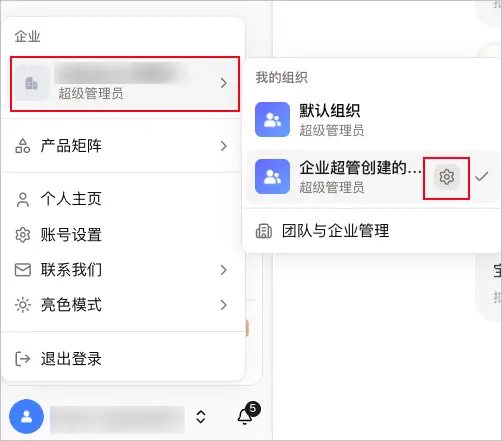
在企业组织管理页面的顶部选择声纹管理页签。
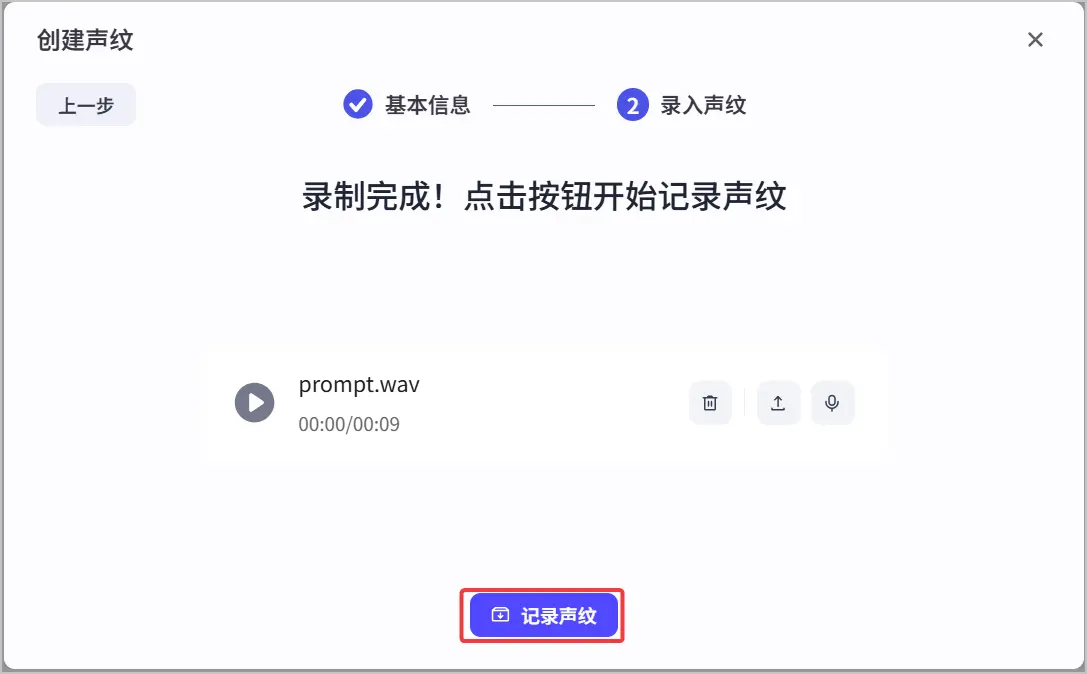
单击右上角的 + 声纹组,填写声纹组的名称和描述,单击确认。
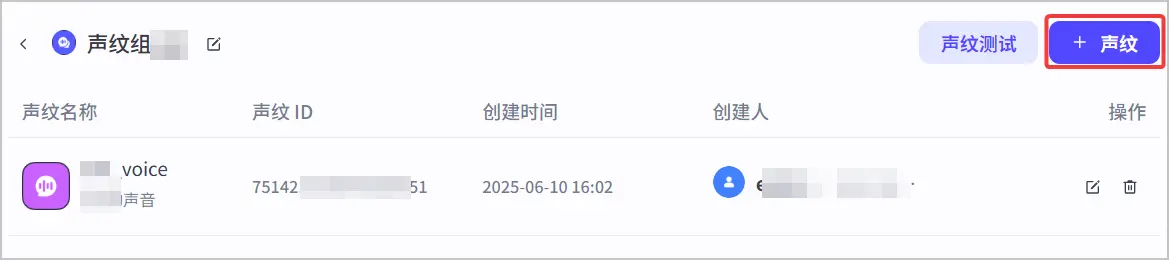
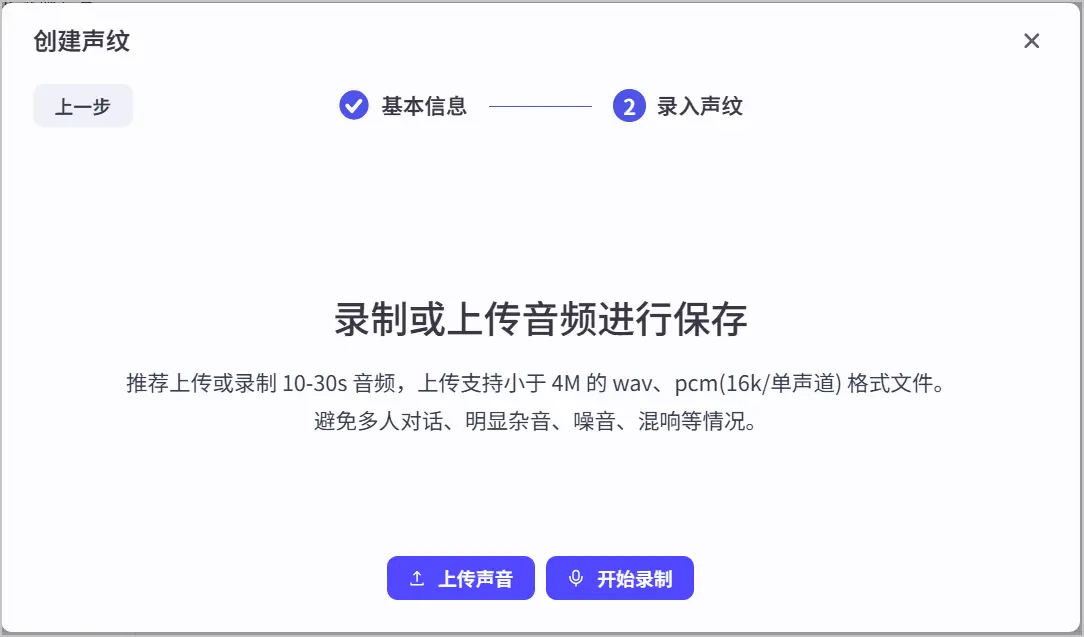
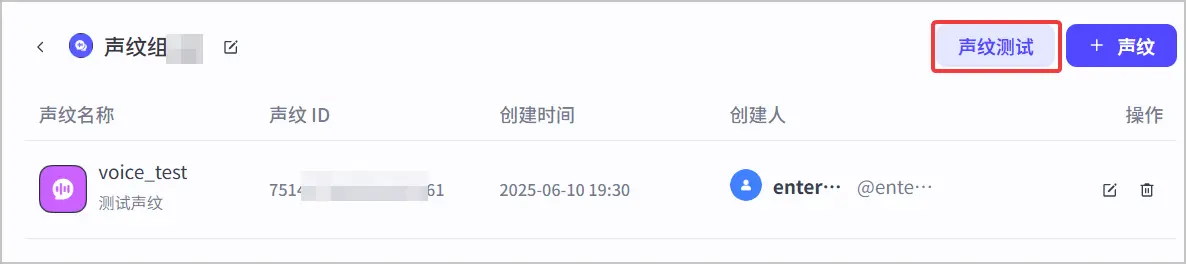
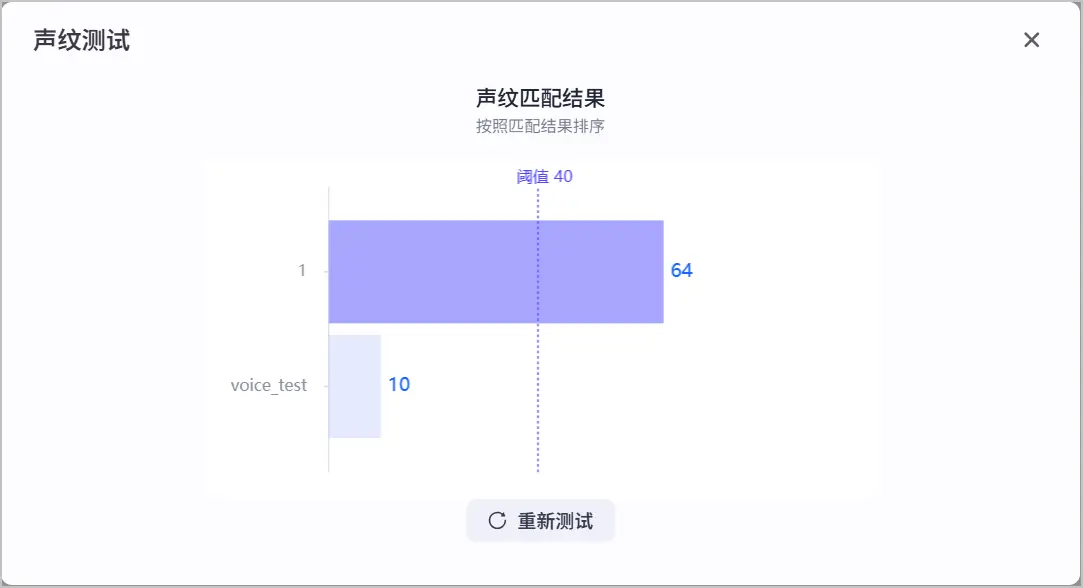
通过声纹测试可以评估声纹识别的准确率。你可以上传测试音频,扣子编程将根据该测试音频与声纹库中已有的声纹进行对比,计算相似度,从而评估声纹识别系统在不同环境和条件下的匹配效果,确保精准度达到预期。此外,测试结果可用于调整命中阈值等参数,以更好地实现身份验证和个性化服务。
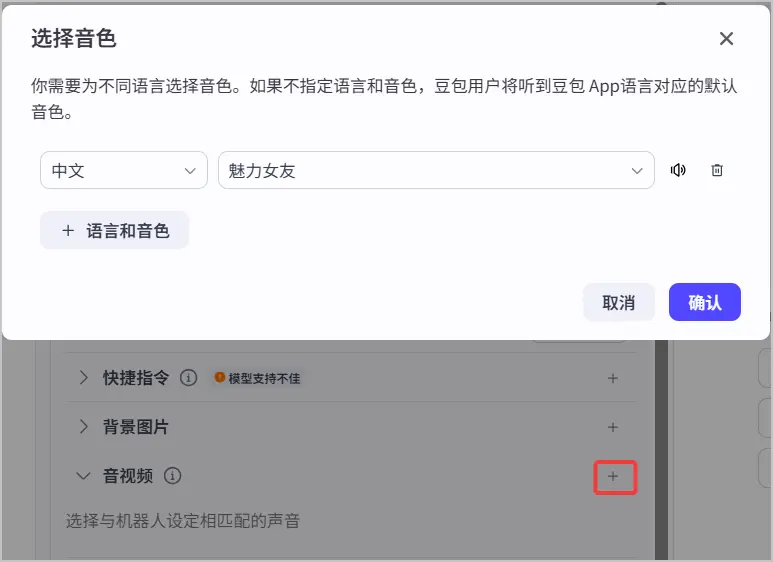
创建声纹后,可以将声纹组绑定至低代码智能体。在语音通话过程中,扣子编程能够从声纹组中匹配说话人的身份,并将匹配到的身份信息传递至智能体。智能体依据声纹信息,可实现差异化响应。例如:识别每次对话中对话人的身份、 根据不同身份进行个性化回复内容、特定人的声纹才可唤醒智能体进行对话等。
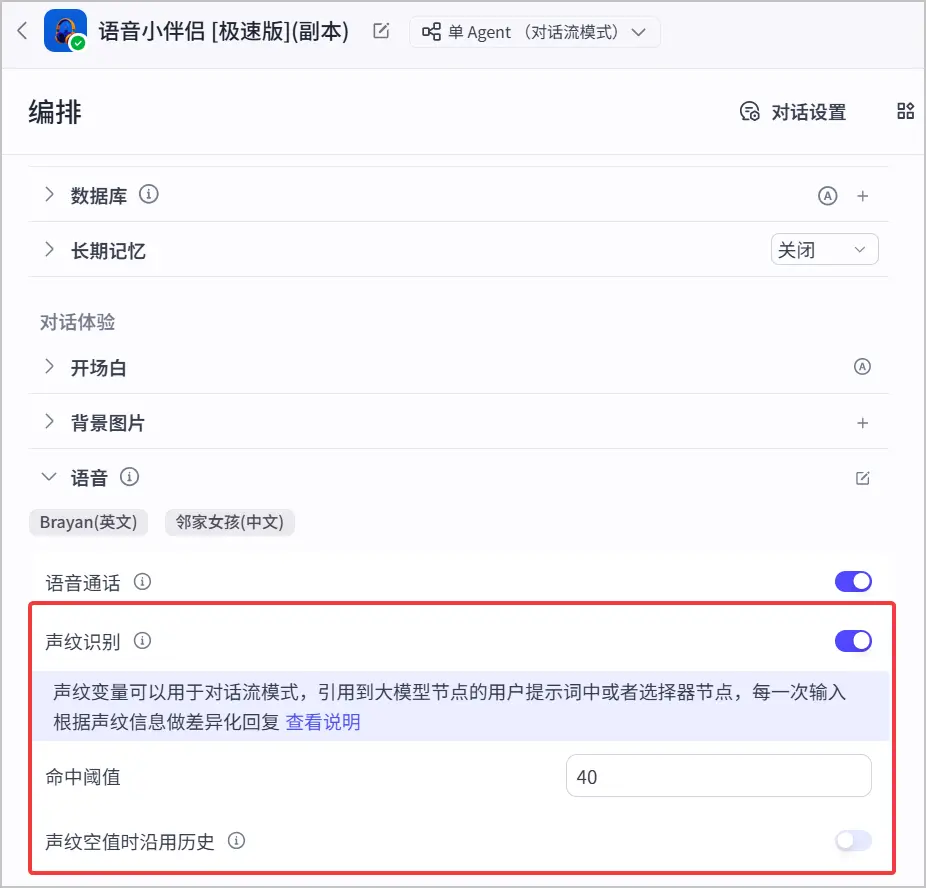
为低代码智能体开启声纹识别。
|
参数 |
说明 |
|---|---|
|
命中阈值 |
设置声音匹配度的最低标准。当声音匹配度达到或超过该阈值时,扣子编程才会认定声纹匹配成功。你可以根据应用的安全性要求进行自定义设置。如果匹配了多轮声纹,扣子编程会取相似度最高的一个。 |
|
声纹空值时沿用历史 |
当未命中任何一个声纹时,智能体将返回上一次命中的声纹。此选项适用于连续对话场景,当收音不好等情况导致声纹没能正确被识别时,开启该选项可确保对话的连贯性。 |
在低代码智能体对话流中引用声纹变量。
开启声纹识别后,扣子编程会自动添加声纹识别的系统变量 sys_voiceprint_name 和 sys_voiceprint_info。变量的说明和配置示例如下:
|
变量 |
说明 |
|---|---|
|
sys_voiceprint_name |
声纹名称,用于标识对话人的身份,例如爸爸、妈妈等。 |
|
sys_voiceprint_info |
声纹的其他携带信息,由用户自己定义,例如你可以添加用户偏好设置。 |
sys_voiceprint_name 参数,对应的值引用智能体中添加的系统变量 sys_voiceprint_name。sys_voiceprint_name。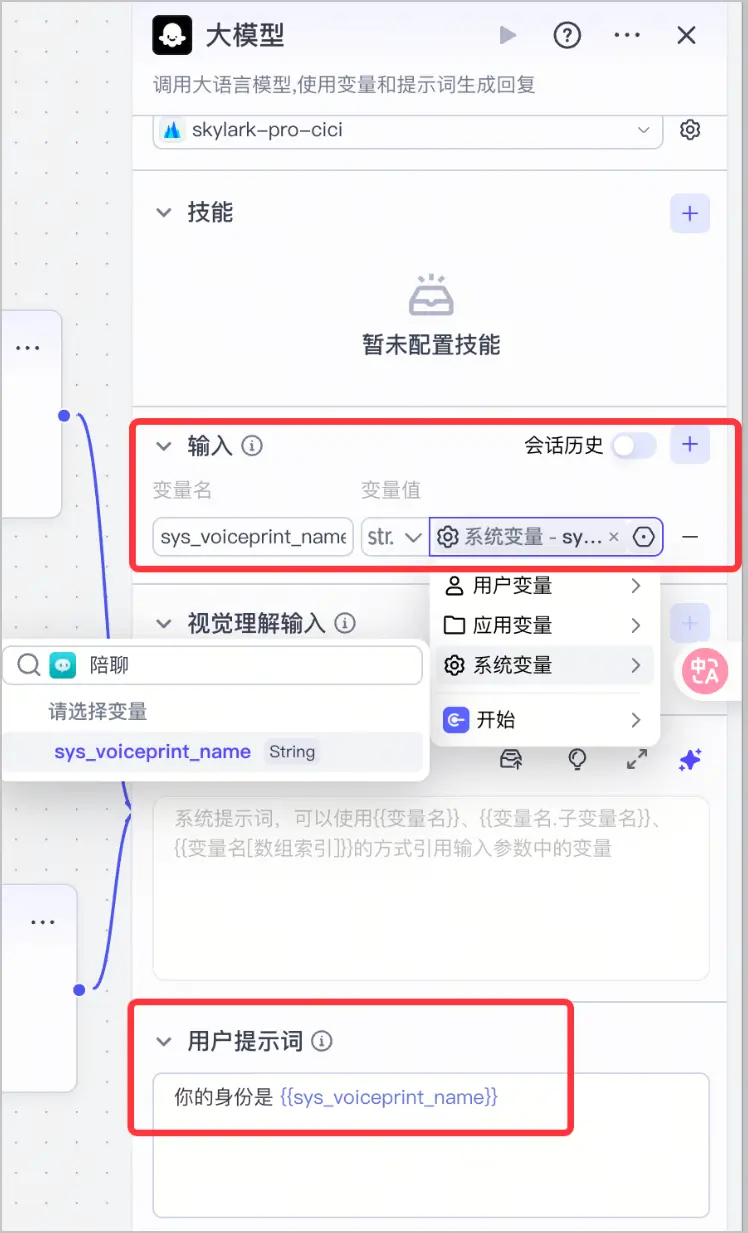
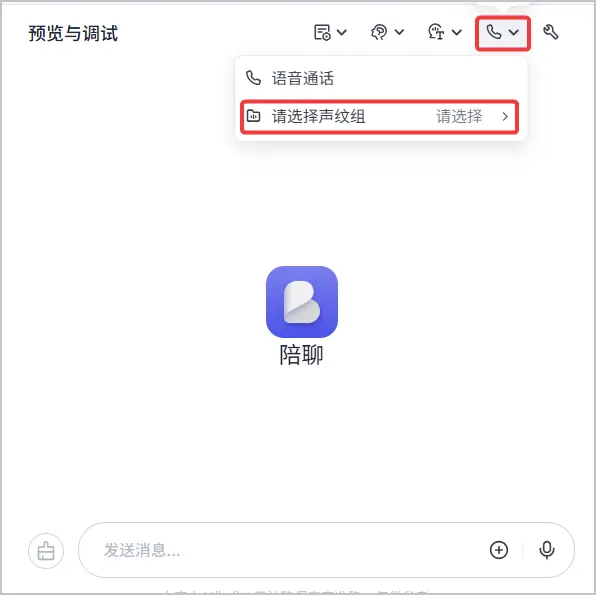
在预览与调试页面,单击通话图标,选择对应的声纹组,以便在调试过程中验证声纹识别的效果。
将智能体发布到 API 渠道。
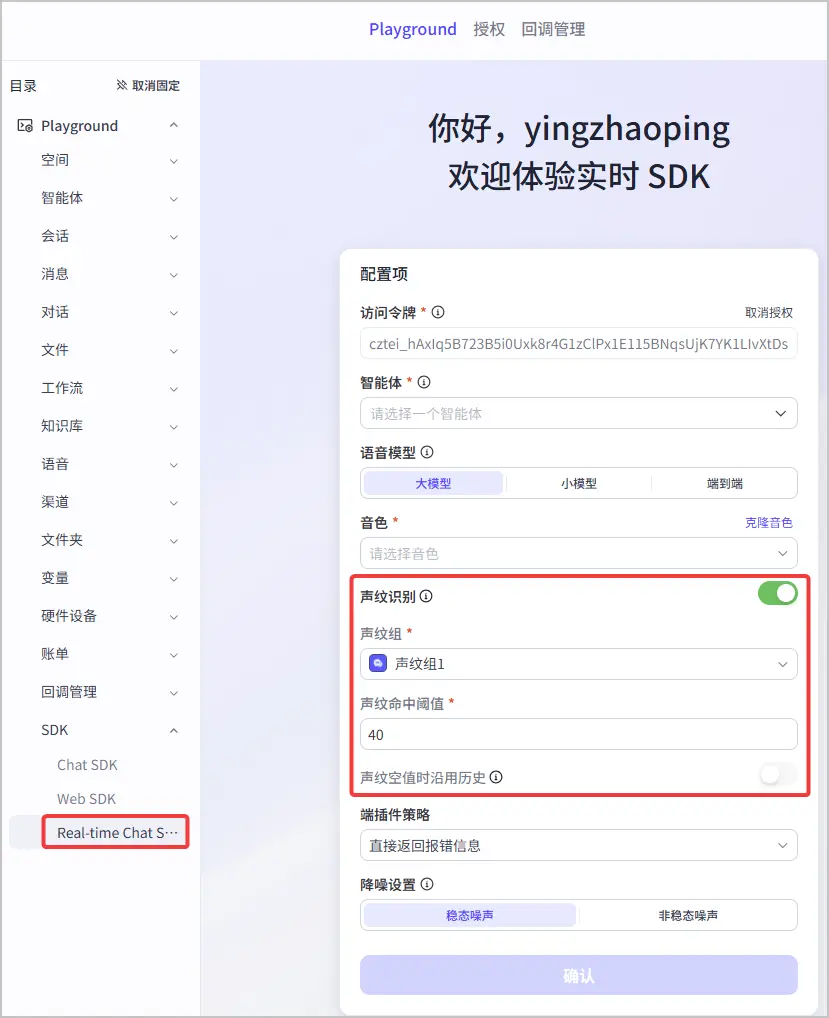
通过 Real-Time SDK 体验智能音视频通话时,指定对应的智能体和声纹组,扣子编程能够根据你的声纹特征进行识别,并据此提供差异化的响应,以实现个性化交互。