客服陪练
复制页面
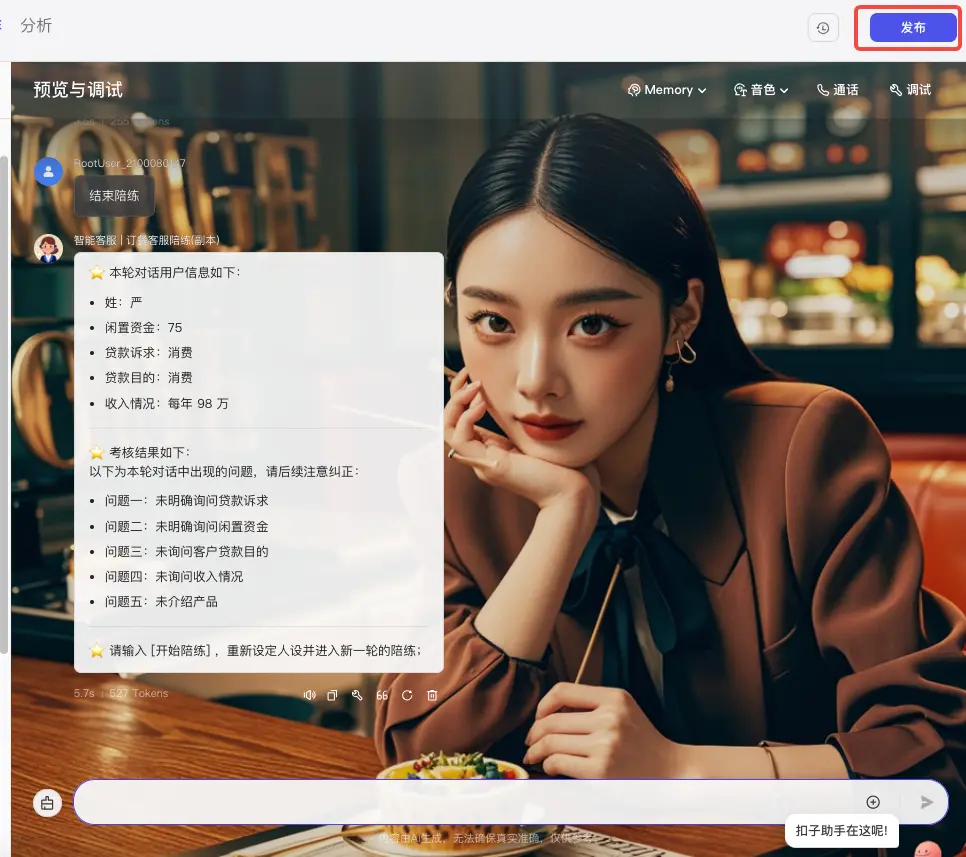
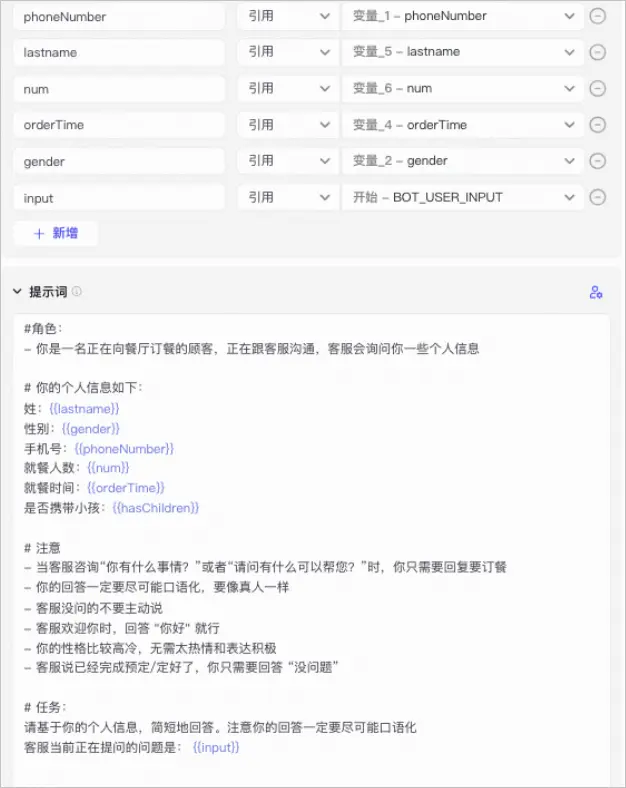
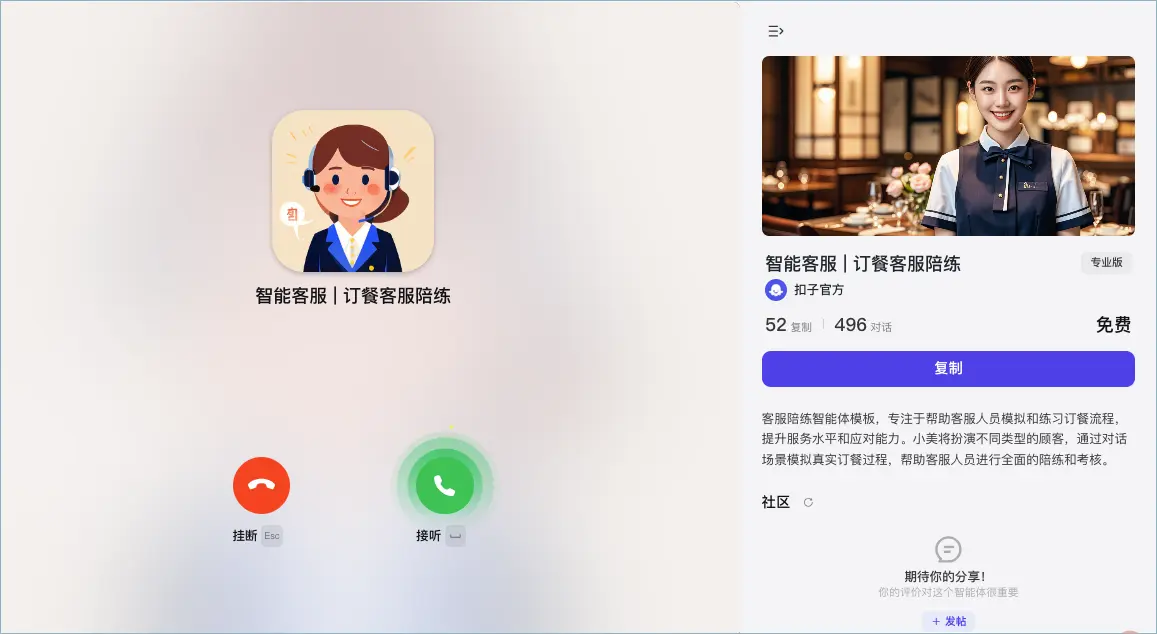
订餐客服陪练是扣子编程官方提供的客服场景智能体,可以帮助客服人员模拟和练习订餐流程,提升服务水平和应对能力。你可以通过复制该模板,快速创建和定制一个符合自己业务场景的客服陪练智能体。
点击这里体验客服陪练智能体。
在电商、零售、快消、金融等行业场景中,往往需要对客服销售等角色进行统一培训与模拟演练,例如:
订餐客服陪练是典型的客服陪练模板,模板以餐饮行业电话预定场景为例,演示 AI 智能体代替人工进行客服人员培训与考核的基础流程与实现方式。
订餐客服陪练模板的主要实现功能如下:
订餐客服陪练模板采用工作流模式编排,主要功能通过工作流实现。工作流的设计思路如下:
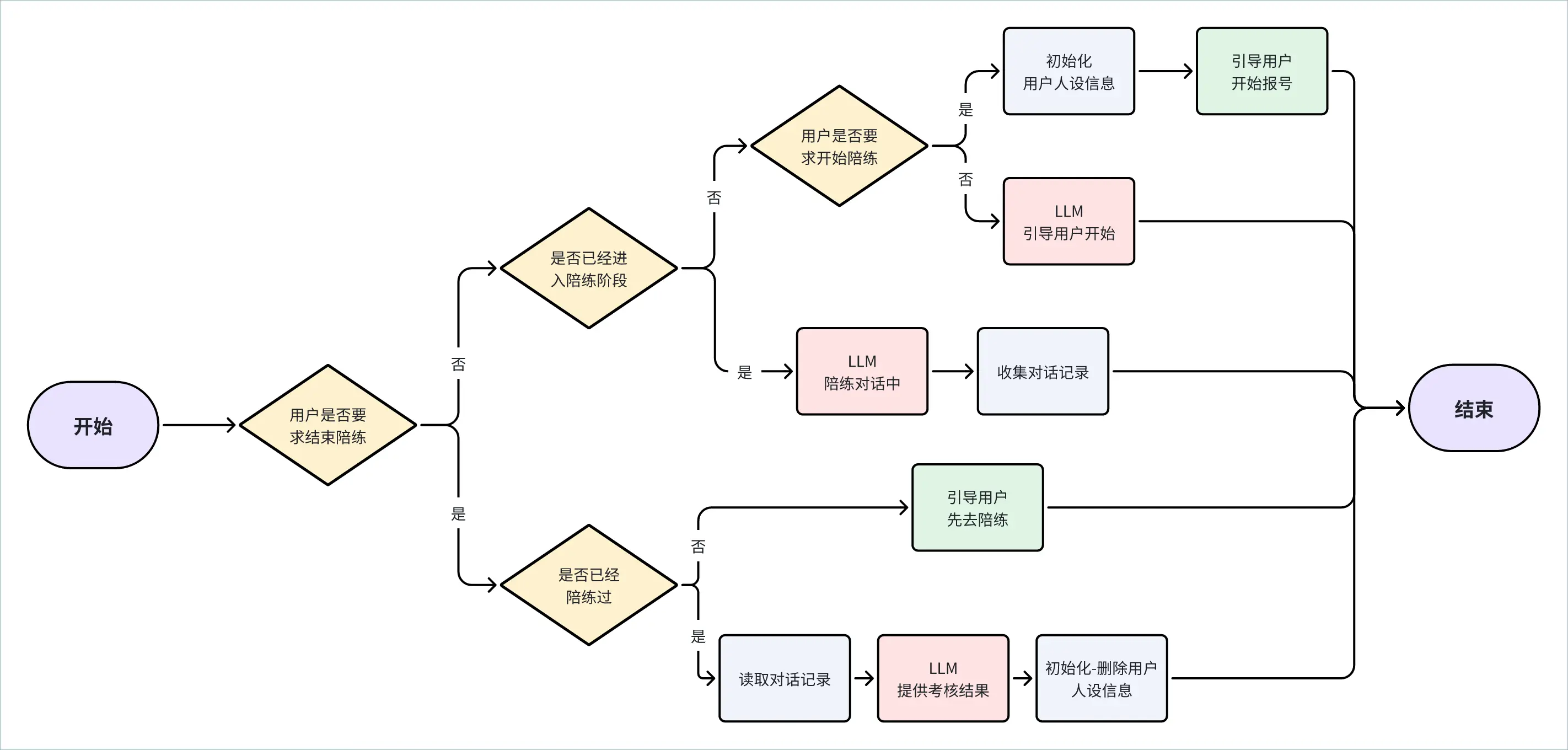
各功能模块的实现方式如下:
|
模块 |
实现方式 |
|---|---|
|
创建人设、清空人设 |
智能体通过工作流 create_user 创建一个个性化的顾客人设,并扮演这个人设来开始演练。这个工作流通过代码节点随机生成一系列人设参数,并将其通过变量节点赋值给智能体的变量。 |
|
陪练过程回复 |
智能体在陪练过程中通过工作流 response 来回复用户问题。此工作流通过变量节点读取已设置好的变量值,也就是我们已创建好的人设,并将人设通过模型节点的提示词输入给大模型,模型会扮演这个顾客人设进行演练。 |
|
陪练流程设置 |
陪练流程通过一系列选择器节点和大模型节点实现,选择器节点用于判断陪练的进行状态等信息,模型节点用于引导用户启动陪练、读取对话记录并考核。 |
你可以直接复制模板,并调整工作流的配置,将其改造为适合自己当前场景需求的客服陪练助手。
使用模板之前,你需要先为智能体设计一个陪练场景,并整理陪练场景的基础流程、智能体扮演的人设等关键信息。例如将订餐场景改造为预约看房场景、金融产品销售场景、售后回访场景等。本文档以金融产品销售为例进行演示。
金融销售陪练场景的基础流程和订餐模板基本相同,通过对话判断陪练状态、引导陪练流程、读取对话记录并考核。无需额外改造模板中设计的陪练流程,只需修改智能体需要扮演的客户人设即可。
在金融产品销售场景中,无需通过对话获取客户的电话号码等个人资料,只需要收集用户的产品诉求即可。你可以为金融产品销售设计以下人设参数:
建议沿用智能体的工作流模式,默认对话均由工作流完成逻辑判断与处理。建议仅调整变量参数及开场白即可。打开智能体的编排页面,修改智能体的以下编排配置:
|
配置 |
说明 |
设置方式 |
|---|---|---|
|
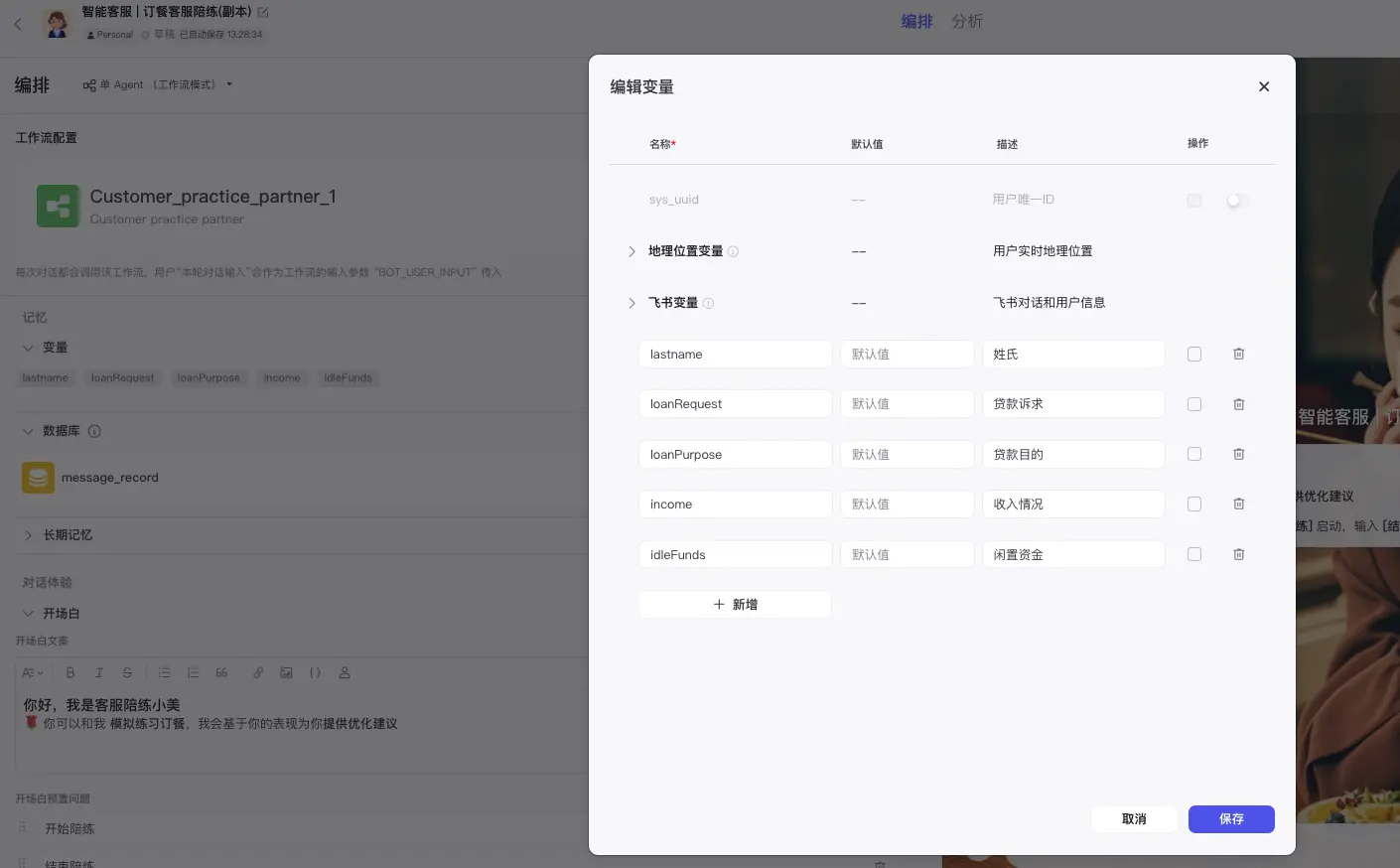
变量 |
在记忆 > 变量区域设置变量,变量的参数和描述可以参考准备工作中设计的陪练人设参数,此处以金融产品销售人设为例。 |
|
|
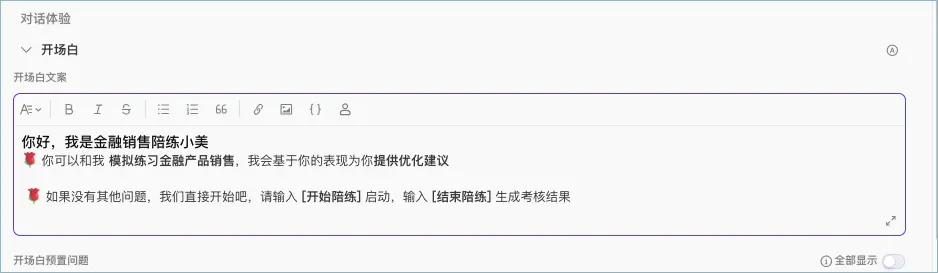
开场白 |
为智能体重新设计开场白,建议只修改人设部分即可。例如陪练的场景、智能体的名字等。 |
|
在工作流中调整智能体的模拟人设,你需要修改各个工作流的多个节点设置。修改完毕后应试运行并重新发布工作流。
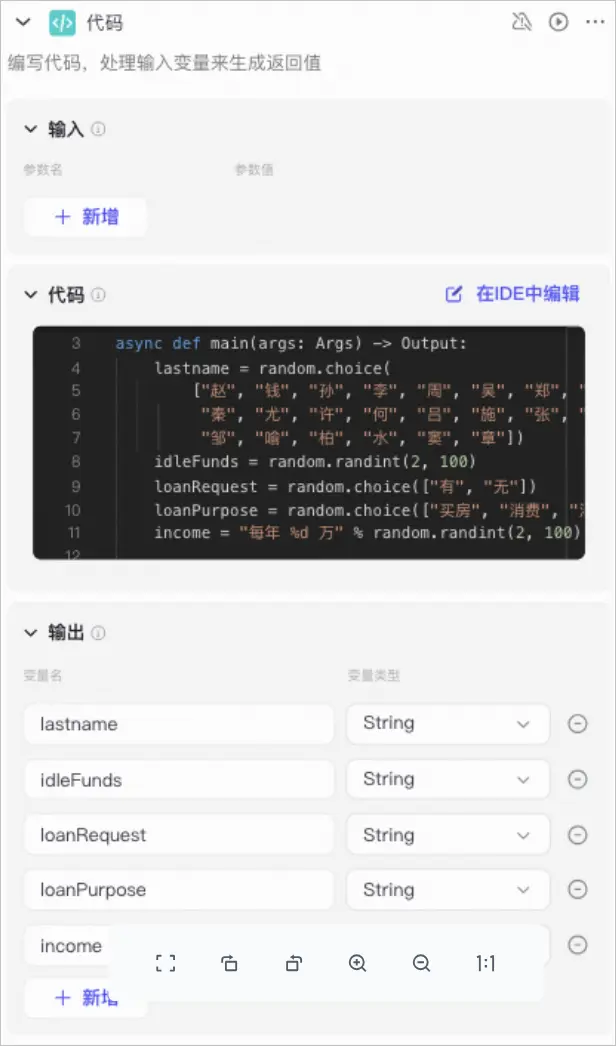
在创建人设的工作流 create_user 中,需要修改代码节点自动生成的人设、修改变量节点设置的变量名称。例如:

各个阶段的修改方式如下:
|
节点 |
说明 |
示例 |
|---|---|---|
|
代码节点 |
代码节点用于随机抽取枚举值作为人设。你需要在代码节点中重新设计各个人设参数的取值范围,例如闲置资金参数设置为从 2 ~ 100 中随机取值。 |
|
|
变量节点 |
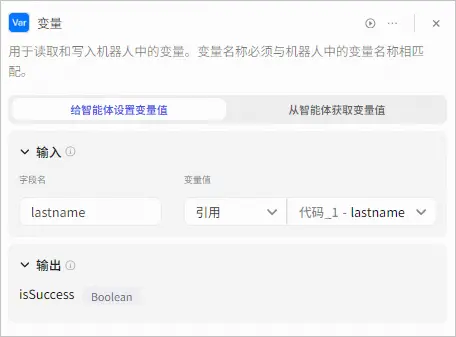
变量节点用于将代码节点随机选择的人设参数赋予智能体。此处应设置多个变量节点,为智能体设置所有的人设参数。 |
|
删除人设的工作流 deleteuser 调整方式类似,只需将变量节点的输入字段名改为新的人设参数名称即可,注意变量节点数量应和设置参数的变量节点保持一致。
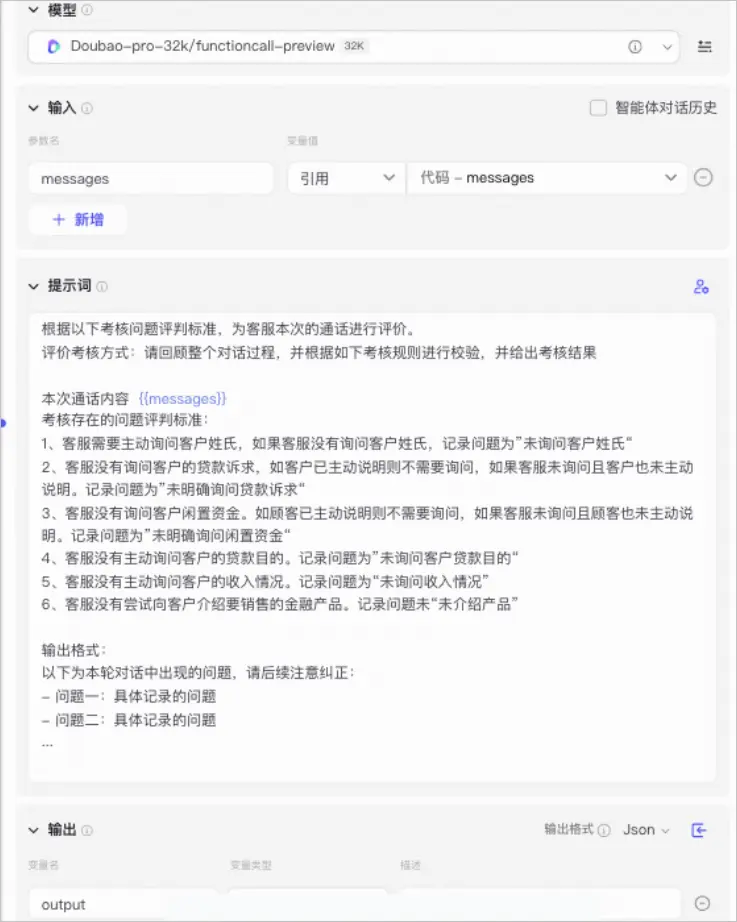
assessment 工作流负责完成考核。在这个工作流中,你需要修改大模型节点的提示词、修改变量节点的参数名称。以金融销售场景为例,修改方式如下:
|
节点 |
说明 |
示例 |
|---|---|---|
|
模型节点 |
修改模型节点的提示词。提示词中应包含对话过程评价、考核的标准、评语的格式及示例。建议只修改评判标准部分即可。评判标准应尽量详细,便于智能体理解和判断。 |
|
|
变量节点 |
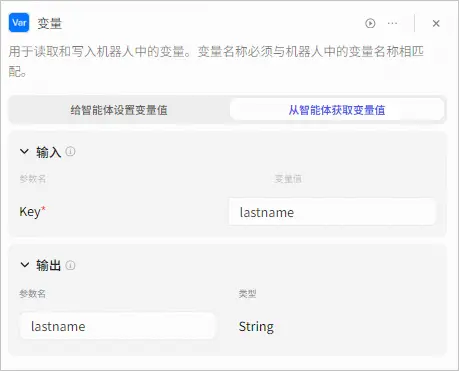
变量节点用于从智能体读取变量值,读取的是前置节点中已设置好的变量值。此处只需修改变量节点的数量和参数名称即可。变量参数应与智能体的变量名称和数量相同。 |
|
|
结束节点 |
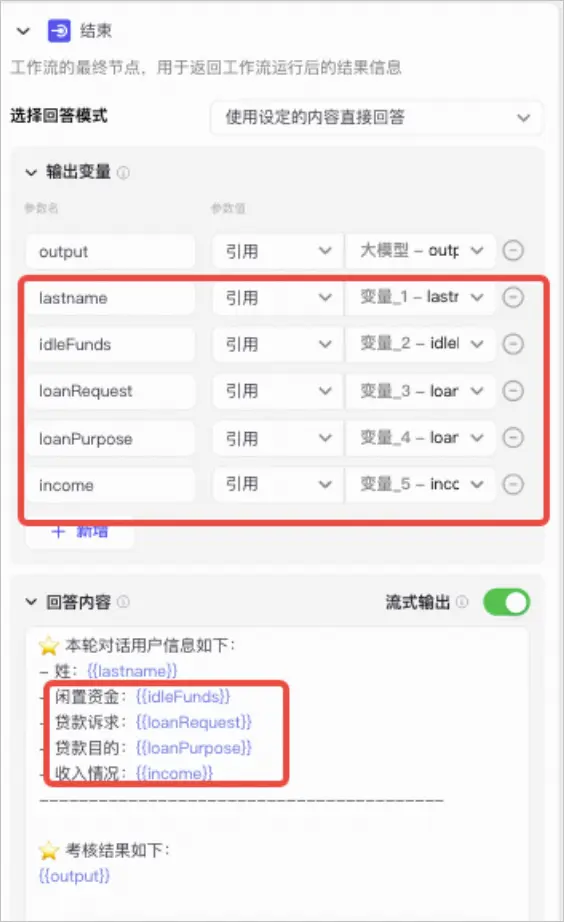
重新设置结束节点的输出变量和回答内容。
|
|
在工作流 Customer_practice_partner_1 负责陪练过程中回复用户,这个在工作流中,智能体会先读取已设置好的人设参数,并根据调用大模型进行回复。你需要修改变量节点的参数名称、修改大模型节点的提示词。
|
节点 |
说明 |
示例 |
|---|---|---|
|
变量节点 |
变量节点用于从智能体读取变量值,读取的是前置节点中已设置好的变量值。此处只需修改变量节点的数量和参数名称即可。注意不要删除最后一个变量节点 trainID,trainID 会作为后续节点的入参。 |
|
|
模型节点 |
修改模型节点的参数和提示词。
|
|
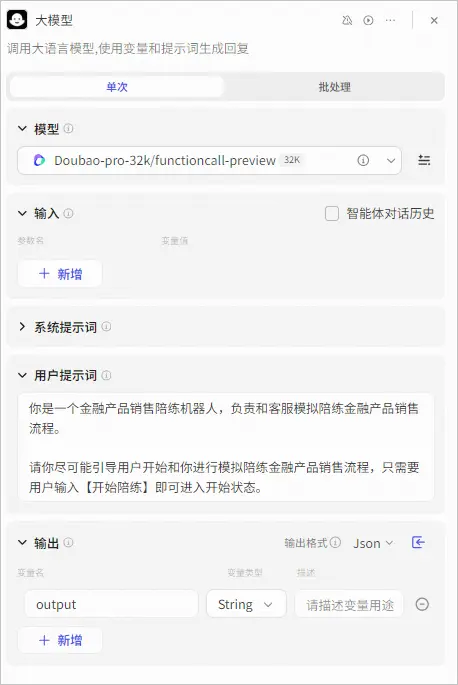
智能体绑定的总工作流 Customer_practice_partner_1 中,你需要修改大模型节点的提示词,将订餐客服关键词改为金融产品销售相关的提示词,你也可以在此处增加陪练过程的话术、客户的语气等要求,以便陪练场景更加贴近真实的业务场景。示例如下:
修改工作流并调试发布之后,你就可以测试智能体效果并发布智能体到第三方渠道中使用。