实时评测行程规划 Agent 的轨迹
复制页面
本文演示如何对一个行程规划 Agent 的轨迹(Trajectory)进行实时离线评测。该行程规划 Agent 能够根据用户输入的旅游需求,如目的地、出行时间、预算等,生成合理的旅游行程安排。
推荐你先阅读 轨迹评测介绍了解什么是轨迹和轨迹评测。
在扣子罗盘中,只有火山智能体才能被用作轨迹评测的评测对象。详情参见 火山智能体注册。
参考以下步骤评测一个行程规划 Agent 的轨迹。
你将使用 LLM-as-Judge 方法评估 Agent 的轨迹,在实验中添加两个 LLM 评估器,分别用于评估 Agent 实时轨迹的工具参数填充正确性和工具利用率
首先,你需要确保 Agent 的 Trace 数据可以被上报到扣子罗盘。详情参阅 数据上报概述 和 VeADK。
注意
评测集中不需要有轨迹数据,但评测集的场景必须是 轨迹评测集。
接下来,你需要创建评测集并向评测集添加数据。评测集包括用户输入。
登录 扣子罗盘,在左侧导航栏顶部,选择你的工作空间。
在左侧导航栏,选择评测 > 评测集,然后把鼠标移动到 + 新建评测集 按钮上,在下拉菜单中单击 +新建评测集。
在 新建评测集 页面,填写评测集名称和描述。
在配置列区域右侧,选择 轨迹评测集,并创建一个列:
|
名称 |
数据类型 |
必填 |
|---|---|---|
|
input |
String |
否 |
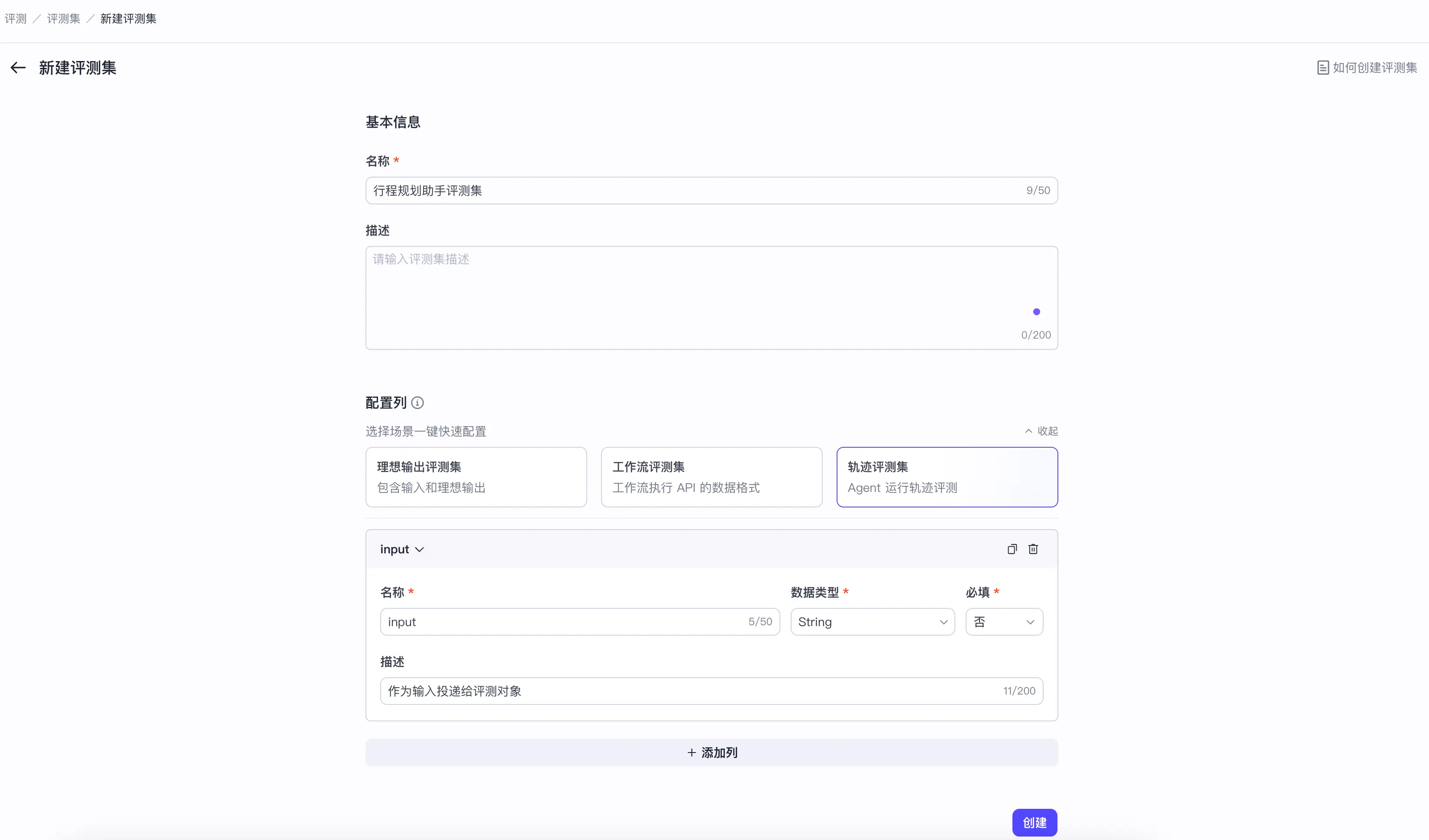
单击 创建。你会被跳转到评测集的管理页面。
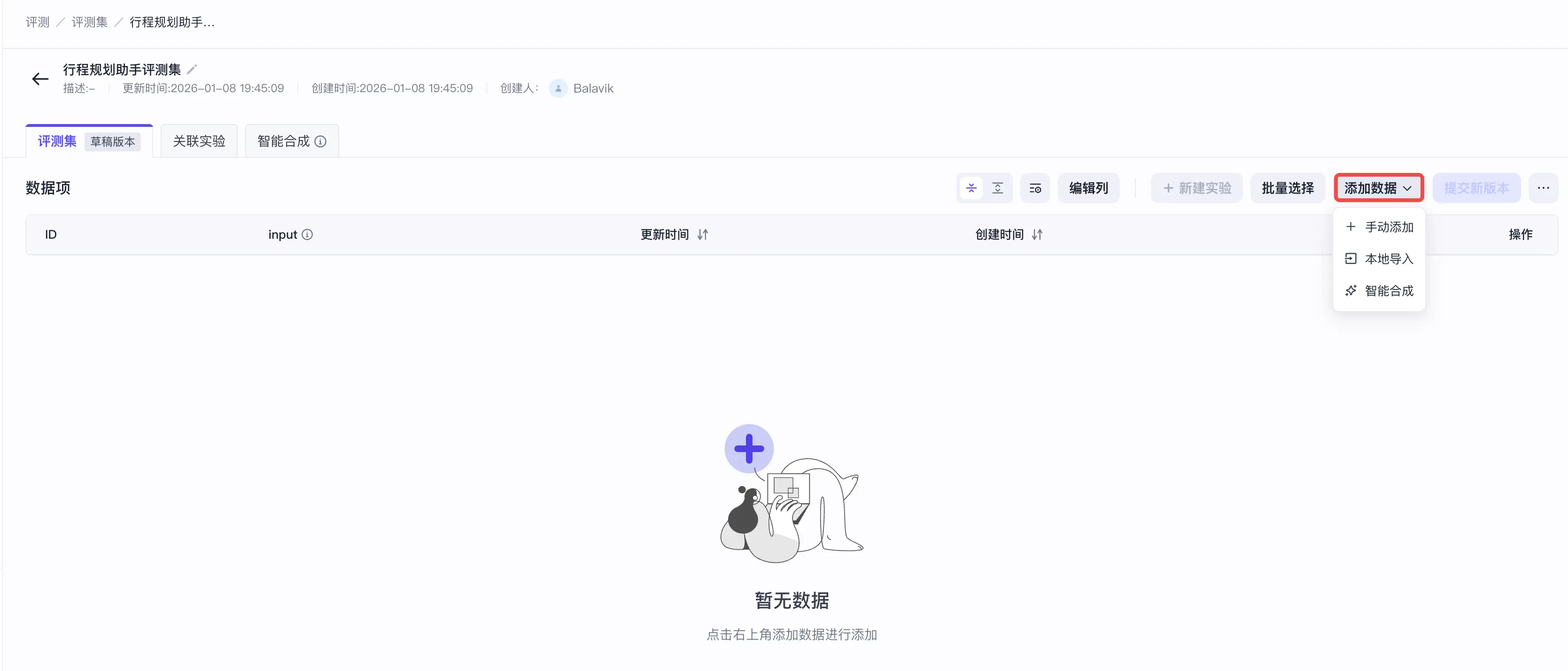
在评测集的管理页面,选择 评测集 页签,把鼠标移动到右侧的 添加数据,在下拉菜单中选择一种添加方式。在本教程中,你通过 手动添加 的方式添加以下数据:
|
元旦去哈尔滨旅行,如何规划5天4晚的行程,既能兼顾冰雪大世界、中央大街等热门景点,又能体验东北特色美食? |
|---|
|
暑假去敦煌旅行5天,计划游览莫高窟、鸣沙山月牙泉,还想体验玉门关、雅丹魔鬼城的戈壁风光,考虑到当地气候和交通,行程该怎么调整更合理? |
|
重阳节带父母去北京旅行6天,想参观故宫、天坛等适合长辈的文化景点,还想安排颐和园的休闲漫步,如何规划节奏舒缓的行程? |
|
端午小长假去重庆旅行4天,既要打卡洪崖洞、解放碑的夜景,又想挑战长江索道和李子坝轻轨站,还想抽空去磁器口古镇逛吃,行程怎么安排不绕路? |
|
寒假去三亚旅行5天,想避开人挤人的热门海滩,同时体验蜈支洲岛的水上项目和南山文化旅游区的祈福活动,行程如何设计更舒适? |
|
清明假期去杭州旅行3天,除了西湖、灵隐寺这些必去景点,还想加1天西溪国家湿地公园的徒步,该怎么规划每日行程才不赶? |
|
国庆去大理旅行7天,计划环洱海、登苍山,还想留出时间去沙溪古镇感受小众静谧,如何平衡热门景点与小众目的地的行程? |
|
中秋小长假去苏州旅行4天,想深度体验园林文化(拙政园、留园等),还想夜游平江路、品尝苏帮菜,行程顺序该怎么安排更顺路? |
|
暑假带孩子去青岛旅行6天,既要满足孩子玩海的需求(如石老人海水浴场),又想参观栈桥、八大关等经典景点,如何规划亲子友好型行程? |
|
五一假期去成都玩3天,想打卡宽窄巷子、大熊猫繁育研究基地,还想安排1天周边游(比如都江堰或青城山),行程该怎么合理分配? |
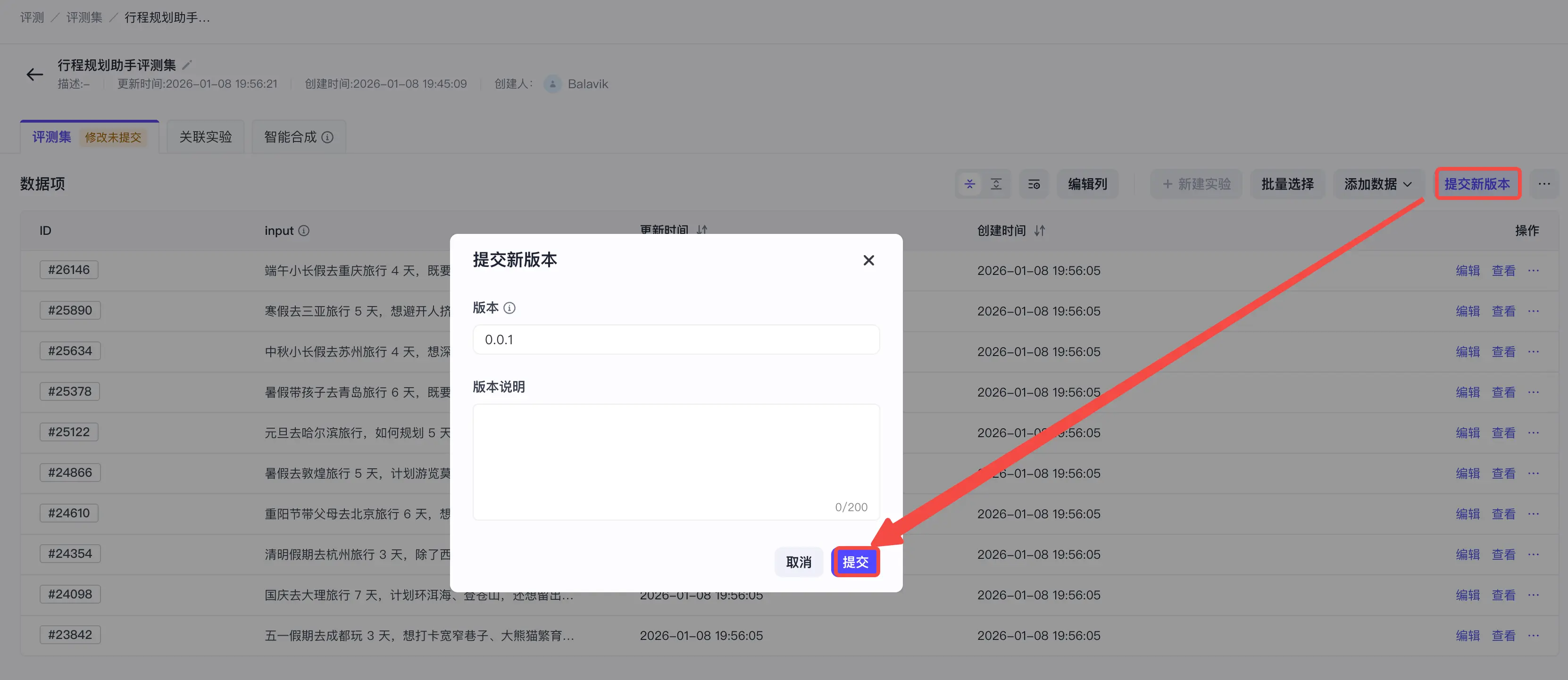
在 评测集 页签,单击右侧的 提交新版本 按钮。在弹出的窗口中设置版本号和版本说明,然后单击 提交。
创建实验时,你需要为实验关联评测集、评估器和评测对象。
访问 扣子罗盘,在左侧导航栏顶部,选择你的工作空间。
在左侧导航栏,选择评测 > 实验,然后单击 + 新建实验。
填写基础信息。输入实验名称和描述,然后单击 下一步: 评测集。
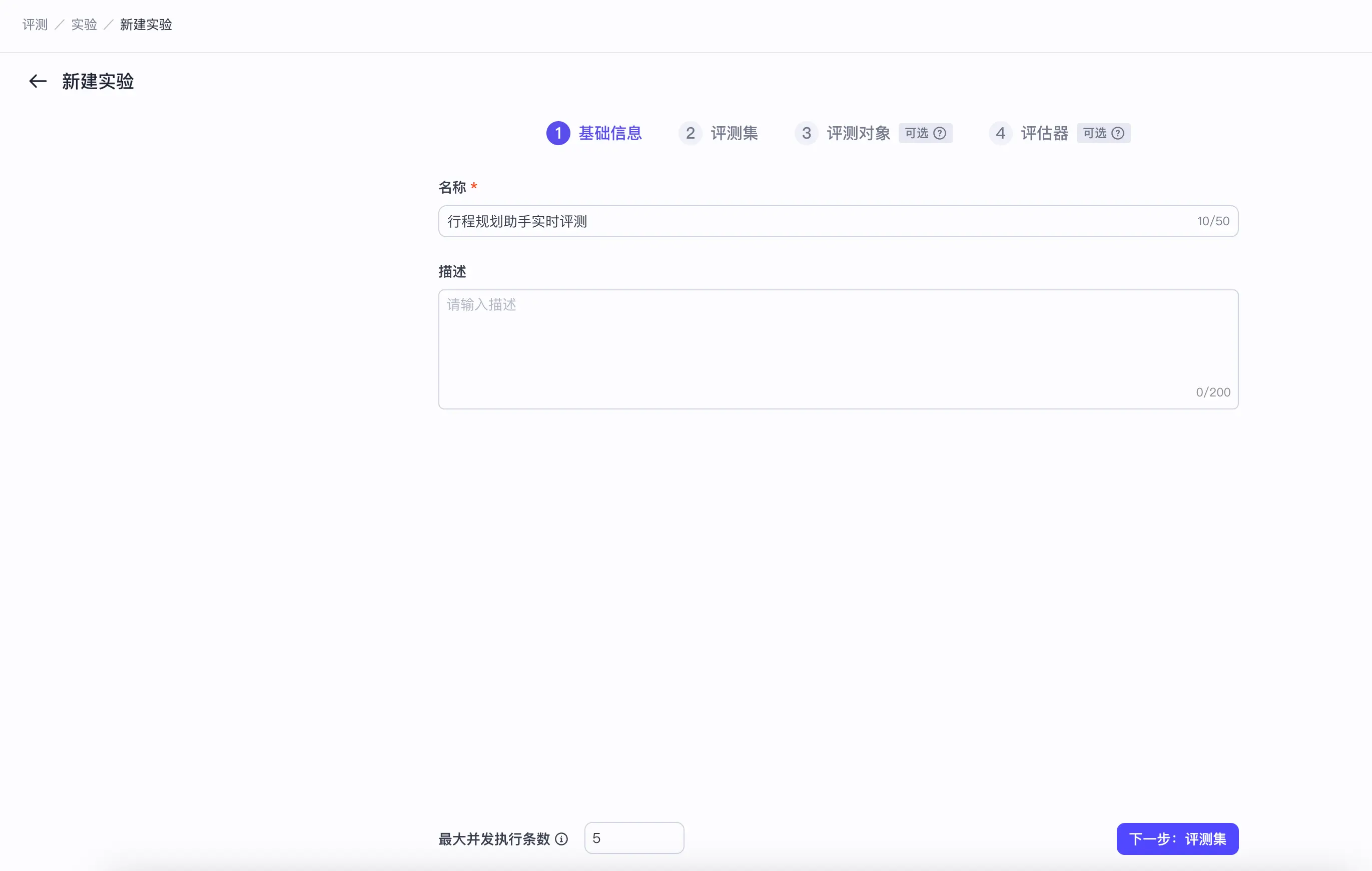
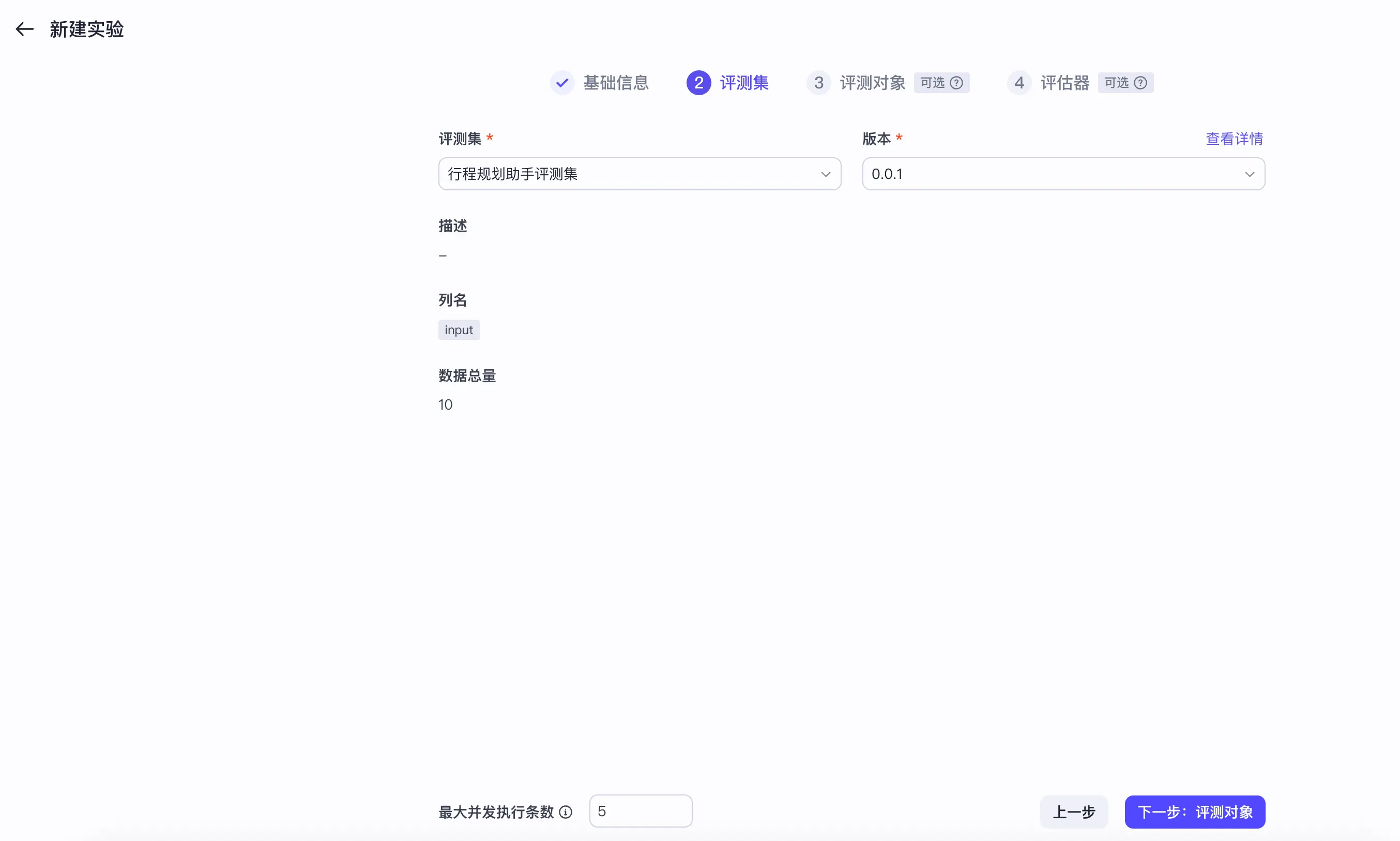
在 评测集 页面,选择你在步骤二创建的评测集,并选择要使用的评测集版本,然后单击下一步:评测对象。
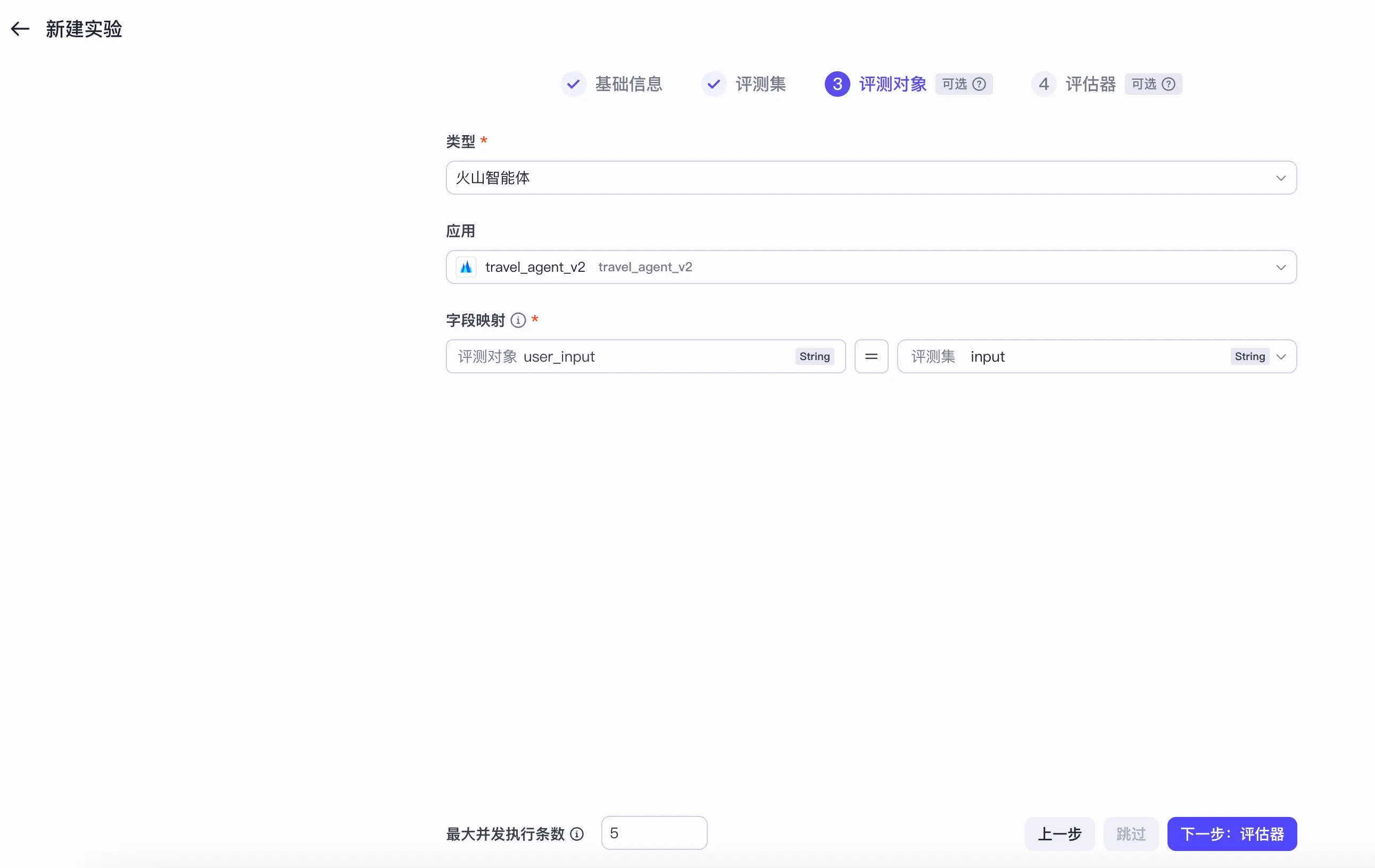
在 评测对象 页面,按照下面的参数说明配置评测对象。然后单击下一步:评估器。
|
参数 |
说明 |
|---|---|
|
类型 |
选择 火山智能体。 |
|
应用 |
选择你的行程规划 Agent。 |
|
字段映射 |
把评测对象的 user_input 映射到评测集的 input。 |
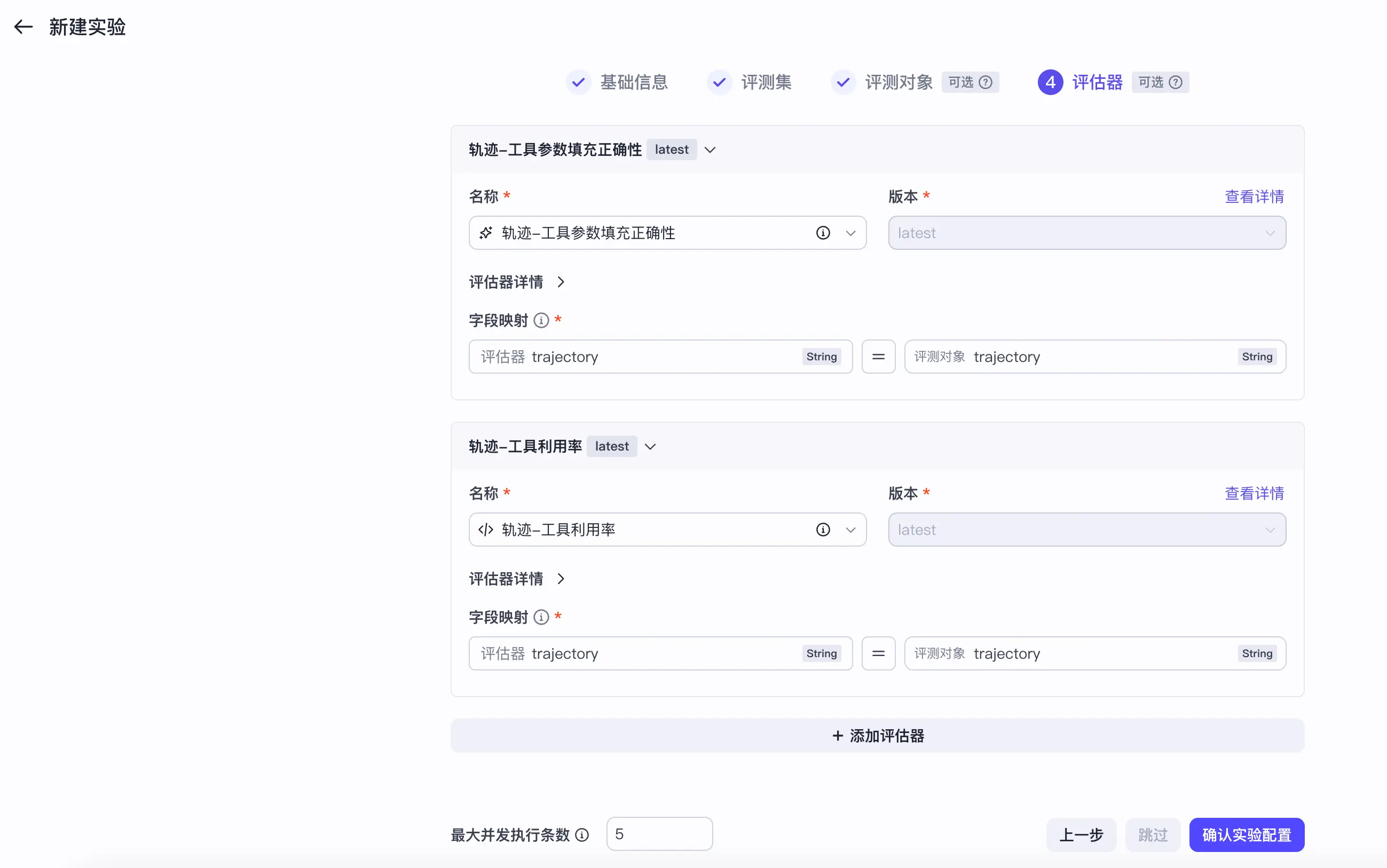
在 评估器 页面,单击 +添加评估器 为评测实验设置评估器。评估器配置完成后,单击确认实验配置。
本文使用以下评估器:
注意
在页面底部,设置最大并发执行条数。
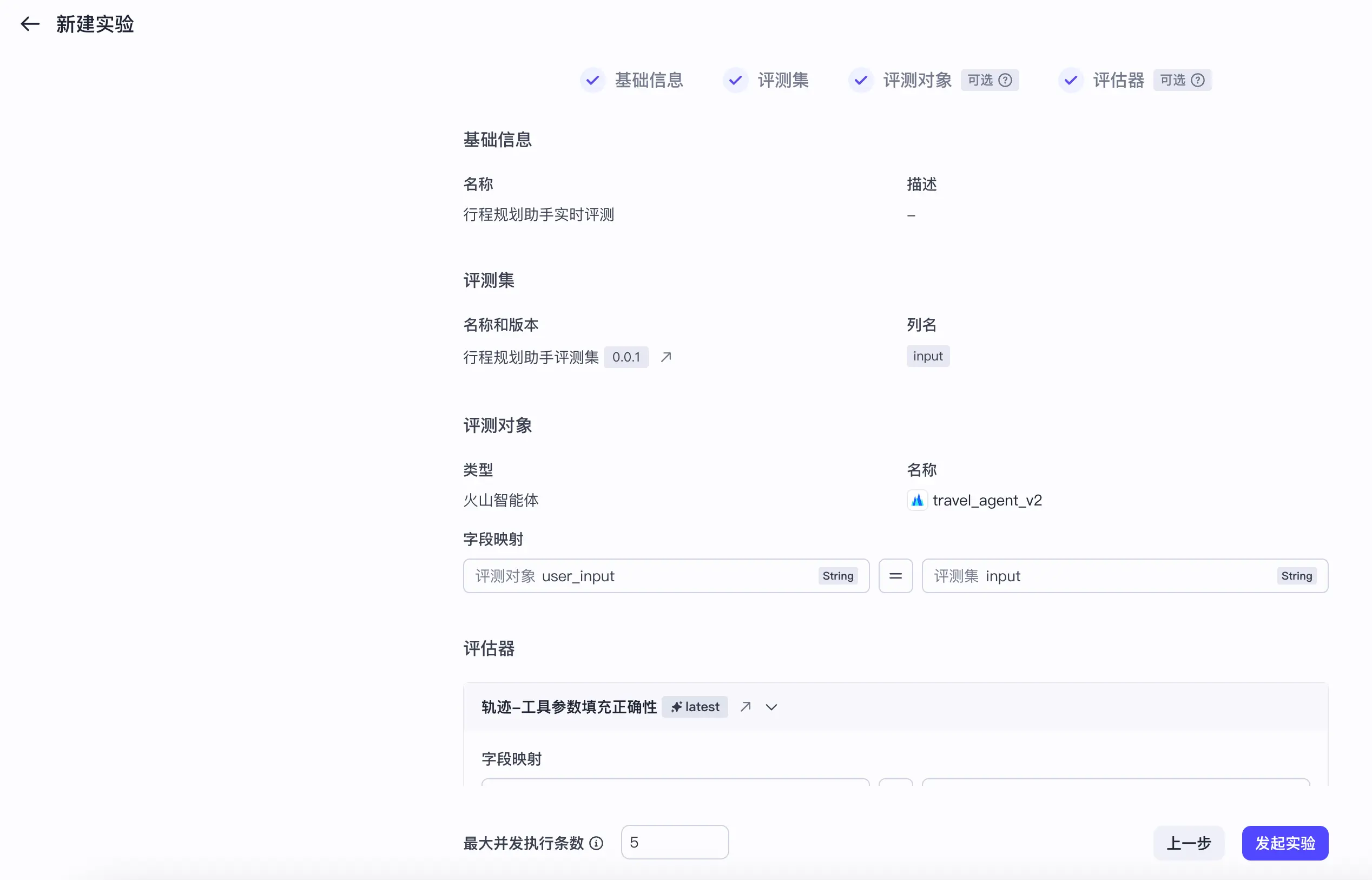
检查实验配置,确认无误后,单击发起实验。发起实验后,你可以刷新实验页面,查看评测进度。
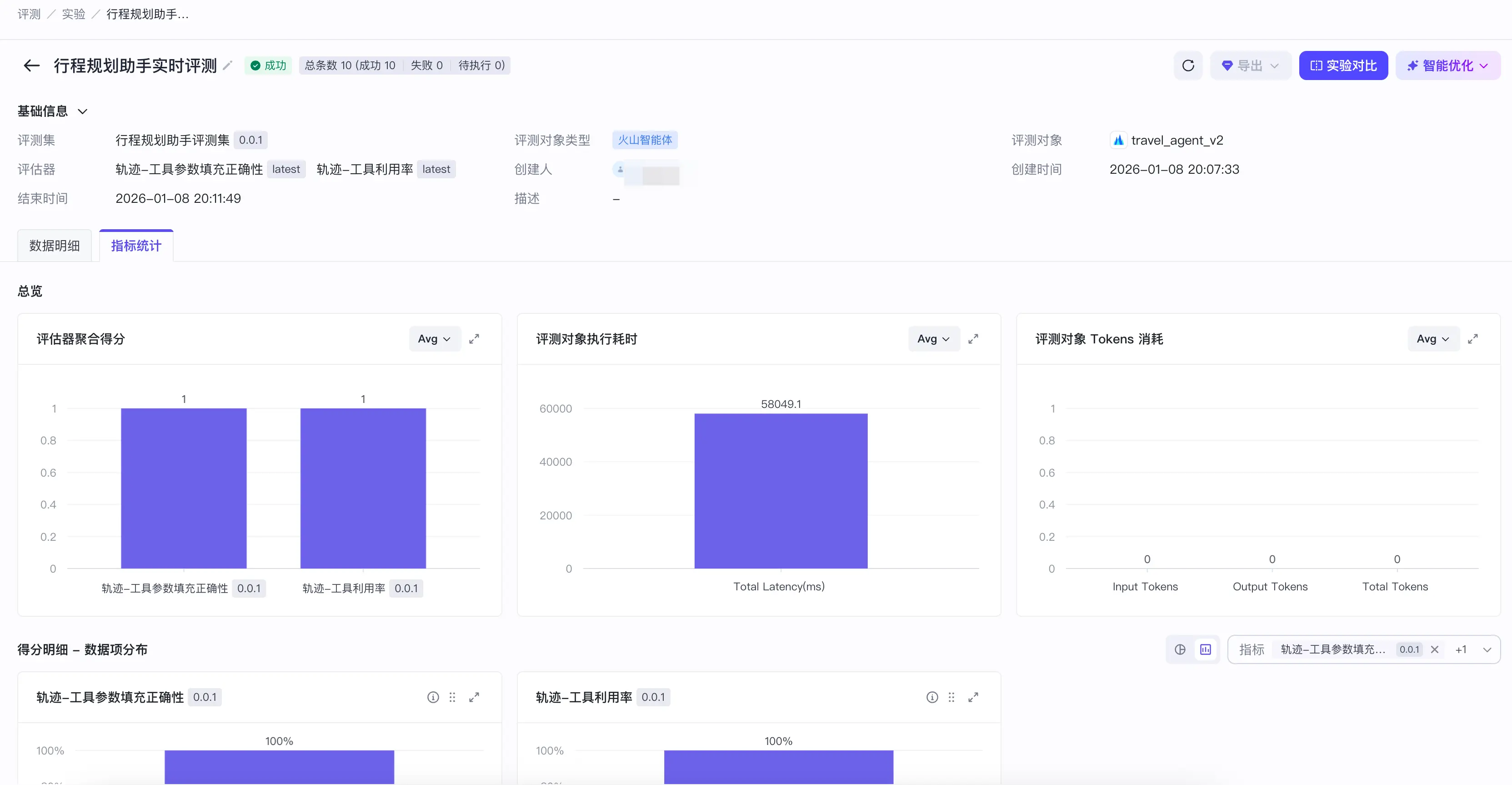
实验运行完成后,你可以查看实验结果。
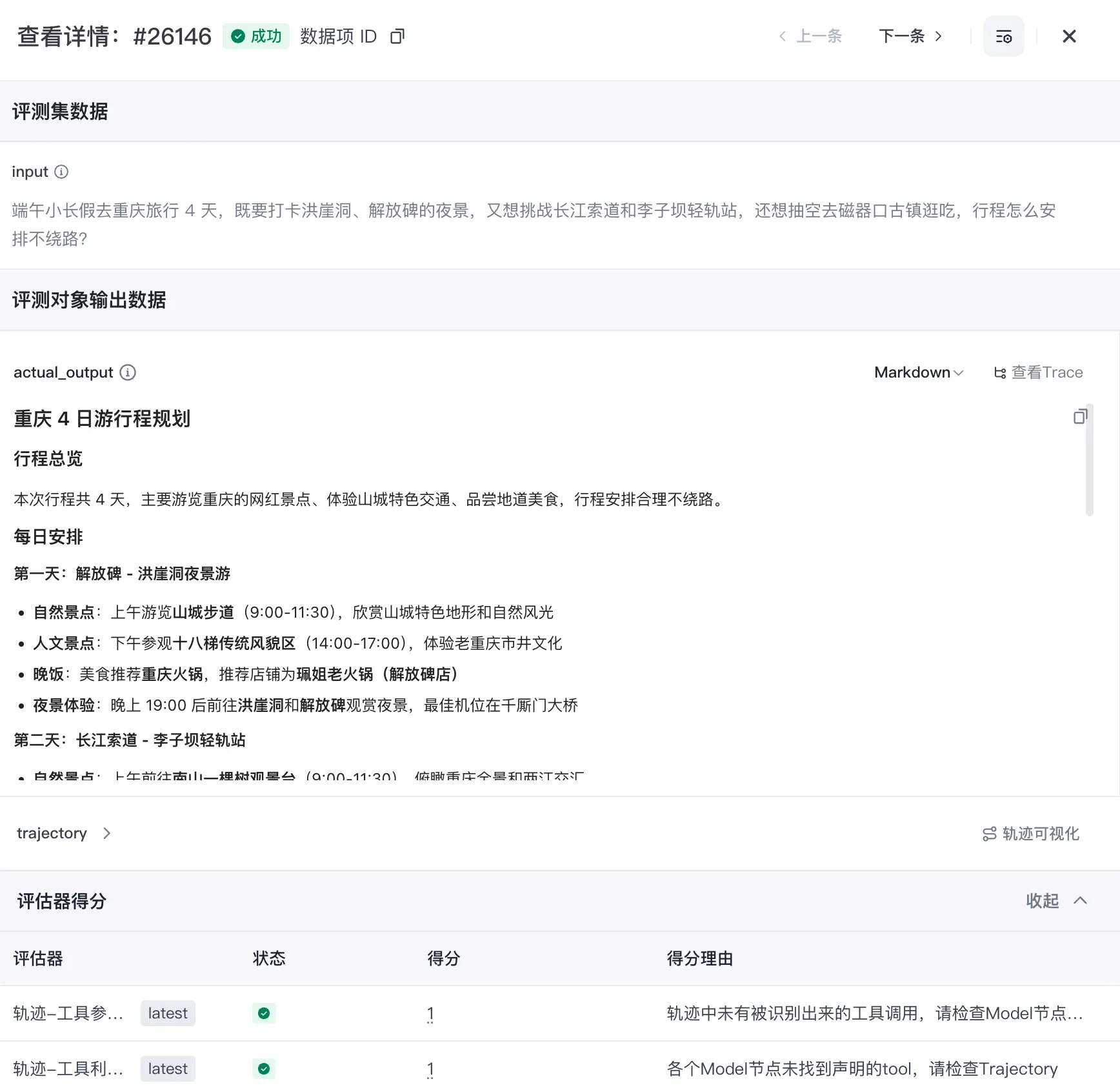
在 数据明细 页签,你可以查看每条评测集数据的评测结果,包括评测集数据、评测对象输出数据和评估器得分。你还可以在 操作 列单击 详情,查看每条评测集数据的详情。
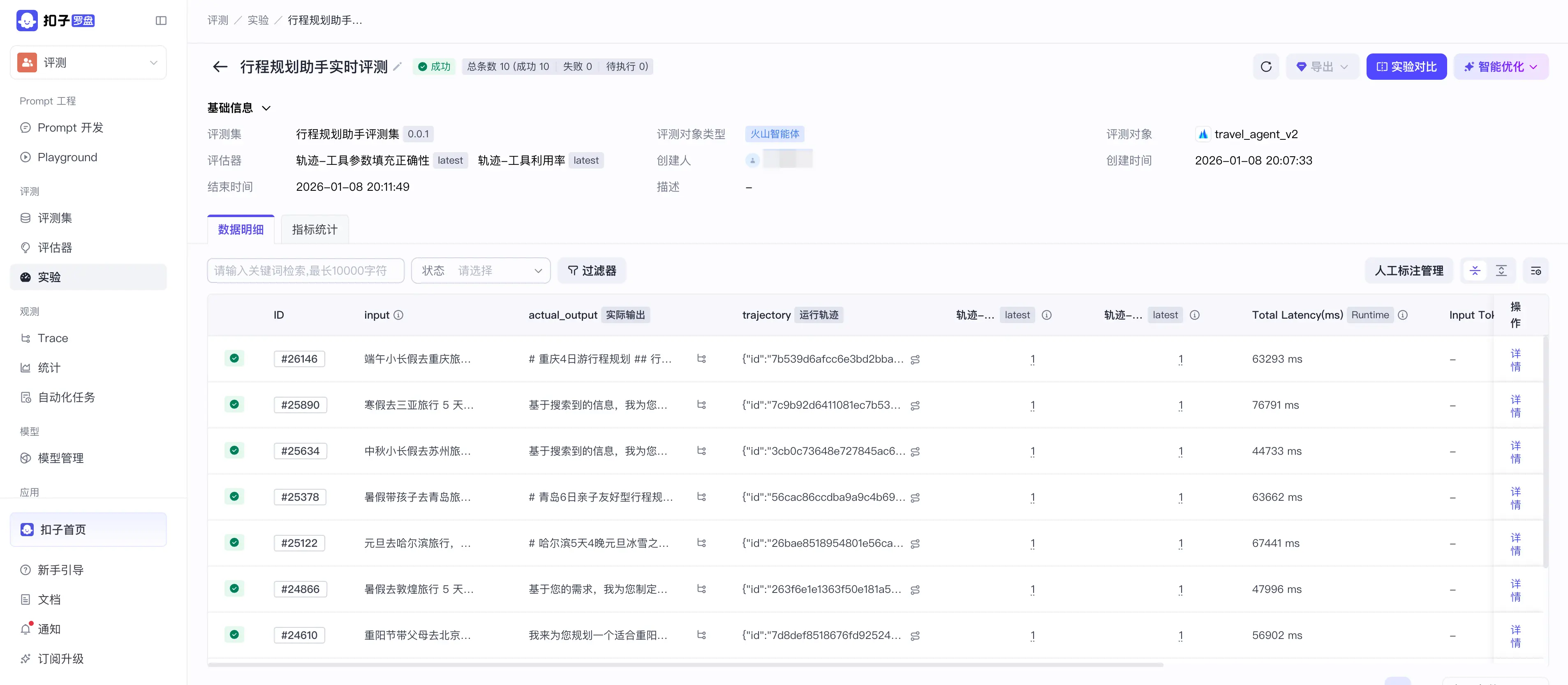
其中每列数据的说明如下:
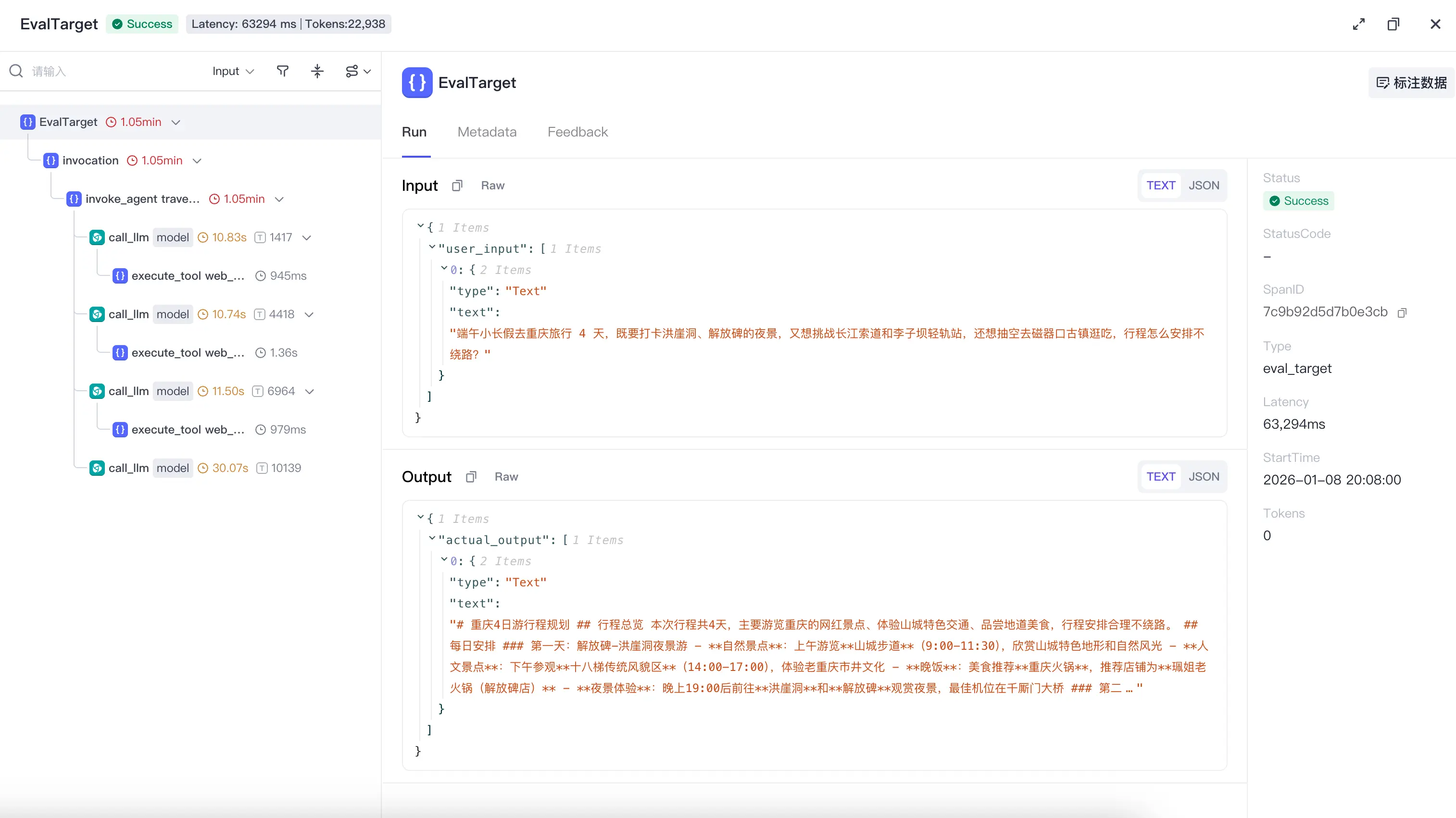
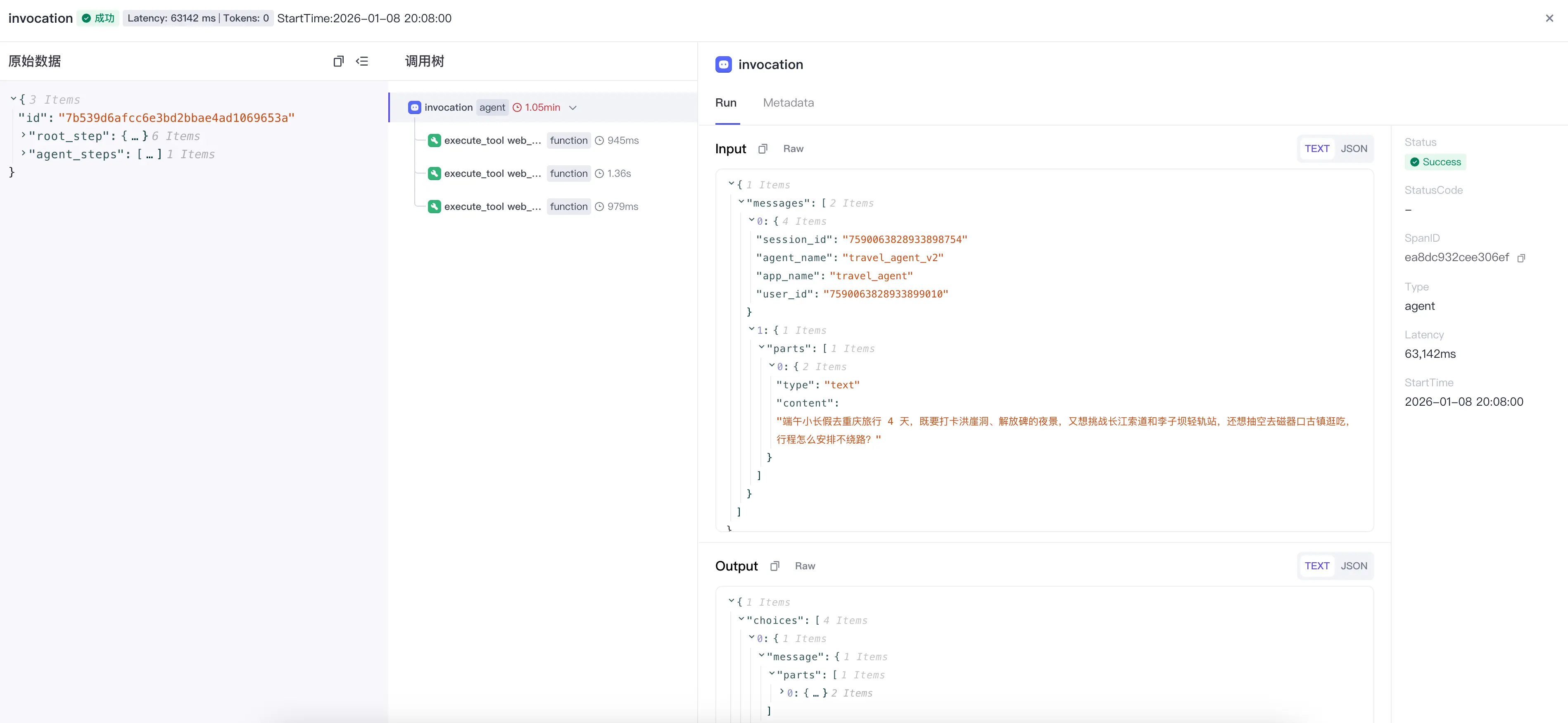
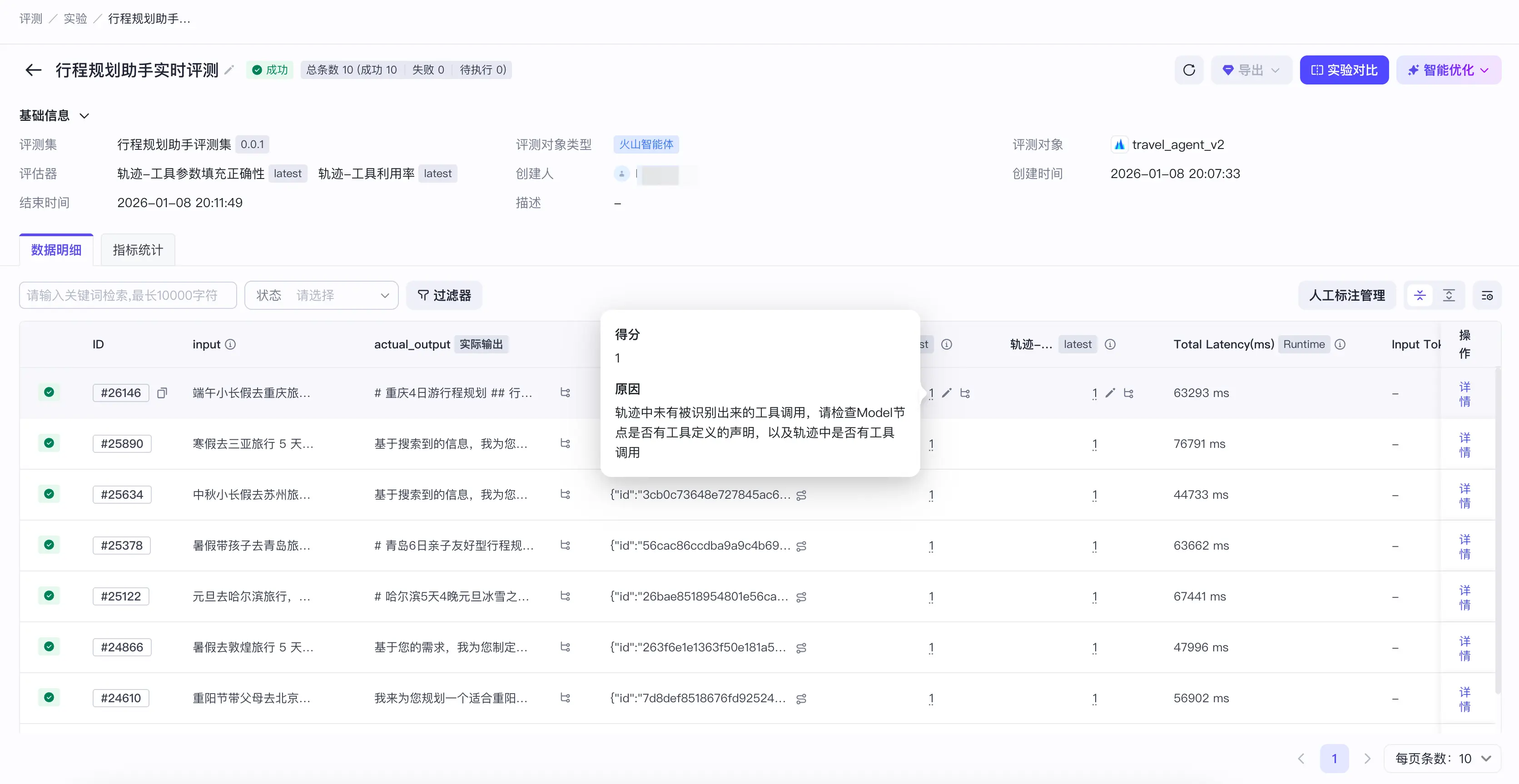
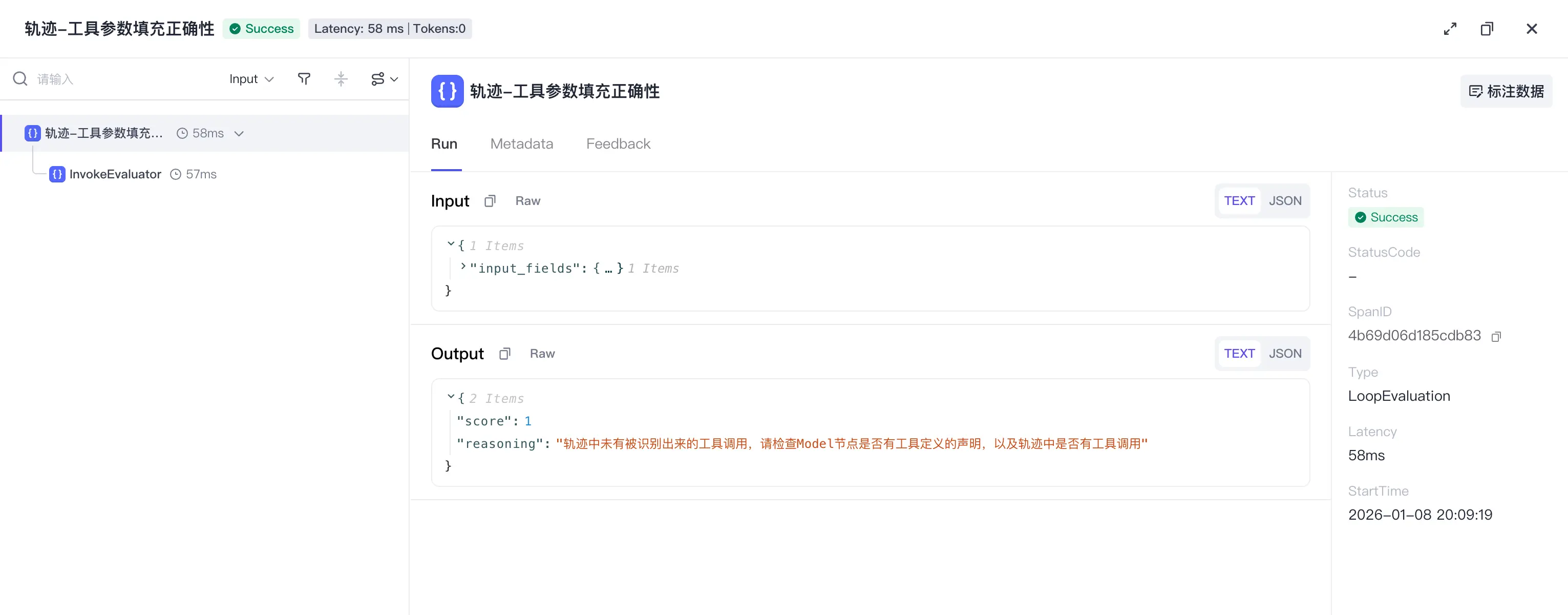
你可以在 操作 列单击 详情,查看每个评测集数据项对应的详细分析数据。
在 指标统计 页签,你可以查看评估器得分的统计数据。