开发技能
复制页面
技能可以将过去分散在提示词、代码片段或零散文档中的隐性知识,显性化、结构化地组织起来,让 AI Agent 按需、稳定地执行专业任务。你可以将技能看做是新员工的入职材料,将积累的工作经验和最佳实践打包为技能包,让扣子 AI 成为你专业领域的专家。
不同于一次性的提示词(Prompt),技能是可保存、复用、优化的任务解决方案,让 AI 从理解你的指令,变成掌握你的方法。如果一个任务的处理流程相对固定、可稳定重复操作,且需要一致、可靠的输出时,可以将其封装为技能,提供给通用智能体使用。
说明
如果技能商店中没有你满意的技能,你可以针对自己的业务场景,自行制作一个技能。通过扣子对话,将你满意的扣子对话任务制作为技能,扣子会自动总结这个任务的核心工作流程,将其沉淀为“可复用的操作说明书”,以便后续在类似场景中直接复用。
在扣子对话任务中,你往往需要多轮的问答交互、反复调整细节,才能生成一个完全符合要求的产物。如果这个流程比较固定、输出格式明确、有令人满意的样例,就可以考虑将其制作为一个技能,让扣子 Agent 在后续执行类似的任务时,参考这个对话任务的处理流程和详细要求,一次性生成符合需求的产物。
说明
你也可以在扣子编程中通过自然语言开发技能。将你在指定领域已沉淀的专业知识、工作流程和最佳实践提供给编程 Agent,它会生成格式标准的技能文件包,打包后即可在扣子对话中使用。
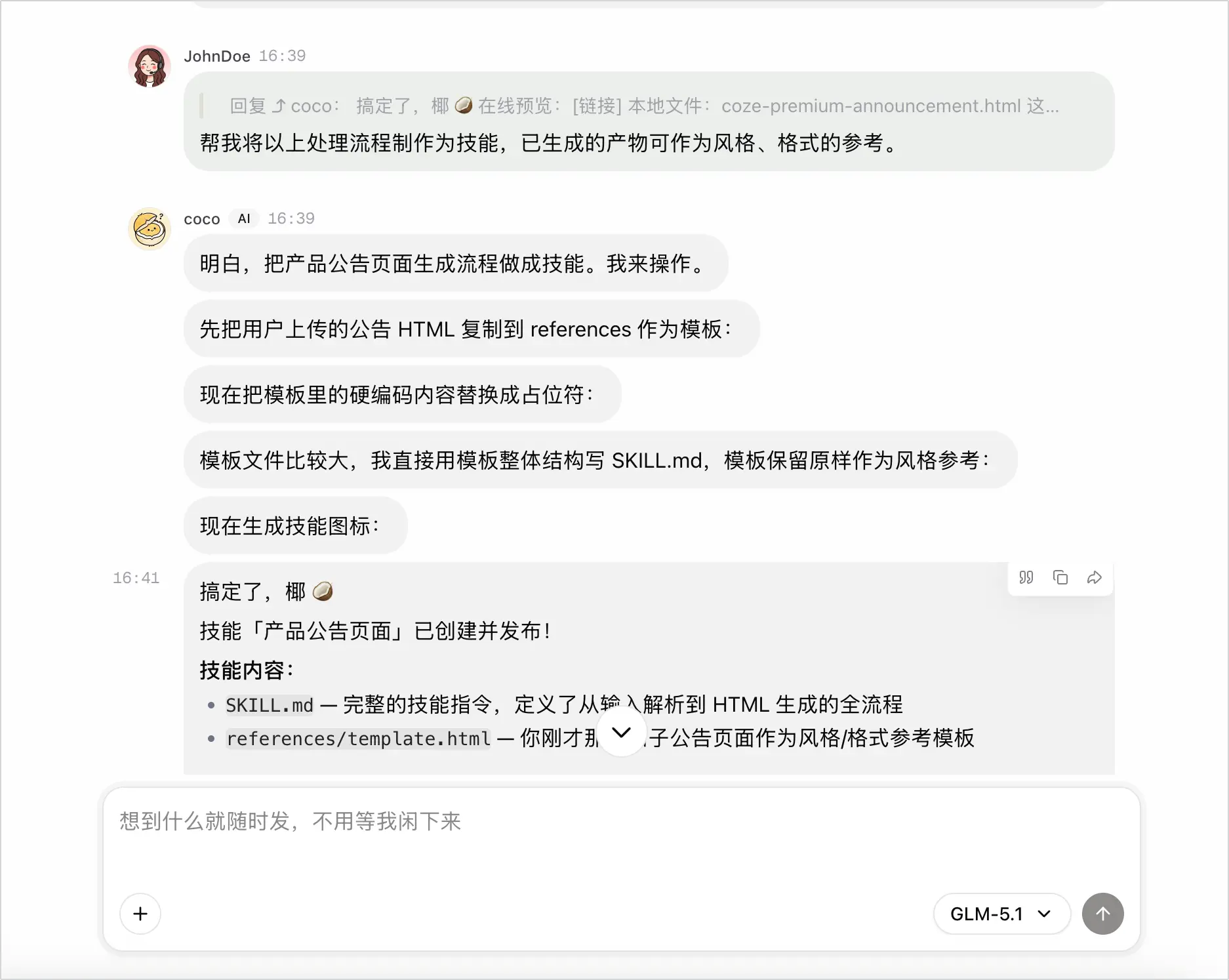
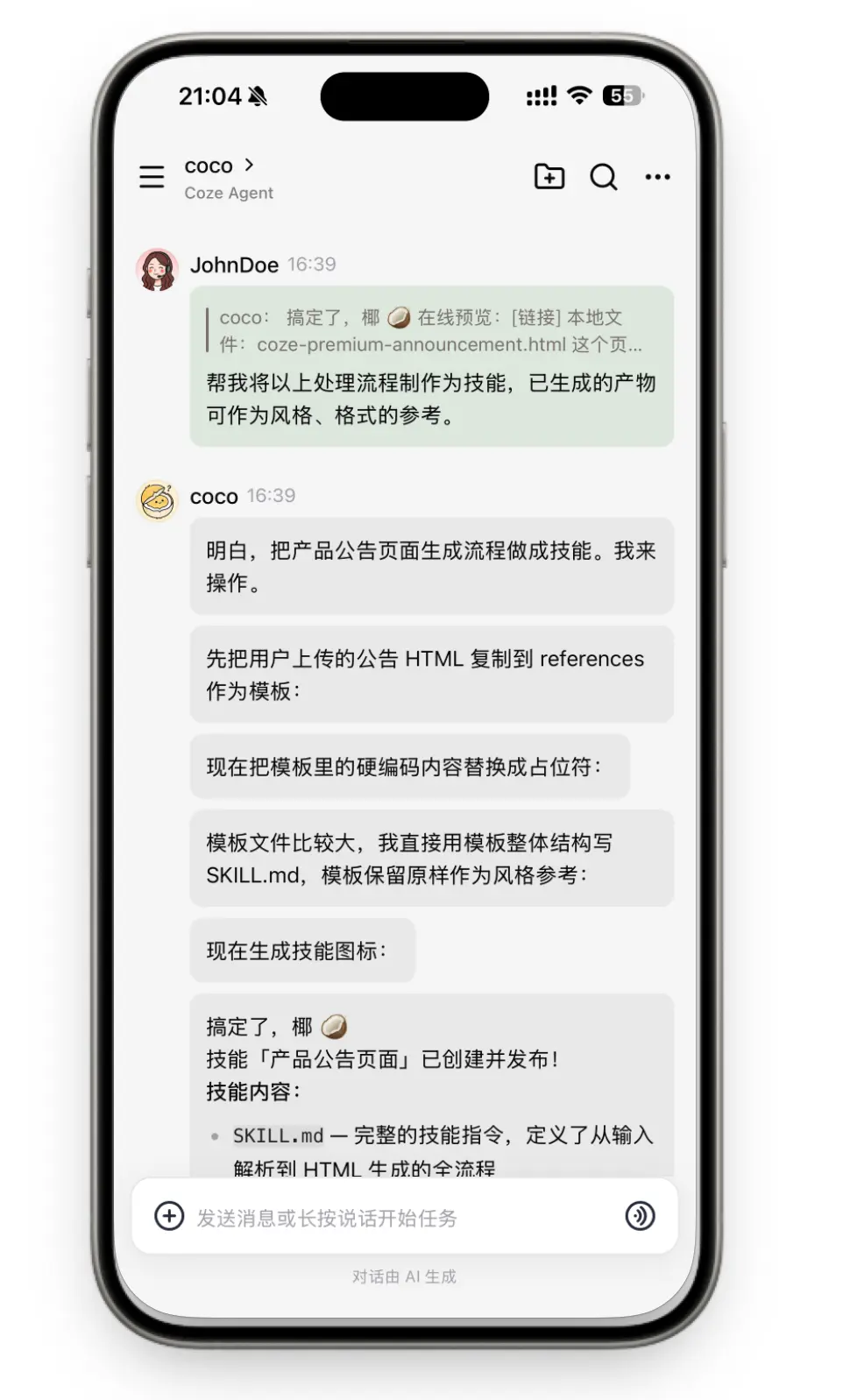
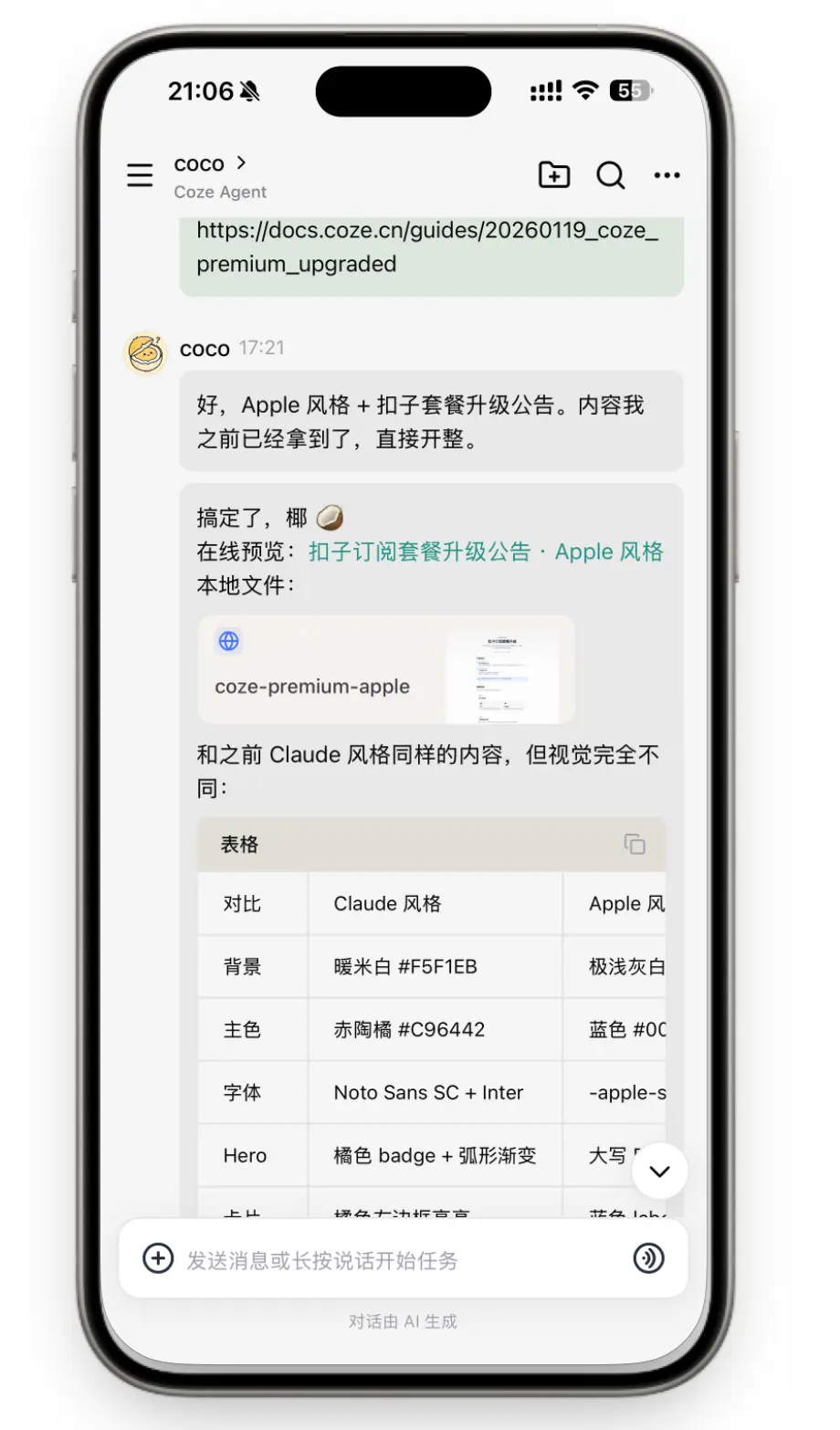
例如,这个将产品公告制作为网页格式的对话任务,已经经过公告优化、网页格式调整等多轮修改,生成了基本符合要求的网页页面,我们可以将其制作为技能,后续直接输入公告内容,就可以制作一个风格、结构类似的公告网页。
帮我将以上处理流程制作为技能,已生成的产物可作为风格、格式的参考。
/技能名称:帮我优化一下这个技能”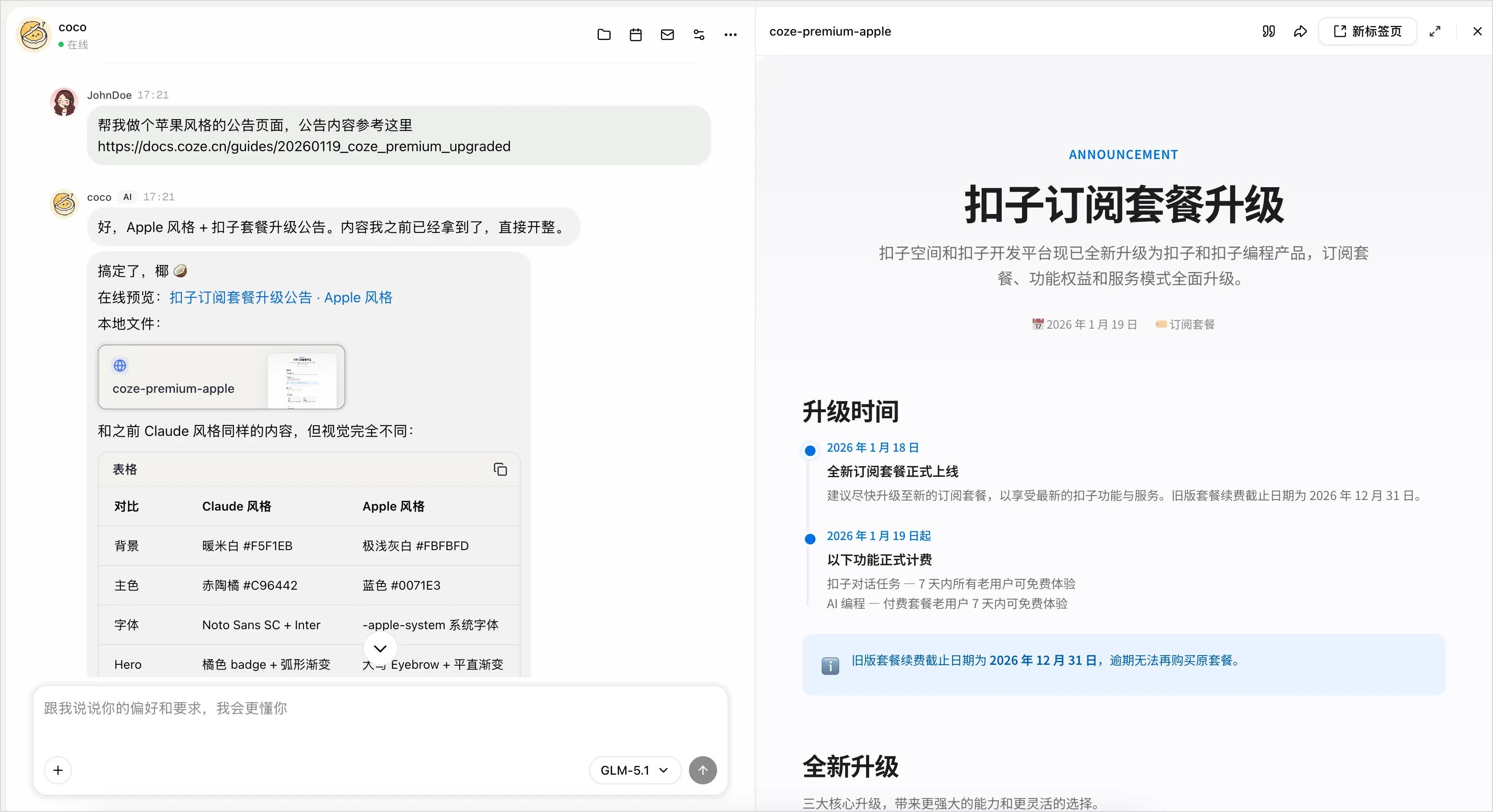
帮我将以上处理流程制作为技能,已生成的产物可作为风格、格式的参考。
成功制作技能之后,你可以将创建的技能上架到技能商店或企业市场,以便其他用户使用技能。
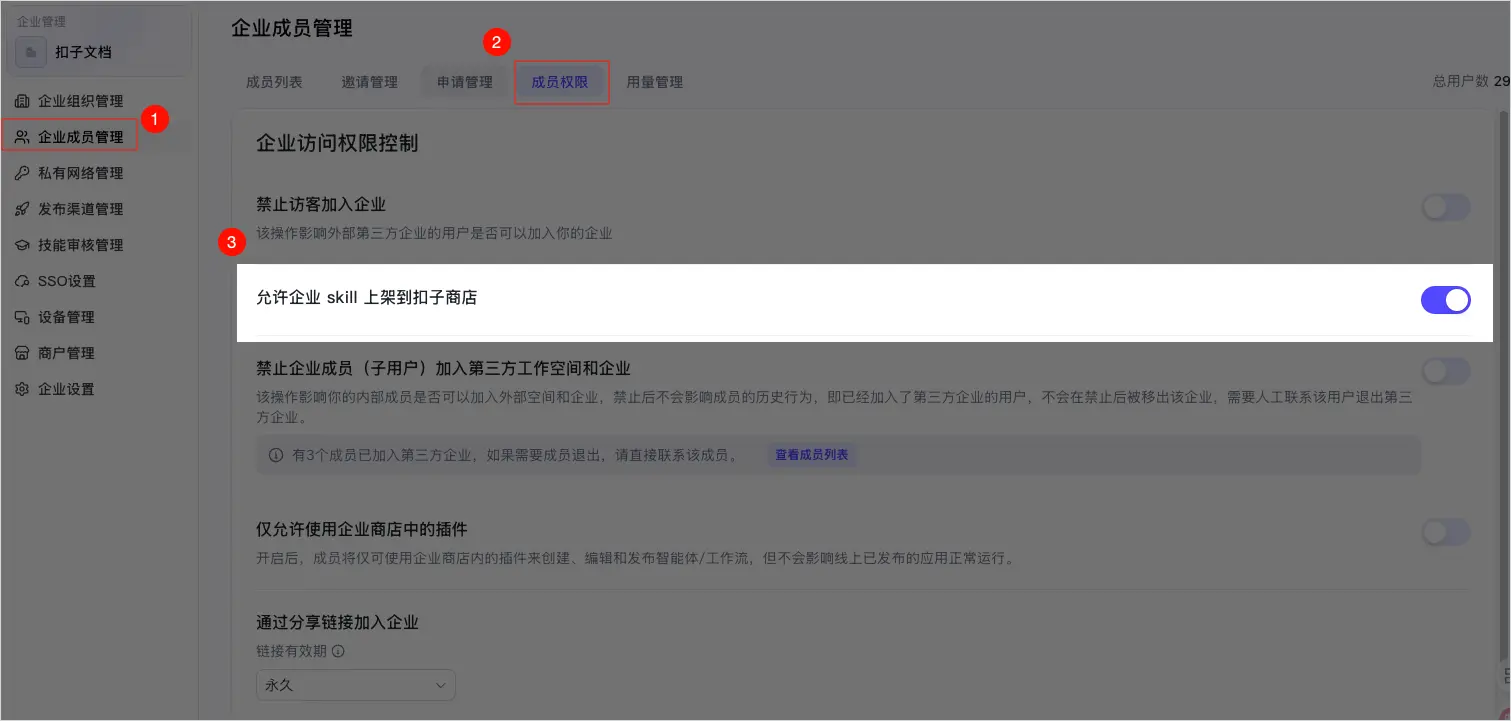
在开始上架流程前,请确保你已完成以下准备:
说明
仅团队版、企业版需要执行该操作,个人版请跳过。
默认情况下,只有企业超级管理员和管理员能将企业工作空间中的技能上架到技能商店。管理员可以修改配置,为企业成员开启此权限。
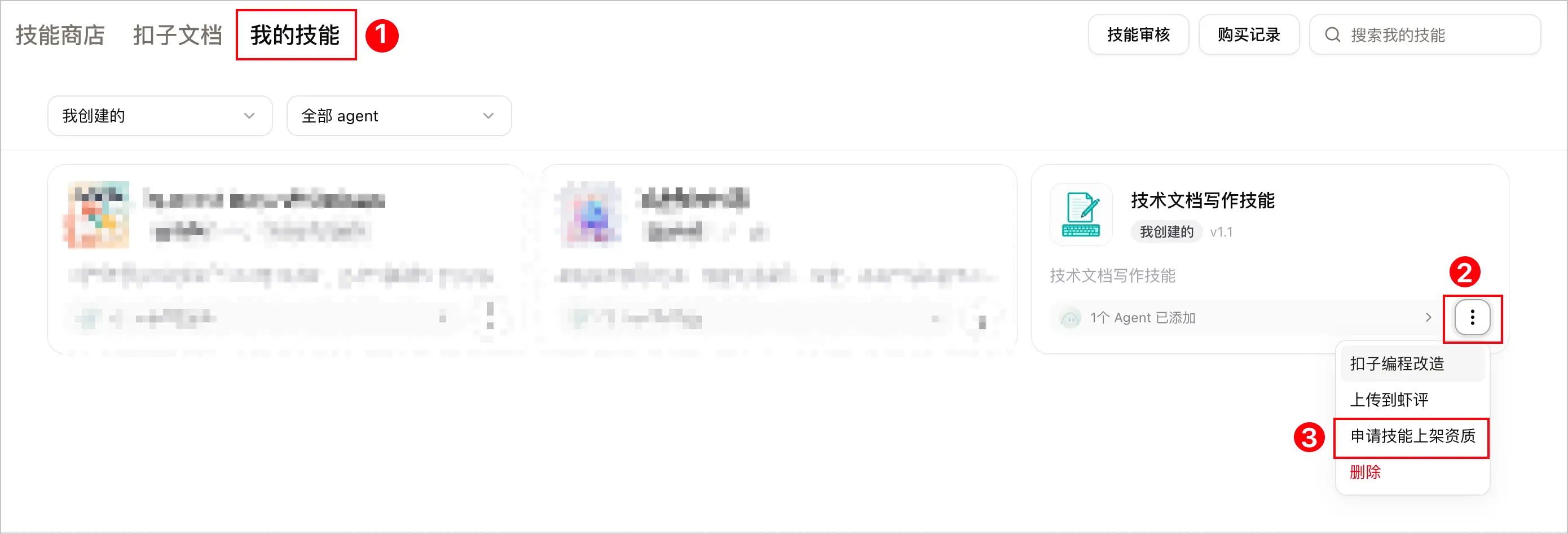
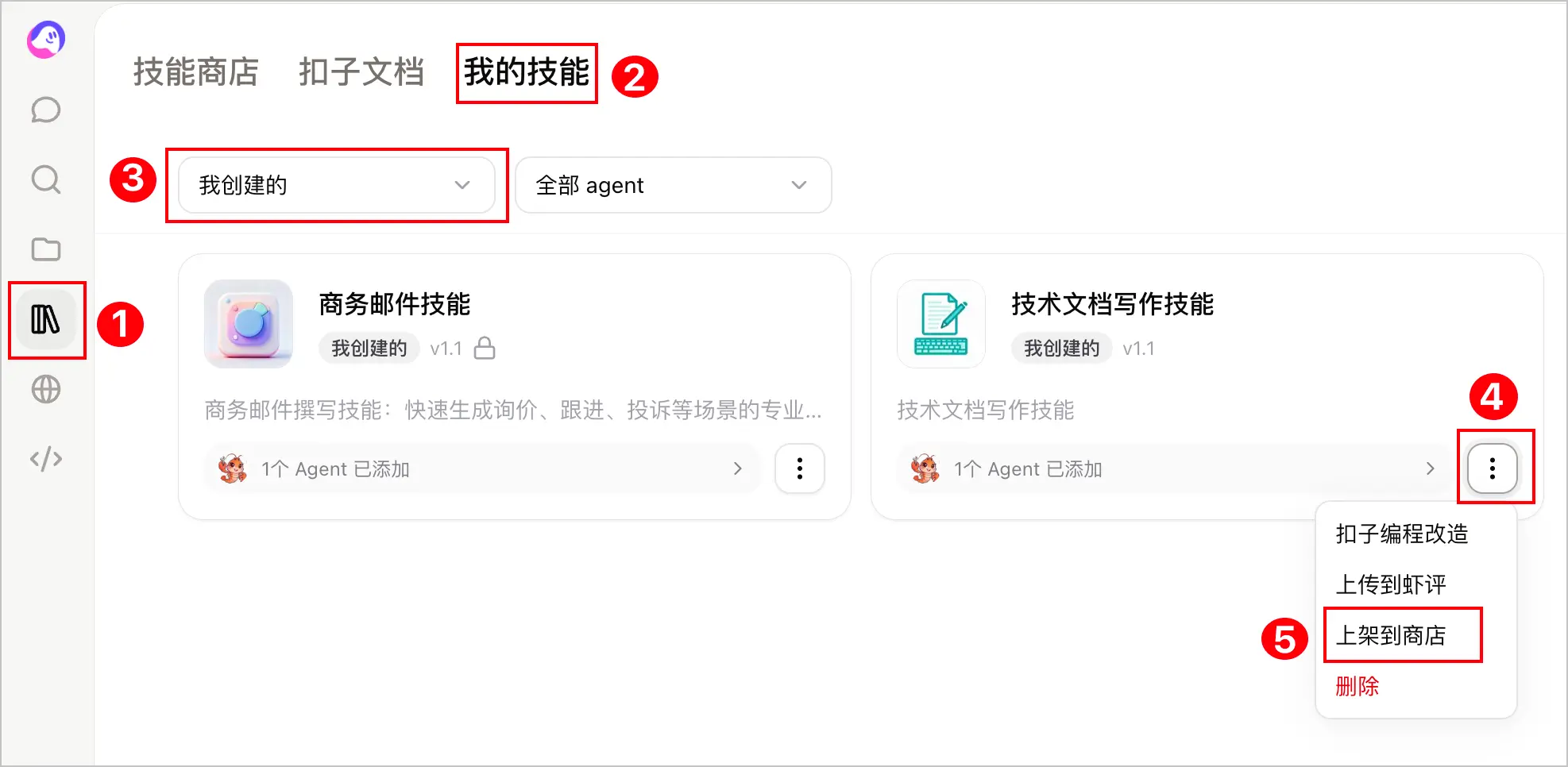
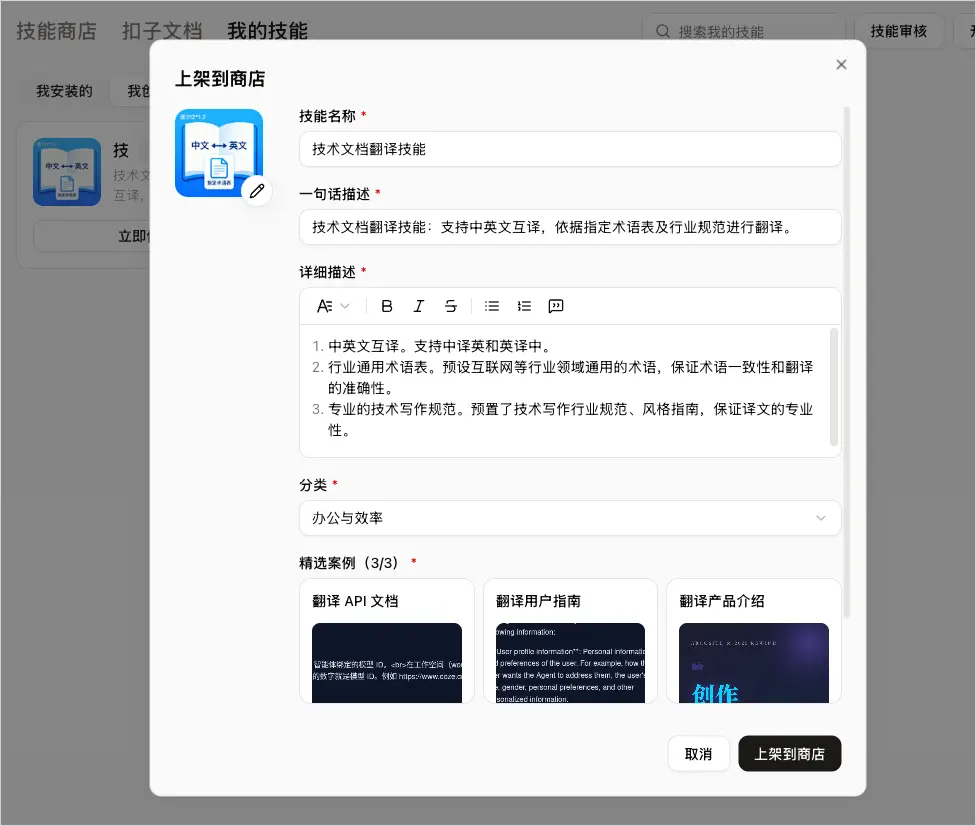
你可以将你开发的技能上架到技能商店,供扣子的其他用户使用你的技能。
说明
提交上架申请后,扣子团队将对技能的图标、名称、描述、功能等进行审核,以确保其符合扣子商店规范。你可以在扣子站内信中查看上架审核的结果。
企业市场是专为企业打造的内部技能分发中心。对于涉及核心业务逻辑或仅限内部使用的技能,上架到企业市场既能保护知识产权,又能提升内部协作效率。
说明
套餐限制:仅团队尊享版、企业旗舰版支持将技能上架到企业市场。
默认情况下,成员无需审核即可将技能直接上架到企业市场。企业超级管理员或管理员可以修改此设置,增加上架审核环节。开启审核后,成员提交的技能必须先通过管理员审批,才能成功上架。
说明
角色限制:企业超级管理员或管理员。
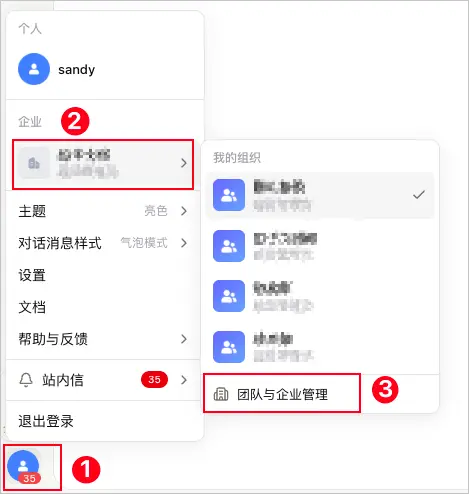
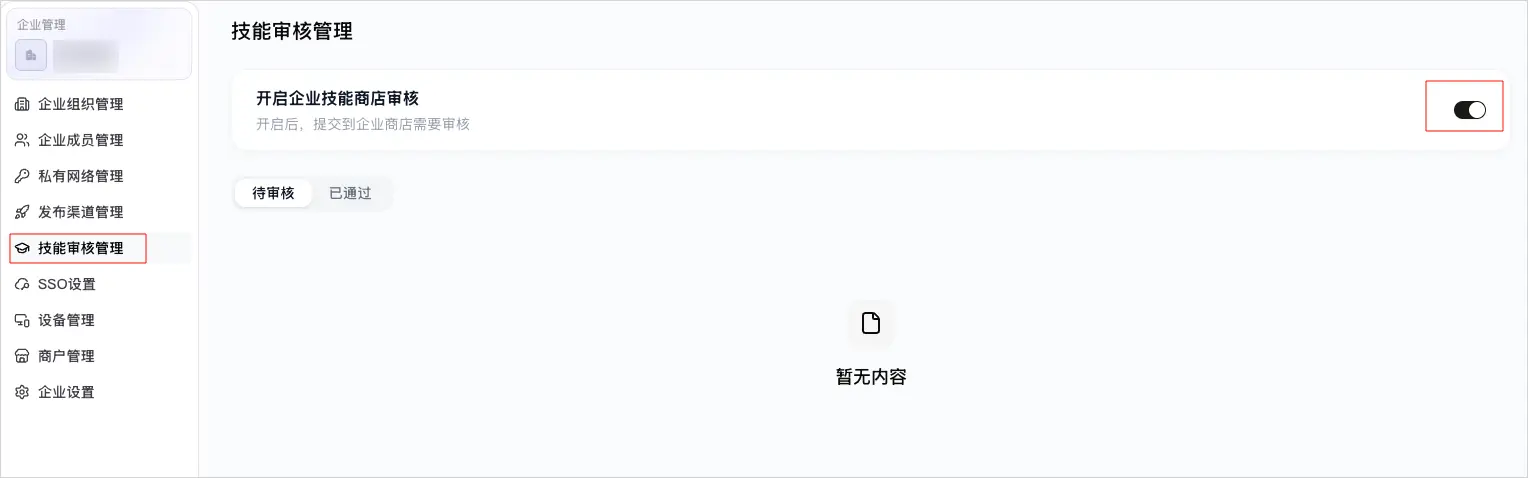
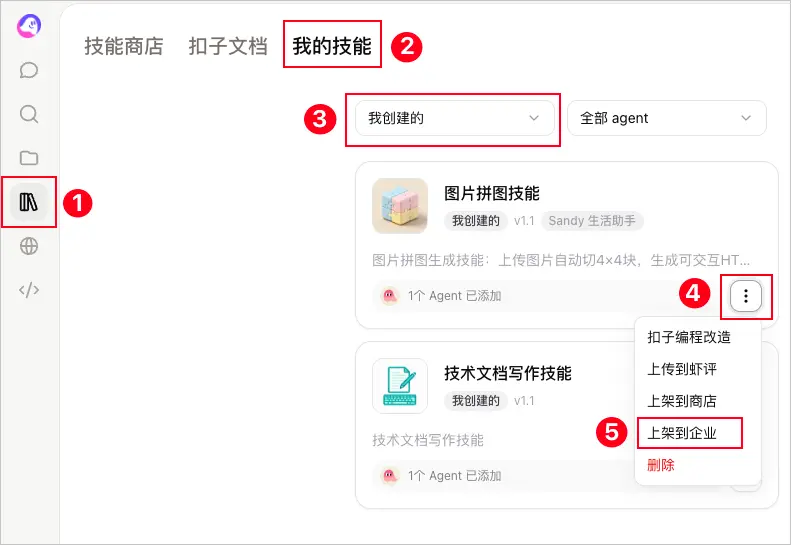
你可将企业工作空间中你创建的技能上架至企业市场,供企业内部员工发现和使用。
如果开启了企业技能上架审核,员工提交的技能必须由企业超级管理员或管理员审批通过,才能在企业市场上架。审批通过后,该技能将对所有企业员工可见。
说明
角色限制:企业超级管理员或管理员。
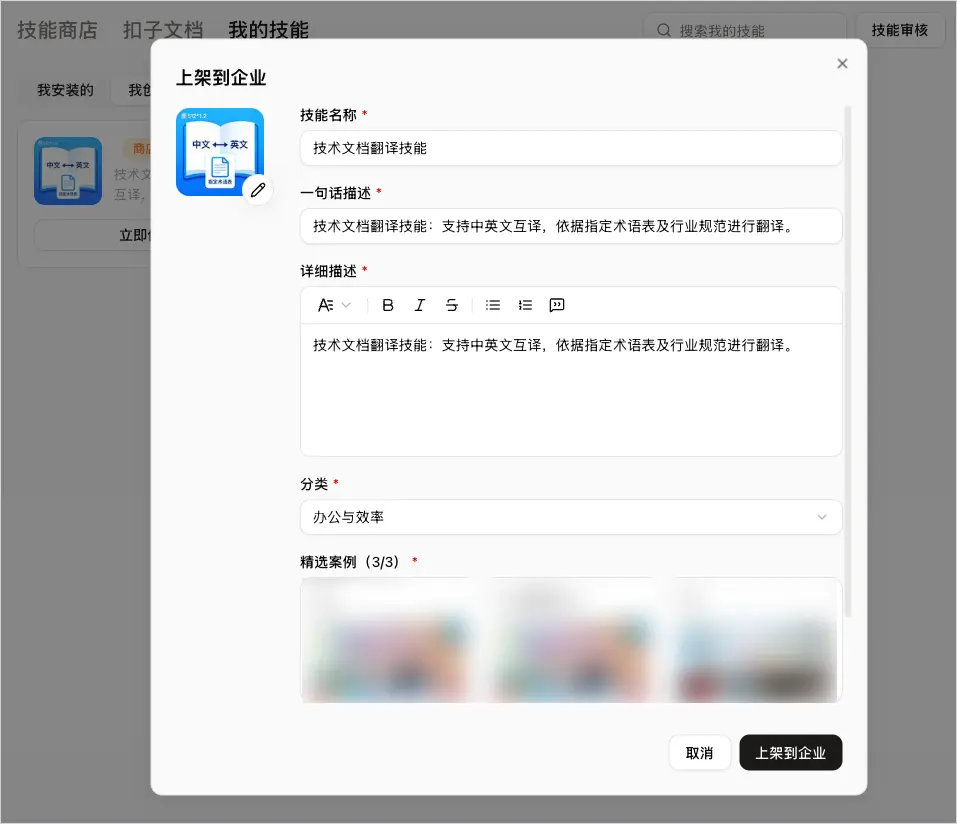
在上架技能过程中,你可以参考如下内容配置技能的基本信息和付费模式。
下表说明了技能各项基本展示信息的配置要求。
| 配置项 | 说明 |
|---|---|
|
技能名称 |
为你的技能起一个独特、易记、贴合功能的名称。
|
| 一句话描述 | 用一句话精准概括技能的核心功能、能解决的问题,最多 200 字。 |
| 封面图 | 设置技能在商店中展示的封面。 |
| 详细介绍 | 详细描述技能的功能、使用方法、应用场景和价值。 |
| 分类 | 为技能选择一个合适的分类,方便用户通过分类浏览时找到它。 |
|
精选案例 |
提供 3 个在扣子中使用该技能的公开案例链接,以展示技能的实际应用效果。
|
|
是否开源 |
选择是否允许其他用户查看你的技能源码并进行复制改造。
|
你可以为技能选择付费模式,用户购买技能后,你将得到对应的收入。
说明
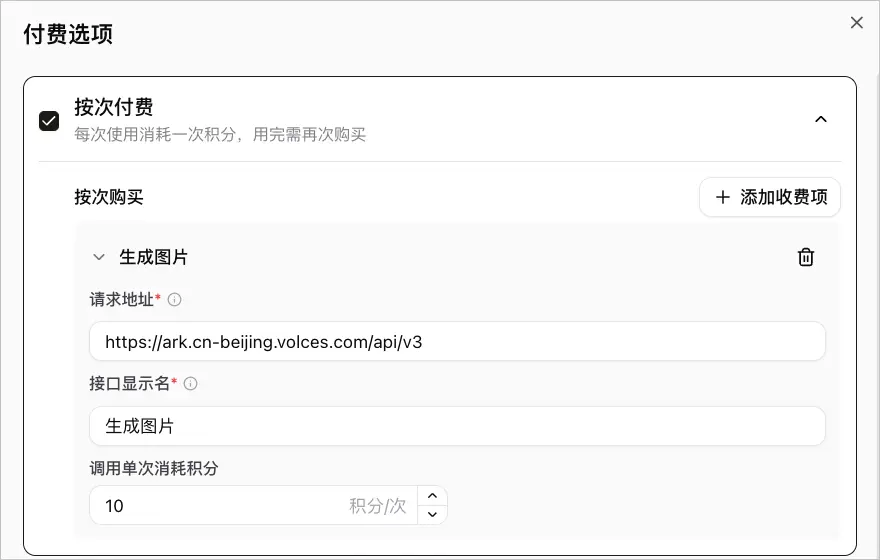
你可以设置技能的付费方式为按次付费。用户每调用一次,需支付相应积分。结算技能收入时,系统将按照一定的积分和现金比例,结算给你。
你可以在一个技能中添加多个付费接口,并为每个接口设置不同的价格,具体配置项说明如下:
{schema}://{domain}/{path} 格式,例如https://api.coze.cn/v1/workspaces。{} 将其包裹,例如 https://api.coze.cn/v1/workspaces/{workspace_id}/members。scripts 目录,然后在 xxx.py 代码文件中,找到 requests 请求对应的接口 URL 并复制。例如,本案例中为 {API_BASE_URL}/images/generations,即https://ark.cn-beijing.volces.com/api/v3/images/generations。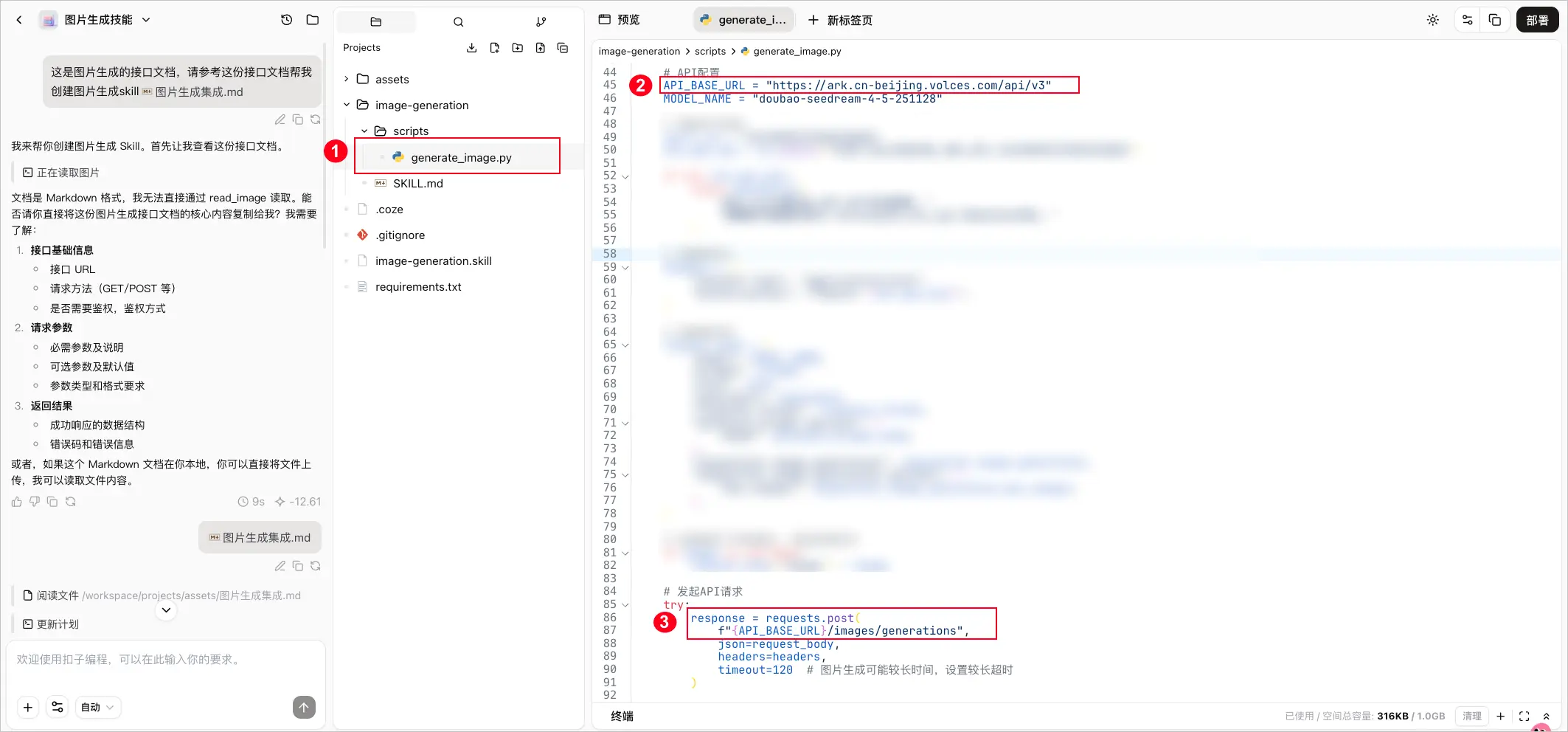
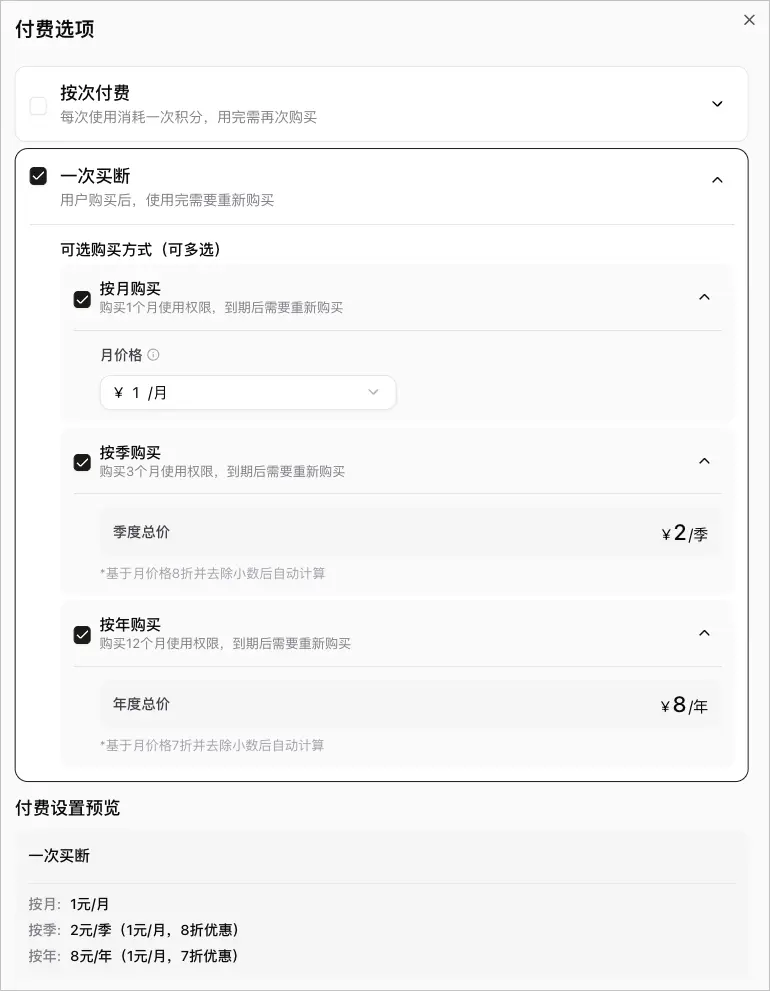
你可以设置技能的付费方式为一次买断并设定对应的购买方式。用户订阅后,可在有效时间内无限次使用该技能。
设定价格时,你需要从系统提供的价格档位中选择一个月度价格。设定后,系统将以此为基础,自动生成更具性价比的季度价和年度价,以鼓励用户选择更长的订阅周期。
设定为免费后,用户可以免费使用你的技能。
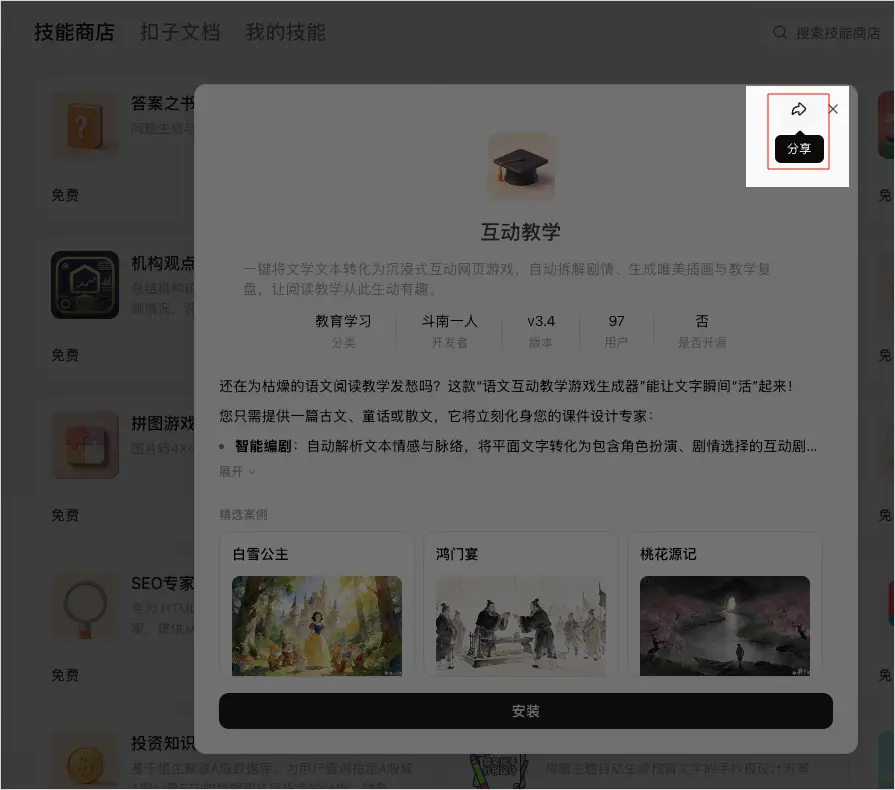
上架技能商店后,你可以将技能分享给其他用户。
说明
技能所有者和普通用户均可分享技能。
在扣子编程更新技能后,您可以将新版本上架至技能商店。更新完成后,所有已安装该技能的用户将自动升级至最新版本。
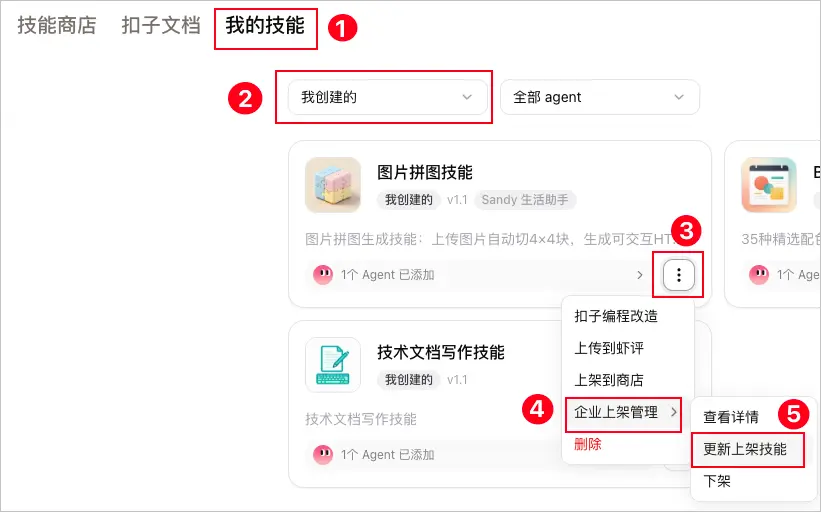
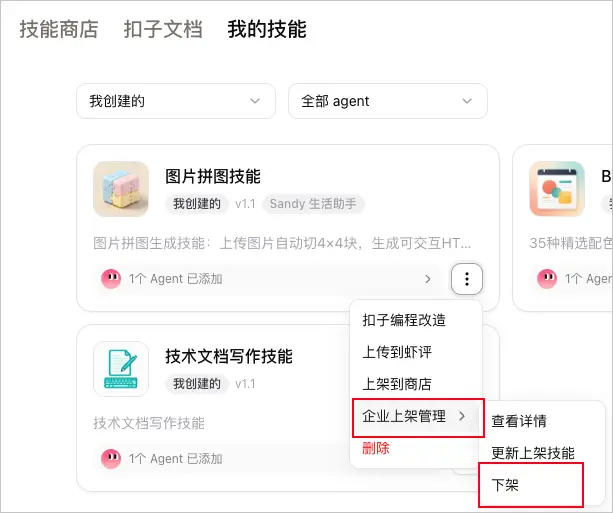
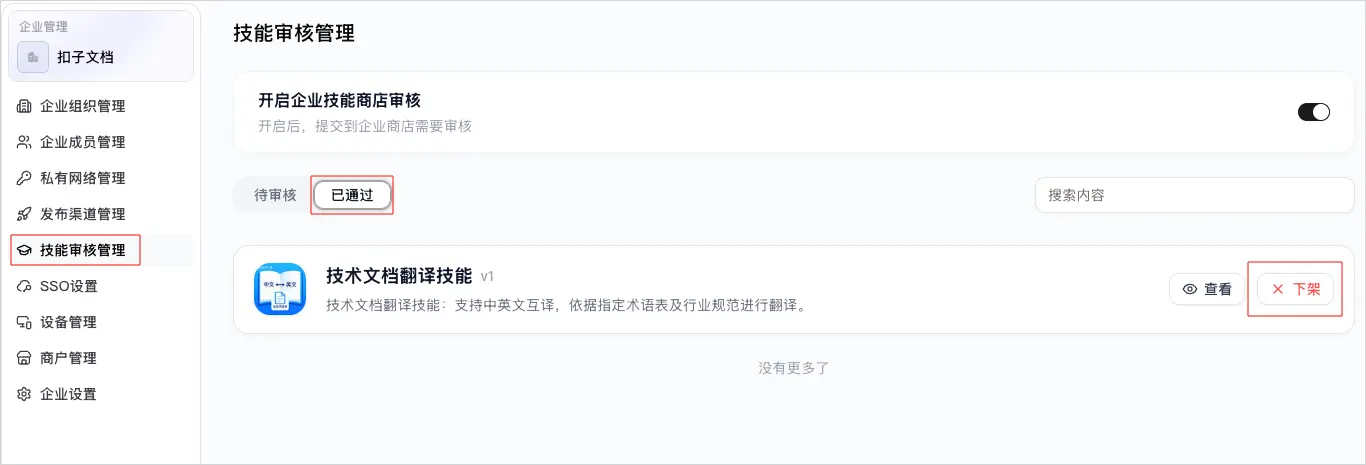
若技能商店或企业市场中的技能存在问题,或不希望被继续使用,你可以将其下架。
说明
技能下架后,用户将无法在技能商店中查找并安装该技能,具体影响如下:
操作权限
技能下架的操作权限要求:
操作步骤
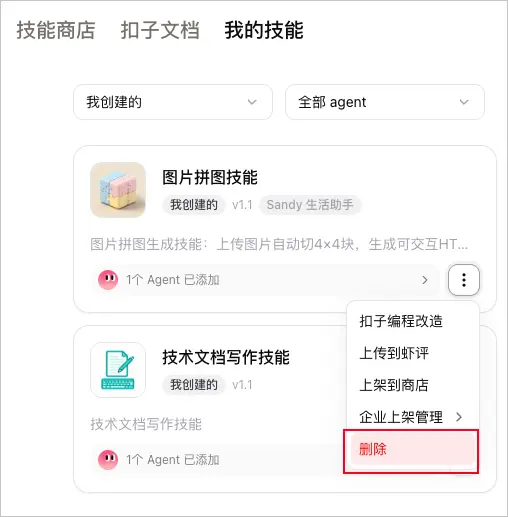
对于已下架的技能,如果后续不再使用,你可以将其从技能列表中移除。
说明
删除技能后,该技能将从我的技能列表中删除,扣子编程侧对应的技能项目并不会被删除。