本地 Agent
复制页面
如果你已经可以在本地终端中使用 Claude Code、Codex CLI、OpenClaw 或 Hermes,就可以将它接入扣子,用扣子进行对话管理和操作。
扣子只提供对话入口,Agent 本身仍运行在你自己电脑上,不会迁移到云端。
在扣子上创建本地 Agent,可以将你电脑上已经安装的 Agent 接入扣子,包括 Claude Code、Codex CLI、Hermes、基于 OpenClaw 开源框架的各类 Agent。接入后,你可以在扣子中直接和它对话,让它处理本机文件、操作本机软件,或读取、修改和运行本地代码项目。
扣子提供对话入口和协作管理,实际任务仍由你电脑上的本地 Agent 执行。你的本地 Agent 不会被迁移到云端。
如果你已经在本地部署 Claude Code、Codex CLI、OpenClaw、Hermes,接入扣子后可以解锁两种新的使用方式:
在扣子上接入本地 Agent,需要先让你的设备和扣子建立连接。接入本地 Agent 的核心是在你的电脑上安装并运行一个轻量程序 coze-bridge。它负责在扣子和你电脑上的本地 Agent 之间建立连接。coze-bridge 会识别你电脑上已安装并支持接入的 Agent,包括 OpenClaw、Claude Code、Codex CLI、Hermes。连接建立后,你在扣子中发送指令,本地 Agent 会在你的电脑上执行任务,并把结果通过扣子对话返回给你。
本地终端对话和扣子中的对话属于不同的会话,对话内容不同步。
你可以通过如下两种方式接入:
注意
在使用本地 Agent 时,需要注意如下事项:
| 分类 | 说明 |
|---|---|
| Agent 设置 | 如果将本地 Agent 加入项目,相关配置仍需在 Agent 设置页面中完成;项目内不提供 Agent 设置入口。 |
|
模型切换 |
|
|
账号和服务方规则 |
|
不同套餐支持接入的本地 Agent 数量不同。
| 套餐权益 | 个人免费版 | 个人进阶版 | 个人高阶版 | 个人旗舰版 | 个人尊享版 | 团队高阶版 | 团队旗舰版 | 团队尊享版 | 企业标准版 | 企业旗舰版 |
|---|---|---|---|---|---|---|---|---|---|---|
|
连接本地 Agent 数量 |
1个 (限时免费) |
1个 |
3个 |
10个 |
不限制 |
每个成员3个 |
每个成员10个 |
不限制 |
不限制 |
不限制 |
在接入本地 Agent 前,请先在本地电脑中安装 OpenClaw、Claude Code CLI、Codex CLI 或 Hermes 并完成登录。相关安装说明请参考:
你可以参考如下步骤,接入本地 Agent。
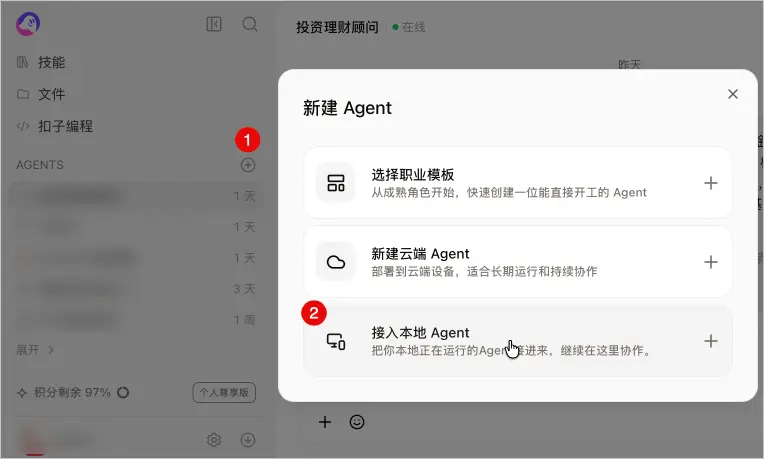
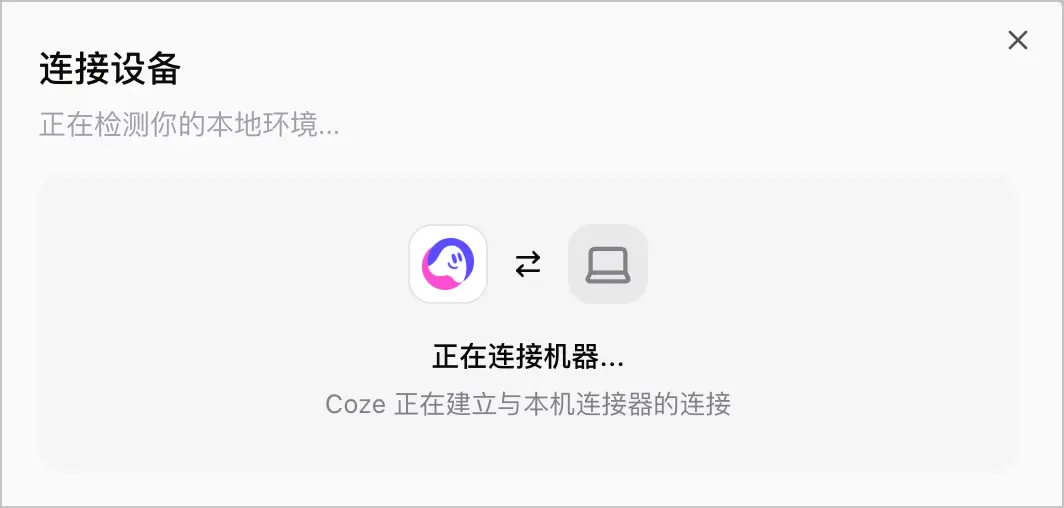
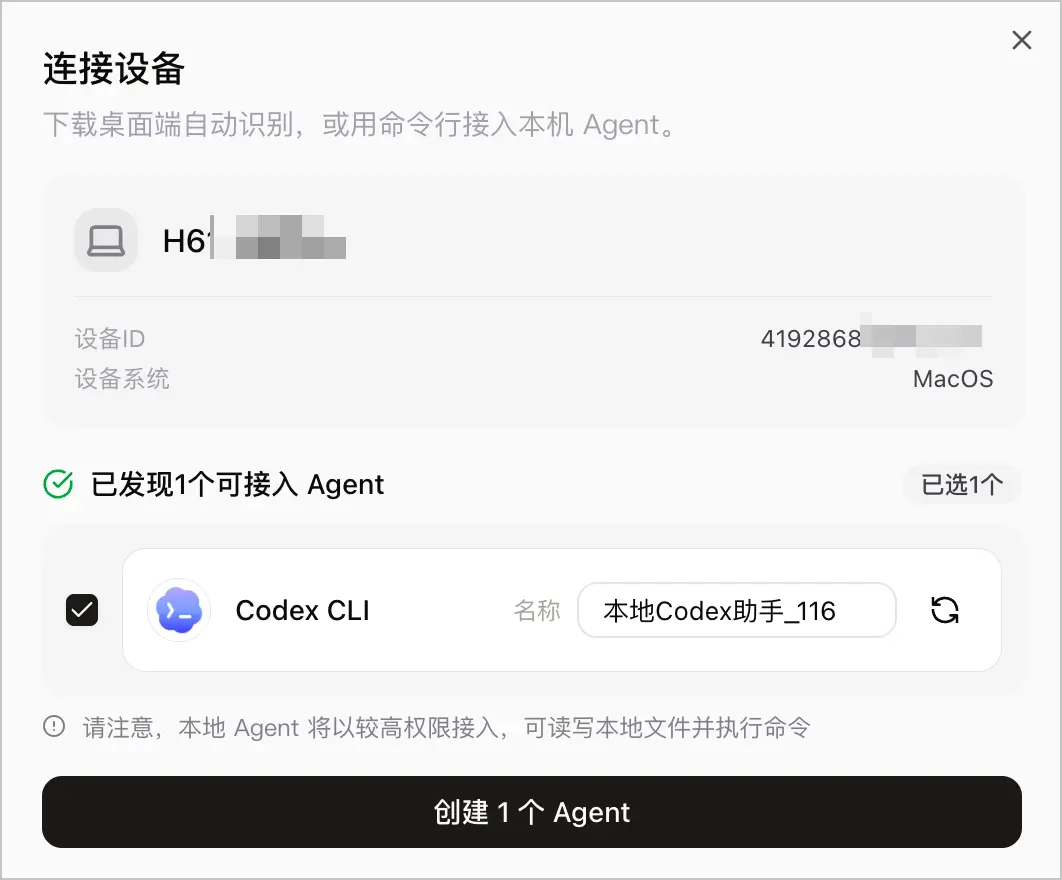
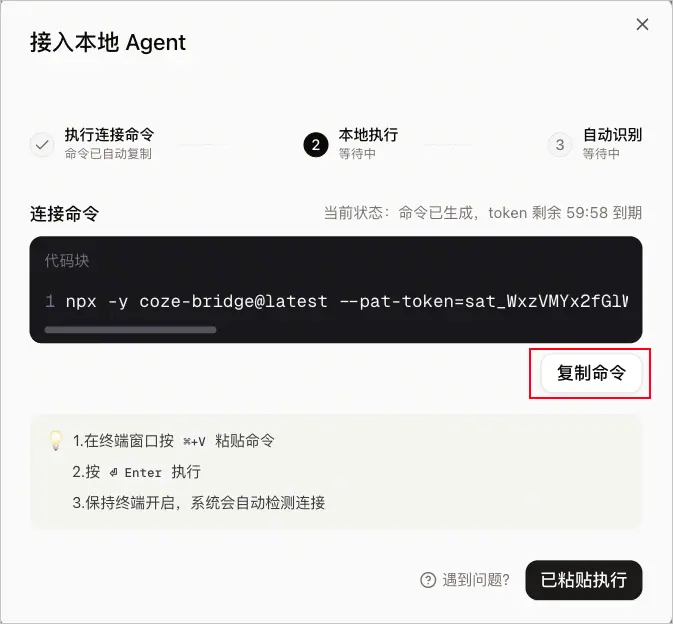
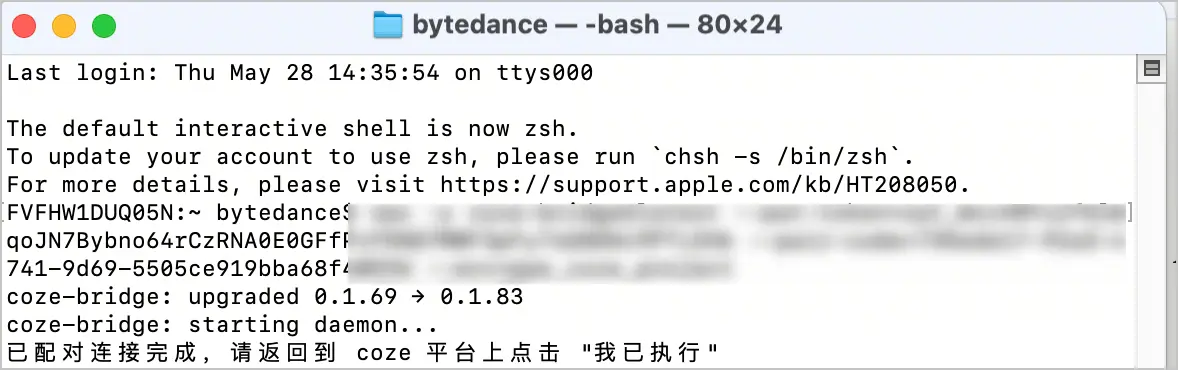
已配对连接完成,请返回到 coze 平台上点击 "我已执行",则表示执行成功,本地已与扣子云端连接。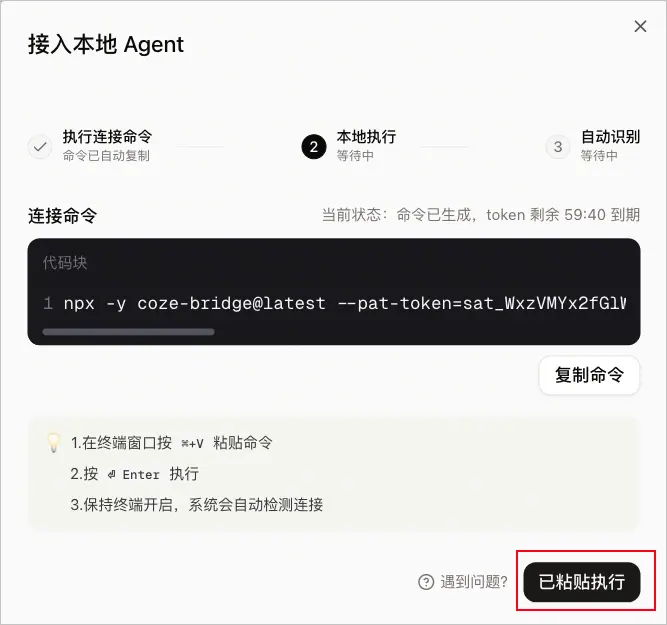
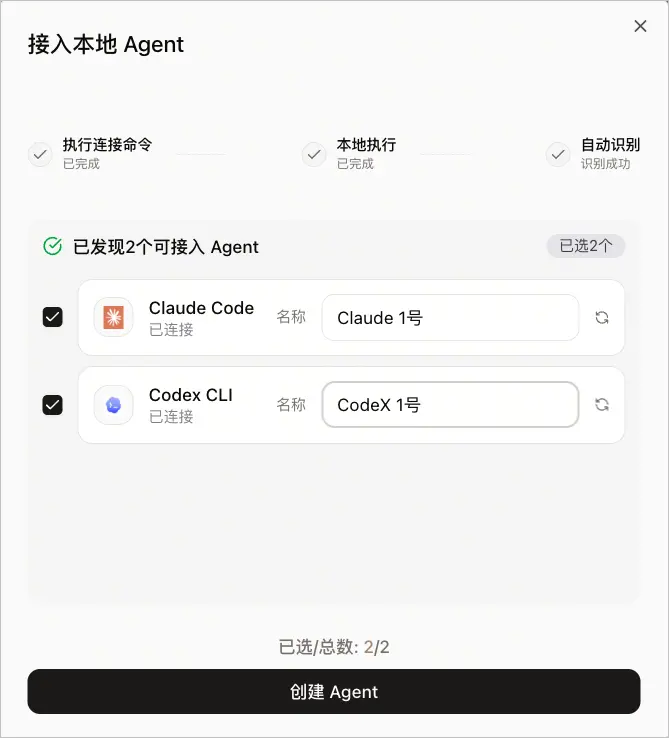
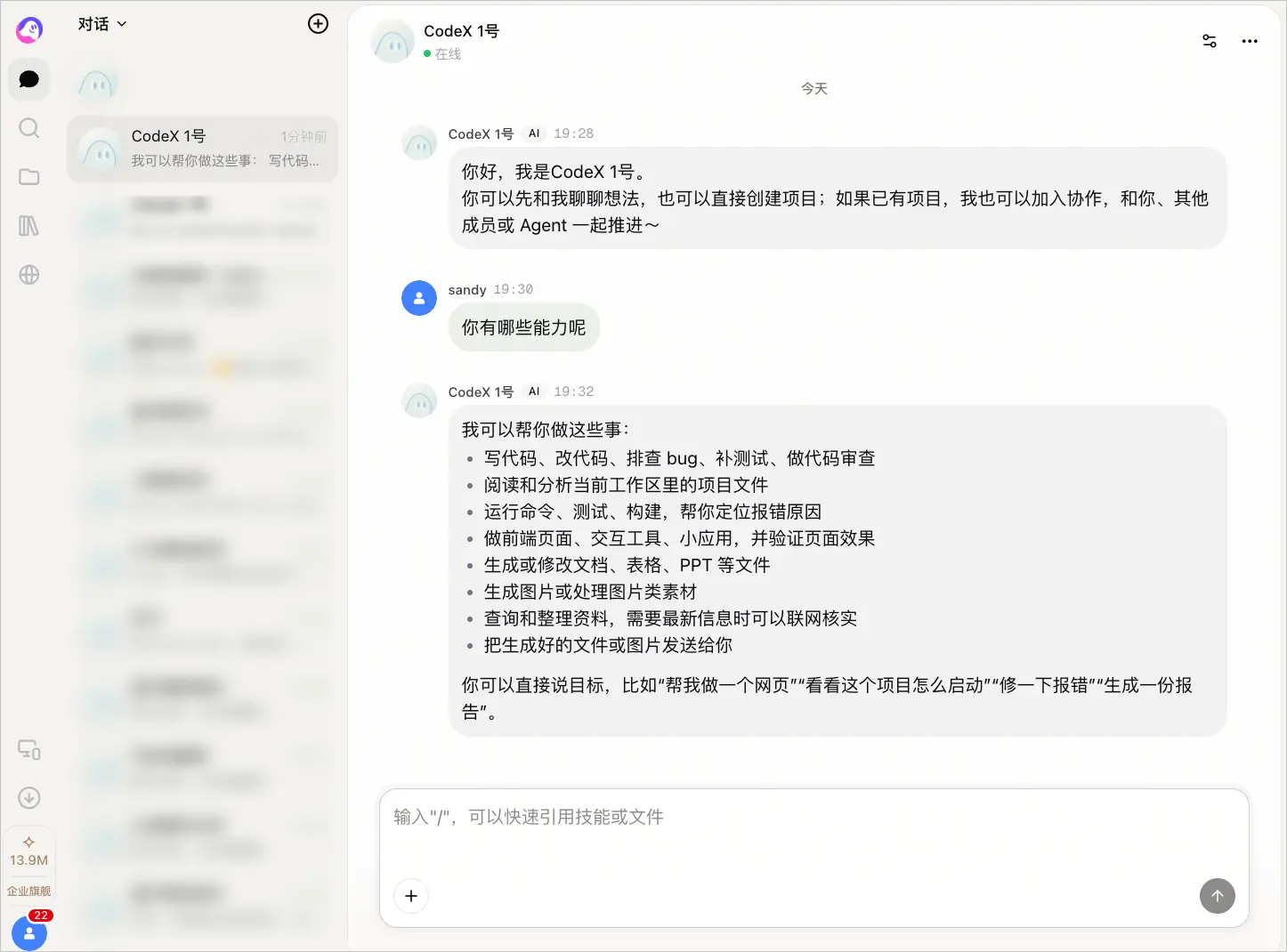
创建完成后,你就可以在扣子中与该本地 Agent 对话。
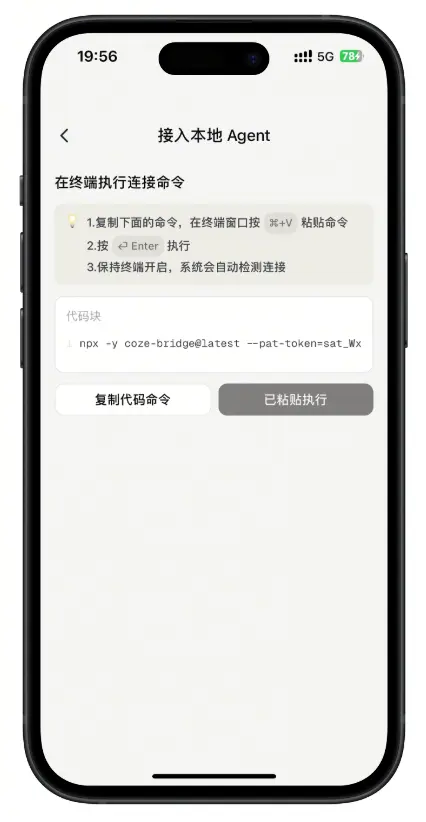
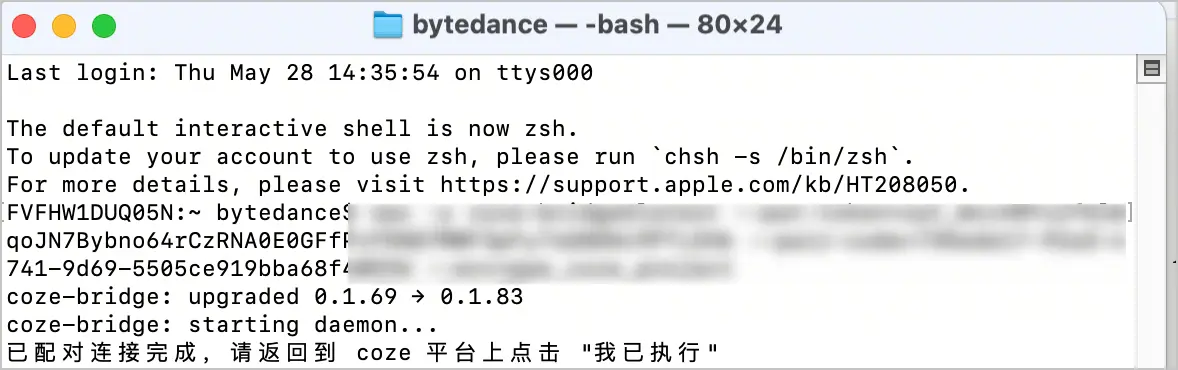
已配对连接完成,请返回到 coze 平台上点击 "我已执行",则表示执行成功,本地已与扣子云端连接。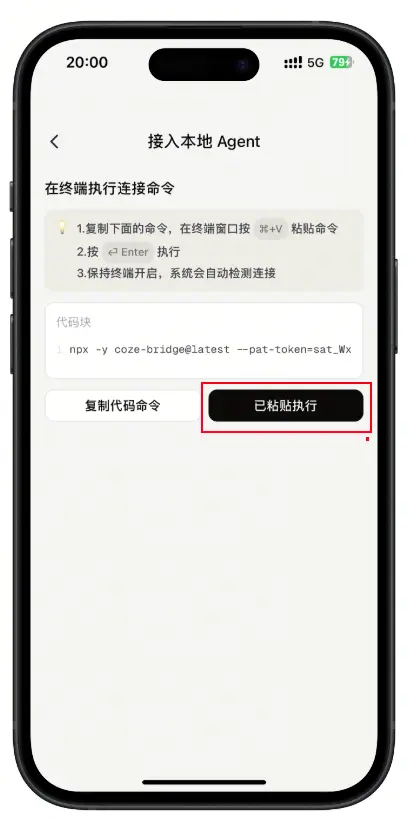
在本地 Agent 的对话输入框中,你可以切换授权模式,用于控制 Agent 在执行任务时是否需要向你确认权限。如果你不确定选择哪种授权模式,建议先使用默认或较低权限模式。只有在你明确希望 Agent 自动执行文件修改、联网访问等操作,并信任当前任务时,再切换到更高权限模式。
Codex CLI、Claude Code 和 Hermes 框架的授权模式说明如下,OpenClaw 不支持在对话框中选择授权模式。
说明
授权模式切换仅适用于新建的本地 Agent。历史版本需要升级后才可在对话输入框中选择授权模式,否则默认为最低权限模式 。如何升级,请参考为什么我的本地 Agent 没有授权模式选项?。
| Agent 框架 | 授权模式说明 |
|---|---|
|
Codex CLI |
|
|
Claude Code |
|
|
Hermes |
|
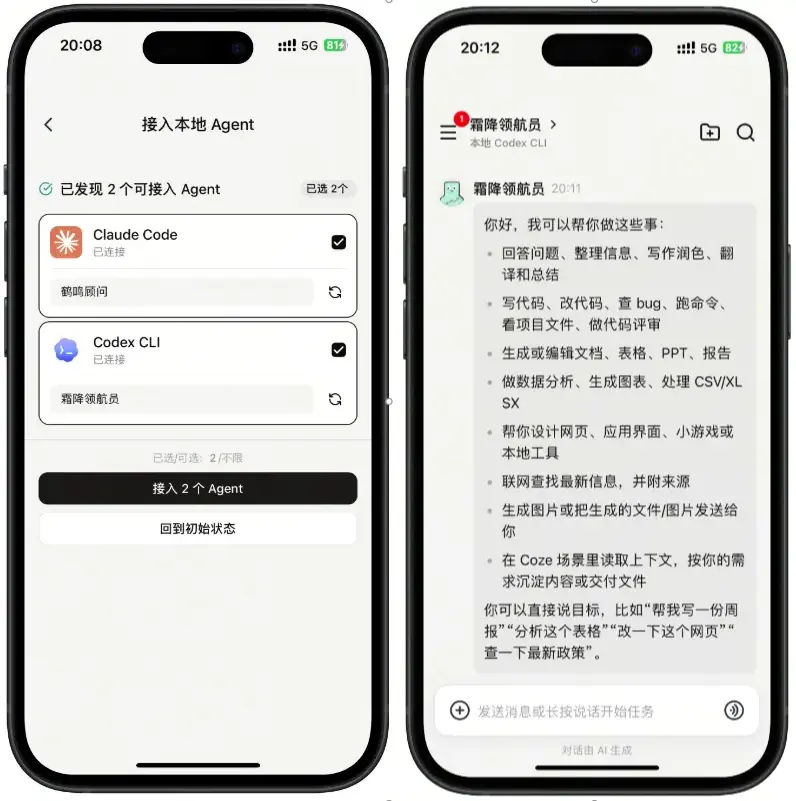
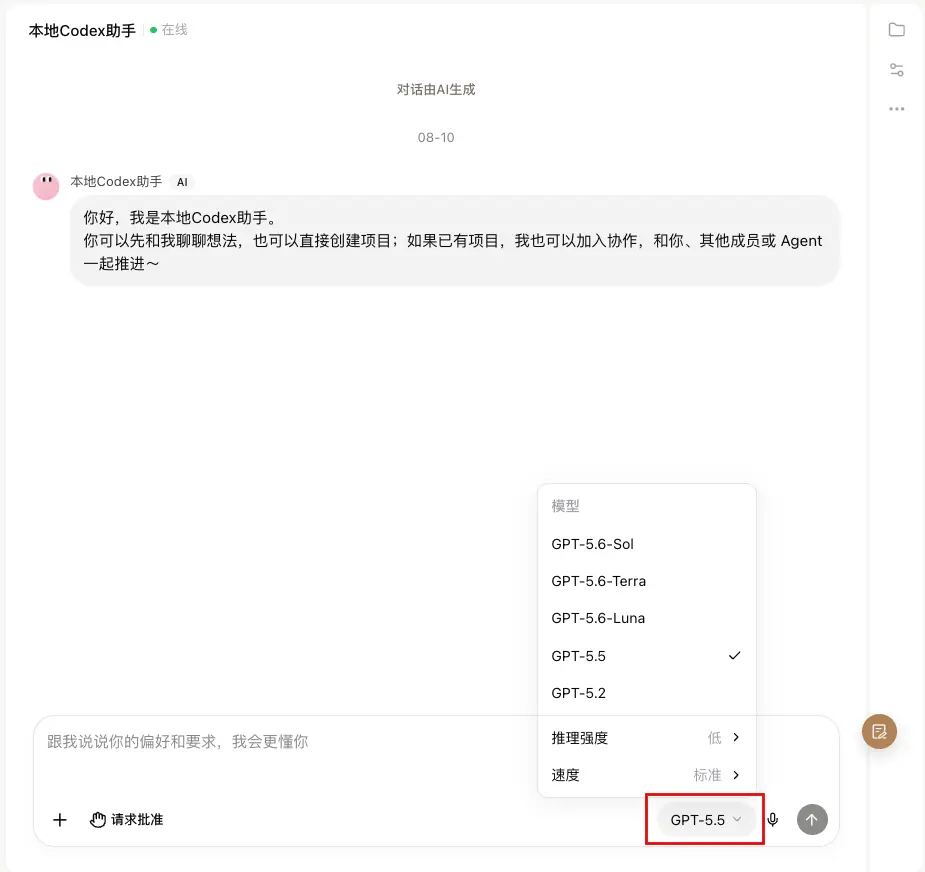
接入本地 Agent 后,对话框中会展示你当前登录账号所支持的模型。你可以直接切换当前会话使用的模型和运行策略。不同本地 Agent 支持的配置可能不同,请以界面展示为准。
你可以执行如下操作:
接入本地 Agent 后,你可以直接在扣子中使用对应的本地 Agent,并用自然语言描述你想完成的任务。
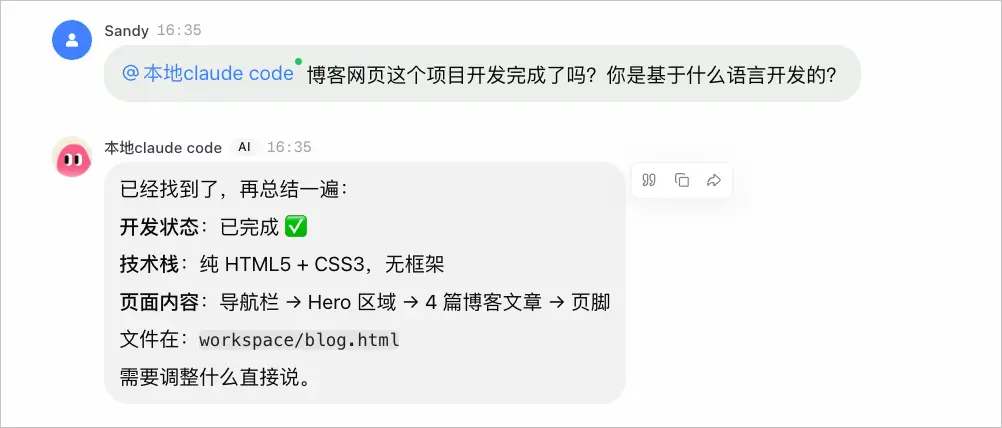
在扣子项目中,所有成员可以共用一个本地 Claude,协助完成任务。例如开发者在本地通过 Claude Code 开发代码,那么将本地 Claude Code 拉入扣子项目后,产品经理、测试、运营等其他成员,可以直接在项目会话里 @ 它,询问开发进展、了解功能状态。
示例指令
博客网页这个项目开发完成了吗?你是基于什么语言开发的?
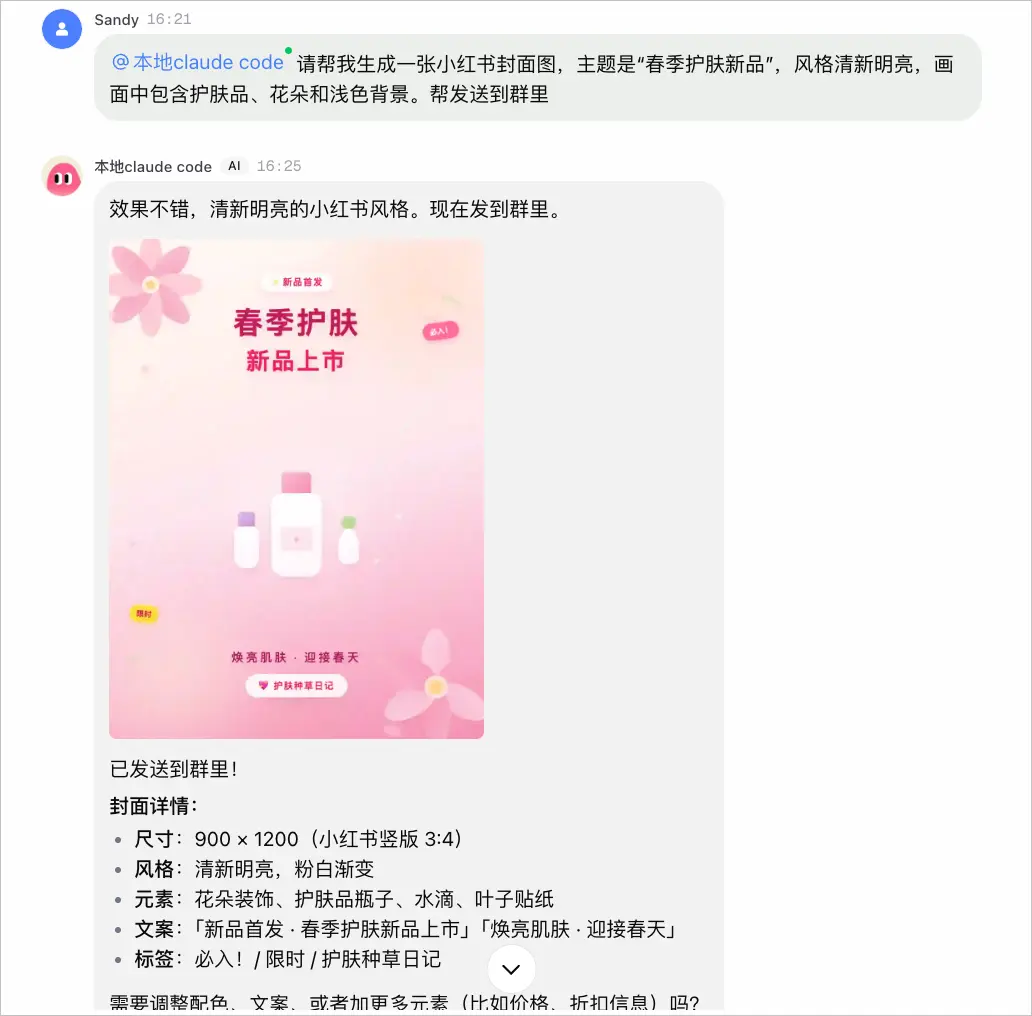
当你不在电脑旁边,但需要使用本地 Claude Agent 帮你生成图片时,可以通过扣子远程下达指令。只要本地终端保持在线,本地 Claude Agent 就可以继续在你的电脑环境中执行任务。
例如,你在手机上想到一张运营配图创意,可以直接在扣子里 @ 本地 Claude Agent,让它根据你的描述生成图片,而不需要回到电脑前操作。
请帮我生成一张小红书封面图,主题是“春季护肤新品”,风格清新明亮,画面中包含护肤品、花朵和浅色背景。帮忙发送到群里。