视频创作
复制页面
Agent,才是真正适配视频创作节奏的形态。 当扣子化身剧本作家、分镜导演、分镜师与剪辑师,创作者获得的不只是效率工具,而是一支随时响应、随时回溯的创作团队——个人创作战斗力大幅跃升,团队协作模式也因此迎来全新可能。
想把脑海中的创意变成视频吗?在扣子,这件事比想象中更简单。你无需成为剪辑大师或特效专家,扣子将作为你的创意伙伴,通过对话就能帮你搞定从构思到视频生成的全过程。
说明
为提供全新、更便捷的视频创作体验,自2026年9月8日起,扣子将不再支持新建视频项目。你可以在 Agent 中直接调用视频插件制作视频。已创建的视频项目不受影响。
扣子内置了多模态音视频生成大模型 Seedance 2.5,为了与你高效协作完成视频制作,扣子提供以下几项核心能力:
不同订阅套餐支持的视频权益不同,具体说明如下表所示。
| 权益项 | 个人免费版 | 个人进阶版 | 个人高阶版 | 个人旗舰版 | 个人尊享版 | 团队高阶版 | 团队旗舰版 | 团队尊享版 | 企业标准版 | 企业旗舰版 |
|---|---|---|---|---|---|---|---|---|---|---|
| 视频/图片去品牌水印 | ➖ | 支持 | 支持 | 支持 | 支持 | 支持 | 支持 | 支持 | 支持 | 支持 |
| 视频片段排队速度 | 标准通道 | 优先通道 | 高速通道 | 极速通道 | 尊享通道 | 高速通道 | 极速通道 | 尊享通道 | 企业极速通道 | 企业尊享通道 |
| 导出剪映工程文件 | - | 支持 | 支持 | 支持 | 支持 | 支持 | 支持 | 支持 | 支持 | 支持 |
说明
在团队版和企业版中,企业超级管理员可以通过功能访问控制和空间资源可见性,控制成员可见的功能入口和空间资源范围。如果你未看到预期的功能和资源,请联系企业超级管理员确认。更多信息,请参考功能访问控制和空间资源访问控制。
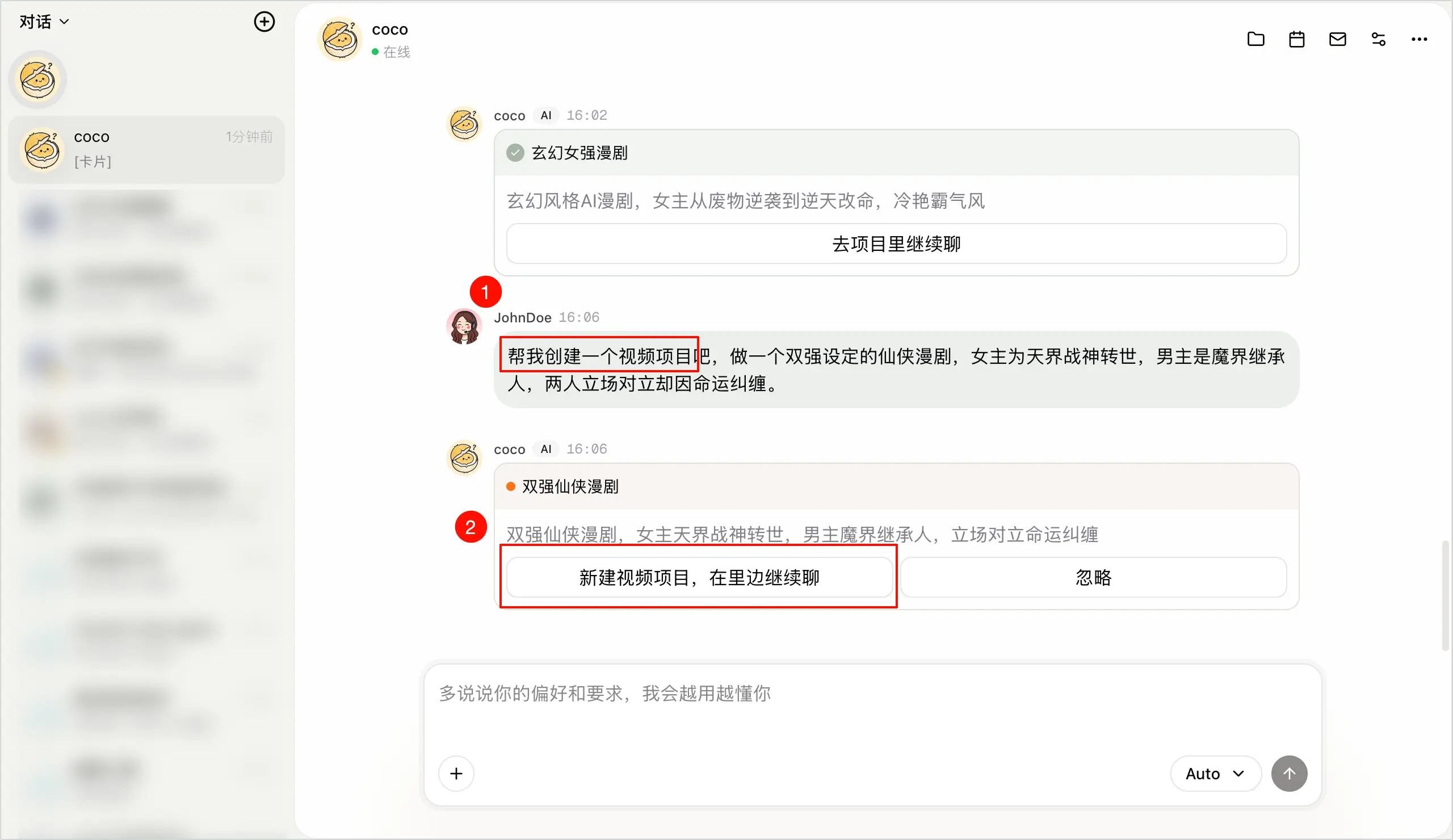
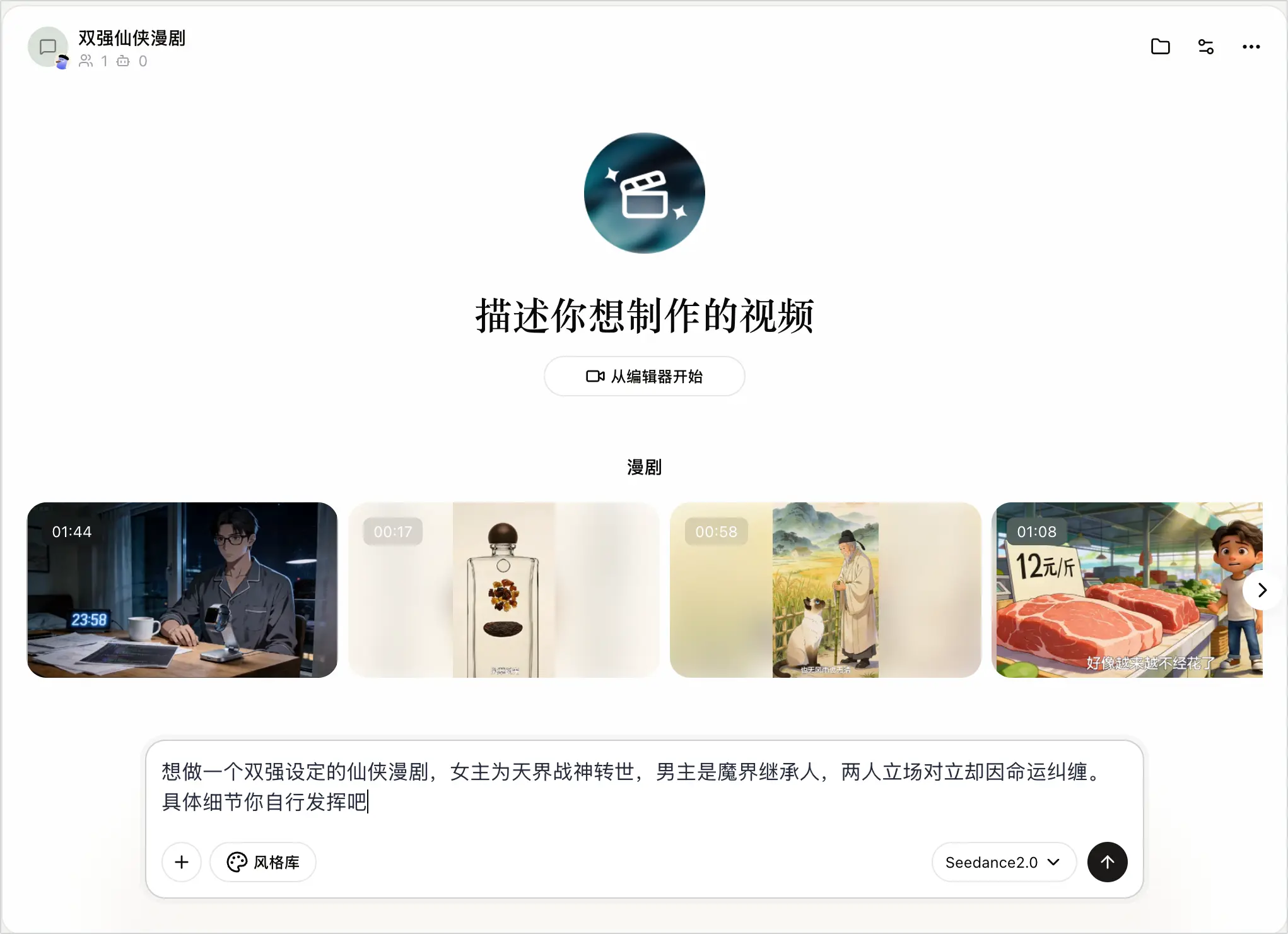
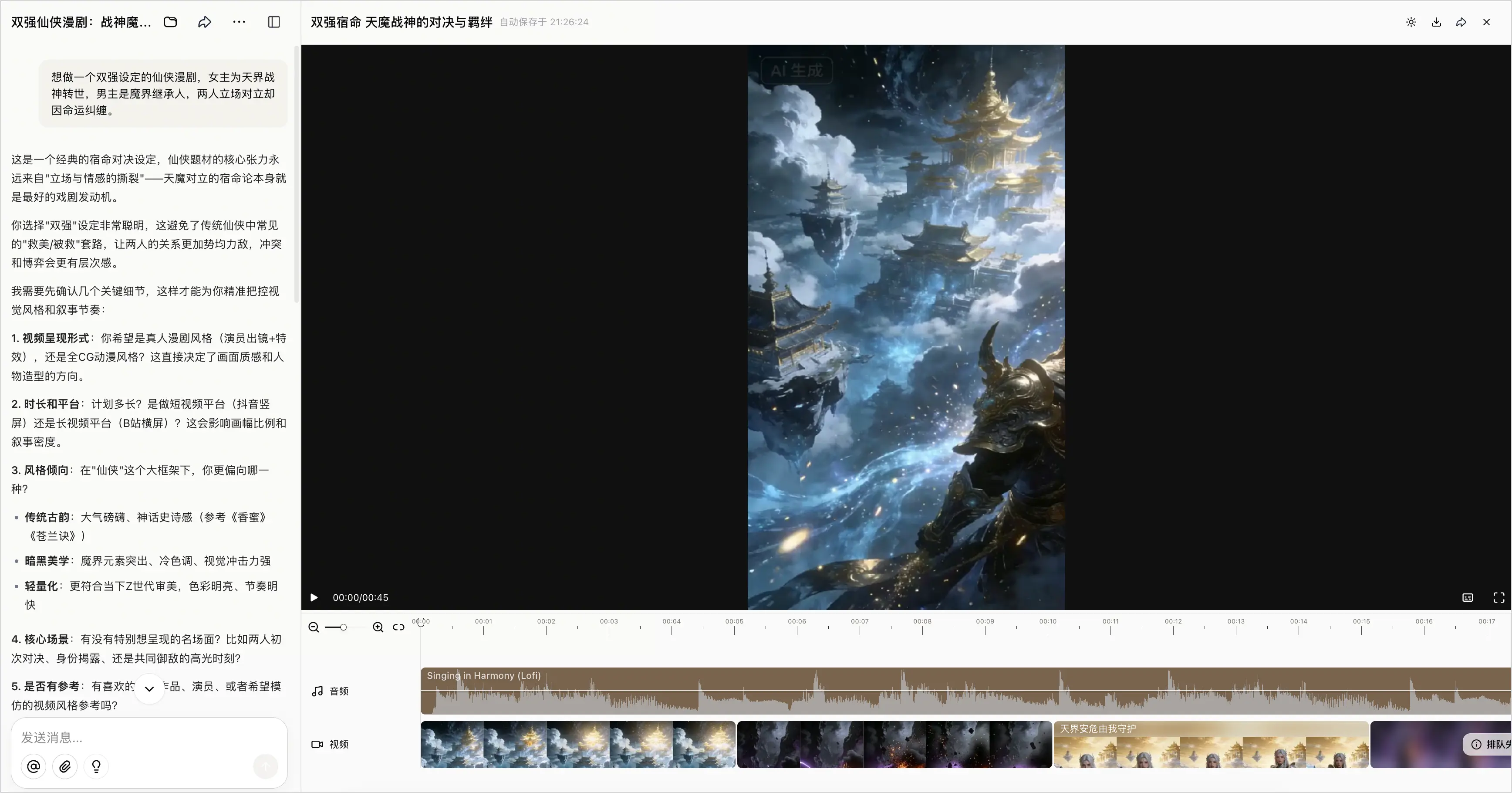
通过自然语言描述你的视频内容、主要角色,扣子自行编写剧本、生成视频。如果想简单看看扣子的视频制作能力,可以先让扣子自由发挥,给你一个惊喜。
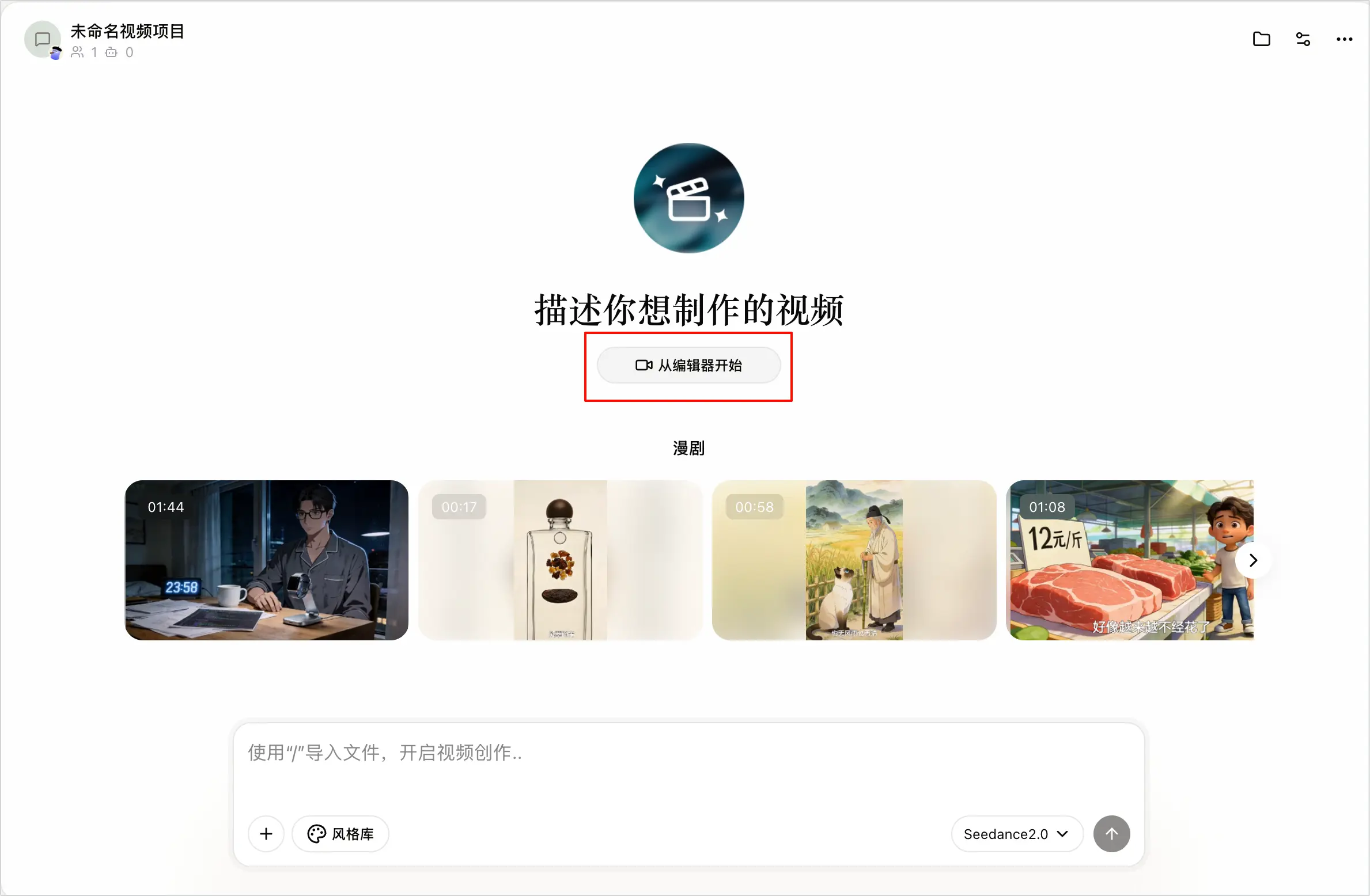
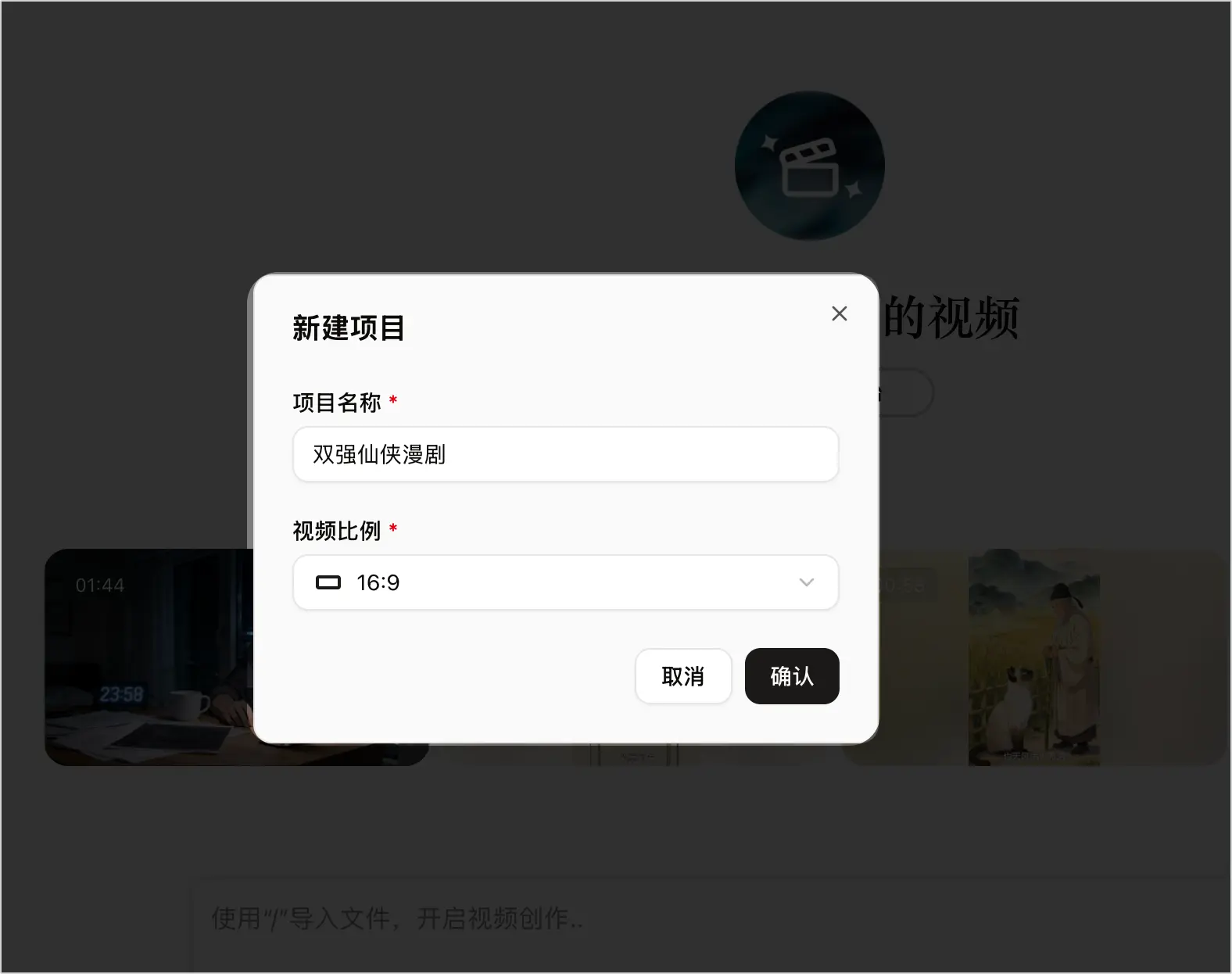
手动创建视频项目
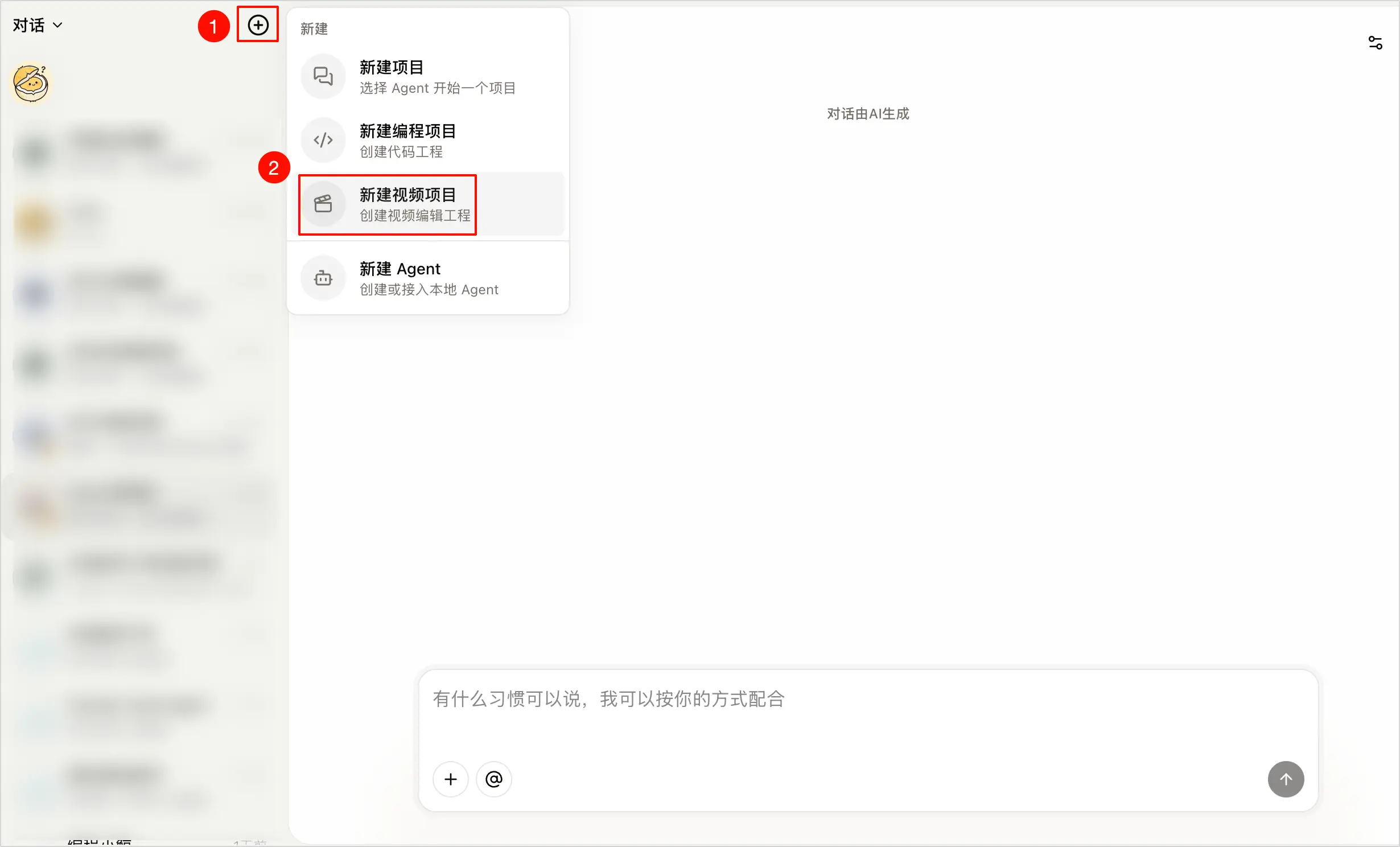
在扣子左侧导航栏中,单击 + >新建视频项目。
想做一个双强设定的仙侠漫剧,女主为天界战神转世,男主是魔界继承人,两人立场对立却因命运纠缠。
具体细节你自行发挥吧
说明
如果你已经对 AI 视频生成有一定了解(例如你是即梦或可灵的熟练用户),希望拥有更高的自由度和控制权,可以选择通过视频项目的方式制作视频。
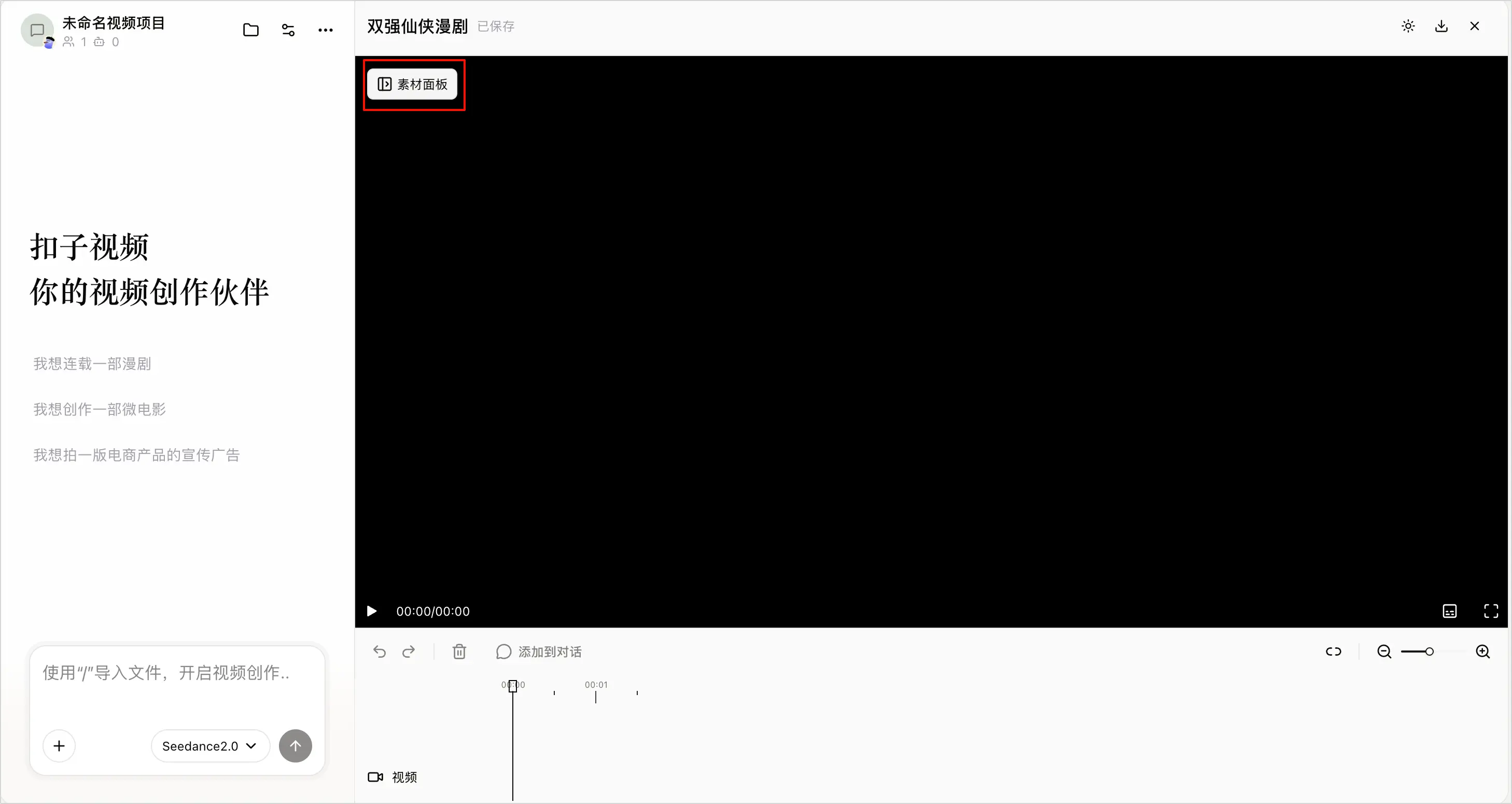
扣子的视频项目为视频制作项目设计了专用的工作区,你可以在这里生成并管理海量创作素材、选择 Seedance 2.5 等更先进的模型创作视频,在项目内完成从视频生成到剪辑的全流程。
大型连载漫剧、AI 短剧等类型的视频往往需要海量素材和多轮对话,扣子的视频项目专为这种场景设计,你可以为某个漫剧或短剧创建不同的项目,分别管理多个不同主题和题材的视频制作过程。
如果你想要视频中呈现某些专属效果,例如明确的人物形象、产品LOGO、特定古风场景底图,可以提供素材让扣子参考,扣子会基于你给的素材加工融合,让视频更贴合你的设定。这些参考素材,在扣子中统称为资产,并保存在资产库中。
根据可用范围,资产分为「项目资产」与「全局资产」两类:
根据资产类型,资产可分为角色、场景、物品;此外扣子还支持上传不同的素材格式(图片、视频、音频),你可以按需选用。
说明
在生成视频之前,准备主要角色和重要场景的素材,有助于提升视频成品中人物和场景的一致性。如果你没有提前准备素材,也可以直接发起对话,扣子会自行分析人物形象,生成角色、场景等素材。
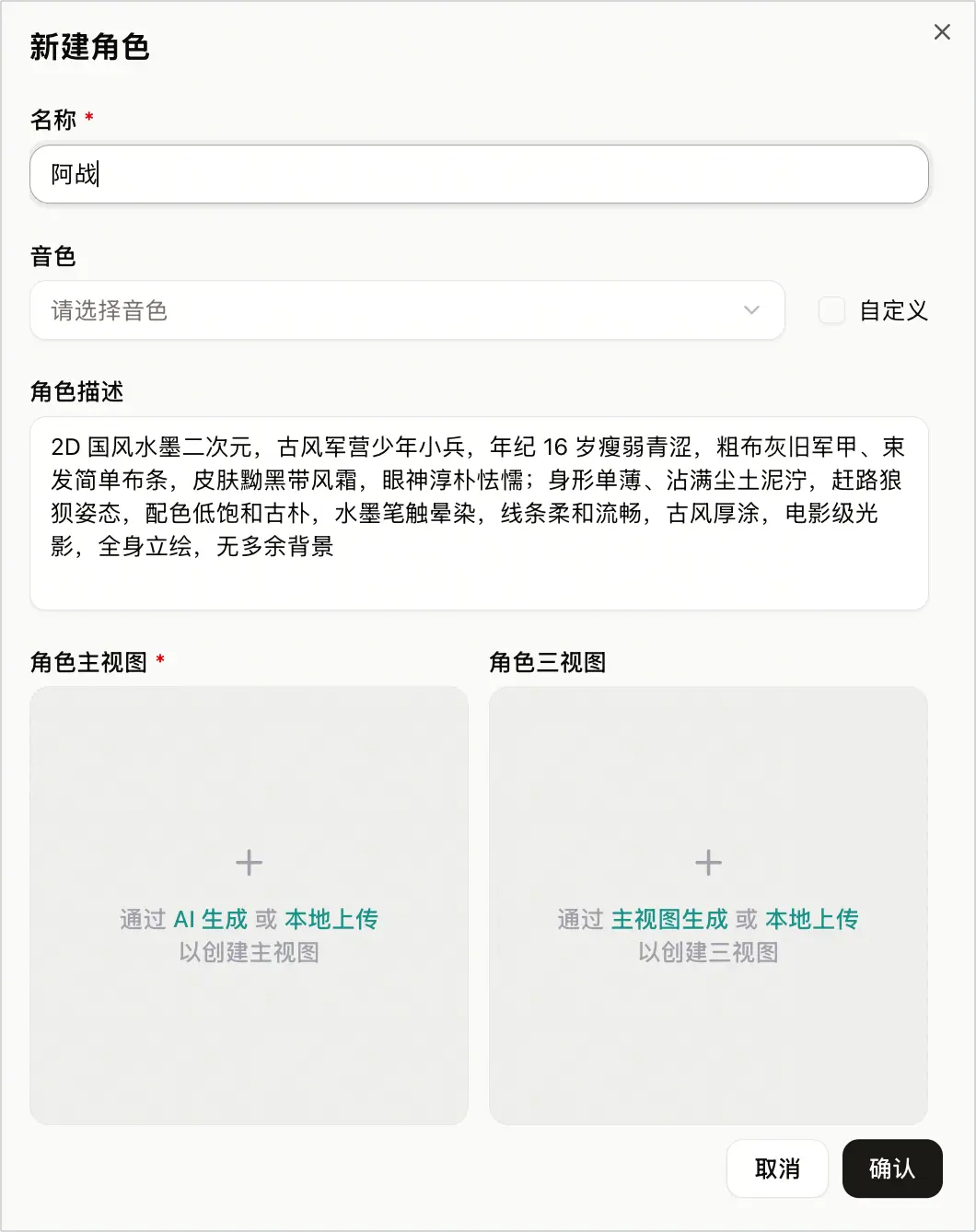
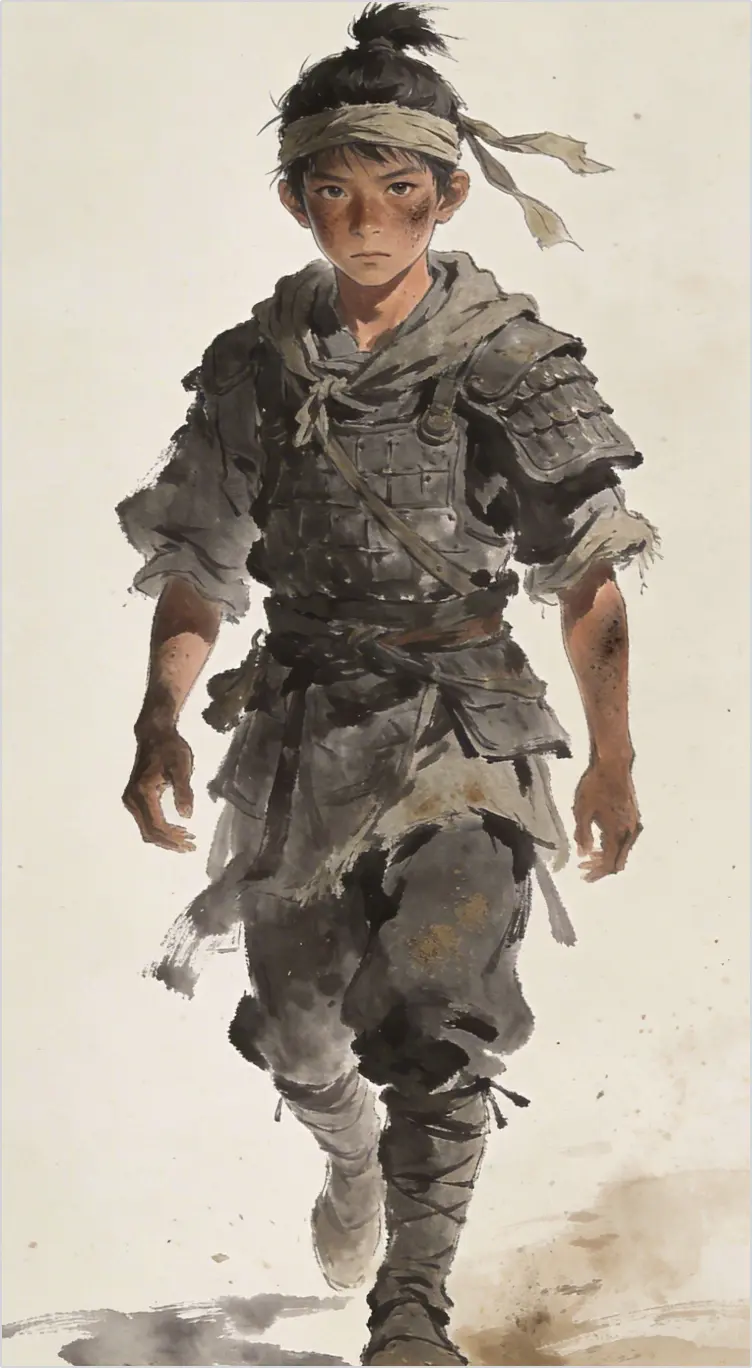
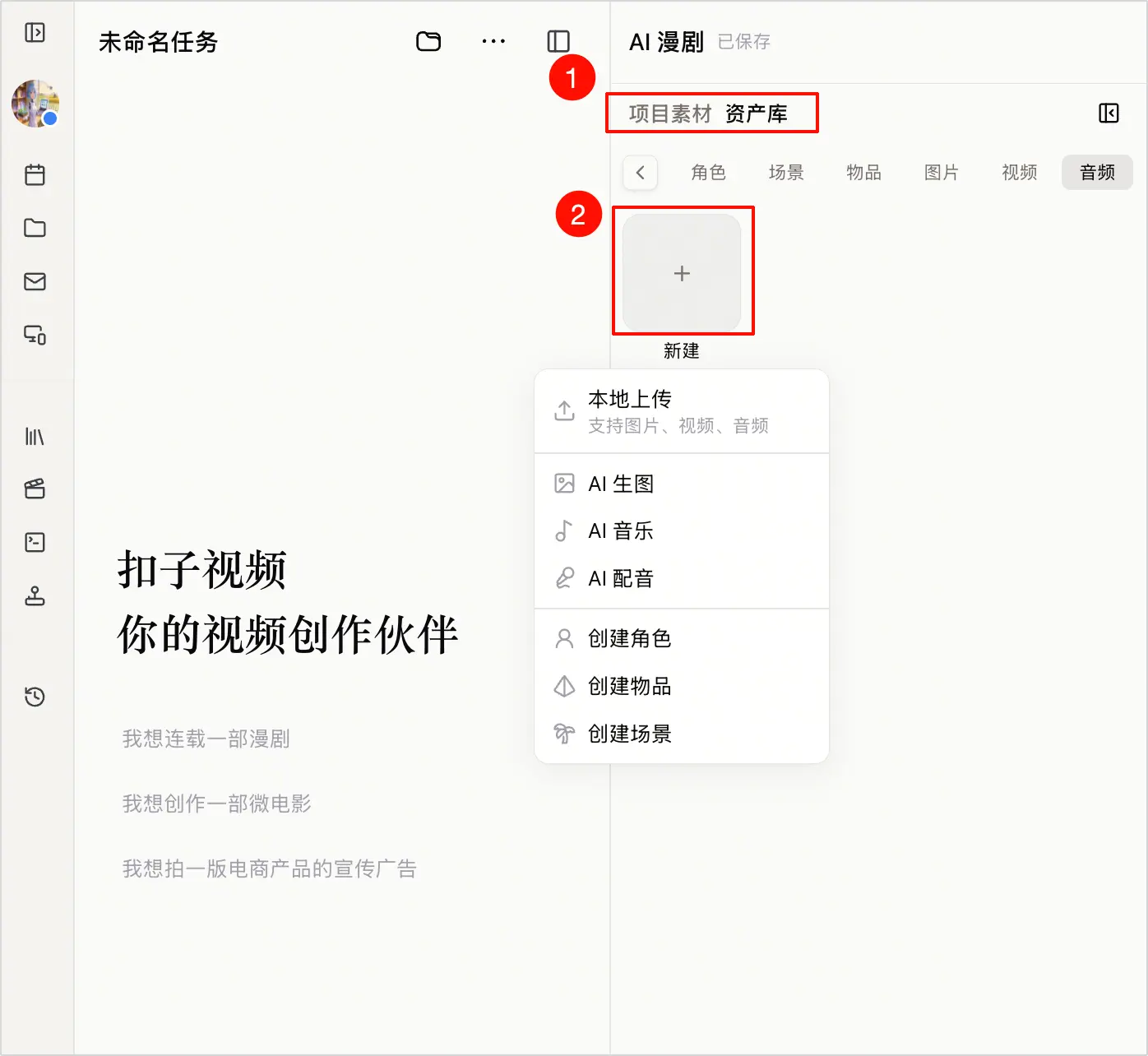
你可以通过 AI 生成的方式制作素材,生成角色、场景和物品的参考图,也可以直接上传制作好的素材。
上传素材
AI 生成
| 素材类型 | 制作过程 | 最终产物 |
|---|---|---|
|
角色 |
单击新建 > 创建角色,并输入角色名称等信息。
|
|
|
场景 |
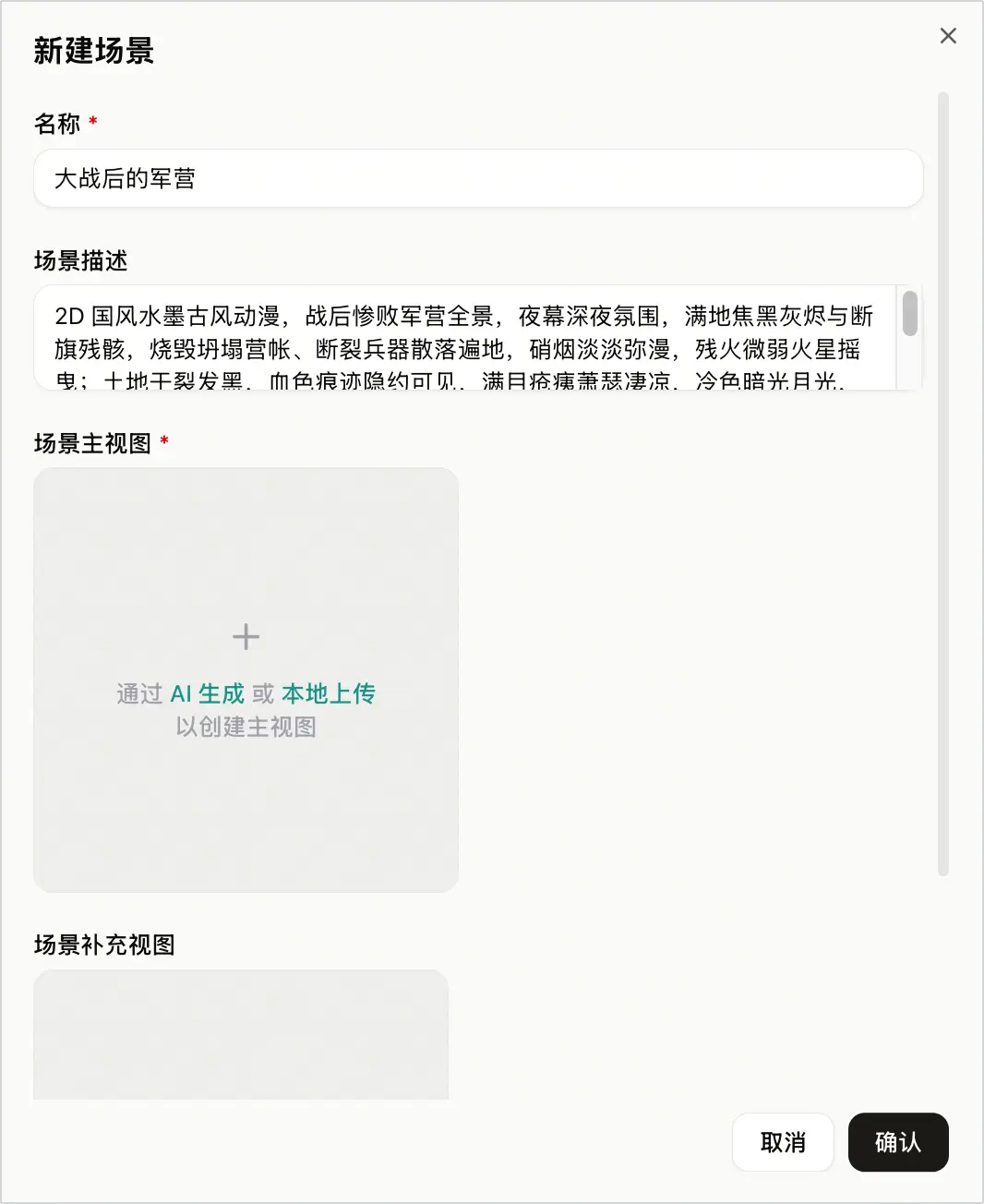
单击新建 > 创建场景,并输入场景名称等信息。
|
|
说明
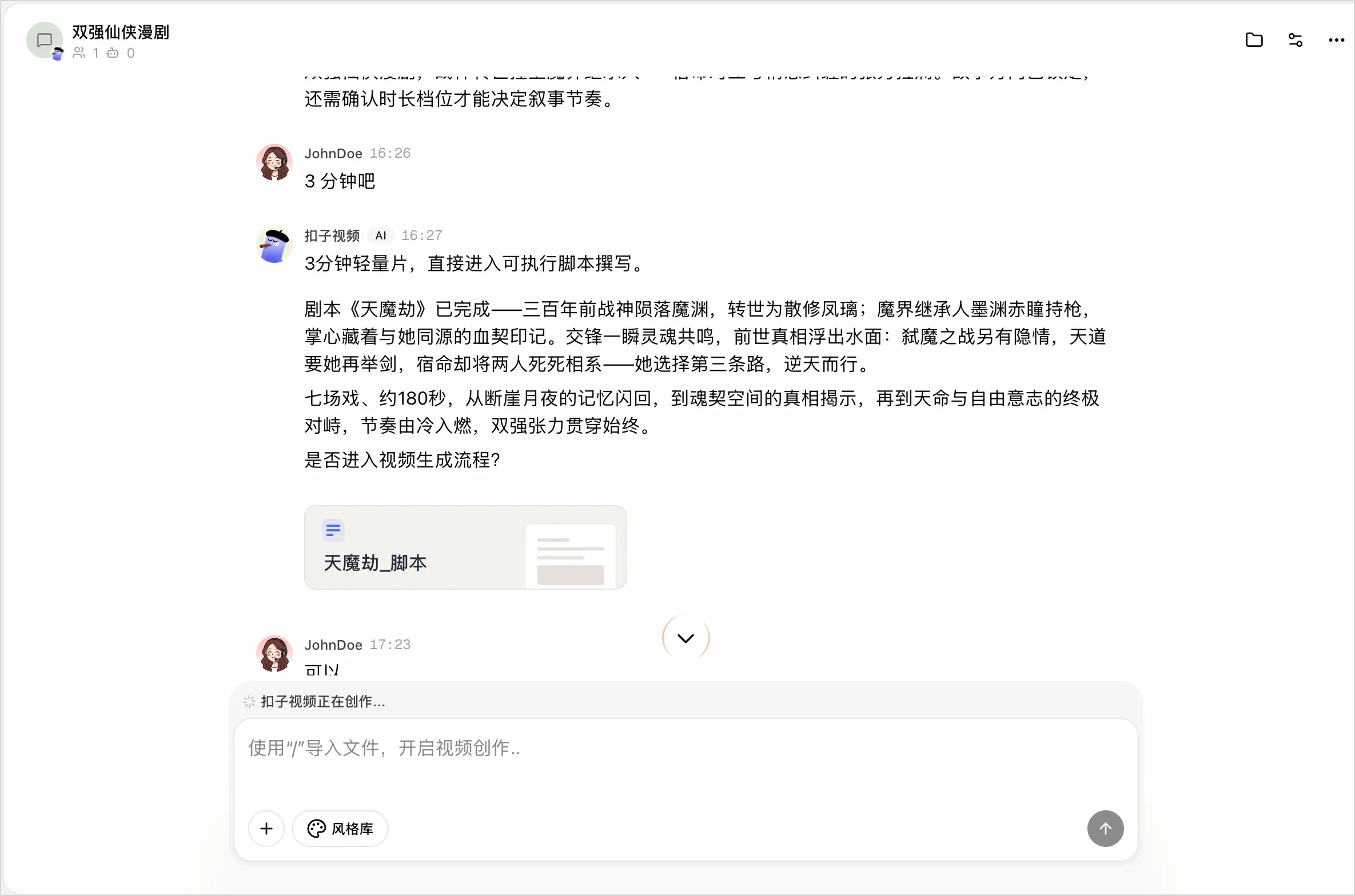
如果你已经有了现成的脚本,也可以跳过此步骤,直接上传脚本生成视频。扣子支持上传单集或多集剧本(.txt / .docx / .pdf),Agent 自动识别场景、人物、动作,拆解为可执行分镜序列。
详细、完善的脚本有助于扣子制作出更符合你需求的视频,以免内容偏差、反复返工从而导致 Token 浪费。在制作视频之前,先和扣子沟通你的想法,让他制作一个完善的脚本。
扣子视频制作功能已具备专业级剧本能力:
说明
你也可以输入斜杠(/)来上传本地素材。
例如:
我要做个 2d 国风动漫,剧情是行军途中,主角小兵(年纪 16 岁瘦弱青涩)被派去寻找水源但是脚滑摔倒,磕到脑袋昏了过去(此处埋下不安的伏笔),半夜醒来回到军营,看到的是大战之后的一片萧条灰烬大战后的军营,只有一个奄奄一息的大哥,看到他之后手指向他背后,他惊讶回头,面露震惊。
使用我指定的素材:@小兵 @大战后的军营
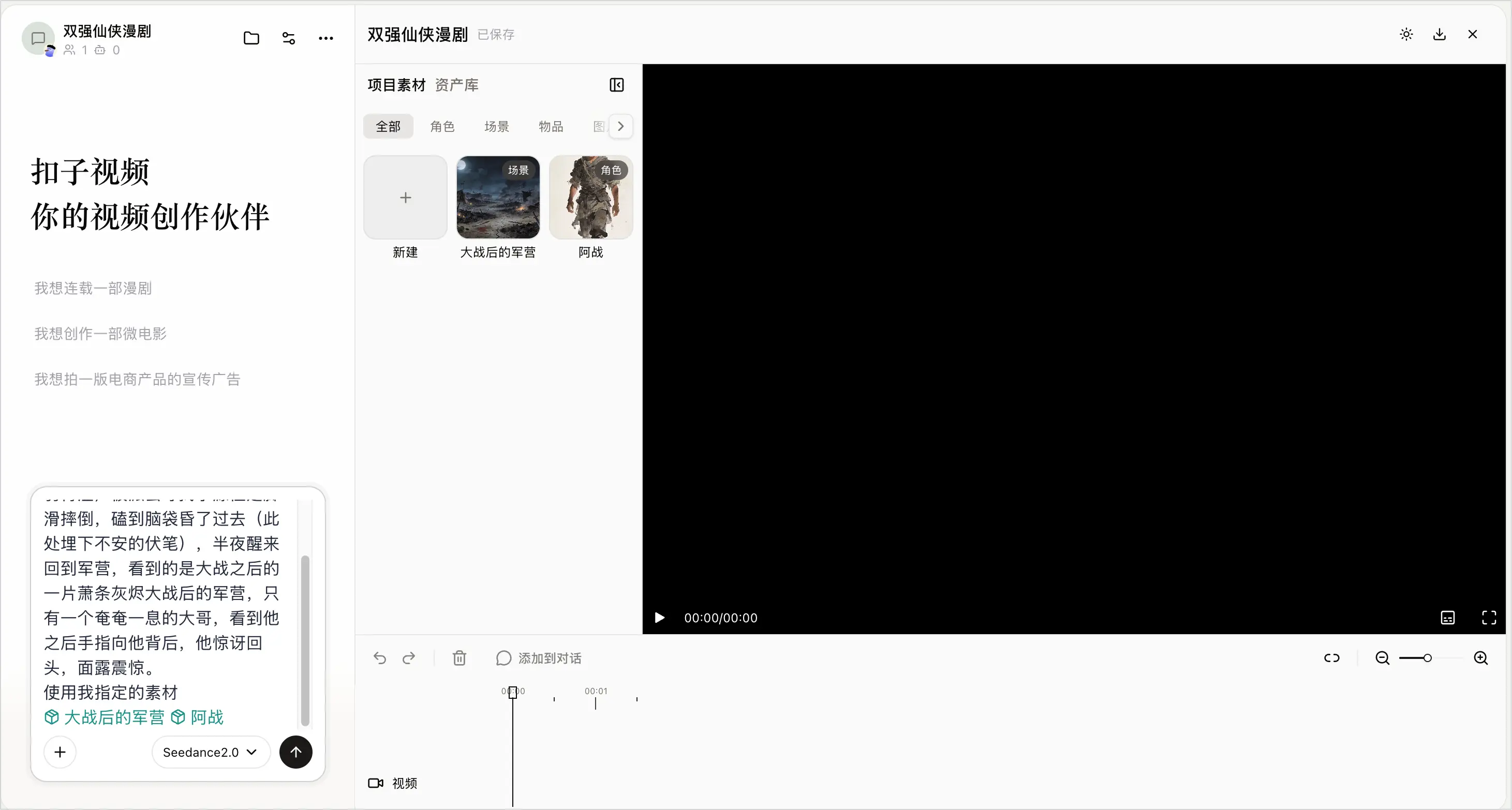
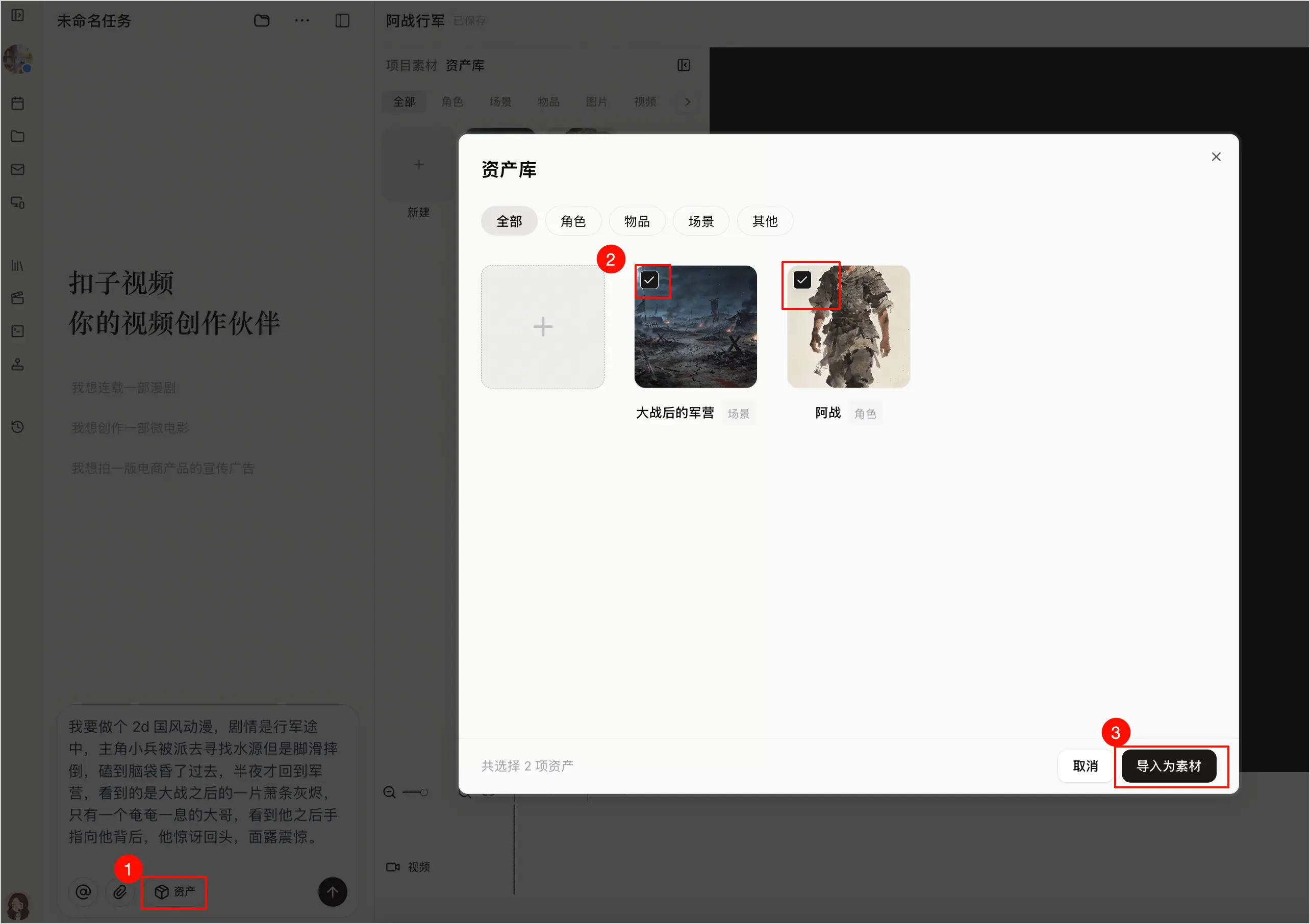
收到指令后,扣子会查看你的素材和要求,先规划完整方案,得到你的认可后再开始生成视频。当然,你也可以随时调整需求,让扣子修改创作方向。
确定题材定位、画幅比例、风格定位,并预估时长之后,扣子会生成完整的创作方案甚至详细脚本供你确认。确认无误后才开始启动脚本制作。
脚本制作完成后,扣子会立即发你确认。
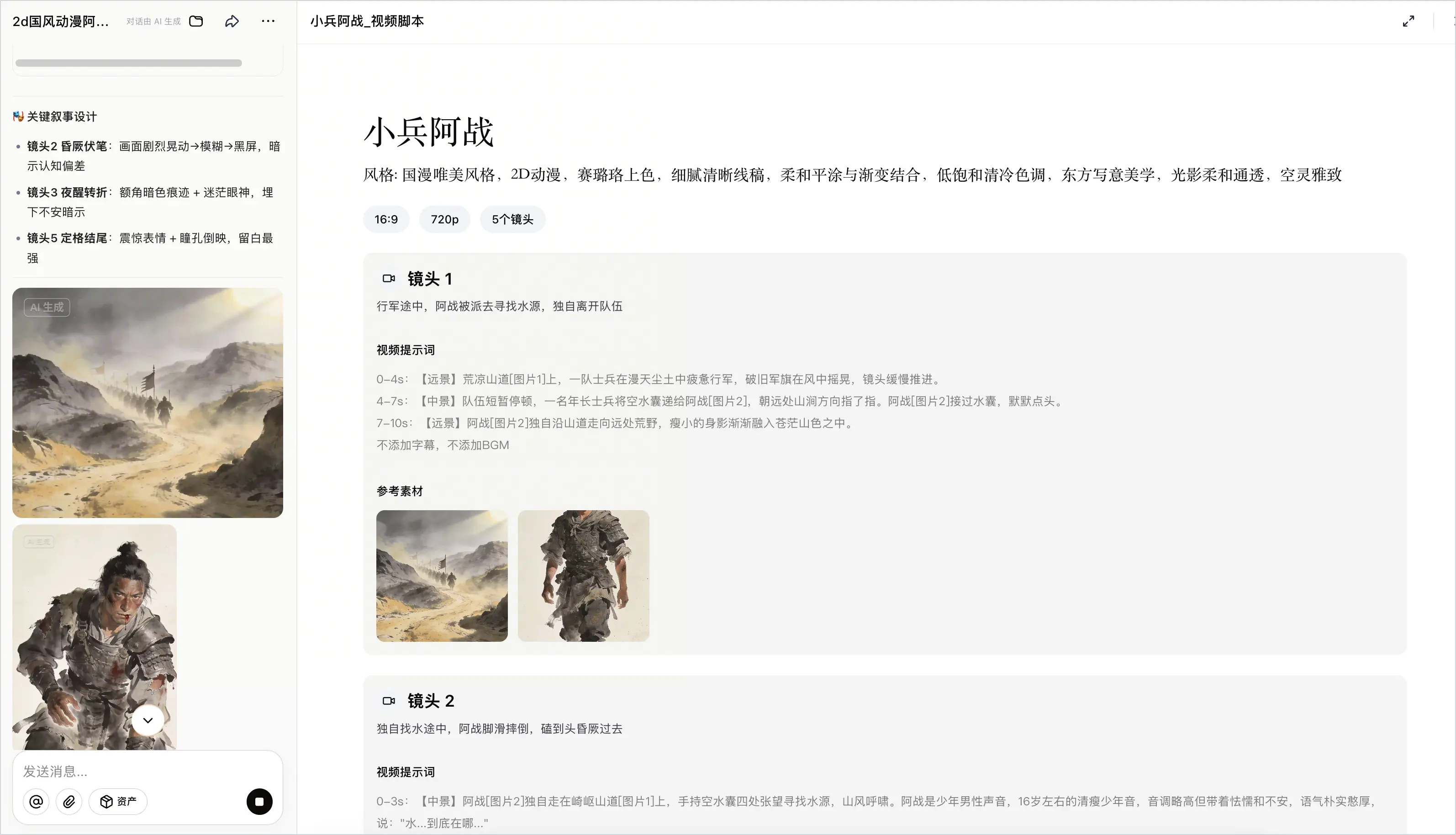
确认脚本和视频分镜后,就可以让扣子根据脚本开始制作视频。
扣子会仔细审核分镜内容,逐个生成对应的视频片段,最终将多个分镜的视频片段合成一个视频,并交付给你。
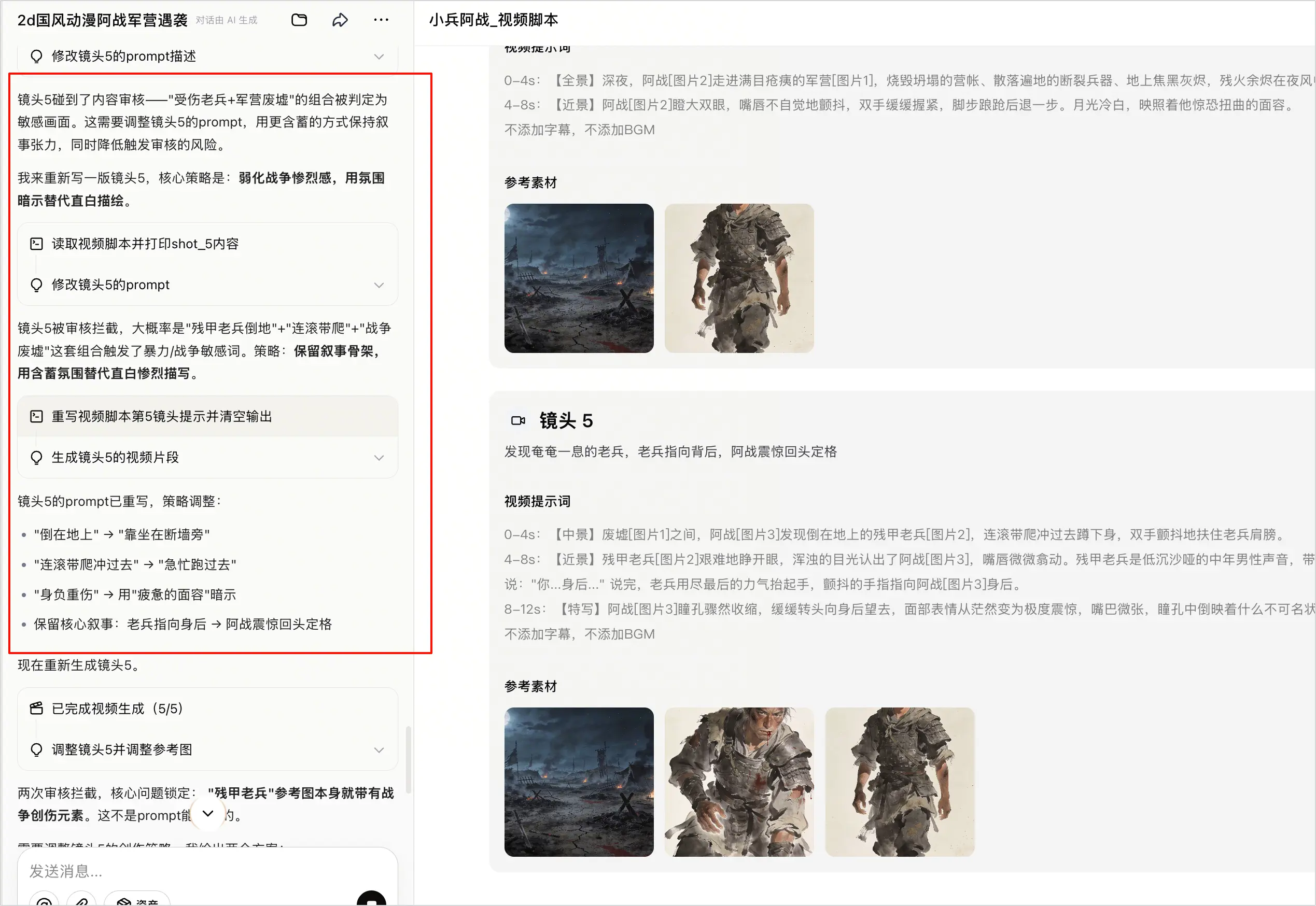
这是扣子生成的第一版视频,如果对视频片段内容、渲染、剪辑等方面不满意,你可以参考后续步骤,通过对话让扣子重新剪辑。
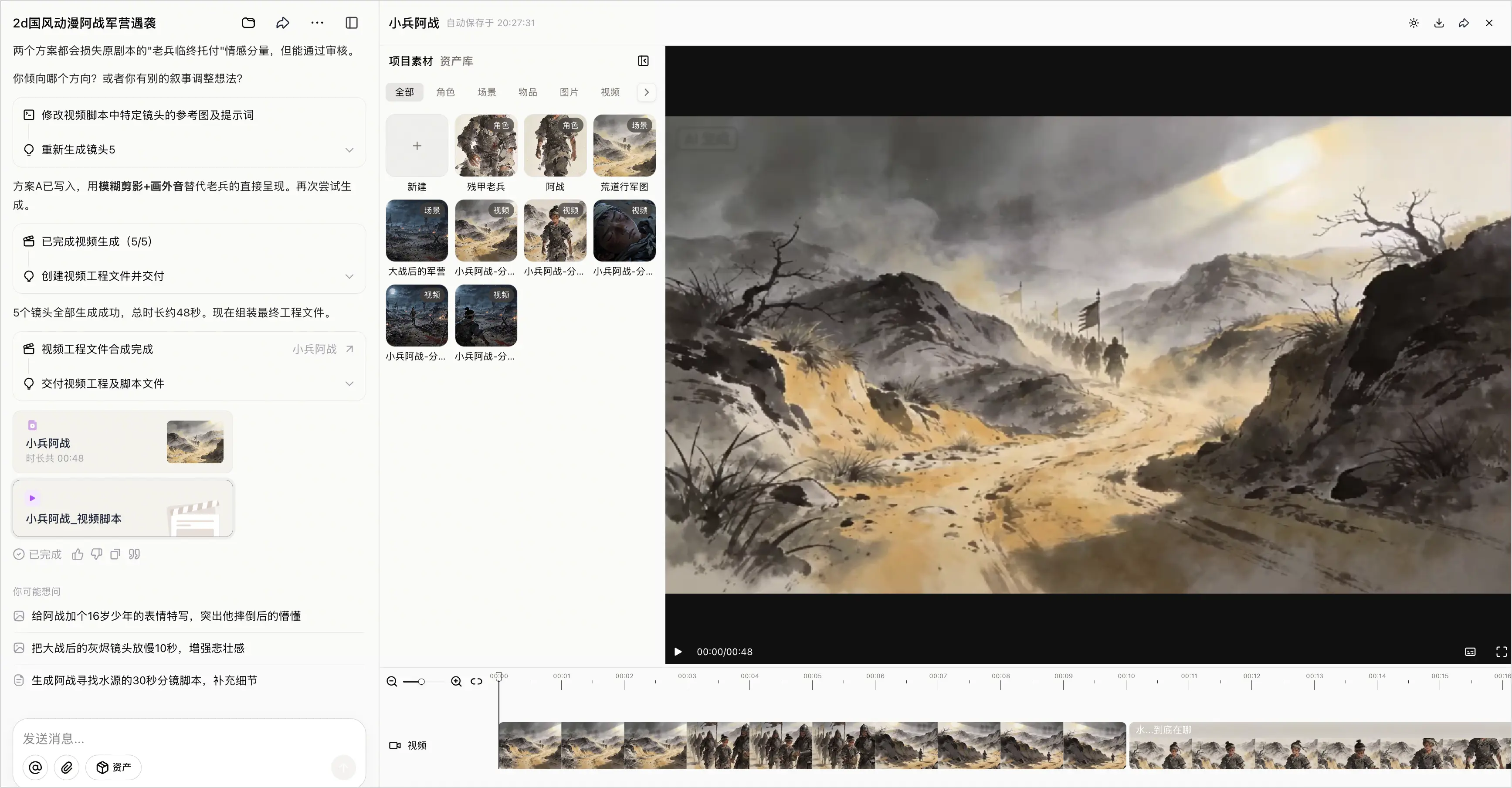


扣子支持对话式剪辑,只要简单描述你的具体要求,扣子就会定向修改视频片段,无需重新生成视频内容。此外,扣子在编辑器层面进行了更进一步的设计,将 AI 生成面板与视频剪辑工具深度融合,你可以在同一界面内完成生成、预览、调整和剪辑,体验新一代的 AI 视频制作工具。
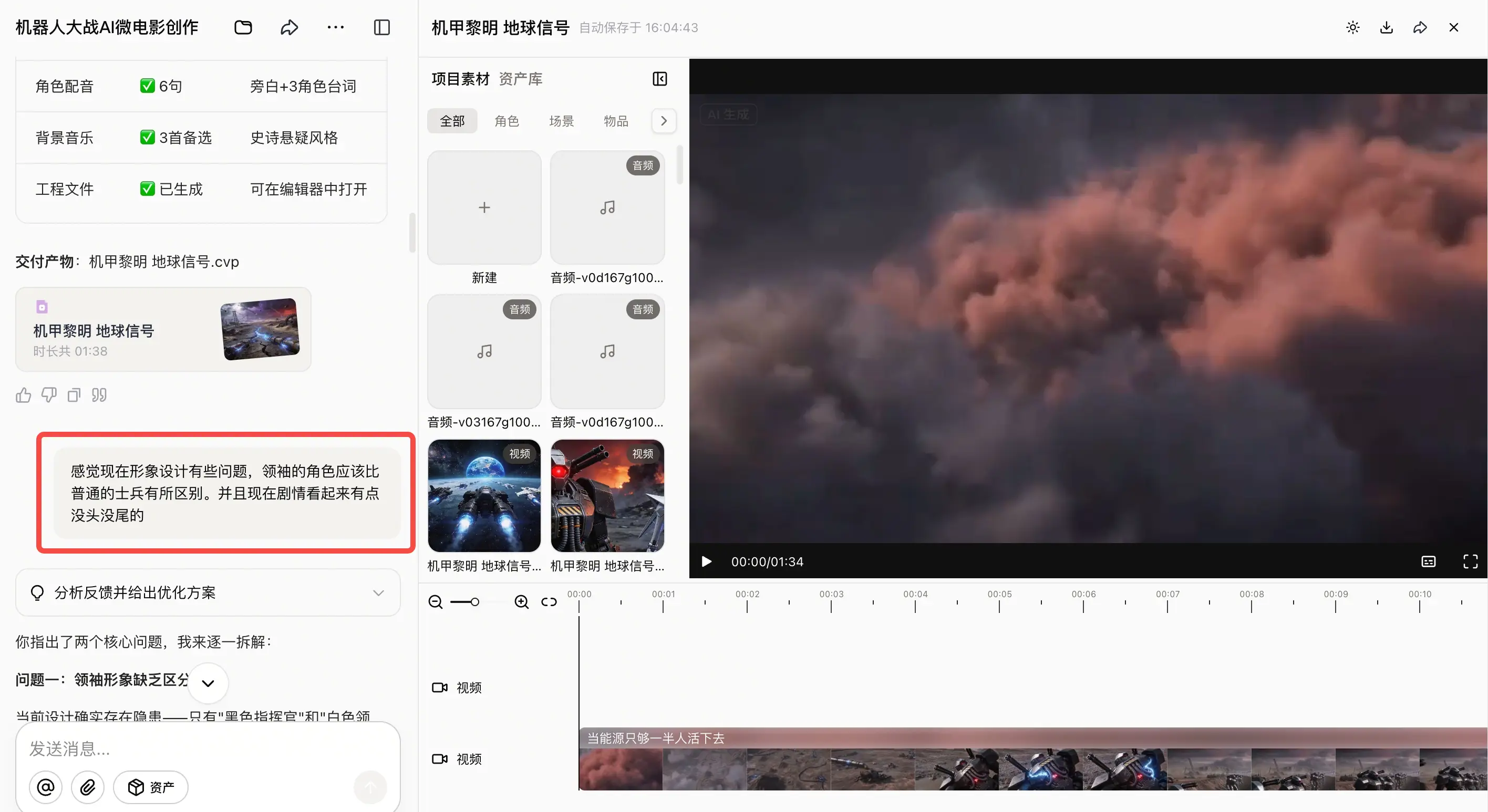
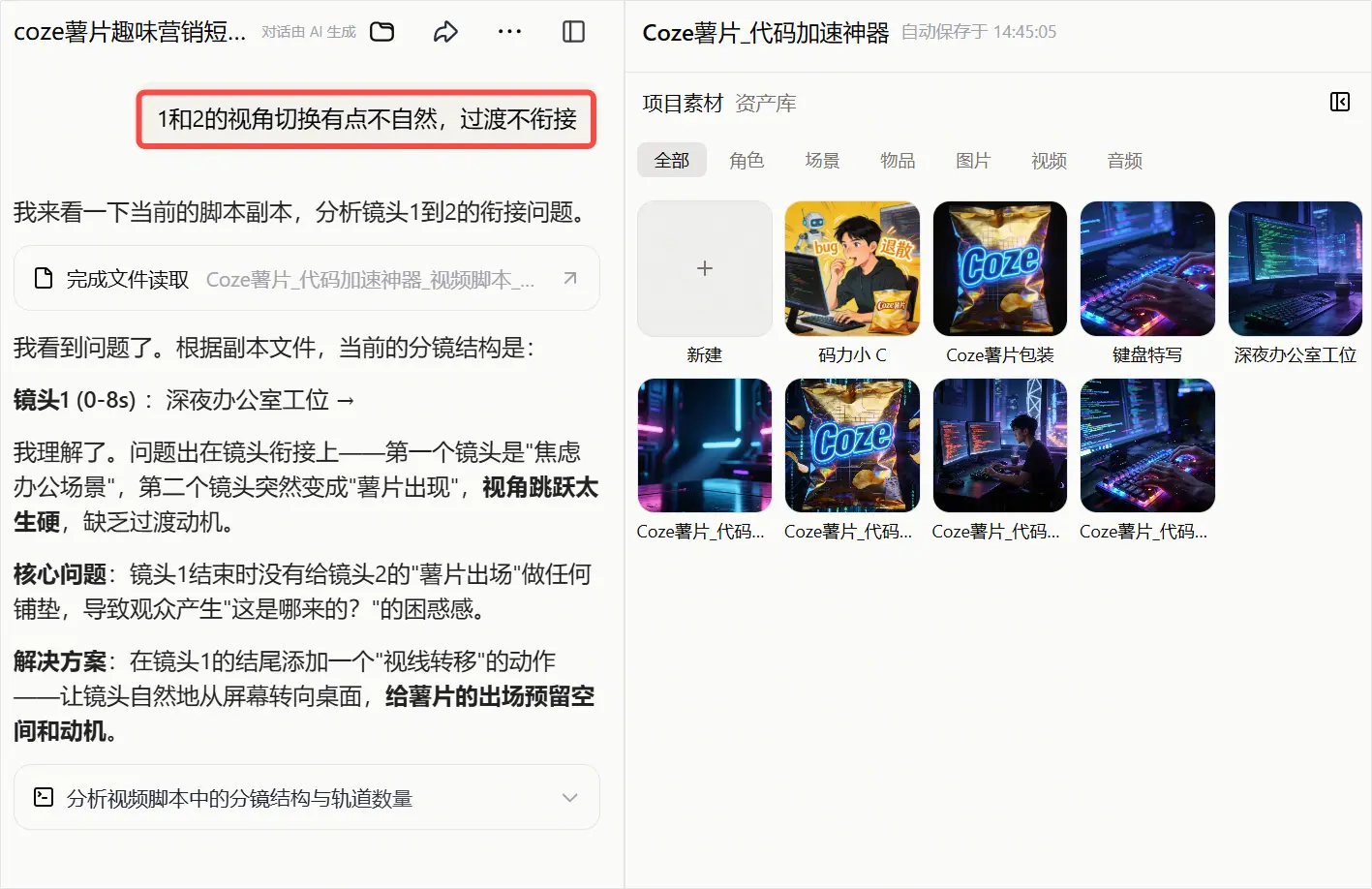
视频生成后,如果发现镜头衔接或视角不符合预期,你也可以直接通过对话进行修正。扣子会立刻理解并执行你的指令,修复问题。
修改人物形象
修改视角切换方式
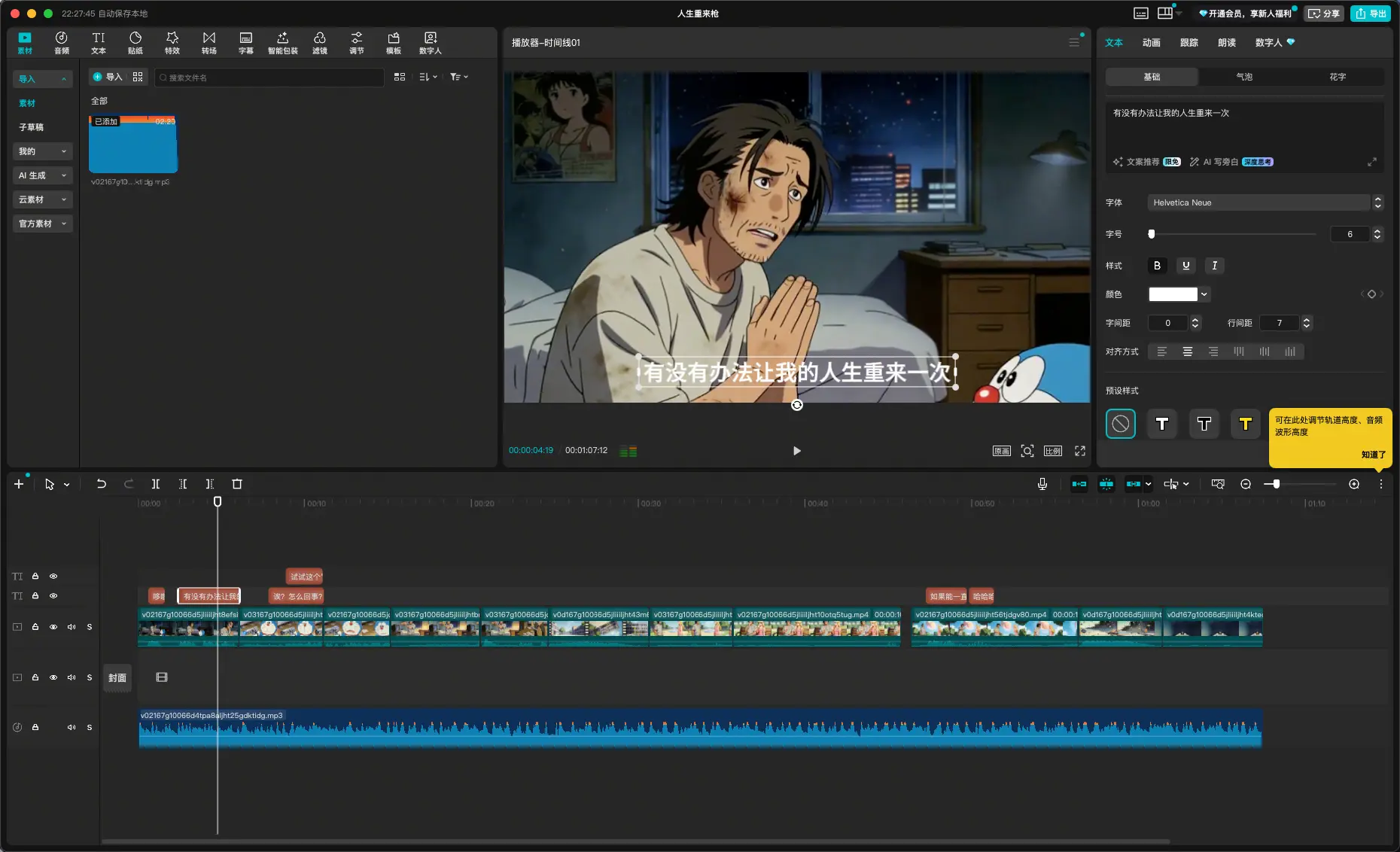
扣子还提供了专业级的视频剪辑工具,你可以手动剪辑视频,精细调整片段。例如:
视频编辑器
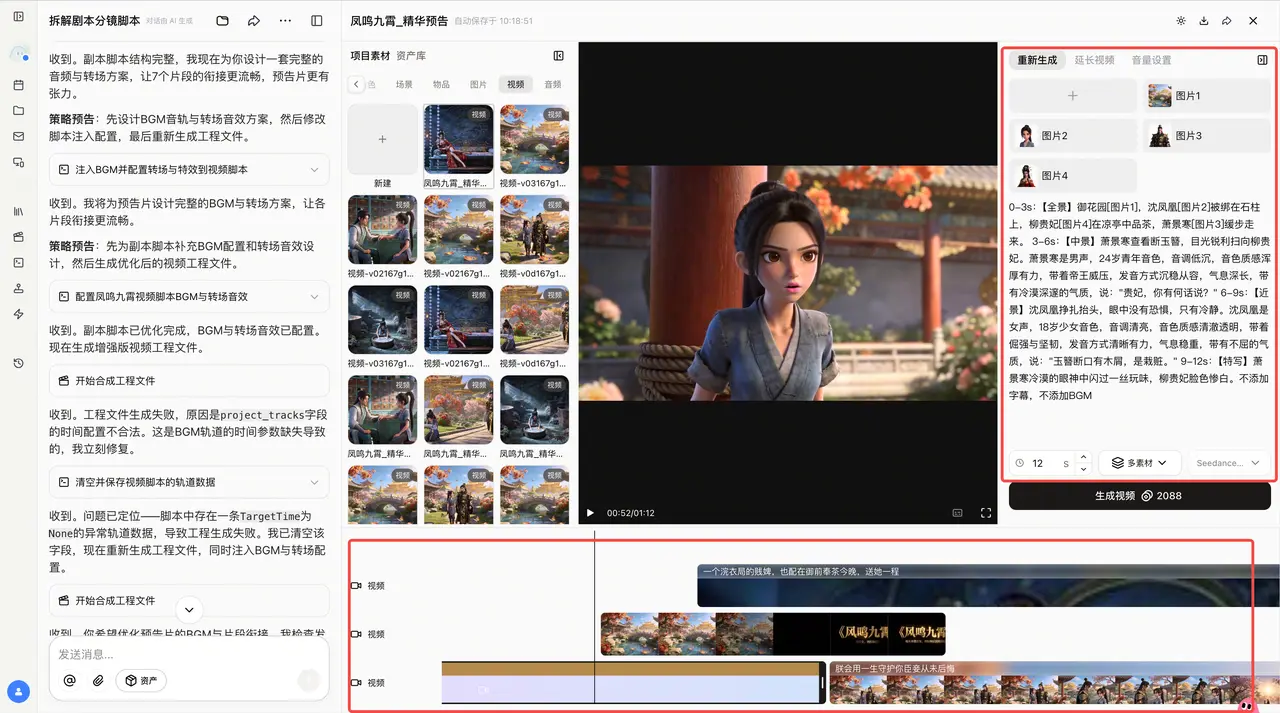
拖拽引用素材创建单个视频片段
片段延长
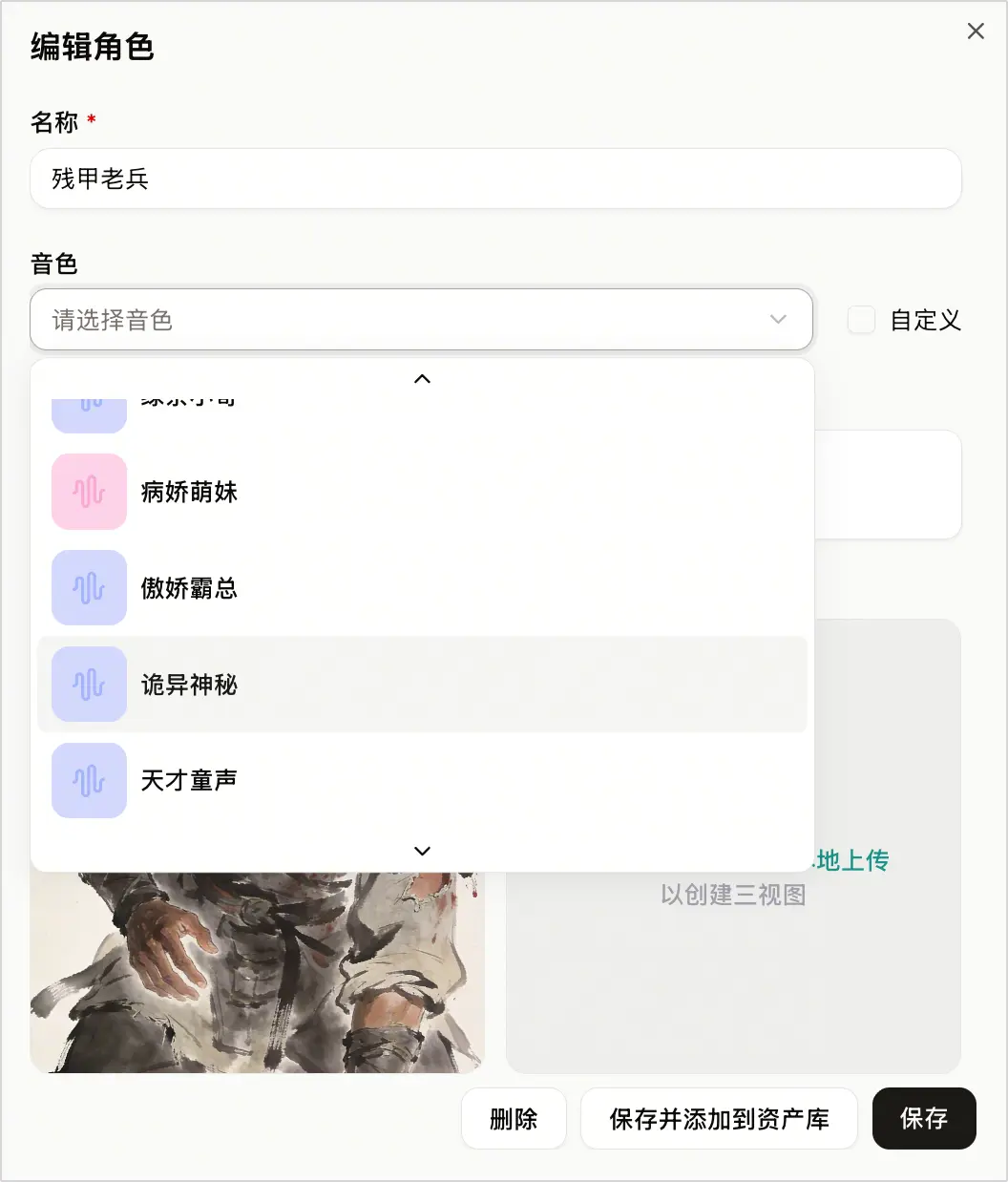
在准备素材的环节中,你可以为角色素材设置音色,扣子在制作视频时会用指定音色完成配音:
如果没有准备角色素材,或者角色素材没有设置音色,扣子会根据角色描述自行生成音色的提示词,并自动完成配音。
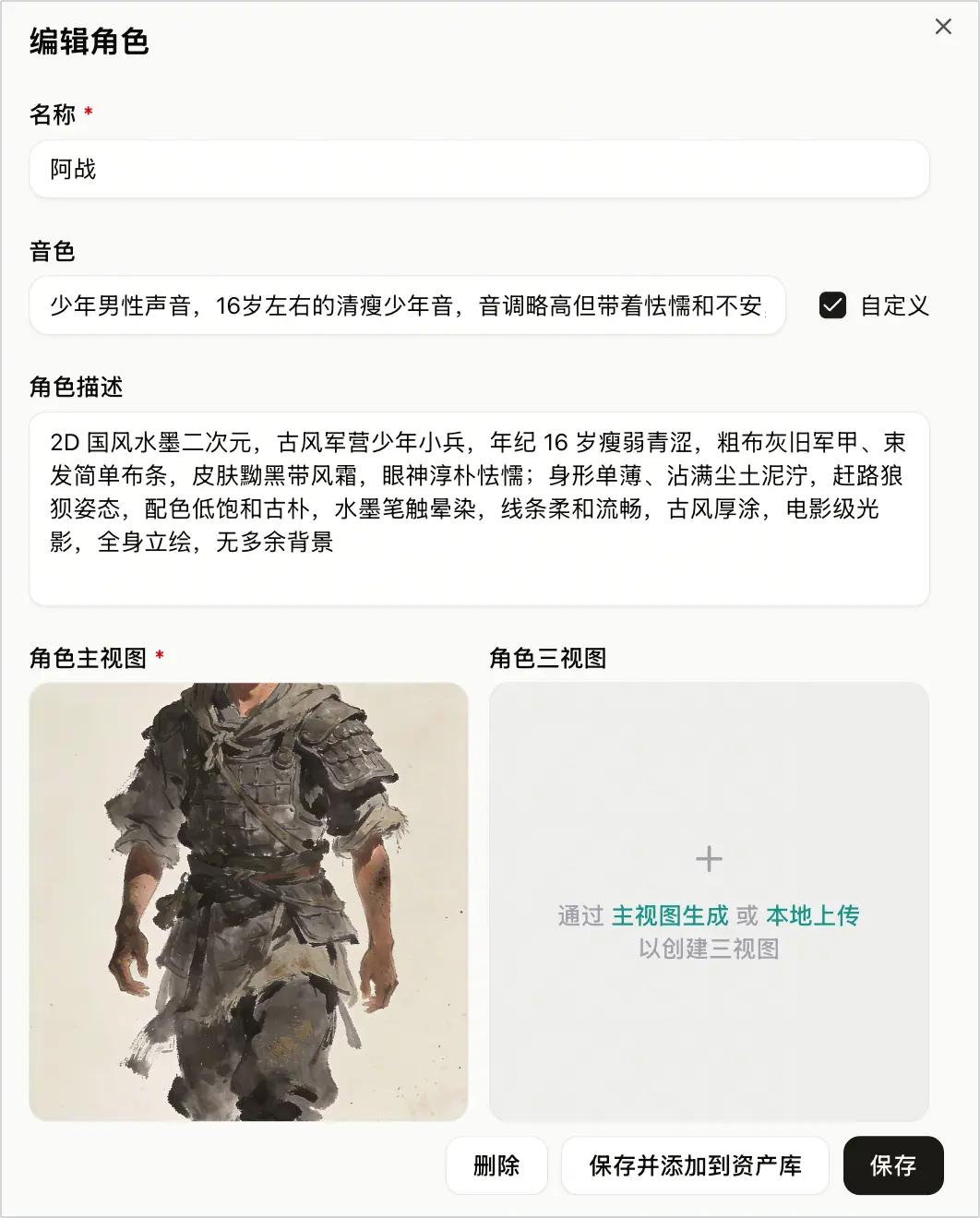
扣子生成视频后,如果你对 AI 配音不满意,可以重新修改素材的音色,或者自行制作一个音频片段,插入到视频画面中。
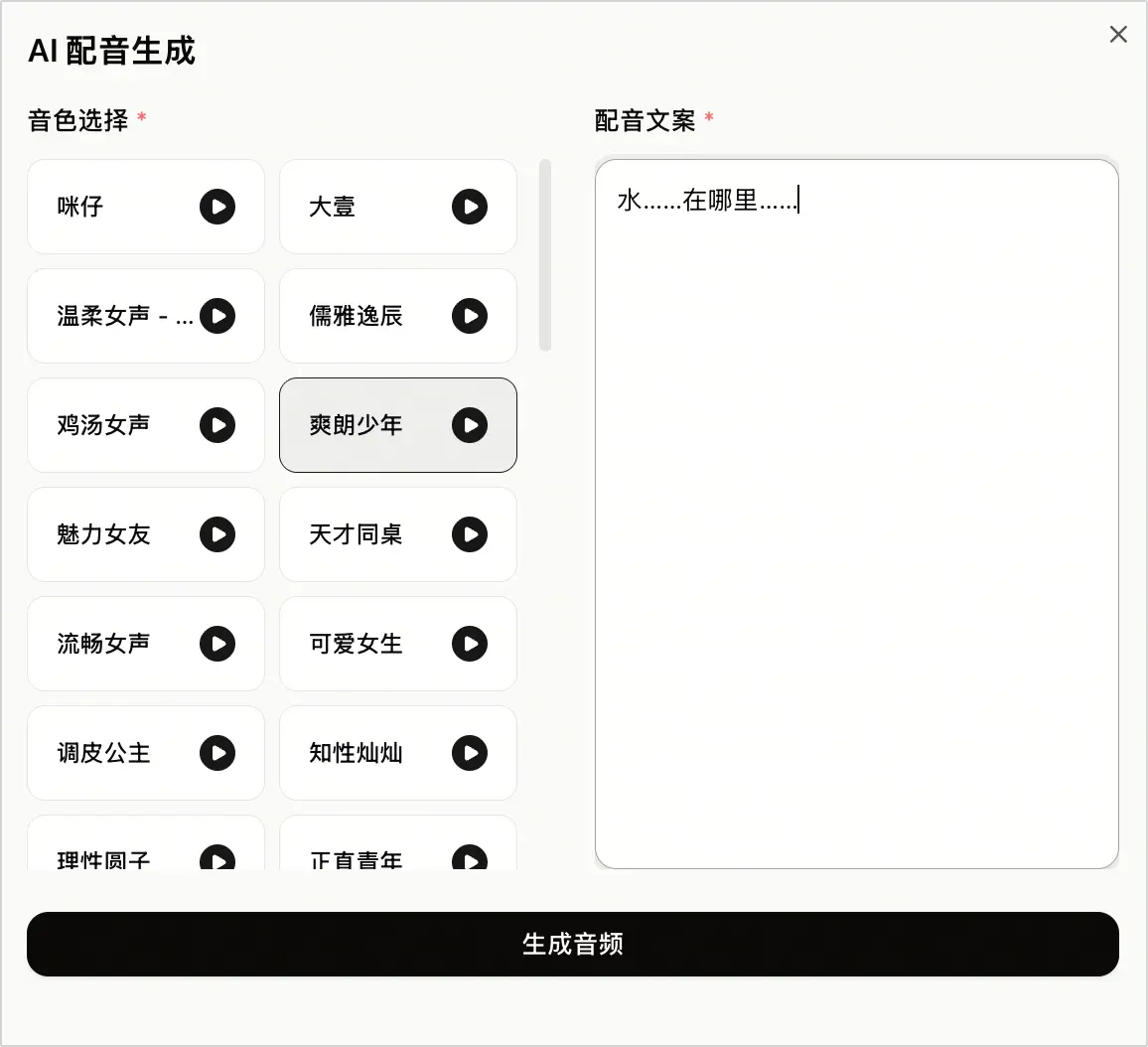
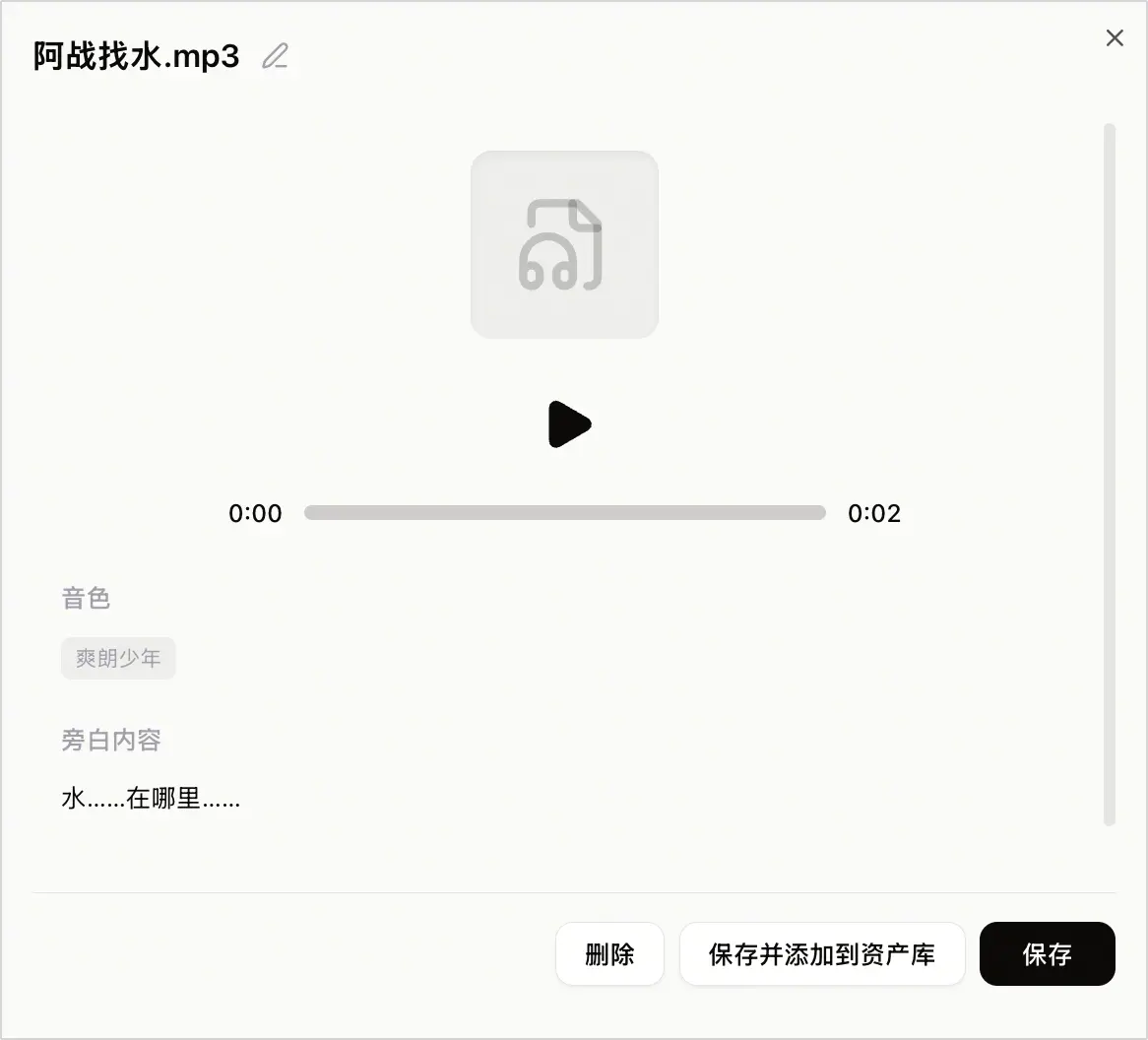
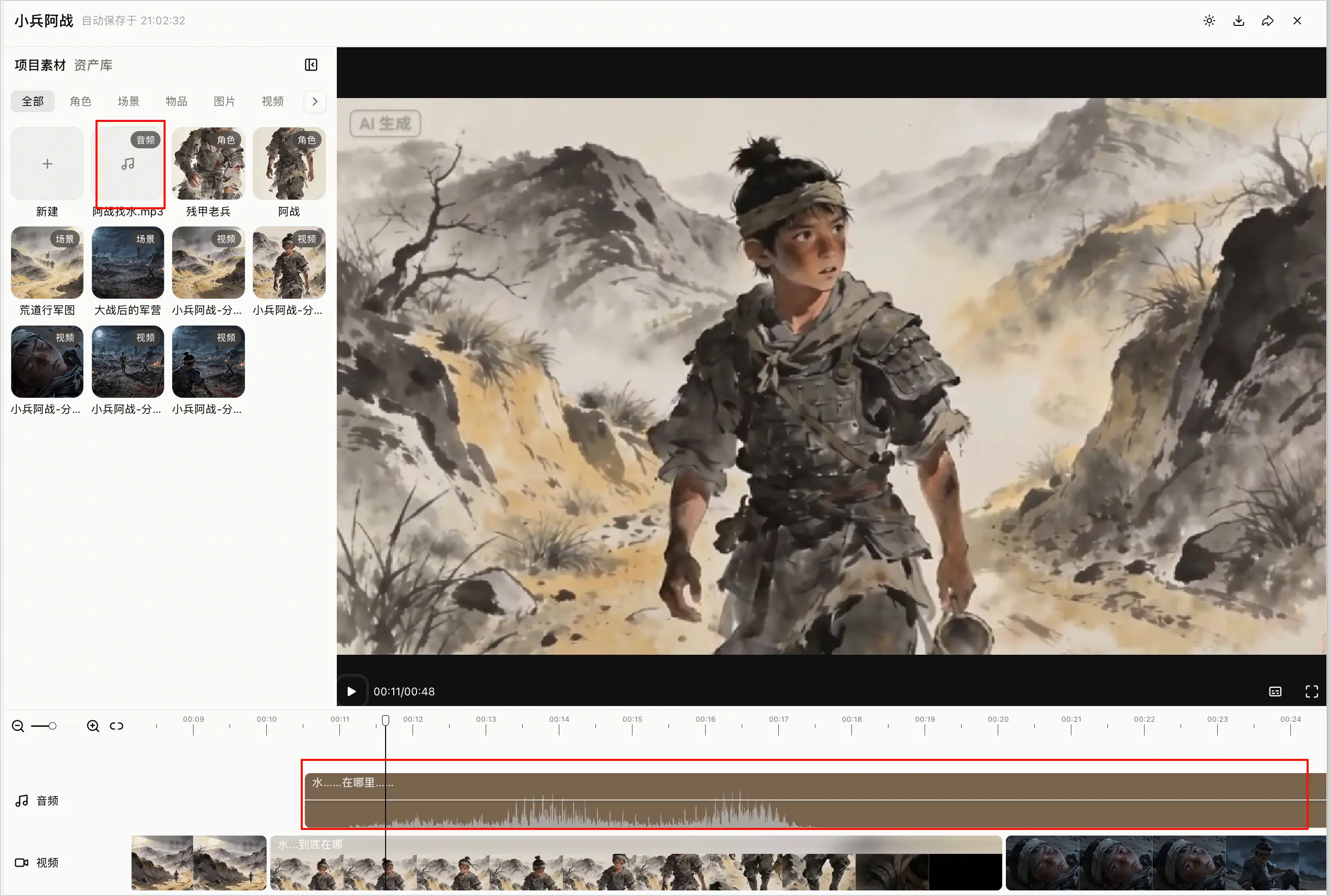
如何插入 AI 配音素材:
AI 配音
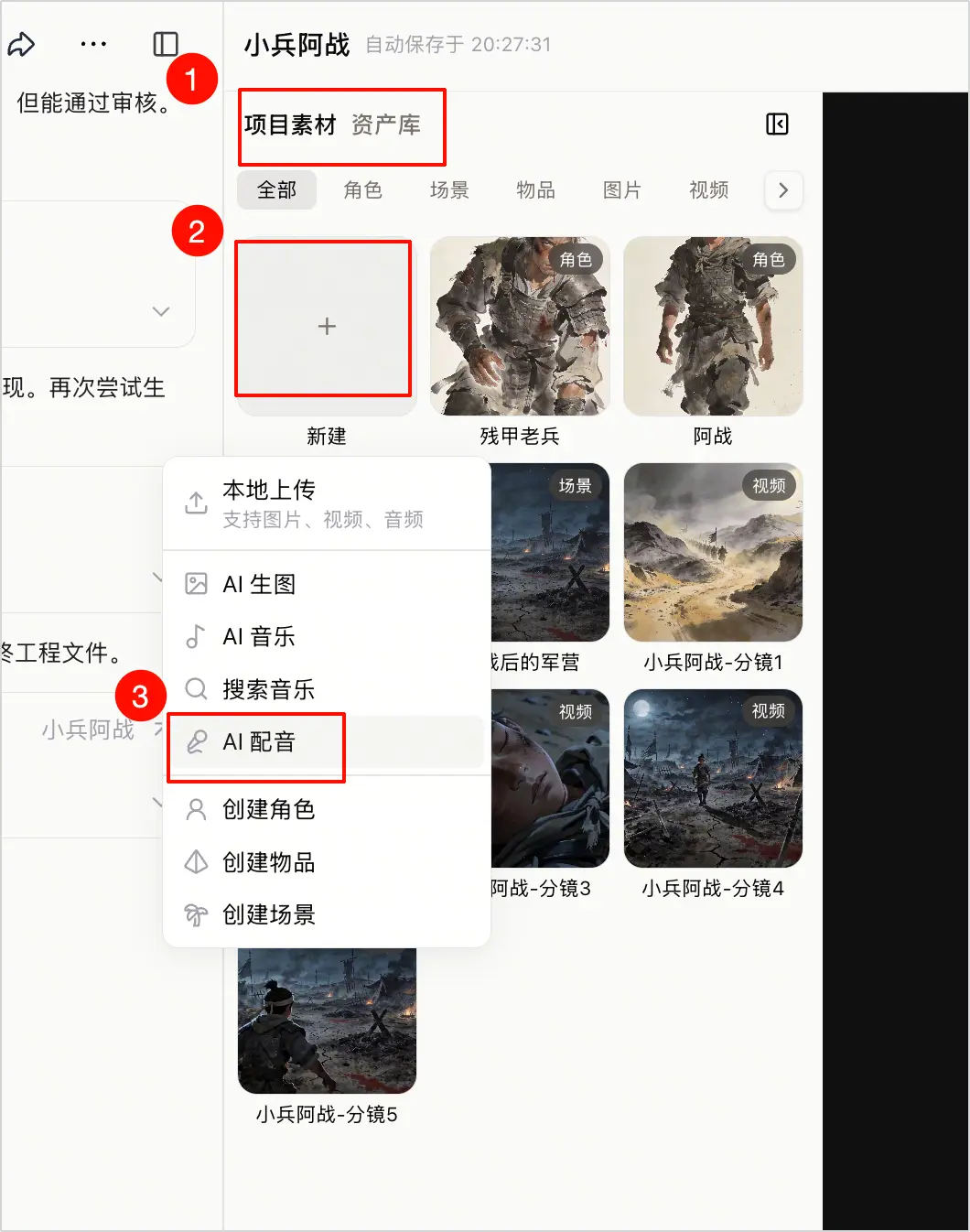
生成音频
确认音频
插入配音
AI 配乐(BGM)
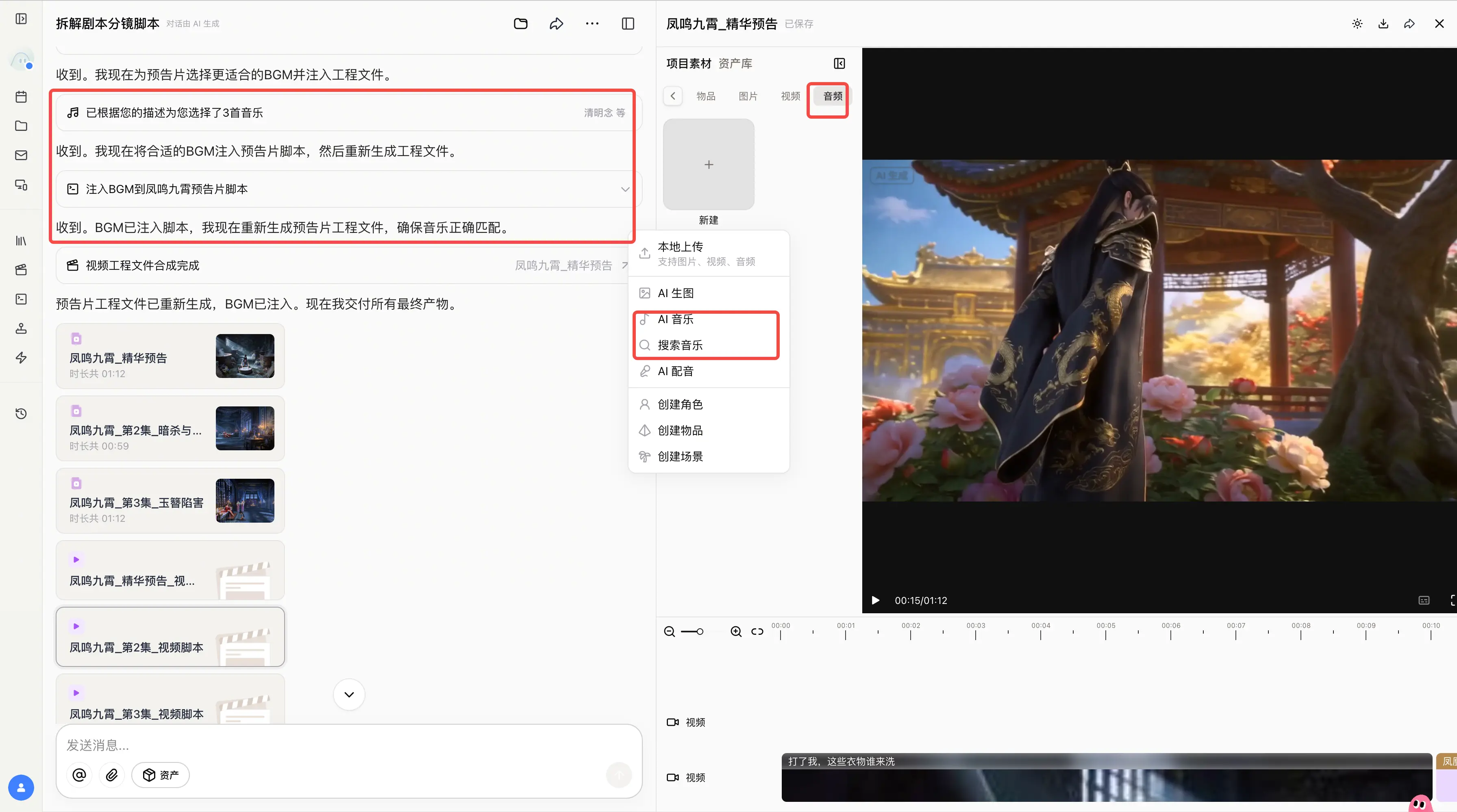
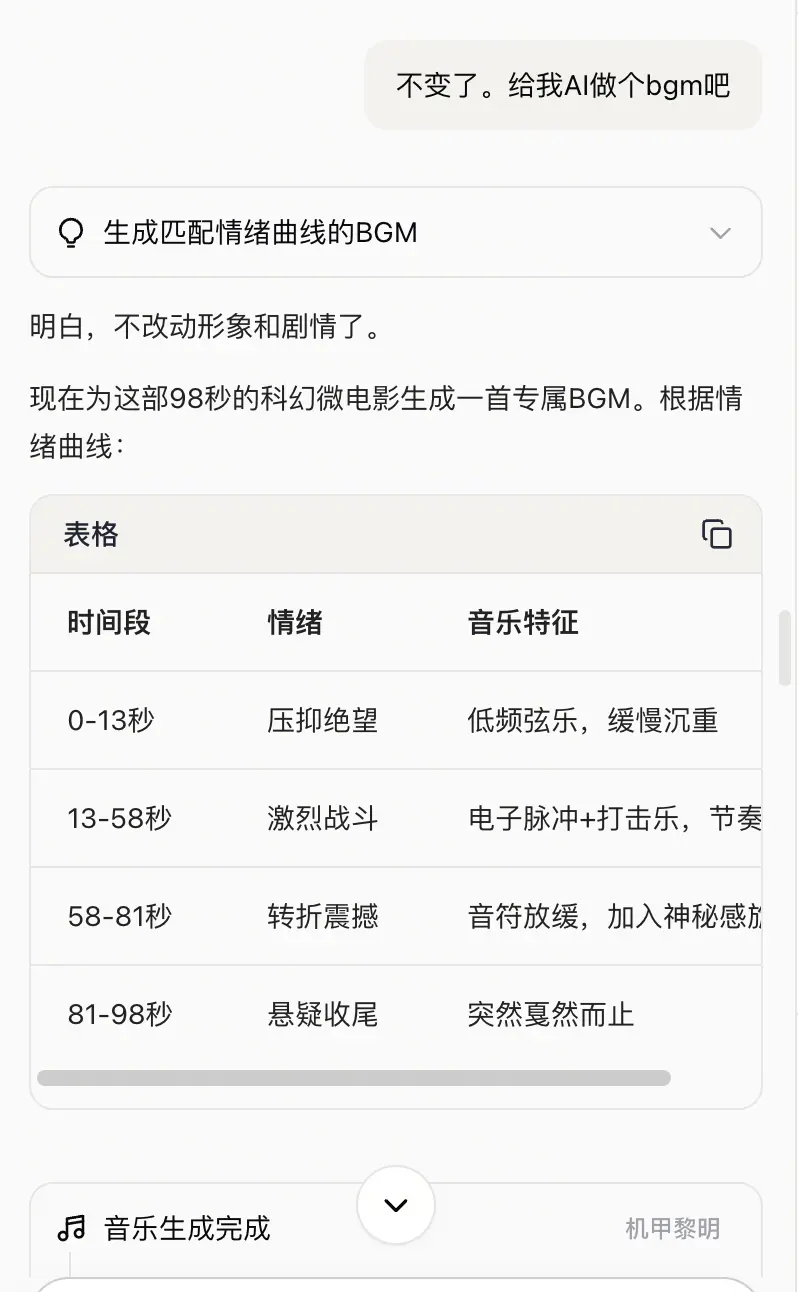
制作视频时,扣子会根据脚本情境智能配备背景音乐,同时也内置海量音乐素材提供你选择。此外,扣子还支持 AI 创作视频个性化的 BGM。
通过对话,让扣子从素材库自行选择合适的 BGM
通过对话,让扣子自行创作视频专属配乐
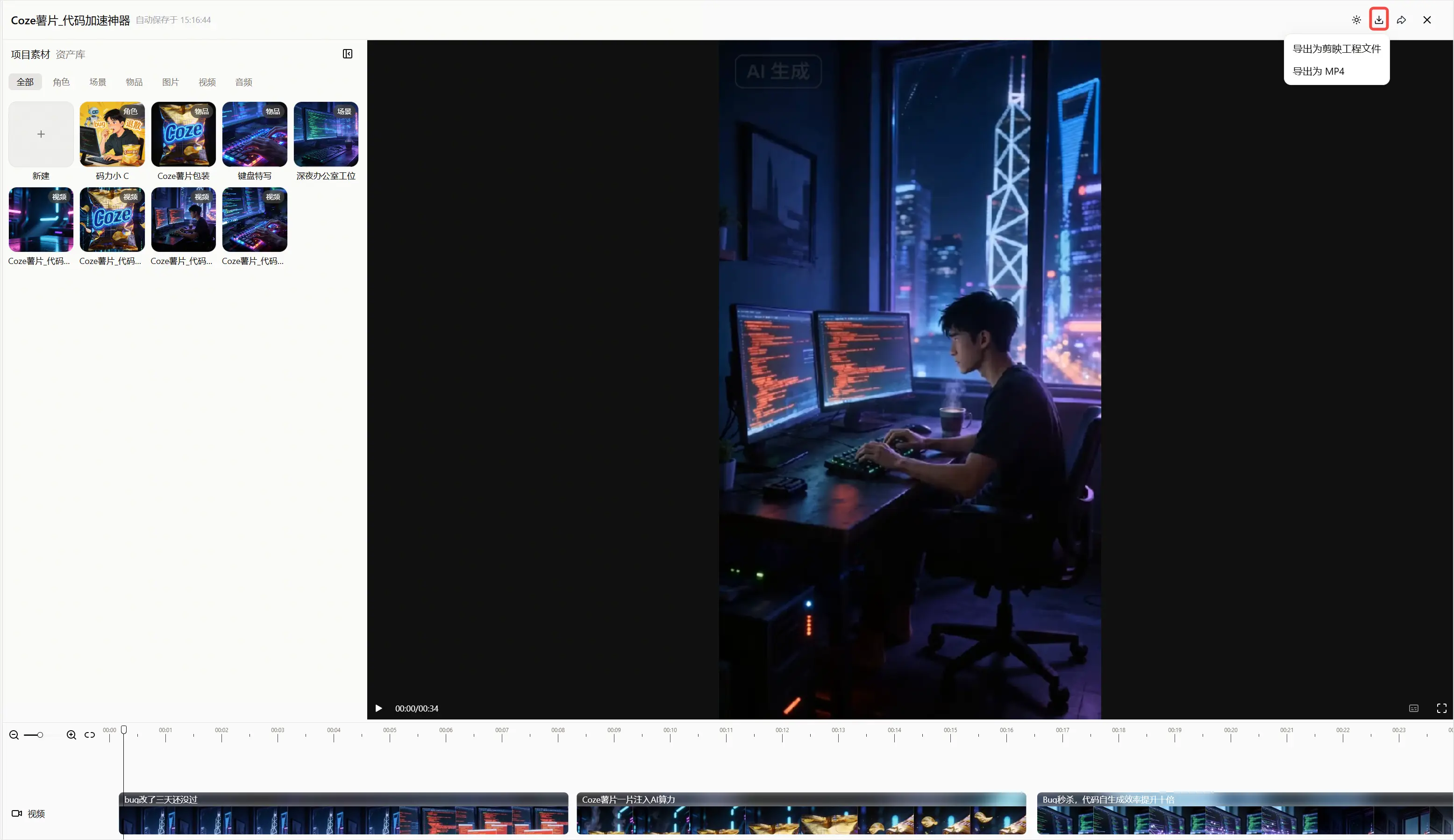
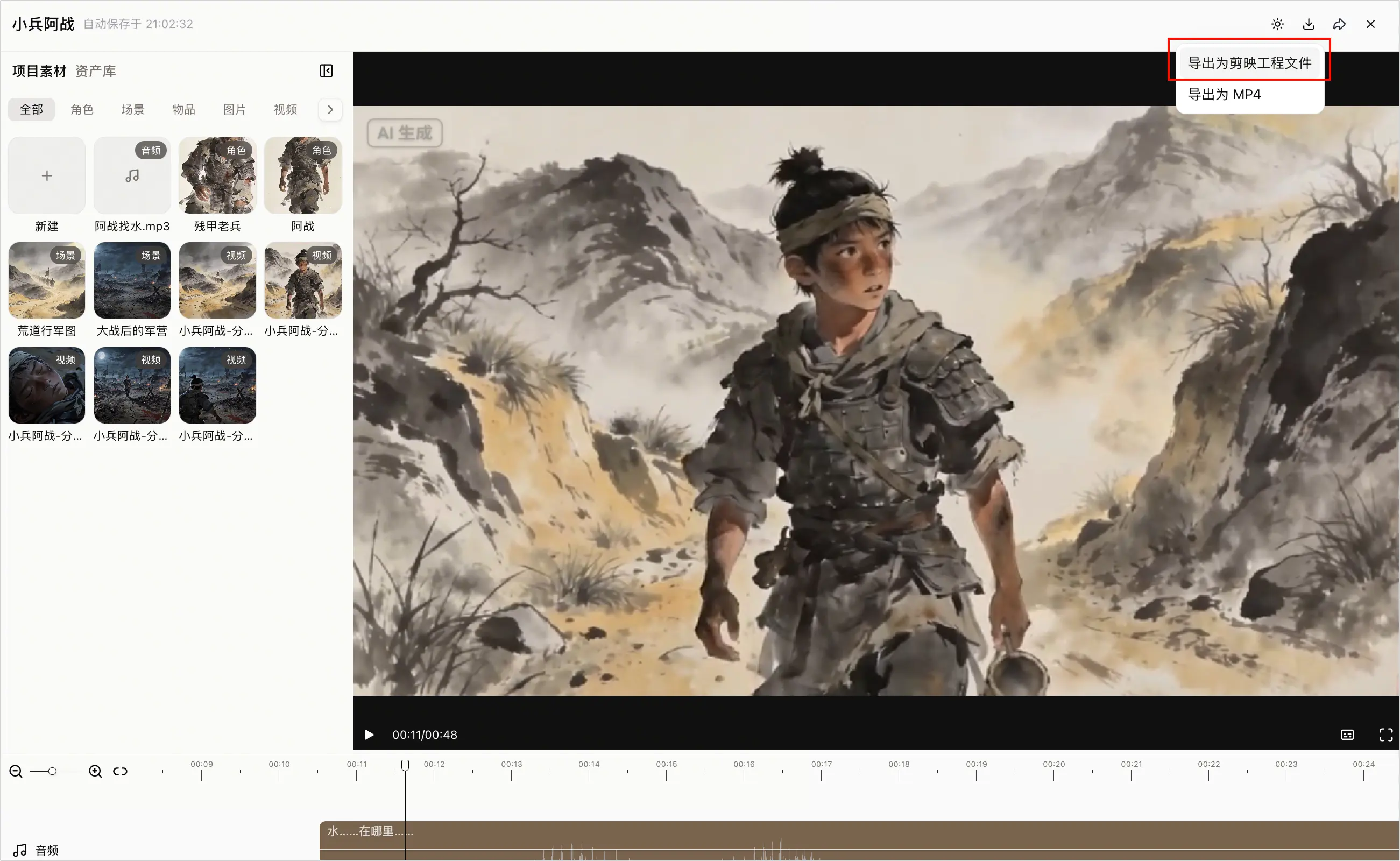
在页面右上角单击导出图标,选择导出方式。你可以通过以下两种方式导出视频文件:
扣子已于 2026 年 5 月 31 日升级了视频服务,在此之前创建的视频项目,你可以在扣子首页左上角单击对话 > 历史视频项目中找到。
在此之后创建的视频项目,你可以在左侧对话列表中找到,针对需要频繁访问的视频项目,你可以将其置顶在对话列表顶部。
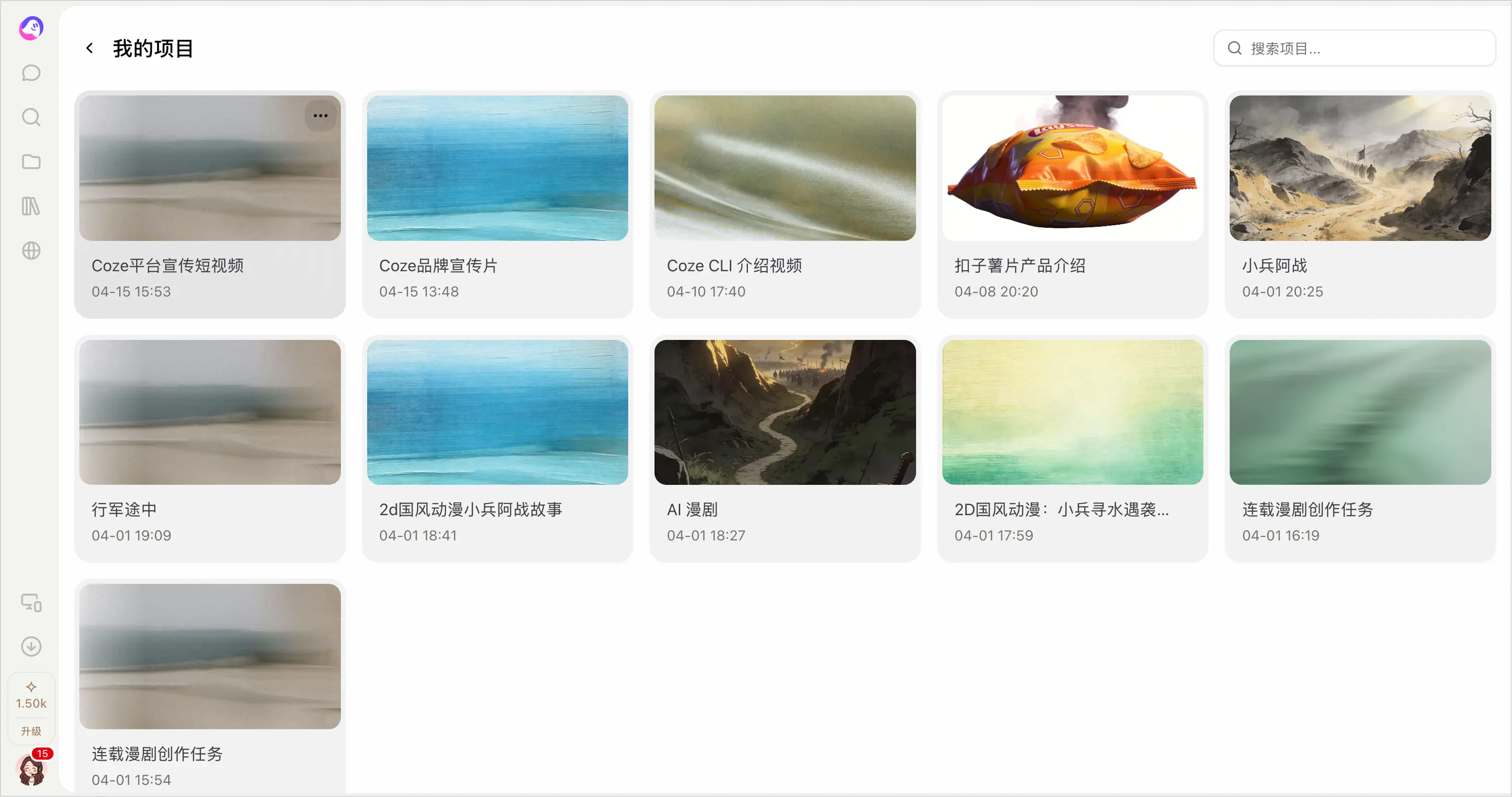
查看历史视频项目:
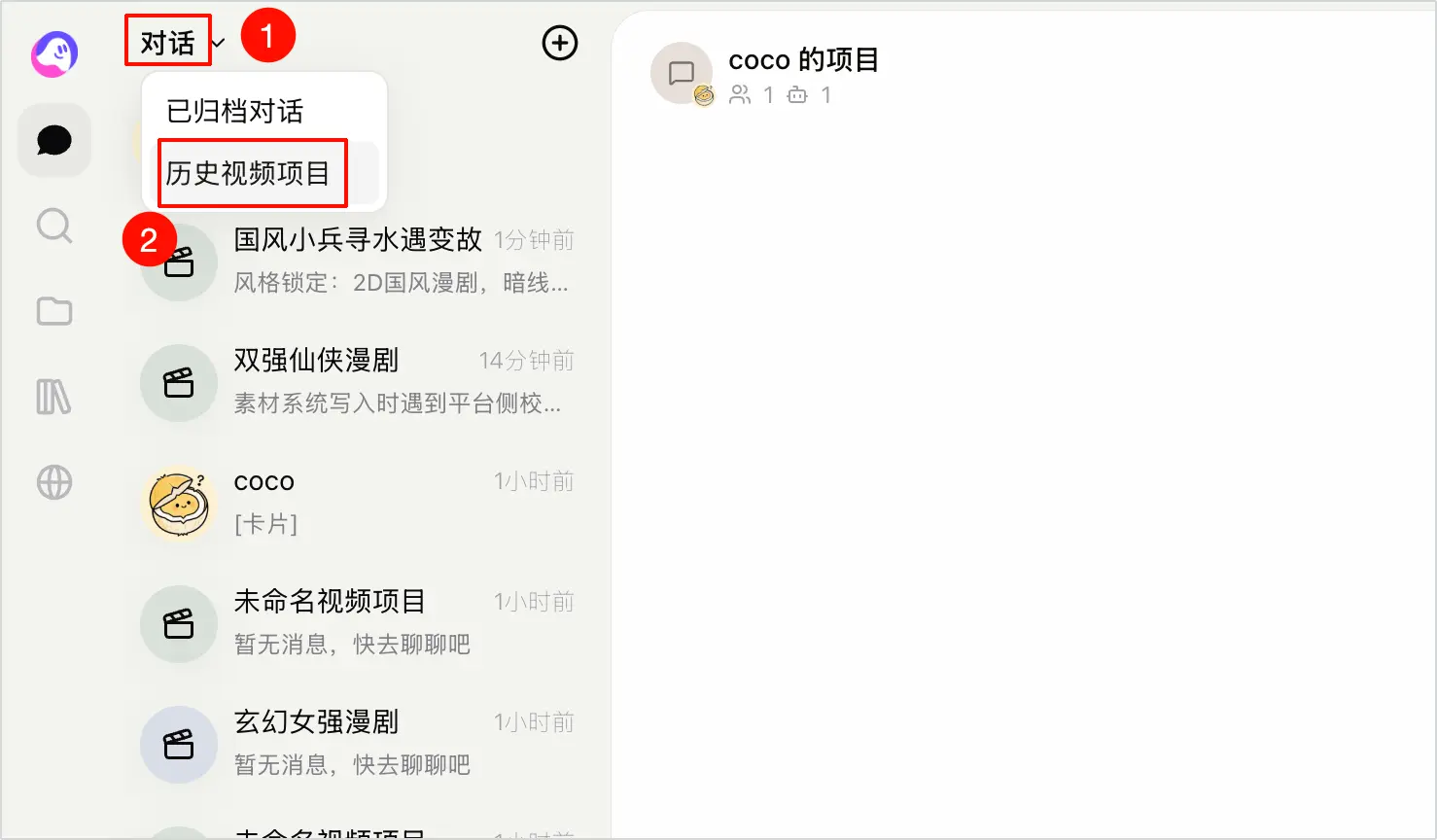
历史视频项目列表:
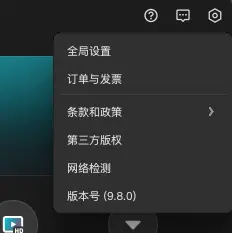
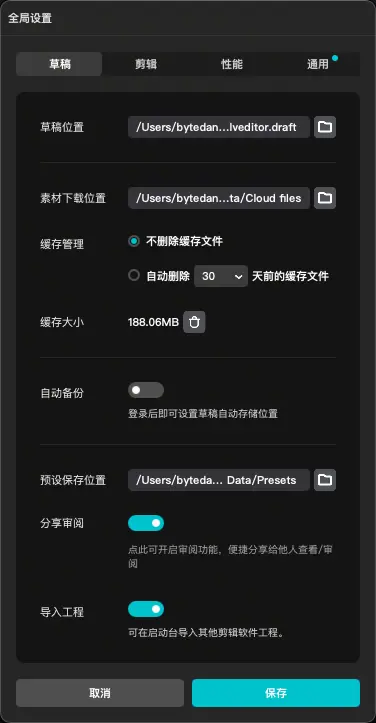
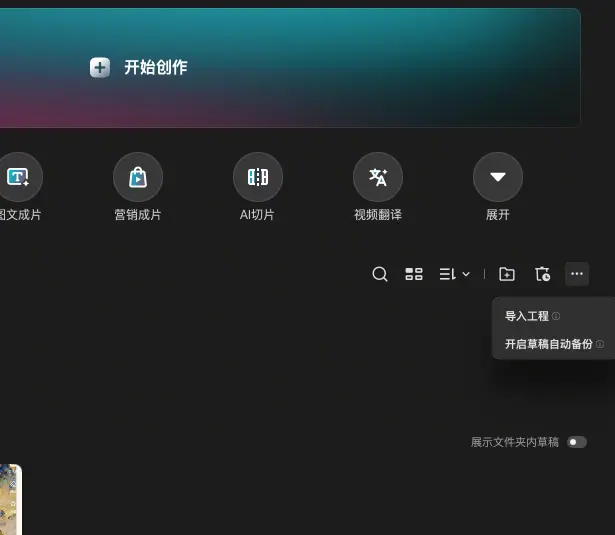
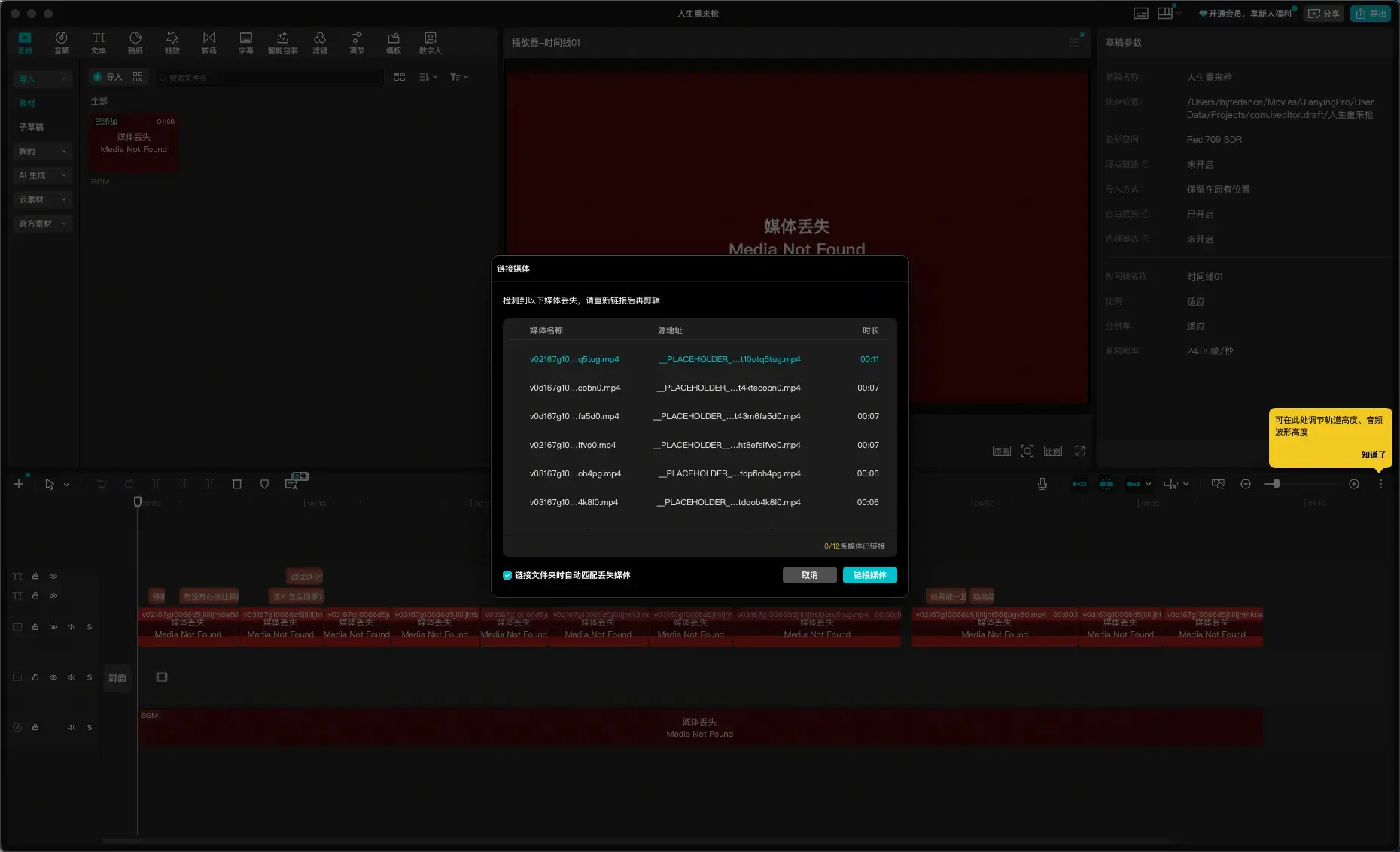
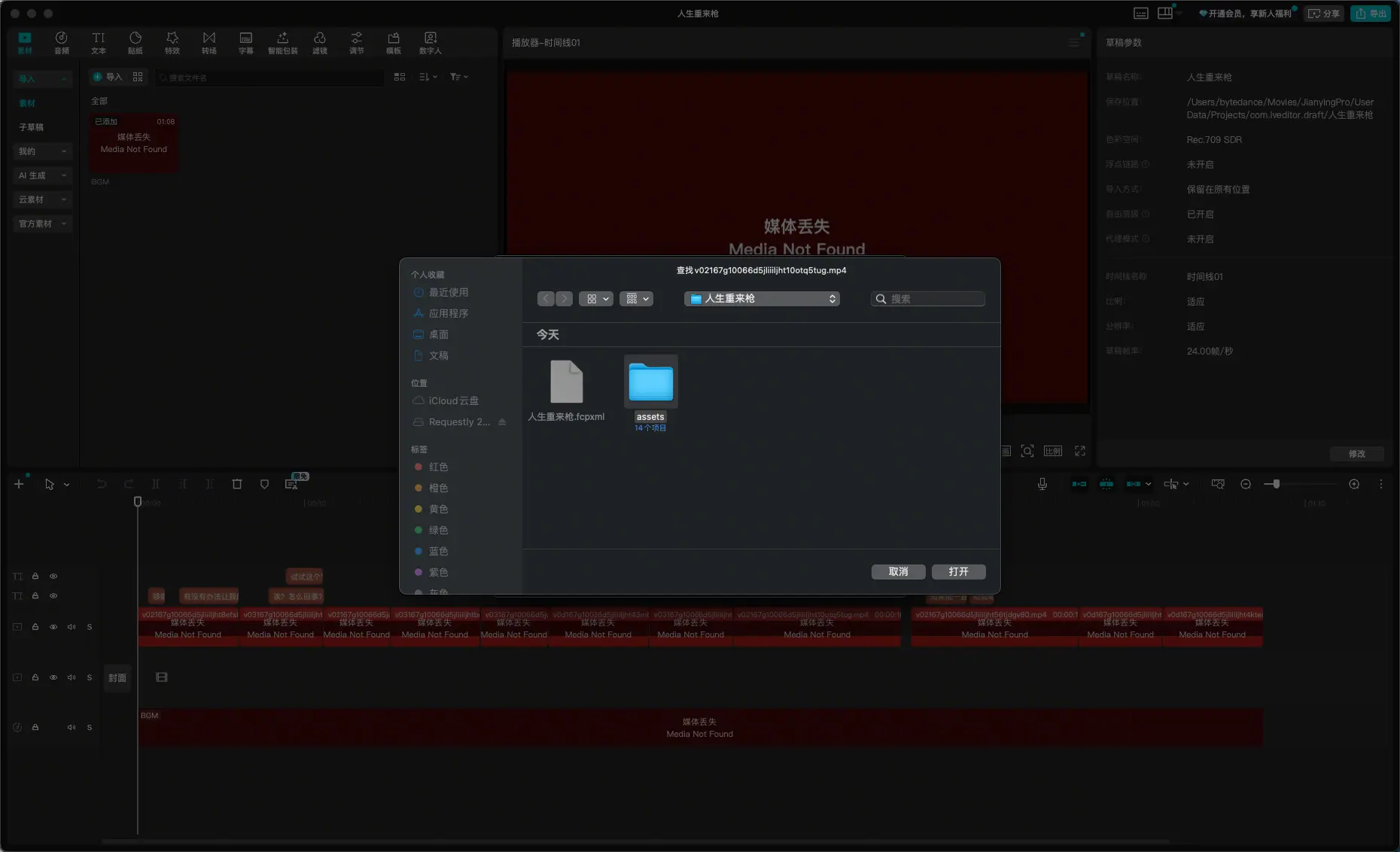
.fcpxml 文件。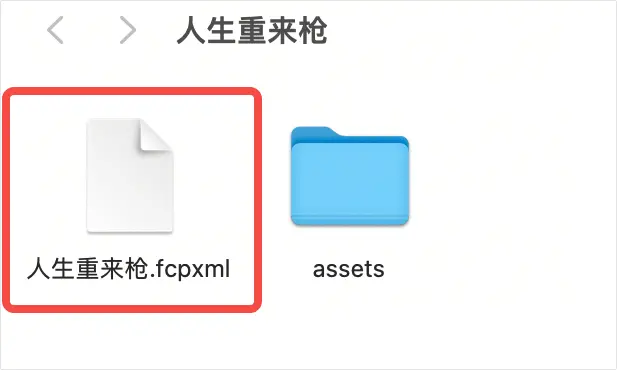
会。扣子在制作视频时,会自动审查风险片段,调整内容、重新生成片段以规避审核风险。