扣子/和扣子一起工作/AI 编程/多人协作 AI 编程
通过多人协作模式,团队成员可以像在群聊一样,与 Agent 实时对话,共同开发项目、查看项目进展、修改代码并调试项目。
什么是多人协作 AI 编程
多人协作 AI 编程,是让多个成员在同一个编程项目中,共同与 Agent 对话、查看开发进度、修改项目代码的一种协作开发方式。你可以把它理解为:原本是一个人和 Agent 一起开发项目,现在变成一个团队在同一个项目里,像群聊一样一起和 Agent 协作开发。
多人协作支持以下能力:
- 添加协作者:邀请团队成员加入项目,协同开发。
- 共同工作区:所有协作者在同一对话中协作,需求、回复、代码变更全员实时可见,Agent 始终基于最新状态推进开发。
- 多人多端实时同步:所有协作者可在网页端、桌面端或移动端实时同步查看对话、代码变更和项目进展。
- 有序协作:多人同时发送需求时,Agent 按顺序逐一处理,避免冲突。
使用场景
多人协作 AI 编程支持团队成员共同参与应用开发。无论是产品、设计、运营还是研发,都可以直接参与功能讨论、界面修改与逻辑调整,边讨论、边开发、边实现产品。
多人协作 AI 编程能够帮助团队降低沟通成本,加快产品迭代速度,并让更多非技术成员真正参与到应用开发过程中。主要使用场景如下:
- 企业团队快速做产品:产品经理提出需求,设计师调整页面 UI,开发成员补充逻辑,编程 Agent 自动完成页面与代码修改。
- 小团队共同开发项目:多个成员一起开发网站、工具或小游戏时,不需要复杂的任务同步流程。成员可以直接在同一个项目中提出修改需求,例如:
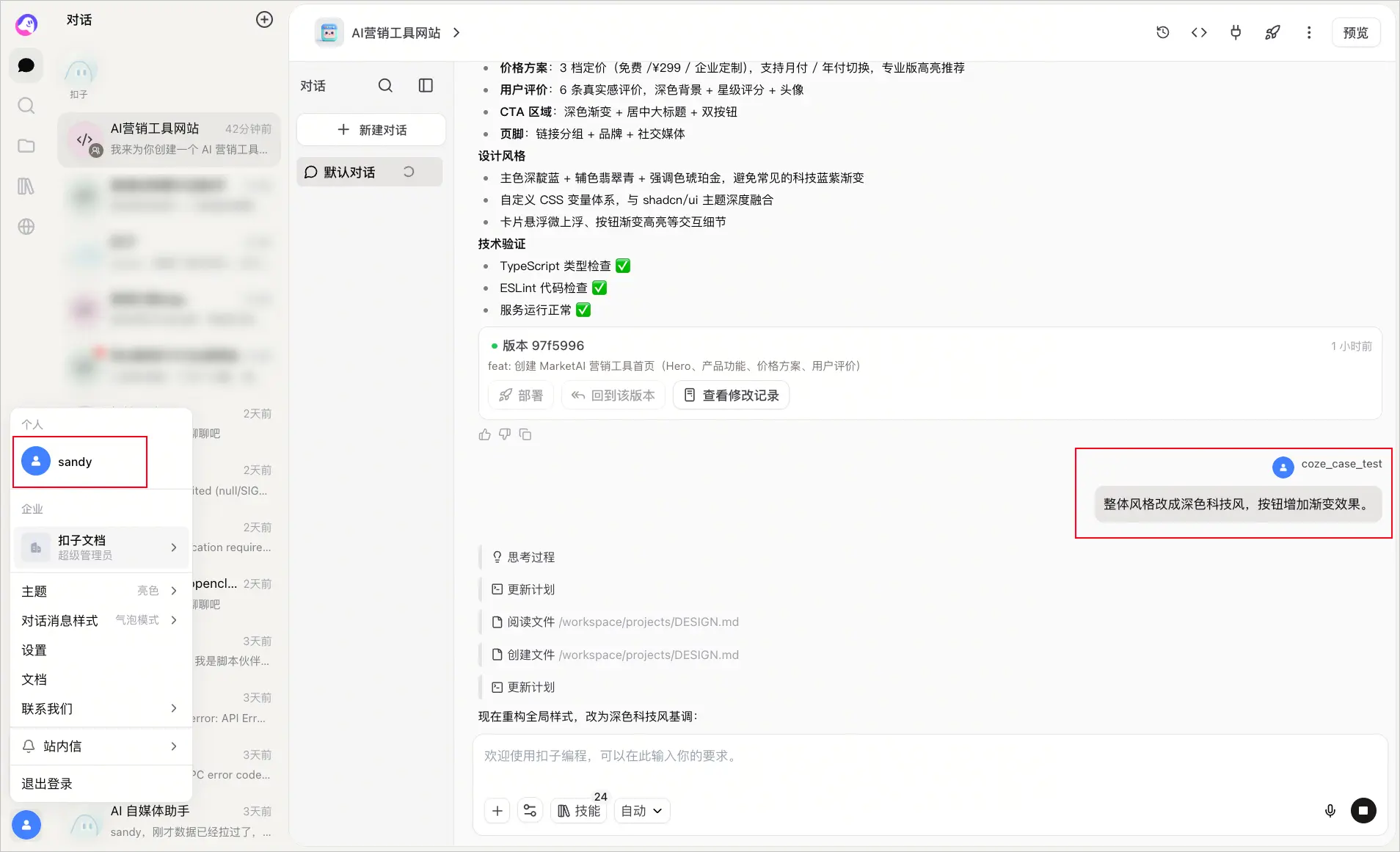
帮我增加一个排行榜、首页换成暗色风格。
- 远程团队协作:跨时区或非同时在线的团队成员,可以通过 Agent 对话记录和项目修改记录了解项目进展,并在最新项目状态上继续补充需求。
限制与权益
使用多人协作 AI 编程时,需要注意以下限制:
- 仅项目创建者可以添加协作者。
- 不支持添加 Agent 为协作者。
- 协作者可以发送对话、修改代码,不支持部署项目。
- 套餐权益
任何版本用户均可被邀请为协作者。邀请他人需满足以下套餐:
|
订阅套餐
|
个人免费版
|
个人进阶版
|
个人高阶版
|
个人旗舰版
|
个人尊享版
|
团队高阶版
|
团队旗舰版
|
团队尊享版
|
企业标准版
|
企业旗舰版
|
| 项目协作 |
➖ |
➖ |
✔️ |
✔️ |
✔️ |
✔️ |
✔️ |
✔️ |
✔️ |
✔️ |
| 每个项目协作者数量 |
➖ |
➖ |
15 |
30 |
50 |
15 |
30 |
50 |
50 |
50 |
- 访问控制权益:在团队版和企业版中,企业超级管理员可以通过功能访问控制和空间资源可见性,控制成员可见的功能入口和空间资源范围。如果你未看到预期的功能和资源,请联系企业超级管理员确认。更多信息,请参考功能访问控制和空间资源访问控制。
使用方式
本文以团队共同开发一个 AI 营销落地页为例,说明多人协作 AI 编程的使用方式。假设由产品经理创建项目并完成基础开发,然后由产品经理将设计师、研发成员、运营成员等添加为协作者,一起开发项目。
前提条件
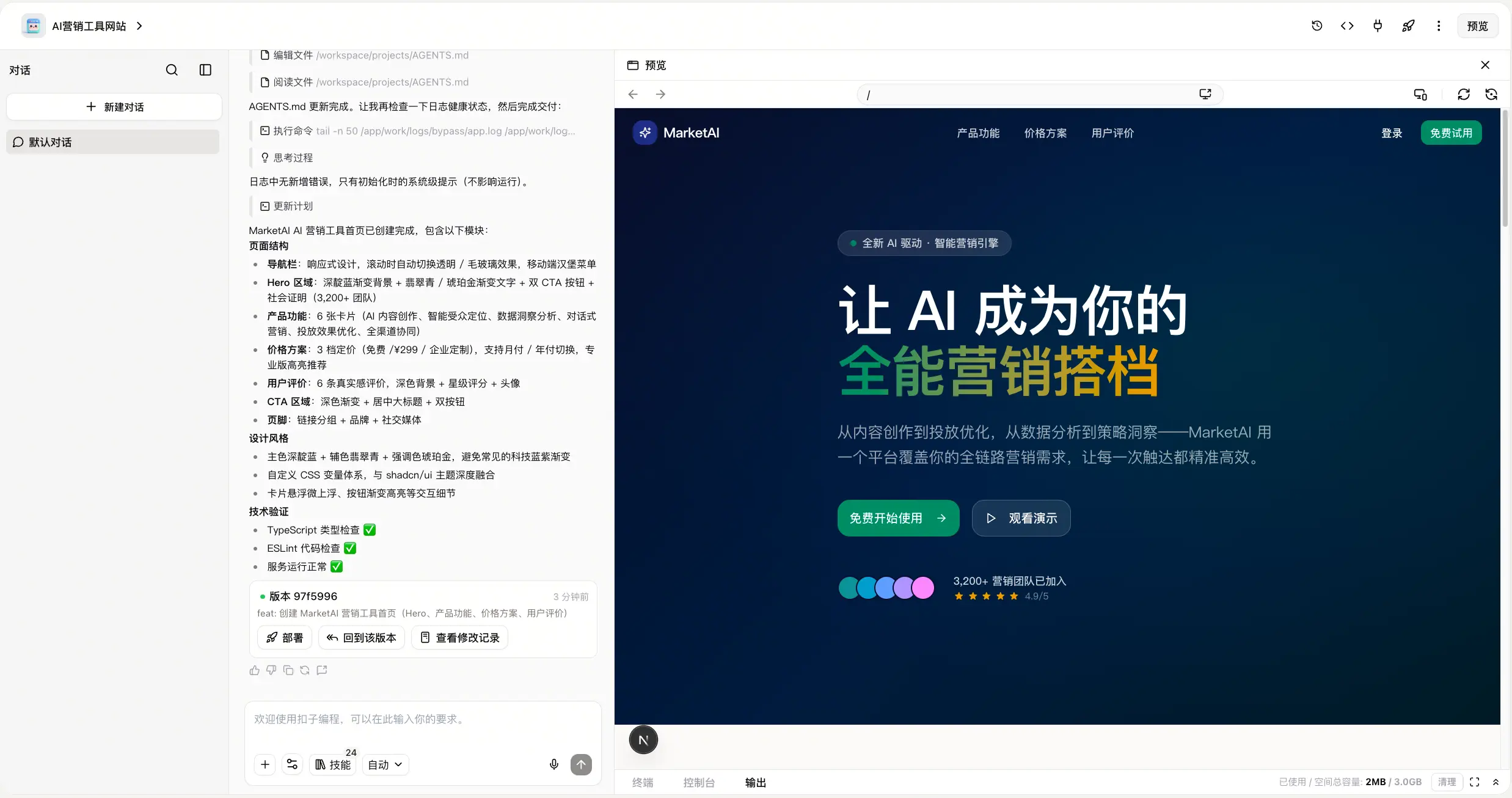
- 创建一个编程项目。具体操作,请参考步骤一:创建编程项目。
- 完成基础开发。具体操作,请参考步骤二:需求澄清。
帮我创建一个 AI 营销工具首页,包含产品介绍、价格方案和用户评价模块。
添加协作者
由项目创建者添加协作者。
- 个人版套餐可以添加其他个人版账号为协作者。
- 企业版套餐可以添加企业统一组织内的成员为协作者。如何添加组织成员,请参考添加组织成员。
- 项目创建者添加协作者。
在编程项目开发页面的顶部,单击协作,将设计师、开发等人员添加为协作者。
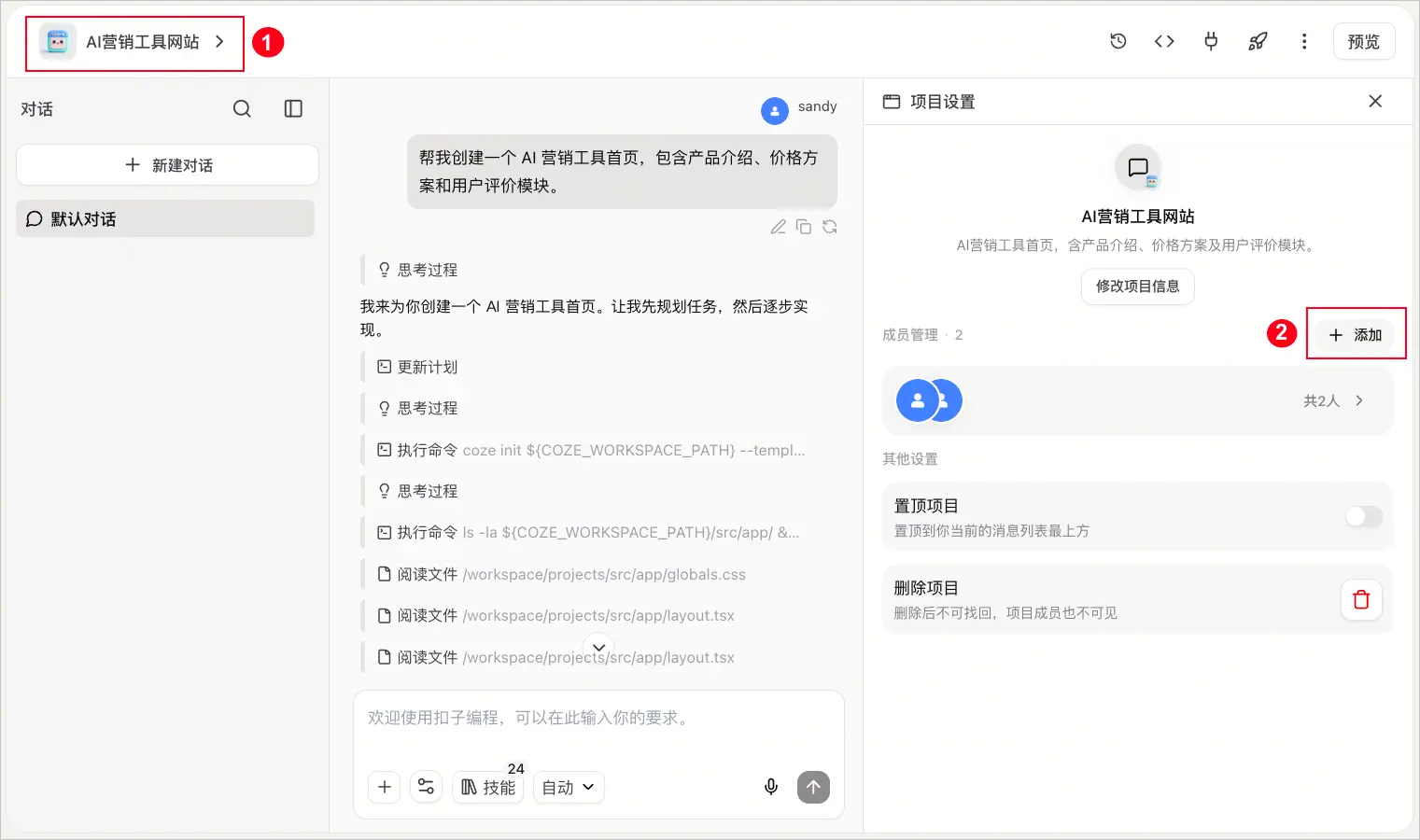
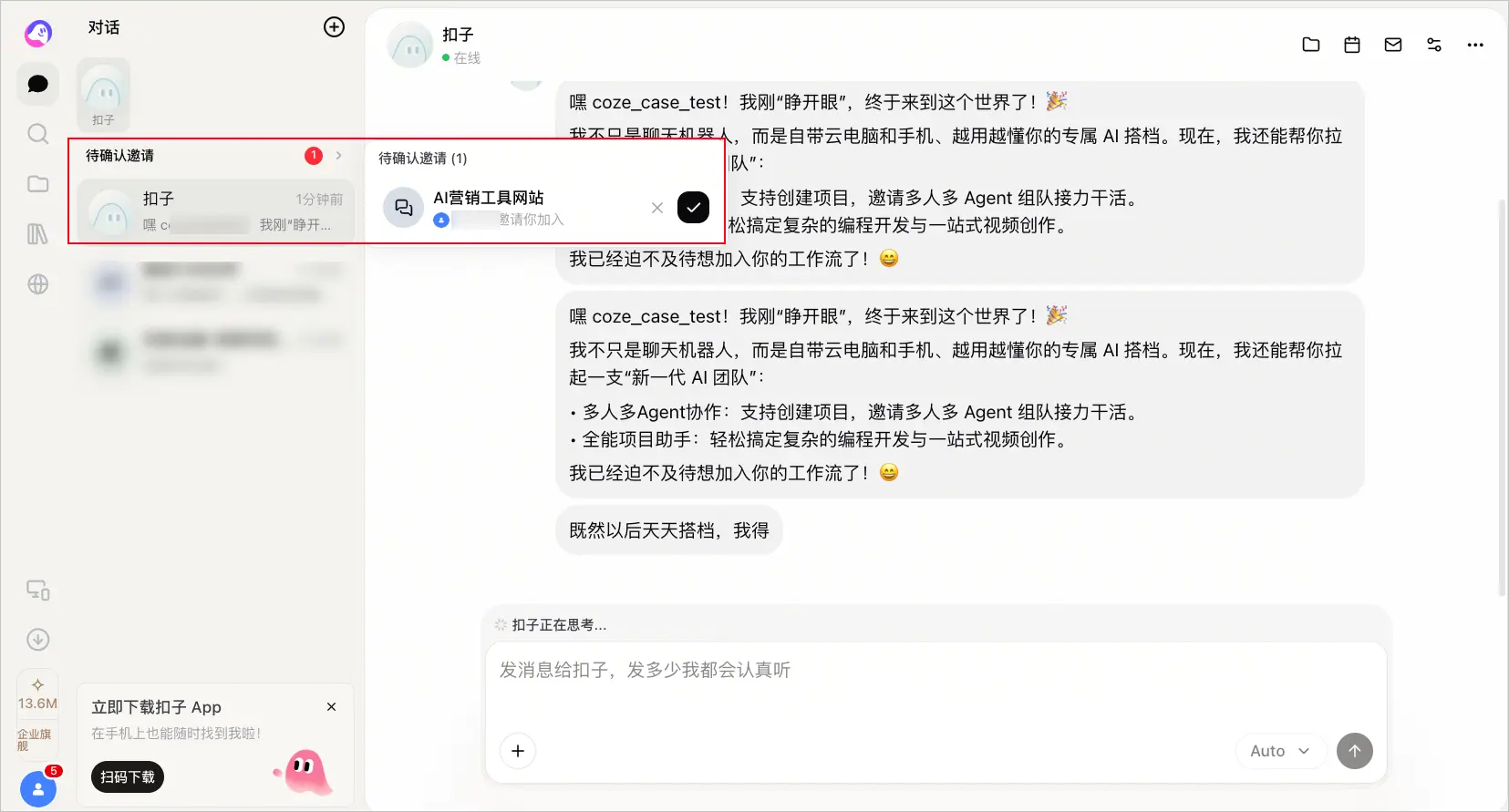
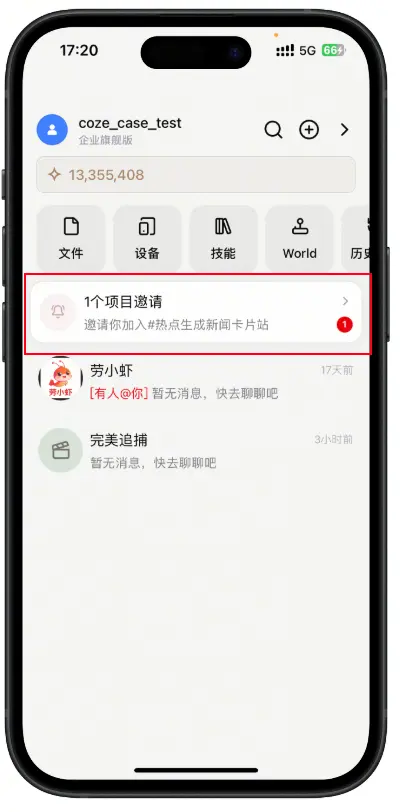
- 协作者收到邀请后,确认加入项目。
协作者将在扣子中收到邀请通知,确认加入即可。
- 项目创建者添加协作者。
在编程项目开发页面的顶部,单击添加协作者图标,将设计师、开发等人员添加为协作者。
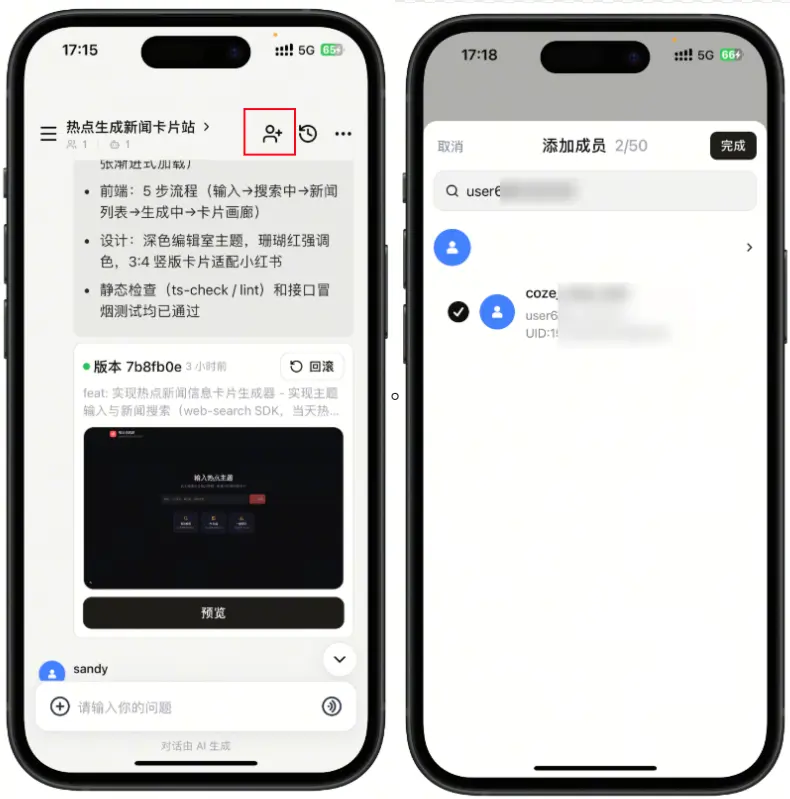
- 协作者确认成为协作者。
协作者将在扣子中收到邀请通知,确认加入即可。
分工协作
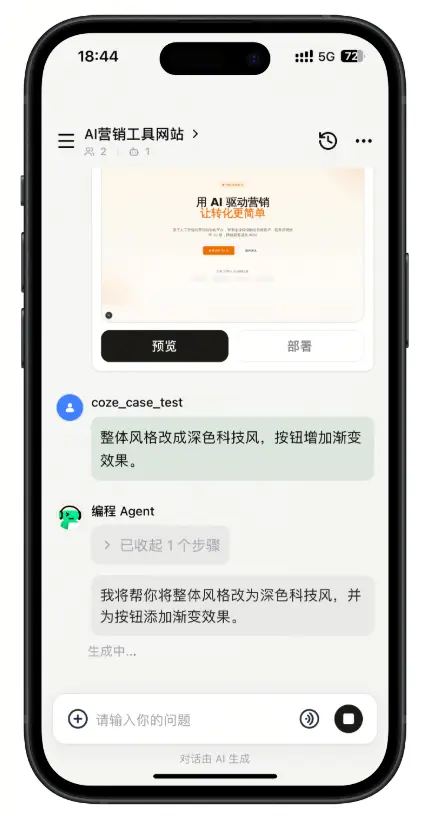
协作者加入后,可以围绕同一个项目继续补充需求,协同开发。
协作机制如下:
- 共享工作区:所有协作者进入项目后,看到的是同一个 Agent 对话、项目代码和开发环境。
一个协作者让 Agent 改了页面,其他人立刻看到最新效果。
- 有序协作:多人同时提需求时,Agent 按先后顺序逐一处理,避免冲突。
- 权限与角色:项目创建者可以添加协作者、开发与部署项目。协作者可以对话、改代码、调试环境,但不能部署。
协作示例如下:
- 设计师调整页面风格
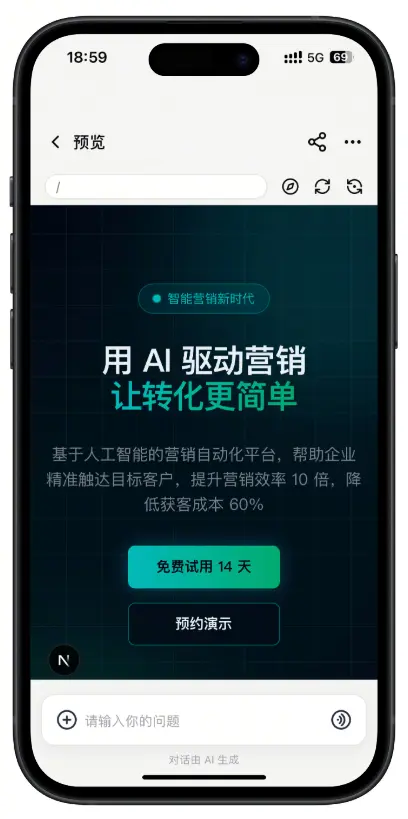
Agent 会基于已有页面修改 UI 样式、按钮效果和视觉细节,其他成员可以直接看到更新后的页面效果。
- 研发补充功能逻辑
- 运营调整页面内容
后续操作
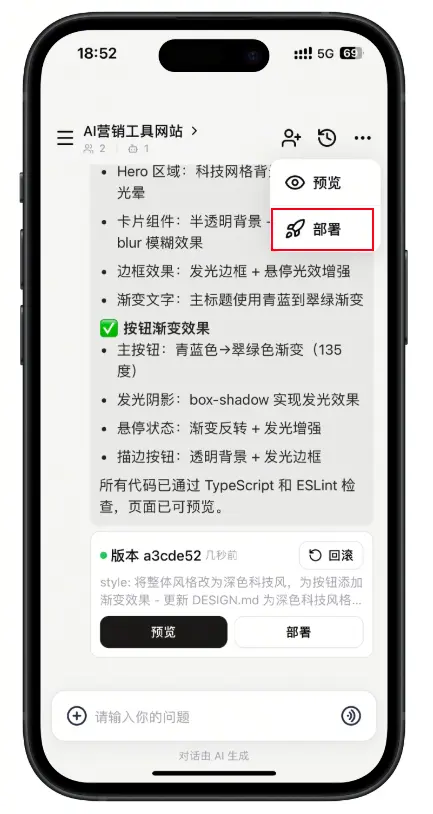
项目开发完成并确认无误后,由项目创建者执行部署上线。具体操作,请参考部署网页应用。
单击页面右上角的部署图标,然后单击开始部署。
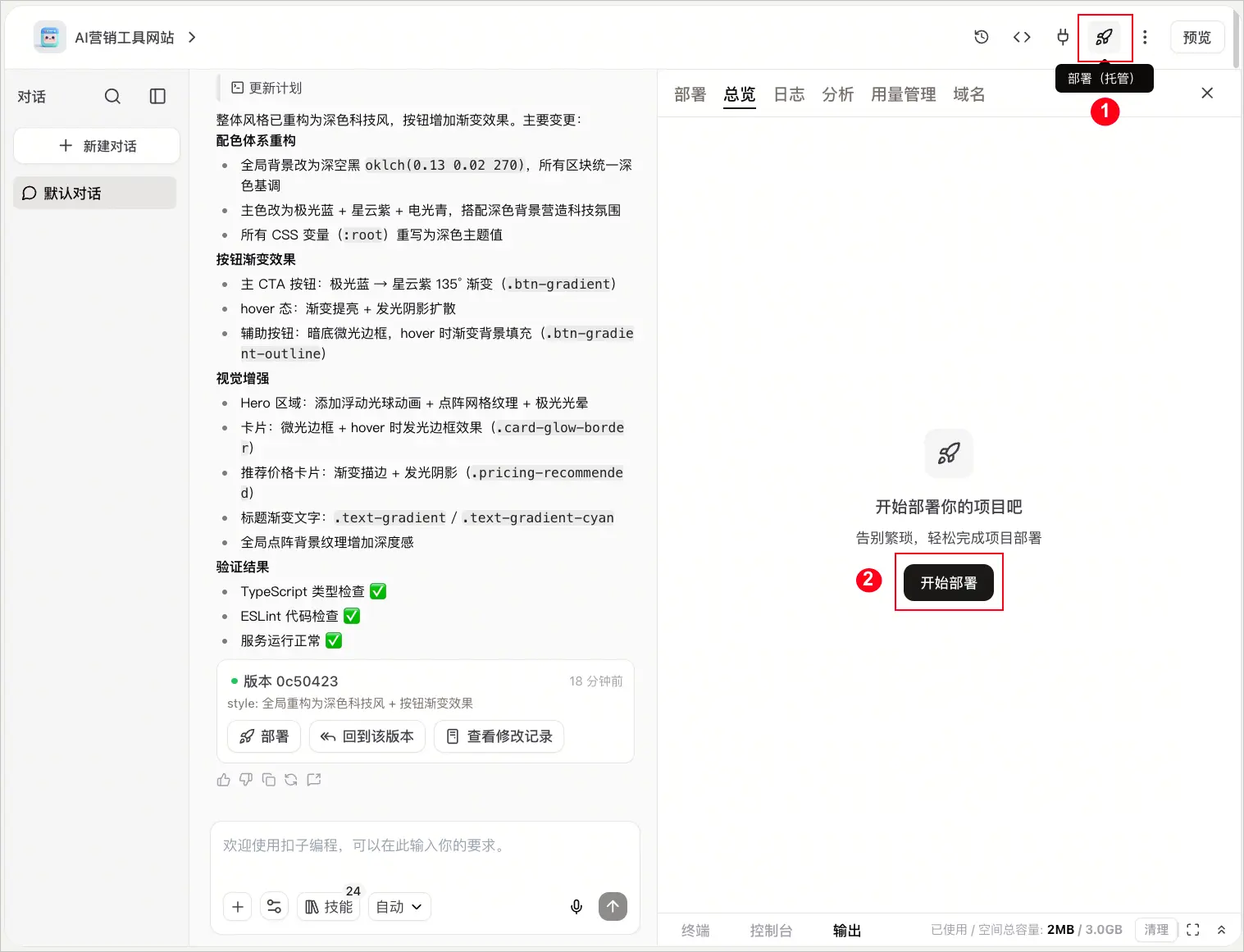
单击页面右上角的部署图标,然后单击开始部署。