(历史版本)Chat SDK
复制页面
扣子 Chat SDK是一个 JavaScript 库,您可以使用它将智能体集成到您的 Web 应用程序中。集成后,用户可从网页与智能体对话。
注意
1.0.0-beta.4 版本之前的 Chat SDK 为历史版本,开发者无需鉴权即可集成 SDK。历史版本 Chat SDK 仅提供基础的对话能力,安全性及扩展性较低,后续将不再维护和更新。推荐你使用最新版本的 Chat SDK 安装并使用 Chat SDK,体验更安全、更友好的智能对话服务。
已经在扣子平台创建了智能体。
按照以下步骤通过将 JavaScript 库添加到您的 Web 应用程序来安装 SDK。

说明
{{version}} 部分为 Chat SDK 的版本号,例如 0.1.0-beta.5。
      <script src="https://lf-cdn.coze.cn/obj/unpkg/flow-platform/chat-app-sdk/{{version}}/libs/cn/index.js"></script>
      <script>
          new CozeWebSDK.WebChatClient({
            config: {
              bot_id: '738176858****',
            },
            componentProps: {
              title: 'Coze',
            },
          });
      </script>
安装 Chat SDK 后,您现在可以初始化智能体客户端。将以下代码添加到您要初始化智能体客户端的页面中。
<script>
  new CozeWebSDK.WebChatClient(options);
</script>
options 参数包含 config 和 componentProps 两个属性,详细说明可参见下表。
|
属性 |
参数 |
是否必选 |
数据类型 |
描述 |
|---|---|---|---|---|
|
config |
bot_id |
必选 |
string |
智能体ID。 说明 确保该智能体已经发布为 Chat SDK。 |
|
componentProps |
title |
可选 |
string |
智能体名字,如果没有配置,使用默认名:扣子 Bot。 |
|
icon |
可选 |
string |
智能体的显示图标,如果不设置,则使用默认扣子图标。 |
|
|
lang |
可选 |
string |
智能体的系统语言,例如智能体的工具提示。
|
|
|
layout |
可选 |
string |
智能体窗口的布局风格,支持设置为:
未设置此参数时,系统会自动识别设备,设置相应的布局风格。 |
|
|
width |
可选 |
number |
PC 端智能体窗口的宽度,单位为 px,默认为 460。 |
您可以添加一个 destroy 方法销毁智能体客户端。
<script>
   const client = new CozeWebSDK.WebChatClient(options);
   client.destroy();
</script>
如果你不需要智能体继续以 web 服务方式使用,在发布页面,点击解绑按钮。
说明
一旦解绑,智能体就无法通过集成的 Web 应用程序使用。 如果您想恢复 Web 应用程序的访问,需要再次将智能体发布为 Chat SDK。
以下是一段完整的 Chat SDK 的代码示例。
<!doctype html>
<html lang="en">
<head>
    <style>
        /* 自定义悬浮入口的位置 */
        #position_demo {
            position: absolute;
            right: 10px;
            bottom: 20px;
        }
    </style>
</head>
<body>
<h1>Hello Bot</h1>
<div id="position_demo"></div>
    //{{version}} 为 Chat SDK 的版本号,例如 0.1.0-beta.5。你可以在发布页面的安装代码中查看最新版本的version
<script src="https://lf-cdn.coze.cn/obj/unpkg/flow-platform/chat-app-sdk/{{version}}/libs/cn/index.js"></script>
<script>
    const bot_id = '7330182852614******';
    // 自定义智能体名称和icon
    const title = 'AI翻译助手';
    const icon = 'https://lf-bot-studio-plugin-resource.coze.cn/obj/bot-studio-platform-plugin-tos/artist/image/7e813aa2c7e14ebb9e2d1a989acfb128.png';
    const lang = 'zh-CN';
    const layout = 'pc';
    const width = 800;

    new CozeWebSDK.WebChatClient({
        config: {
            bot_id,
        },
        componentProps: {
            title,
            icon,
            width,
        },
        el: document.getElementById('position_demo'),
    });
</script>
</body>
</html>
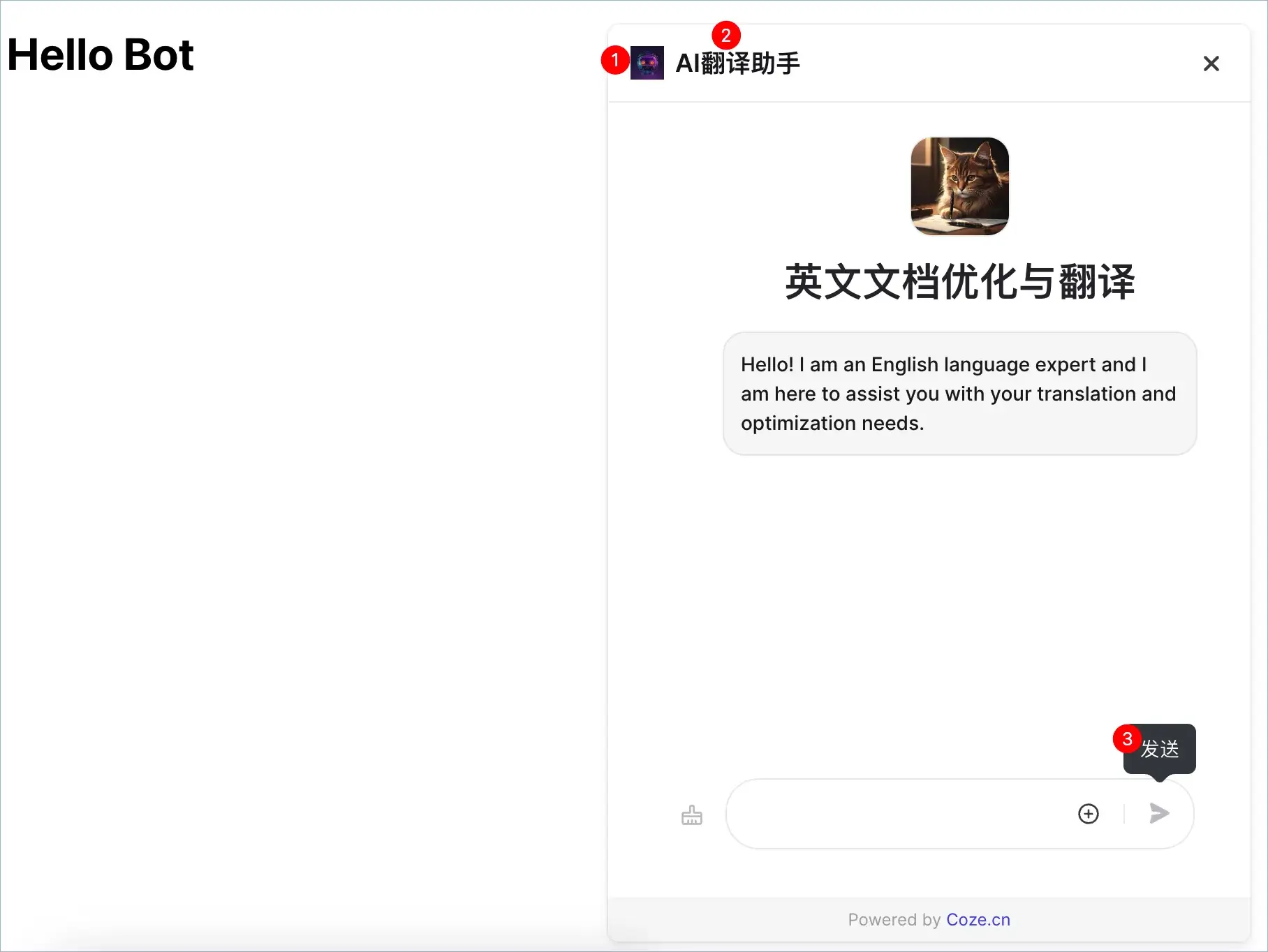
在本地创建一个HTML文件,将上述代码复制进文件后,本地运行的效果如下所示。
说明
注意将 bot_id 替换为已经发布为 Chat SDK 的智能体的 ID,{{version}} 替换为发布页面安装代码中的版本号。
其中: