工作空间中的资源可以在空间成员中共享,如需和其他用户一起协同开发 AI 应用,需要先创建空间,并邀请其他用户加入空间。
说明
- 套餐限制:团队高阶版、团队旗舰版、团队尊享版、企业标准版、企业旗舰版
- 角色权限:组织超级管理员和管理员。
- 数量限制:各个套餐版本可创建的工作空间数量如下:
- 团队高阶版:20 个
- 团队旗舰版:40 个
- 团队尊享版、企业标准版、企业旗舰版:不限
- 访问控制:在团队版和企业版中,企业超级管理员可以通过功能访问控制,控制功能的可见范围。如果你未看到预期的功能,请联系企业超级管理员确认。更多信息,请参考功能访问控制。
创建空间
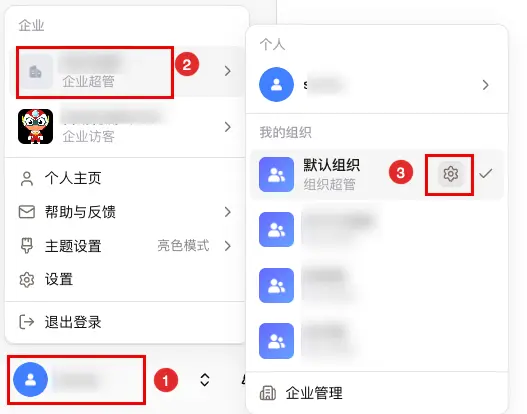
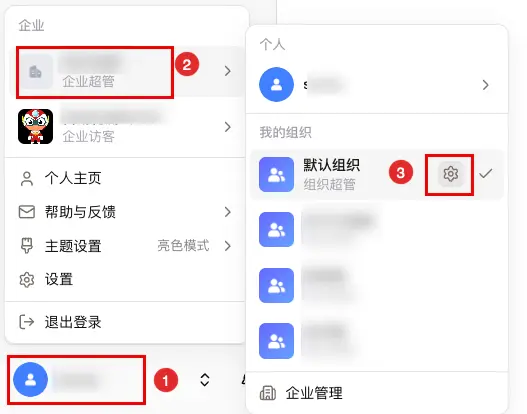
- 在扣子编程左下角单击个人头像,选择企业账号,然后单击对应组织的设置图标。
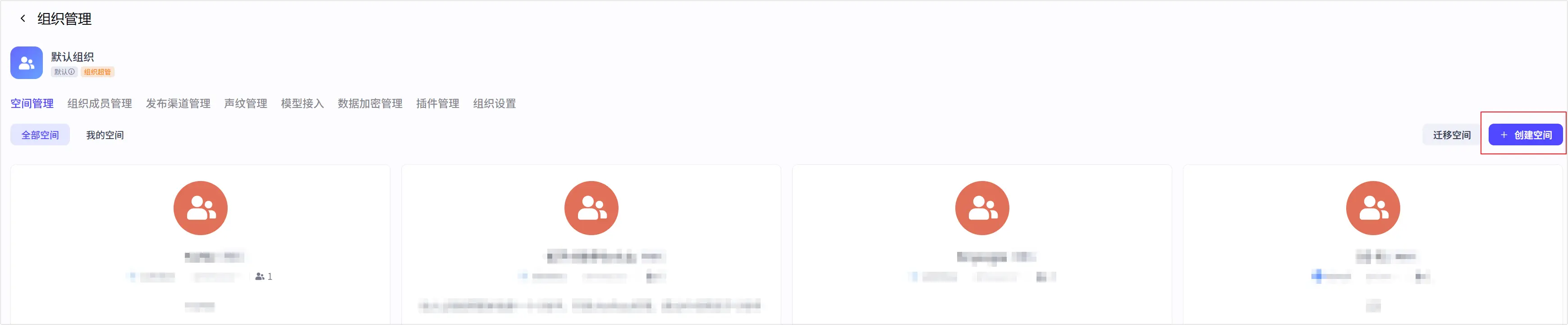
- 在组织管理页面的顶部选择空间管理页签,在右上角单击➕创建空间。
- 在创建新工作空间对话框,配置工作空间名称、描述和空间头像,并单击确认。
转让空间
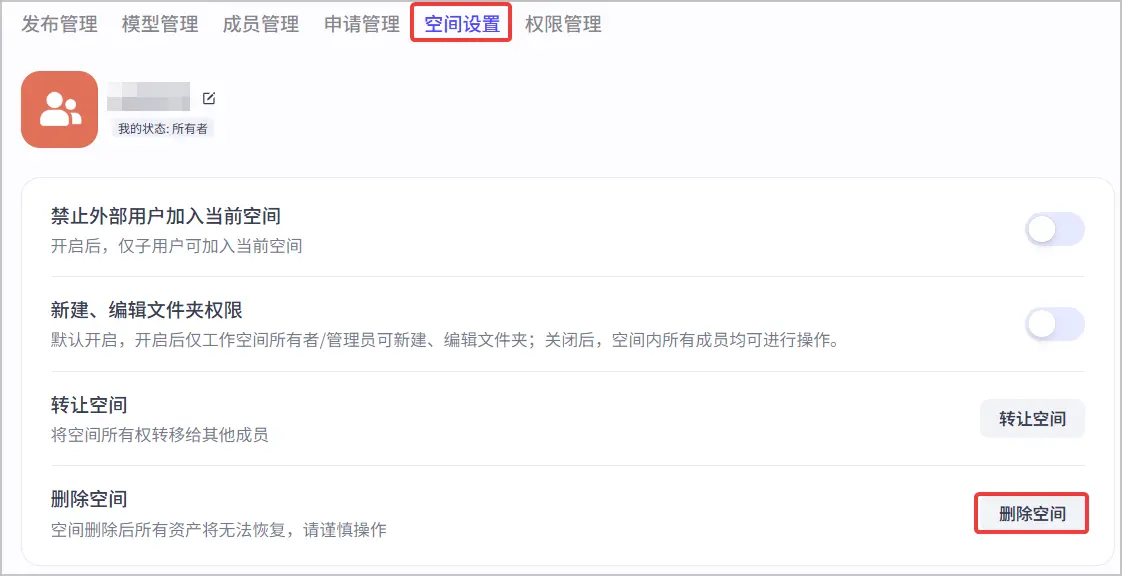
如果你是空间所有者,可以在空间设置页面,将空间转移给其他成员。转移后指定的成员会成为该空间新的所有者,你将变为空间的管理员。
注意
- 转让所有权之后,空间所有者为此空间申请的个人访问密钥(PAT)会失效,无法通过这些密钥调用扣子 OpenAPI,请谨慎操作。
- 空间的所有权只能转移给空间内的其他内部用户,不支持转移给外部用户。关于内部用户和外部用户的定义,可以参考内部用户和外部用户。
- 登录扣子编程。
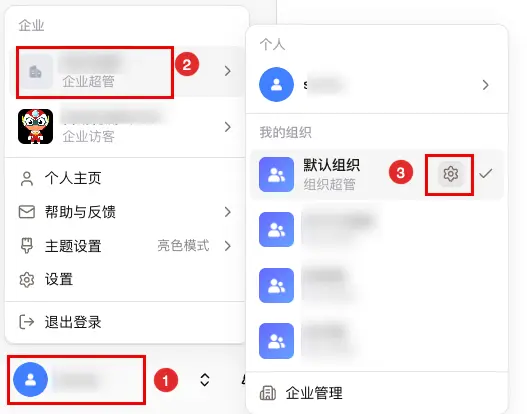
- 在左下角单击个人头像,选择企业账号,然后单击对应组织的设置图标。
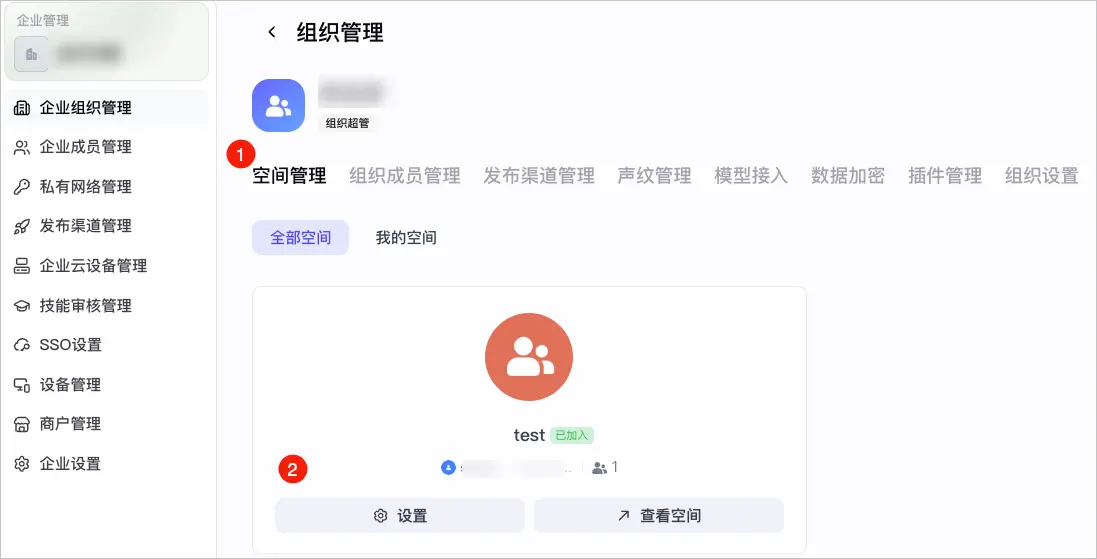
- 在组织管理页面的顶部选择空间管理,然后单击目标工作空间对应的设置。
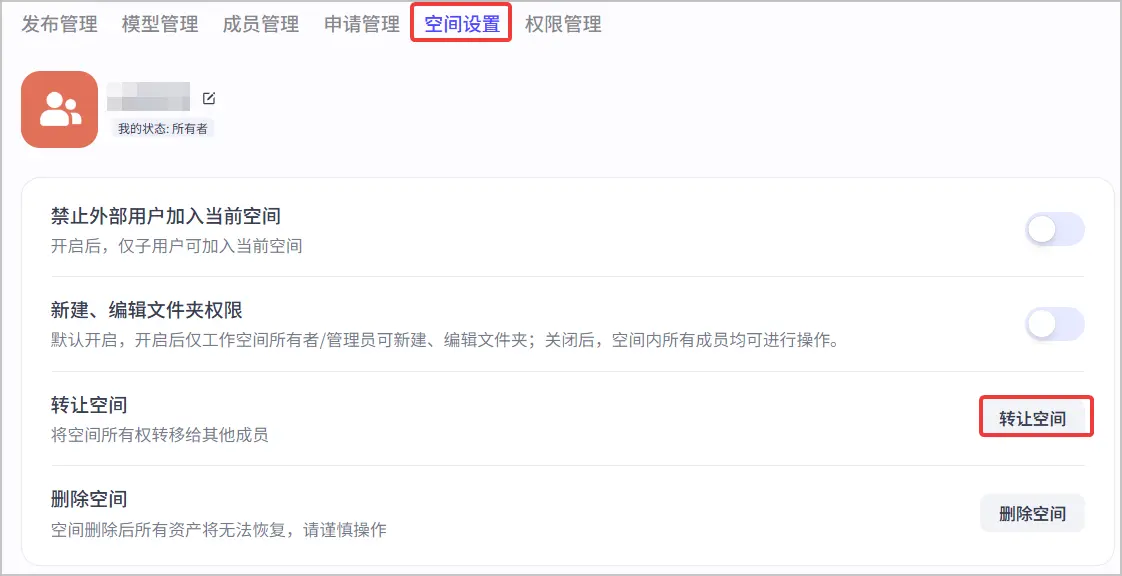
- 在顶部单击空间设置页签,单击转让空间。
离开空间
空间成员和管理员可以随时退出空间,并将自己在空间中的所有资源转移给其他成员。空间所有者退出空间之前需要将空间所有权转移给其他成员。
- 登录扣子编程。
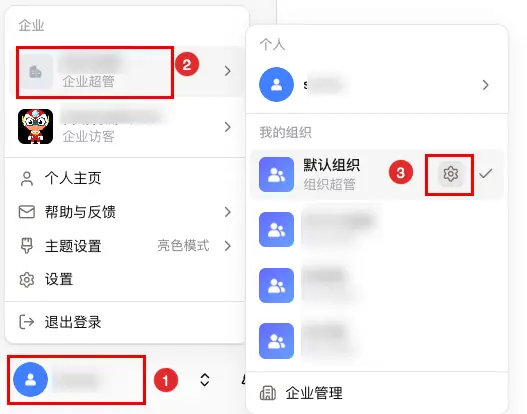
- 在左下角单击个人头像,选择企业账号,然后单击对应组织的设置图标。
- 在组织管理页面的顶部选择空间管理,然后单击目标工作空间对应的设置。
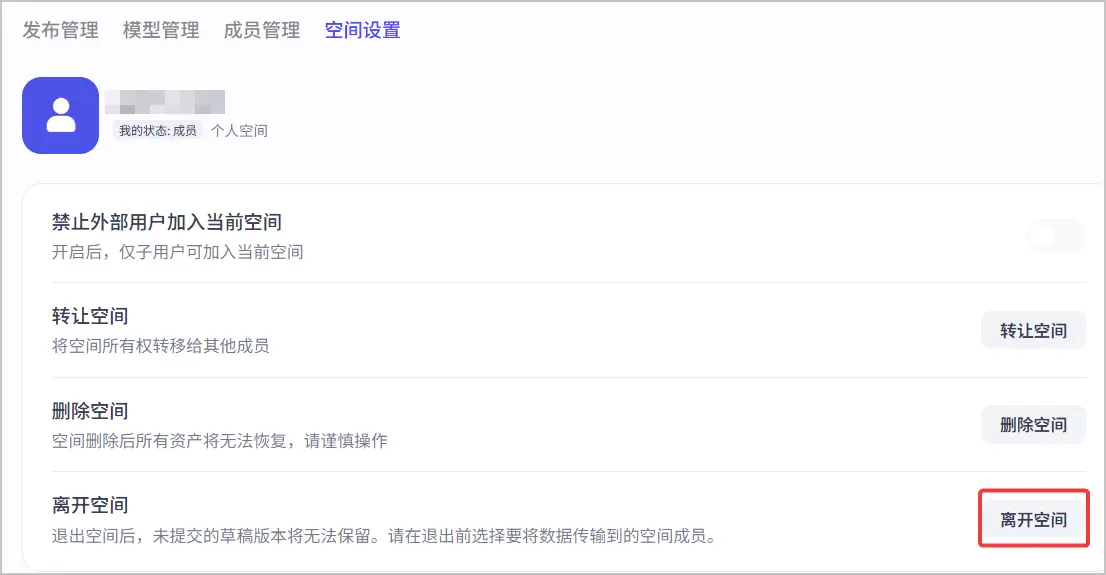
- 在顶部单击空间设置页签,单击离开空间。
删除空间
如果你是空间所有者,可以删除空间。
注意
删除空间后,空间内的所有数据也会同步删除且不可恢复,请谨慎操作。
- 登录扣子编程。
- 在左下角单击个人头像,选择企业账号,然后单击对应组织的设置图标。
- 在组织管理页面的顶部选择空间管理,然后单击目标工作空间对应的设置。
- 在顶部单击空间设置页签,单击删除空间。