你可以灵活配置工作空间成员的资源创建与发布权限,满足多样化协作需求。
说明
- 套餐限制:团队版、企业版。
- 角色限制:空间所有者和空间管理员。
- 功能和资源访问控制:在团队版和企业版中,企业超级管理员可以通过功能访问控制和空间资源可见性,控制成员可见的功能入口和空间资源范围。如果你未看到预期的功能和资源,请联系企业超级管理员确认。更多信息,请参考功能访问控制和空间资源访问控制。
功能简介
空间所有者和空间管理员可通过成员权限管控,对工作空间成员的资源创建权限与发布权限进行精细化管理,减少非必要成员操作导致的资源混乱或风险,从而提升资源管理的规范性与安全性。具体包括:
- 资源创建权限:默认允许工作空间内的所有成员创建智能体、应用、知识库、数据库、插件。也可以设置仅允许空间所有者和管理员创建对应的资源。工作流、音色和卡片不受此限制。
- 资源发布权限:默认允许工作空间内的所有成员发布智能体和应用,也可以配置仅限白名单成员发布。
资源发布权限
默认允许工作空间内的所有成员发布智能体和应用,适用于组织成员高度信任且协作紧密的场景,可快速推动项目进展。若需限制发布权限以保障项目质量和安全性,可添加允许发布的成员名单,实现更精细的权限管理。
允许全部成员发布
- 登录扣子编程。
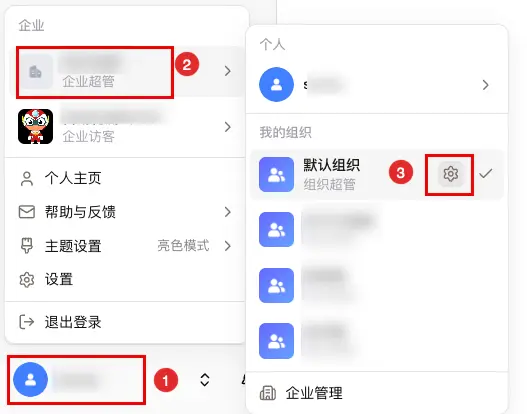
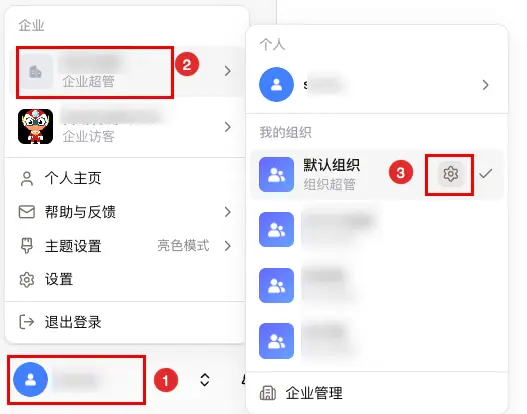
- 在左下角单击个人头像,选择企业账号,然后单击对应组织的设置图标。
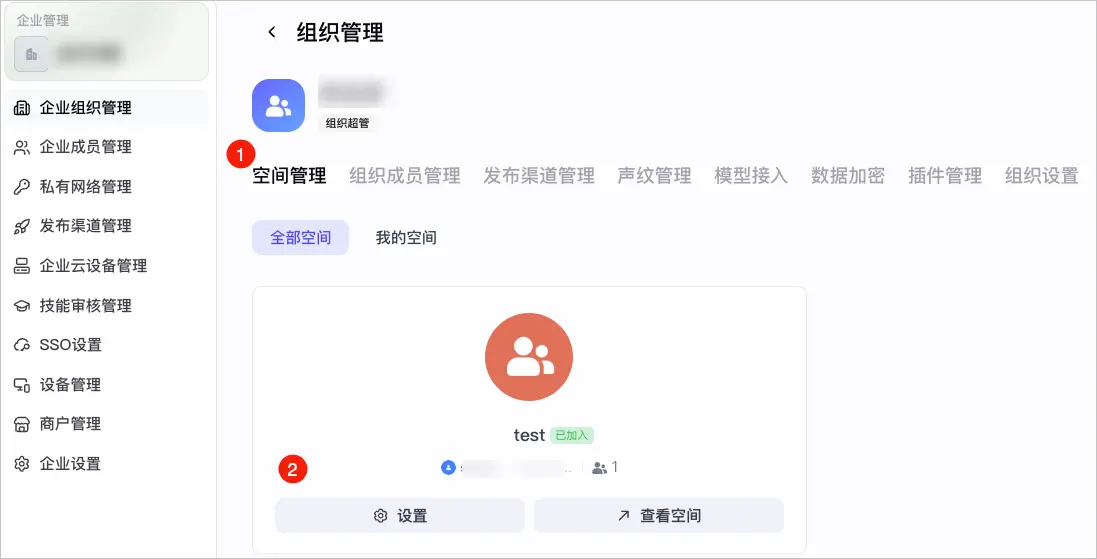
- 在组织管理页面的顶部选择空间管理,然后单击目标工作空间对应的设置。
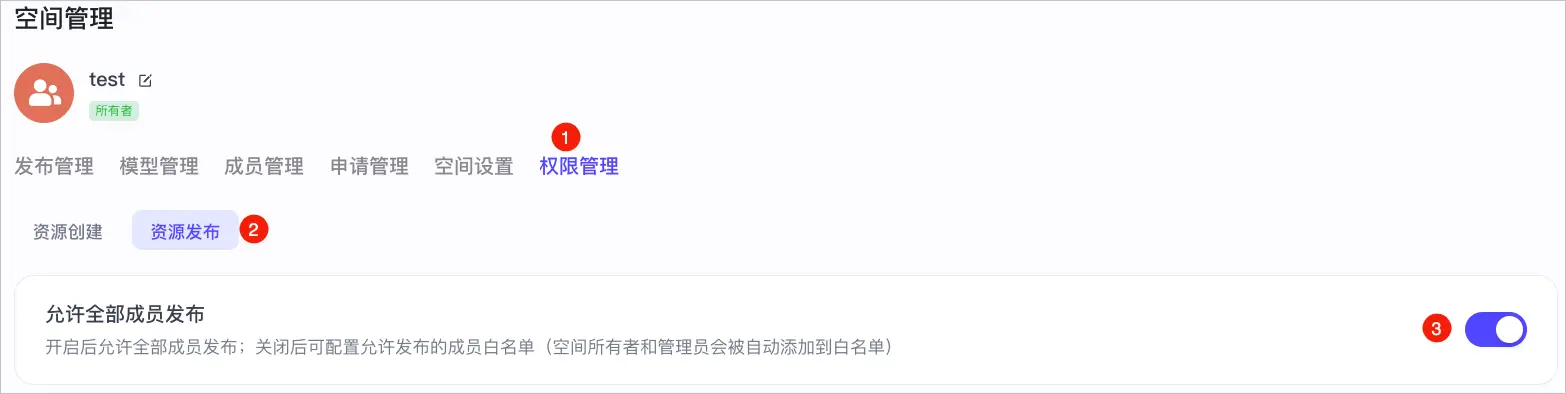
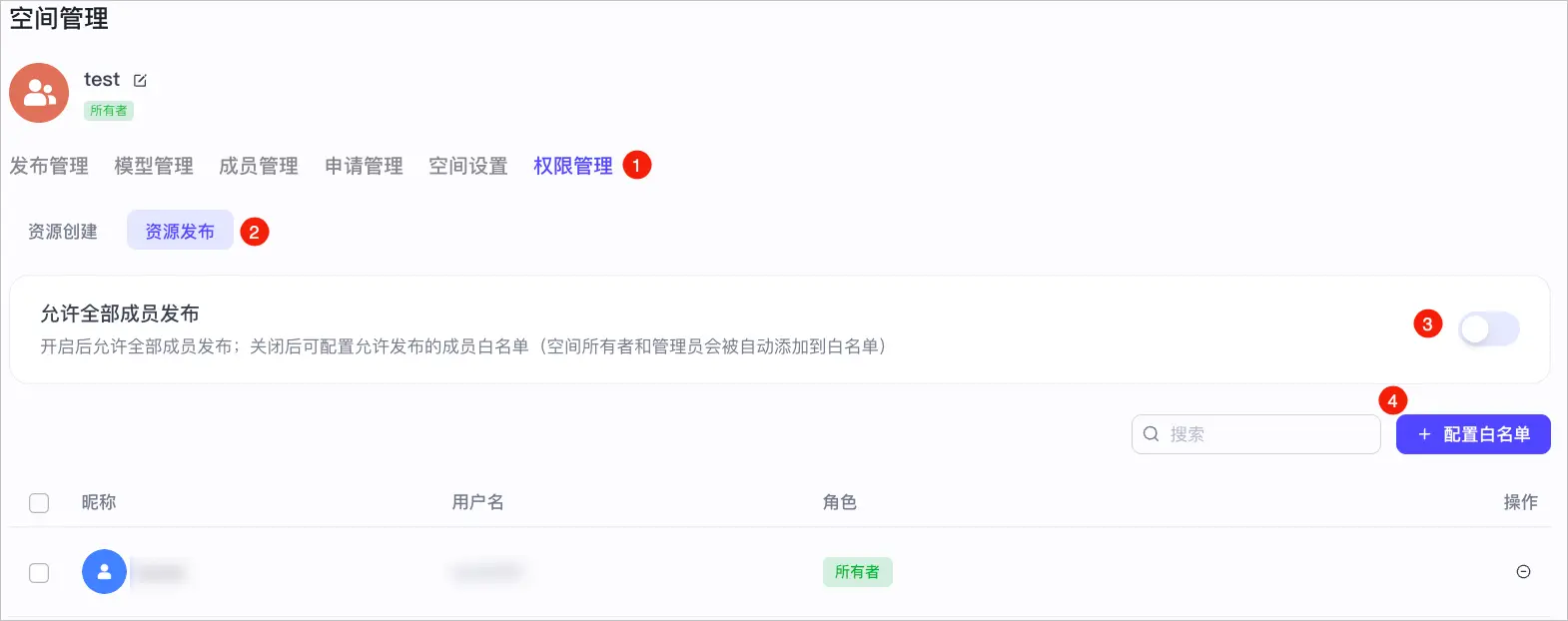
- 在顶部选择权限管理页签,单击资源发布页签,开启允许全部成员发布的开关。
仅白名单成员允许发布
若需限制发布权限,可添加白名单成员,实现更精细的发布权限管理。
- 登录扣子编程。
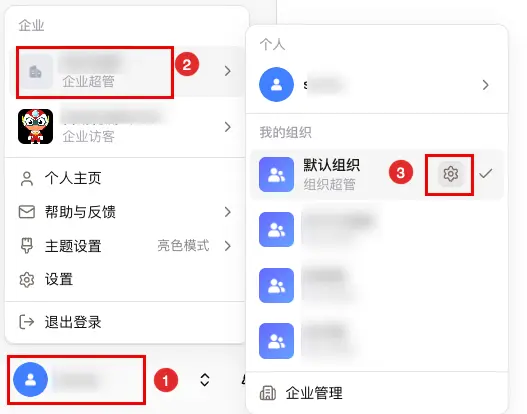
- 在左下角单击个人头像,选择企业账号,然后单击对应组织的设置图标。
- 在组织管理页面的顶部选择空间管理,然后单击目标工作空间对应的设置。
- 在顶部选择权限管理页签,单击资源发布页签,关闭允许全部成员发布的开关。
- 单击配置白名单,搜索并选择允许发布的空间成员。
资源创建权限
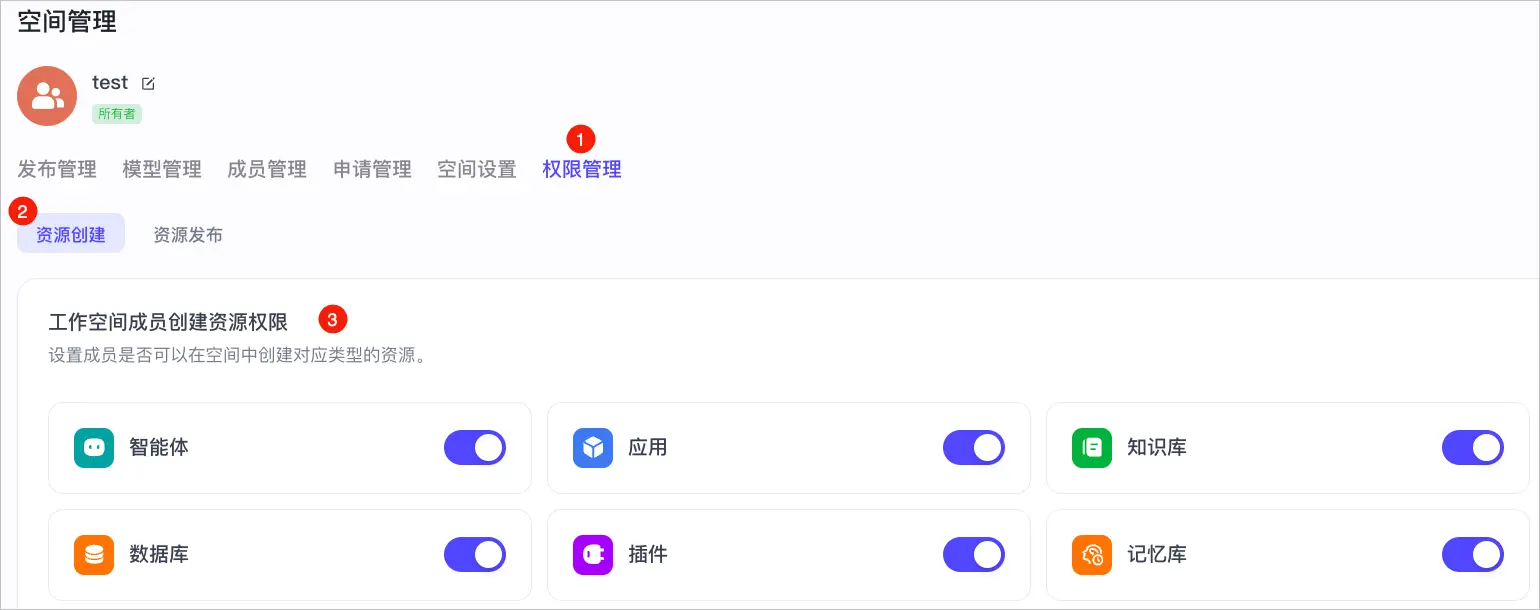
默认允许工作空间内的所有成员创建智能体、应用、知识库、数据库、插件。若需限制仅允许空间所有者和管理员创建对应类型的资源,你可以关闭对应资源类型的创建权限。
- 登录扣子编程。
- 在左下角单击个人头像,选择企业账号,然后单击对应组织的设置图标。
- 在组织管理页面的顶部选择空间管理,然后单击目标工作空间对应的设置。
- 在顶部选择权限管理页签,单击资源创建页签,设置资源创建权限:
- 允许空间成员创建资源:开启对应资源类型右侧的开关。
- 仅允许空间所有者和管理员创建资源:关闭对应资源类型右侧的开关,在确认对话框中单击关闭。
新建、编辑文件夹权限
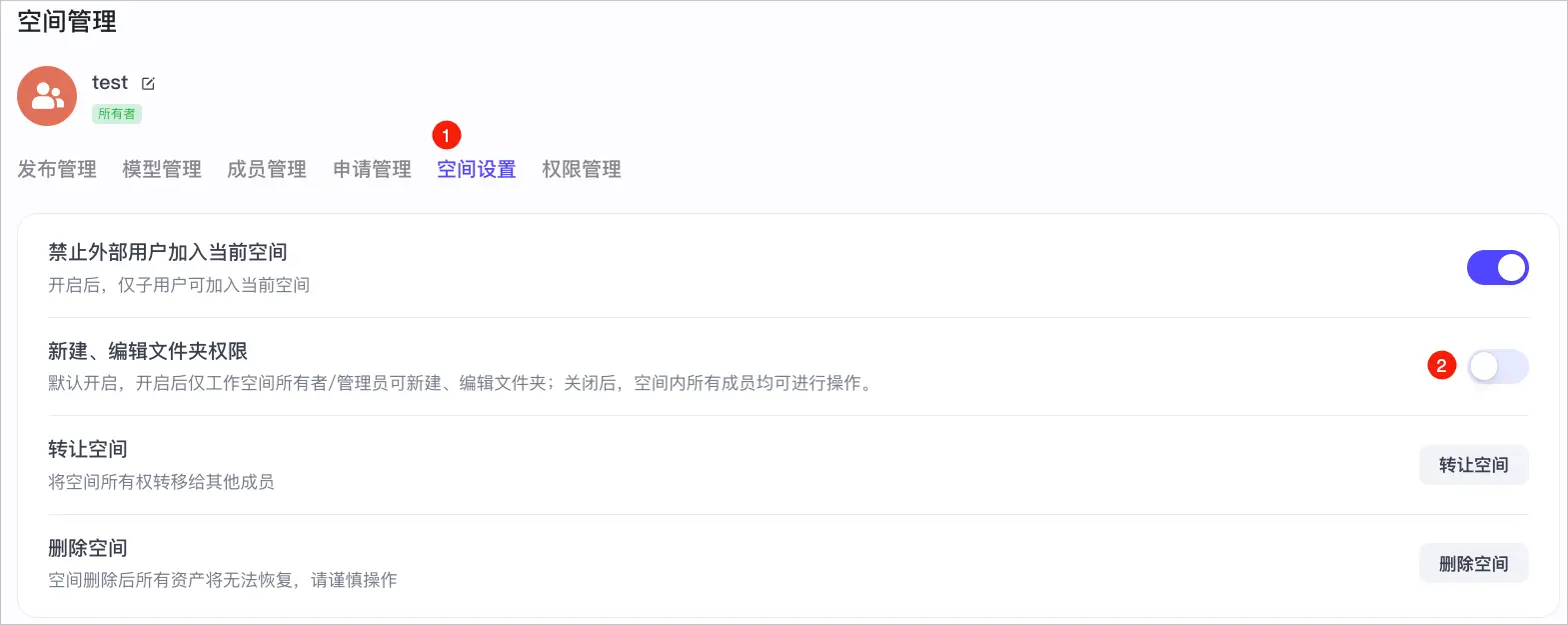
默认情况下,仅工作空间所有者和管理员可新建、编辑文件夹。如果需要调整文件夹的新建、编辑权限,可以在空间设置中修改「新建、编辑文件夹权限」开关。
- 登录企业管理(admin.coze.cn)页面。
- 在组织管理 > 空间管理页面,找到指定的工作空间,并单击设置。
- 在顶部选择空间设置页签,设置文件夹权限:
- 开启「新建、编辑文件夹权限」开关后,仅工作空间所有者和管理员可新建、编辑文件夹。
- 关闭「新建、编辑文件夹权限」开关后,空间内所有成员均可新建、编辑文件夹。
常见问题
访客能创建文件夹吗?
如果空间所有者设置了允许空间成员新建、编辑文件夹,访客加入工作空间后,可以新建文件夹。
