你可以将搭建的低代码应用发布到微信客服机器人中,增强微信客服的能力。
说明
支持在回复微信客服时上传图片,但图片大小不能超过 10 MB。
前提条件
- 确保已经完成了企业认证。
- 已开通了微信客服。
- 待发布的应用至少包含一个对话流(Chatflow)。
- 扣子应用的发布者必须是扣子应用的所有者,协作者或管理员等角色均不支持发布应用。
注意
发布应用到微信客服时,仅发布应用中的指定对话流 。
步骤一:获取微信客服配置信息
- 登录微信客服平台。
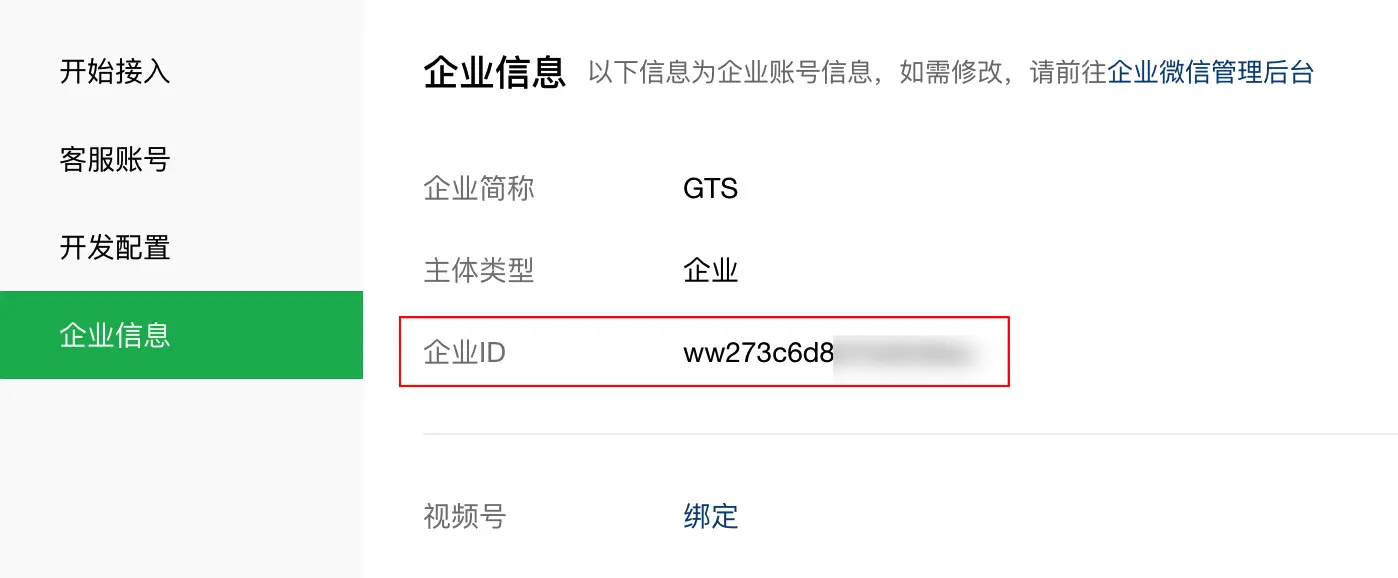
- 单击企业信息,然后复制企业 ID。
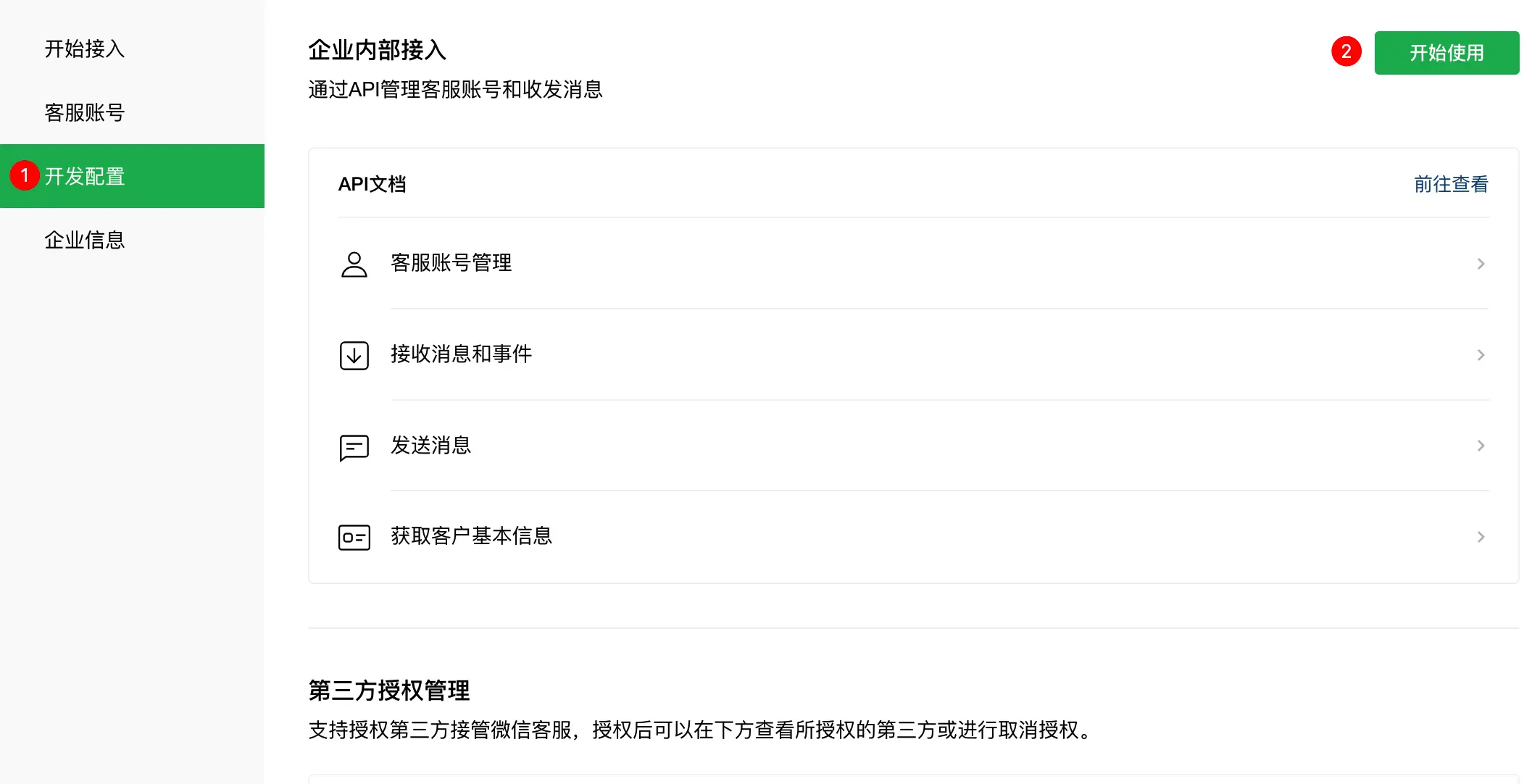
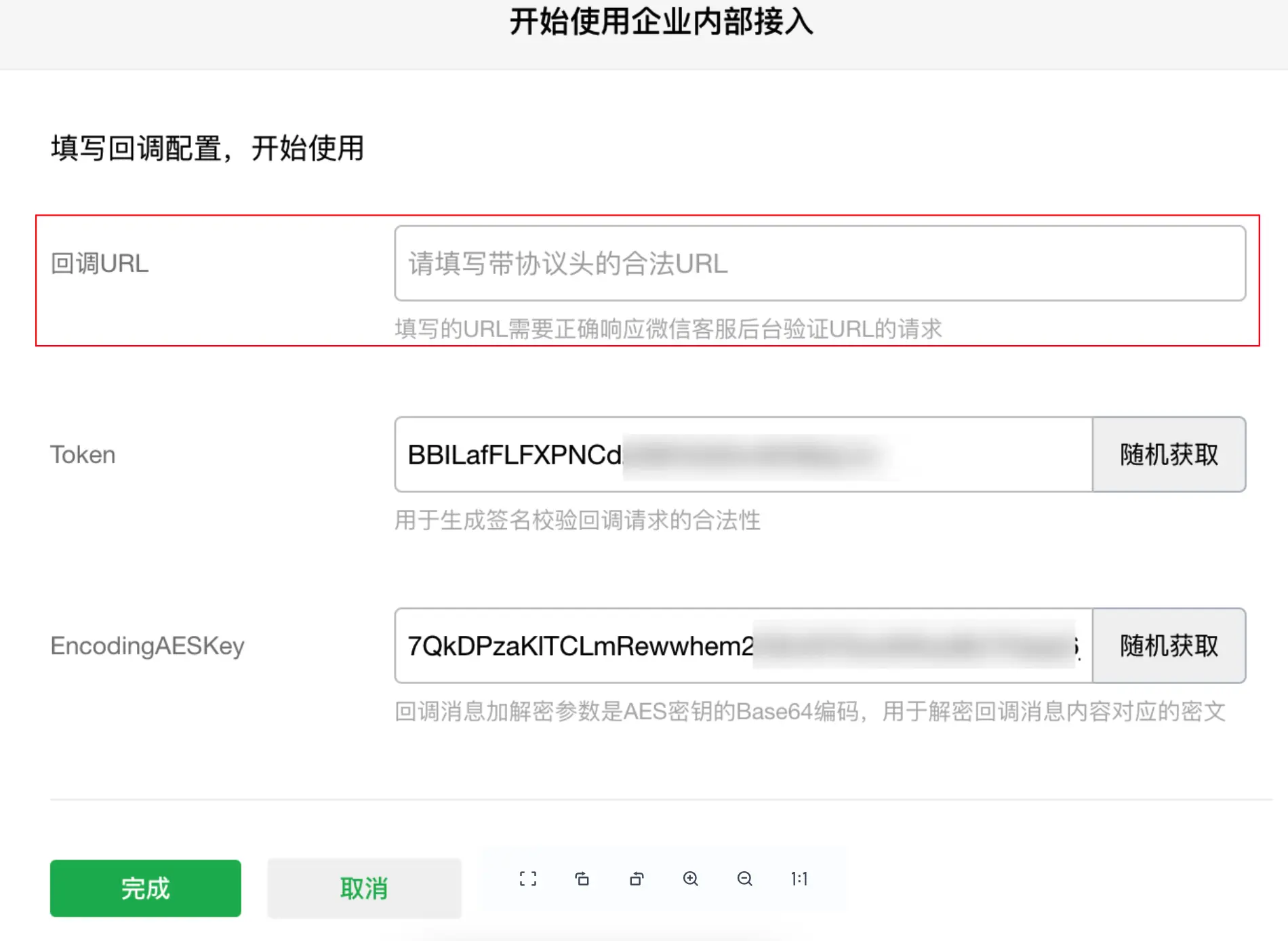
- 单击开发配置,然后再单击开始使用。
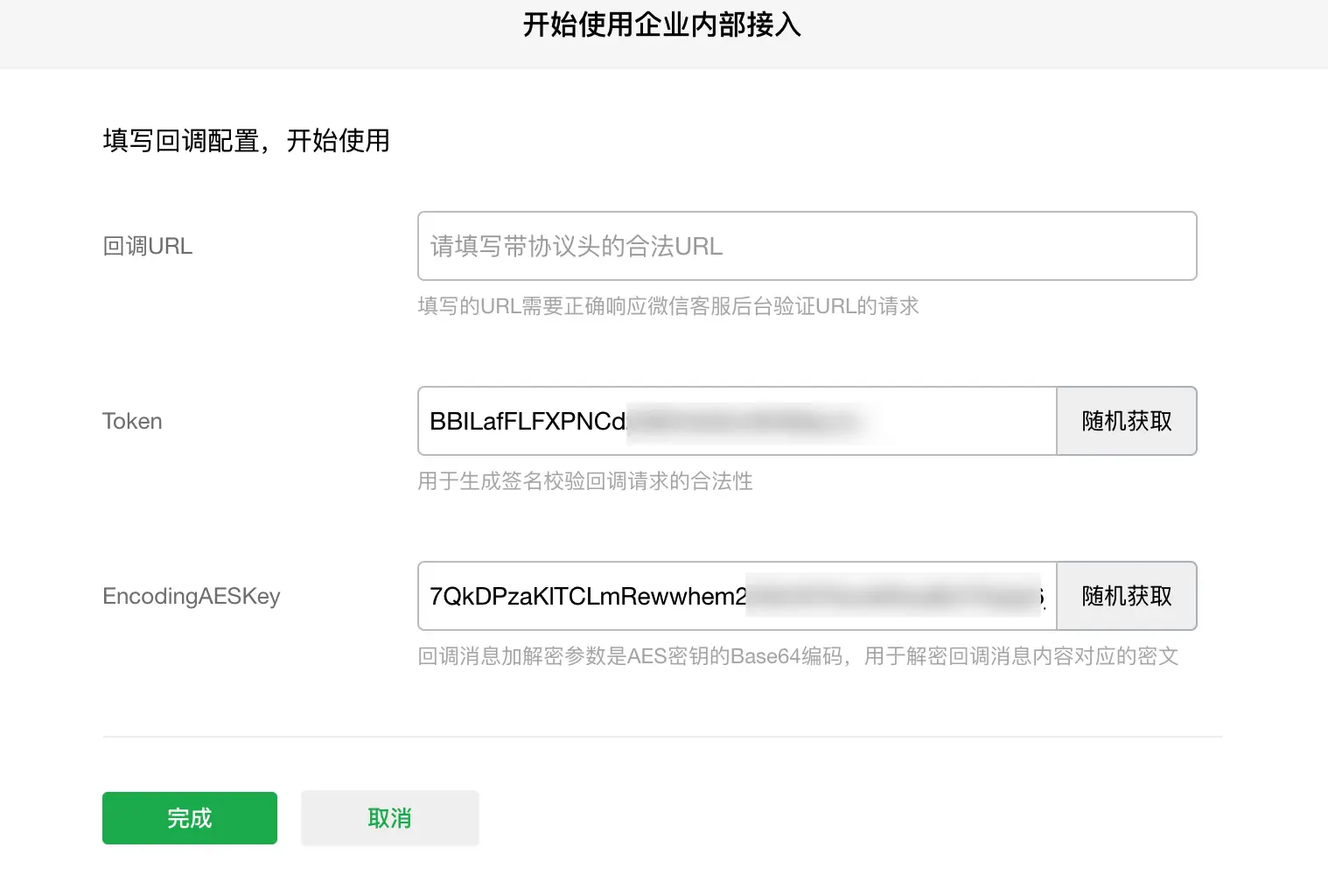
- 单击随机获取按钮分别生成并保存 Token 和 EncodingAESKey。
注意
复制 Token 和 EncodingAESKey 后,先不要关闭该页面。
步骤二:将应用发布到微信客服
以下是将低代码应用发布到微信客服的详细步骤:
- 登录扣子开发平台。
扣子开发平台是扣子编程的旧版本,你也可以在扣子编程首页右上角单击回到旧版,进入低代码项目的管理入口。
- 在页面顶部空间列表中选择目标工作空间。
- 在项目开发页面,选择目标低代码应用,在应用编排页面右上角,单击发布。
- 在发布页面填写版本信息:
- 版本号:必填,必须是一个应用从未设置过的新版本号。
- 版本描述:可选,说明该版本更新的内容。
- 在 选择发布平台 > 发布到通讯或社交平台 选项,选择待发布的对话流。当用户在微信客服发送消息时,将调用该对话流来接收用户消息。
- 找到微信客服发布渠道,单击配置。
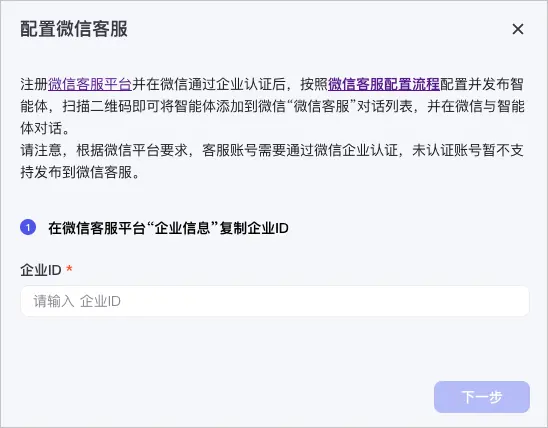
- 输入步骤一中复制的企业ID,然后单击下一步。
- 输入步骤一中复制的 Token 和 EncodingAESKey,然后单击下一步。
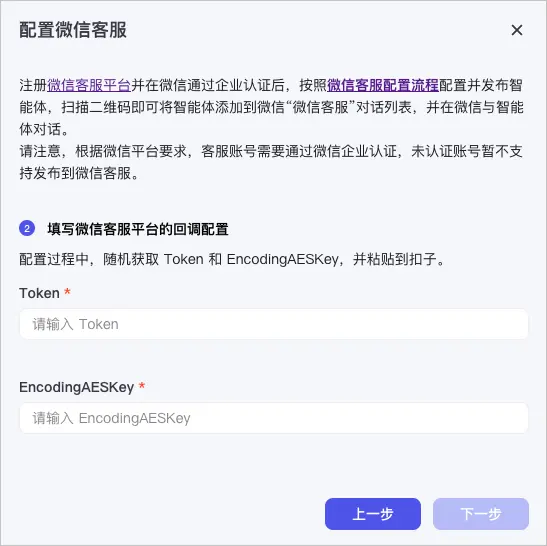
- 复制 webhook 地址。
注意
复制 webhook 地址后,先不要关闭该配置窗口。
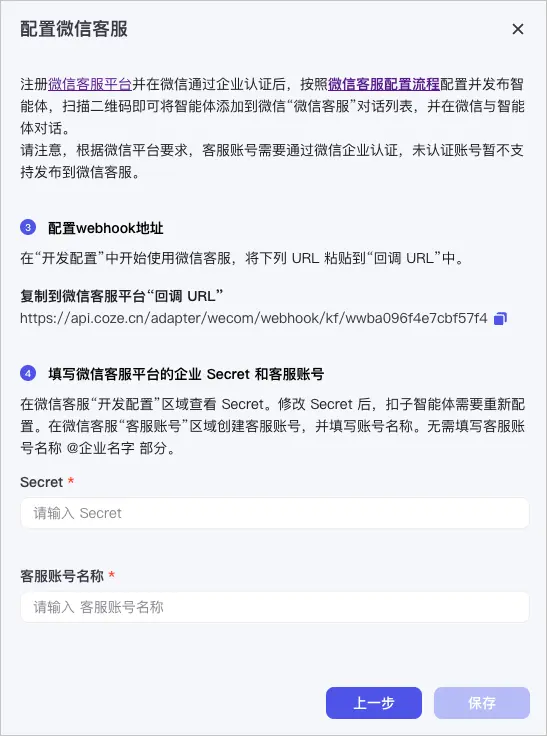
步骤三:配置回调地址
- 回到步骤一中的开始企业接入页面,输入上一步中复制的 webhook 地址。单击完成。
说明
- 确保粘贴回调地址时没有引入空格,空格会导致校验失败。
- 未完成企业认证时,回调地址校验失败。
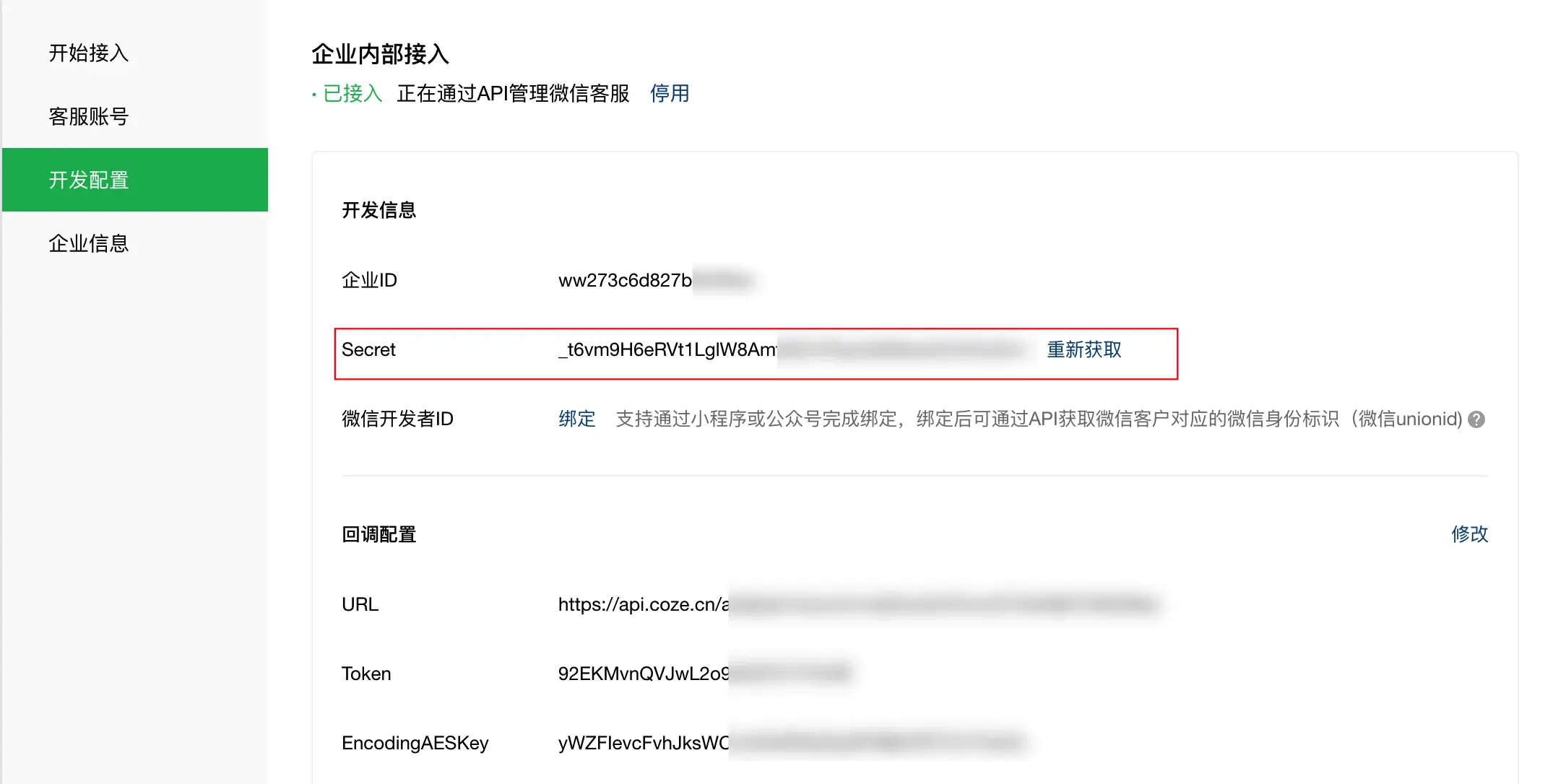
- 在开发配置页面,复制 secret。
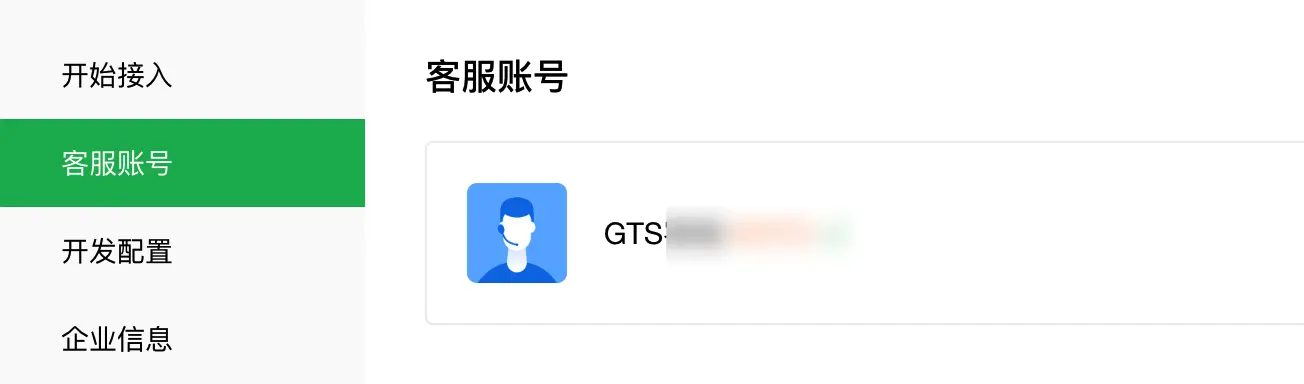
- 单击客服账号,复制账号。
步骤四:发布应用
- 回到扣子编程的微信客服渠道配置页面,输入复制的 secret 和客服名称,单击保存。
- 勾选微信客服渠道,再单击发布。
- 发布完成后,单击立即对话登录微信客服,体验应用效果。
