管理发布渠道
复制页面
本文介绍如何对工作空间进行发布渠道管理,包括授权发布渠道、添加公告渠道和自定义渠道,以及移除不再需要的渠道。
说明
在团队版和企业版中,企业超级管理员可以通过功能访问控制和空间资源可见性,控制成员可见的功能入口和空间资源范围。如果你未看到预期的功能和资源,请联系企业超级管理员确认。更多信息,请参考功能访问控制和空间资源访问控制。
扣子编程提供了多种官方默认发布渠道,例如扣子商店、API 、SDK 等。你可以手动添加公共渠道和企业自定义渠道,按需拓展 AI 项目的分发渠道。
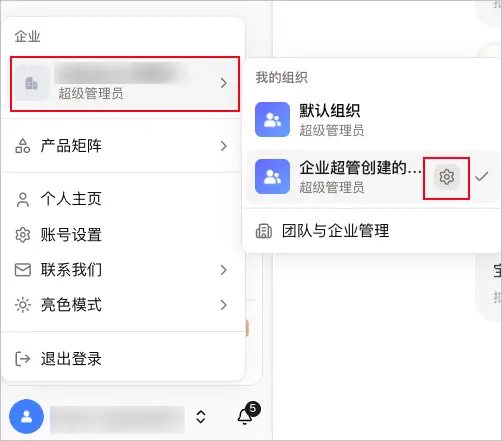
扣子企业版(企业标准版、企业旗舰版)中,组织超级管理员或管理员需要为工作空间授权发布渠道,工作空间中的开发者才能将 AI 项目发布到已授权的渠道中。对发布渠道的强管控能避免项目被发布到未经授权的发布渠道,确保项目的发布渠道符合企业的规划和策略。
扣子订阅套餐中相关角色的操作权限说明如下:
|
功能 |
个人版 |
企业版 |
|||||
|---|---|---|---|---|---|---|---|
|
企业超级管理员 |
企业管理员 |
企业成员 |
组织超级管理员 |
组织管理员 |
组织成员 |
||
| 给空间开通发布渠道 | ❌ | ❌ | ❌ | ❌ | ✅ | ✅ | ❌ |
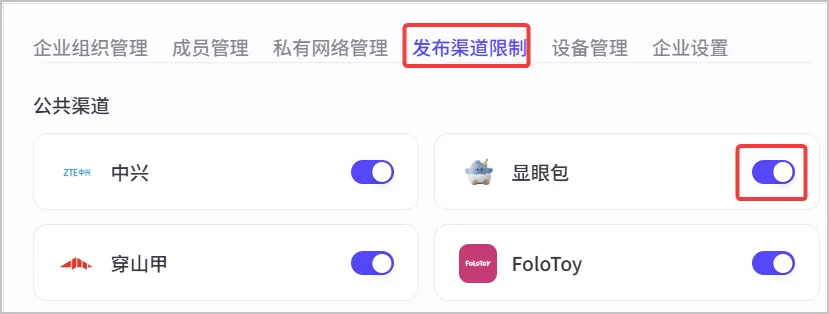
| 发布渠道限制 | ✅ | ✅ | ✅ | ❌ | ❌ | ❌ | ❌ |
| 添加企业自定义渠道 | ✅ | ✅ | ✅ | ❌ | ✅ | ✅ | ❌ |
| 移除渠道 | ✅ | ✅ | ✅ | ❌ | ✅ | ✅ | ❌ |
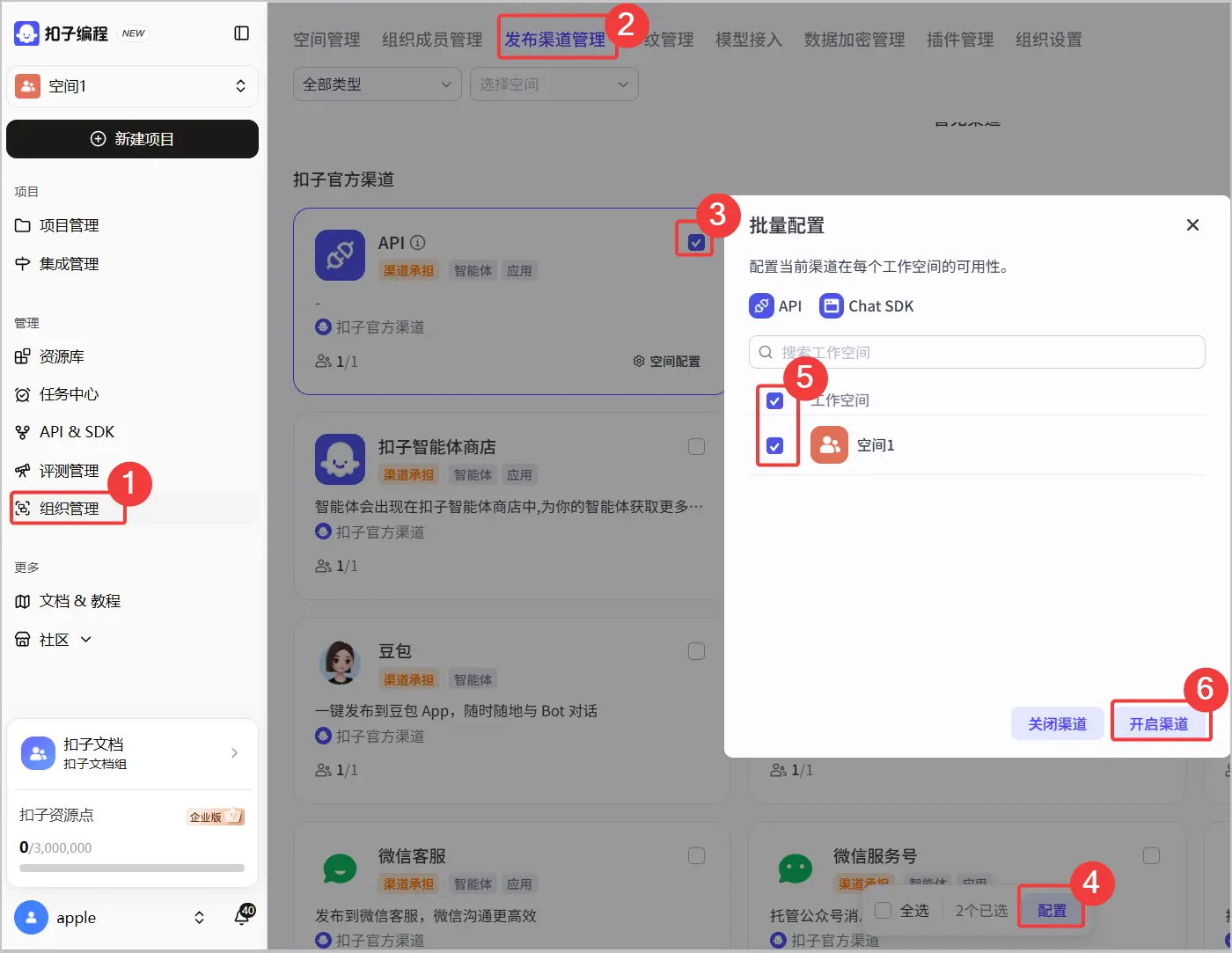
扣子个人版请忽略该操作。扣子企业版中,组织超级管理员或管理员需要给工作空间开通相应的发布渠道,工作空间中的成员才能将智能体或应用发布至对应的发布渠道。
说明
角色限制:组织超级管理员或管理员。
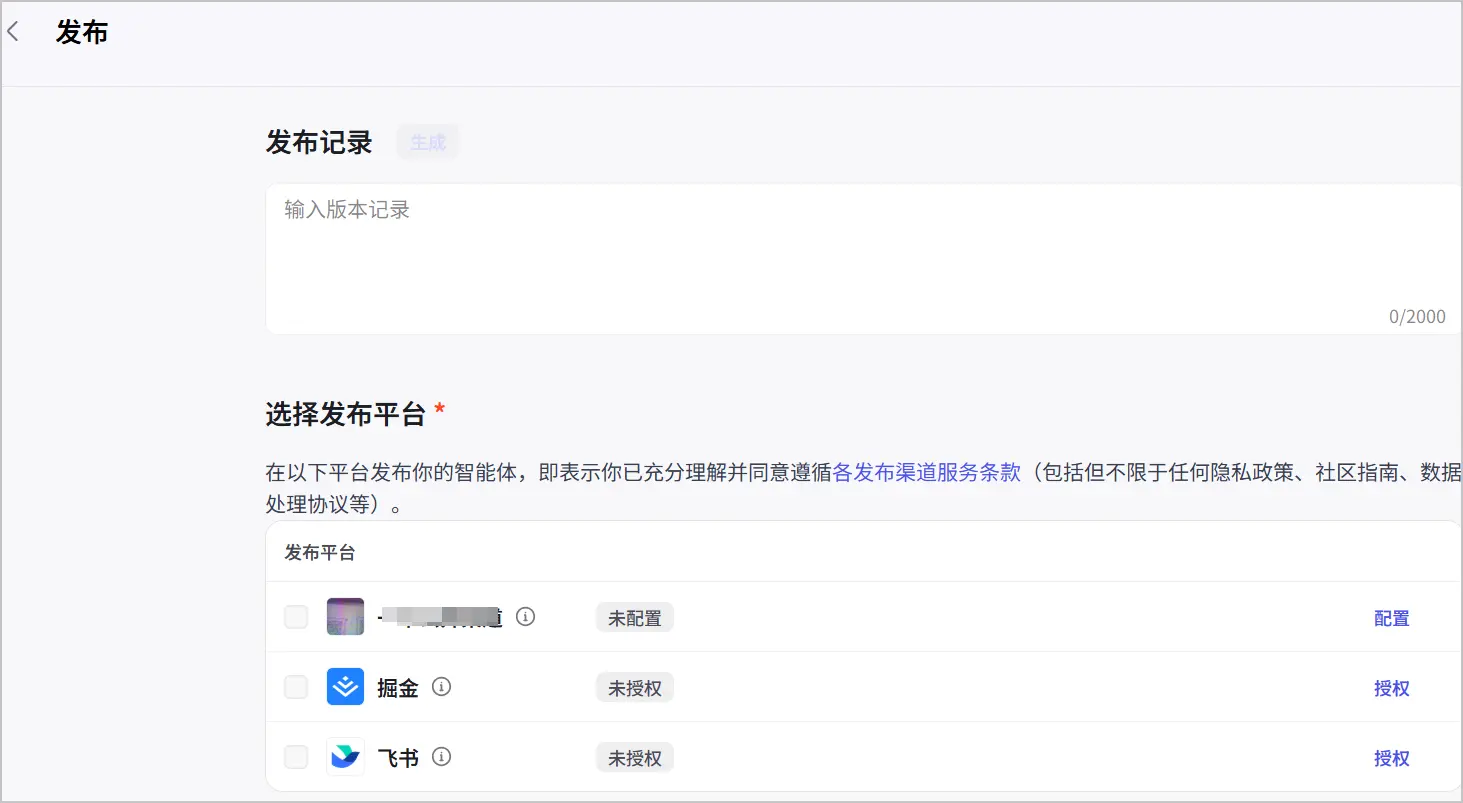
公共渠道通常包括应用商店、硬件厂商、开发者平台等公开渠道。渠道商完成官方认证与入驻流程后,可申请作为公共渠道向所有扣子用户开放。所有扣子用户均可添加这些公共渠道,并将智能体发布到公共渠道。
说明
说明
角色限制:工作空间所有者、管理员。
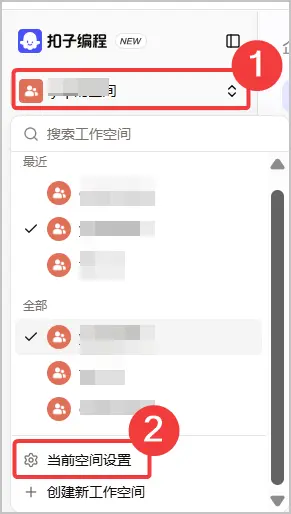
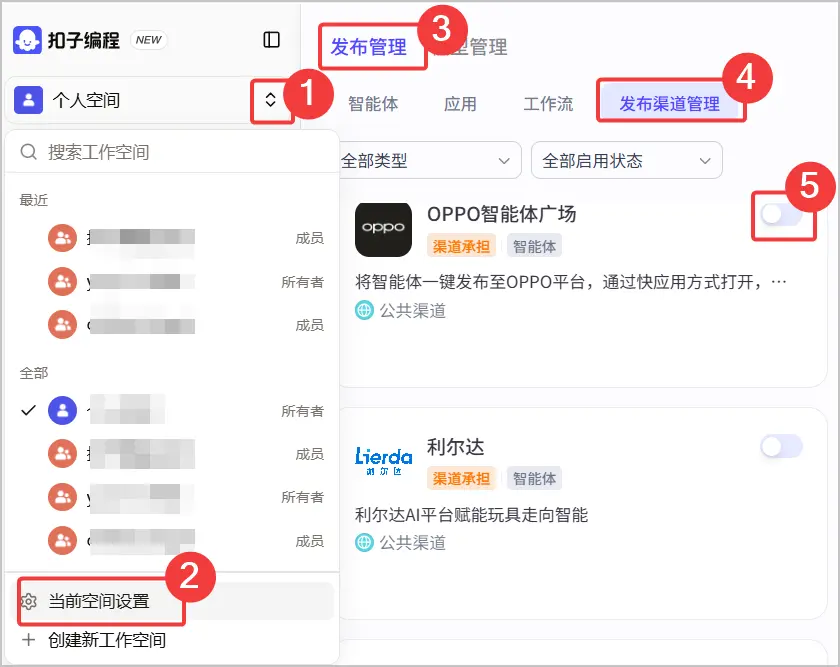
说明
角色限制:企业的超级管理员和管理员。
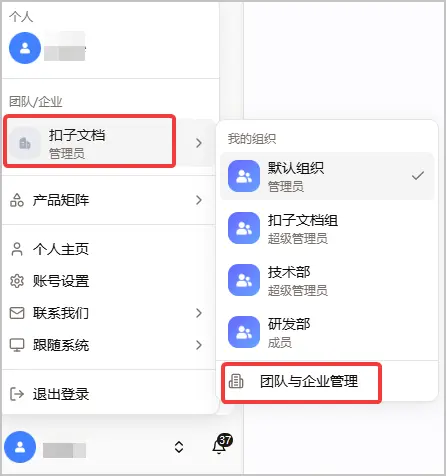
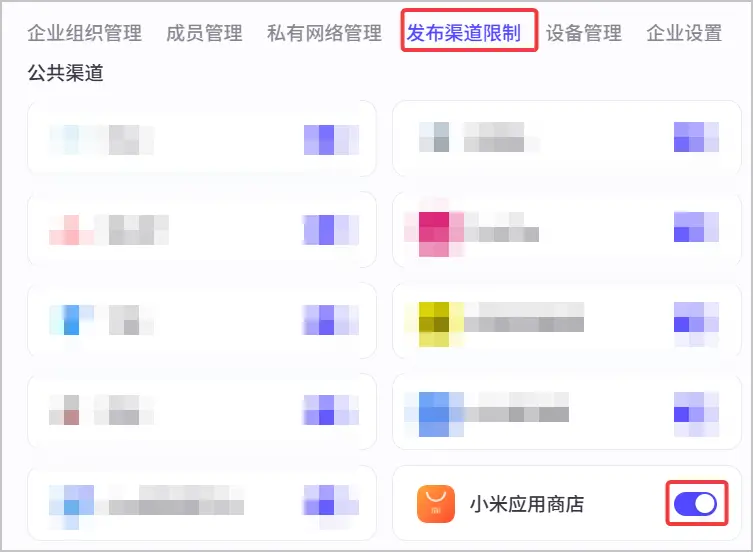
说明
如需创建自定义渠道,请参见配置渠道入驻(账号隔离)和配置渠道入驻(账号互通)。
你可以移除不再需要的公共渠道和企业自定义渠道,但不支持移除官方默认渠道。
说明
角色限制:工作空间所有者、管理员。
说明
角色限制:企业的超级管理员和管理员。