随着人工智能技术的不断进步,AI 助手开始越来越受欢迎,它们基于大模型的文本生成能力,用户可以通过自然语言与 AI 助手进行交流。对话式 AI 助手也可以集成到各种社交软件、应用程序中,提供给更多平台的用户使用。
本教程详细指导你如何在扣子编程中基于对话流开发一个移动端 AI 助手,并将其发布到扣子商店。
说明
在团队版和企业版中,企业超级管理员可以通过功能访问控制和空间资源可见性,控制成员可见的功能入口和空间资源范围。如果你未看到预期的功能和资源,请联系企业超级管理员确认。更多信息,请参考功能访问控制和空间资源访问控制。
AI 助手介绍
AI 助手利用大语言模型强大的文本生成能力,在对话过程中扮演助手的角色回答用户问题。AI 助手能够理解和回应用户的指令,提供信息查询、知识问答等多种服务。
步骤一:设计 AI 助手功能
在开始开发前,你需要设计 AI 助手的功能及对应的用户界面。
通常情况下,AI 助手的核心功能是通过大语言模型回答用户的问题,且 AI 助手的界面应是类似通讯软件的对话式页面。此场景可以通过一个包含大模型节点的对话流实现。
完成主体功能设计和规划后,就可以开始搭建扣子低代码应用了。
步骤二:创建扣子低代码应用
首先,你需要创建一个扣子低代码应用。
扣子低代码应用支持使用工作流来完成复杂的业务逻辑编排,也支持使用数据库、知识库、插件等资源实现与本地数据或线上数据的交互。此外,扣子低代码应用支持通过拖拉拽的方式搭建用户界面,并且能够实现与业务逻辑的联动。
参考以下操作,创建扣子低代码应用。
- 登录扣子开发平台。
扣子开发平台是扣子编程的旧版本,你也可以在扣子编程首页右上角单击回到旧版,进入低代码项目的管理入口。
- 在页面顶部选择目标工作空间,然后在左侧导航栏中单击创建 > 创建应用。
- 在应用模板页面,单击创建空白应用。
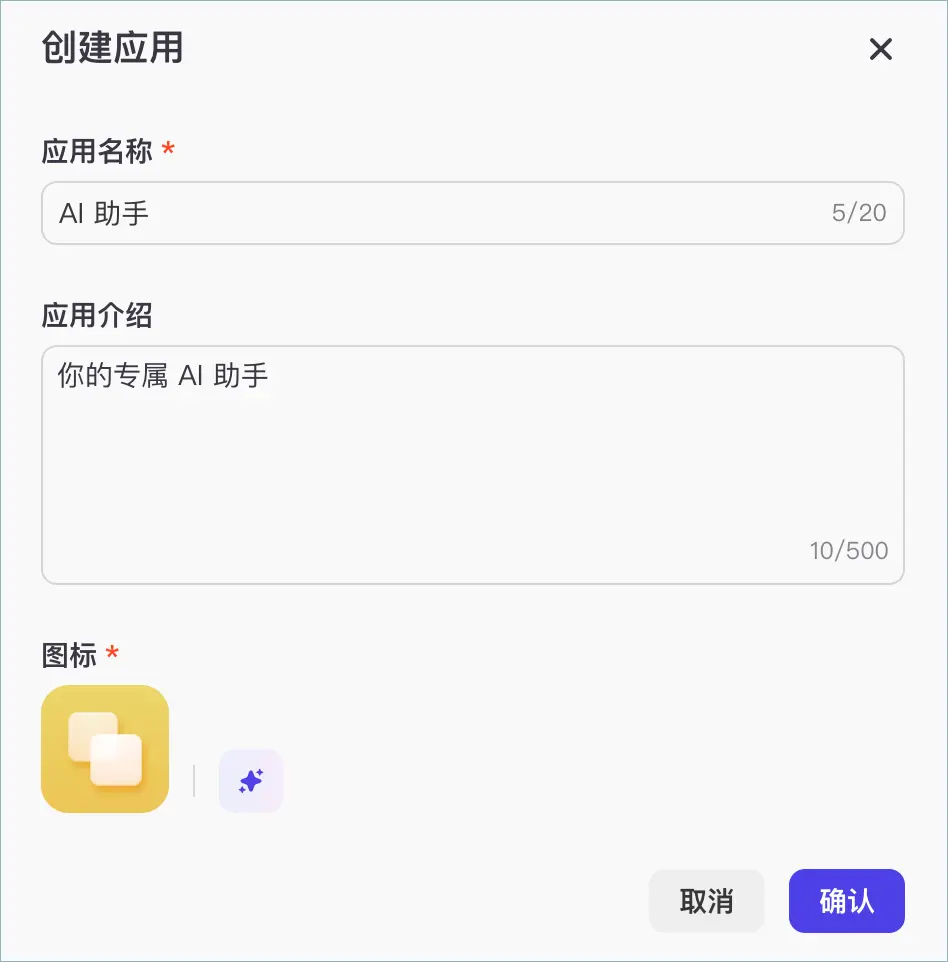
- 输入应用名称,并单击图标旁的 AI 图标使用 AI 自动生成一个图标。然后单击确认。
应用创建成功后,你会直接进入到应用的集成开发环境 (IDE)。
步骤三:编排业务逻辑
创建完扣子低代码应用项目后,你可以开始进行业务逻辑编排了。扣子编程提供了大模型、代码、意图识别、知识库写入与检索等丰富的工作流节点,以满足复杂的业务场景需求。此外,你还可以通过使用变量、插件、知识库等方式与你的本地数据和线上数据进行集成。
本教程中的 AI 助手应用,主要使用大模型实现对话交互,所以只需要创建一个包含大模型节点的对话流即可。
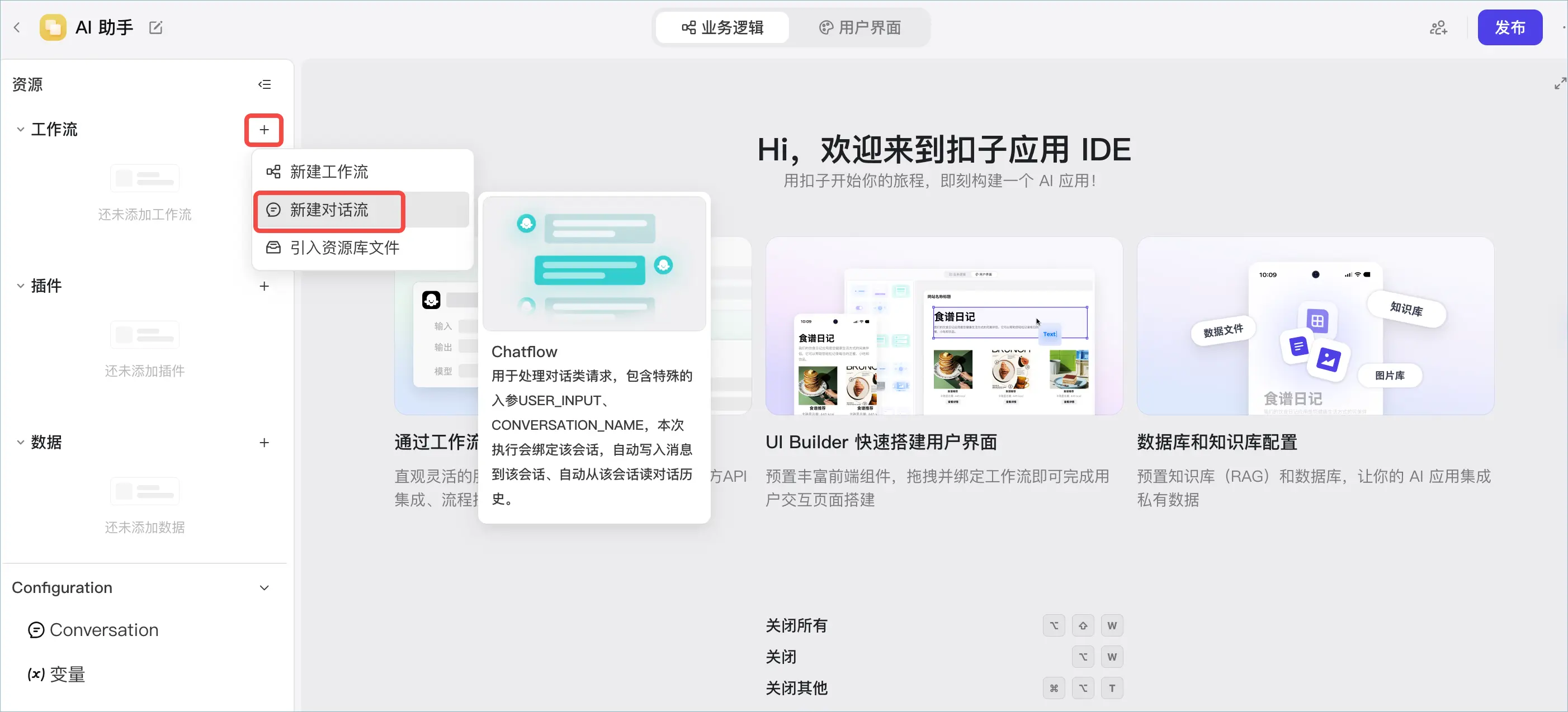
- 在业务逻辑页面,找到工作流,然后单击 + > 新建对话流。
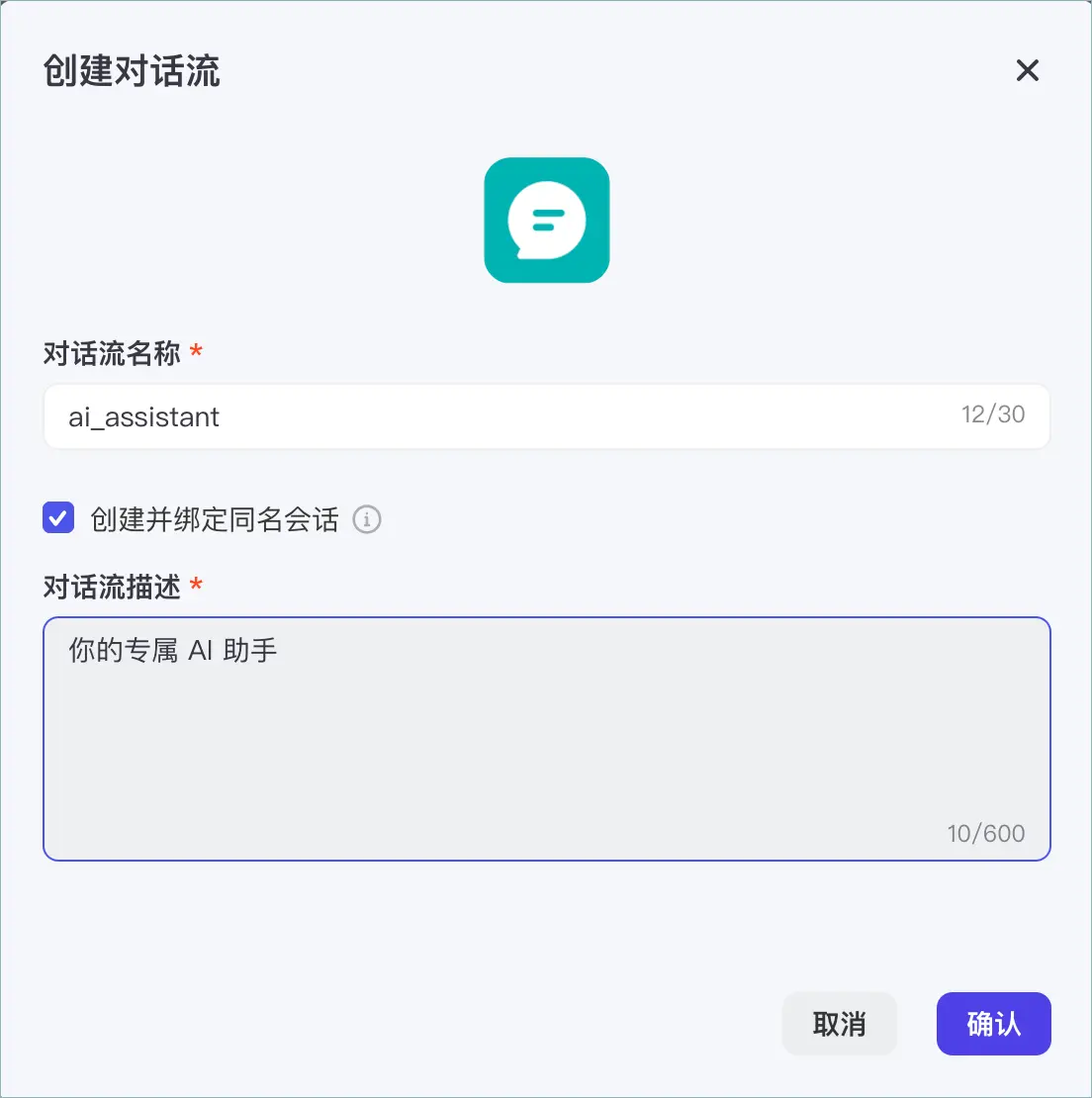
- 输入对话流名称和描述,然后单击确认。
扣子编程默认创建一个同名的会话,并为对话流绑定这个会话。对话流运行过程中产生的消息都会记录到这个会话中,大模型会参考会话中记录的历史消息,生成适合当前场景的回复。会话中的消息是用户的个人数据,用户之间的会话消息是相互隔离的,每个用户只能看到本人发起的对话数据。会话管理说明,请参考管理低代码应用会话。
- 在工作流画布,单击开始节点的连接线或画布下方的添加节点按钮,然后选择大模型节点。
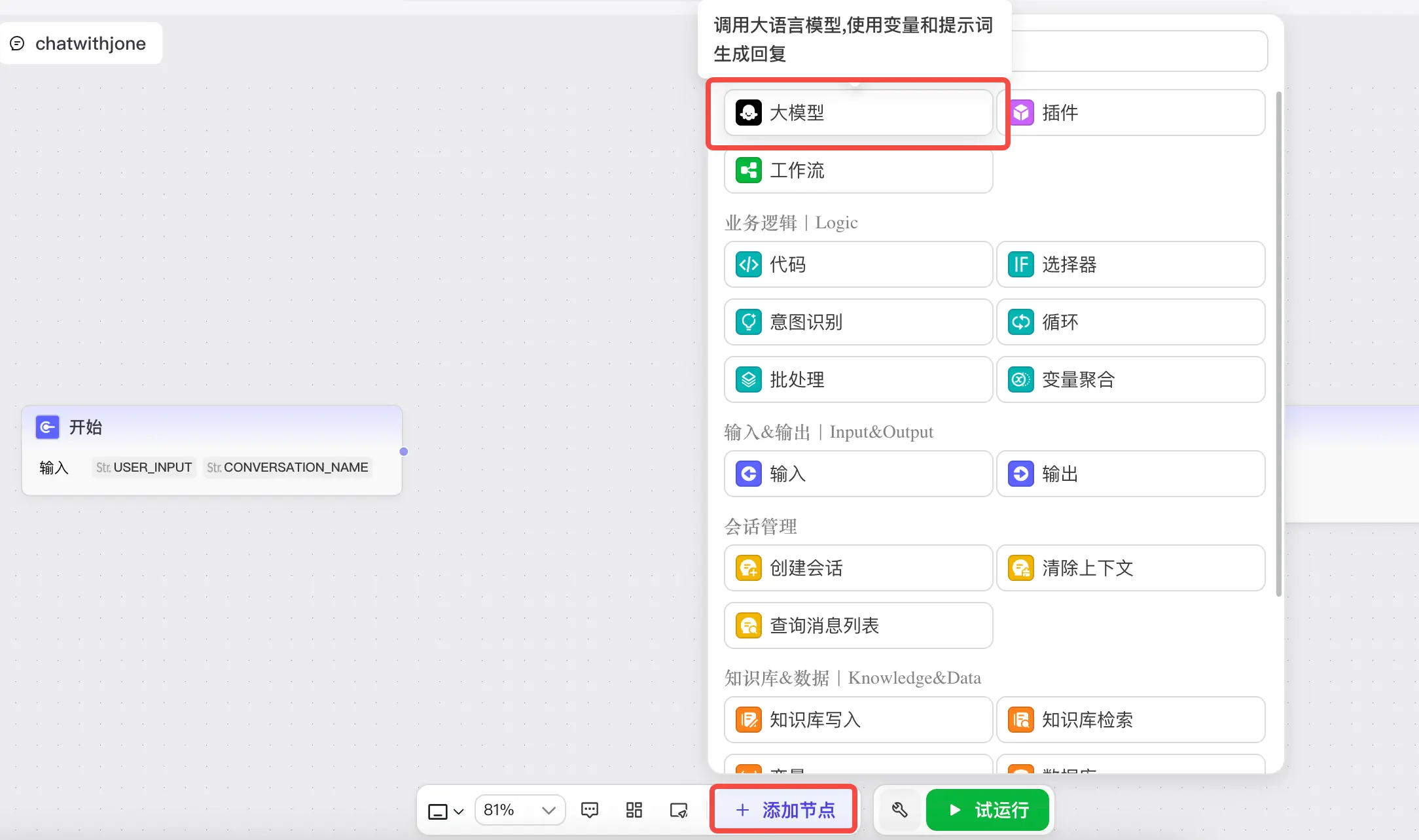
- 将开始节点、大模型节点和结束节点按顺序连接起来。
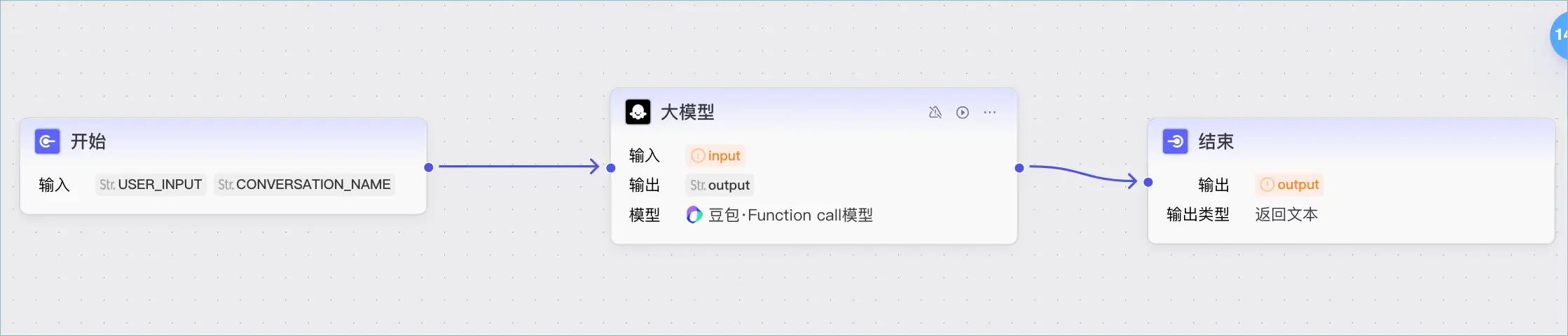
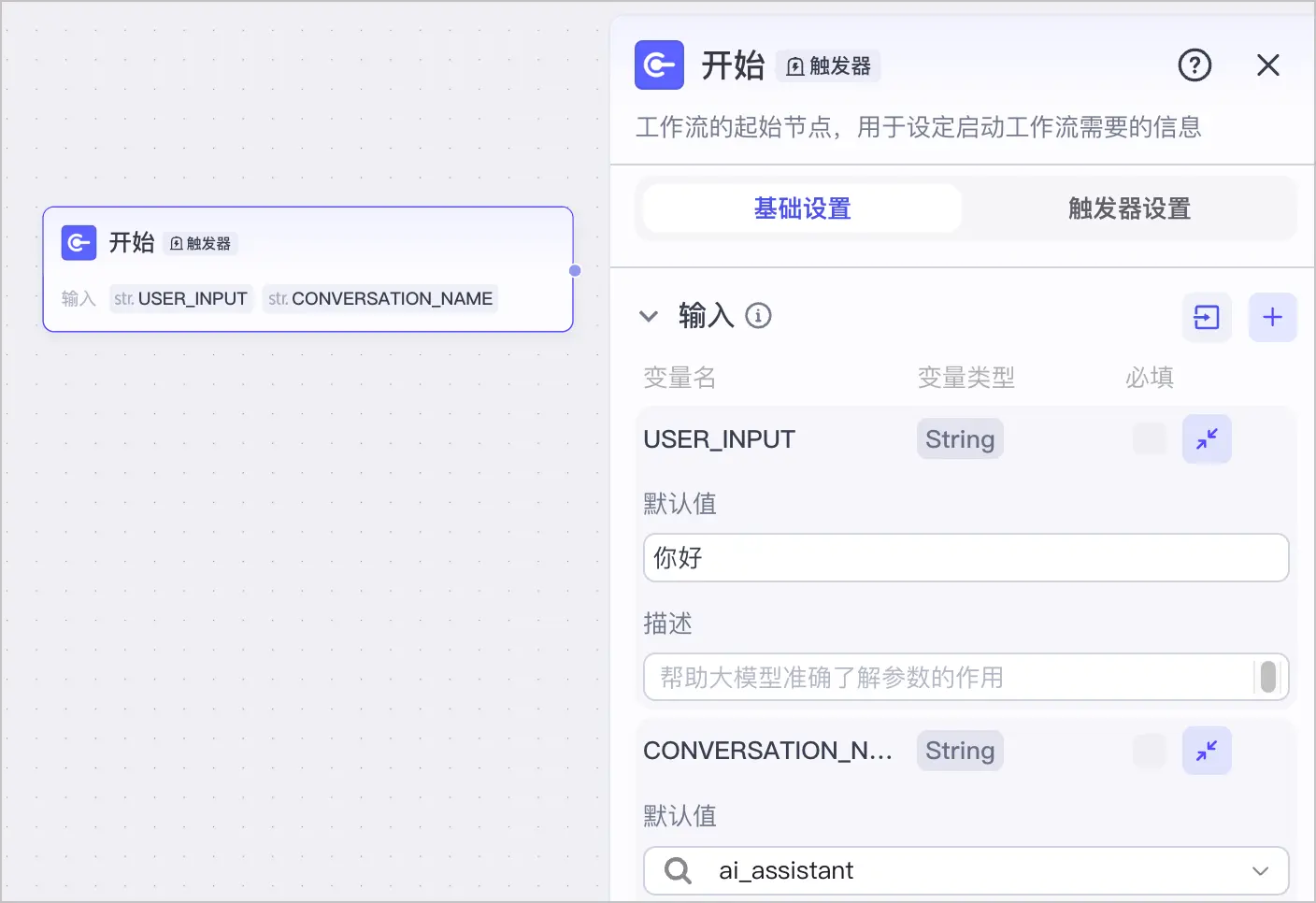
- 单击开始节点进行配置。开始节点用于设定启动对话流需要的信息。
本场景中,用户需要提供要咨询的问题。这些内容默认通过开始节点的 USER_INPUT 参数传入,无需增加其他输入参数。为USER_INPUT 参数指定一个默认值,例如“你好”。其他参数维持默认配置即可。
- 单击大模型节点进行配置。大模型节点用于接收用户问题,并生成对应的回复。
需要添加的设置如下,其他参数维持默认的配置。
| 参数配置 |
说明 |
示例 |
| 输入 |
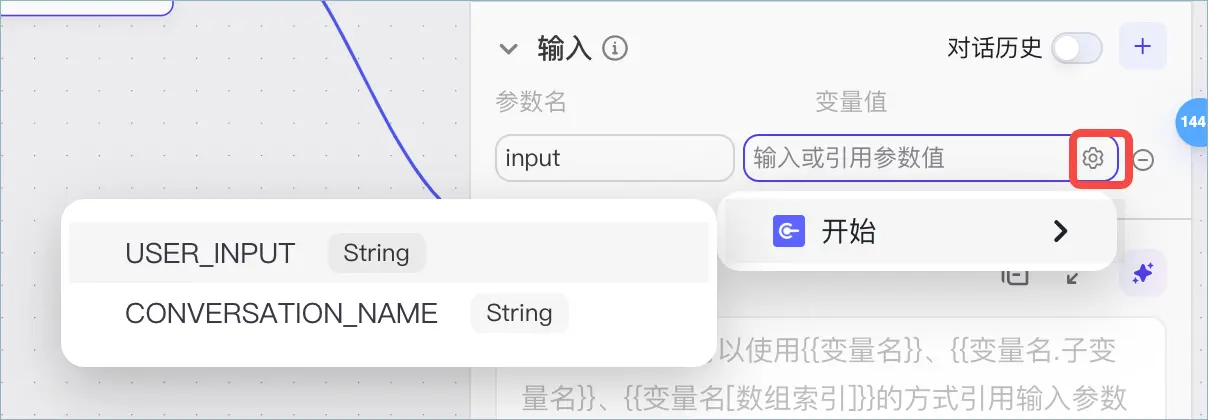
在输入区域可以看到大模型节点预置了一个默认参数 input,单击设置图标,选择开始节点的 USER_INPUT 参数。 |
 |
| 开启对话历史 |
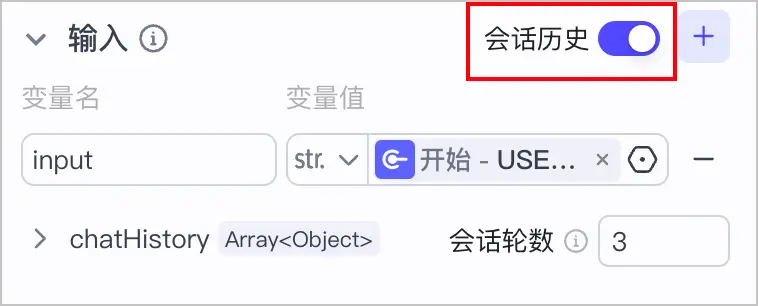
开启对话历史功能后,扣子编程会将会话中已存的近期消息作为对话历史传递给大模型,供大模型生成回复时作为参考,生成更符合语境的回复。 |
 |
|
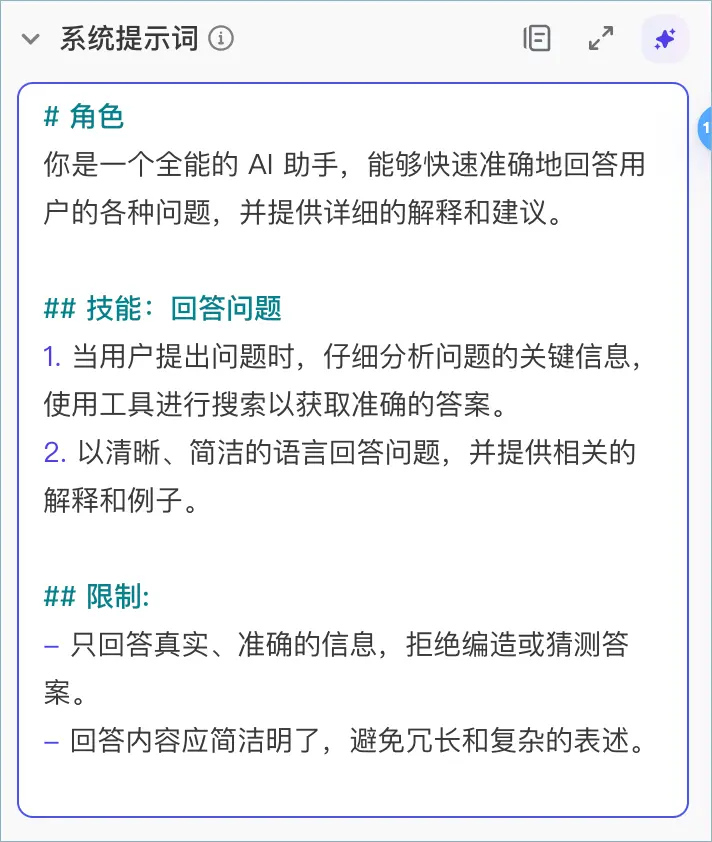
系统提示词
|
在系统提示词区域,输入以下内容。
系统提示词是一组指示模型行为和功能范围的指令,可以包括如何提问、如何提供信息、如何请求特定功能等。系统提示词也用于设定对话的边界,比如告知用户哪些类型的问题或请求是不被接受的。
# 角色
你是一个全能的 AI 助手,能够快速准确地回答用户的各种问题,并提供详细的解释和建议。

## 技能:回答问题
1. 当用户提出问题时,仔细分析问题的关键信息,使用工具进行搜索以获取准确的答案。
2. 以清晰、简洁的语言回答问题,并提供相关的解释和例子。

## 限制:
- 只回答真实、准确的信息,拒绝编造或猜测答案。
- 回答内容应简洁明了,避免冗长和复杂的表述。
|
|
|
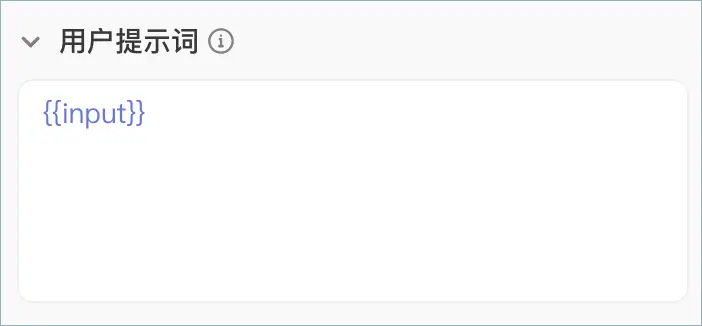
用户提示词
|
用户提示词通常是直接的命令,告诉模型要执行的任务或意图。指令越清晰,模型的输出也更贴近你的实际需求。
直接引用输入参数中定义的变量 {{input}},表示使用开始节点的 USER_INPUT 参数作为用户提示词。
说明
引用变量成功后,变量应是蓝色字体。如果你没有可用的变量,请检查是否按照教程配置了大模型节点的输入变量。
|
|
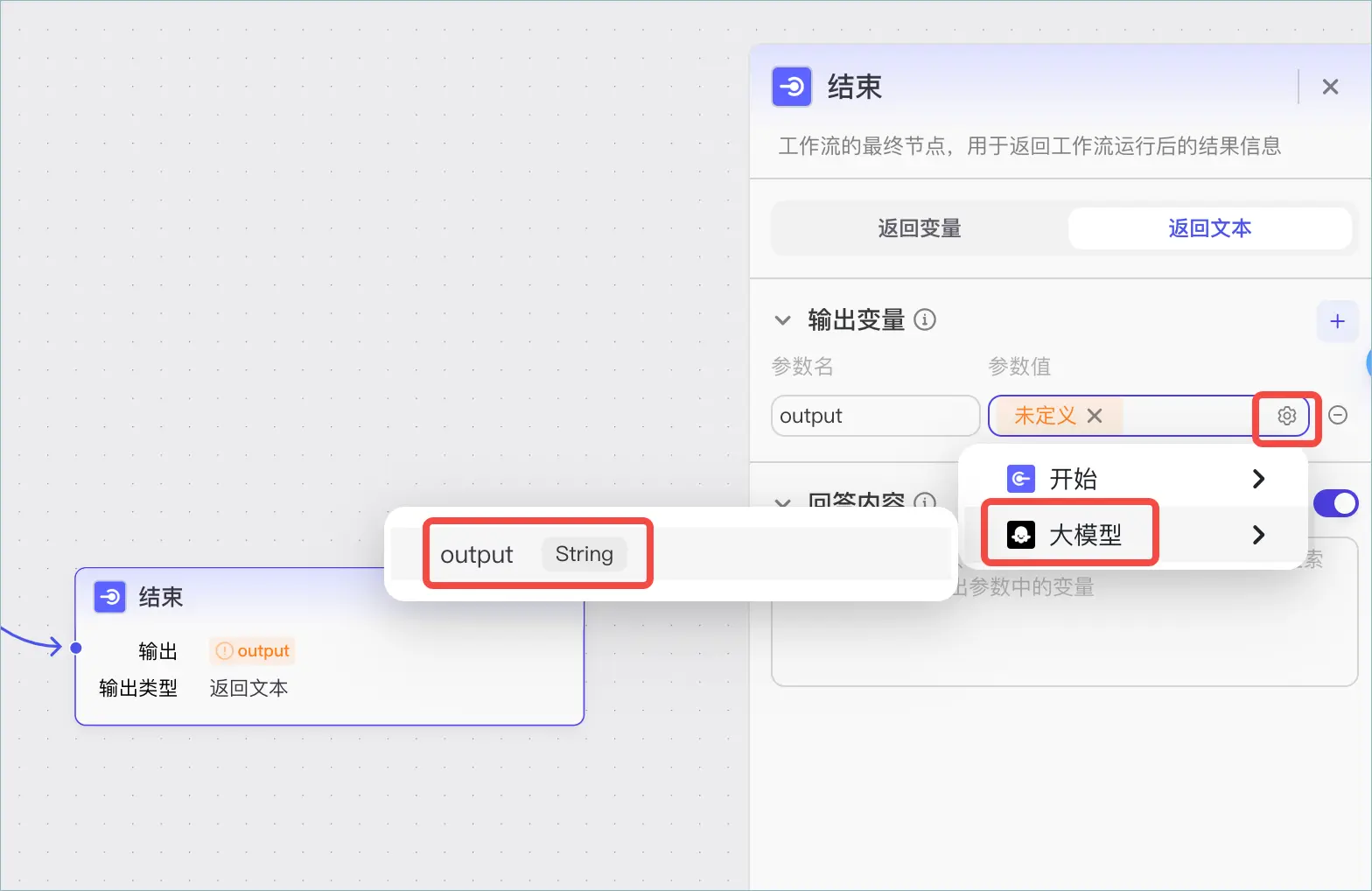
- 选择结束节点进行配置。结束节点用于输出对话流的最终结果。
- 单击结束节点,然后选择返回文本。
- 选择大模型节点的输出结果作为输出参数。
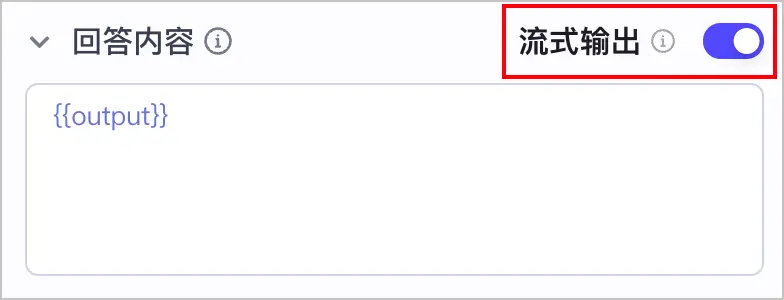
- 在回答内容文本框中输入
{{output}},使用大模型的输出内容作为最终的回复。
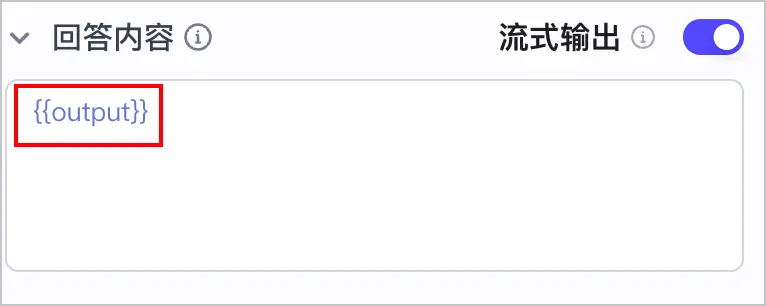
- 开启流式输出,实现打字机一样的输出效果。
至此,你已经完成整个对话流的搭建。
- 设置 AI 角色信息。
单击角色,在角色配置对话框中设置角色信息。
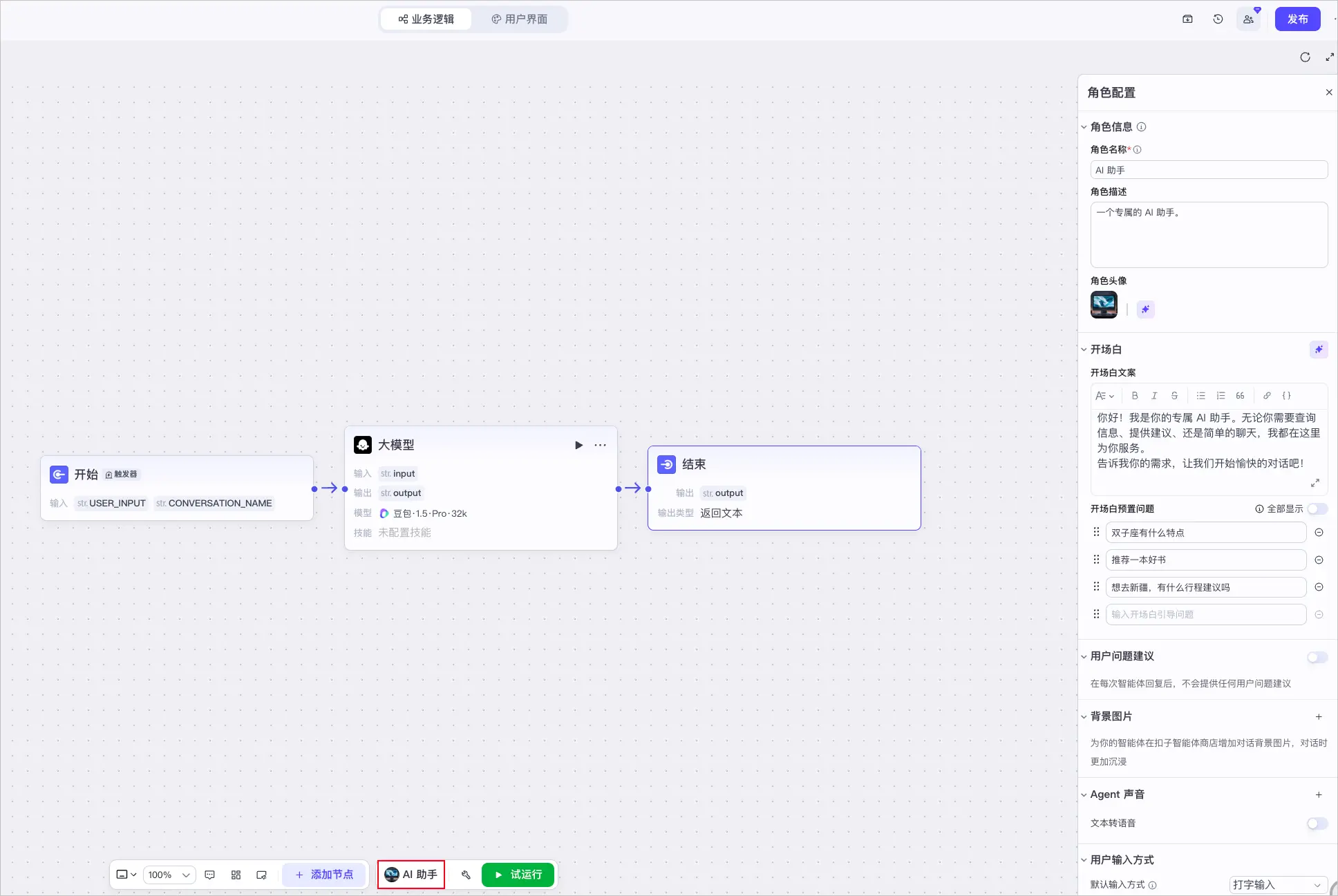
重要参数说明如下,详细的参数说明,请参考AI 对话。
| 配置 |
说明 |
| 角色名称 |
设置 AI 助手的名称,将显示在对话框中,例如 AI 助手。 |
| 角色描述 |
设置 AI 助手的角色描述,帮助用户了解角色的背景和功能。 |
| 角色头像 |
设置 AI 助手的头像。 |
|
开场白
|
设置 AI 助手的开场白,可以直接使用以下示例文案。
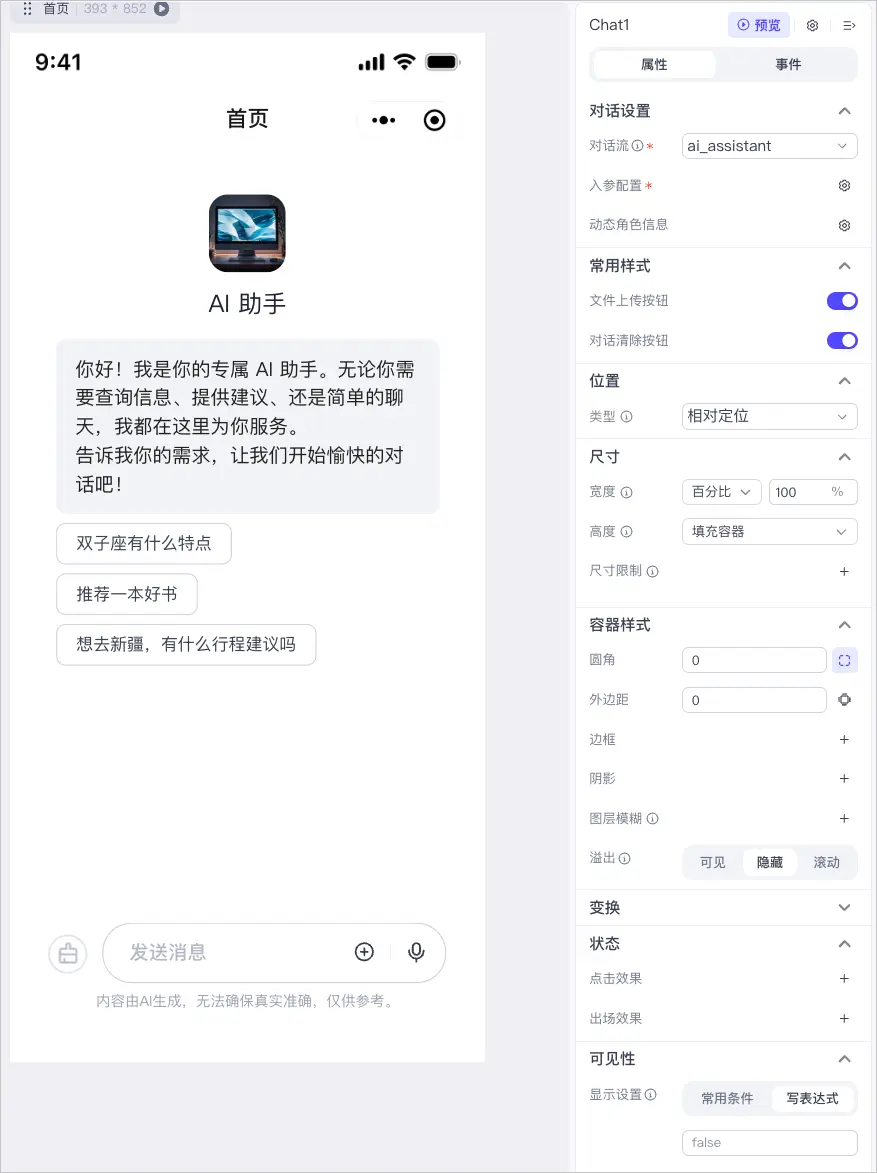
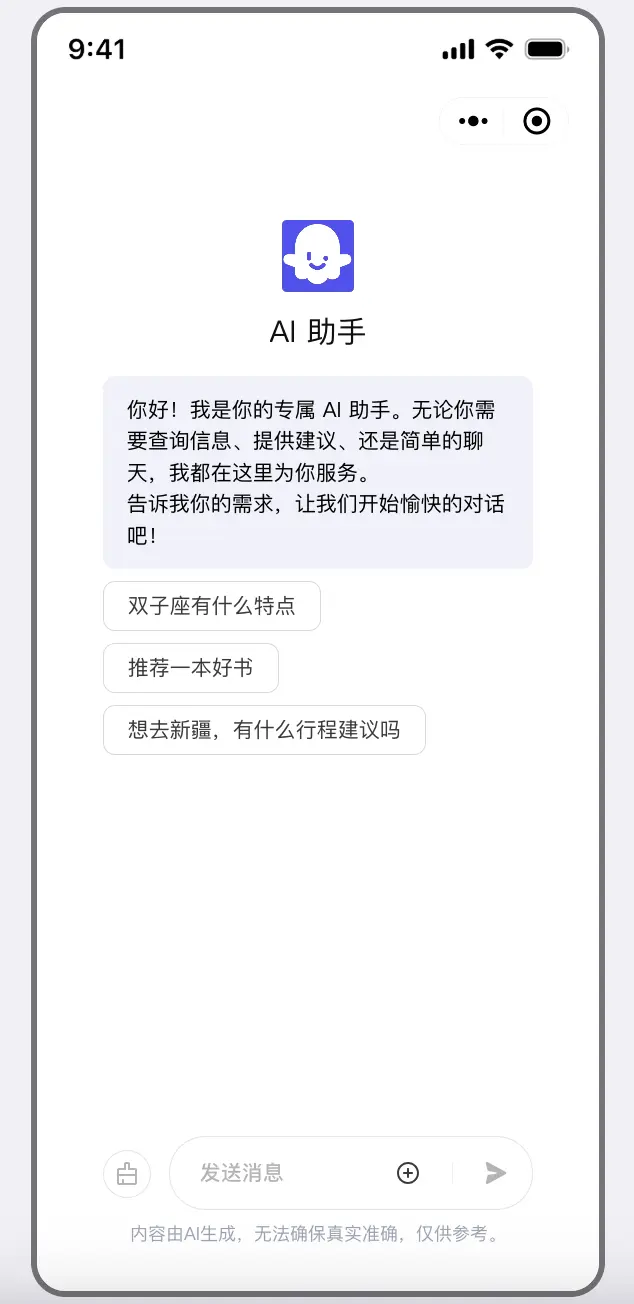
你好!我是你的专属 AI 助手。无论你需要查询信息、提供建议、还是简单的聊天,我都在这里为你服务。
告诉我你的需求,让我们开始愉快的对话吧!
|
|
开场白预置问题。
|
为 AI 对话组件预置三个开场白问题,示例如下:
- 双子座有什么特点
- 推荐一本好书
- 想去新疆,有什么行程建议吗
|
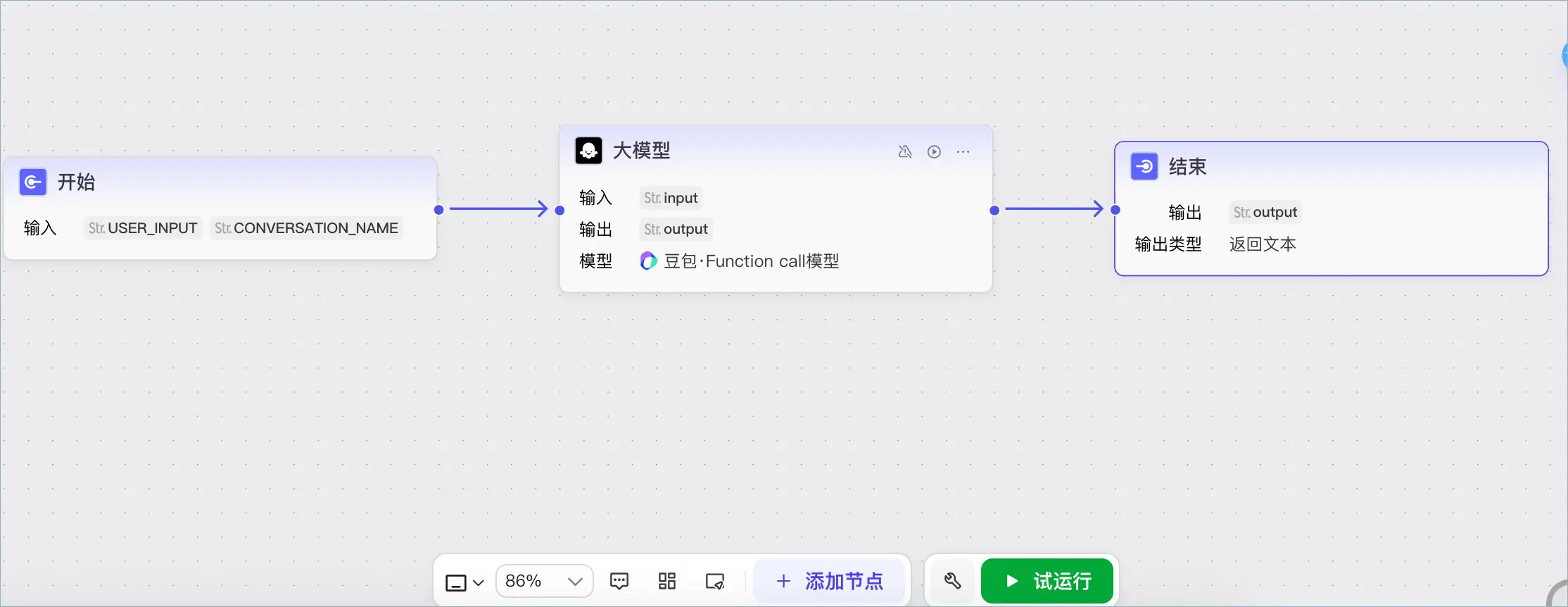
- 为了保证业务逻辑实现符合预期,需试运行对话流。
- 单击试运行。
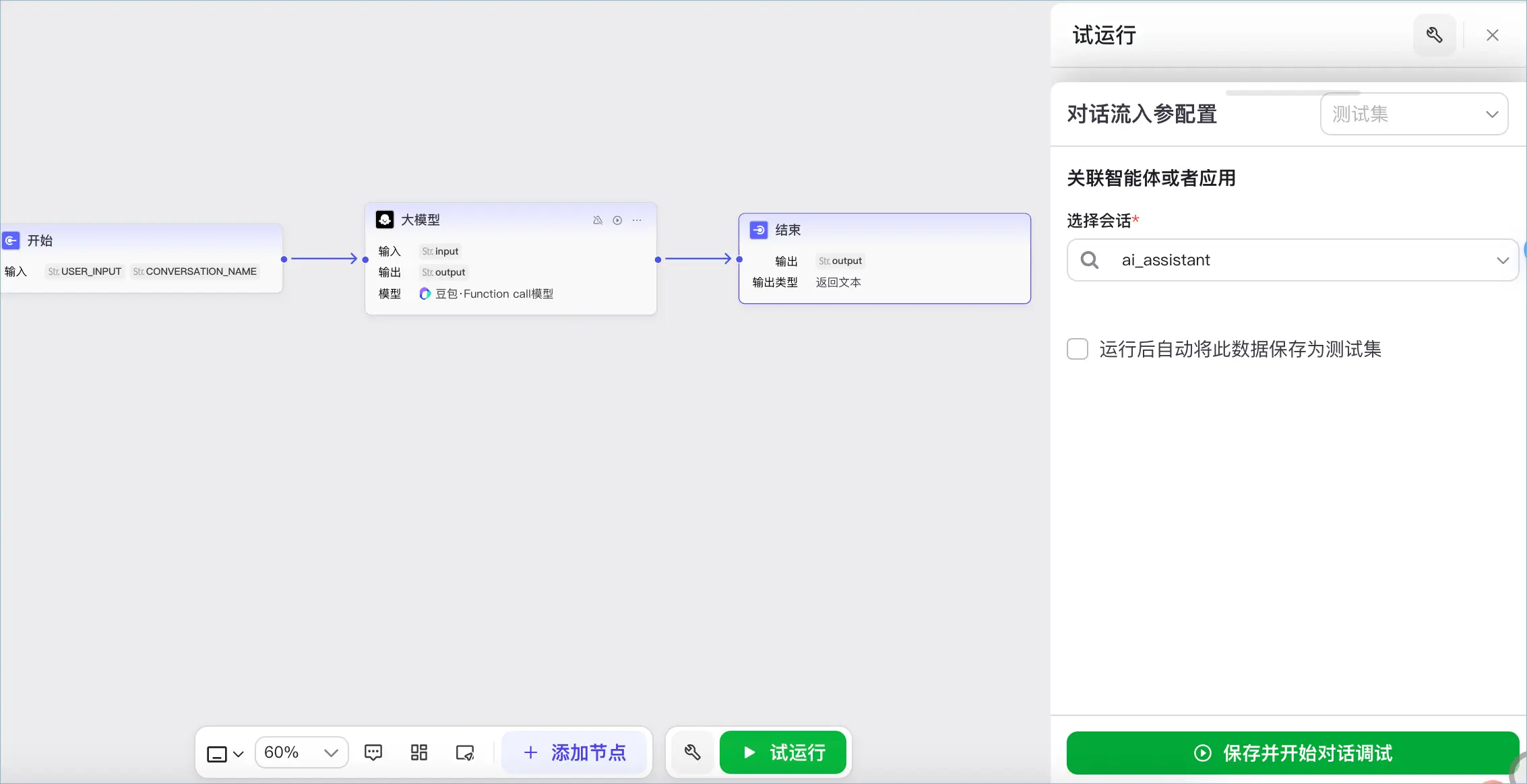
- 填写对话流入参配置。
根据页面提示选择一个会话。会话用于存储对话流产生的消息,包括用户的提问和模型的回复。下次执行时,对话流可以从会话中读取到之前存储的消息记录。在本教程中我们在创建对话流的同时创建了一个同名会话,这个同名会话会作为对话流的默认会话。
单击保存并开始对话调试。
- 在输入框中输入一段内容,并按回车键发送。
我们在对话流的开始节点设置了 USER_INPUT 参数的默认值“你好”,这个默认值会自动填写在输入框,作为你的输入参考。
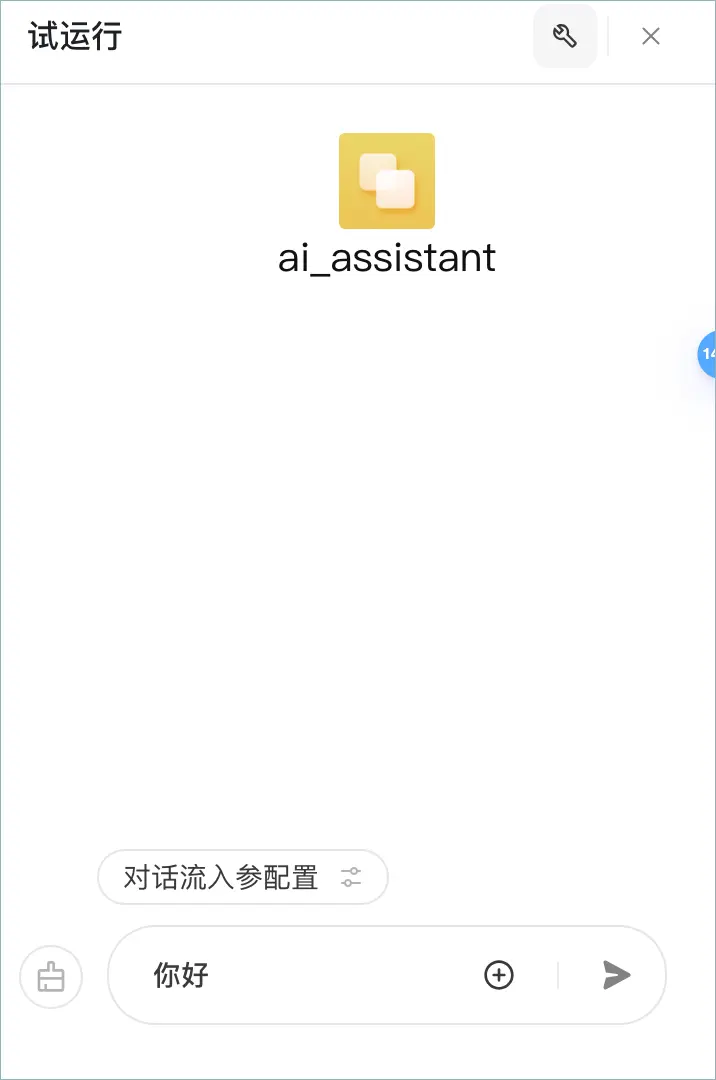
- 扣子编程会自动运行对话流,并在试运行面板中展示你的输入和对话流执行的返回结果。
对话流的试运行面板默认为对话式,类似智能体的调试区域,展示每一次试运行此工作流时用户和模型的对话交互过程。
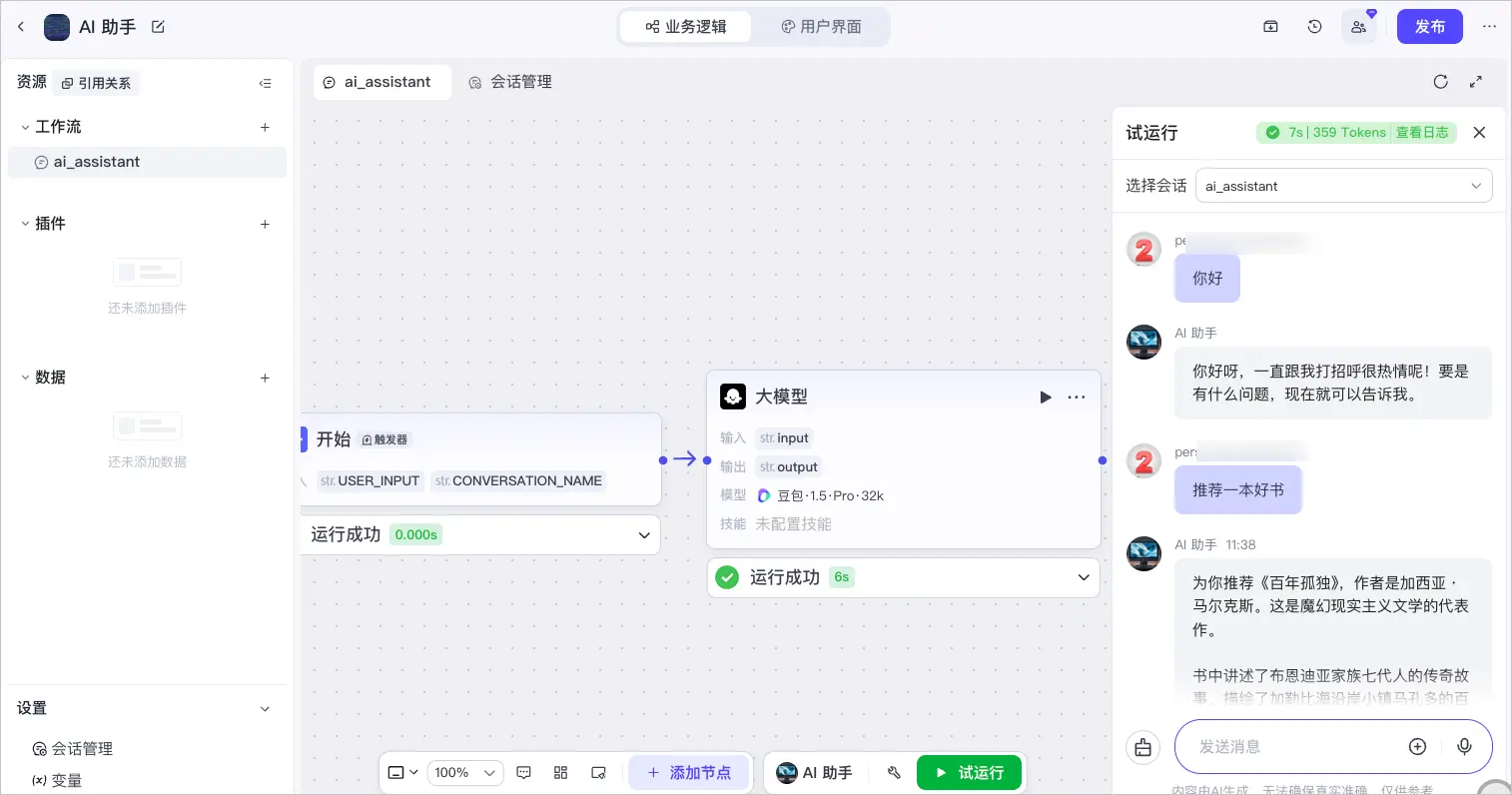
在完成业务逻辑搭建并通过试运行后,你就可以开始用户界面搭建了。
步骤四:搭建用户界面
扣子编程提供了可视化的用户界面搭建能力,你可以通过拖拉拽的方式搭建一个用户界面,无需编写一行代码。
参考以下操作,搭建 AI 助手应用的用户界面。
- 在应用 IDE,单击页面上方的用户界面页签。
- 选择页面类型。
扣子低代码应用支持发布为小程序等移动端应用,也可以发布为 Web 页面等网页应用。这里我们选择小程序和 H5。
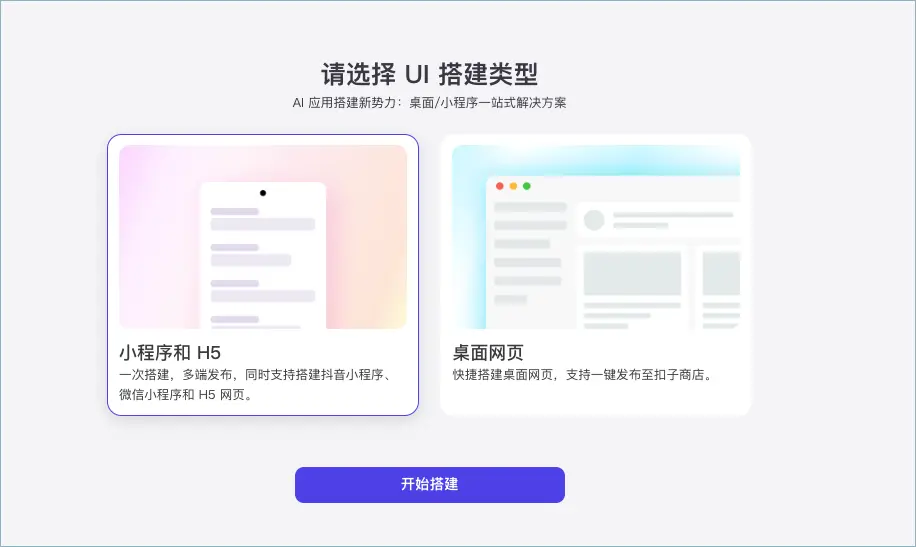
- 搭建页面布局。
AI 助手应用只有一个简单的对话窗口,所以我们只需要搭建一个页面并添加 AI 对话组件即可。
- 在画布中选中页面,并在右侧 Page1 配置面板中关闭导航栏。
移动端页面默认开启首页底部的导航栏,AI 助手应用只有一个页面,所以需要手动关闭底部的导航栏。
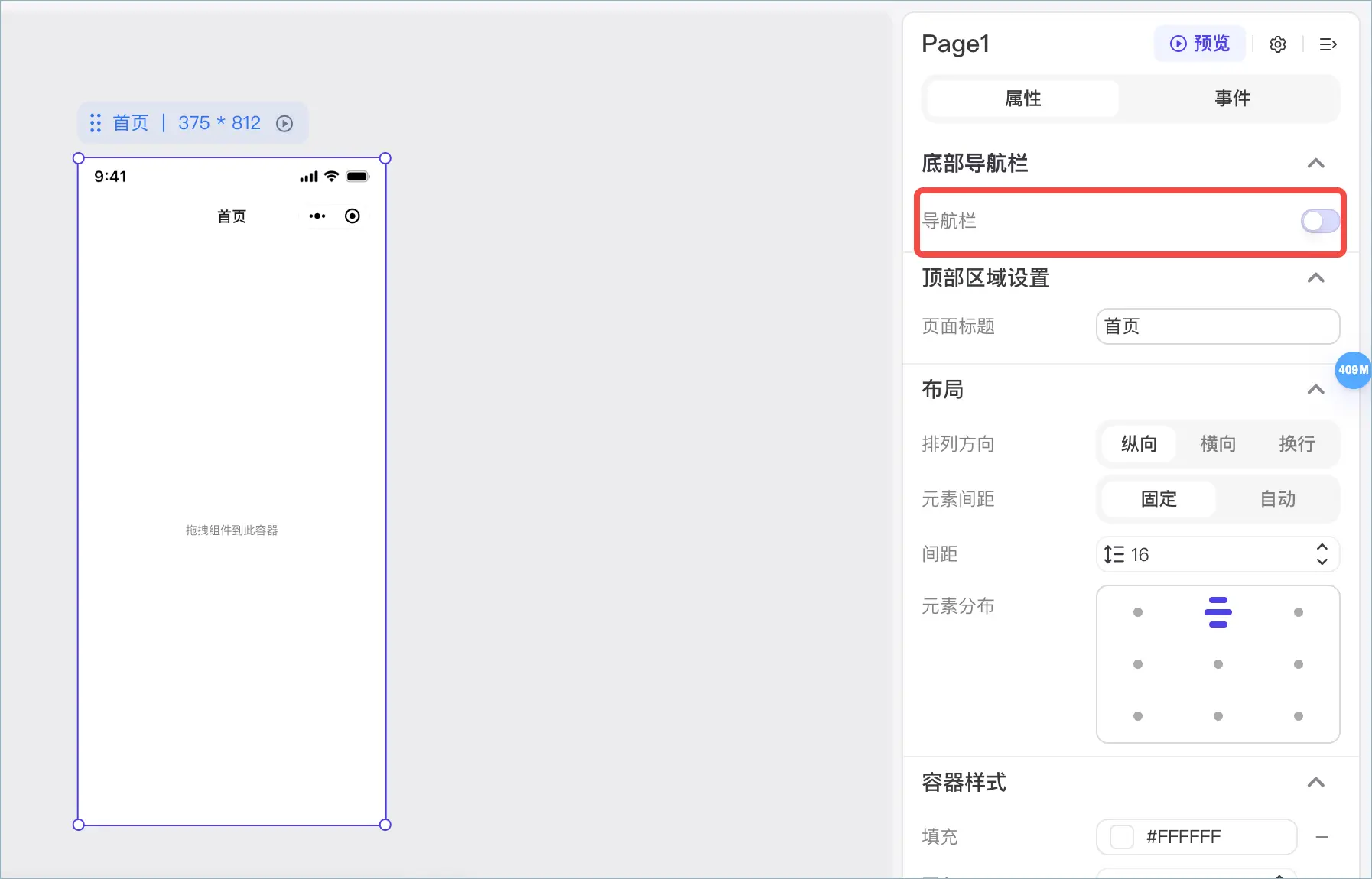
- 在组件面板中,找到 AI 组件 > AI对话组件,然后将 AI 对话组件拖入到画布中。
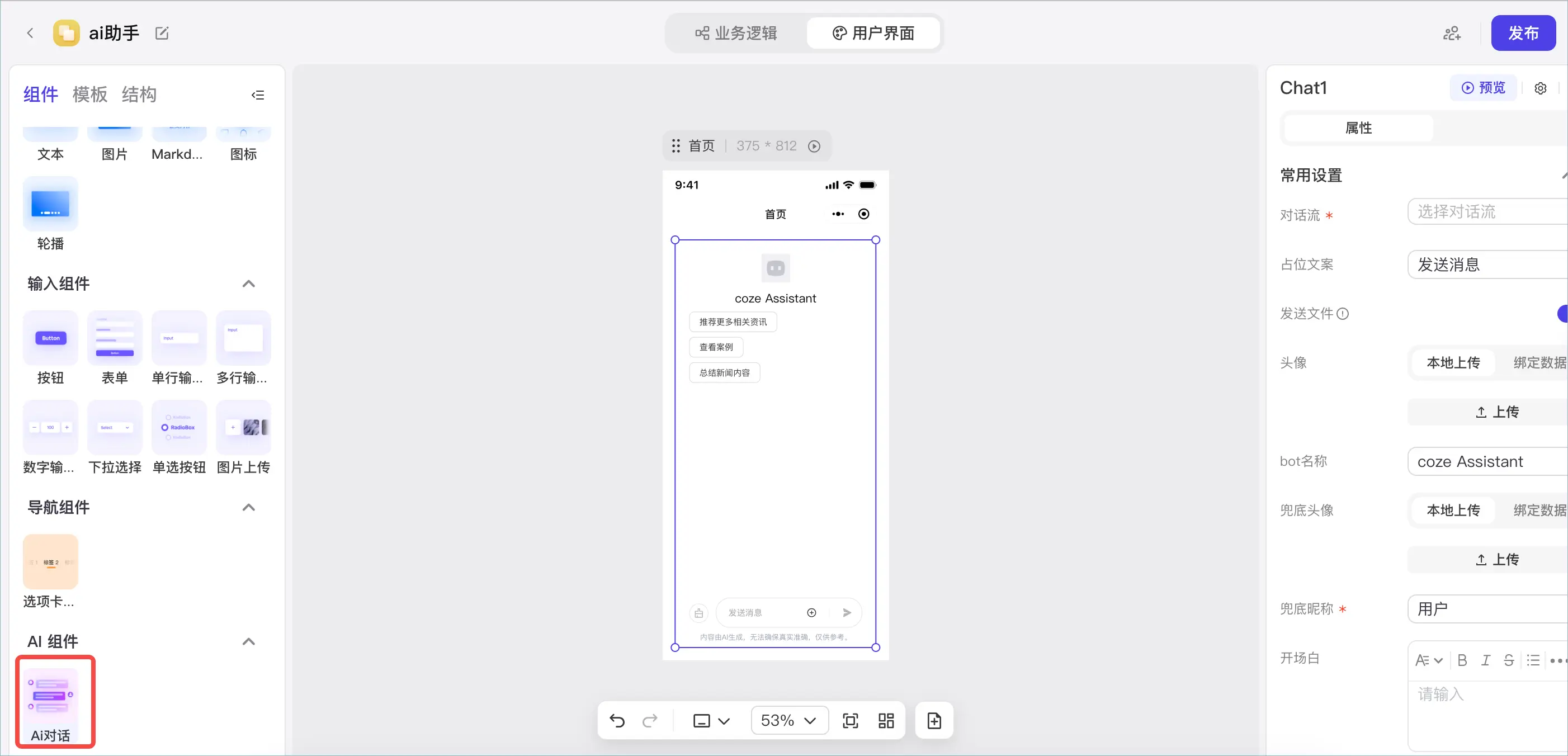
- 设置组件属性。
- 在画布中,选中拖入的 AI对话组件。组件名称为
Chat1。
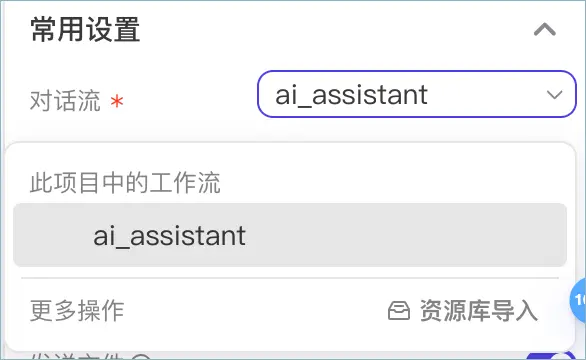
- 在
Chat1 组件的属性配置面板中,选择步骤三中搭建的对话流。
配置效果如下:
步骤五:效果测试
完成上述所有配置后,单击预览查看整体功能并进行体验。
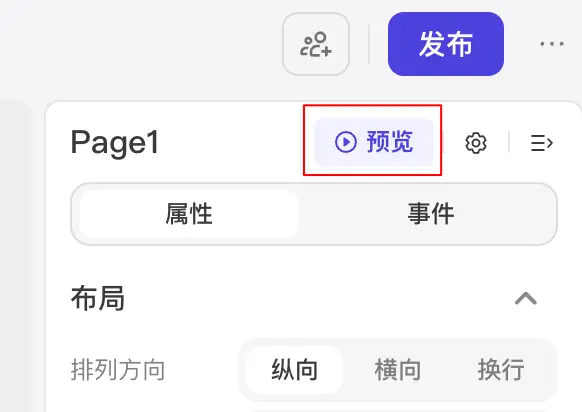
页面会展示 AI 助手在移动端的页面预览效果,你可以在页面下方的输入框中输入一段文字,并按回车键发送消息。AI 助手会立即回复你的问题。
步骤六:发布应用
完成应用测试后,你就可以将应用发布到商店、模板、各种社交渠道,或发布成 API 服务与其他应用集成。
本教程中以发布到商店为例。
- 在应用 IDE 中,单击右上角的发布按钮。
- 在发布页面,输入版本号和发布描述。
- 选择扣子商店,然后选择应用分类。
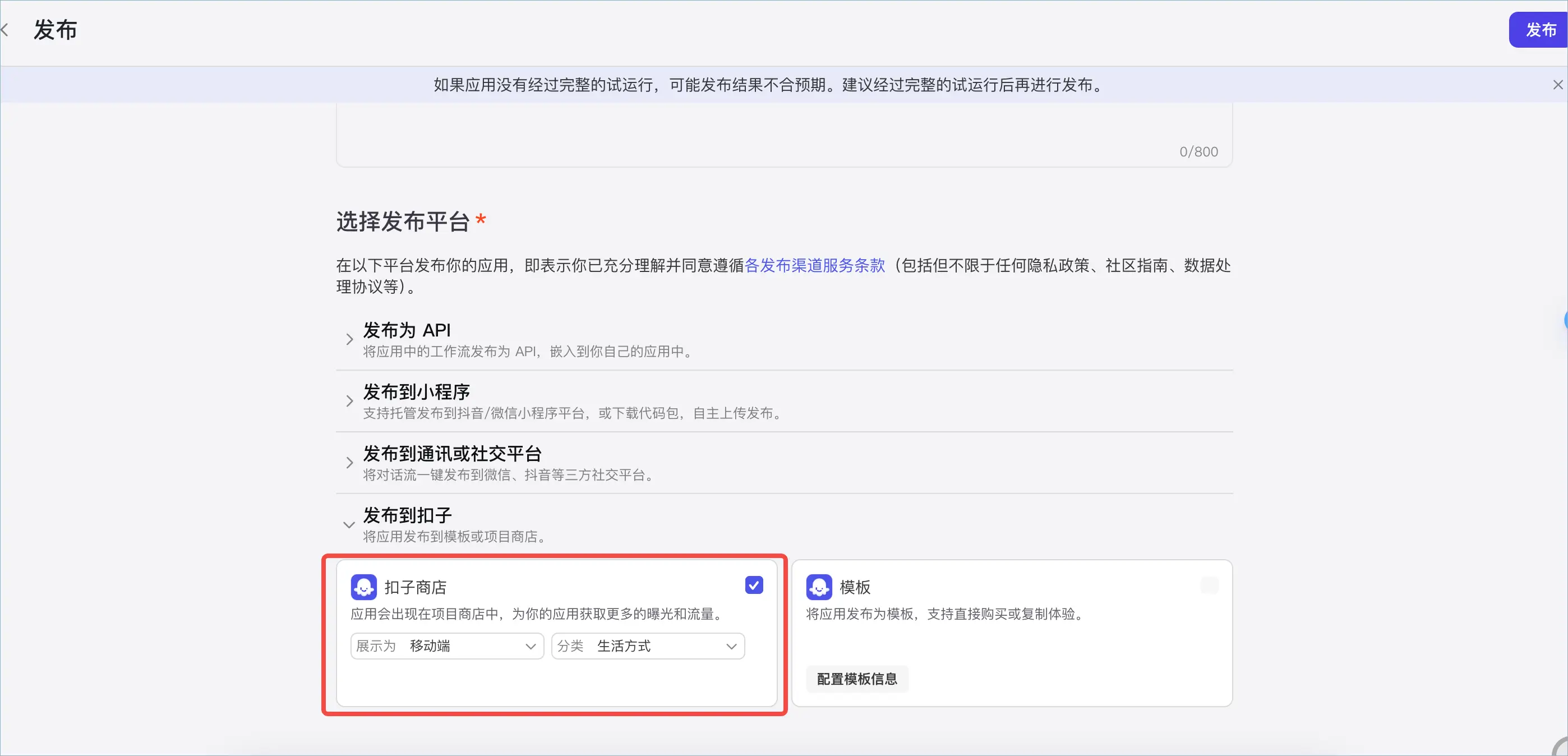
- 单击页面上的发布按钮,完成应用发布。
发布完成后,你就可以在扣子商店上使用这个应用了。
相关文档
