
低代码应用的常见问题
复制页面
目前,用户界面的搭建成果不支持作为资源在企业内共享。如果多个应用需搭建相似的用户界面,可以通过跨应用复制 UI 组件的方式实现。同样,跨页面复制 UI 组件也支持。
具体步骤如下:
快捷键的使用方式,请参考快捷键。
目前,暂不支持页面级的复制功能。你可以先将页面中的所有组件放置在容器组件内,然后通过复制容器组件实现。
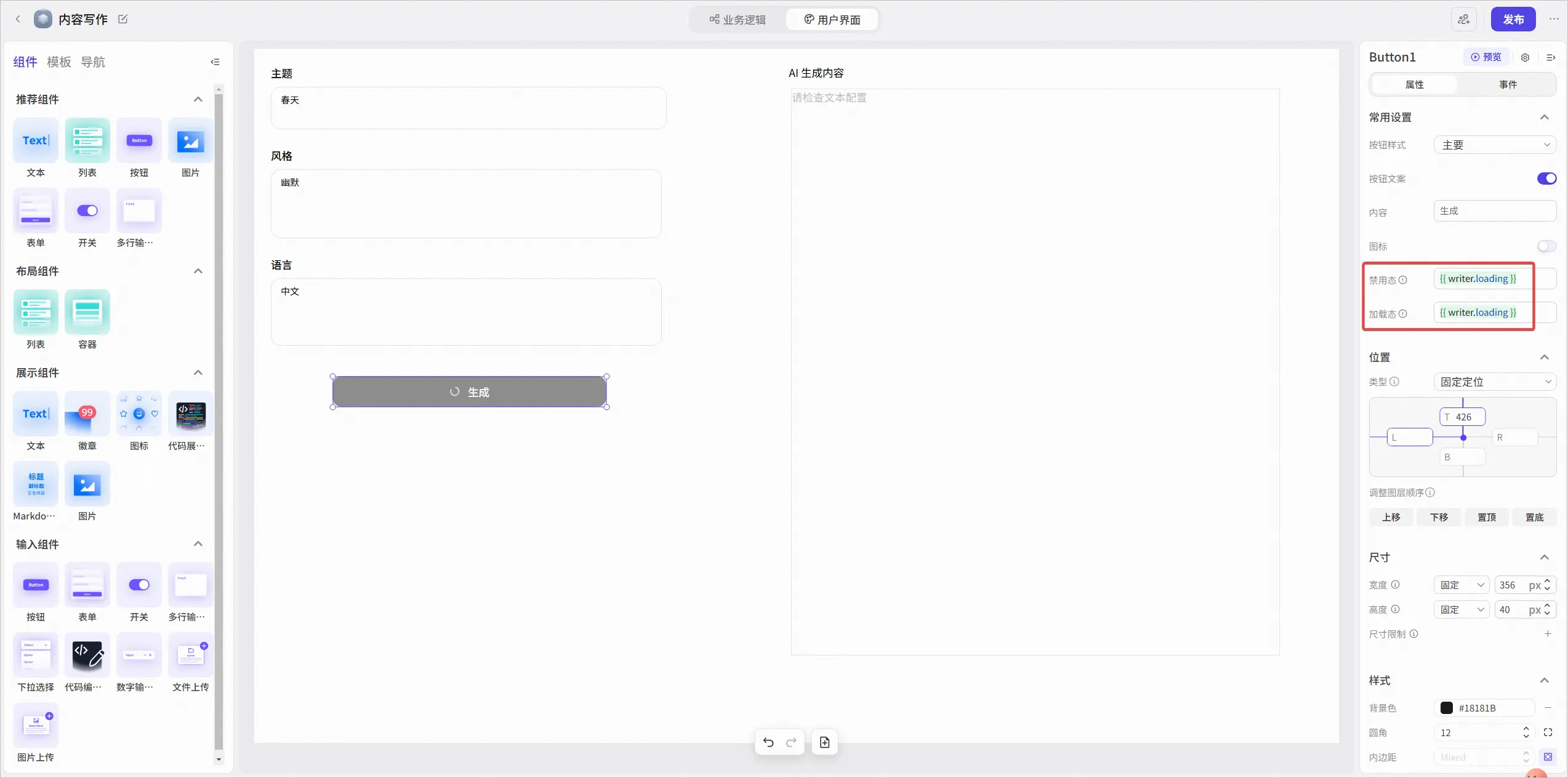
在内容生成类的应用场景中,建议为生成键(按钮组件)的禁用态和加载态属性同时绑定工作流的loading值。绑定后,可以防止用户在工作流的执行过程中重复点击生成按钮,避免不必要的重复操作。
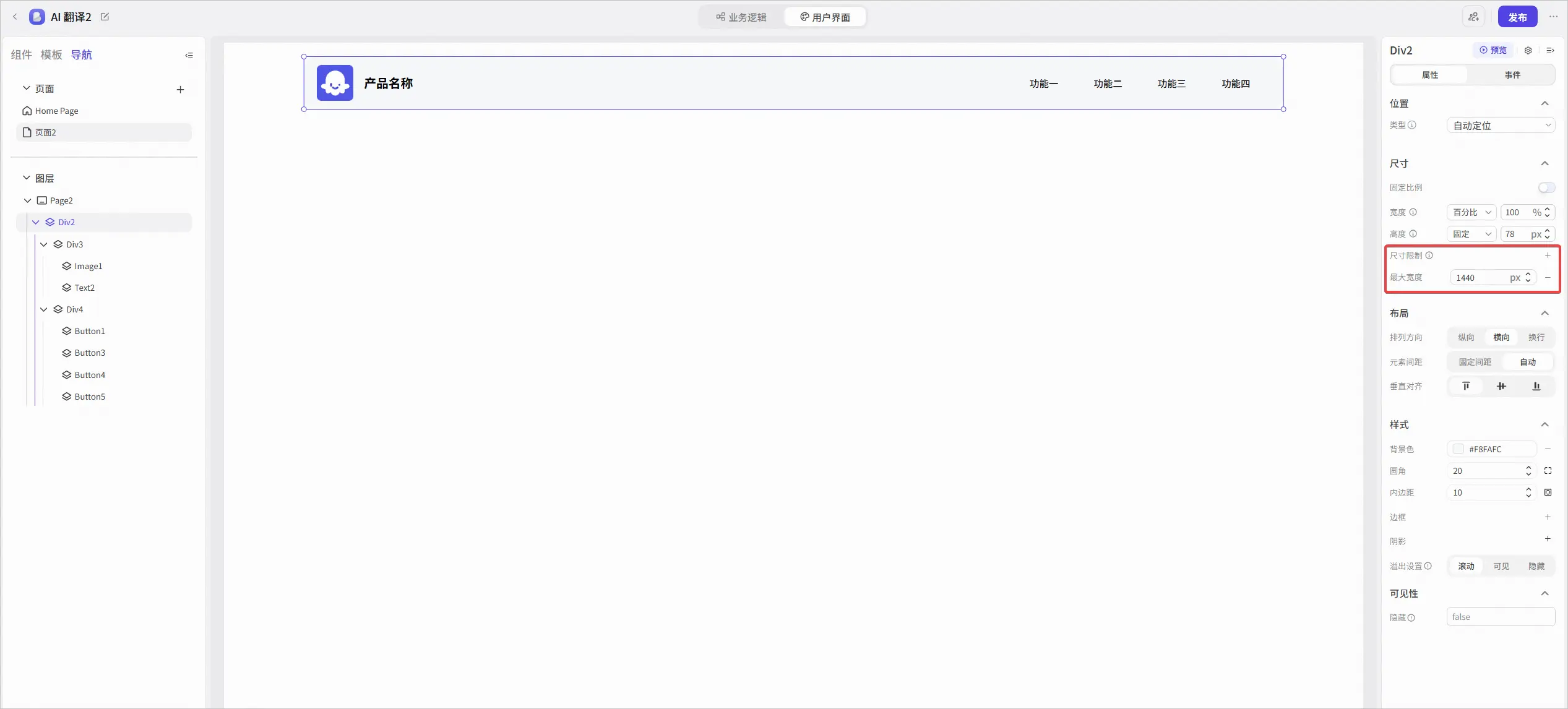
支持为组件设置最大和最小高度以及最大和最小宽度的属性。合理设置这些尺寸限制参数可以确保组件在不同屏幕尺寸下保持布局的稳定性和一致性,避免因屏幕尺寸差异而导致的布局问题。
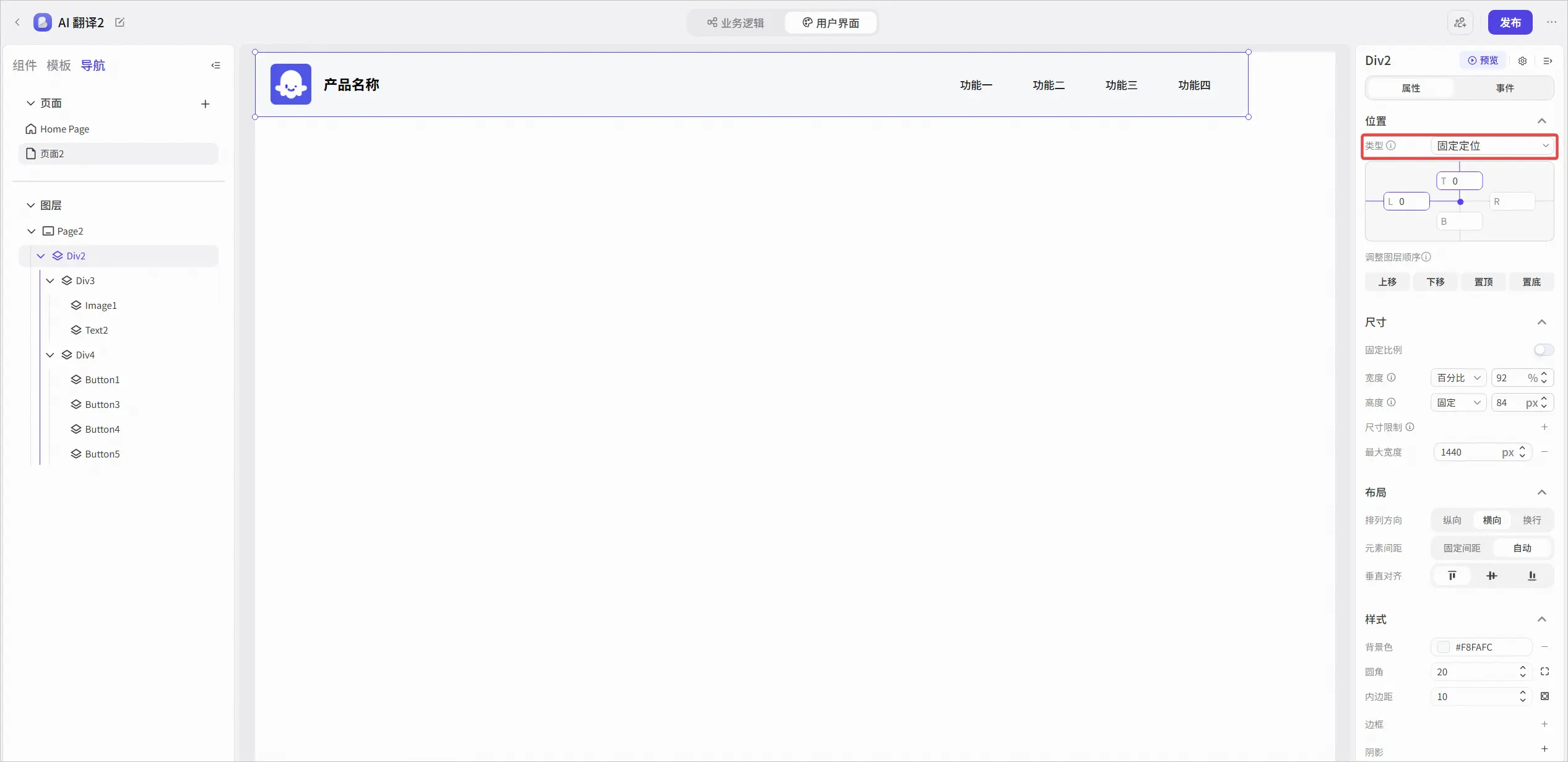
支持,可以通过将导航栏的位置类型设置为固定定位或绝对定位,实现导航栏的悬浮显示效果。这样,无论页面如何滚动,导航栏都将保持在屏幕上的可见位置。
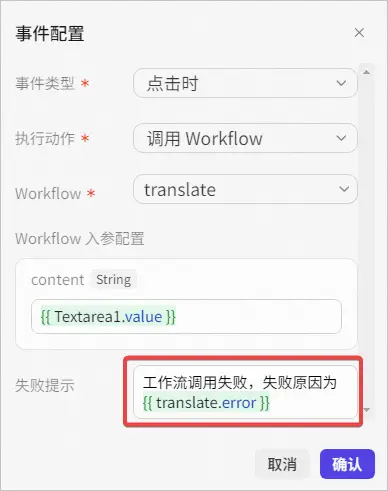
你可以通过工作流的error方法查看工作流调用失败的原因。
在失败提示配置框中,输入{{WorkflowName.error}},WorkflowName替换为实际 Workflow 名称。配置完成后,如果 Workflow 调用失败,系统会弹出工作流报错提示。
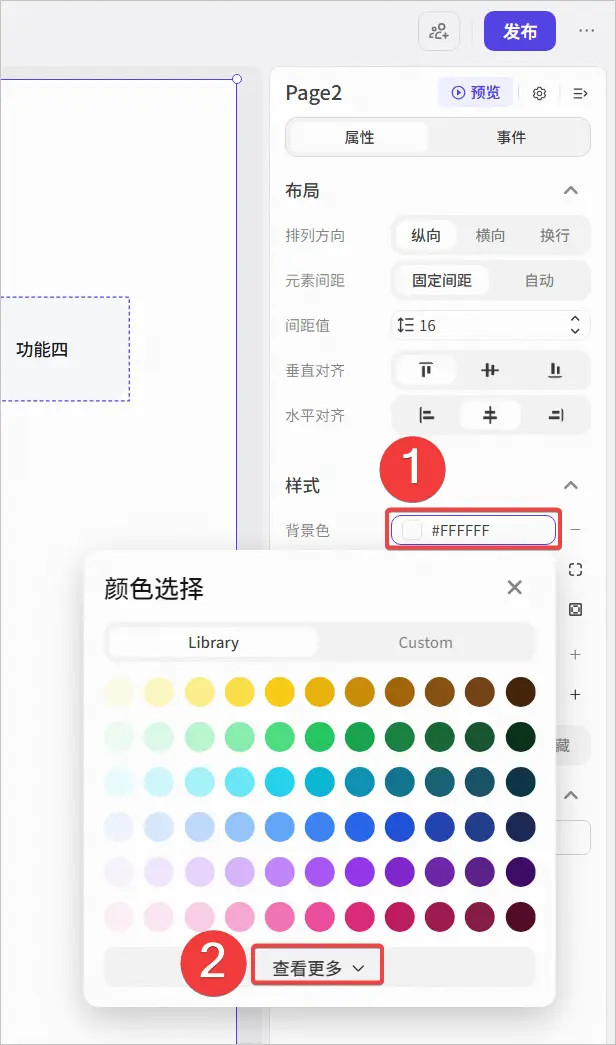
颜色选择器的 Library 是可以展开的,展开后会展示 Tailwind CSS 预定义的所有颜色 token。这些颜色选项覆盖了广泛的色系和色调,能够满足绝大多数的取色需求。
如果列表组件绑定的工作流设置为加载时触发,你需要手动刷新画布以加载数据;如果绑定的工作流是由点击事件触发,你需要实际执行一次点击操作才能查看工作流返回数据。
刷新或点击操作之后,在表达式编辑器中会出现一个item对象,你可以使用这个item对象来遍历和访问列表中的每个对象。
目前,一个应用不能同时搭建网页端和小程序端的用户界面,只能任选其中之一。我们计划在未来版本中支持单个应用同时构建多种平台的用户界面,敬请期待。
已经选择了搭建网页端的用户界面,不能切换为小程序端;同样,如果选择了搭建小程序端的用户界面,也不能切换为网页端。
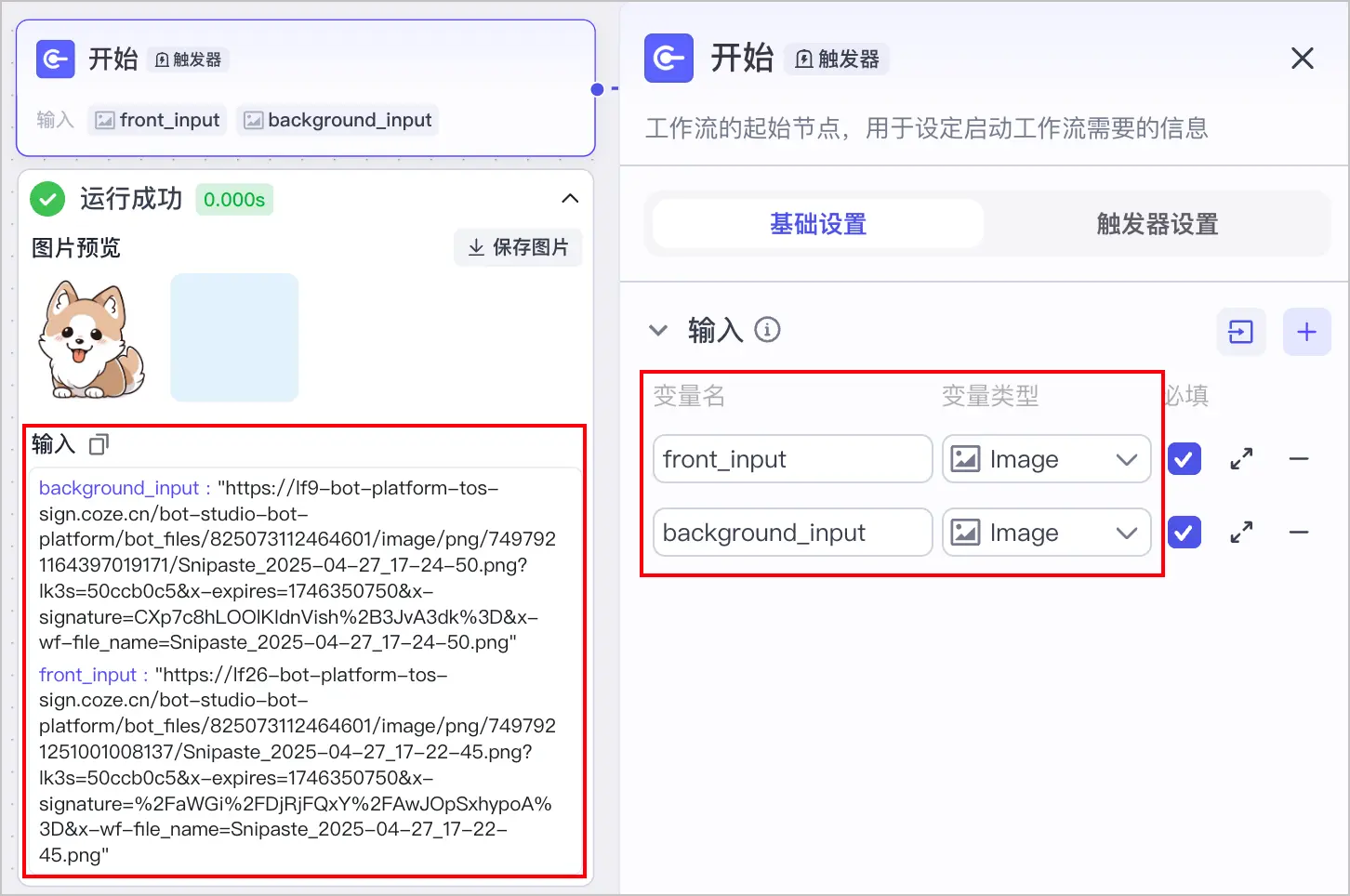
图片上传组件通过上传文件 API 上传图片,仅生成图片 ID,不会直接生成图片 URL。
你可以在工作流中,将输入参数的数据类型设置为 Image,然后将图片上传组件的值传递给该输入参数。系统会自动解析并获取图片的 URL,再将该 URL 传递给下游节点,从而实现图片数据的高效处理。具体配置,请参考配置示例。
说明
使用上传文件组件时,获取文件 URL 的方式与上传图片组件一致。
用户在前端界面中上传的图片可以作为组件的值(value)传递给工作流的图片类型入参,图片类型入参再将图片以 URL 形式传递给下游节点。
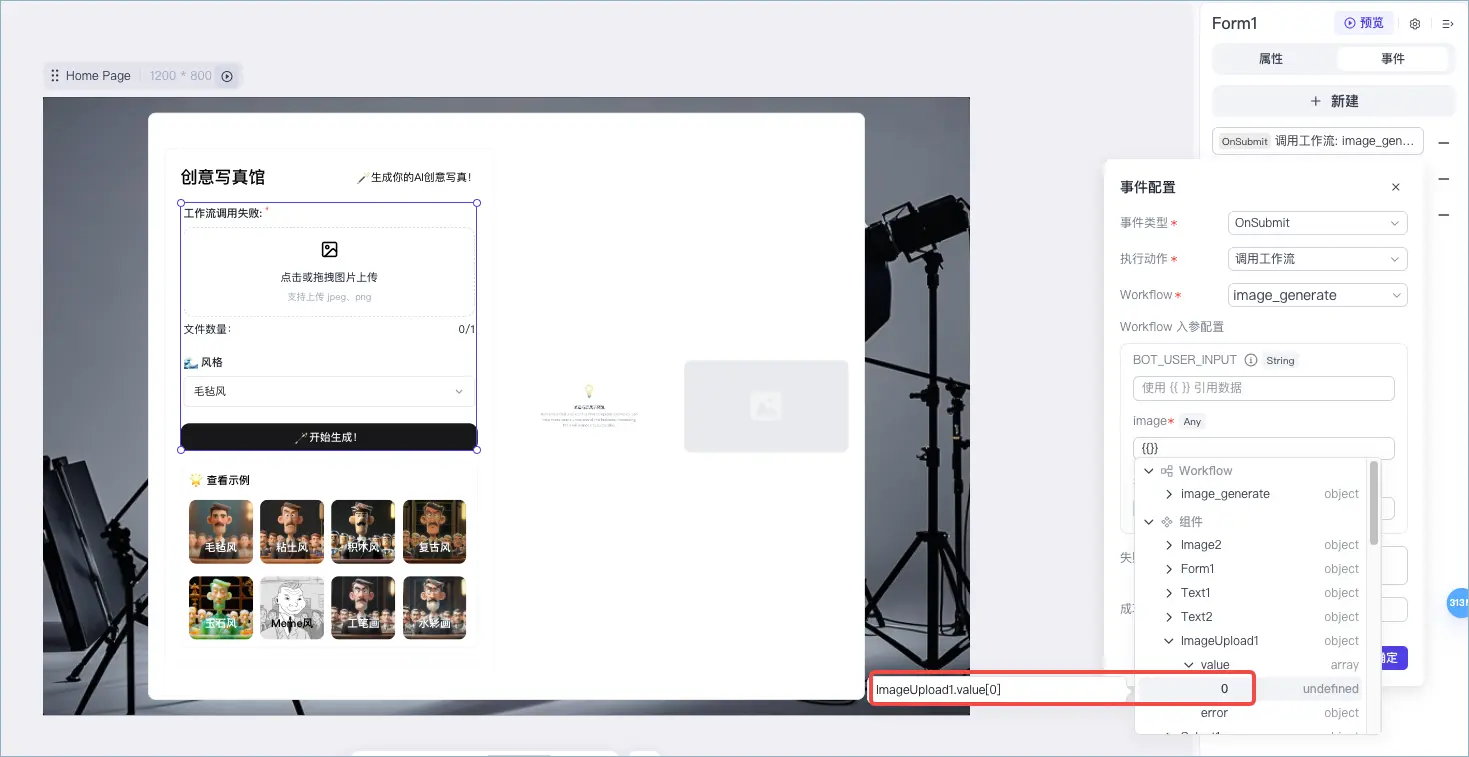
需要注意的是,如果上传图片组件只上传一张图片,配置工作流入参引用时,可以直接选择 value 层级。如果设置了允许上传多张图,需要选择 value 数组的索引层级,例如引用第一张图片则选择 value[0]。如果选择了整个 value,组件传递给工作流的是 value 数组,会因格式不匹配而报错。
例如创意写真馆模板中,通过上传图片组件引导用户从本地上传图片,点击按钮时触发表单提交操作,已上传的图片也会随着表单一起提交,表单提交时调用工作流生成写真。如下图所示,在事件配置中,工作流入参 image 应引用上传图片组件的 value,用户上传的图片会作为 value 传递给 image。
移动端的上传图片示例可以参考发型推荐官模板。
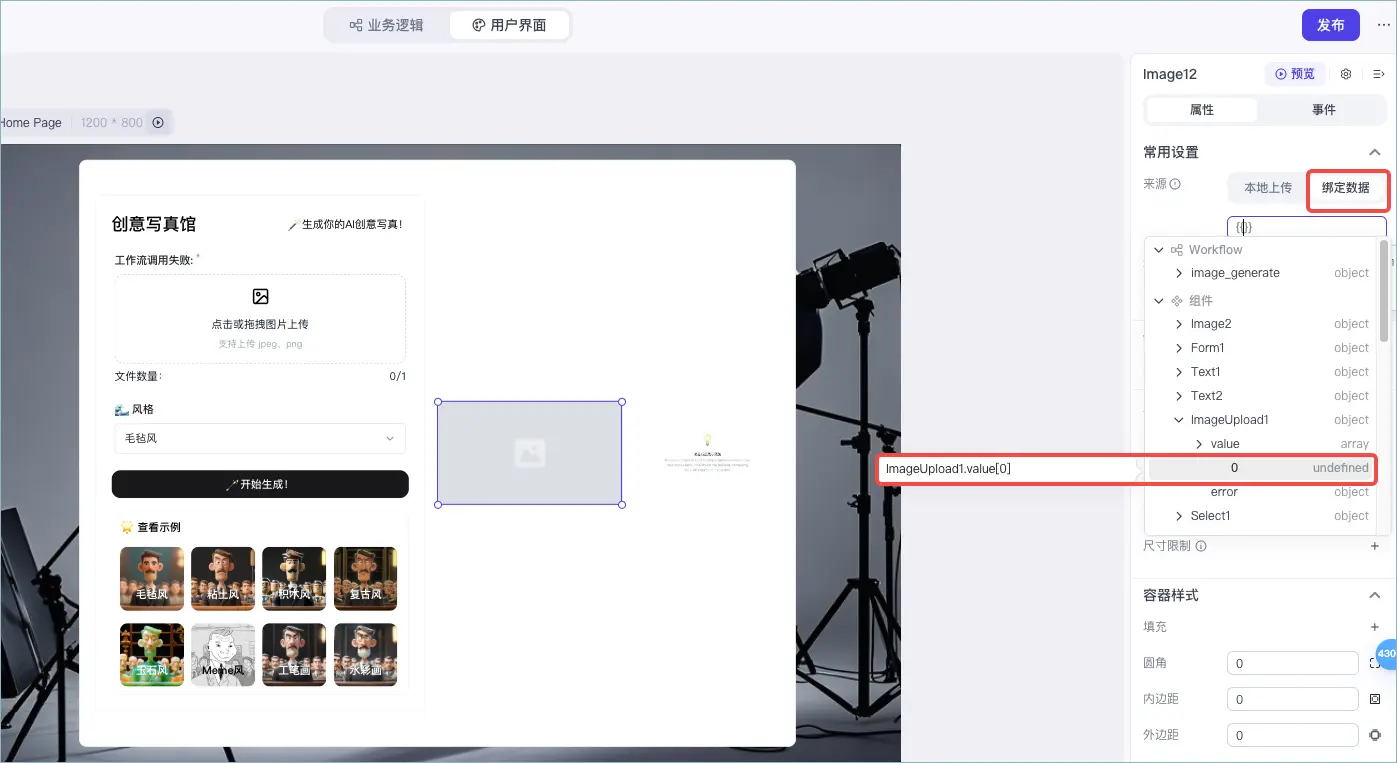
图片组件支持本地上传图片,或引用其他组件、工作流的图片。如果应用中已经设计了一个上传图片组件,想要在图片组件中展示用户上传的图片,可以将图片组件的来源设置为绑定数据,并且添加引用的参数。
例如在以下示例中,添加一个新的图片组件用于展示上传的图片,对应的设置如下:
将应用发布为抖音小程序后,如果当在应用中配置了外部跳转链接,先在抖音开放平台配置域名。具体操作,请参考配置应用跳转外部链接的域名。
上传音频文件时遇到错误码 717995003,提示服务器问题,可能是由于音频文件大小超过了 20MB 限制。你可以压缩文件至 20MB 以内再重新上传音频文件。
默认只有应用的所有者可以发布应用,空间管理员如果不是应用的所有者,无权发布应用。
AI 生成式应用的功能现已全面升级,支持开发具备完整前后端逻辑的应用,并将其部署上线。原创建 AI 生成式应用的入口已屏蔽,你可以前往新版扣子编程页面体验,详细操作步骤请参考开发网页应用。