助手
扣子 AI 帮助与支持
你好,我是 扣子 文档问答助手 🎉 你在阅读当前文档的过程中,无论对文档概念的解释,还是文档内容方面的疑问,都可以随时向我提问,我会全力为你解答
推荐问题
如何快速了解这个空间的核心内容?
有哪些近期更新的重点文档?
我应该从哪些文档开始阅读?
文档反馈

图片上传

更新于: 2026-06-24 15:44:40

图片上传组件用于上传和展示图片,常用于图像内容的管理。

使用说明

图片上传组件的值为 String 类型,格式为 {"bytes":204010,"created_at":1745759048,"file_name":"Snipaste_2025-04-27_17-22-45.png","id":"7497976797368516618","file_id":"7497976797368516618"}。即通过图片上传组件上传图片后,仅生成图片 ID,不会直接生成图片 URL。
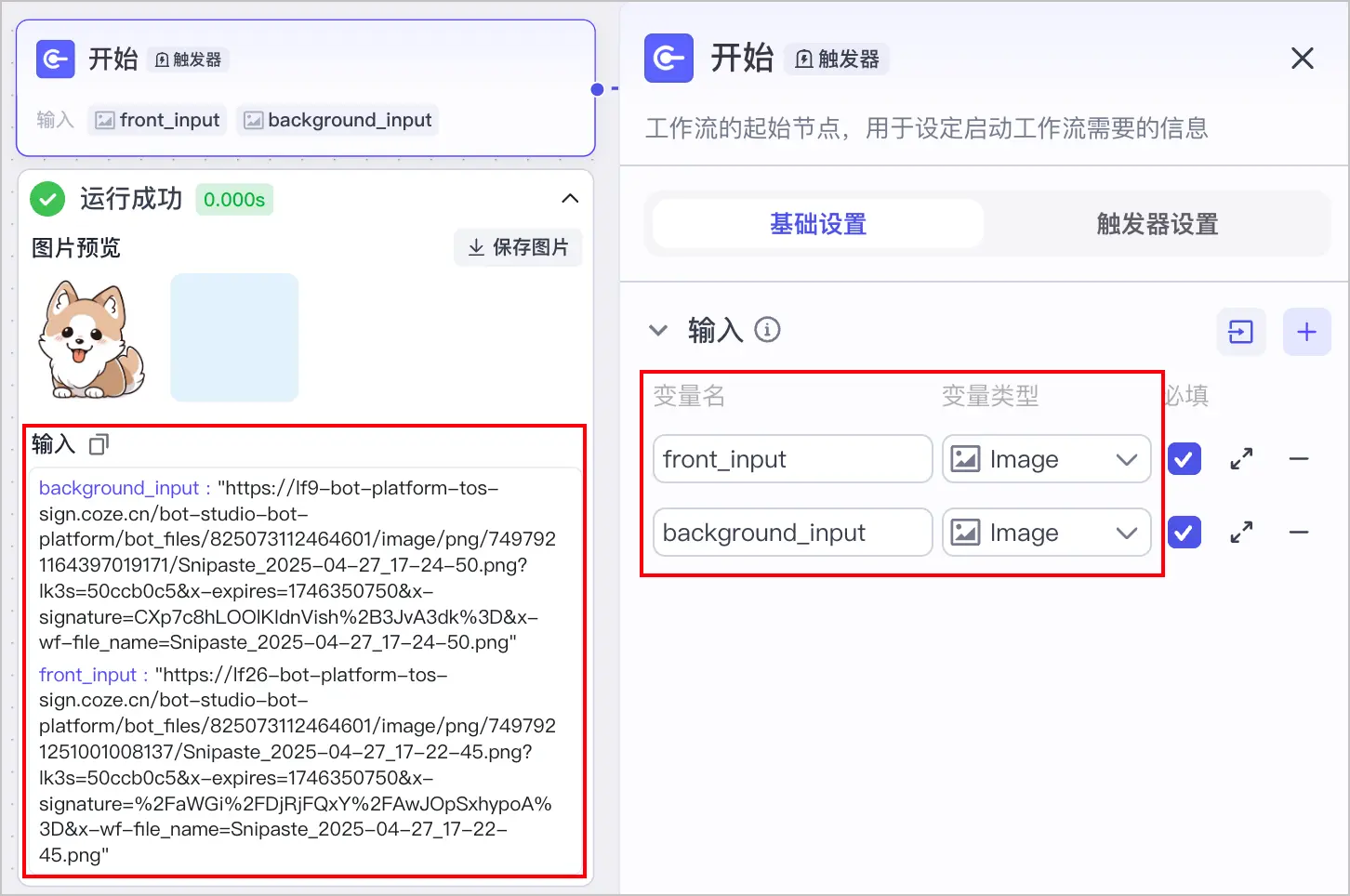
你可以在工作流中,将输入参数的数据类型设置为 Image,然后将图片上传组件的值传递给该输入参数。系统会自动解析并获取图片的 URL,再将该 URL 传递给下游节点,从而实现图片数据的高效处理。具体配置,请参考配置示例
Image

属性设置

图片上传组件提供了丰富的属性配置选项,以下是一些关键属性配置说明。关于组件尺寸、位置、样式、指针、变换等通用属性的设置方法,请参考设置组件属性和事件

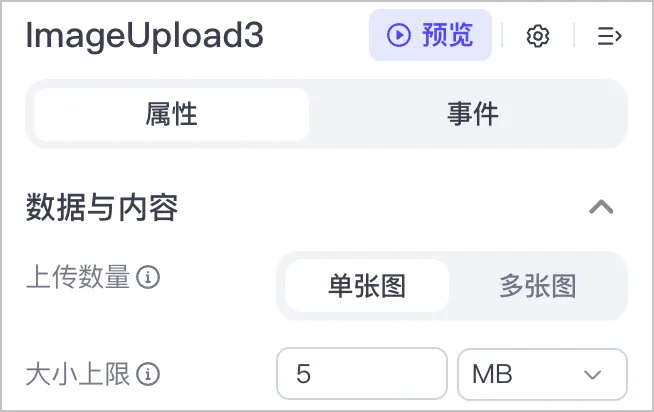
设置图片数量

图片上传组件支持上传单张或多张图片,最多支持 10 张。

说明

  • 如果选择单张图,则图片上传组件的值为 ImageFile 类型。
  • 如果选择多张图,则图片上传组件的值为 Array<Image>Array<File> 类型。

Image

设置标签和提示文案

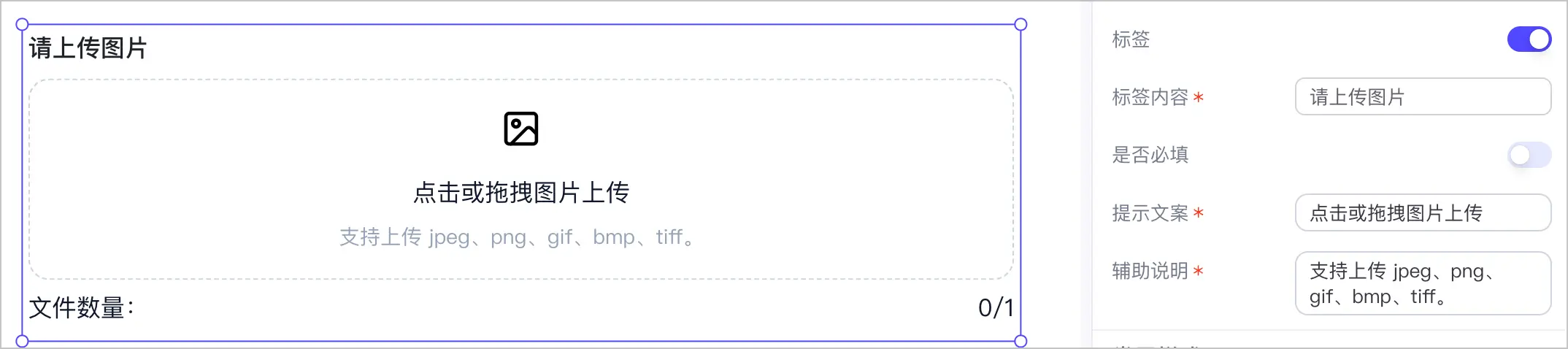
图片上传组件支持设置标签、提示文案,使开发者能够更精准、高效地描述组件的功能和用途。
Image

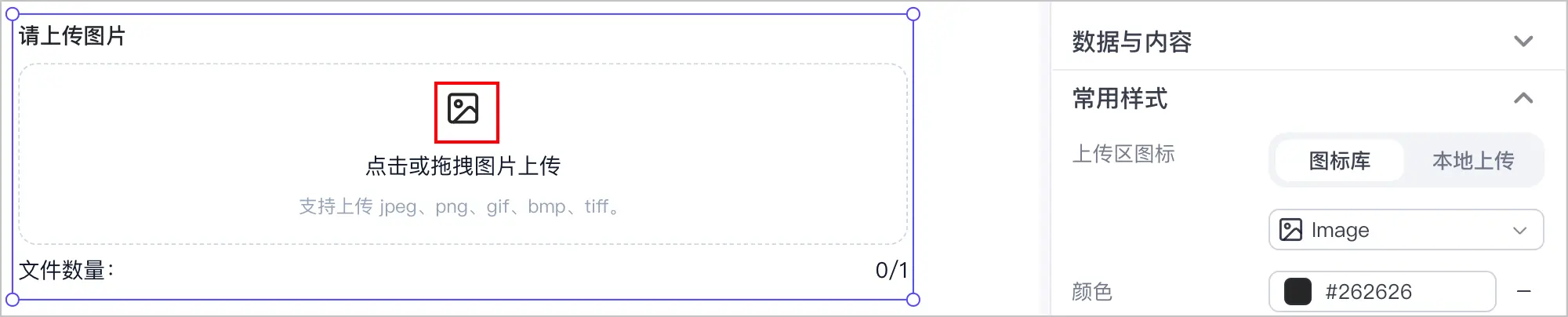
设置上传区图标

图片上传组件支持设置上传区图标,开发者可以根据应用的视觉设计风格或具体业务需求,灵活选择和设置上传区的图标样式。
Image

隐藏组件

图片上传组件的可见性可通过设置常用条件或表达式灵活控制,以实现特定场景下的隐藏或显示。

  • 表达式方式
    • 设置为 false:显示组件。
    • 设置为 true:隐藏组件。
    • 设置为变量:通过变量值(true 或 false)动态控制组件的可见性。配置示例,请参考隐藏组件
  • 常用条件方式
    支持通过可视化界面设置条件,以控制组件的可见性。配置示例,请参考隐藏组件

事件设置

通过配置图片上传组件的事件,可以为图片上传组件添加丰富的交互功能,以增强用户体验和界面的互动性。

事件项

说明

事件类型

数据改变时:在图片上传过程中,图片数据发生变化时触发事件。

组件方法

支持以下方法:

  • 清除:清除选择的选项内容。
  • 清除验证:移除组件上的所有验证错误信息。
  • 验证:检查组件的当前值是否符合预设的验证规则。
  • 重置:将组件恢复到初始状态。
  • 滚动到视图:将组件滚动到可视区域内。
  • 设置禁用:使组件变为禁用状态,用户无法与之交互。
  • 设置隐藏:隐藏组件,使其不可见。
  • 上传:上传图片

配置示例

例如,当你想要搭建一个一键替换图片背景的应用时,可以通过图片上传组件分别上传背景图和主体图,再将这些图片 ID 传递给工作流,作为工作流的输入参数进行后续的图片处理操作。

  1. 创建工作流。
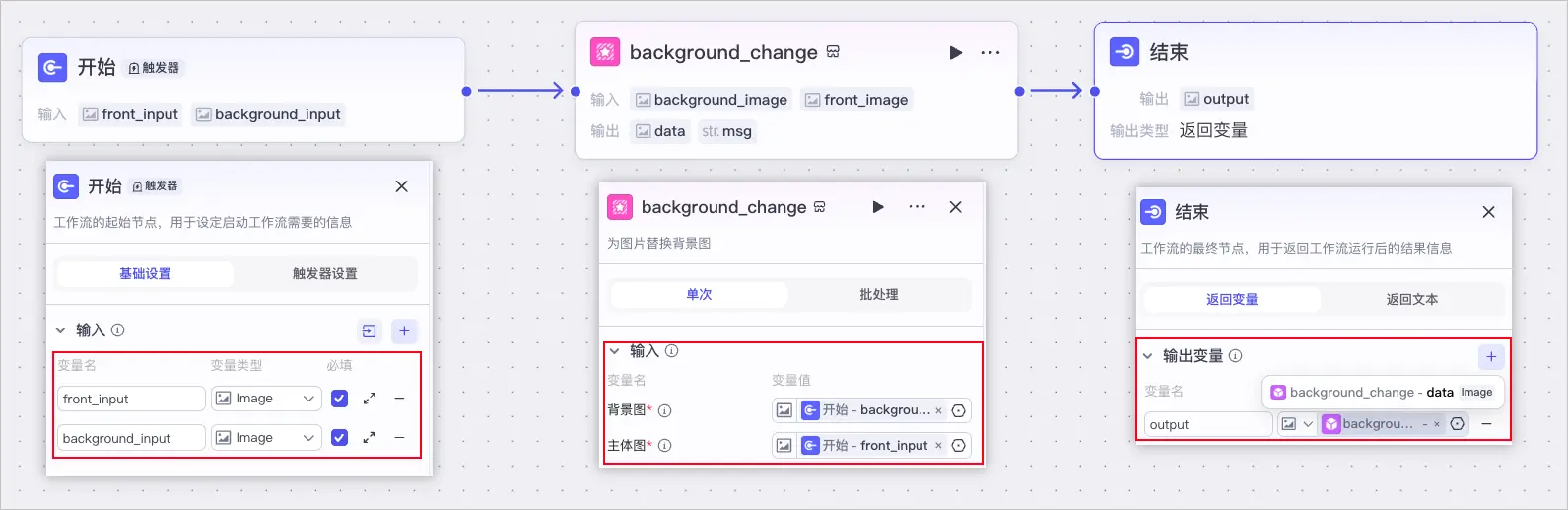
    使用背景替换(background_change)插件为图片替换背景。
    • 开始节点中,设置输入参数 front_inputbackground_input,变量类型需设置为 Image
    • 背景替换插件节点,将背景图主体图分别引用开始节点的front_inputbackground_input 变量。
    • 结束节点,将 output 变量设置为背景替换插件节点输出结果中的 data,其为 Image 类型。
      Image
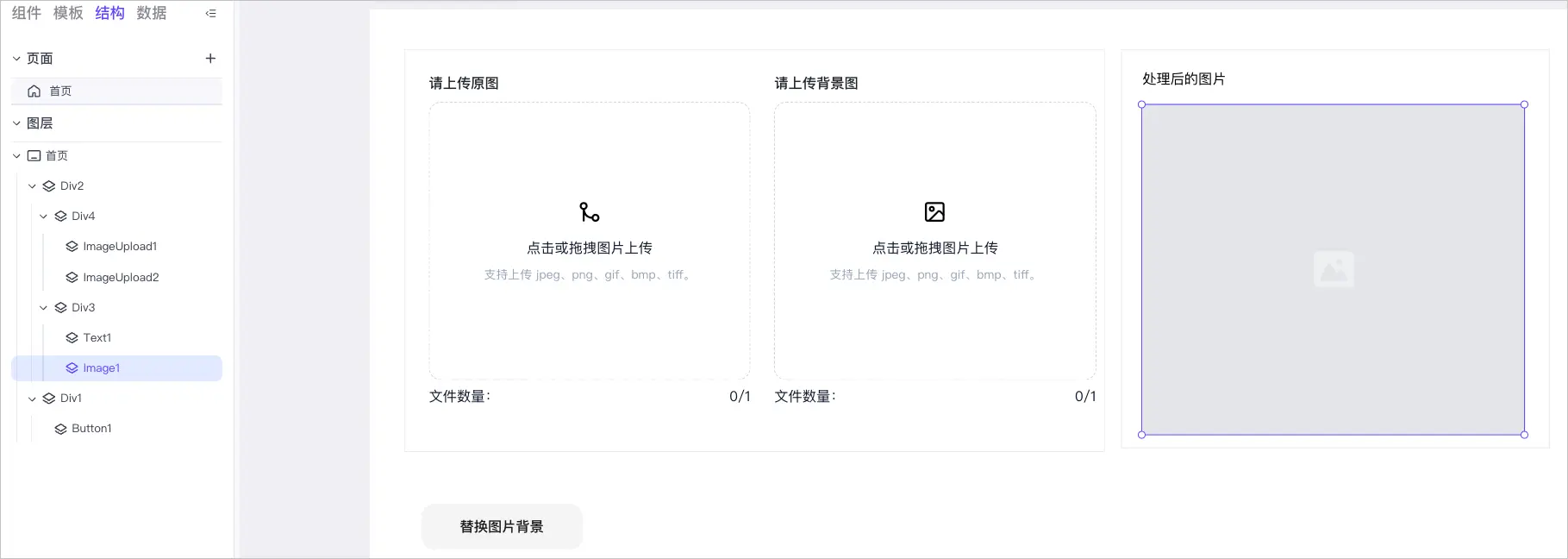
  2. 搭建应用页面。
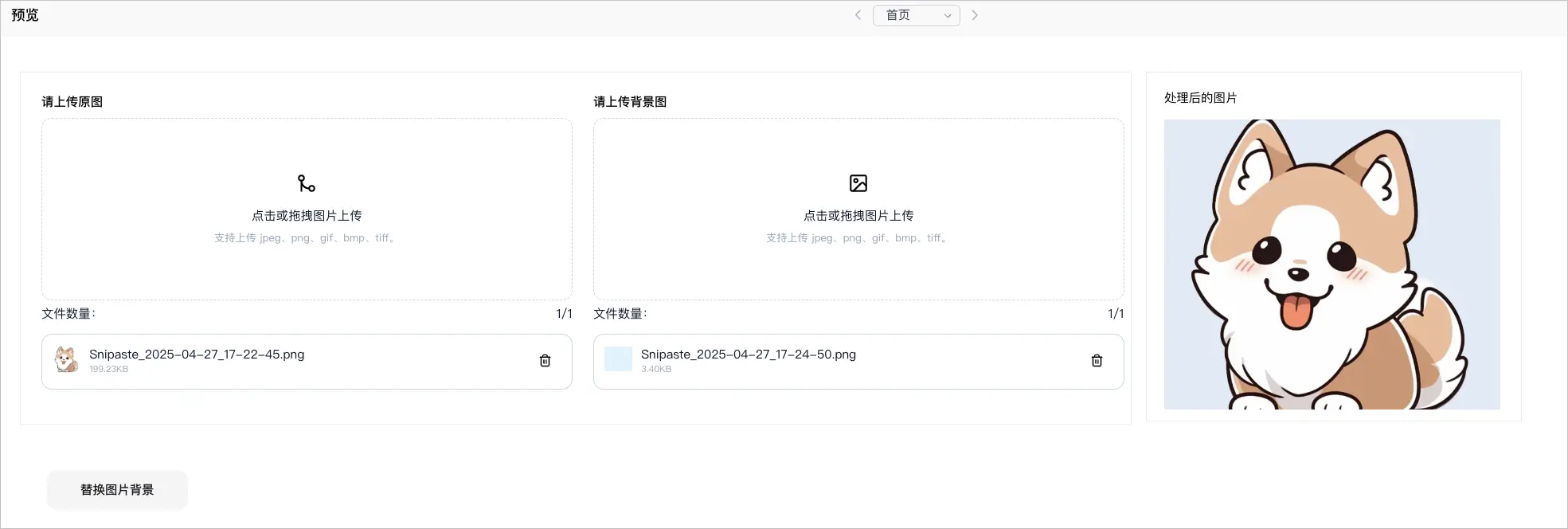
    • ImageUpload1:图片上传组件,用于上传原图。
    • ImageUpload2: 图片上传组件,用于上传背景图。
    • Image1:图片组件,用于展示处理后的图片。
    • Button1:按钮组件,用于触发工作流。
    • Div:容器组件,用于页面布局。
      Image
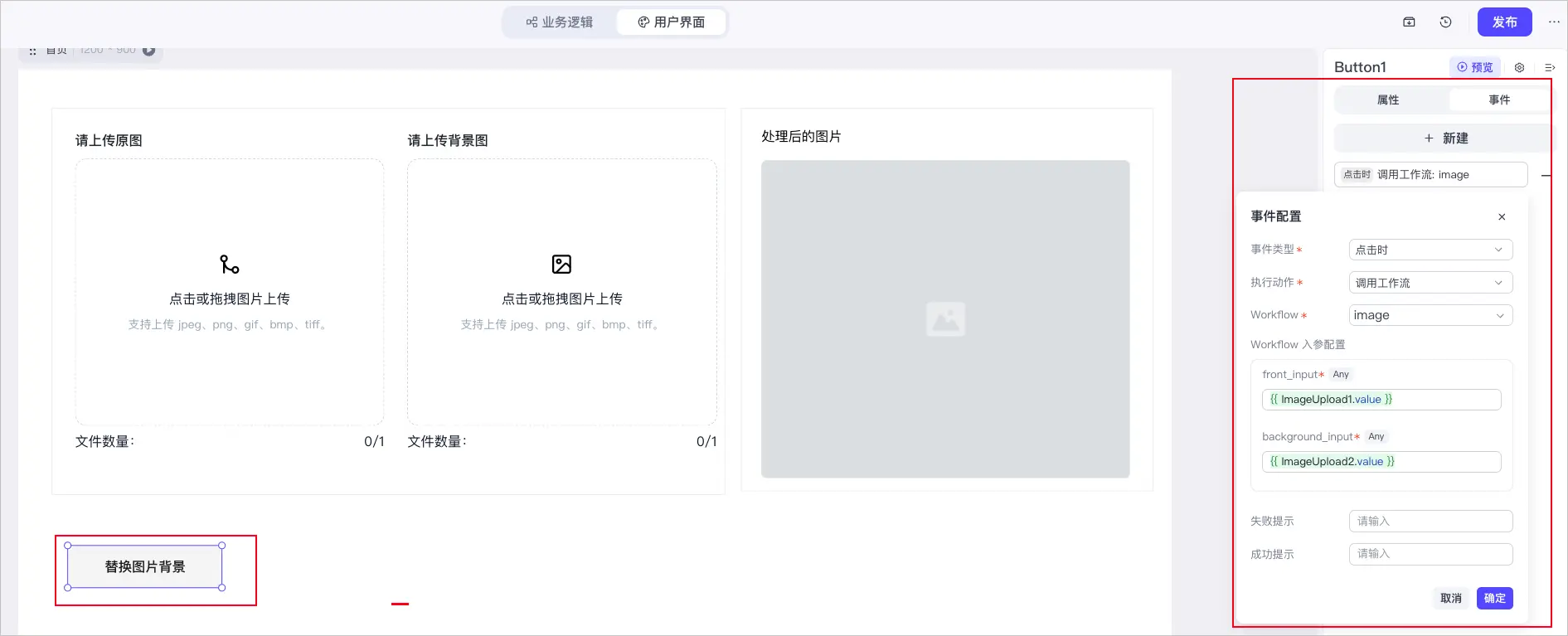
  3. 为按钮组件(Button1)配置事件。
    单击按钮时,触发工作流,将上传图片组件 ImageUpload1 **** 和 ImageUpload2 **** 的值作为输入参数传递给工作流,由工作流完成图片处理操作。
    Image
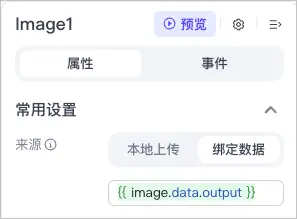
  4. 为图片组件(Image1)绑定值 {{ image.data.output }}
    {{ image.data.output }} 为工作流的输出结果,即处理后的图片。
    Image
  5. 预览效果。
    上传原图和背景图后,单击替换图片背景按钮,系统将自动调用工作流替换原图的背景,并返回处理后的图片。
    Image