助手
扣子 AI 帮助与支持
你好,我是 扣子 文档问答助手 🎉 你在阅读当前文档的过程中,无论对文档概念的解释,还是文档内容方面的疑问,都可以随时向我提问,我会全力为你解答
推荐问题
如何快速了解这个空间的核心内容?
有哪些近期更新的重点文档?
我应该从哪些文档开始阅读?
文档反馈

视频

更新于: 2026-06-24 15:44:40

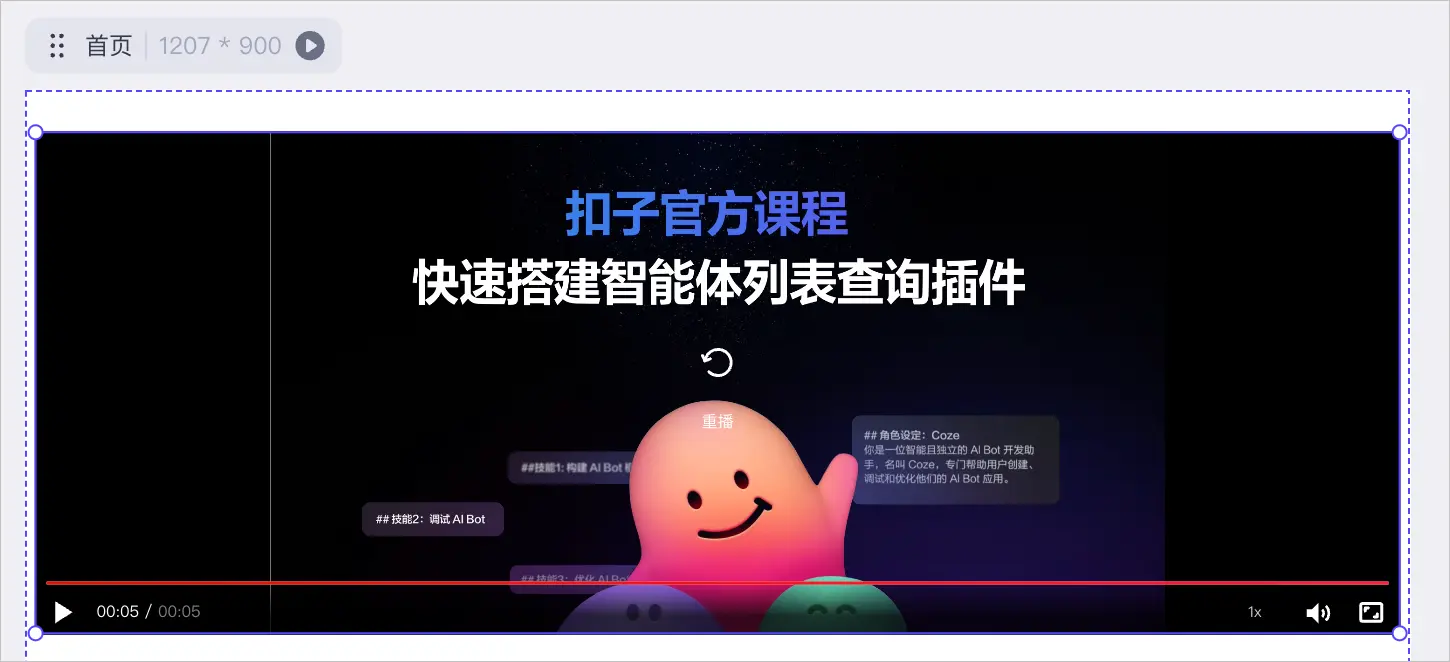
视频组件用于播放视频内容,支持播放本地上传的视频文件,也可绑定工作流返回值或直接填写视频 URL,能够灵活满足不同视频播放需求。
Image

视频限制

  • 仅支持 MP4、AVI、MOV 格式。
  • 视频文件大小需小于 500 MB。

属性设置

视频组件提供了丰富的属性配置选项,以下是一些关键属性配置说明。关于组件尺寸、位置、样式、指针、变换等通用属性的设置方法,请参考设置组件属性和事件

配置视频源

你可以上传本地视频文件、直接输入视频 URL(绑定静态数据)或绑定工作流返回的视频 URL(绑定动态数据)。

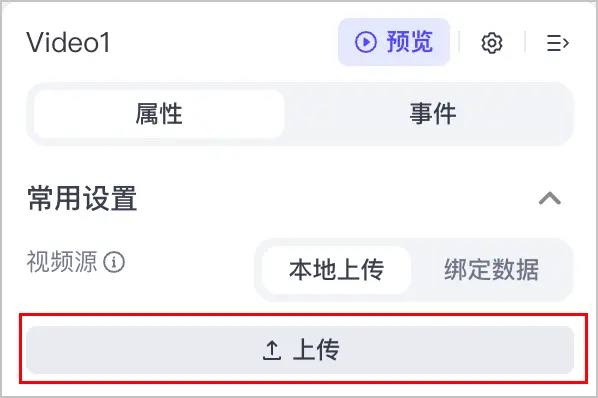
本地上传
本地上传页签下,单击上传,上传本地视频文件。
Image

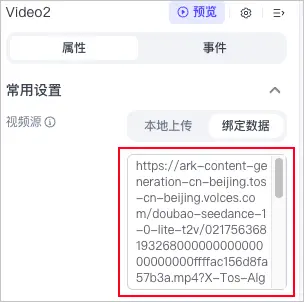
绑定静态数据
绑定数据页签下,输入视频的 URL。
Image

绑定动态数据

  1. 为组件添加事件,用于调用工作流。
    可以选择本应用中的任意目标组件。
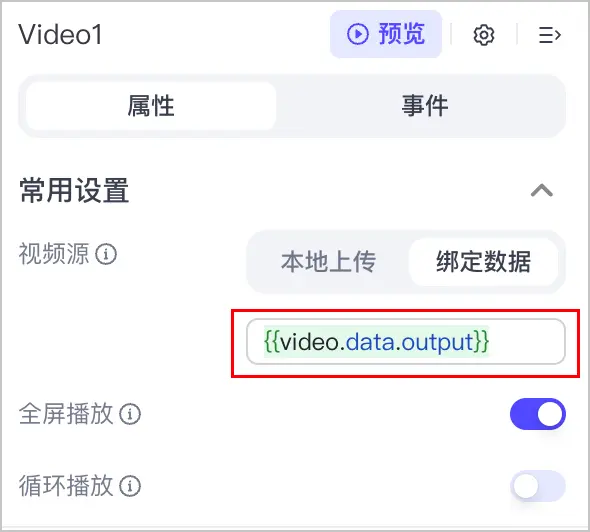
  2. 绑定数据页签下,选择工作流的输出参数。具体操作,请参考配置示例
    Image

全屏播放

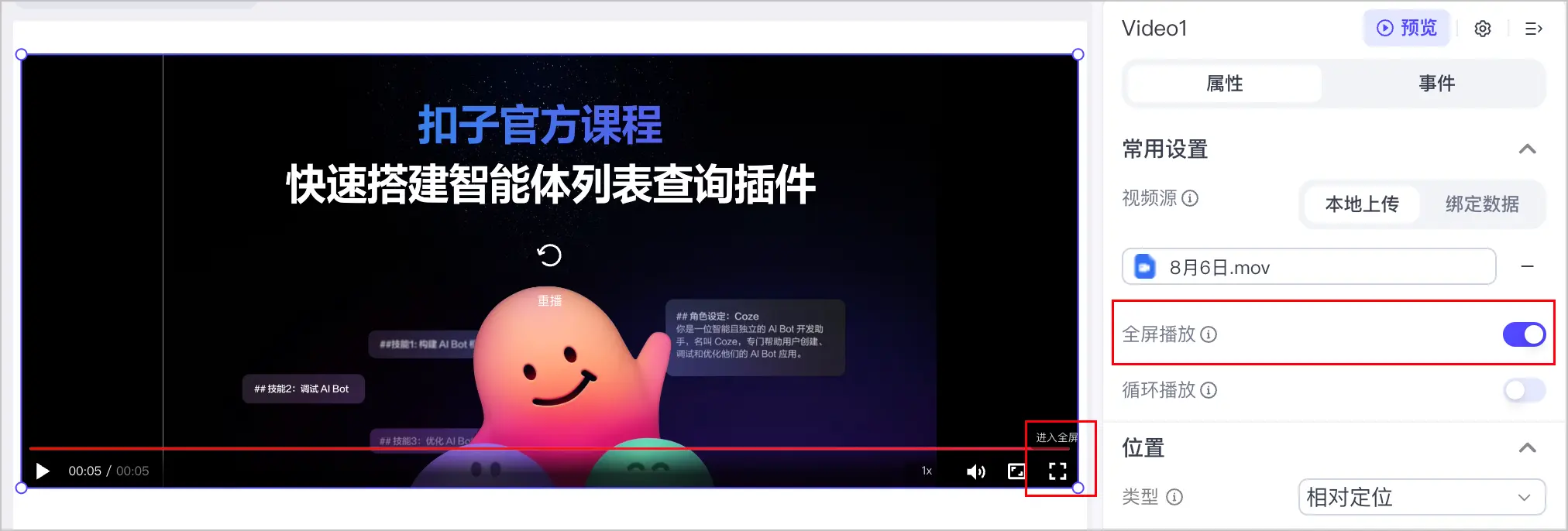
打开全屏播放开关后,视频组件中将显示全屏播放按钮。单击该按钮后,可以全屏播放视频。
Image

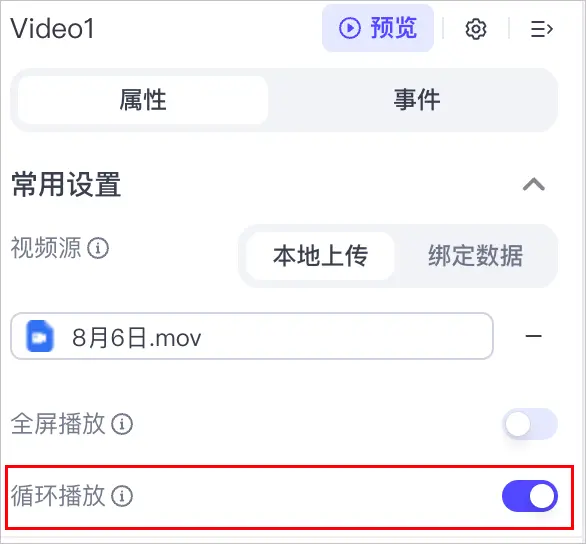
循环播放

打开循环播放后,视频会在界面中循环播放。
Image

隐藏组件

视频组件的可见性可通过设置常用条件或表达式灵活控制,以实现特定场景下的隐藏或显示。

  • 表达式方式
    • 设置为 false:显示组件。
    • 设置为 true:隐藏组件。
    • 设置为变量:通过变量值(true 或 false)动态控制组件的可见性。配置示例,请参考隐藏组件
  • 常用条件方式
    支持通过可视化界面设置条件,以控制组件的可见性。配置示例,请参考隐藏组件

事件设置

通过配置视频组件的事件,可以为视频组件添加丰富的交互功能,以增强用户体验和界面的互动性。

事件项

说明

事件类型

支持以下事件类型:

  • 点击时:单击视频时,触发事件。
  • 开始播放时:视频开始播放时,触发事件。
  • 暂停播放时:视频暂停播放时,触发事件。
  • 播放结束时:视频结束播放时,触发事件。

组件方法

支持以下组件方法:

  • 播放:播放视频
  • 暂停:暂停视频
  • 设置隐藏:隐藏组件,使其不可见。

配置示例

例如搭建一个用于生成及展示视频的应用,则你可以创建一个视频生成的工作流,并通过视频组件动态展示。具体操作如下:

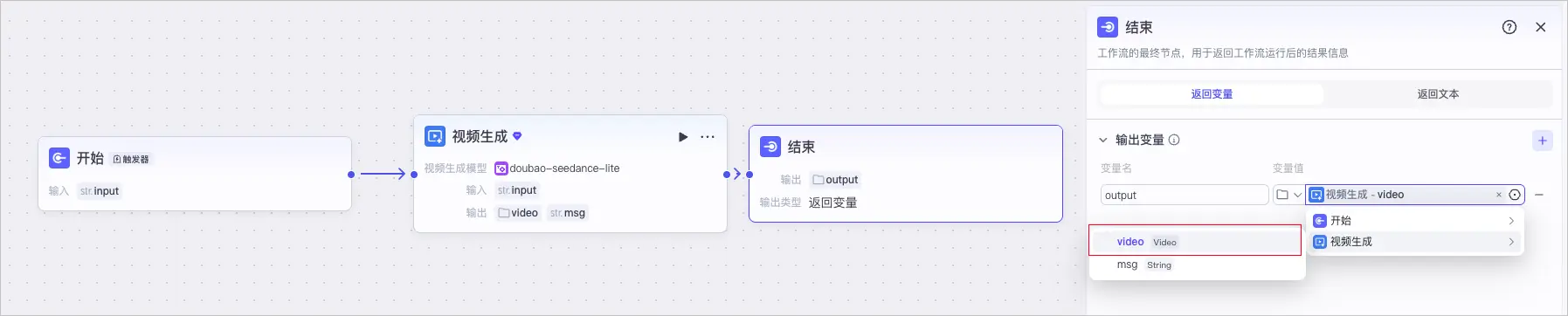
  1. 创建工作流(video)。
    使用视频生成节点生成视频。其中,在结束节点中,设置输出变量 output 的值为视频生成节点输出结果中的 video 参数(生成的视频 URL)。
    Image
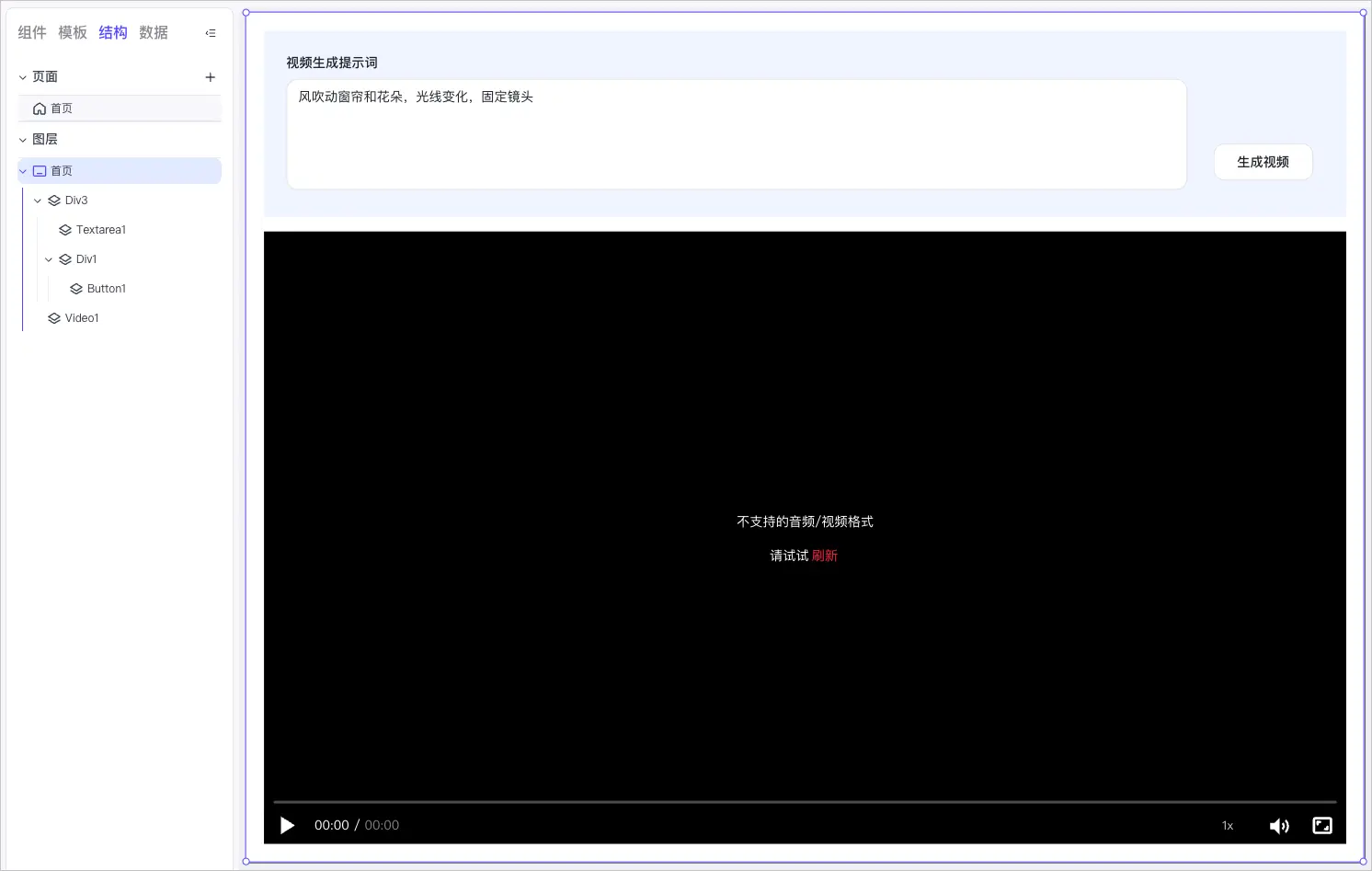
  2. 搭建网页。
    搭建一个视频生成网页,包括容器组件、文本输入组件、按钮组件和视频组件。
    Image
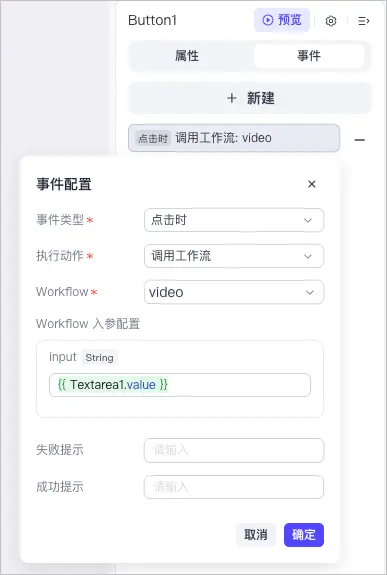
  3. 为按钮组件(Button1)配置事件。
    输入提示词,单击生成视频按钮后,将触发工作流(video)生成视频。工作流的输入参数 input 引用文本输入组件(Textarea1)的值。
    Image
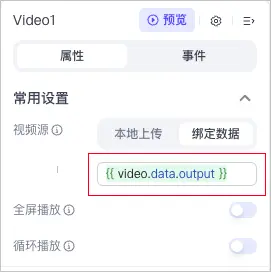
  4. 为视频组件绑定数据,即绑定工作流(video)的输出参数 output
    Image
  5. 预览效果。
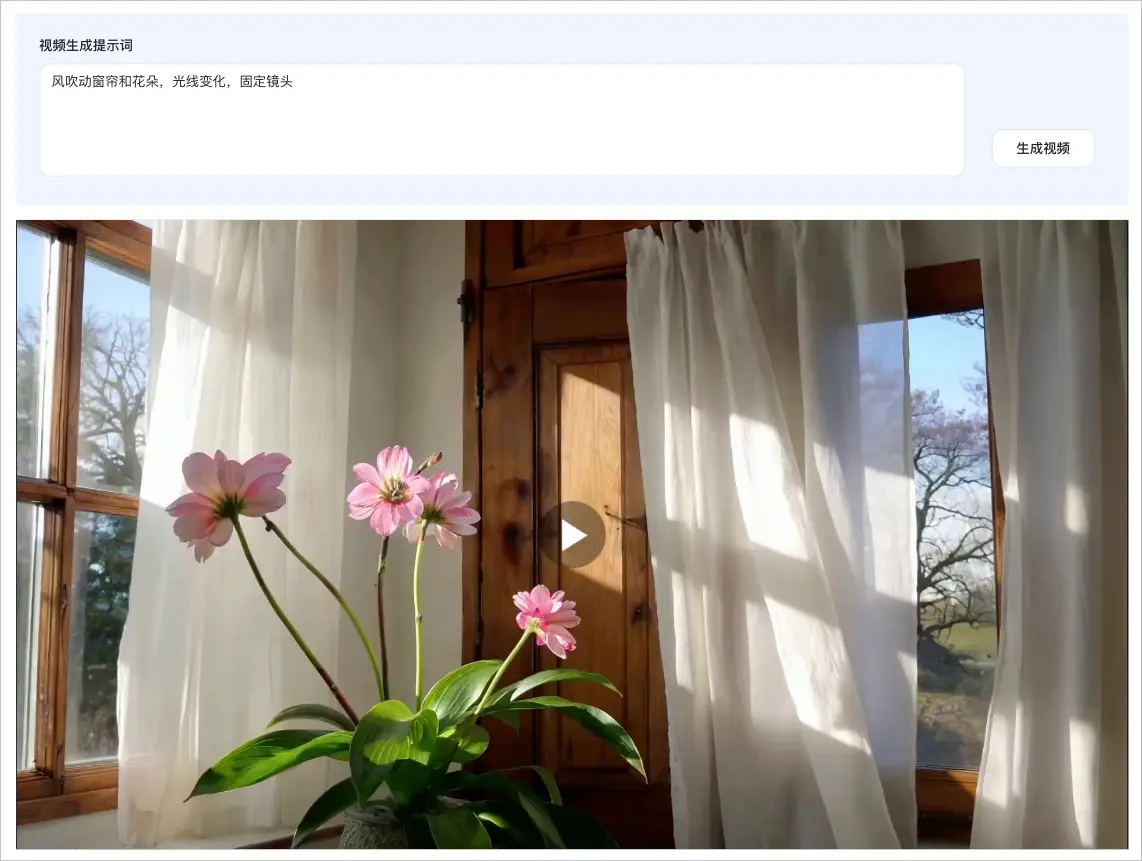
    输入风吹动窗帘和花朵,光线变化,固定镜头,单击生成视频后,页面中将展示生成的视频。
    Image