设置组件属性和事件
复制页面
创建页面并添加组件后,你可以进一步设置这些组件的属性和事件,以实现所需的功能和交互效果。你可以调整组件的外观,例如修改颜色、字体和大小,同时设置交互事件,例如 onclick、onload 等,以响应用户的操作,不仅增强了页面的可用性,还提升了用户体验,使低代码应用更加生动。
常见属性的配置效果如下所示,具体的属性说明请参考属性配置。
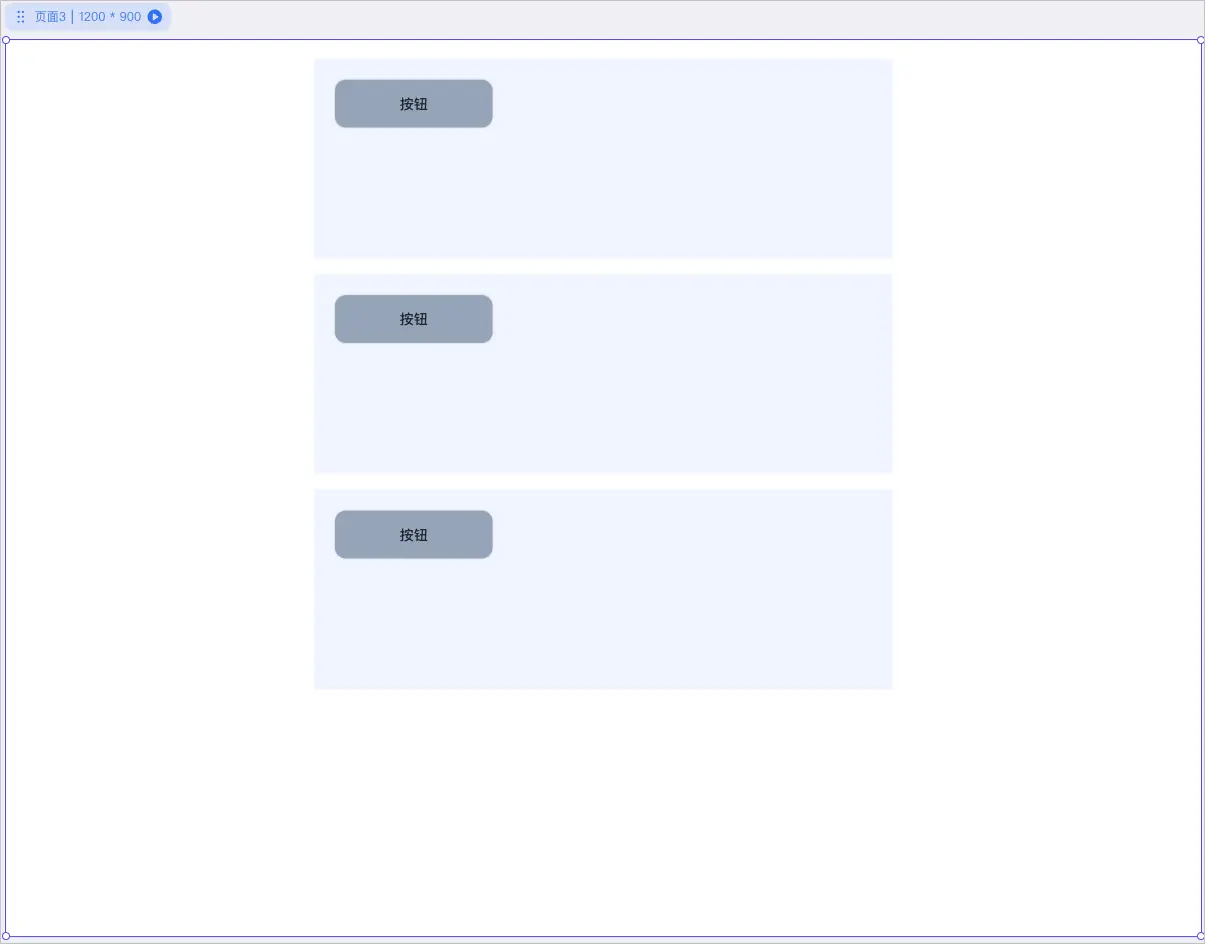
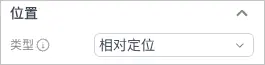
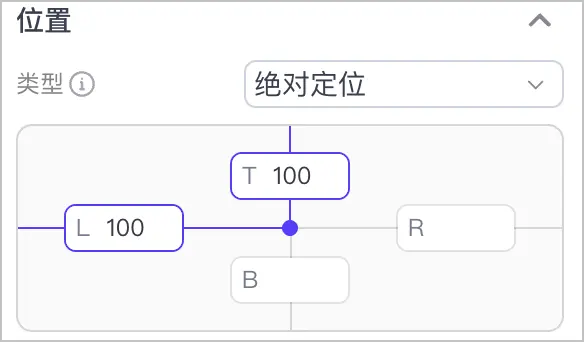
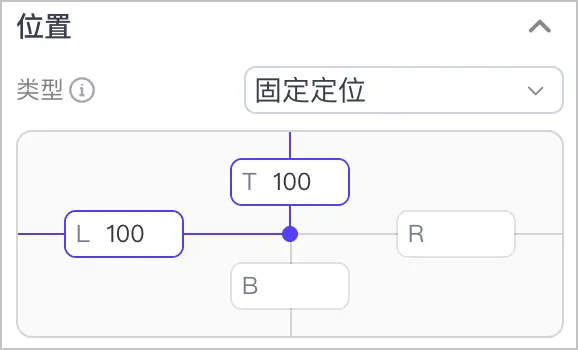
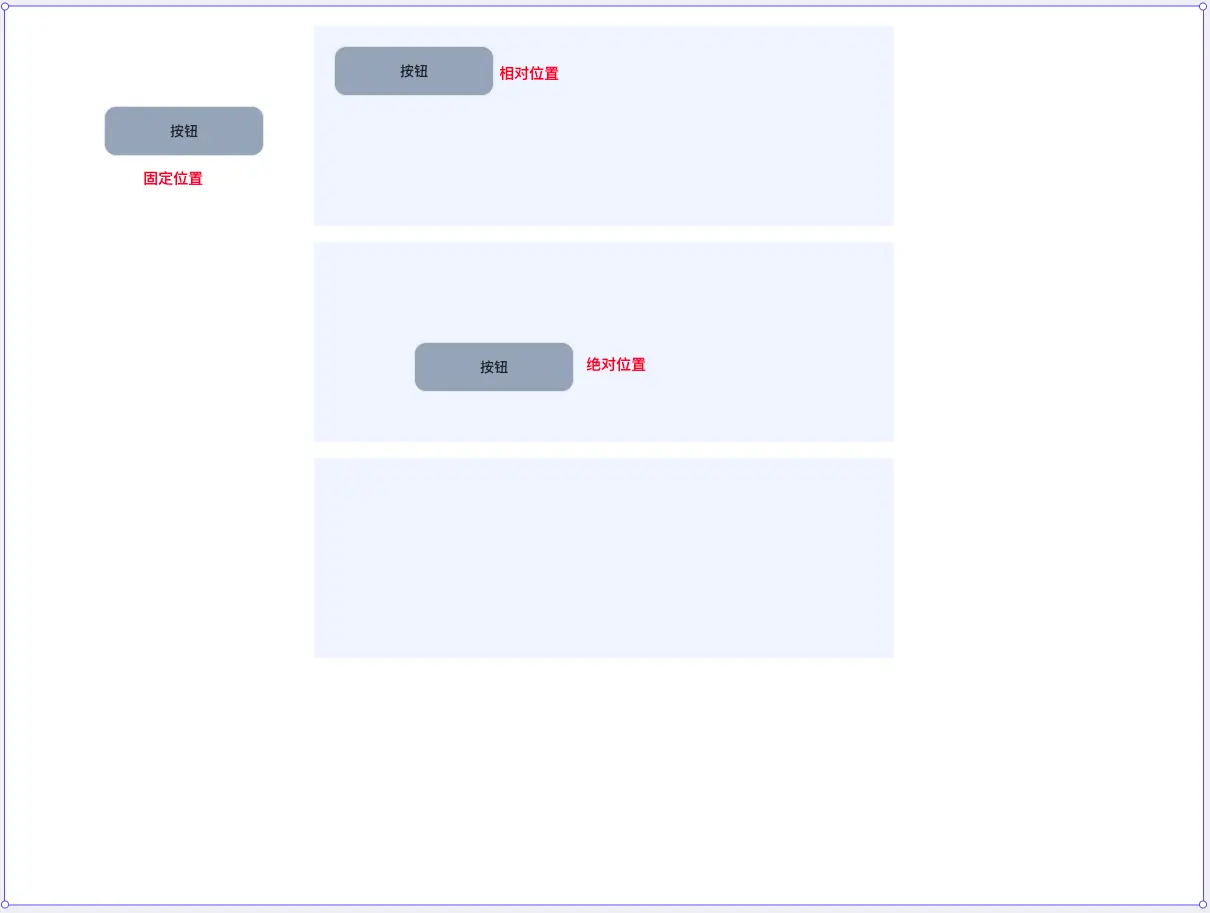
你可以在位置属性中,选择相对定位、绝对定位或固定定位,调整组件的位置。例如对容器组件内的按钮组件设置不同的定位方式,对应的属性配置说明及位置效果展示如下所示。
初始位置
属性配置
UI 效果
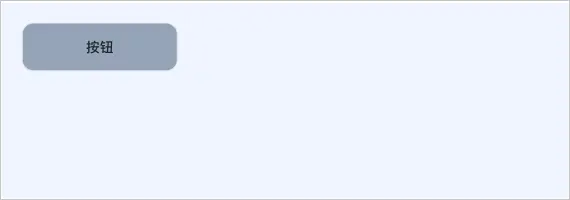
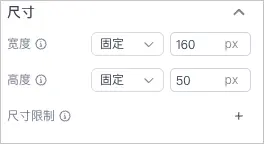
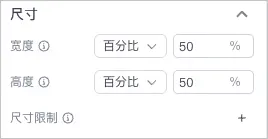
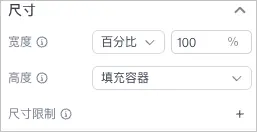
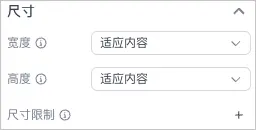
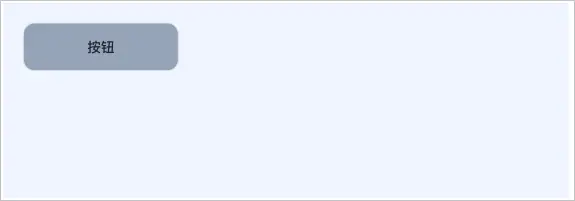
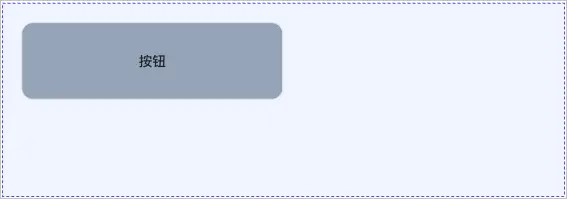
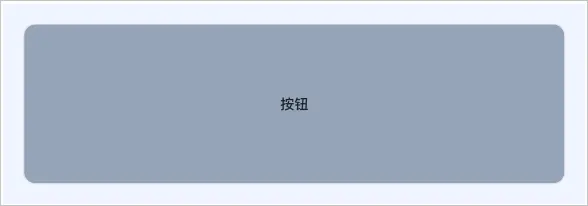
你可以在画布中选中目标组件,拖拽组件的四个角调整组件大小,也可以在尺寸属性中设置组件的宽度、高度,精准调整组件的尺寸。例如针对容器组件内的按钮组件,你可以选择不同的尺寸设置方式,调整其尺寸,对应的属性配置说明及效果展示如下所示。
初始尺寸
属性配置
UI 效果
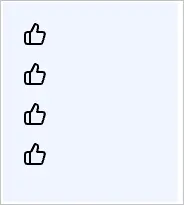
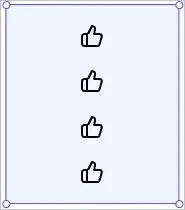
页面或布局类组件(容器、列表)支持布局配置,可一键排列组件内的元素。例如针对容器组件内的 4 个图标组件,轻松实现纵向、横向或自动换行等排列方式,对应的属性配置说明及排列效果展示如下所示。
初始位置
属性配置
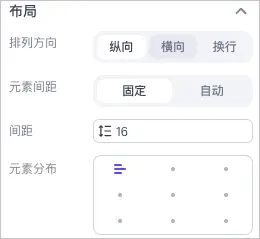
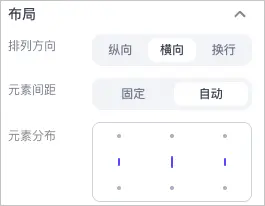
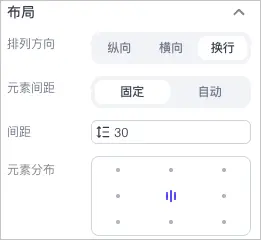
UI 效果
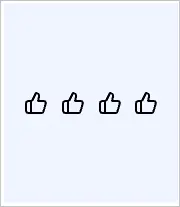
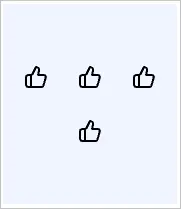
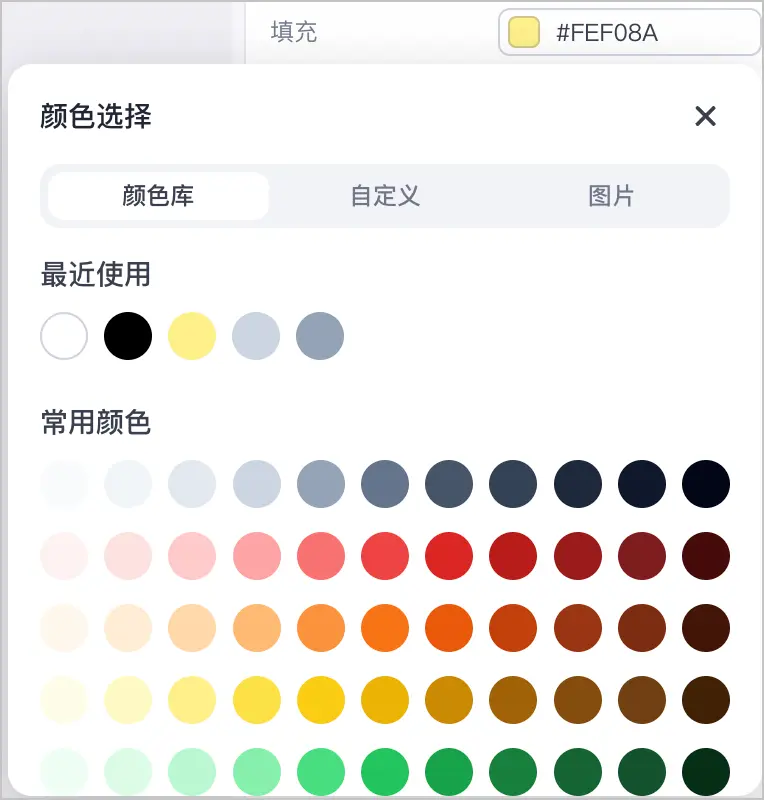
你可以在填充属性中,通过颜色库或自定义颜色,为组件设置背景颜色。例如将容器组件的背景色设置为黄色,对应的属性配置说明及填充效果展示如下所示。
属性配置
UI 效果
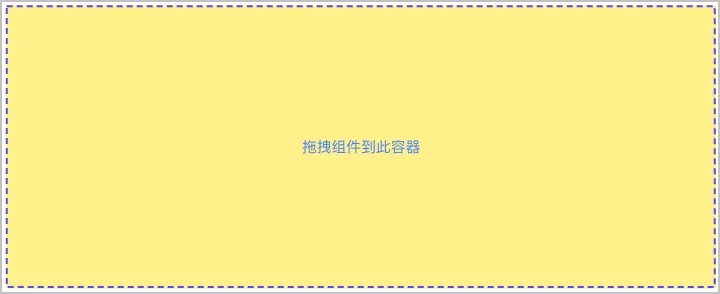
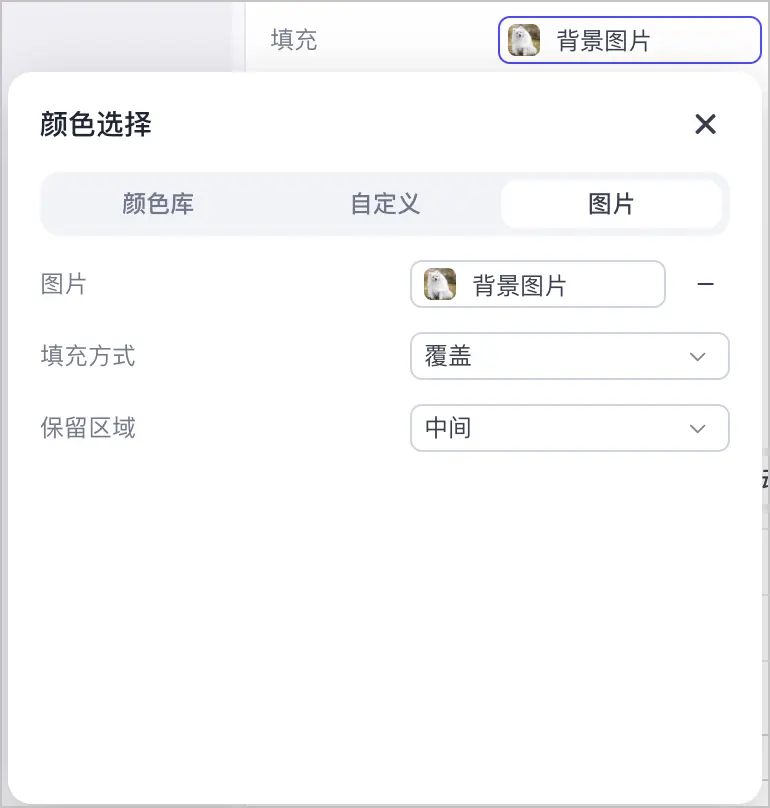
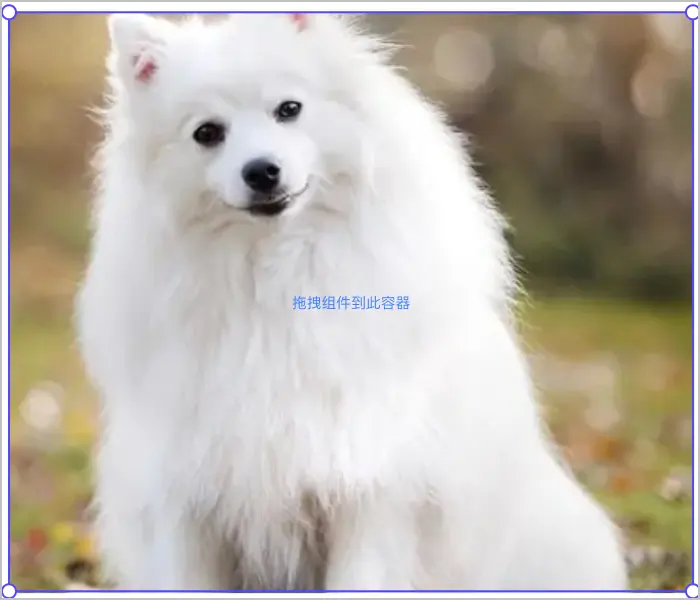
你可以在填充属性中,上传图片,为组件设置背景图片。例如将容器组件的背景色设置为图片,对应的属性配置说明及填充效果展示如下所示。
属性配置
UI 效果
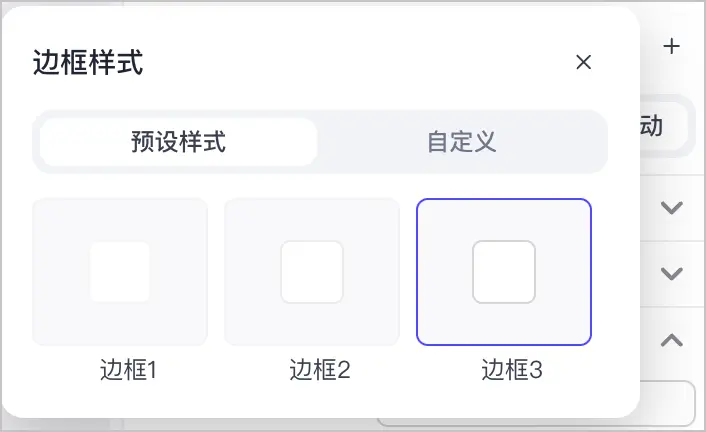
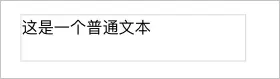
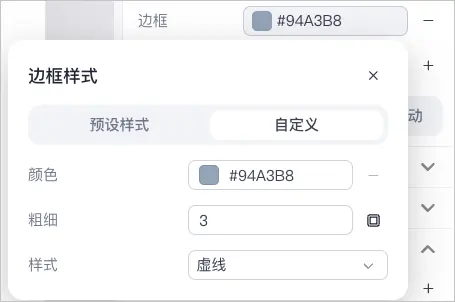
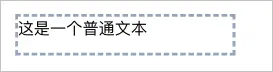
你可以在边框样式属性中,设置组件的边框样式。例如为文本框添加边框,对应的属性配置说明及边框效果展示如下所示。
预设边框
自定义边框
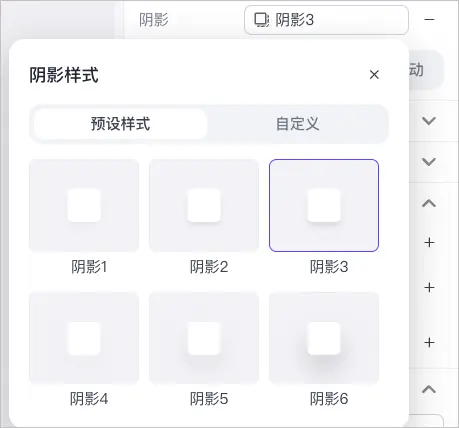
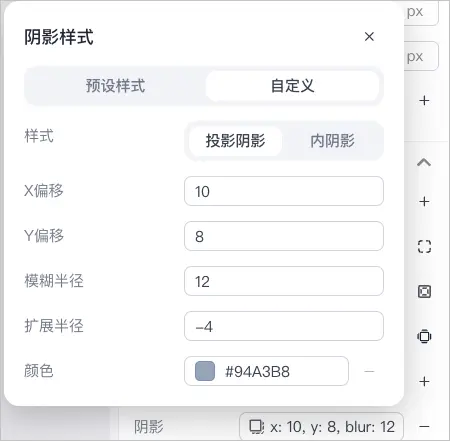
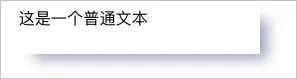
你可以在阴影样式属性中,设置组件的阴影样式。例如为文本框添加阴影,对应的属性配置说明及阴影效果展示如下所示。
预设阴影
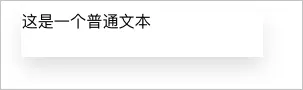
自定义阴影
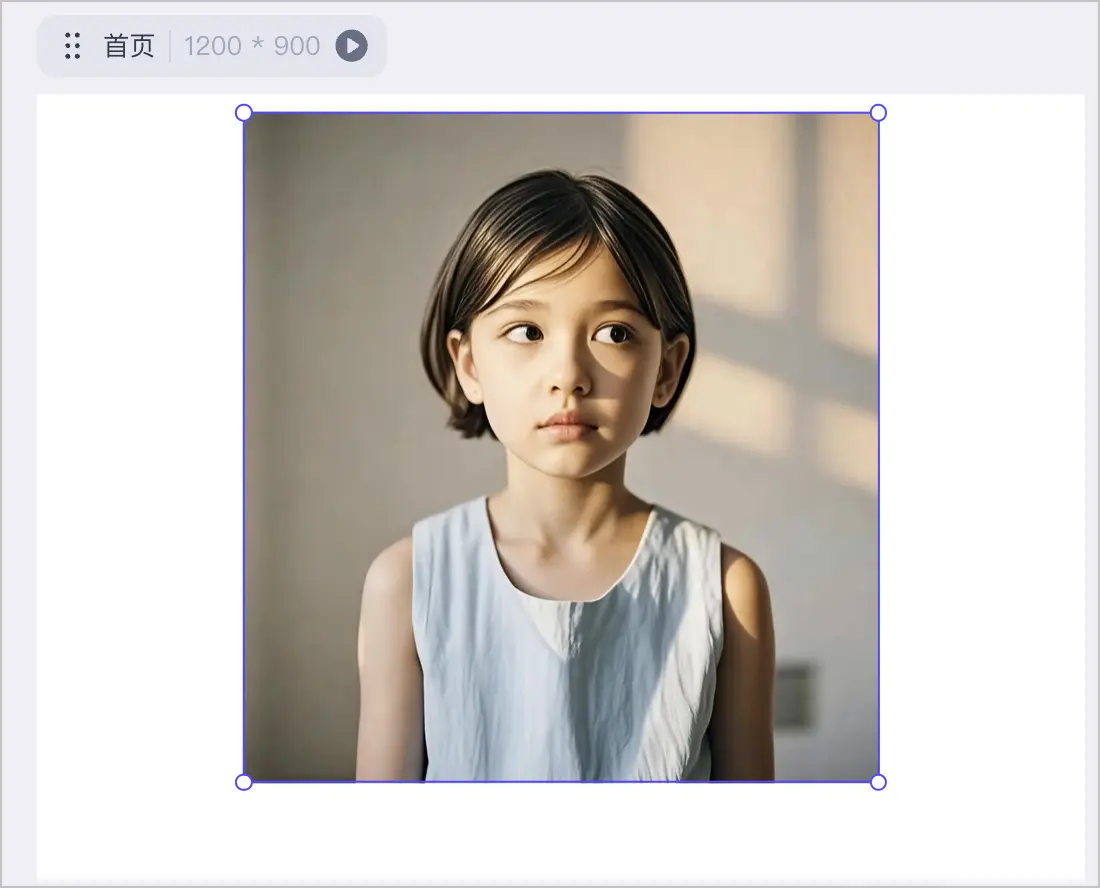
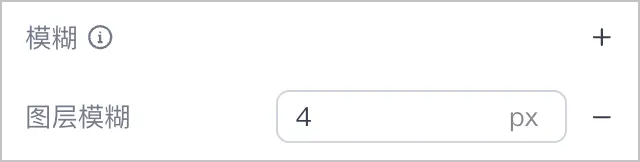
你可以在模糊属性中,设置组件的模糊效果。网页端组件支持图层模糊和背景模糊,移动端组件仅支持图层模糊。
原始效果
属性配置
模糊效果
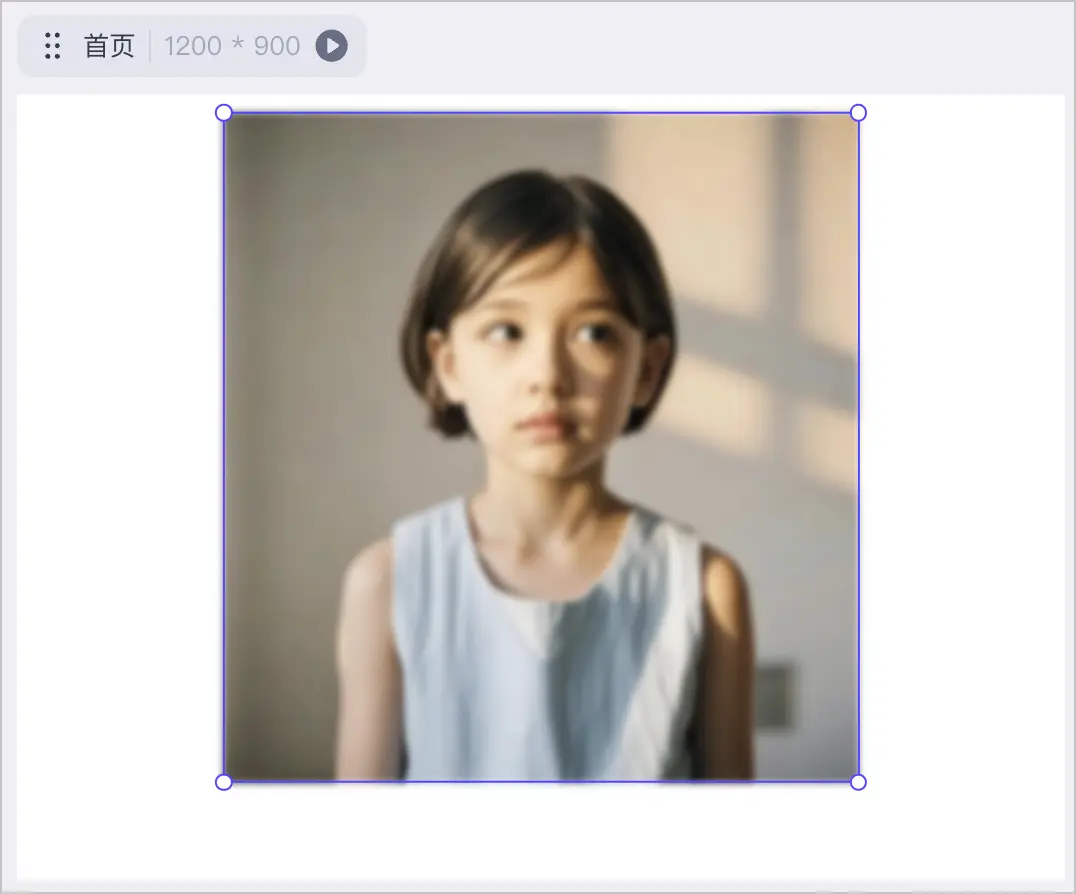
原始效果
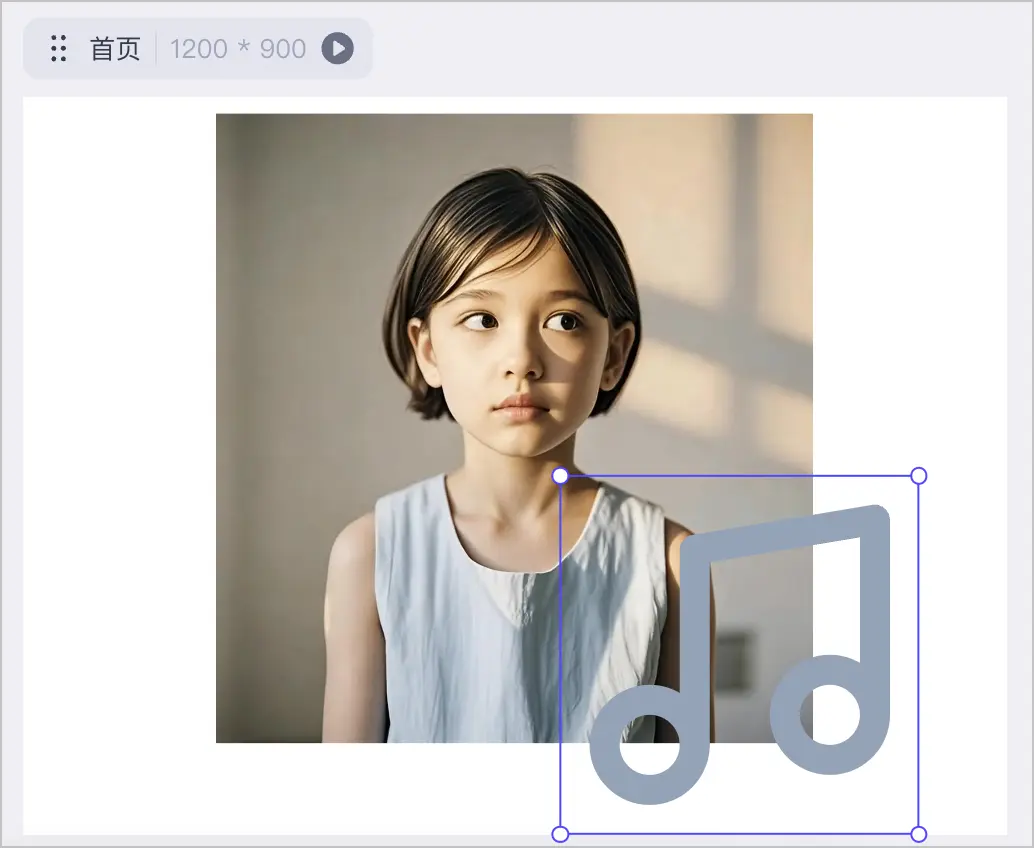
属性配置
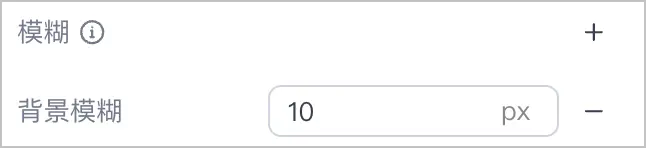
模糊效果
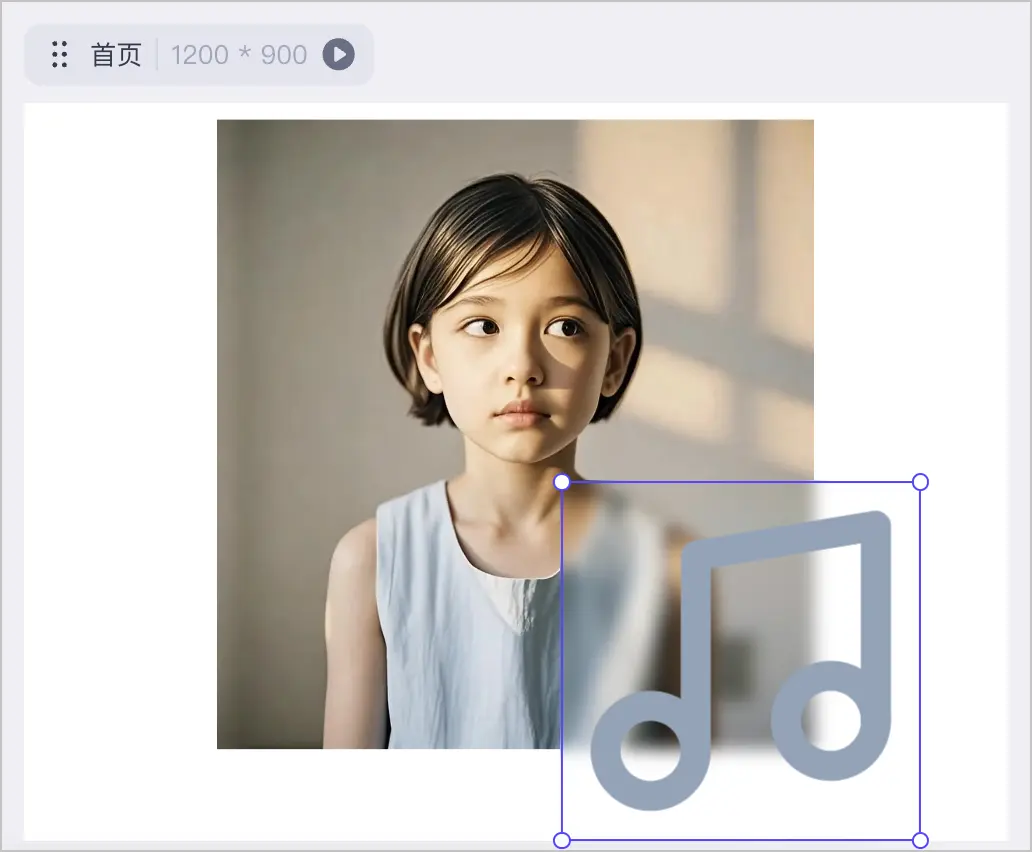
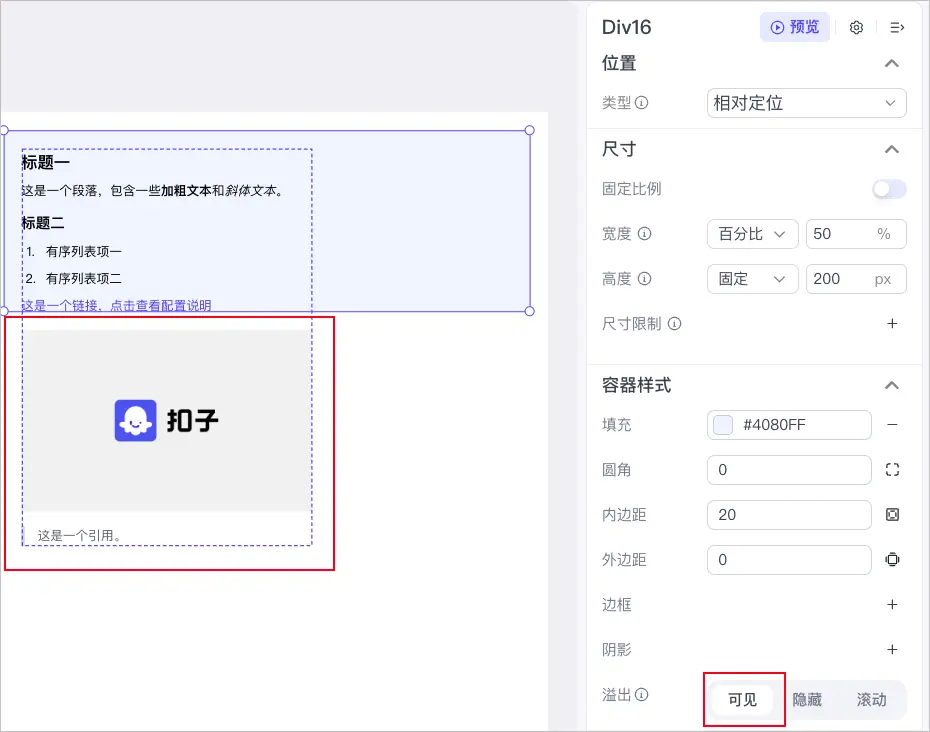
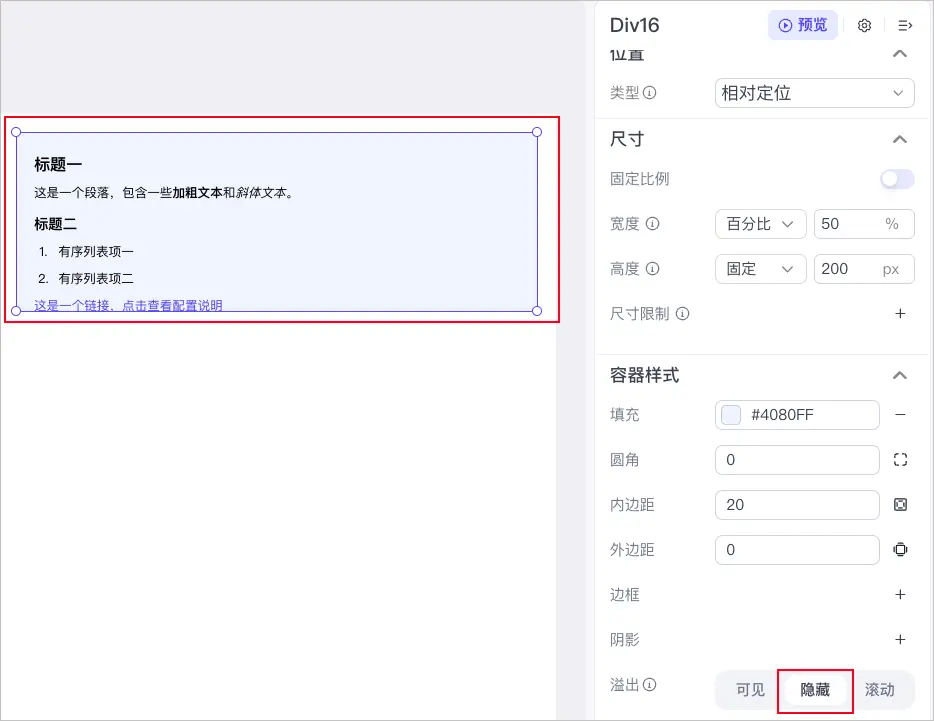
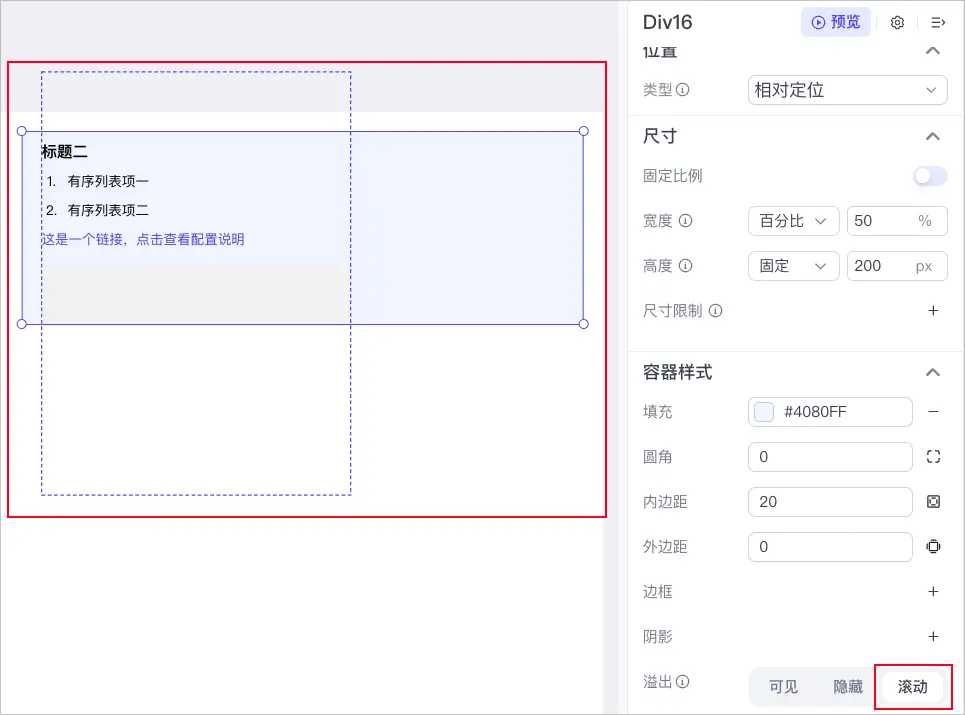
你可以在溢出属性中,为组件设置不同的溢出效果。例如通过为容器组件设置不同的溢出配置,当容器内的 Markdown 组件超出容器边界时,系统将进行不同的处理,对应的属性配置说明及效果展示如下所示。
可见
固定展示整个 Markdown 组件内容
隐藏
隐藏 Markdown 组件超出容器部分
滚动
通过滚动查看 Markdown 组件内容
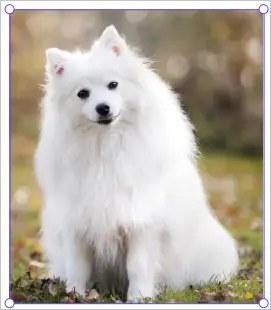
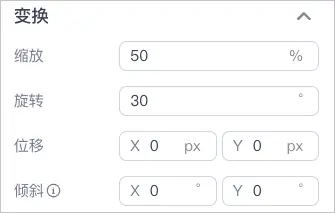
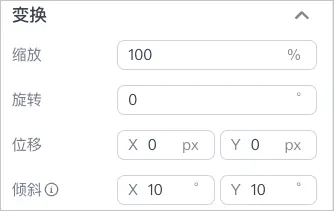
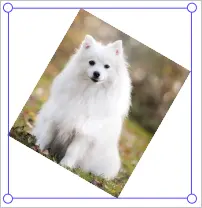
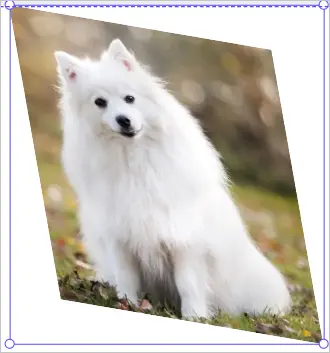
你可以在变换区域,为组件添加缩放、旋转、位移、倾斜等属性配置。例如将图片组件缩放 50%、旋转 30度;将图片组件沿 X、Y 轴各倾斜 10 度,对应的属性配置说明及效果展示如下所示。
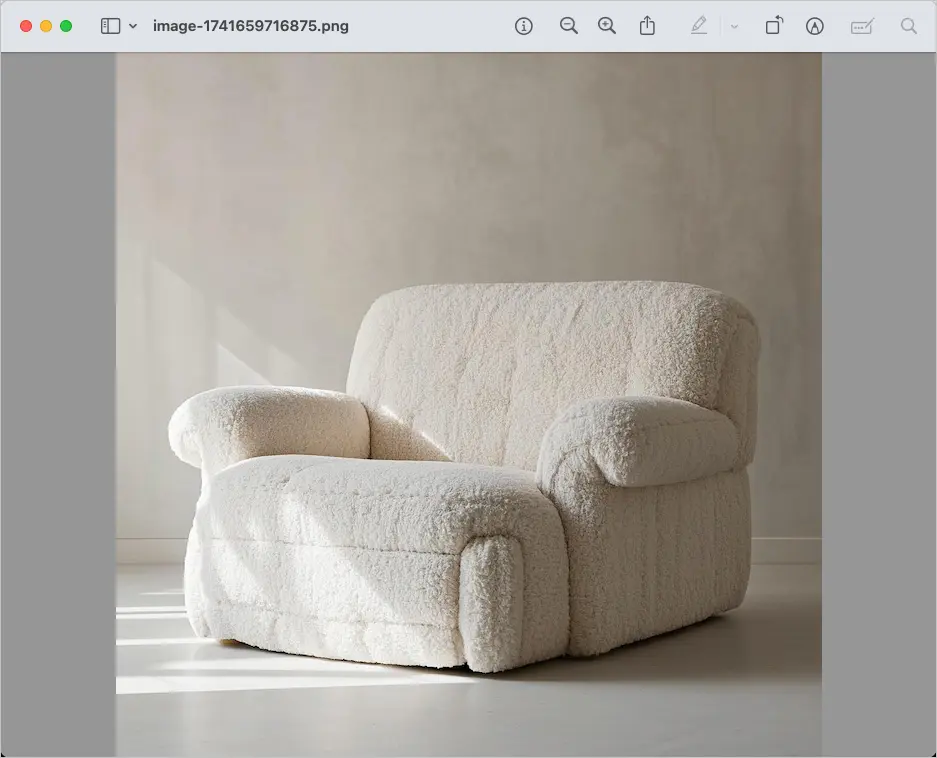
初始图片
属性配置
UI 效果
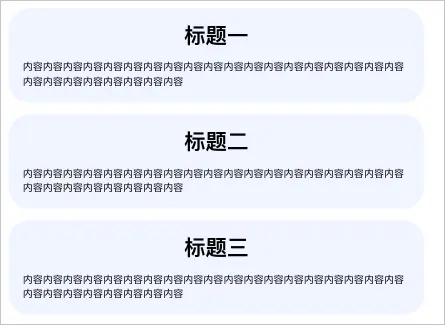
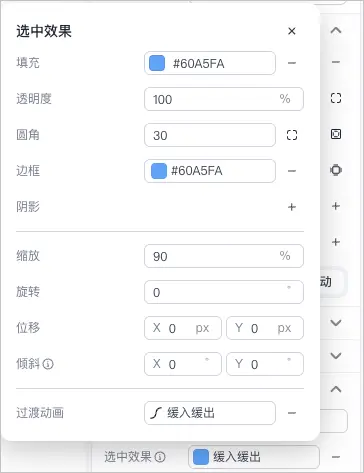
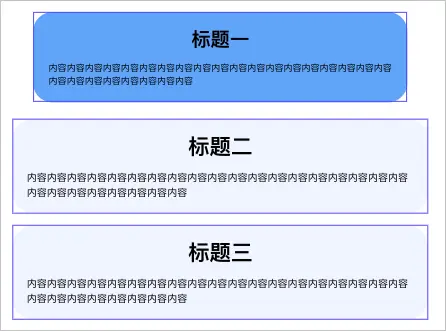
列表组件中的列表项支持设置选中效果,即你可以在画布中选中列表组件的列表项(ListItem),为其设置选中效果。设置完成后,当你单击其中一个列表项时,将显示相应的变化效果,对应的属性配置说明及效果展示如下所示。
原始效果
属性配置
UI 效果
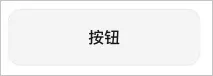
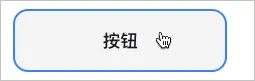
你可以为组件配置鼠标悬浮时的交互效果。例如添加一个按钮组件,为其设置悬浮效果。当你将鼠标悬浮在按钮上时,边框变为蓝色,提供直观的交互效果,对应的属性配置说明及效果展示如下所示。
原始效果
属性配置
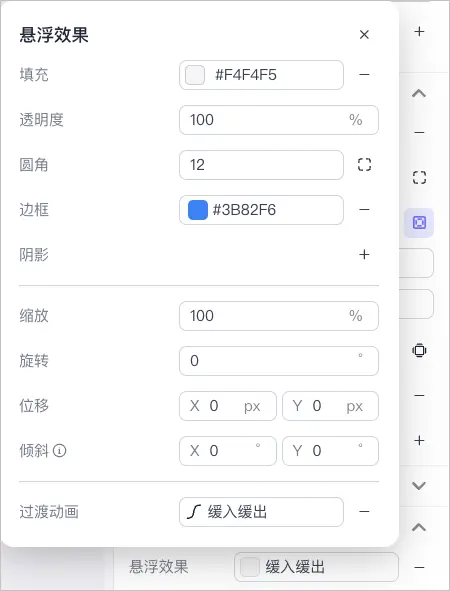
UI 效果
配置鼠标在指定组件区域内的指针样式。例如为文本组件设置自定义的指针样式,当鼠标悬停在文本组件内时,指针变为指定的样式,对应的属性配置说明及效果展示如下所示。
属性配置
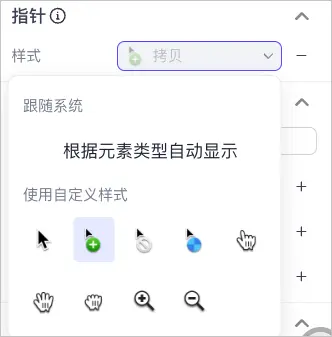
UI 效果
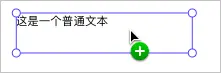
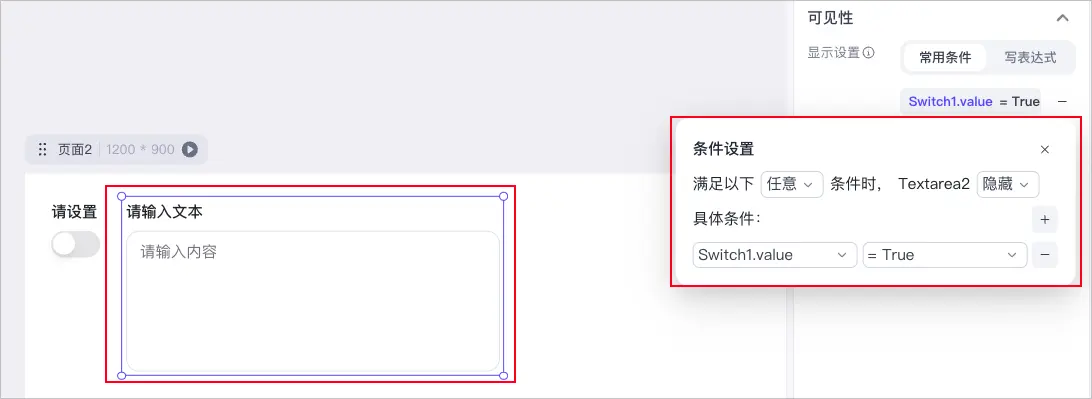
你可以通过组件的可见性属性,控制组件的隐藏或显示。例如添加开关组件和文本输入组件,并通过开关控制文本输入组件的可见性。开关组件 ID 为 Switch 1,你可以通过如下方式进行配置。
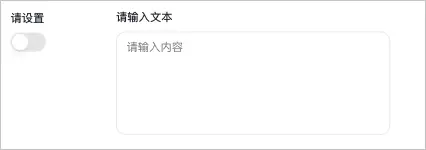
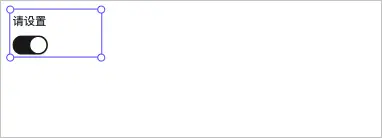
Switch1.value= true时,隐藏文本输入组件(Textarea2)。当打开开关时,{{ Switch1.value}}值为 true,文本输入组件将被隐藏;当关闭开关时,{{ Switch1.value}}值为 false,展示文本输入组件。属性配置
UI 效果
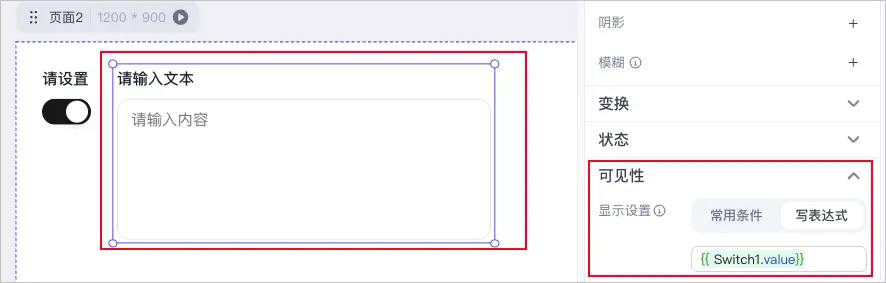
{{ Switch1.value}}。当打开开关时,{{ Switch1.value}}值为 true,文本输入组件将被隐藏;当关闭开关时,{{ Switch1.value}}值为 false,展示文本输入组件。属性配置
UI 效果
不同的组件有不同的属性配置参数,但通常包含常用设置、位置设置、尺寸设置、样式设置、变换设置、状态设置和可见性设置。
各个组件的属性设置中,常用设置相关的属性各不相同。以文本组件为例,常用设置相关的属性说明如下。
|
属性 |
说明 |
|---|---|
|
内容 |
配置文本组件显示内容,可选项包括 string、JSExpression。 说明 JSExpression 表示其属性支持动态数据绑定,用于绑定工作流等动态数据,详情请参见设置组件内容参数。 |
|
字号 |
配置文本组件显示字体大小,数值越大字体越大。 |
|
字重 |
配置文本组件显示字重大小,依次增大。 |
|
字间距 |
配置文本组件文字间的间距,数值越大间距越大。 |
|
水平对齐 |
配置文本水平对齐方式,依次为:左对齐、居中、右对齐、两端对齐文本,使得每一行的宽度相同。 |
|
垂直对齐 |
配置文本垂直对齐方式。 |
|
行高 |
配置文本组件文字显示行高,数值越大行高越高。 |
|
颜色 |
配置文本组件文字显示颜色。 |
|
最大行数 |
配置文本组件最大显示行数,超过最大行数显示为 |
确定组件在页面或容器中的具体位置的参数。
|
属性 |
说明 |
|---|---|
|
相对定位 |
元素根据父级容器的布局方式自动排列。 |
|
绝对定位 |
元素相对于父级容器进行定位,可设置元素距离父元素 |
|
固定定位 |
元素相对于浏览器窗口进行定位,可设置元素距离父元素 |
页面或布局类组件(容器、列表)支持布局配置。以容器组件为例,布局设置相关的属性说明如下。
|
属性 |
说明 |
|---|---|
|
排列方向 |
配置组件内各元素的排列方向,支持将容器组件中各个元素进行纵向、横向或换行排列。 |
|
元素间距 |
配置组件中各元素的间距,支持自动和固定间距。 |
|
间距 |
当配置固定间距时,设置间距值。 |
|
元素分布 |
配置组件内元素的分布方式。 |
控制组件大小的参数。以文本组件为例,尺寸设置相关的属性说明如下。
|
属性 |
说明 |
|---|---|
|
宽度 |
配置组件的宽度值,数值越大宽度越宽。 |
|
高度 |
配置组件的高度值,数值越大高度越高。 |
|
尺寸限制 |
配置组件的尺寸限制,支持配置最大高度、最小高度、最大宽度、最小宽度。 |
控制组件视觉表现的参数,例如颜色、字体和边框等。
|
属性 |
说明 |
|---|---|
|
填充 |
配置组件背景显示颜色。 |
|
圆角 |
配置组件背景的圆角,支持单独设置四个角的圆角。 |
|
内边距 |
配置组件背景的内边距,可以单独设置四个方向的内边距。 |
|
边框 |
配置组件背景的边框样式。支持如下设置方式:
|
|
阴影 |
配置组件背景的阴影样式,增强组件的立体感。支持如下设置方式:
|
|
溢出 |
配置容器内组件溢出容器的相关设置。
|
丰富界面视觉效果的参数。
|
属性 |
说明 |
|---|---|
|
缩放 |
配置组件大小的缩放比例。 |
|
旋转 |
配置组件围绕中心点旋转的角度。 |
|
位移 |
配置组件在水平和垂直方向上的移动距离。 |
|
倾斜 |
配置组件在水平和垂直方向上的倾斜角度。 |
配置鼠标在指定组件区域内的指针样式。
你可以选择根据元素类型自动显示,由系统自动判断并显示相应的指针样式,也可以在使用自定义样式区域,选择固定的指针样式。
说明
仅网页端中的页面、容器、列表、文本、徽章、图标、Markdown、图片组件支持配置指针属性。
控制组件加载态、悬浮态、点击态、选中态、出现态的视觉效果参数。不同组件支持的状态设置不同,此处以列表组件为例。
|
属性 |
说明 |
|---|---|
|
加载态 |
配置列表组件的加载状态。具体配置说明如下: 说明 列表组件中,只有插槽部分支持设置加载状态。
|
|
悬浮效果 |
配置组件的悬浮态效果。具体配置说明如下:
|
|
选中效果 |
配置列表组件的选中态效果。具体配置说明如下: |
|
点击效果 |
配置组件的点击态效果。具体配置说明如下: |
|
出场效果 |
设置组件在界面中出现时的动画效果。目前支持设置为淡入、缩放、模糊、水平翻转、垂直翻转、从下滑入、从上滑入、从左滑入、从右滑入。 |
控制组件隐藏或显示的参数,支持在特定条件下隐藏组件。支持通过设置条件或表达式进行配置。
Switch 1,当你将文本组件的可见性设置为{{ Switch1.value}}后,开关打开时,{{ Switch1.value}}值为 true,文本组件将被隐藏。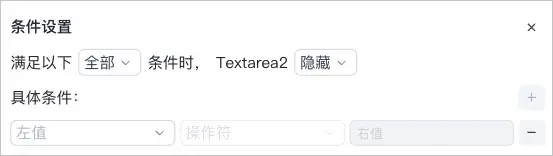
用户界面编辑器支持为组件配置事件,通过配置交互事件,用户界面可以实现多样化的交互效果。配置事件时,你需要选择事件类型并指定执行动作。
说明
支持为单个组件添加多个事件配置,多个事件将并行执行。
事件类型定义了在何种用户操作或系统状态下会触发特定的响应,用户界面编辑器支持以下事件类型:
当某个预定义的事件被触发时,会执行一个预设的动作,这个动作是你希望在事件发生时执行的具体任务,用户界面编辑器支持以下执行动作:
说明
支持绑定低代码应用内的工作流或资源库中的工作流,资源库中的工作流必须为已发布状态,而低代码应用内的工作流无此限制。
用户界面编辑器的组件支持以下方法,不同组件支持的方法不同,以实际界面为准。
image+时间戳、audio+时间戳。参考以下操作,配置交互事件:
在用户界面页签下,单击画布中要设置事件的组件。
在右侧属性面板,单击事件页签。
单击 + 新建。
在弹窗中,配置事件类型和执行动作。
|
执行动作 |
说明 |
|---|---|
|
调用工作流 |
执行动作选择调用工作流,操作步骤如下:
|
|
页面跳转 |
执行动作选择页面跳转,操作步骤如下:
|
|
展示提示信息 |
执行动作选择展示提示信息,操作步骤如下:
|
|
控制组件 |
执行动作选择控制组件,操作步骤如下:
|
|
界面变量赋值 |
执行动作选择界面变量赋值,操作步骤如下:
|
单击确认,完成事件配置。
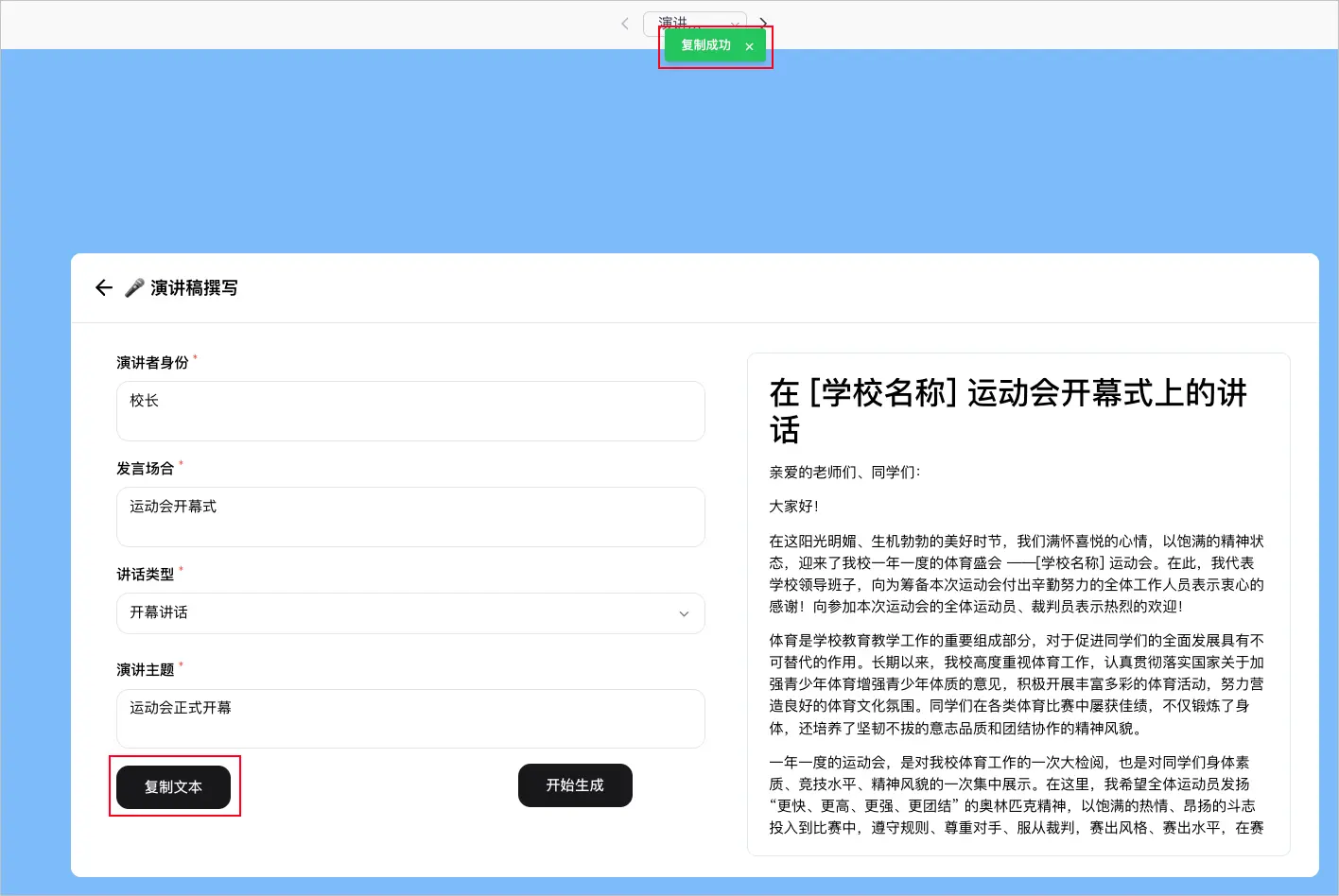
在文本生成类应用中,使用者生成内容后,通常希望一键单击按钮即可快速将内容复制到剪切板,无需手动选择文本并执行复制操作。基于此需求,扣子编程提供了组件方法复制到剪切板,支持通过为组件添加事件的方式,实现一键将文本内容复制到剪切板。
例如在网页类型的应用搭建过程中,你可以通过添加一个名为复制文本的按钮组件,并为该组件绑定事件,实现文本一键复制功能。事件配置的重要参数说明如下:
Markdown1。
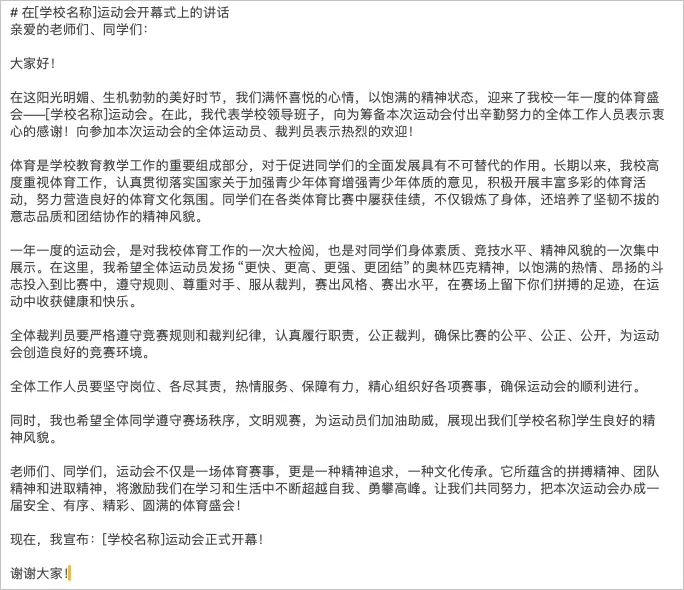
在预览页面生成文本后,单击复制文本,页面将提示复制成功,随后即可在剪切板中粘贴文本内容。
预览页面
复制到剪切板
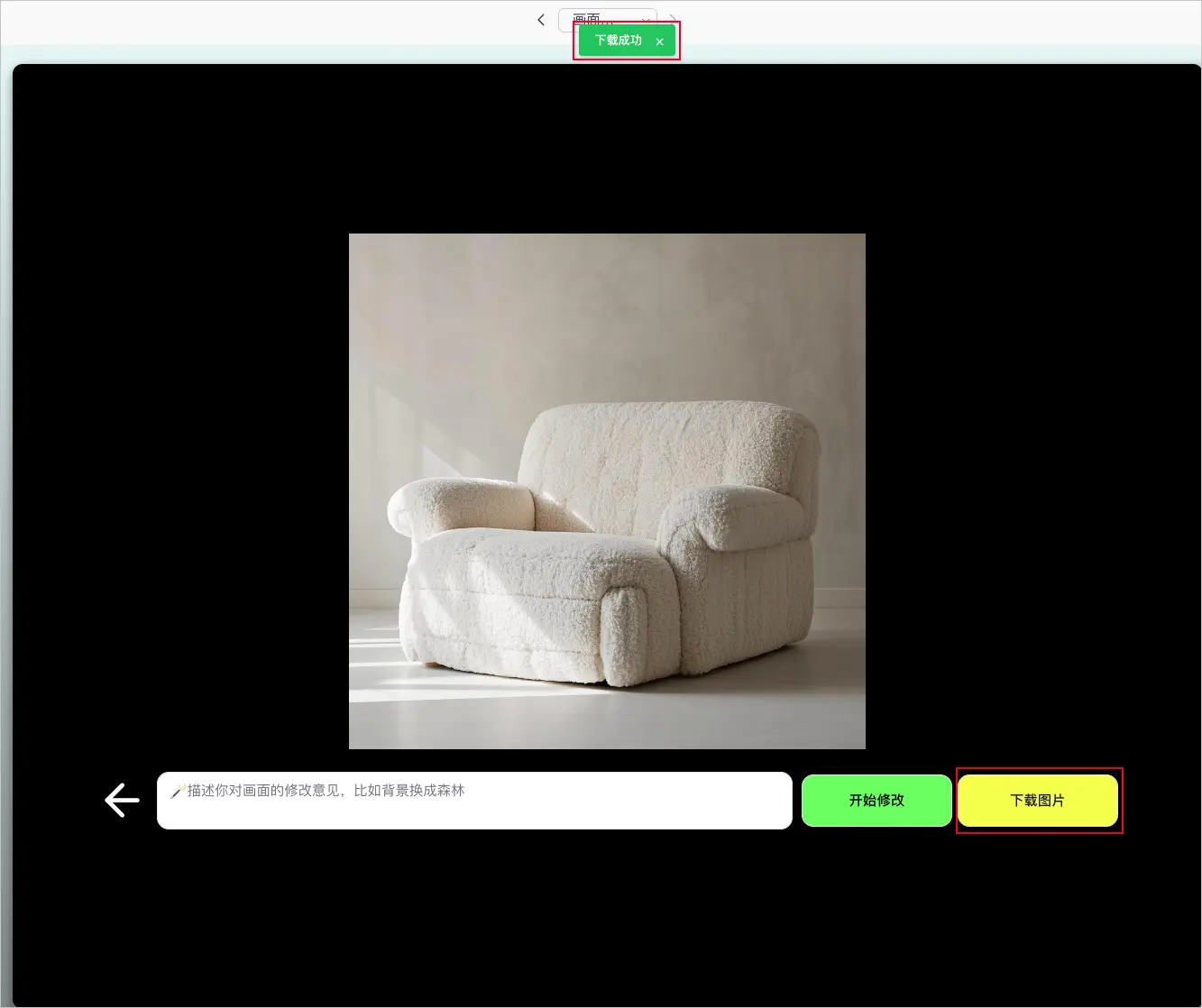
在图像类应用中,使用者输入文本生成对应的图片后,通常希望一键单击按钮即可快速将图片下载到本地,以便后续使用或分享。基于此需求,扣子编程提供了组件方法下载到本地,支持通过为组件添加事件的方式,实现图片一键下载功能。
例如在文生图应用搭建过程中,你可以通过添加一个名为下载图片的按钮组件,并为该组件绑定事件,实现图片一键下载功能。事件配置的重要参数说明如下:
Image1。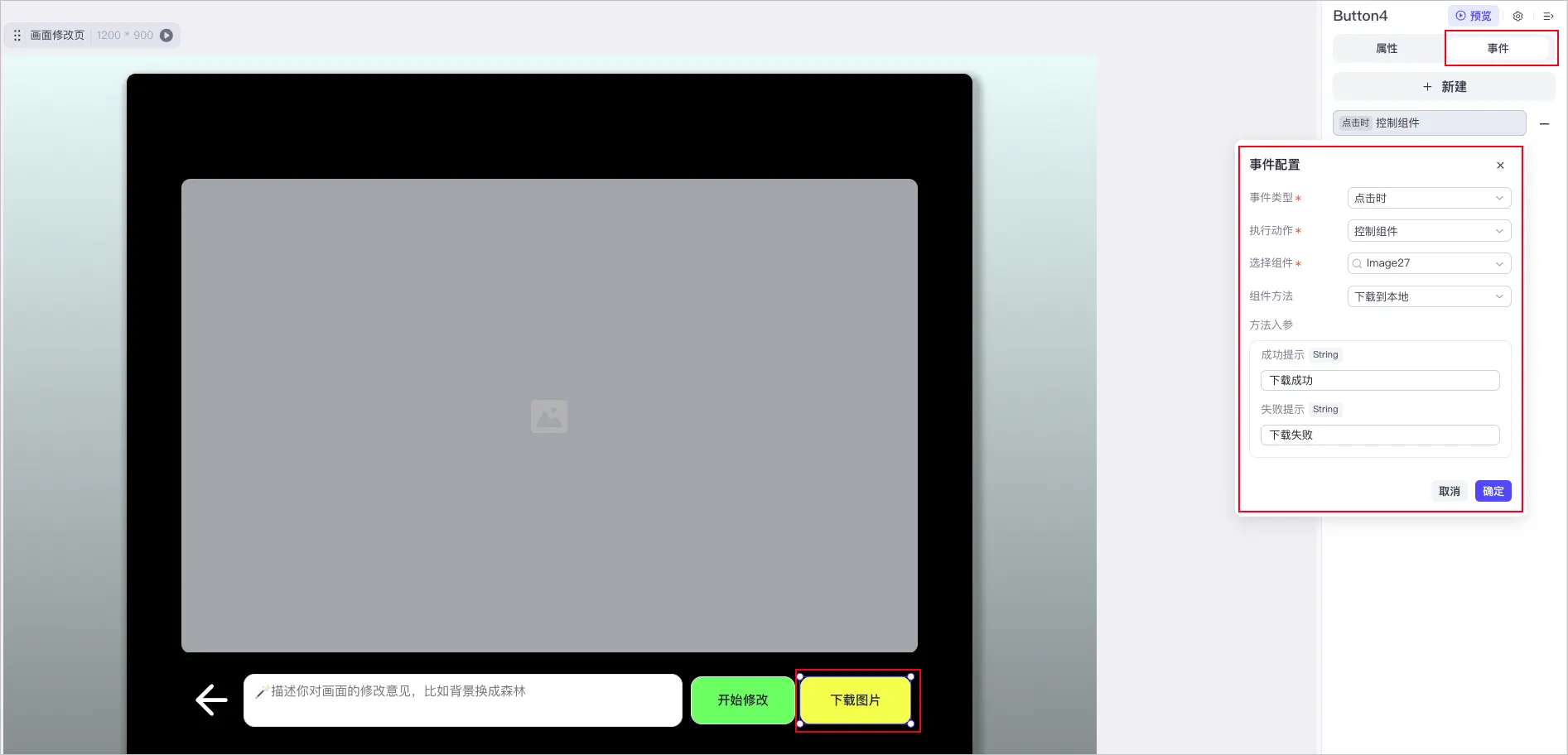
在预览页面生成图片后,单击下载图片,页面将提示下载成功,随后你可以在本地打开图片。
预览效果
下载到本地