助手
扣子 AI 帮助与支持
你好,我是 扣子 文档问答助手 🎉 你在阅读当前文档的过程中,无论对文档概念的解释,还是文档内容方面的疑问,都可以随时向我提问,我会全力为你解答
推荐问题
如何快速了解这个空间的核心内容?
有哪些近期更新的重点文档?
我应该从哪些文档开始阅读?
文档反馈

创建页面

更新于: 2026-06-24 15:44:40

使用用户界面编辑器搭建用户界面的第一步就是创建页面。你可以选择创建一个空白页,然后再通过拖放组件逐步搭建用户界面。你也可以选取一个预设模板来创建页面,并根据具体的业务需求进行个性化调整。单个低代码应用最多可以创建 20 个 UI 页面。

创建空白页面

系统默认创建一个Home Page页面,你可以对该页面执行重命名或删除操作。你也可以创建一个新空白页面,然后拖放组件到空白页面的画布中。
参考以下操作,创建一个空白页面。
  1. 登录扣子编程

  2. 在页面顶部选择目标工作空间,然后在左侧导航栏中单击新建项目

  3. 低代码模式区域,将鼠标移动到更多,然后单击打开应用开发
    Image

  4. 应用模板页面,单击空白应用

  5. 单击用户界面页签,选择页面类型,然后单击开始搭建
    页面类型包括网页端页面、小程序和 H5 端页面,选择页面类型后,不支持修改。

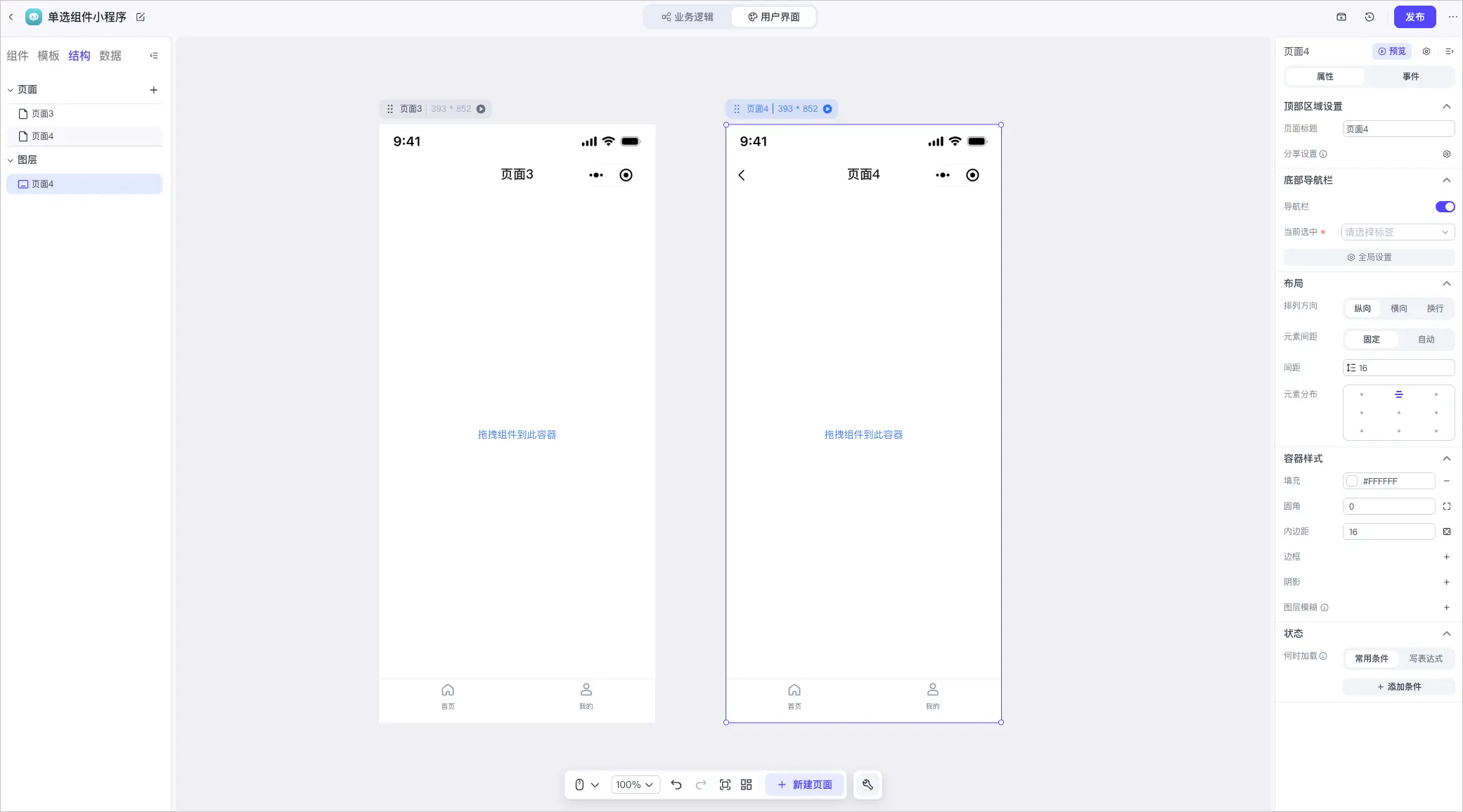
  6. 在左侧面板,单击结构页签,然后单击页面列表右上角的 +,新建空白页面**。**
    每单击一次 +,都会新建一个新空白页面。如果需要更改页面名称,请双击页面标题,输入新名称,然后按回车键或点击页面其他区域以保存新名称。
    Image

使用模板创建页面

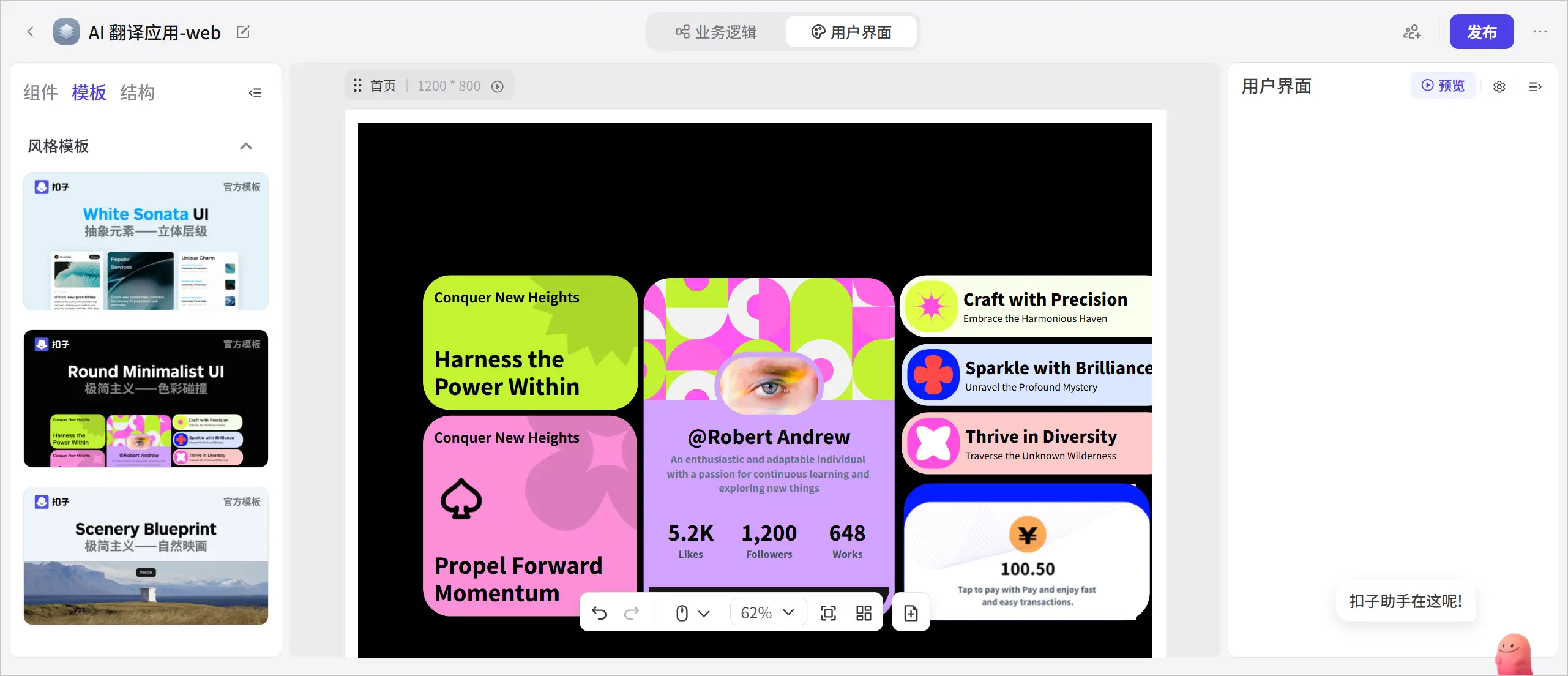
用户界面编辑器提供了多种界面模板,例如导航模版、横幅模版、列表模版和卡片模版,你可以基于模板创建页面,并根据实际需求修改页面。

  1. 用户界面页签,单击模板
  2. 在模版栏,选择目标模板。
    Image
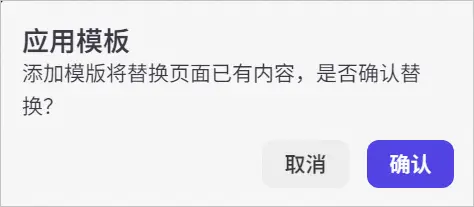
  3. 在弹出的对话框中,单击确认
    Image

设置页面路径

为了确保用户界面能够被正确引用和访问,系统为每个页面自动生成了一个路径,你可以根据实际需求修改页面路径。
  1. 用户界面页签,单击导航
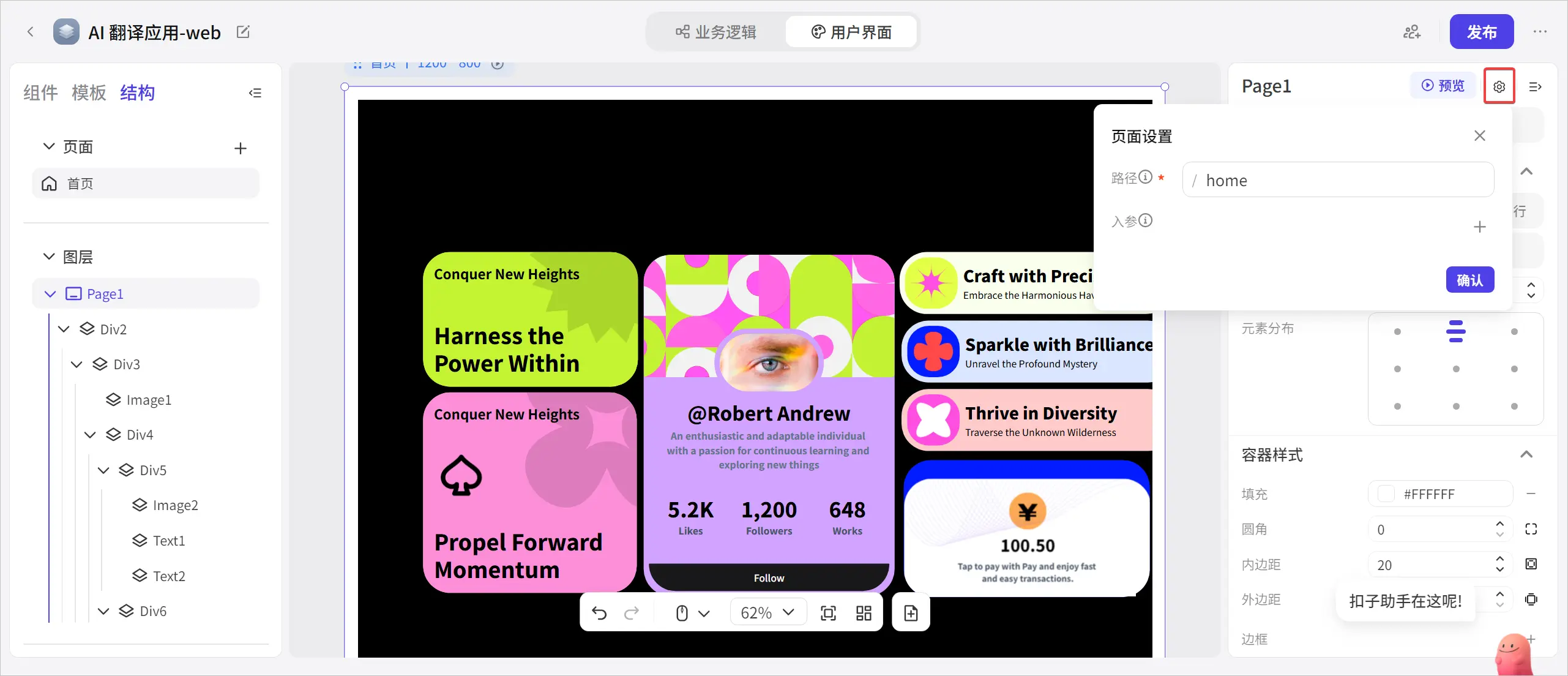
  2. 在页面列表,选择需要设置路径的页面,然后单击属性面板右上角的设置图标。
    Image
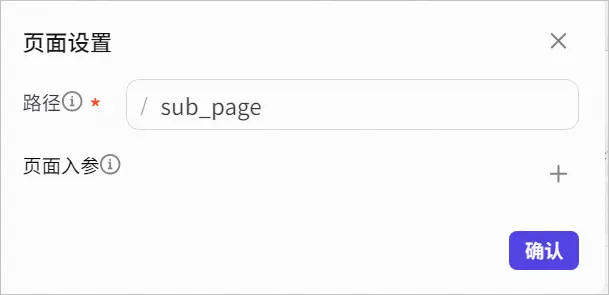
  3. 设置页面的路径,然后单击确认
    仅支持字母、数字、下划线,且不能以数字开头。
    Image

下一步

为页面添加组件