快速搭建移动端用户界面
复制页面
本教程以搭建一个AI 助手的用户界面为例,为你演示如何搭建移动端的用户界面。
说明
在团队版和企业版中,企业超级管理员可以通过功能访问控制和空间资源可见性,控制成员可见的功能入口和空间资源范围。如果你未看到预期的功能和资源,请联系企业超级管理员确认。更多信息,请参考功能访问控制和空间资源访问控制。
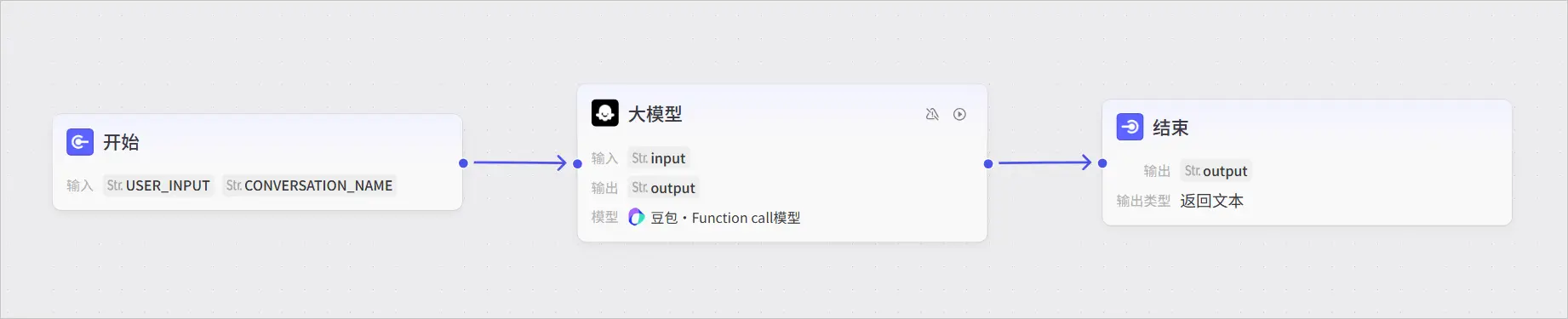
你已经通过工作流编排完后端业务逻辑。本教程中的 AI 助手应用,主要是通过大模型回答用户的问题,所以只需要创建一个包含大模型节点的对话流即可,详情请参考步骤三:编排业务逻辑。
本教程搭建用户界面的步骤如下图:
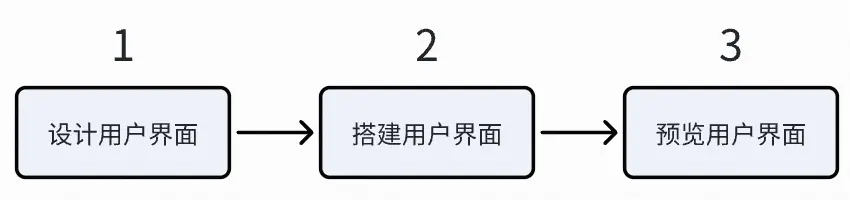
在开始开发前,你需要设计 AI 助手的用户界面。
AI 助手的界面应是类似通讯软件的对话式页面,以便用户能够与 AI 助手进行互动。用户界面编辑器提供了 AI 对话组件,你可以直接使用这个组件来快速搭建 AI 助手用户界面,从而简化开发流程。
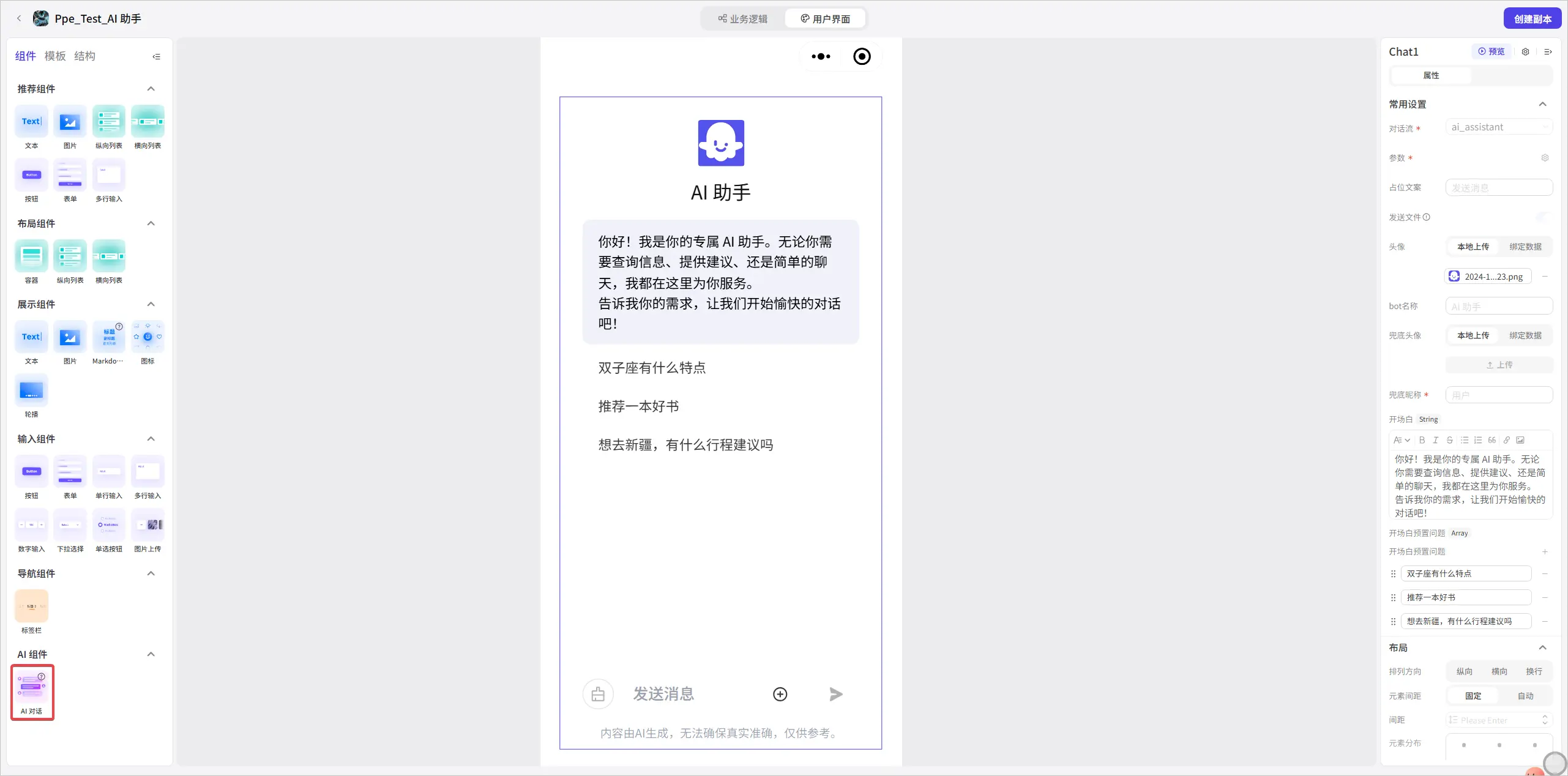
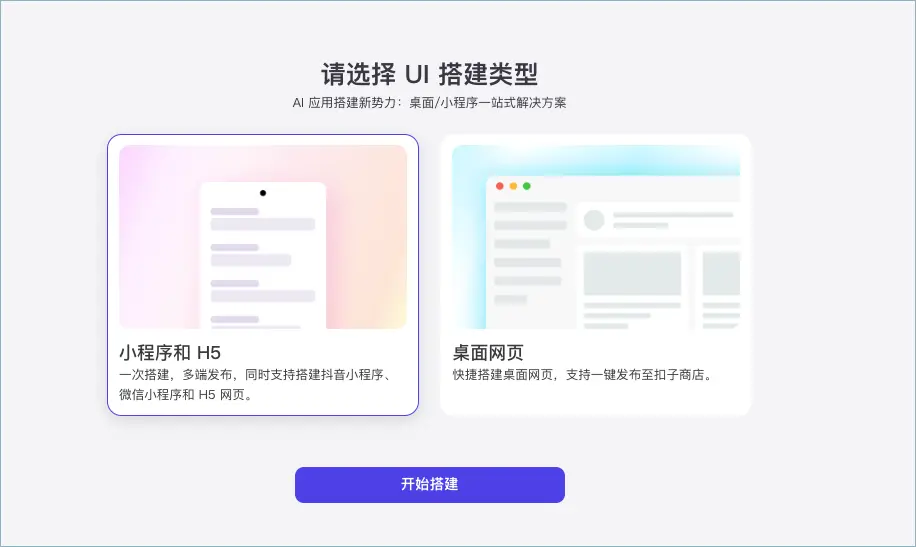
扣子提供了可视化的用户界面搭建能力,你可以通过拖拉拽的方式搭建一个用户界面,无需编写一行代码。
参考以下操作,搭建 AI 助手应用的用户界面。
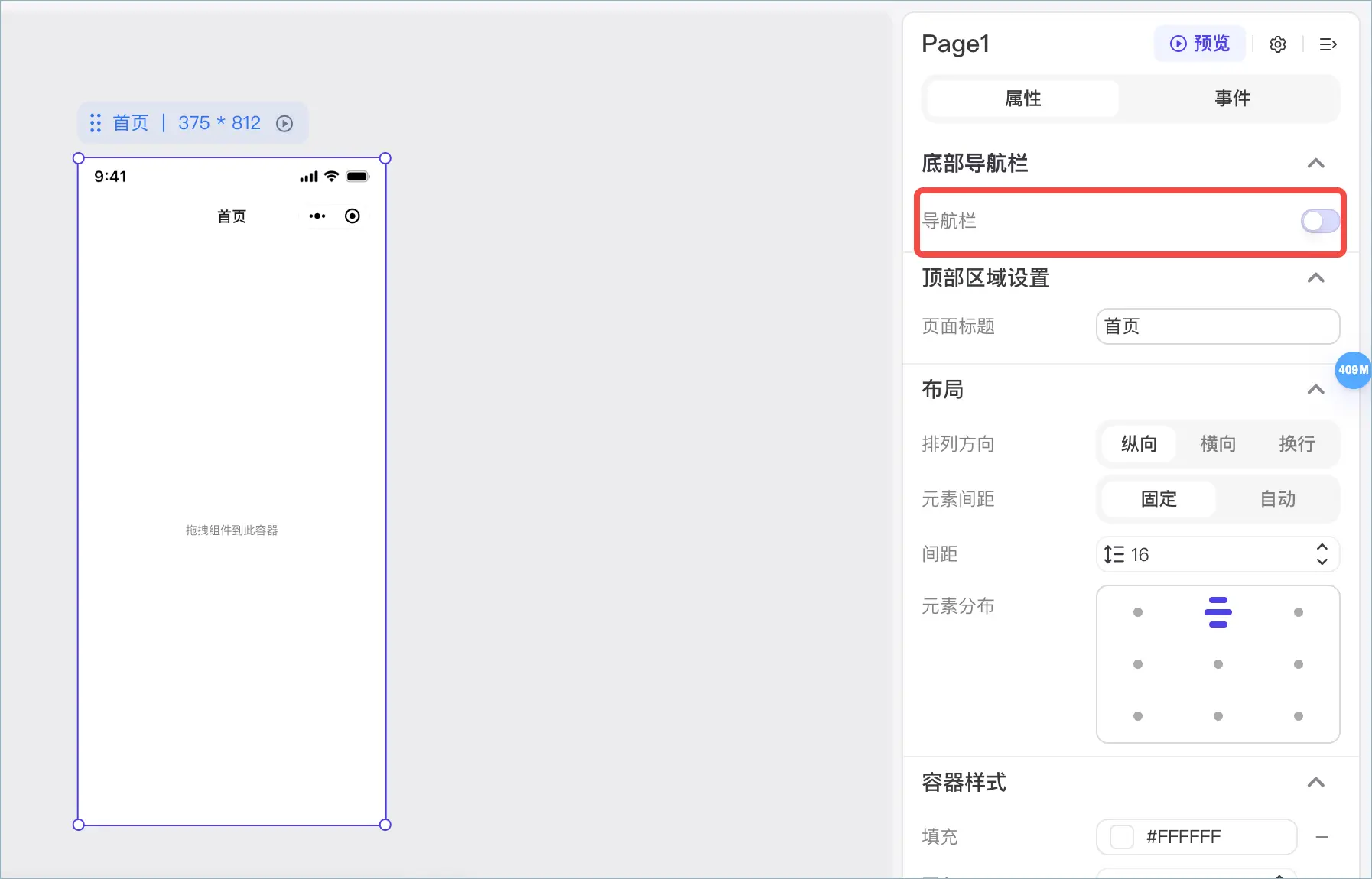
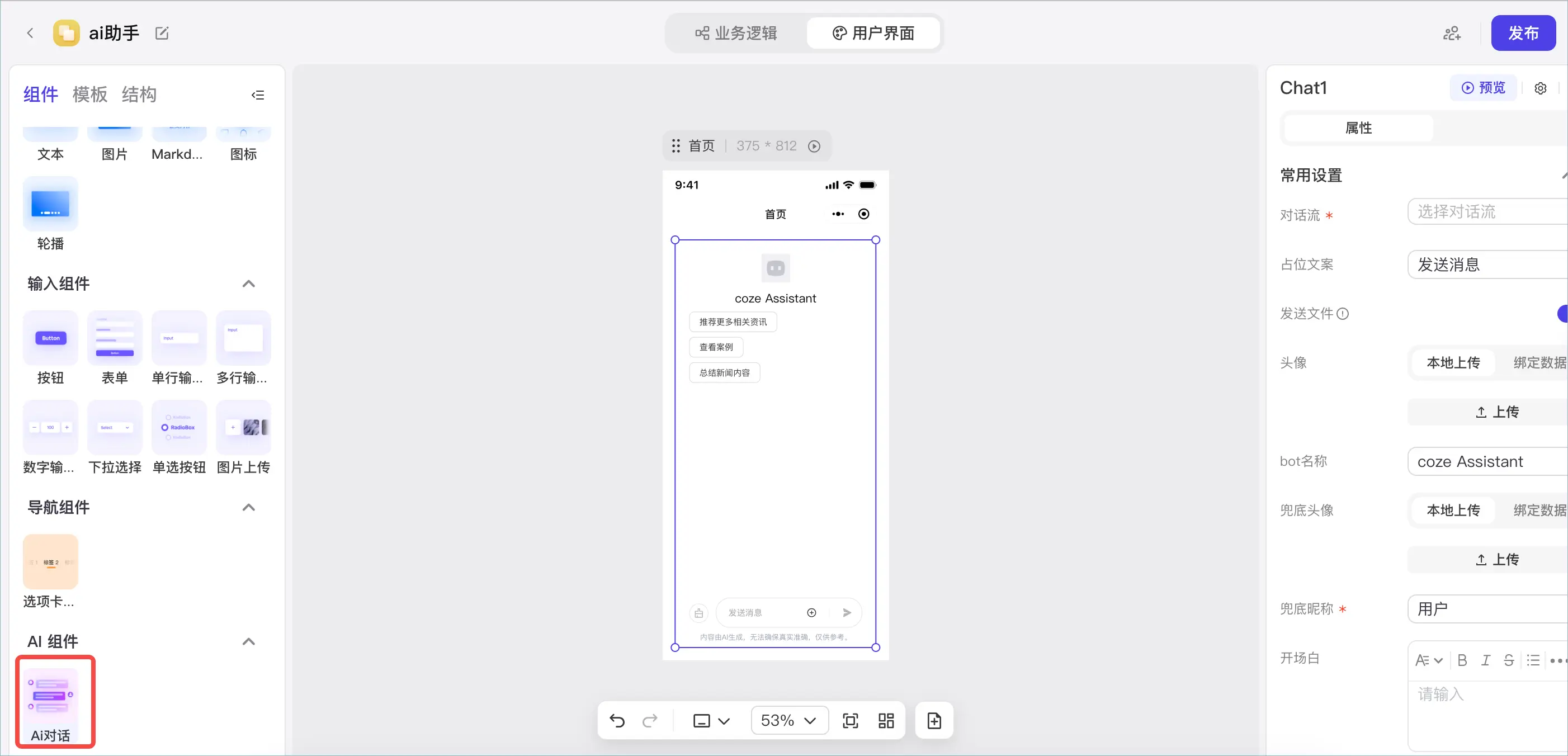
Chat1。Chat1 组件配置面板中,修改以下配置:
| 配置 | 说明 | 示例 |
|---|---|---|
| 对话流 | 选择步骤三中搭建的对话流,也就是 ai_assistant。 | 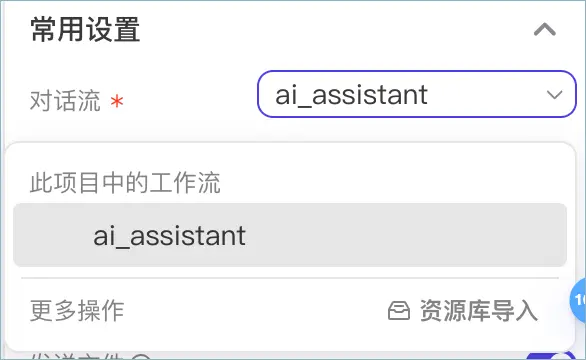 |
| 头像 | 单击上传,为你的 AI 助手上传一个头像。 | 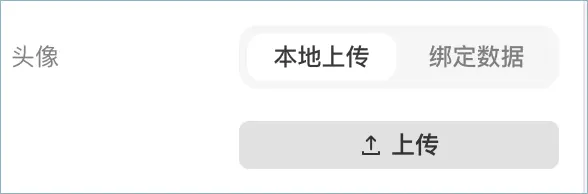 |
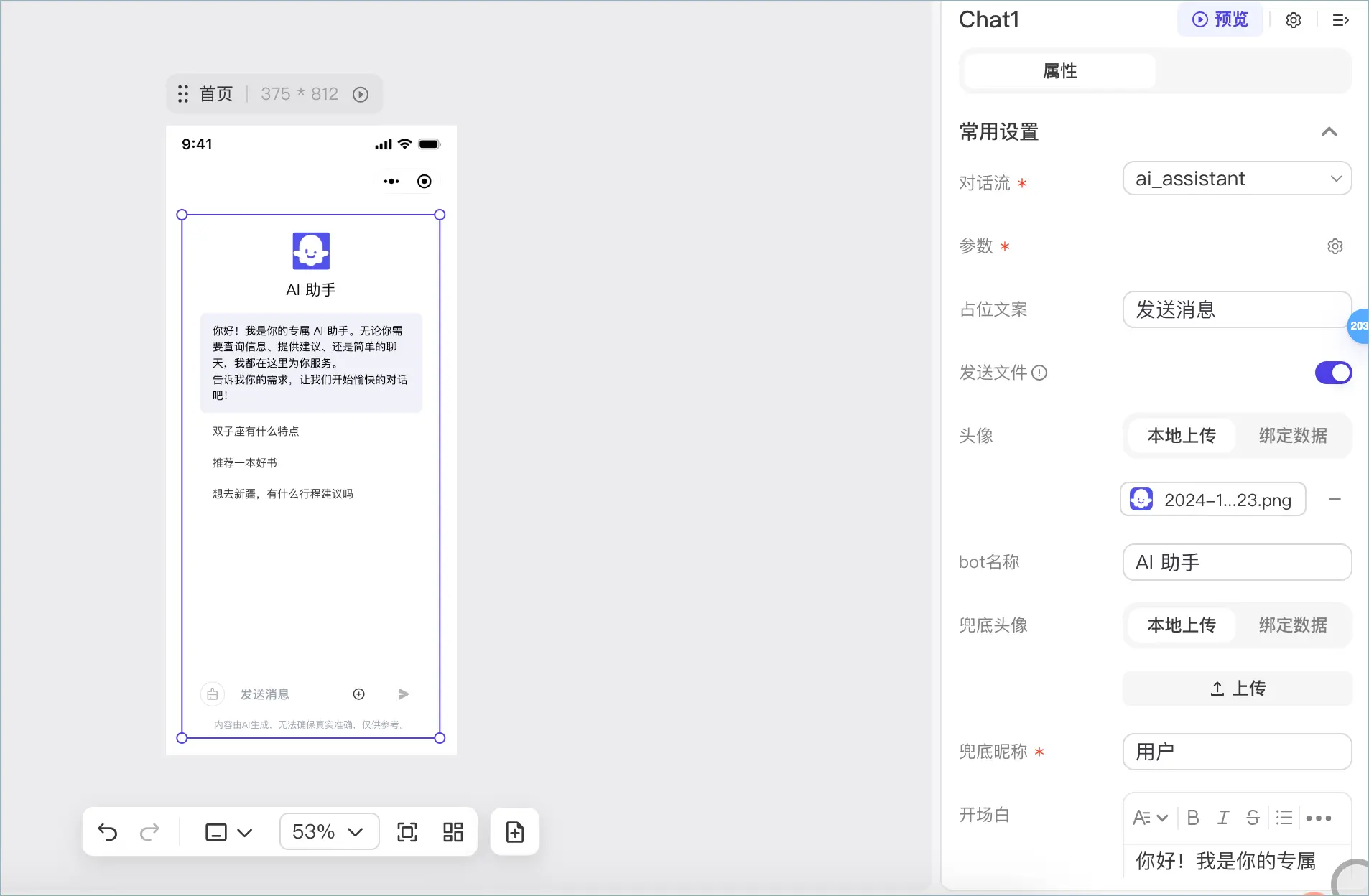
| bot名称 | 此名称会作为 AI 助手的名称显示在对话页面。默认为 coze Assistant,此处我们修改为 AI 助手。 |
 |
|
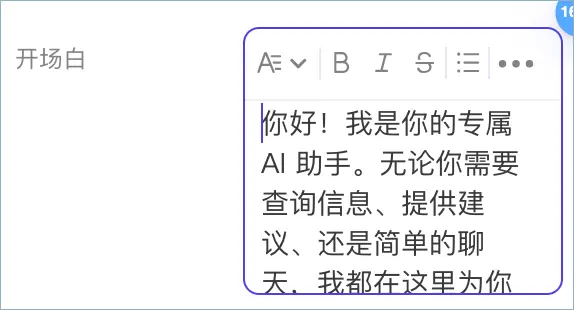
开场白 |
AI 助手的开场白,可以直接使用以下示例文案。 |
|
|
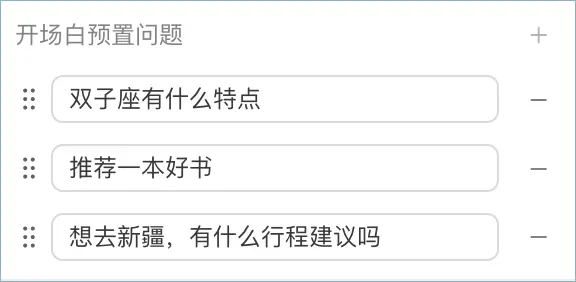
开场白预置问题。 |
AI 对话组件预置了三个开场白问题,这里我们改为以下三个开场白问题:
|
|
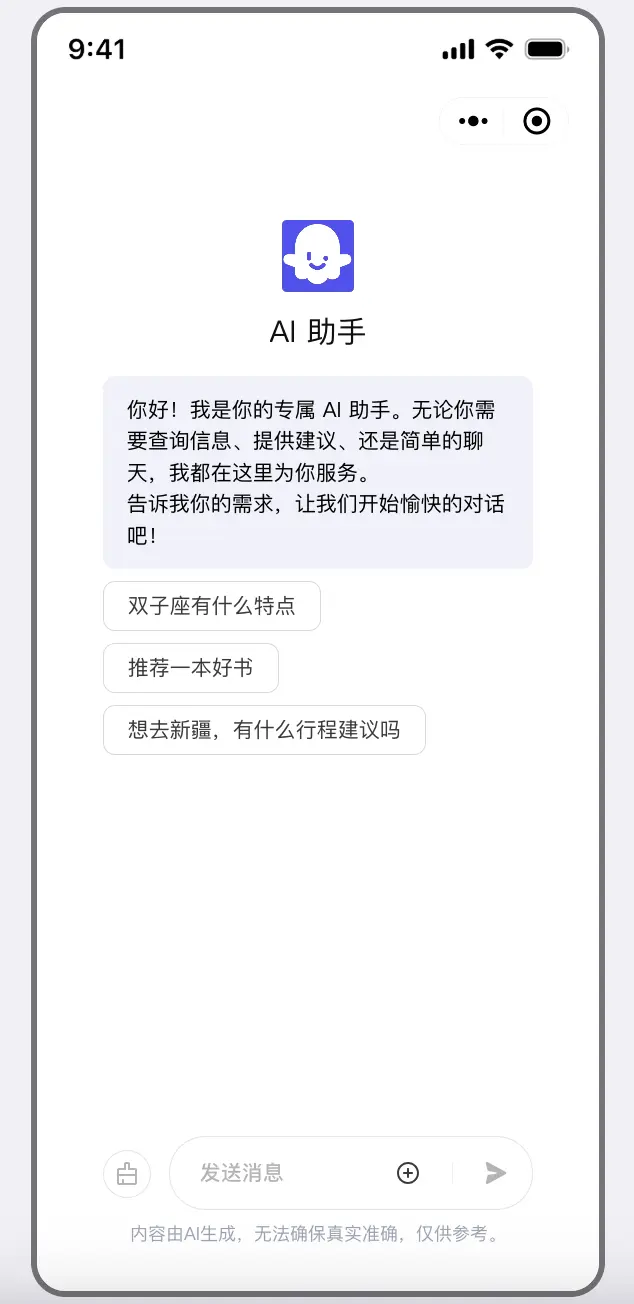
配置效果如下:
完成上述所有配置后,单击预览查看整体功能并进行体验。
页面会展示 AI 助手在移动端的页面预览效果,你可以在页面下方的输入框中输入一段文字,并按回车键发送消息。AI 助手会立即回复你的问题。