界面变量主要用于存储低代码应用页面的临时数据,实现组件与页面之间的信息传递以及交互联动。例如,要快速复制文本内容,只需将目标文本赋值给界面变量,然后通过调用数据设置方法,即可轻松完成操作。界面变量的作用范围覆盖当前低代码应用内的所有页面,这使得它在跨页面的数据共享和交互中非常实用。本文将详细介绍如何为低代码应用设置界面变量。
说明
在团队版和企业版中,企业超级管理员可以通过功能访问控制和空间资源可见性,控制成员可见的功能入口和空间资源范围。如果你未看到预期的功能和资源,请联系企业超级管理员确认。更多信息,请参考功能访问控制和空间资源访问控制。
变量类型
低代码应用的界面变量与应用变量、系统变量、用户变量是不同使用维度的变量。
- 界面变量:界面变量用于临时存储页面数据,是比较灵活的变量配置方式,开发者可根据页面交互逻辑随时修改变量值。
- 系统变量:系统为低代码应用自动创建用户信息、飞书等类别的系统变量,默认全部关闭,为不可用状态,你可以根据实际业务需求选择开启需要的系统变量。开启后,系统在用户请求时自动产生变量数据,这些数据是只读的,不可由用户或开发者修改。
- 应用变量:应用变量本质是内存变量,每执行一次工作流,应用变量就会自动恢复到最初设定的默认值,就像游戏中的生命值,每次开始新的一局游戏时,生命值都会重置为游戏设定的初始值。
- 用户变量:用户变量用于存储每个用户在使用低代码应用过程中,需要持久化存储和读取的数据,例如用户的个性化设置、语言偏好、历史交互记录等。
关于系统变量、应用变量和用户变量的详细说明,请参考为低代码应用设置变量。
定义变量
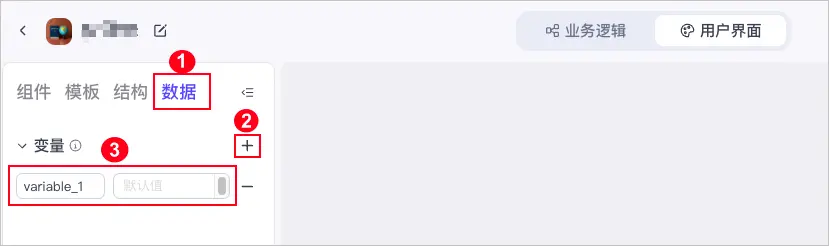
在低代码应用用户界面的数据页签下,单击 + 图标,定义变量。其中,默认值为可选配置。
说明
- 定义界面变量时,每个界面变量名需在低代码应用内唯一,可与应用变量、系统变量、用户变量同名。
- 修改界面变量名称,可能会对已引用该变量的组件产生影响。因此,如果要修改变量名称,请同步更新组件中的界面变量配置。
界面变量无需设置数据类型,将根据变量值格式自动设置,支持的数据类型如下:
- String:字符串,用于存储文本数据,例如单词、句子或字符序列。
- Integer:整数,用于存储整数,例如 -3、0、1024 等。
- Boolean:布尔值,用于逻辑判断和条件控制,可选值为 true 和 false。
- Number:数值,用于存储带小数部分的数值,包括整数和浮点数,例如 3.14、-0.001 等。
- Object:对象,用于存储键值对集合,可以表示复杂的数据结构,例如 JSON 对象。
- Array:字符串数组,用于存储一系列字符串,每个元素都是 String 类型。
- Array:整数数组,用于存储一系列整数,每个元素都是 Integer 类型。
- Array:布尔值数组,用于存储一系列布尔值,每个元素都是 Boolean 类型。
- Array:数值数组,用于存储一系列数值,每个元素都是 Number 类型。
- Array
为变量赋值
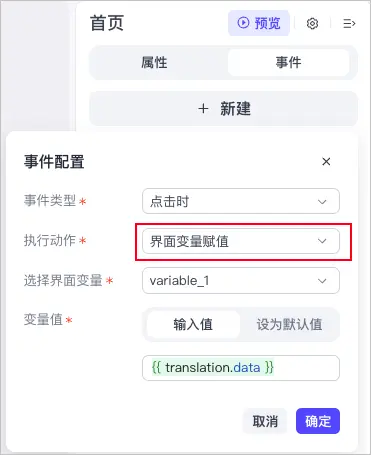
在定义变量时,你可以为变量设置一个默认值。你也可以通过事件动作,为变量赋予动态值,即添加一个组件,在组件的事件配置中,完成如下配置。
- 执行动作:选择界面变量赋值。
- 选择界面变量:选择需要赋值的界面变量。
- 变量值:包括输入值或默认值。
- 输入值:支持输入静态值或动态变量值,例如
{{translation.data}}。
- 默认值:固定为定义变量时的默认值。
配置示例
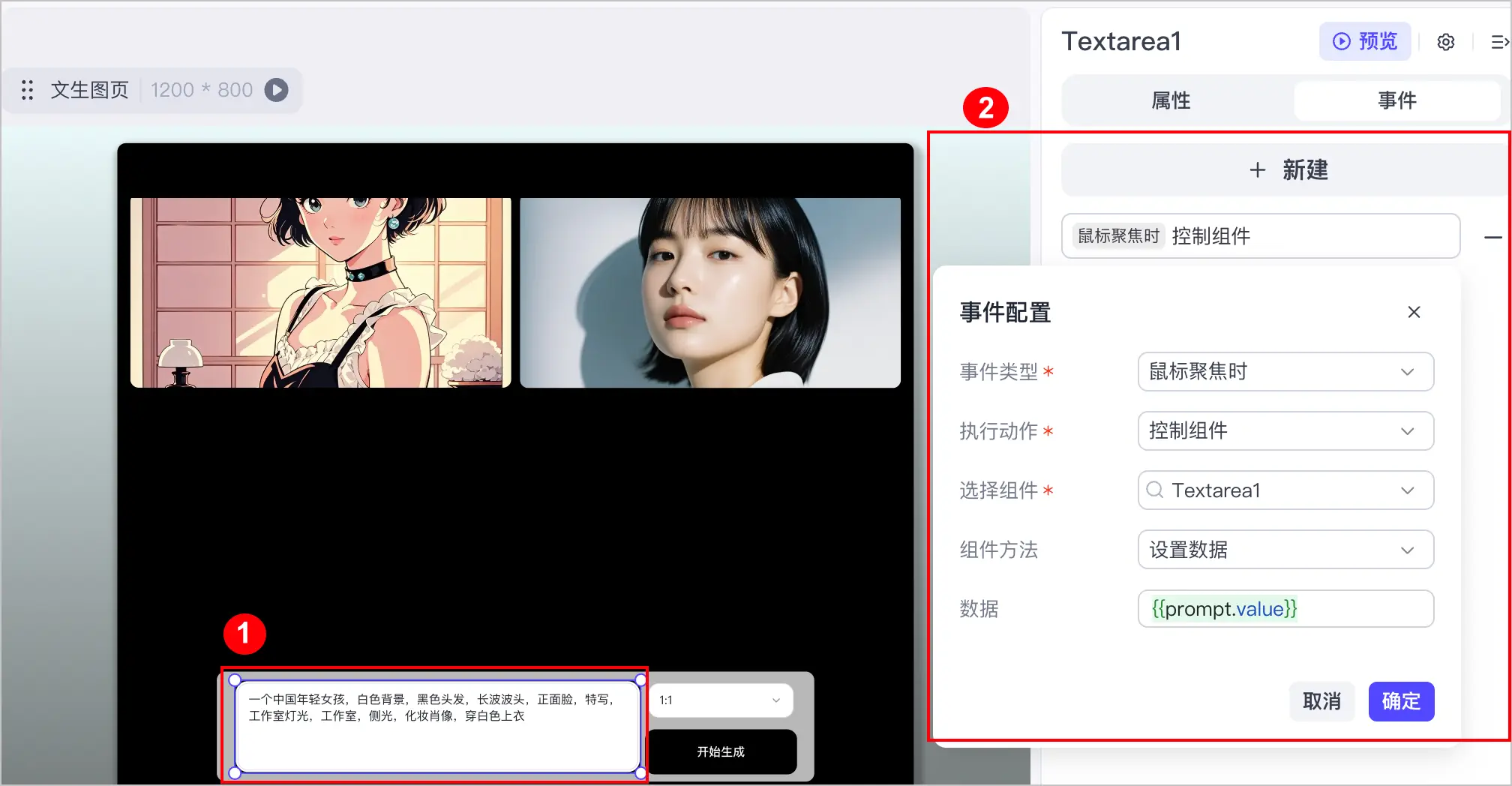
例如在图像生成类应用中,若要根据内置提示词生成同款图像时,可通过为界面变量赋值方式快速复制内置提示词,并填入到提示词输入框中,配置如下:
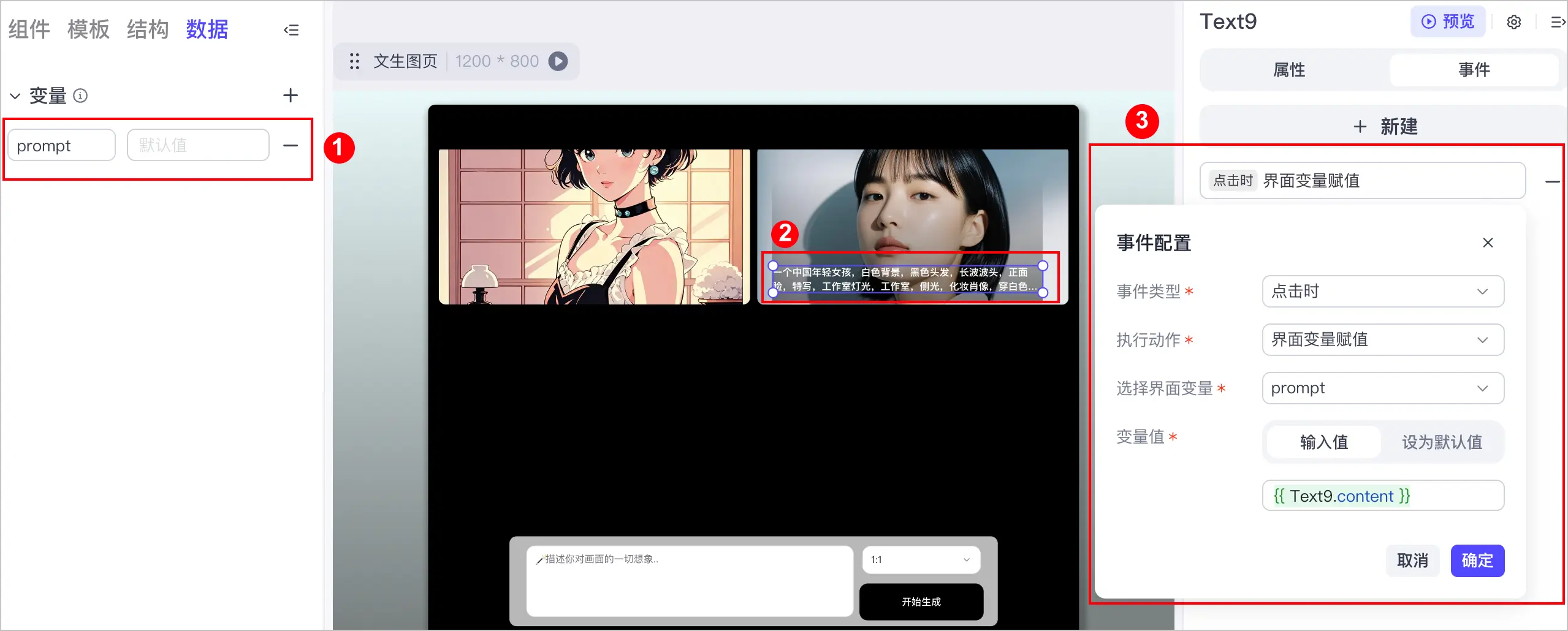
- 在数据页签中定义一个名为
prompt 的变量。
- 为内置提示词所在文本框 Text9 组件添加一个事件,单击该文本框时,将提示词内容赋值给
prompt变量。
- 事件类型:选择点击时。
- 执行动作:选择界面变量赋值。
- 选择界面变量:选择
prompt。
- 变量值:选择输入值,并输入
{{Text9.content}}。
- 为提示词输入框 Textarea1 组件添加一个事件,当鼠标聚焦在输入框时,自动将
prompt 变量值填入该组件内。
- 事件类型:选择数据聚焦时。
- 执行动作:选择控制组件。
- 选择组件:选择 Textarea1。
- 组件方法:选择设置数据。
- 数据:输入
{{prompt.value}}。