宫格列表
复制页面
宫格组件是一种以宫格形式展示数据项的布局工具,支持灵活地添加组件、绑定数据和动态更新数据。宫格列表组件默认包含一个图片组件、一个容器组件和两个文本组件,你可根据业务需求自定义添加组件。
宫格列表组件提供了丰富的属性配置选项,以下是一些关键属性配置说明。关于组件尺寸、位置、样式、指针、变换等通用属性的设置方法,请参考设置组件属性和事件。
宫格列表组件支持绑定静态数据,或通过绑定工作流获取动态数据。
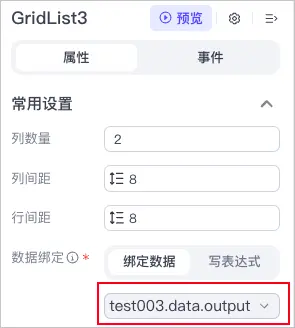
为宫格列表组件绑定一个 Array 类型的数据源。
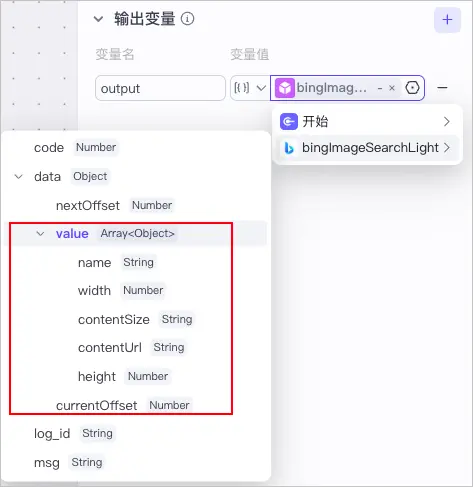
例如将工作流的输出变量(例如 output)作为列表组件的数据源,该输出变量必须为 Array 类型。绑定工作流后,需要配置事件以触发工作流的调用,确保数据能够动态加载。
工作流输出变量
绑定数据源
配置事件
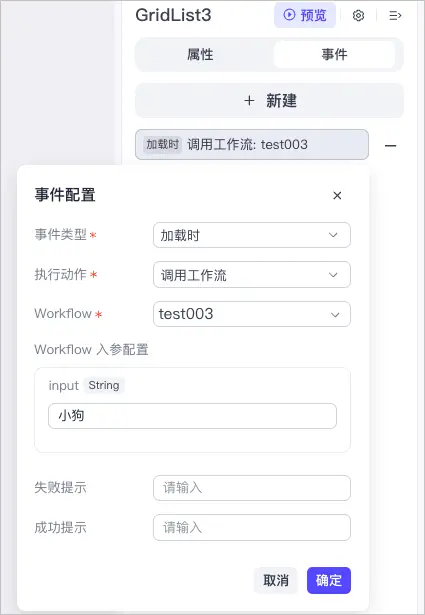
为宫格列表组件中的各个子组件绑定具体的数据字段。
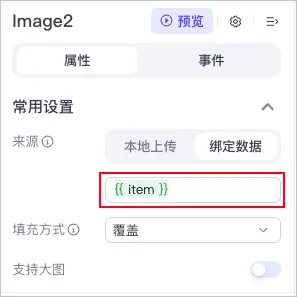
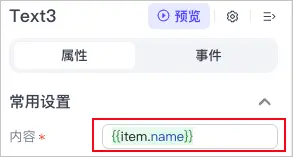
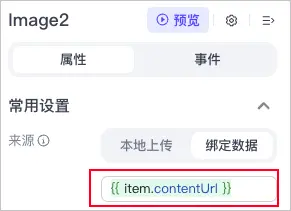
绑定数据源后,你可以通过 item 变量遍历和访问 Array 类型数据源中的每个元素。即你可以为列表组件中的各个子组件绑定具体的数据字段。例如为文本组件绑定数据字段 {{item.name}},为图片组件绑定数据字段 {{item.contentUrl}}。具体示例,请参考配置示例。
说明
为图片组件绑定数据字段时,字段值需为图片地址,支持上传 jpg、png格式,暂不支持svg。
item 变量
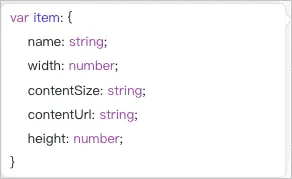
为文本组件绑定数据字段
为图片组件绑定数据字段
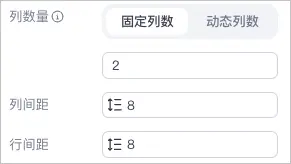
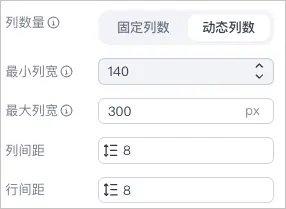
宫格组件支持灵活调整布局,以满足不同场景的需求。具体功能包括:
固定列数
动态列数
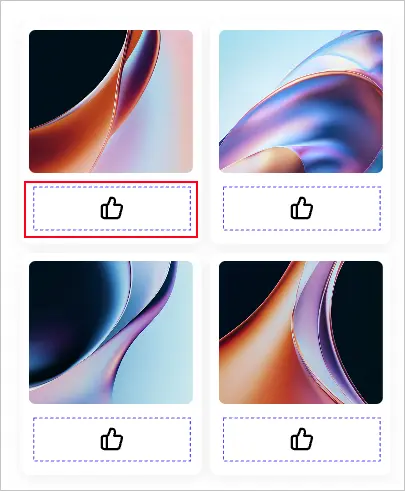
宫格列表组件默认包含一个图片组件、一个容器组件和两个文本组件。你可以根据业务需求,在宫格列表组件中自由添加其他组件或删除默认的子组件。当你在一个宫格中添加或删除子组件时,其他宫格中也会同步完成相同的操作。
例如在宫格列表组件中,删除原有的文本组件,然后添加一个容器组件和一个图标组件。
宫格列表组件的可见性可通过设置常用条件或表达式灵活控制,以实现特定场景下的隐藏或显示。
Image1.src 不为空。当宫格列表组件内的图片展示时,条件 Image1.src 不为空 变为 true,文本输入组件将自动隐藏。可见性配置
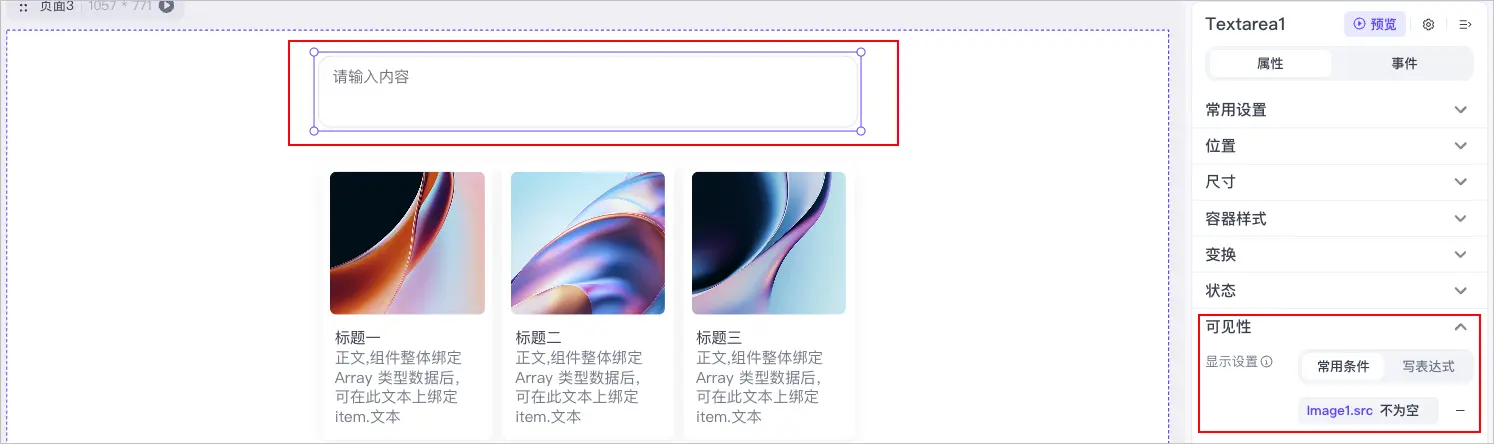
图片加载完成后隐藏文本输入组件
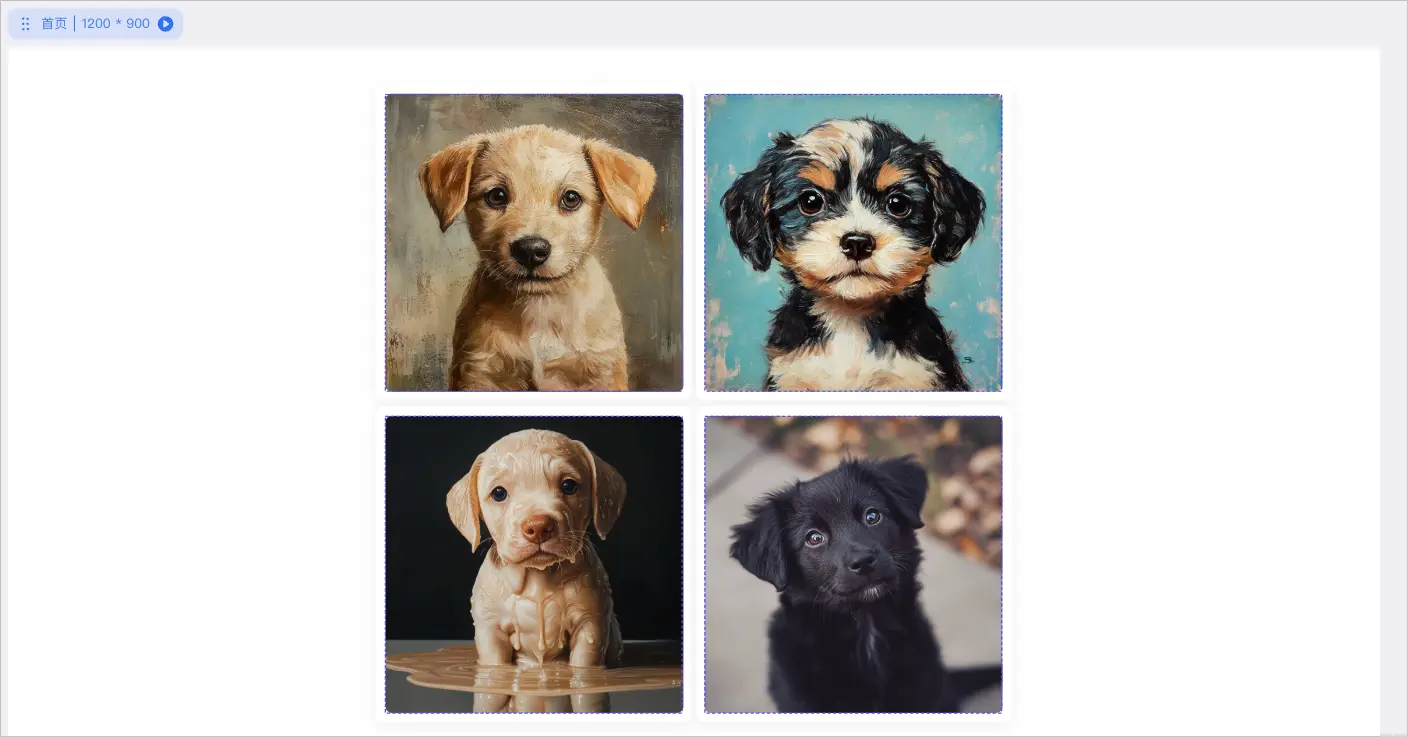
通过配置宫格列表组件的事件,可以为宫格列表组件添加丰富的交互功能,以增强用户体验和界面的互动性。
|
事件项 |
说明 |
|---|---|
|
事件类型 |
支持以下事件类型:
|
|
组件方法 |
支持以下组件方法:
|
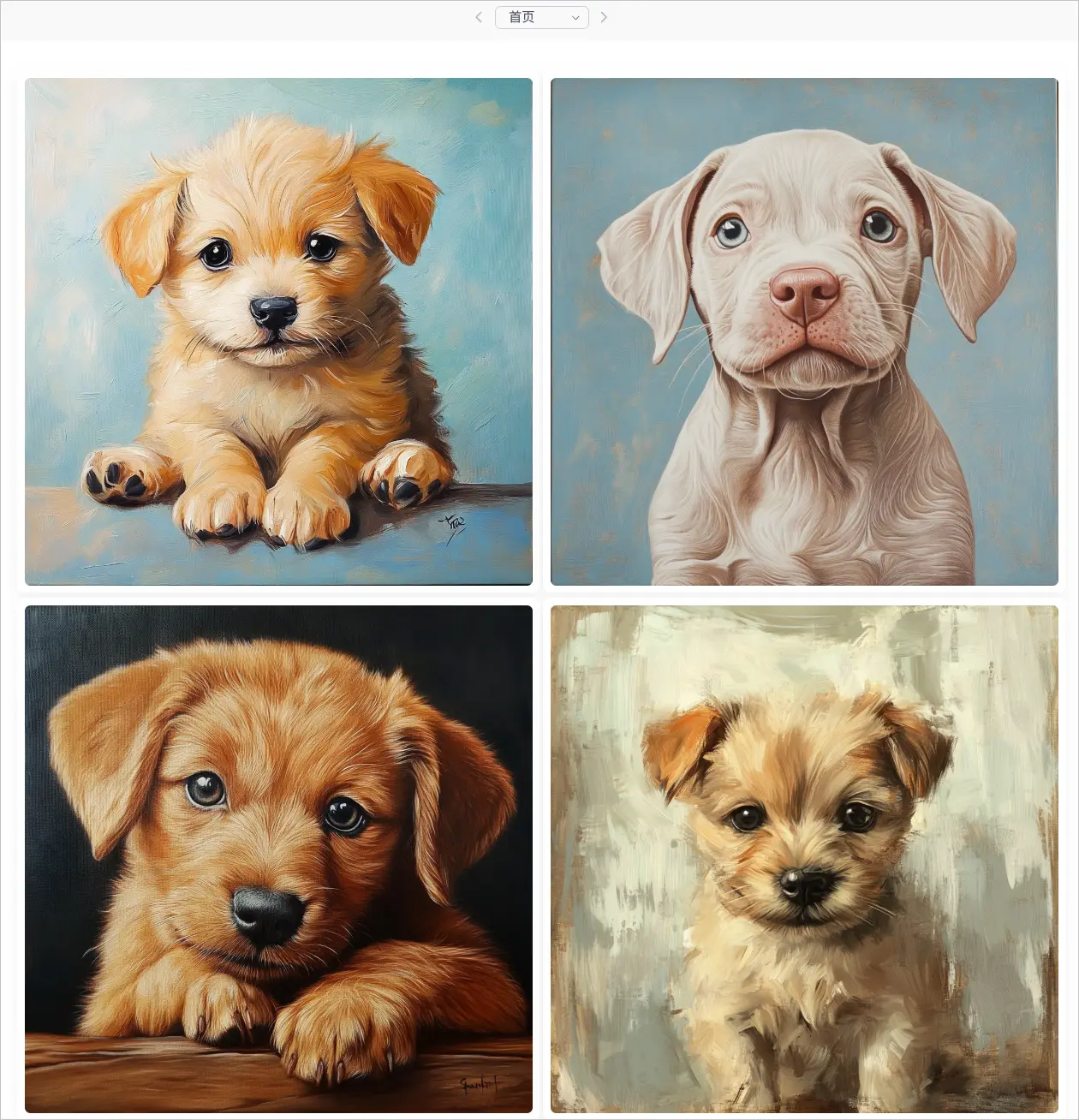
例如要使用悠船插件生成小狗图像,并在应用中以宫格形式展示小狗图像的生成效果,则你可以创建一个生成小狗图片的工作流,并通过宫格列表组件展示。具体操作如下:
output 的值为悠船插件输出结果中的 urls ,其为 Array 类型,包含 4 张图像的 URL 地址。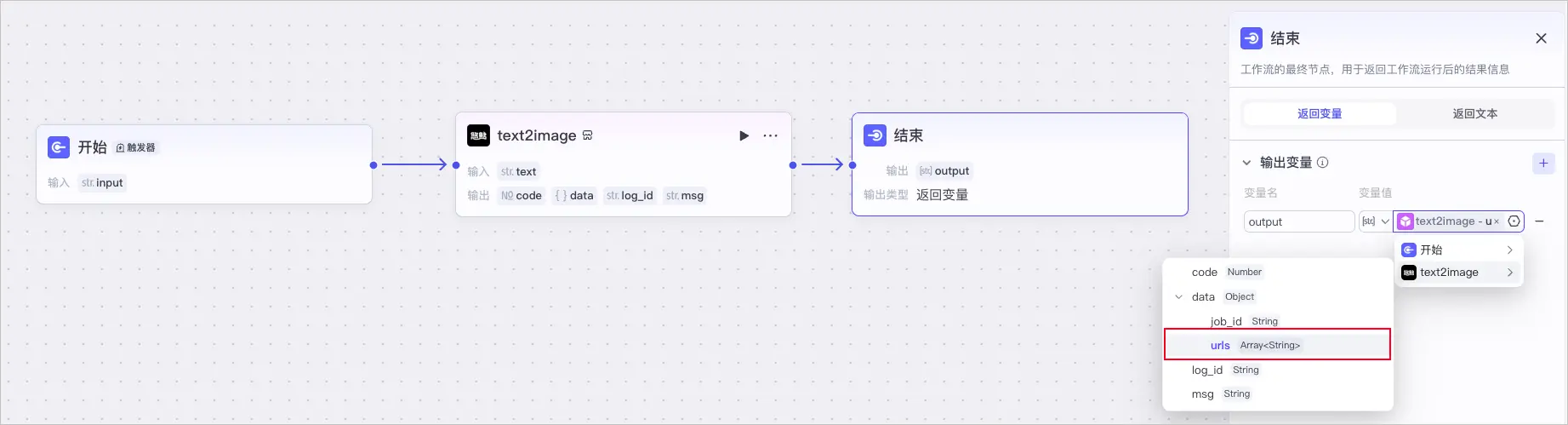
output 绑定到宫格列表组件上。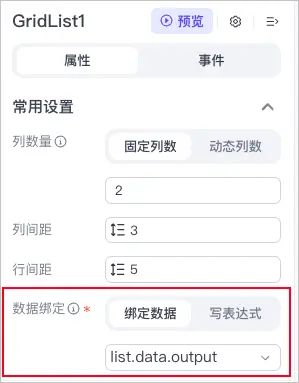
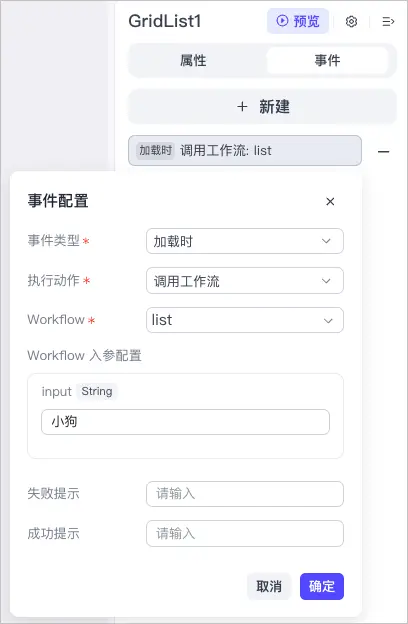
{{ item }}。{{ item }} 字段值为图片的 URL 地址。