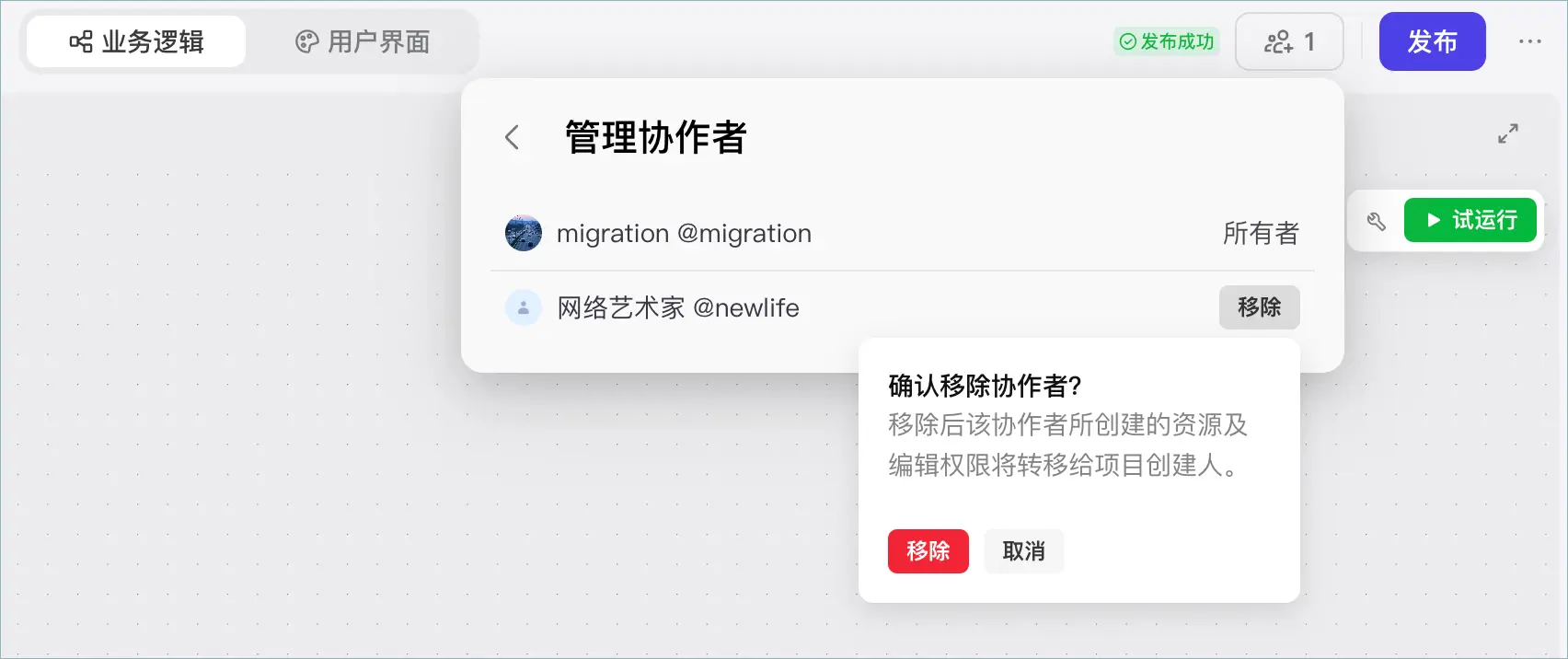
如果需要多人协同管理低代码应用,可以为低代码应用开启协作模式,并将工作空间中的其他成员添加为此应用的协作者,多人一起协作开发或管理应用。
说明
在团队版和企业版中,企业超级管理员可以通过功能访问控制和空间资源可见性,控制成员可见的功能入口和空间资源范围。如果你未看到预期的功能和资源,请联系企业超级管理员确认。更多信息,请参考功能访问控制和空间资源访问控制。
说明
- 仅低代码应用支持多人协作,AI 生成的应用不支持多人协作。
- 应用的协作者只能参与编辑业务逻辑,即工作流,无法参与开发用户界面。
- 应用的协作者只能在工作流中添加资源、编辑自己创建的资源,或者复制其他人创建的资源、移除本人和应用所有者以外的协作者;工作空间成员只能查看或复制应用。
- 应用的协作者必须是工作空间中的其他成员,暂不支持添加工作空间外的用户作为协作者。
添加协作者
低代码应用支持协作模式,应用所有者将工作空间其他成员添加为协作者之后,协作者可以加入到应用的开发工作中,也可以添加其他成员作为协作者。
- 在页面顶部空间列表中选择目标工作空间。
- 在左侧导航栏选择项目管理,选择目标低代码应用。
- 在页面右上角,单击协作图标。
- 在协作者区域搜索工作空间内的成员,并单击添加。
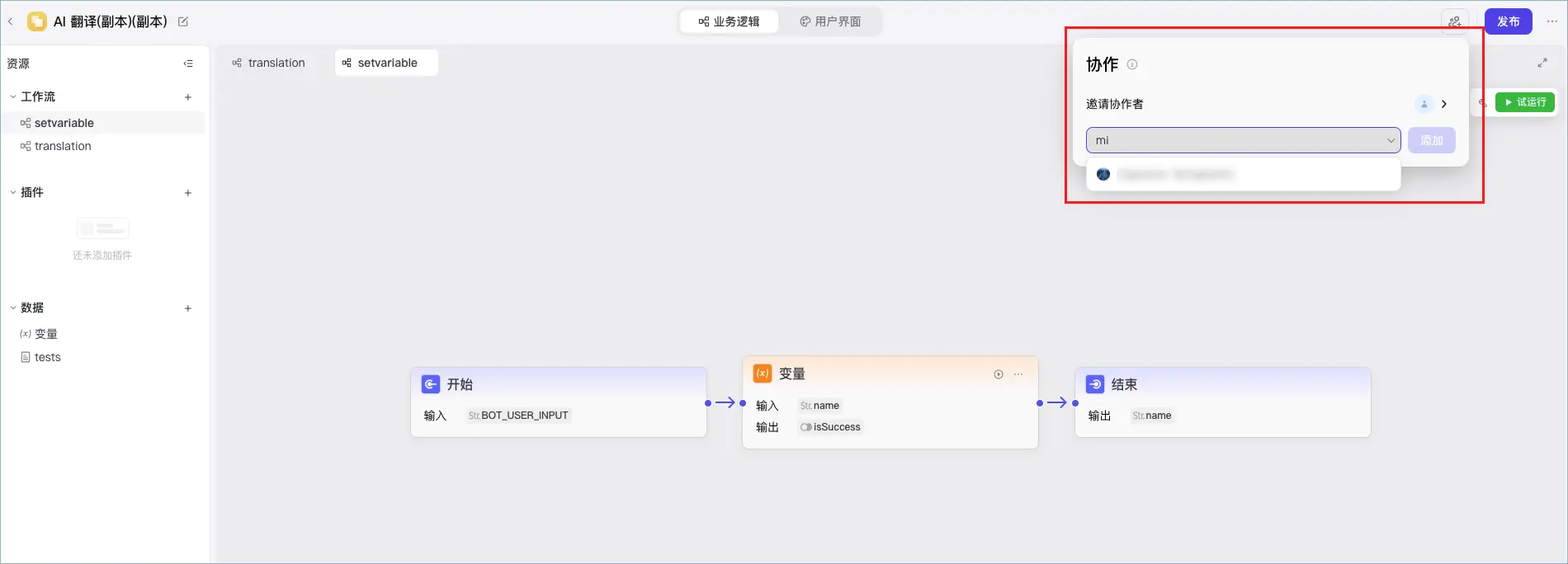
添加协作者后,你可以在协作图标处查看应用的协作者数量,单击协作者图标并展开协作者列表,可以查看当前应用的协作者名单,也可以根据页面提示移除某个协作者。
开发应用
应用开启多人协作并添加协作者后,应用的每个协作者都可以为应用添加资源,并管理自己添加的应用资源。例如用户 A 和用户 B 都可以在应用中添加工作流,但是每个人都只能编辑自己添加的工作流。
说明
应用的多人协作场景暂不支持提交(Push)、拉取(Pull)和合并(Merge)等操作。每个协作者都只能编辑自己的资源,所以也不会有编辑冲突的情况。
多人协作开发应用时,协作者和应用所有者可以分工开发应用:
- 编排业务逻辑:
- 每个协作者负责设置和调试本人创建的资源,确保本人负责的模块工作流运行正常、知识库等资源设计合理、及时更新。
- 对于非本人创建的资源,开发者只能查看资源,不能修改资源。例如查看非本人创建的工作流时,只能查看节点编排画布、查看节点的详细设置,但无法拖拽其中的节点,也不能修改节点的设置。知识库、数据库等资源也是如此。
- 设计用户界面:由应用的所有者创建页面并设计用户界面,为工作流绑定对应的用户界面。设计用户界面的详细说明,可参考用户界面编辑器概述。
发布应用
仅应用的所有者具有发布权限。建议经过充分的试运行之后再发布应用,以免应用的线上效果不符合预期。
- 在页面顶部空间列表中选择目标工作空间。
- 在左侧导航栏选择项目管理,选择目标应用。
- 在页面右上角单击发布。
- 在发布页面,设置版本号和发布平台。
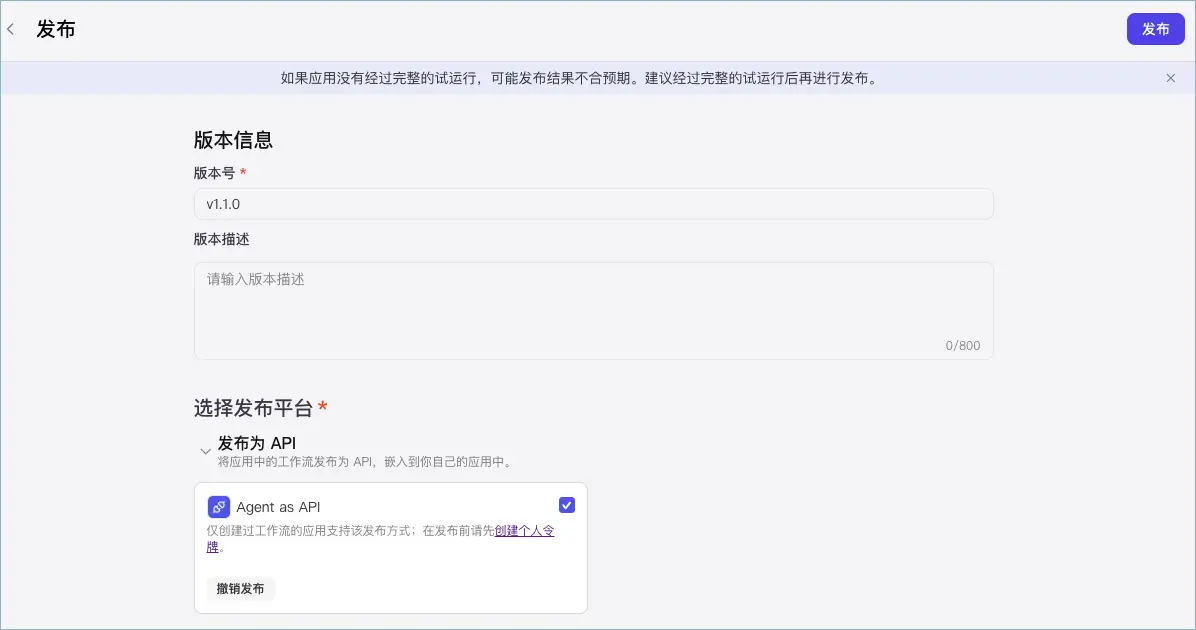
- 单击发布。
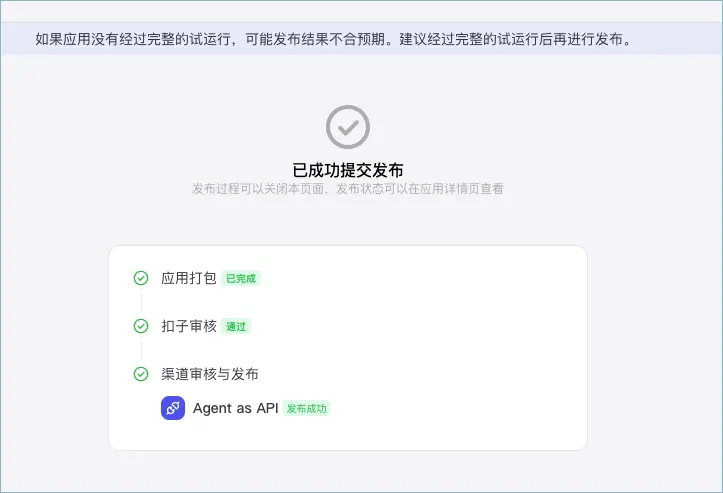
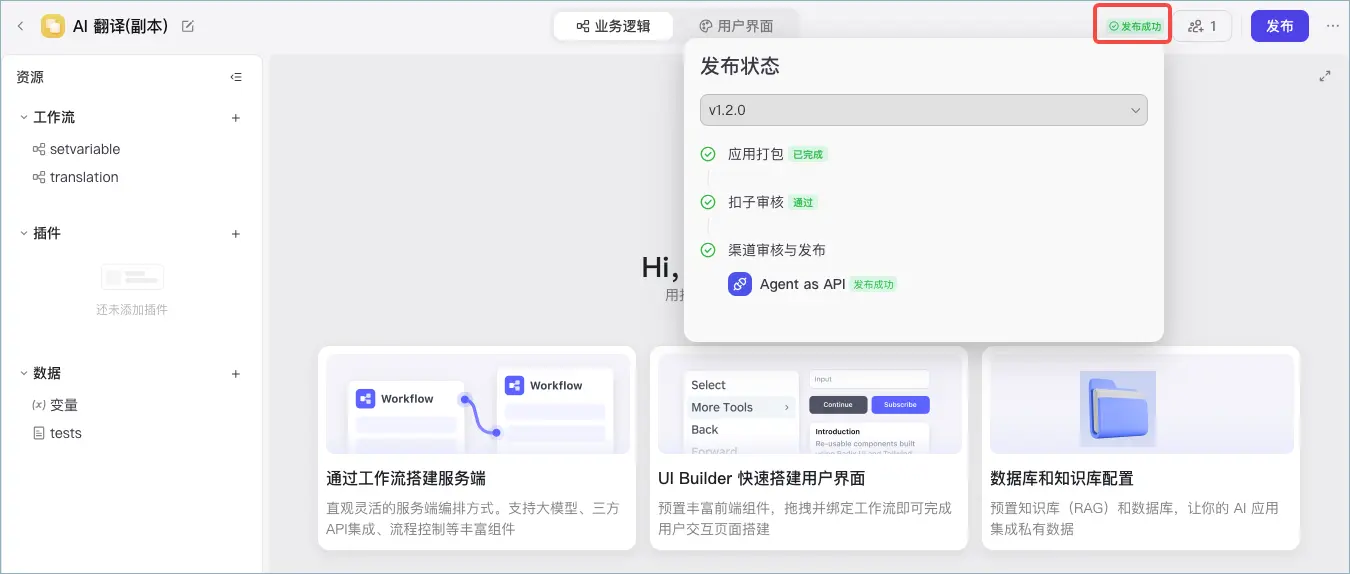
提交发布后,系统会依次执行打包、审核与发布操作。其中应用审核需要一定的时间,请耐心等待。你可以在当前页面或应用编排页面右上角的发布状态处查看发布结果。
查看发布历史
扣子编程会记录应用每一次发布的渠道和状态,应用所有者和协作者可以查看每个版本的发布细节,包括每个版本号的打包结果、审核结果和发布结果等信息。
说明
暂不支持调试应用的历史版本,或回退应用版本。
如果应用曾经发布过,应用的编排页面右上角会显示每个版本的发布记录,记录按发布时间倒序展示。支持切换版本,查看各个版本的发布环节进度与状态。
结束多人协作
应用的所有者如果不需要和工作空间内其他成员一起协作开发应用,可以直接移除所有协作者。移除协作者之后,协作者所创建的资源及编辑权限会转移给应用的所有者,所有者拥有应用的全部权限。
- 应用的创建者在页面顶部空间列表中选择目标工作空间。
- 在左侧导航栏选择项目管理,选择目标应用。
- 在页面右上角单击多人协作图标,并在右侧展开协作者列表,移除所有协作者。
- 在页面弹出对话框中单击移除。