协同管理低代码工作流
复制页面
如果需要多人协同管理低代码工作流,可以由低代码工作流的所有者为工作流开启协作模式,并将工作空间中的其他成员添加为此工作流的协作者。每个协作者都将拥有独立的工作流草稿,可以提交自己的草稿版本到工作空间,也可以拉取其他协作者的版本到自己的草稿中,最终合并内容后正式发布工作流。
说明
在团队版和企业版中,企业超级管理员可以通过功能访问控制和空间资源可见性,控制成员可见的功能入口和空间资源范围。如果你未看到预期的功能和资源,请联系企业超级管理员确认。更多信息,请参考功能访问控制和空间资源访问控制。
说明
仅低代码工作流支持多人协作,AI 生成的工作流不支持多人协作。
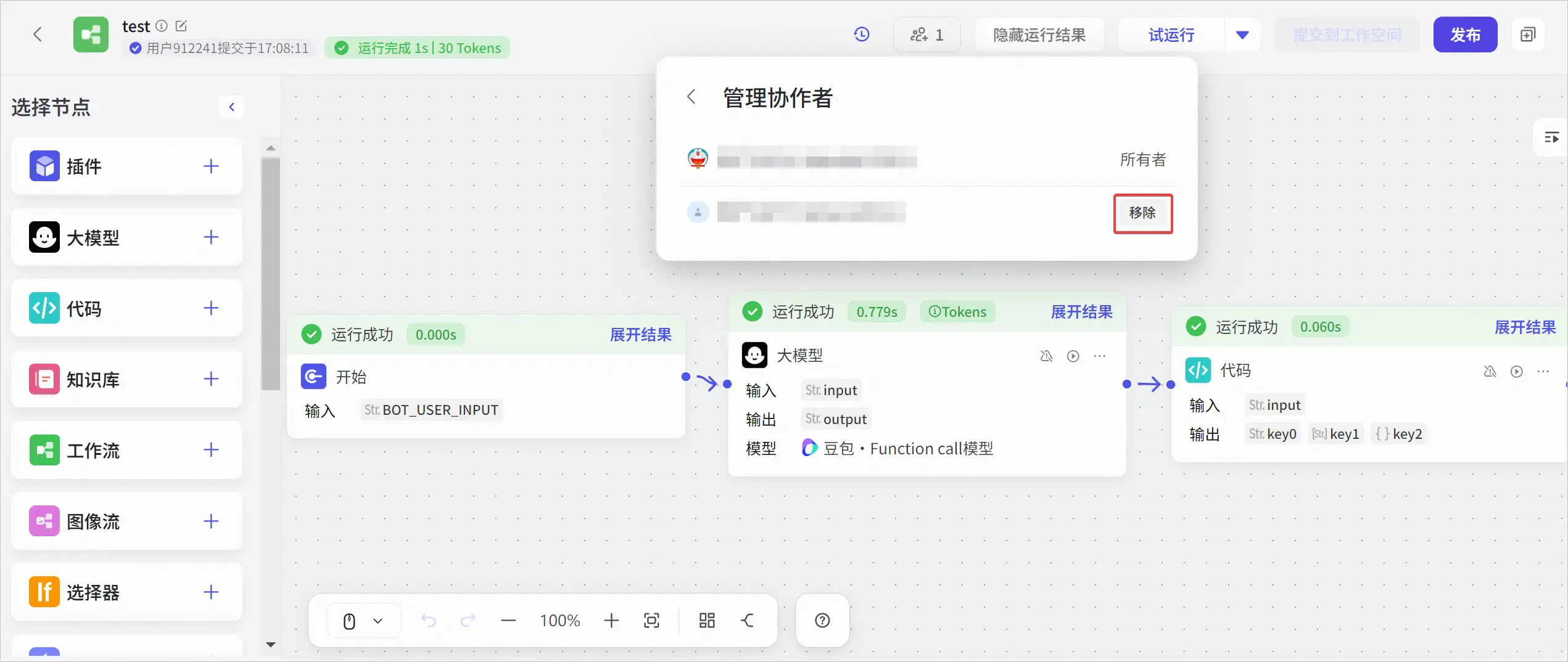
低代码工作流的所有者可以开启或关闭协作模式、可以删除工作流,而工作流的协作者无此权限。另外,工作流协作者可以移除本人和所有者以外的协作者。所有者可以移除工作流的所有协作者。除此之外,所有者和协作者关于这个工作流的权限完全相同。
低代码工作流的协作者和所有者权限详细差异对比如下:
|
模块 |
操作权限 |
工作流所有者、创建者 |
工作流协作者 |
|---|---|---|---|
|
管理工作流 |
添加协作者 |
✅ |
✅ |
|
移除协作者 |
✅ |
✅
|
|
|
开启、关闭协作模式 |
✅ |
❌ |
|
|
删除工作流 |
✅ |
❌ |
|
|
复制工作流 |
✅ |
✅ |
|
|
导出工作流 |
✅ |
✅ |
|
|
编辑工作流 |
编辑工作流 |
✅ |
✅ |
|
提交草稿到工作空间 |
✅ |
✅ |
|
|
拉取、合并版本 |
✅ |
✅ |
|
|
发布工作流 |
发布工作流 |
✅ |
✅ |
|
查看提交历史 |
✅ |
✅ |
|
|
查看发布历史 |
✅ |
✅ |
|
|
回退版本 |
✅ |
✅ |
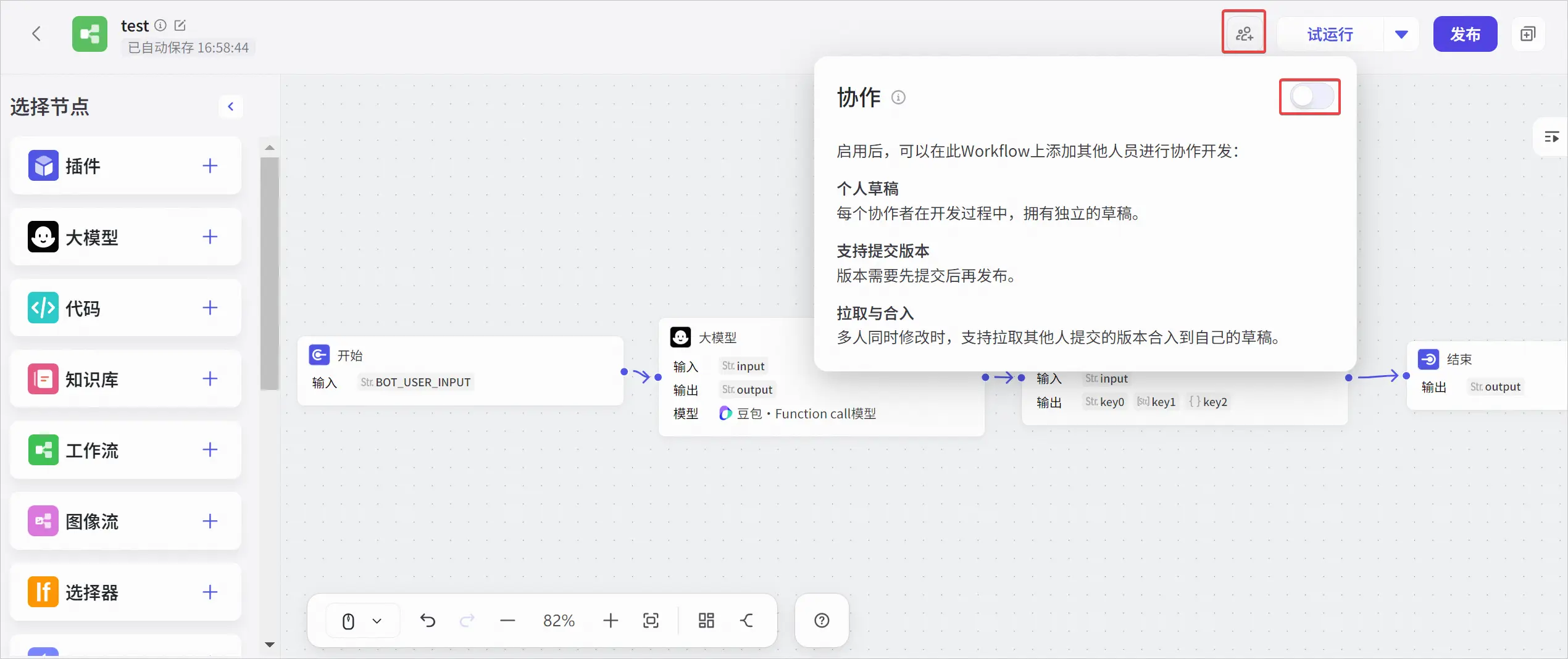
低代码工作流的所有者可以在工作流的编辑页面右上角为这个工作流开启协作模式。开启后需要为工作流添加协作者,协作者可以编辑并发布此工作流。
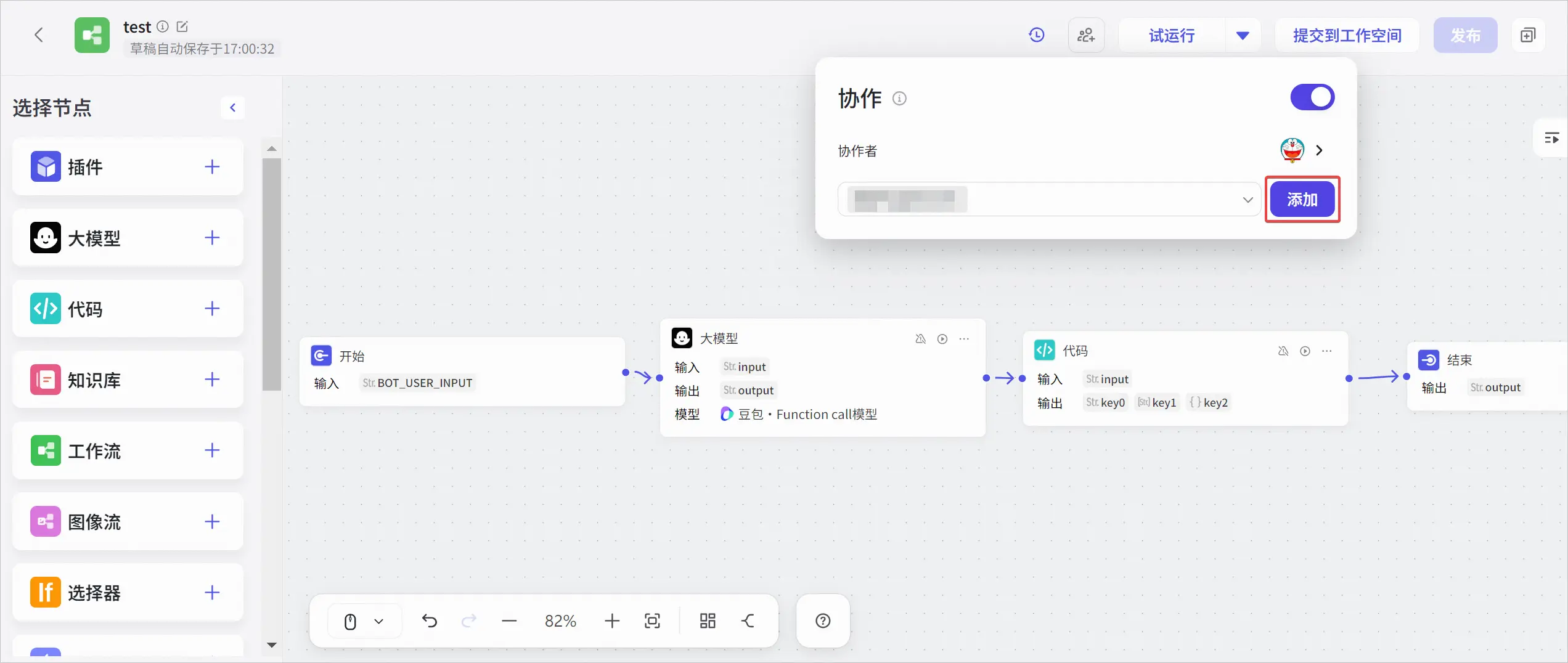
低代码工作流的所有者和协作者都可以添加工作空间中的其他成员作为工作流协作者,但协作者无法从协作名单中移除所有者。
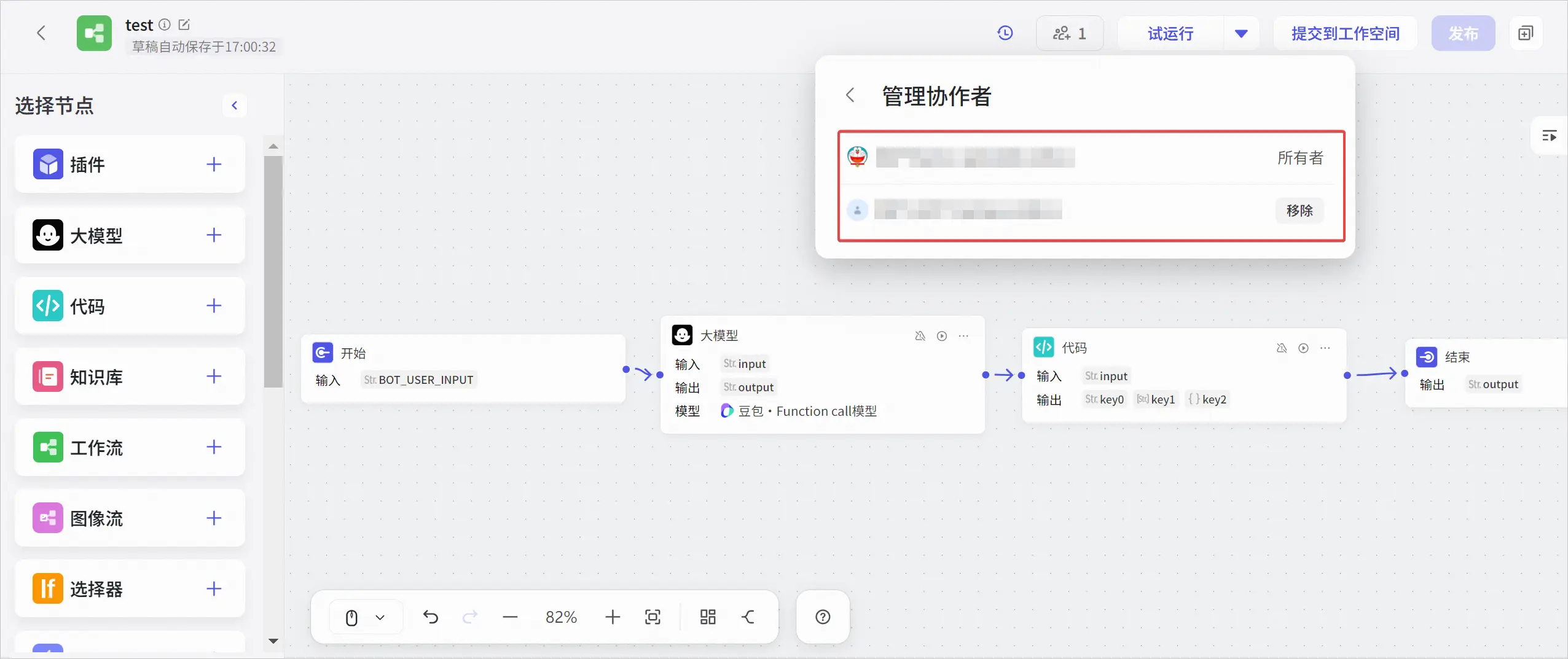
工作流开启多人协作并添加协作者之后,工作流的每个协作者都将拥有自己的个人草稿,可以在草稿中进行任何变更。如果某个协作者已完成编辑,需要先将自己的草稿提交到工作空间,才能发布工作流。
开启多人协作之后,工作流支持多人同时编辑,协作者可以在自己的草稿版本中编辑工作流,协作者各自的草稿版本互相不可见。
协作者在工作空间的资源库单击指定的工作流名称,进入编辑页面,即可编辑自己的草稿版本。
多人编辑同一工作流时,各自的草稿版本往往并不相同,如果某个协作者已经将自己的草稿提交到工作空间,其他协作者在工作流的编辑页面会收到提醒“有人提交了更新的版本,在提交前,你需要拉取并合入到你的草稿”。
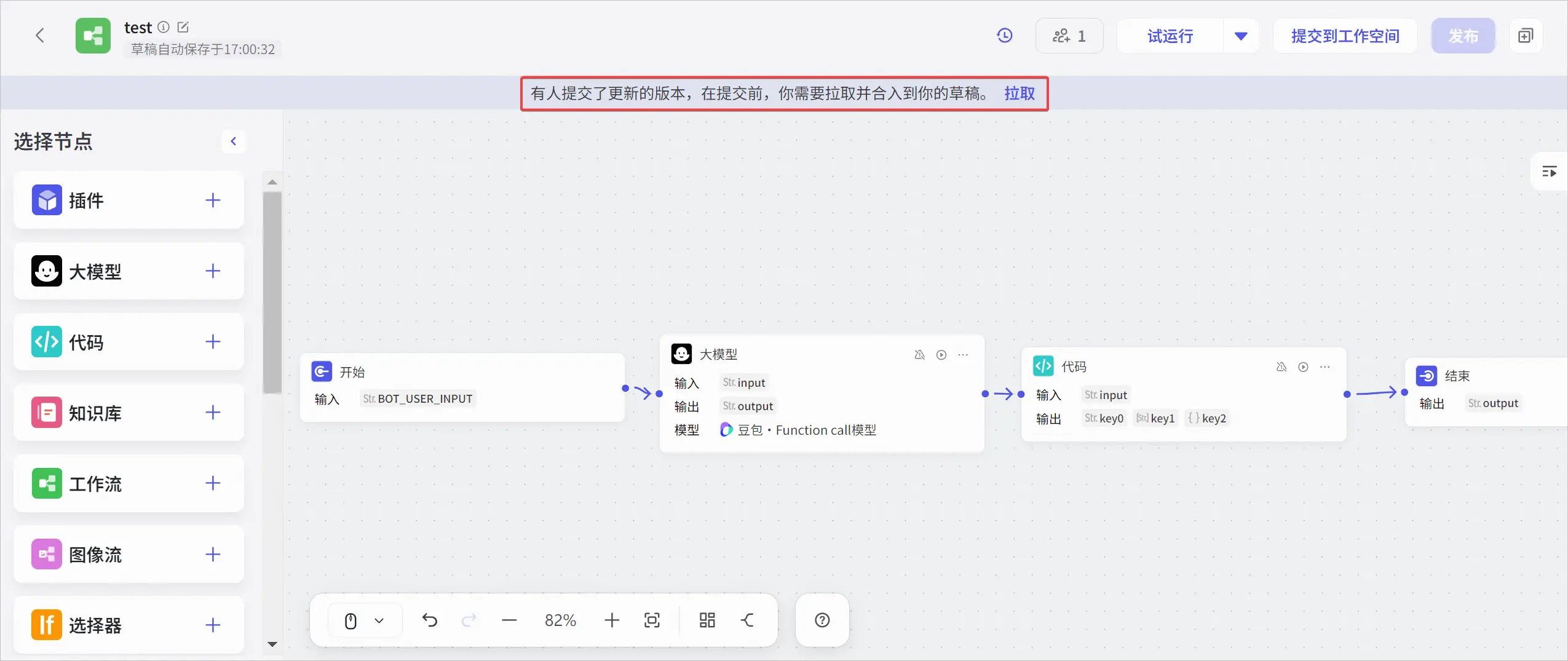
协作者在提交自己的草稿前,必须先单击拉取,确认是否要拉取、合并最新版本。确认前,建议先单击查看最新版本,明确自己的草稿和最新版本之间的差异,慎重选择是否合并版本。
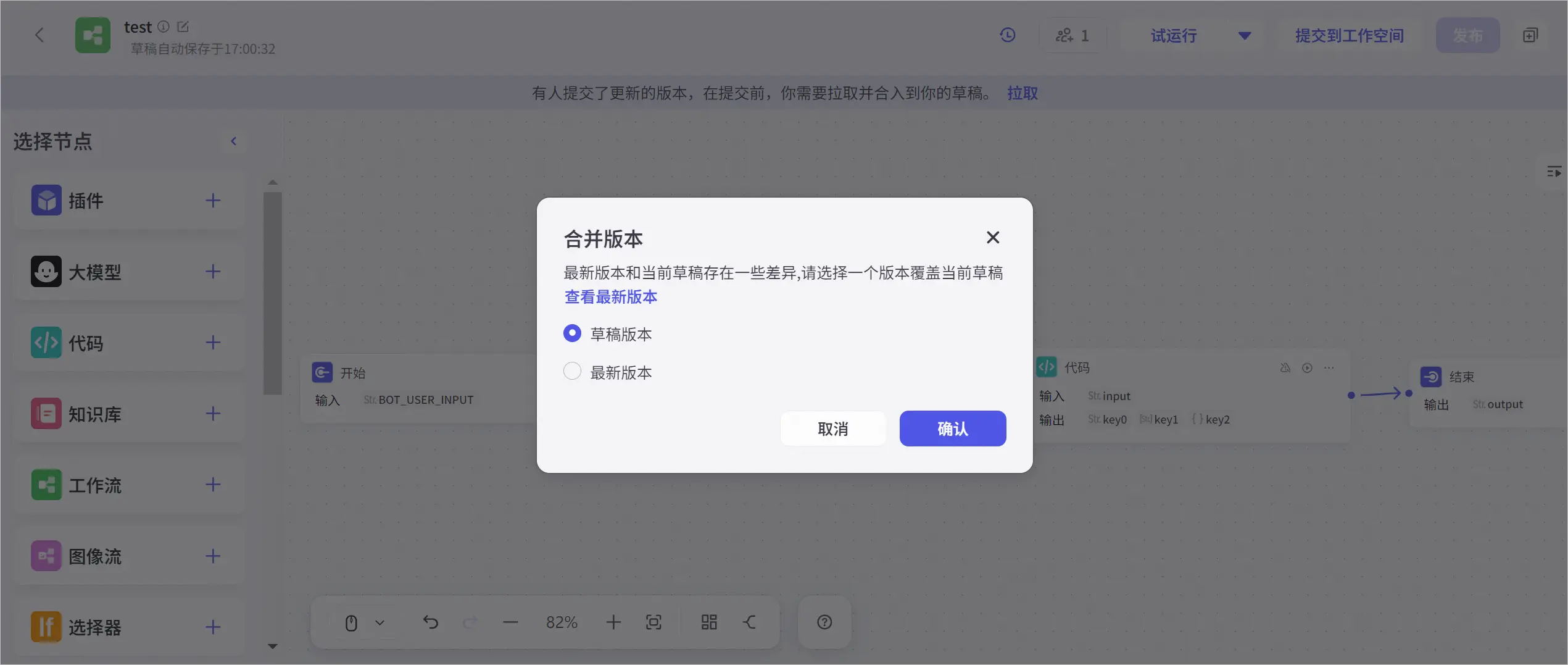
选择版本后,就可以单击提交到工作空间。
提交草稿到工作空间时,可以单击查看差异,查看当前草稿版本和工作空间中的工作流版本差异,确认每一项差异均为预期中的变更后,再单击提交。
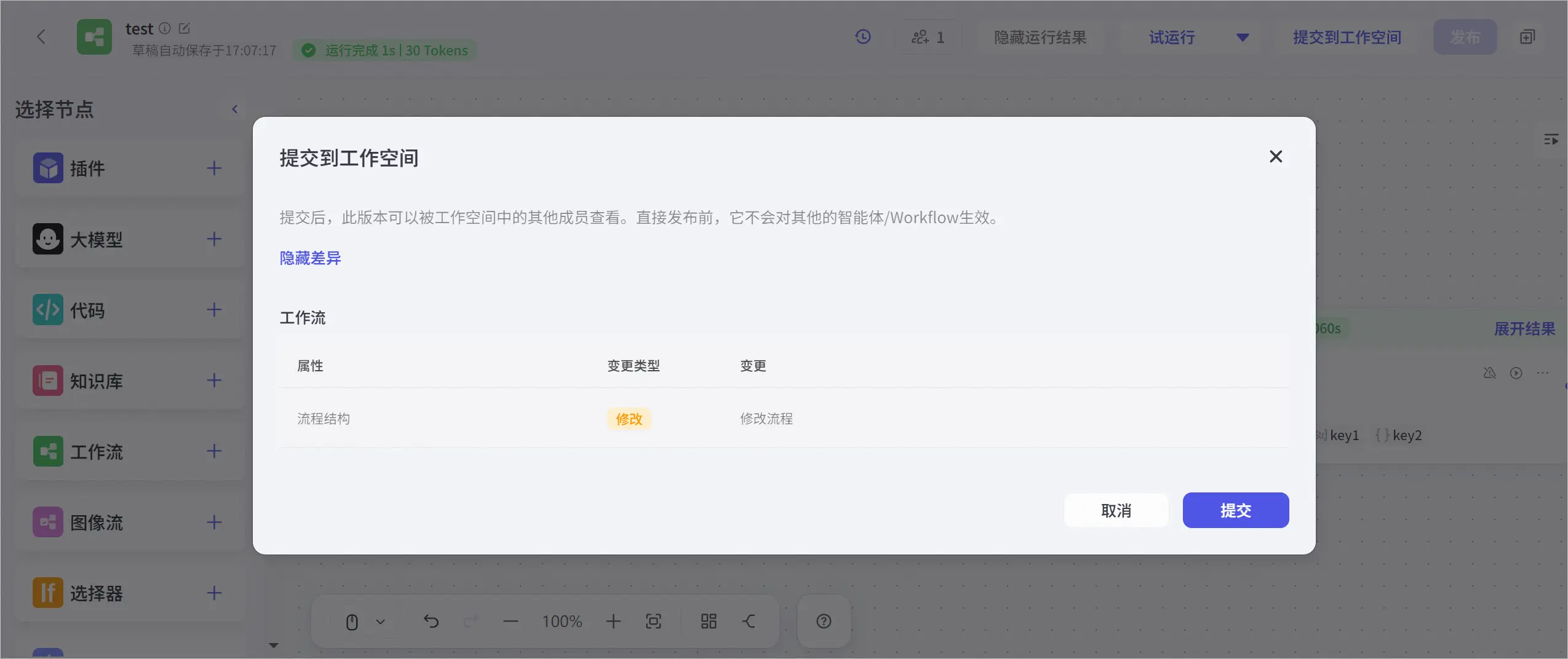
工作流的协作者编辑工作流并试运行通过后,需要将自己的草稿版本提交到工作空间中,此工作流版本可以被工作空间中的其他成员查看,无论此成员是否为工作流的协作者。但是直到此版本被正式发布之前,这个版本不会对其他的智能体或工作流生效。
工作流的每个协作者均具有发布权限。成功将工作流提交到工作空间之后,就可以发布工作流。建议发布工作流前确认当前发布版本和线上最新版本的差异,建议确认每一项差异均为预期中的变更,再发布工作流。工作流发布之后,这个工作流版本才会对其他的智能体或工作流生效。
说明
协作者必须先将草稿版本提交到工作空间中,才能发布工作流。
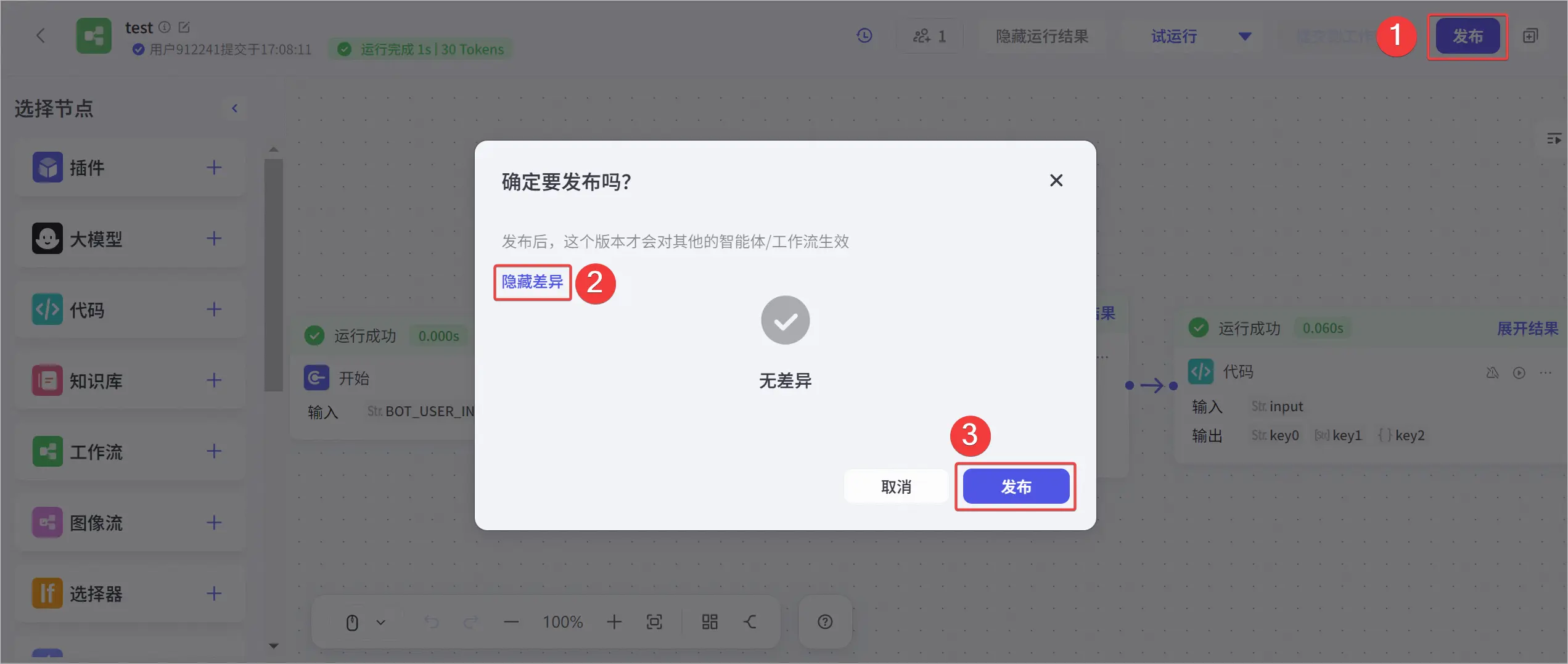
每一个协作者提交到工作空间中的草稿版本和正式发布的版本都会记录在工作流的历史版本中,协作者可以查看、试运行每个版本,也可以将指定版本加载到自己的草稿中再次编辑。发布版本时设置的版本号和版本描述也会记录在历史版本中,便于后期追溯和参考。
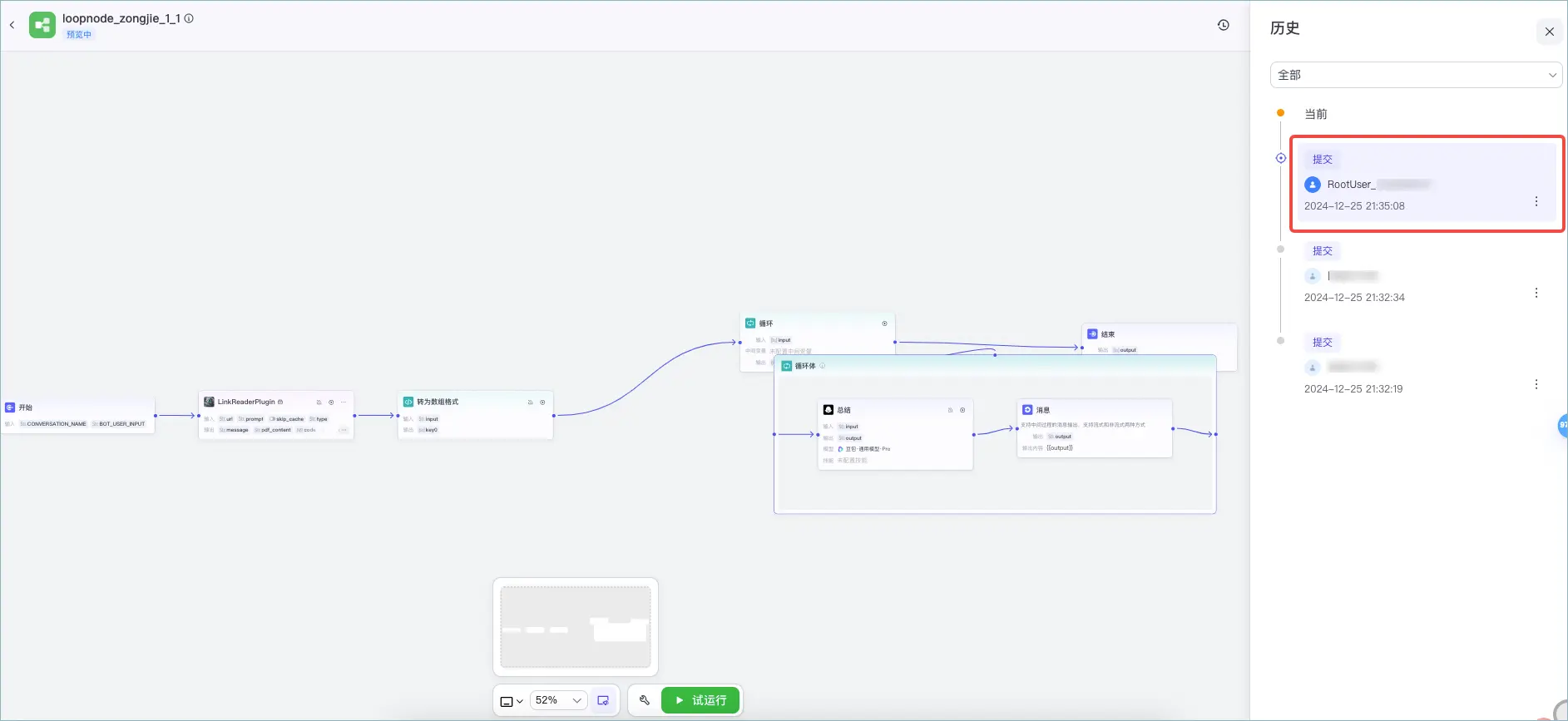
协作者在工作流编辑页面中单击查看历史图标,可以管理工作流的所有历史版本。
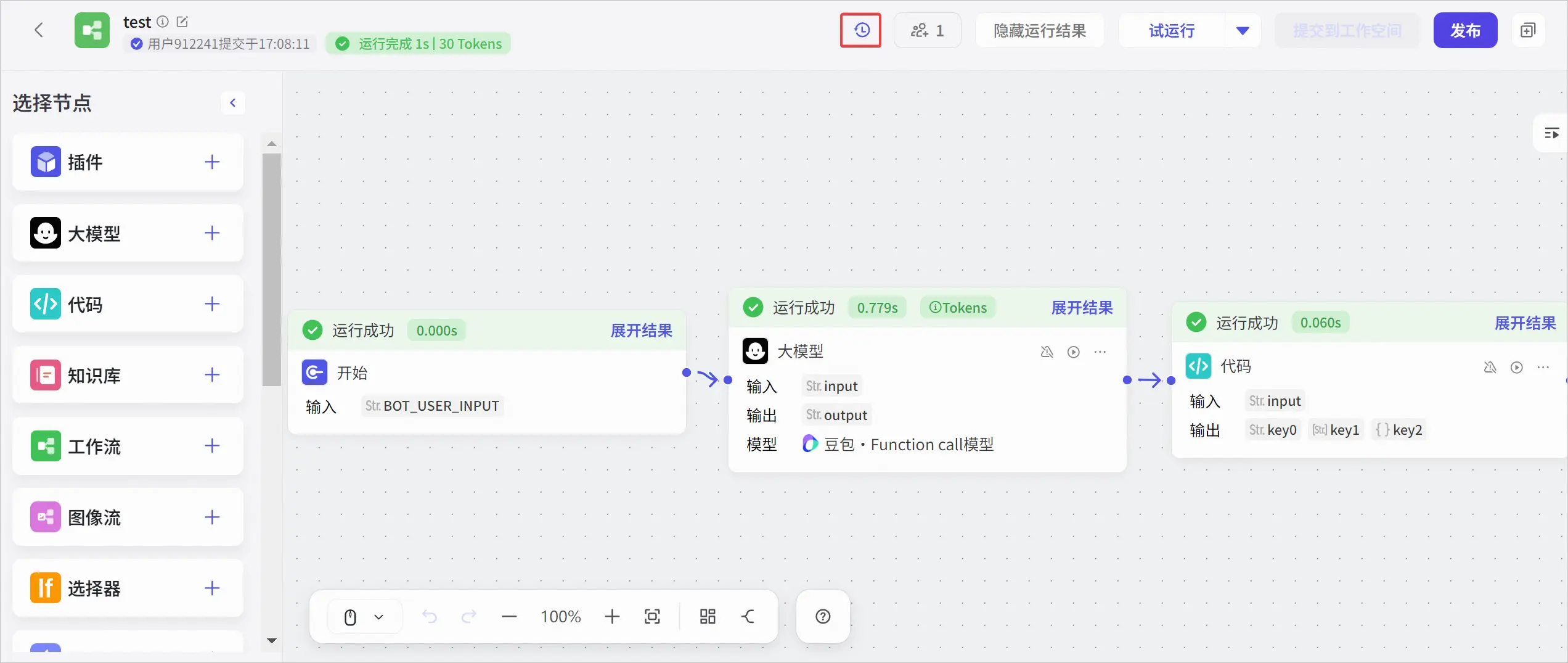
支持的操作如下:
|
操作 |
说明 |
示例 |
|---|---|---|
|
查看提交和发布历史 |
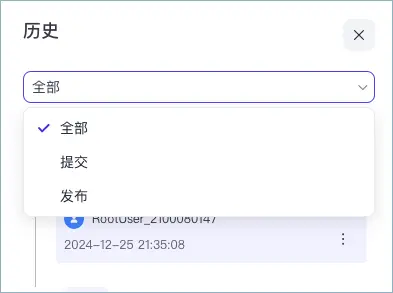
在历史页面筛选提交或发布版本后,可以只查看对应类型的版本记录。列表中会展示版本的协作者名称、操作时间等信息,记录按提交时间倒序展示。 |
|
|
查看、试运行历史版本 |
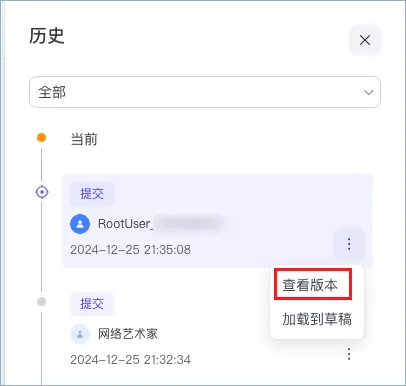
在历史页面中找到指定的历史版本,并单击某一条记录,即可在当前页面查看这个版本的工作流编排与设置,单击试运行可运行这个版本的工作流。 |
|
|
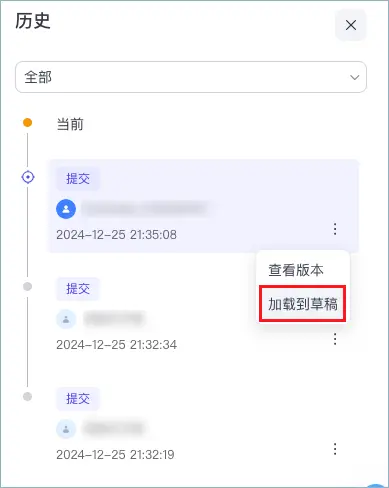
加载历史版本到草稿 |
在历史页面中找到指定的历史版本,展开右侧的折叠菜单,并选择加载到草稿,此工作流版本会覆盖当前你的草稿版本。 |
|
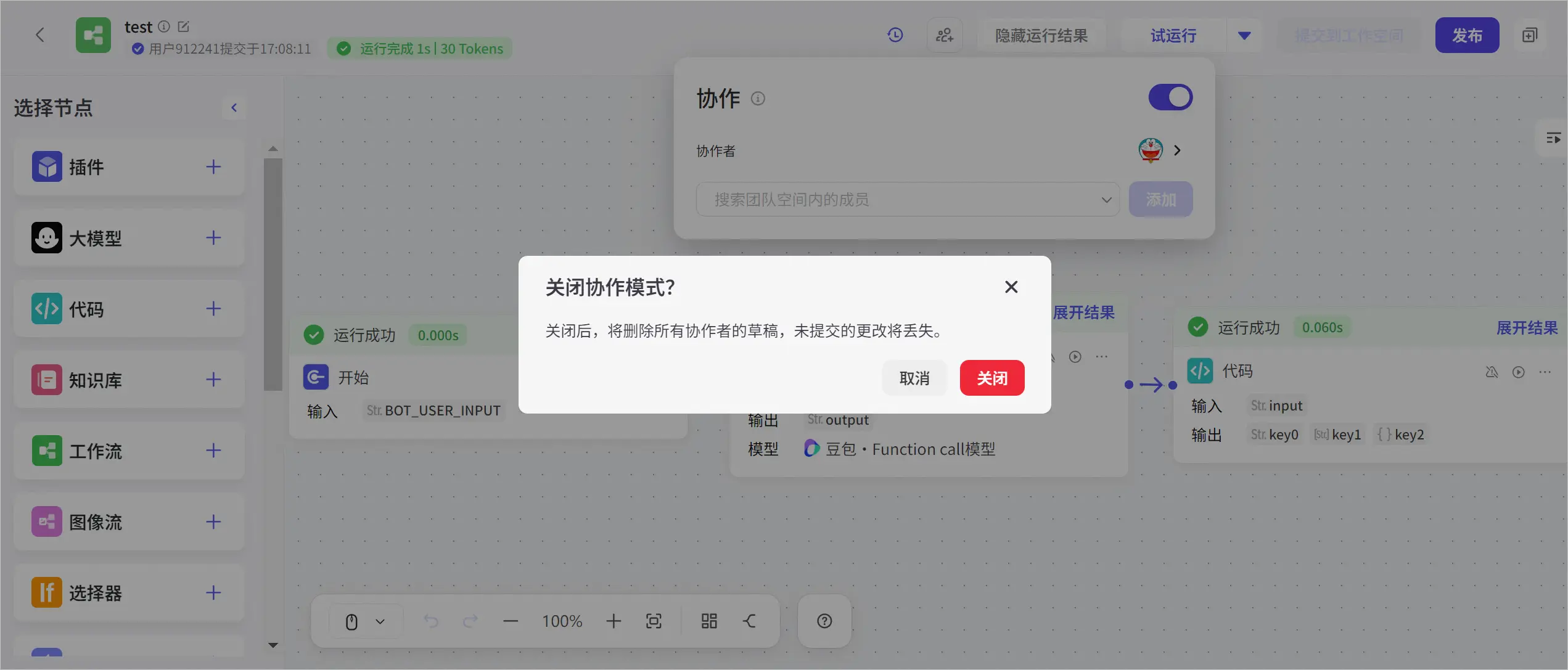
如果工作流的所有者不希望其他用户协同编辑工作流,需要先移除所有协作者,并关闭协作模式。关闭协作模式之后,仅工作流的所有者可以编辑工作流、发布工作流、管理历史版本。
说明