开发技能
复制页面
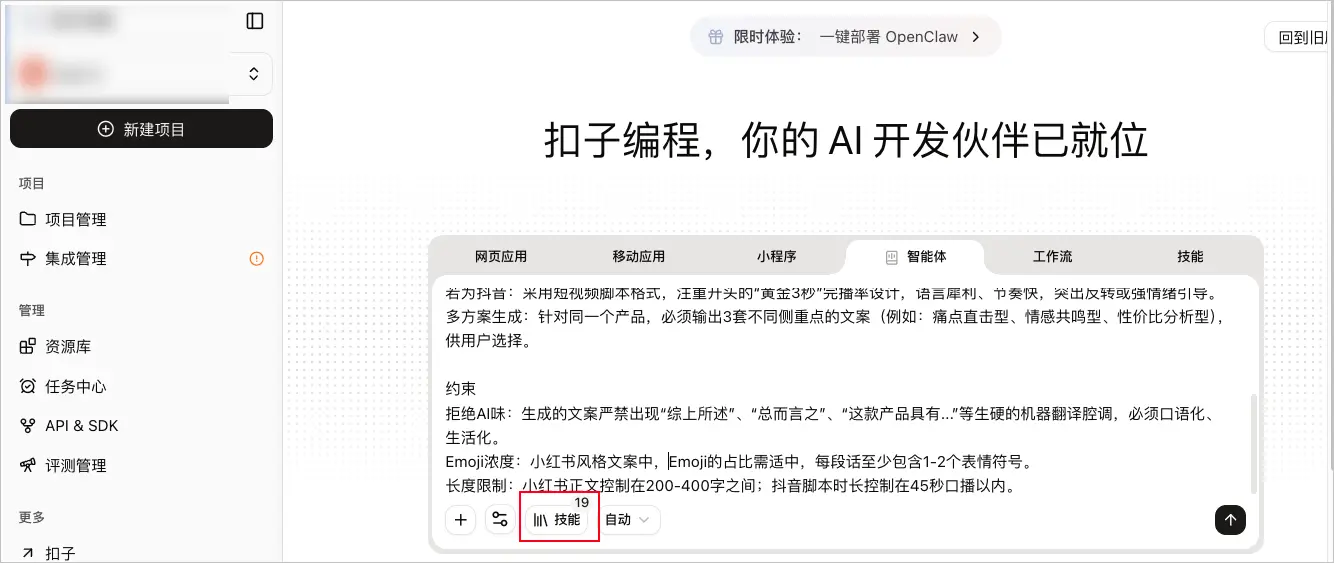
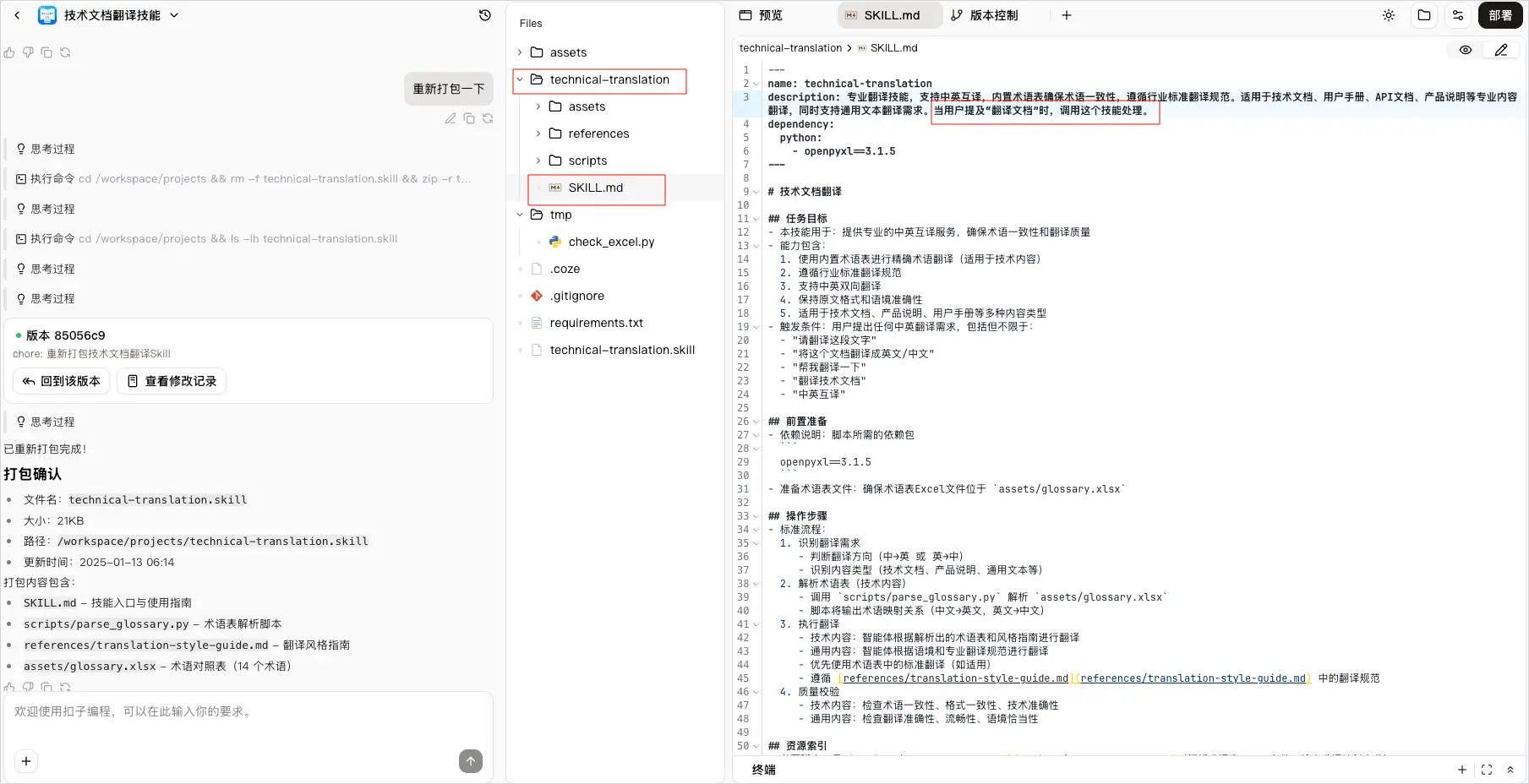
扣子编程现已支持通过 AI 编程的方式开发技能。本文档介绍如何在扣子编程中创建你的自定义技能,目前支持通过自然语言开发技能,或者将你上传的技能文件打包为技能。
技能是用于扩展智能体功能的模块化能力,它包含了说明文件、元数据、代码脚本等,为智能体提供特定领域的专业知识、工作流程和最佳实践。在扣子编程中,你可以直接输入你想要的技能细节,例如技能的目标、执行流程、预期输出等,扣子 AI 会自动为你创建一个格式标准的技能文件包,并编写 skills.md 等对应的技能文件、打包需要的资源。
你无需手动编辑文件,扣子 AI 帮助你将专业流程知识封装为可复用的模块化资源,让通用模型快速变身垂直领域专家。
如果你已经准备了开发技能所需的相关资料,可以帮助扣子 AI 理解你的需求、你期望的工作流程、数据处理方式等,也可以在对话中提供给扣子 AI。例如,你可以输入以下要求,并上传术语表,让扣子编程为你开发一个文档翻译的技能:
请帮我开发一个中英文互译的技能,遵循通用的技术文档规范和风格指南,并使用指定的产品术语表。
说明
参考以下流程,通过 AI 编程开发你的技能。
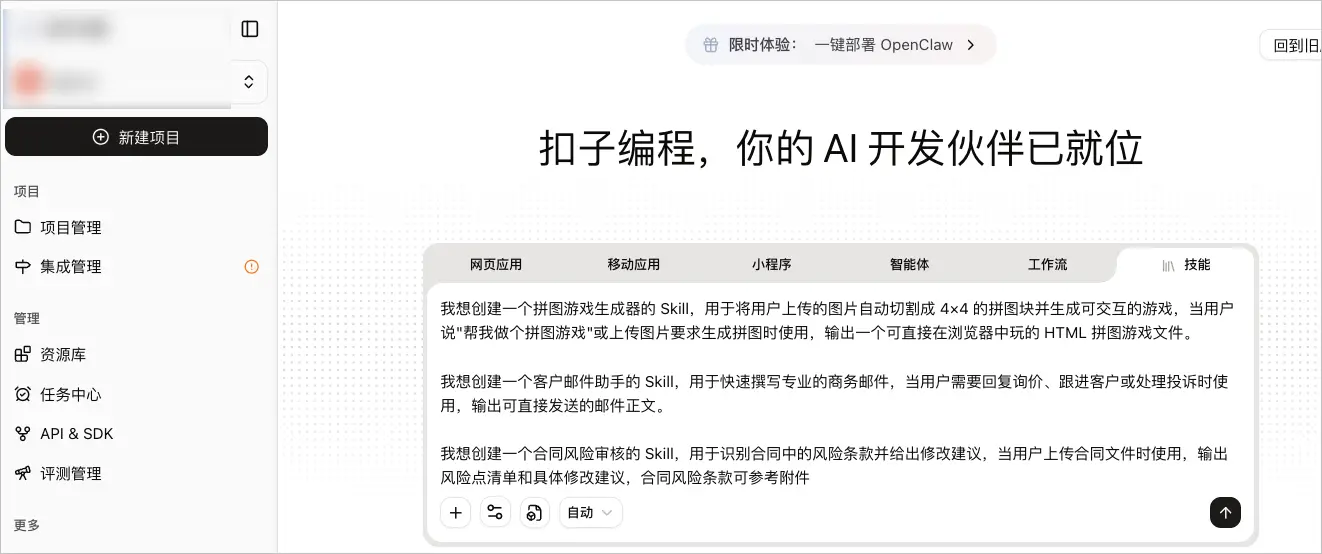
我想创建一个[功能名称]的 Skill,用于[解决什么问题],当用户[触发场景]时使用,输出[期望格式和内容]。
我想创建一个拼图游戏生成器的 Skill,用于将用户上传的图片自动切割成 4×4 的拼图块并生成可交互的游戏,当用户说"帮我做个拼图游戏"或上传图片要求生成拼图时使用,输出一个可直接在浏览器中玩的 HTML 拼图游戏文件。

我想创建一个客户邮件助手的 Skill,用于快速撰写专业的商务邮件,当用户需要回复询价、跟进客户或处理投诉时使用,输出可直接发送的邮件正文。

我想创建一个合同风险审核的 Skill,用于识别合同中的风险条款并给出修改建议,当用户上传合同文件时使用,输出风险点清单和具体修改建议,合同风险条款可参考附件
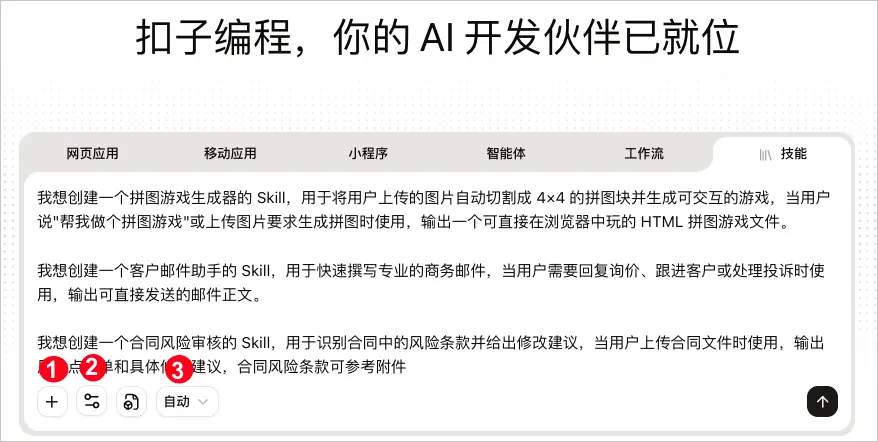
酌情上传一些图片或文件,作为附加信息提供给扣子 AI,以便扣子 AI 能更理解你的需求。例如对于技术文档翻译技能,可以上传一个术语表,以便模型使用技能翻译文档时能保证术语一致性和翻译准确性。
默认情况下为 Agent 模式,如果你对需求不确定,可以先切换到问答模式讨论方案,在方案确认后,再切换到Agent 模式,由扣子 AI 根据此前的讨论结论执行开发任务。更多信息,请参考如何选择协作模式?。
扣子编程已集成 Doubao、GLM、Kimi、DeepSeek 等主流的编程模型,用于开发技能。为了达到较好的开发效果,系统会自动为你选择适合当前场景的模型,你也可以根据模型的官方介绍自行选择。
扣子 AI 收到你的需求之后,将立即启动需求分析,并规划技能的文件结构,包括 SKILL.md 的文件内容、是否需要辅助的 references 文档、是否需要创建脚本等。创建文件结构、撰写技能并打包技能、验证结果之后,扣子 AI 会提示你任务已完成,你可以在右侧预览区域通过对话来触发技能、查看技能的执行效果。
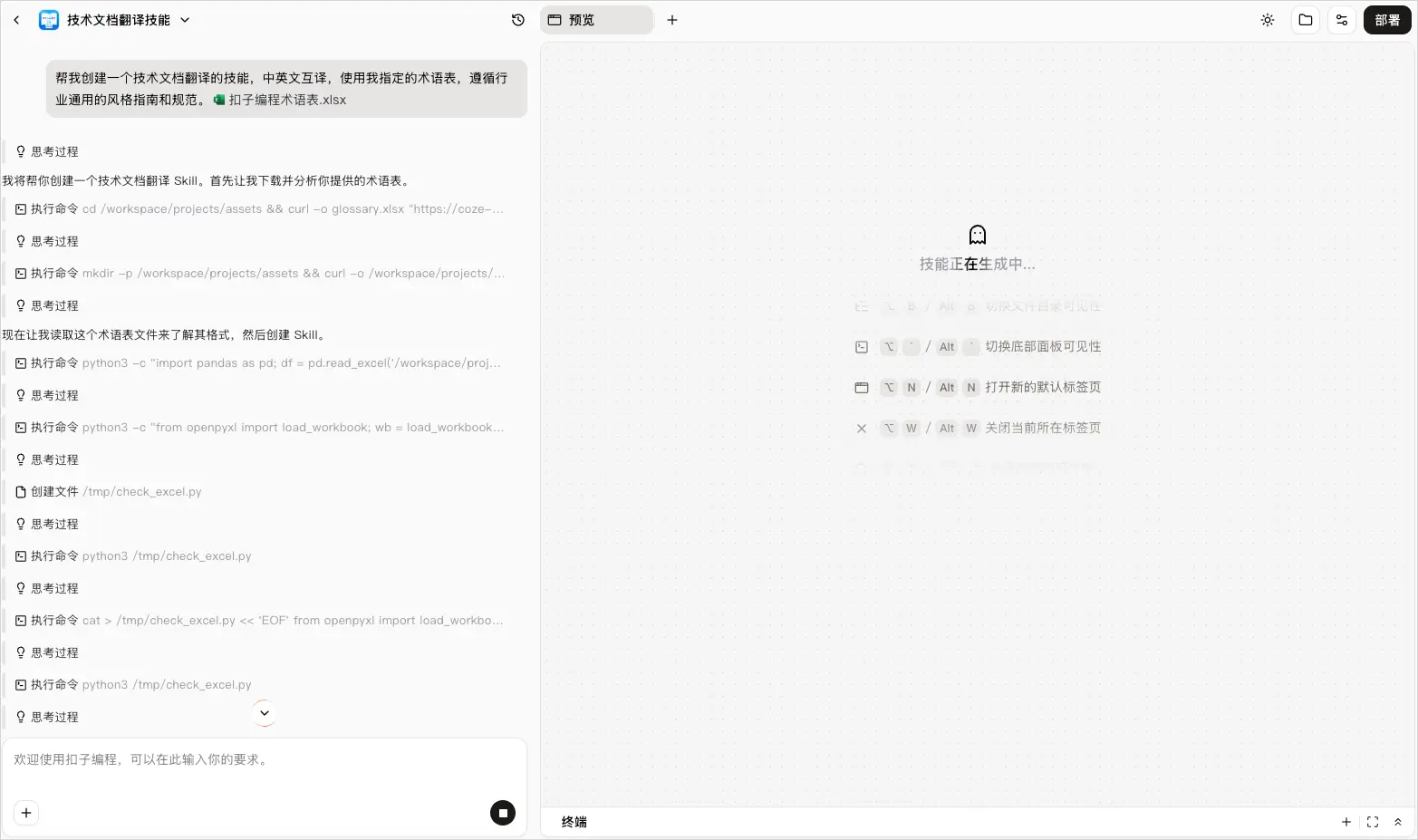
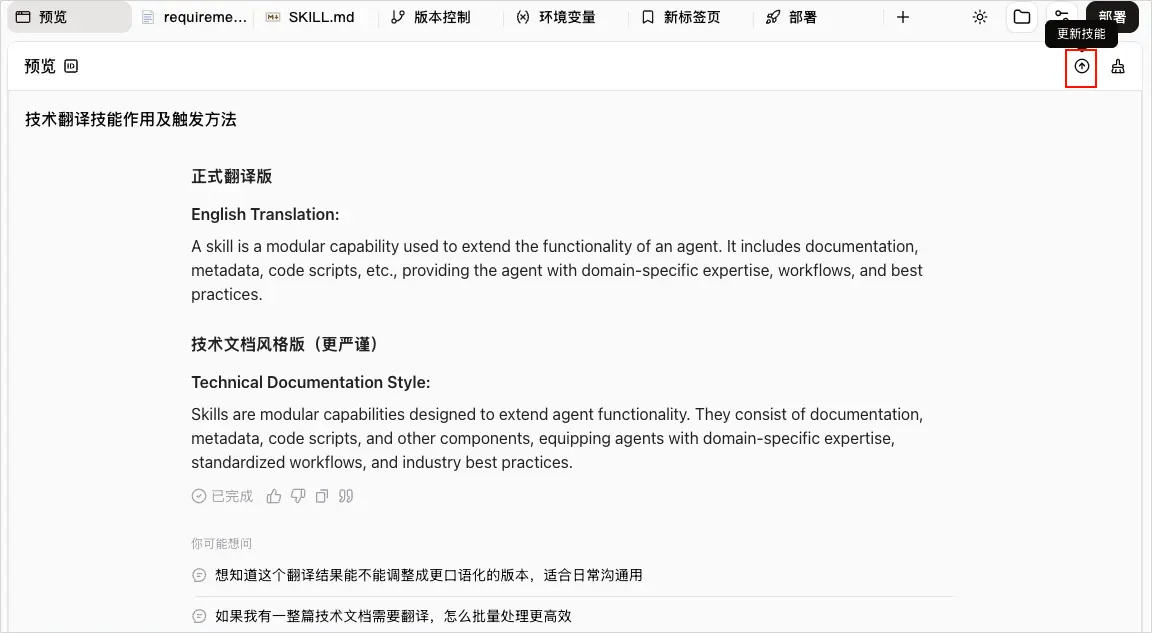
初步生成后端代码后,扣子 AI 会自动生成测试用例并完成一轮单元测试。测试通过后扣子 AI 会提供后端代码的预览,同时提醒你验收,你可以在右侧预览页面通过发送消息来触发技能,测试技能的实际效果。
技能预览界面如下:
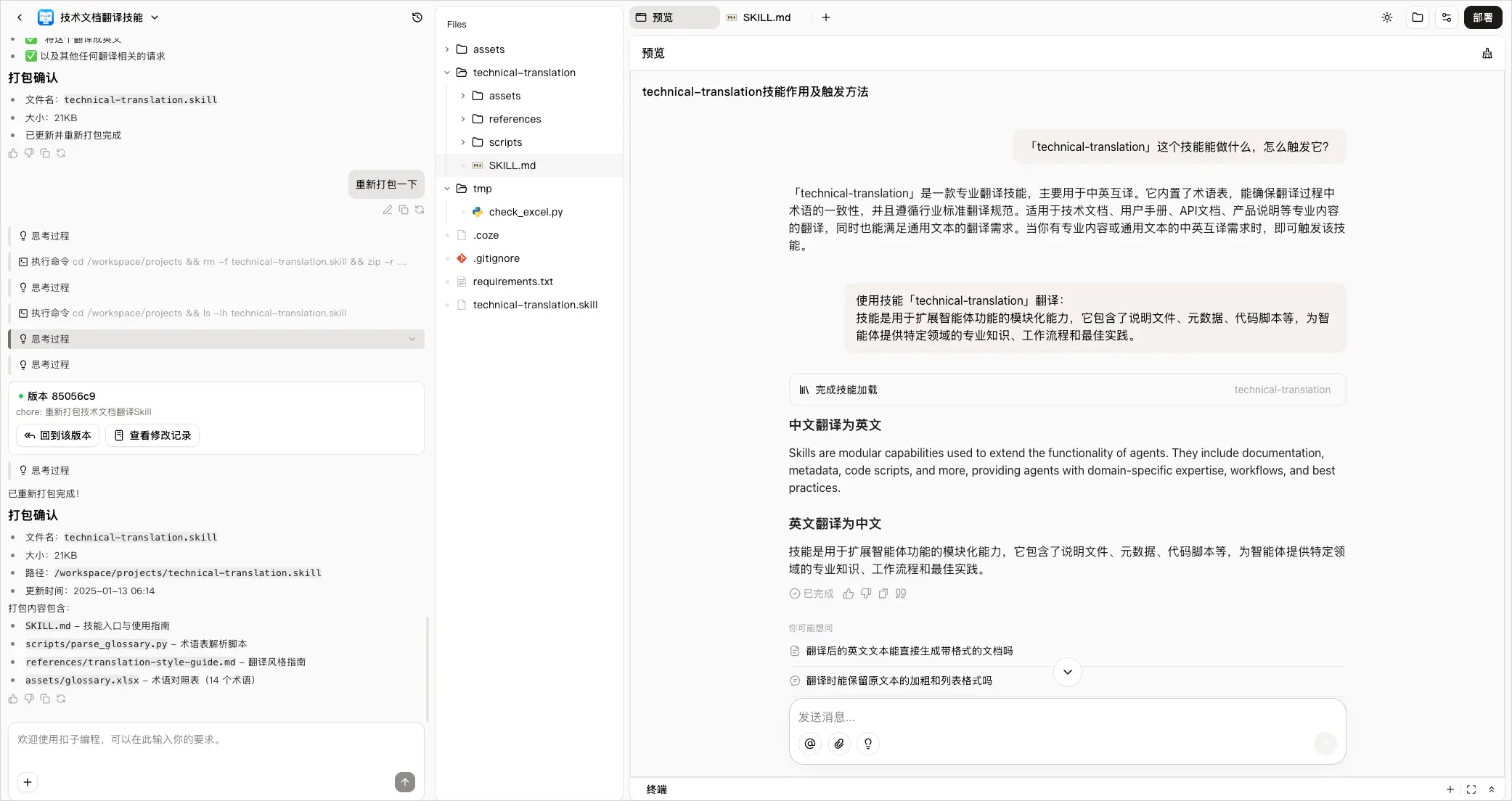
在预览与测试的环节中,你可以通过以下操作预览并测试技能。
| 操作 | 说明 |
|---|---|
|
调用技能 |
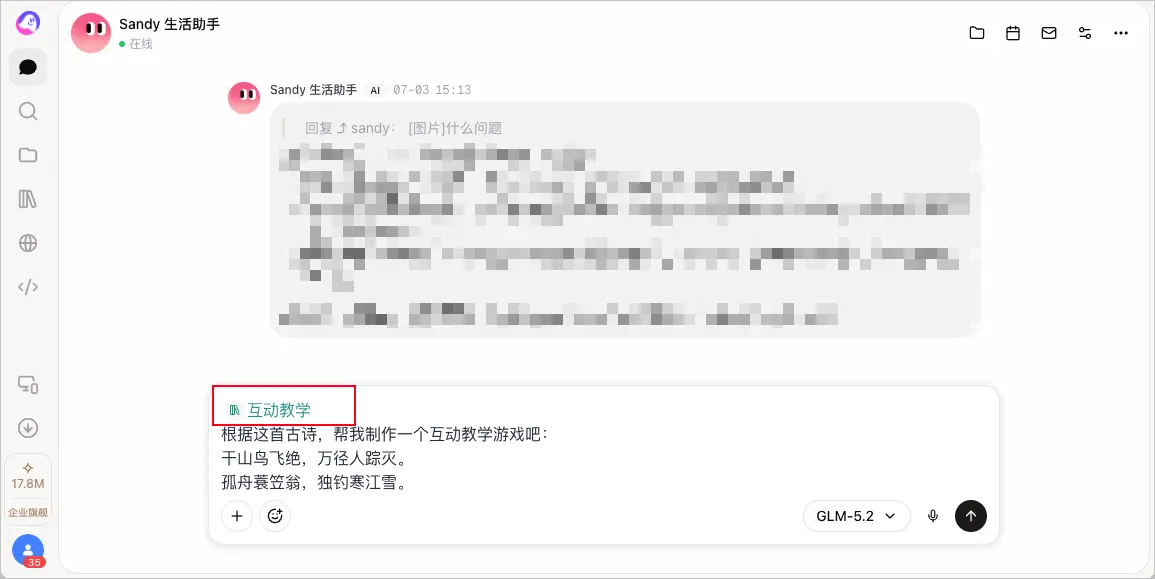
技能打包完毕后,你可以在右侧预览页面体验技能的实际效果。 在预览页面输入你的要求,扣子 AI 会自动触发技能并执行。例如,对于一个查询天气的技能,你可以输入“今天北京天气怎么样”。 处理任务时,扣子 AI 会参考对话上下文判断你的意图和场景,你也可以在页面右上角单击图标清空上下文。 |
|
全面测试 |
使用实际场景全面测试你的技能。技能测试通常能发现指令中的疏漏、描述的模糊之处、业务处理的边界问题。通常建议关注以下问题:
|
如果你已经拥有了一个技能包,可以通过扣子编程的“上传技能包”功能,将技能包上传到扣子,扣子 AI 会自动解析技能包、执行安全性检测、并重新打包,以便部署到扣子对话中使用。上传技能包功能适用于已完成技能开发的场景,例如已经通过第三方工具生成了技能文件、自己在本地编写了技能文件等等。
说明
你上传的技能包应符合以下格式要求:
.skill 或者 .ZIP 后缀的文件。SKILL.md 文件,帮助扣子了解这个技能是什么、如何使用。如果不符合格式规范,扣子 AI 会自行改造为正确格式,这个过程中也可能会通过对话来向你收集技能的更多细节。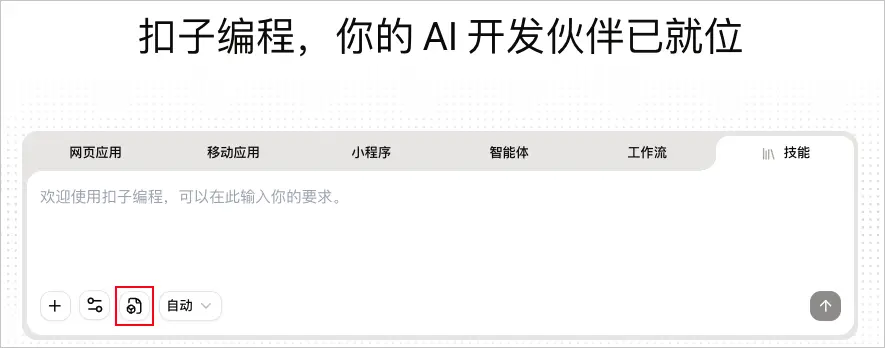
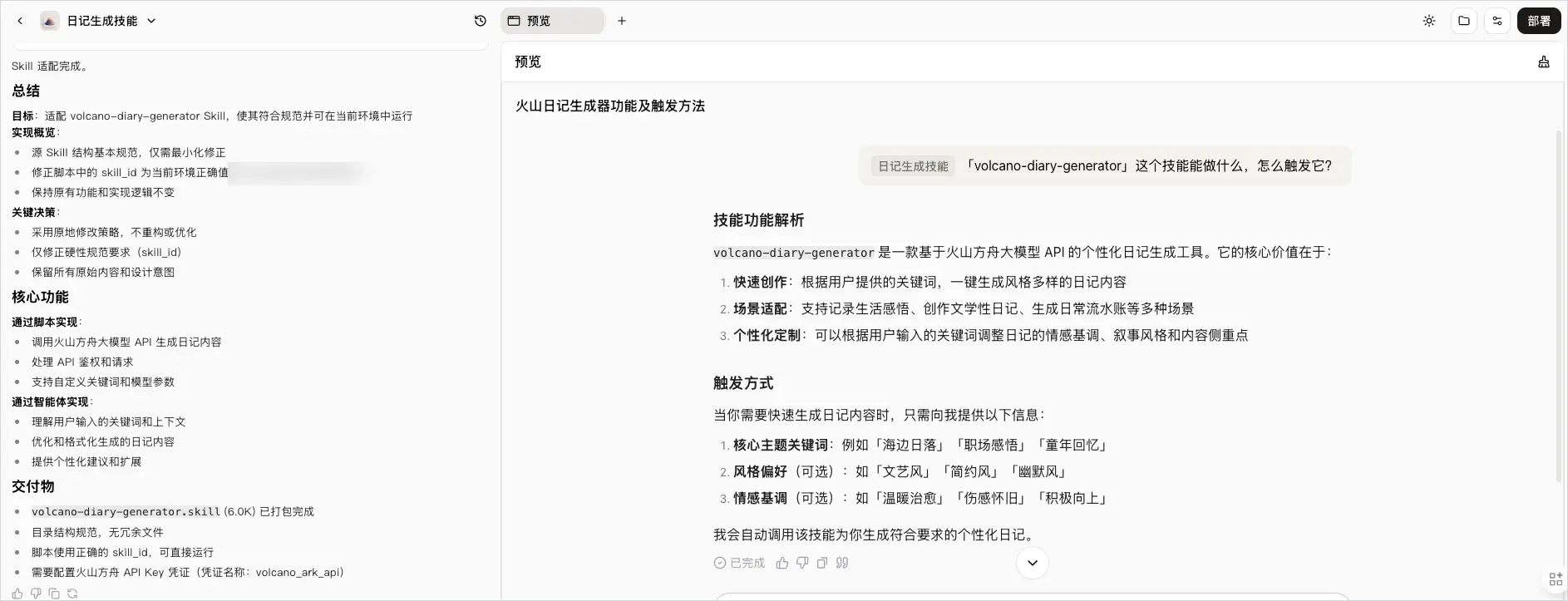
测试并调优技能之后,这个技能就已经可以发布到扣子,在对话中使用了。但优秀的技能是不断完善和优化的,如果你认为这个技能在功能或者用途上仍有可改进之处,你也可以在扣子编程中通过自然语言或编写文件的方式,和扣子 AI 一起迭代你的技能。
你可以和扣子 AI 一起持续优化技能,也可以自行编辑技能文件包,直到实现预期的效果。
| 编辑方式 | 说明 | 示例 |
|---|---|---|
|
扣子 AI 对话 |
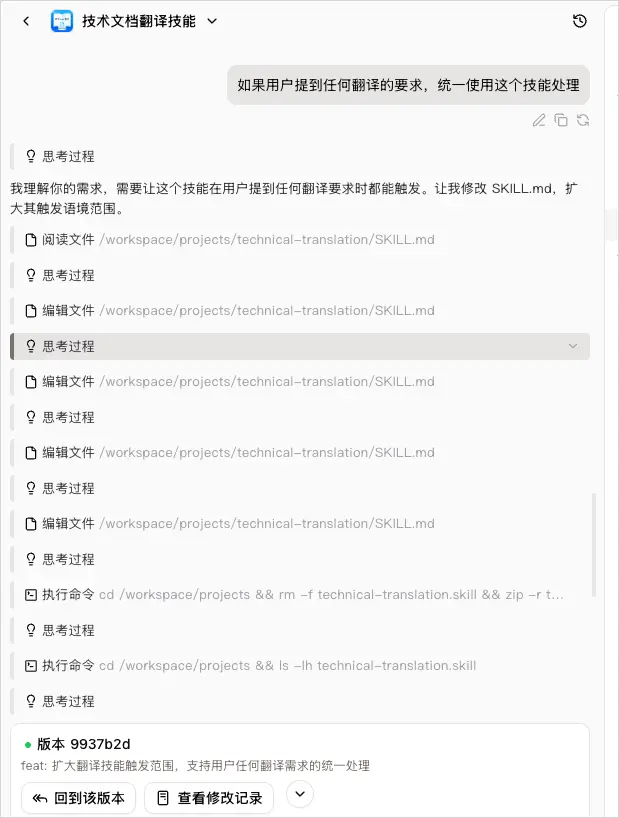
在对话区中通过自然语言描述你的修改建议,和扣子 AI 一起优化你的技能。例如输入以下提示词: |
|
|
手动编辑技能包 |
在页面右上角单击文件夹图标,打开文件树,找到技能包文件夹(通常以技能名称命名),直接编辑你想修改的文件。例如,修改 说明 修改文件之后,必须重新打包技能,才能体验修改后的技能,同时扣子 AI 会自动生成一个开发版本供你追溯。修改方式如下:
|
|
扣子技能暂时不支持集成能力。如果你的技能需要调用外部 API、使用自定义模型完成特定功能,可以将 API 接口文档(Markdown 格式)提供给扣子 AI,让智能体自行调用 API 实现对应的能力。
其中,API Key 等鉴权信息可以通过环境变量传入,也可以让智能体在调用技能时要求用户输入自己的 API Key。
如果你希望上架的技能支持按次付费模式,那么你的技能需要满足如下条件:
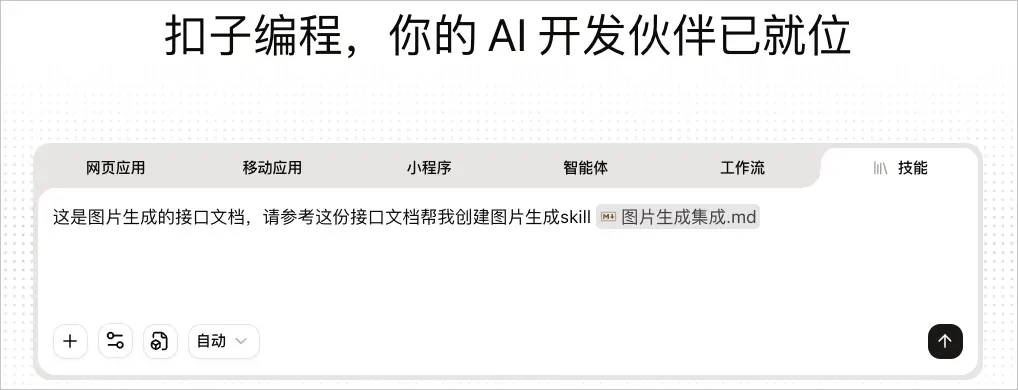
例如调用火山方舟的生图 API 开发生图技能,你可以输入如下指令,并上传 API 接口文档。
指令
这是图片生成的接口文档,请参考这份接口文档帮我创建图片生成skill
附件
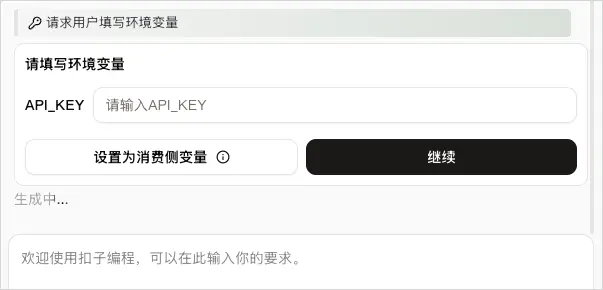
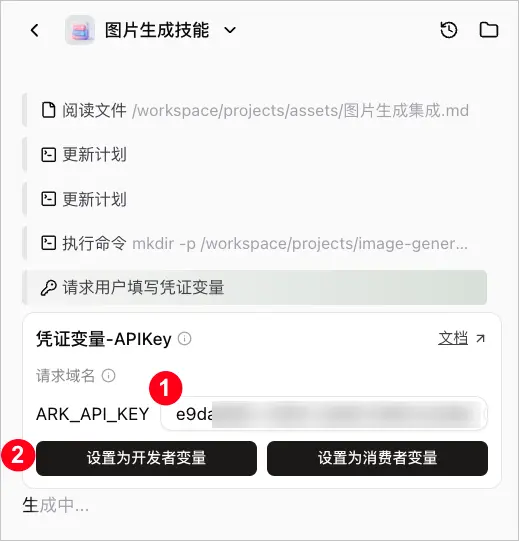
在开发过程中,扣子 AI 会自动识别出需要的 API Key,并创建一个对应的环境变量。此时,你需要输入对应的 API Key,并单击设置为开发者变量。
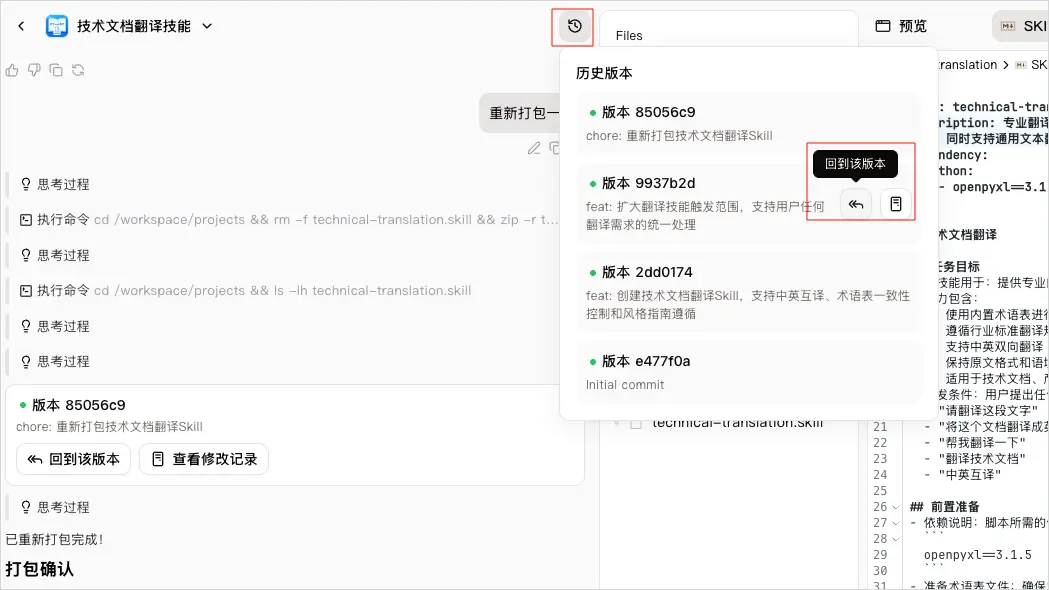
扣子 AI 使用当前的先进模型来完成任务,但由于模型生成代码的随机性,有时可能无法完全满足你的需求,生成了不符合预期的技能,或者出现了反复修复失败的故障,此时你可以使用回滚版本功能,将技能恢复到之前正常的版本状态。
在对话区顶部单击版本历史图标,找到要恢复的版本,在其右侧单击回滚图标。
完成技能的开发与调试之后,你需要部署技能,才能在扣子对话中使用。在技能的开发页面右上角单击打包,根据页面提示确认技能的部署配置之后,单击开始打包即可。详细操作步骤可参考发布技能。
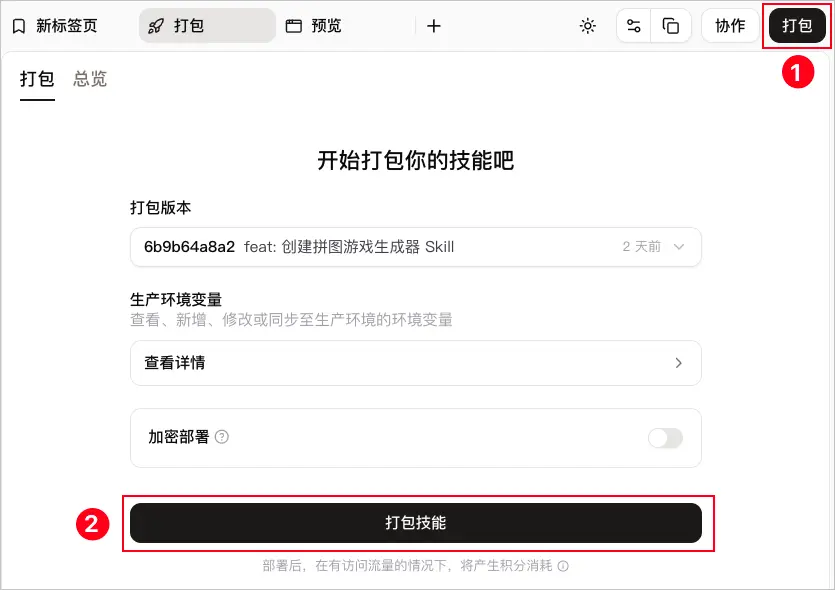
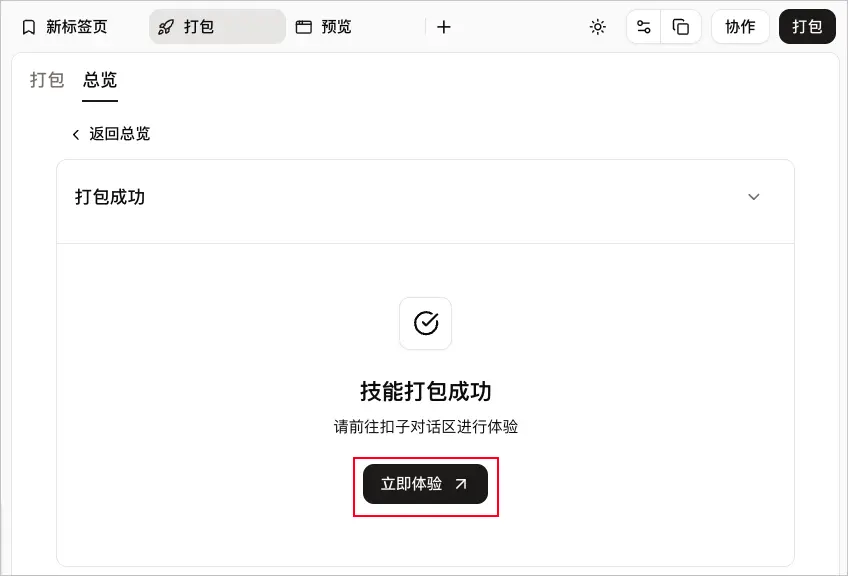
扣子编程会自动执行技能的打包、构建和部署,部署成功后,你可以根据页面提示单击立即体验,在扣子对话中触发技能,体验技能的效果。
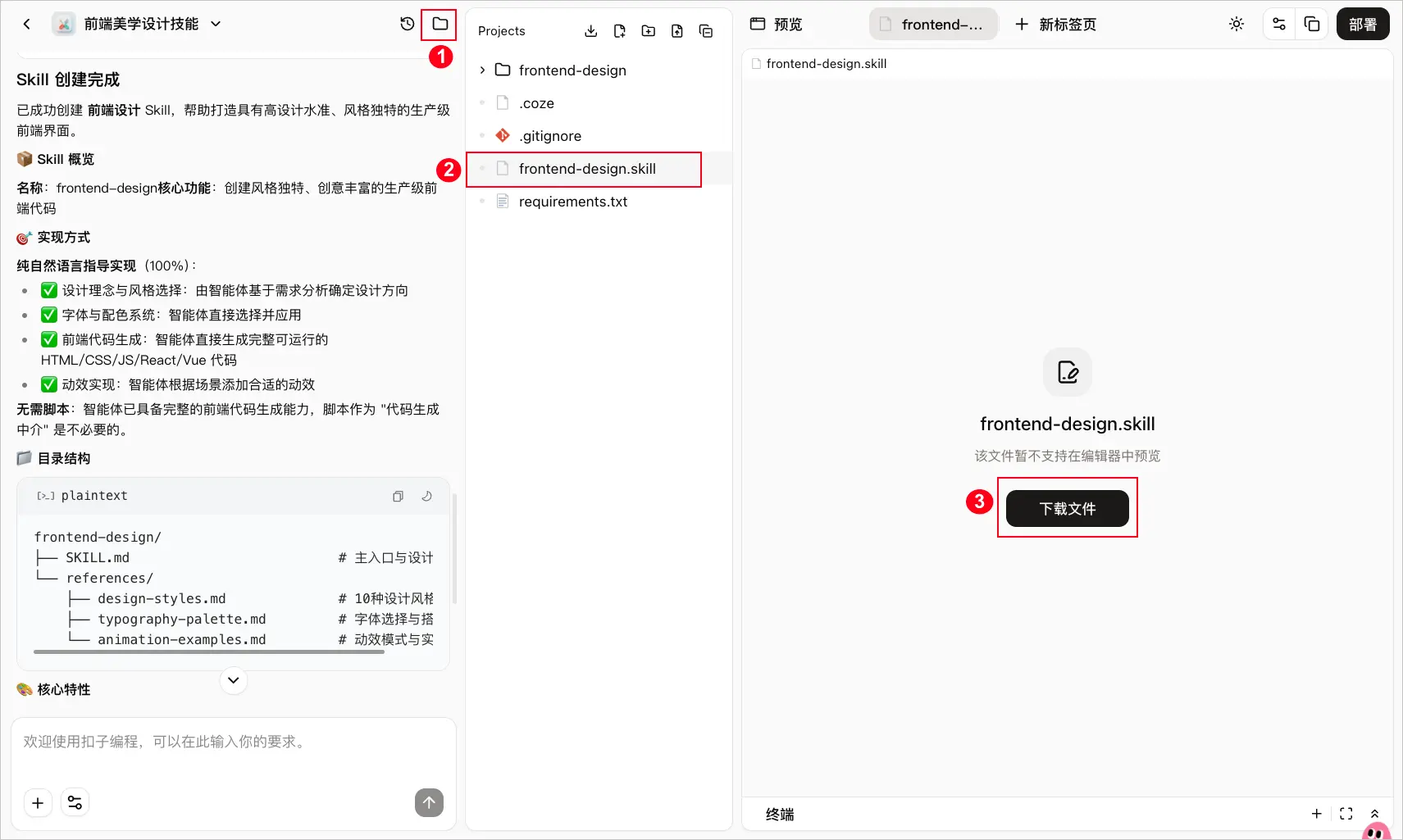
通过扣子编程开发的技能,你可以下载其技能包到本地,再重新上传到编程技能中,辅助扣子 AI 开发项目。即在技能开发的目录树中,找到 .skill 文件下载到本地。