教程/低代码教程/低代码新手教程/快速搭建智能体列表查询插件
本文以搭建智能体列表查询插件为例,介绍将 API 服务转化为实用插件的全流程,包括创建插件、添加工具、发布插件等步骤。
操作视频
背景信息
在扣子编程中,一个插件可包含多个工具,每个工具用于完成一个指定的动作。在创建插件时,首先需要将这个 API 服务注册为一个插件,然后再将这个服务下的 API 添加到插件中作为工具使用,最后将插件发布上线。
本教程以扣子编程的查看智能体列表 API 为例,展示如何一步步创建插件。插件创建成功后,可以通过该插件查看指定空间发布到 Agent as API 渠道的智能体列表。以下是这个接口的基本信息。
| API 信息 |
说明 |
| 请求地址 |
https://api.coze.cn/v1/bots |
|
Header
|
- Authorization:用于验证客户端身份的访问令牌,本教程以个人访问令牌为例,取值:Bearer $Access_Token*。*
- Content-Type:解释请求正文的方式,固定值:application/json。
|
| 请求参数和返回参数 |
参考查看智能体列表。 |
准备工作
确保你已经获取了访问令牌,并开通了 listBot 权限,详细信息参考鉴权方式概述。
步骤一:创建插件
参考以下操作将上述接口创建为一个插件。
- 登录扣子编程。
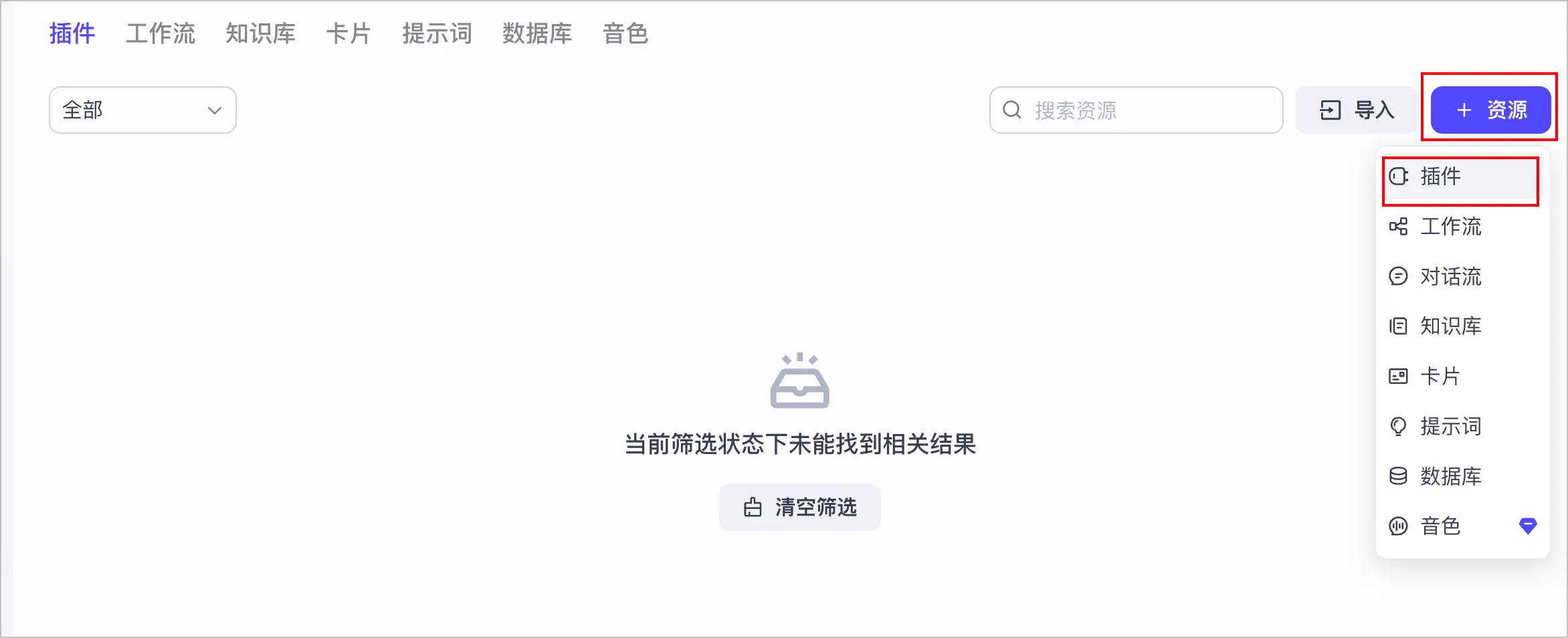
- 在页面顶部选择目标工作空间,然后在左侧导航栏中单击资源库。
- 在页面右上角,选择**+资源 > 插件**。
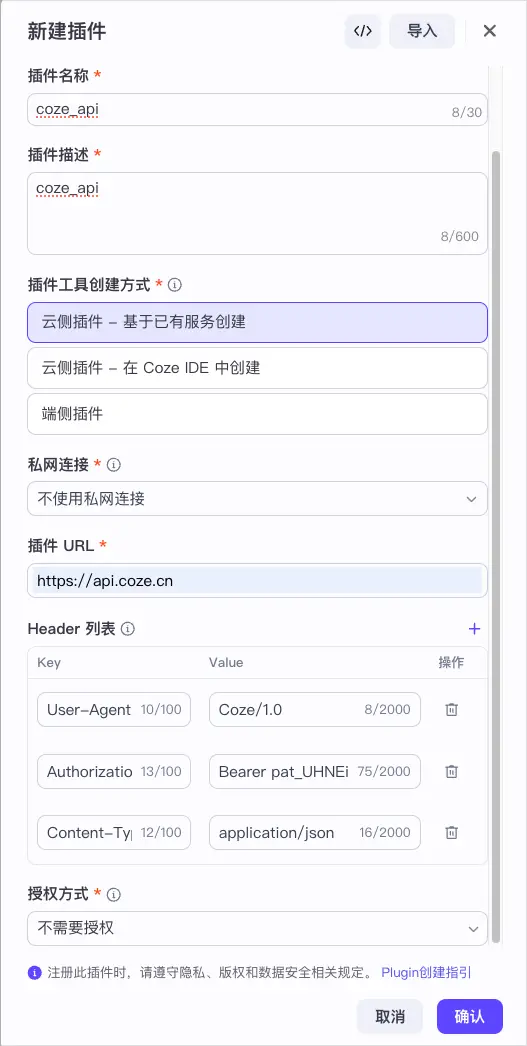
- 填写插件基础信息。
- 输入插件名称和描述。
- 设置插件工具创建方式为云侧插件-基于已有服务创建。
- 设置私网连接为不使用私网连接。
- 设置插件 URL为 API 的服务地址。本教程需输入扣子编程的 API 服务地址
https://api.coze.cn。
- 将以下 Header 信息配置到 Header 列表中。
- Authorization:用于验证客户端身份的访问令牌,本教程以个人访问令牌为例,取值为 Bearer $Access_Token,例如
Bearer pat_UHNEiqY3tuk0bJbxBwTsTR****。
- Content-Type:解释请求正文的方式,固定值为
application/json。
- 设置授权方式为不需要授权。
- 单击确认,完成插件创建。
步骤二:添加工具
完成插件创建后,就可以将该服务地址下的 API 添加到插件中了。
- 在插件详情页面,单击创建工具。
- 配置工具名称和描述信息,然后单击确定。
- 在编辑工具页面,完成以下操作。
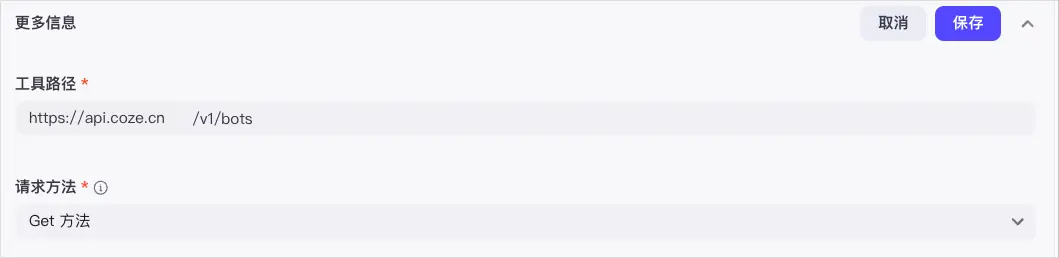
- 单击更多信息区域右上角的编辑,配置工具的路径和请求方法,然后单击保存。
- 工具路径:工具路径以
/开始,本教程需设置为 /v1/bots。
- 请求方法:本教程需设置为 Get 方法。
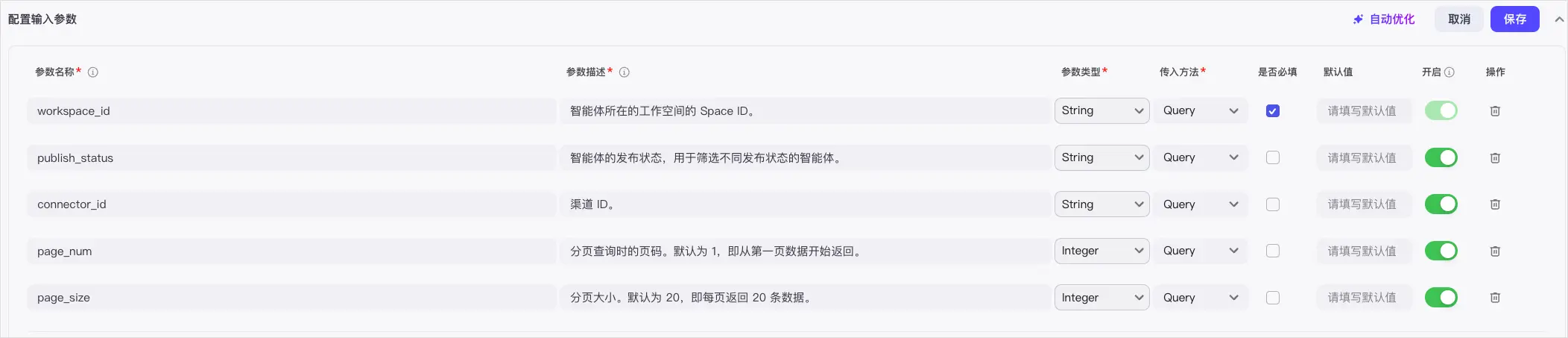
- 单击配置输入参数区域右上角的编辑,单击新增参数,添加查看智能体列表 API 的请求参数,然后单击保存。
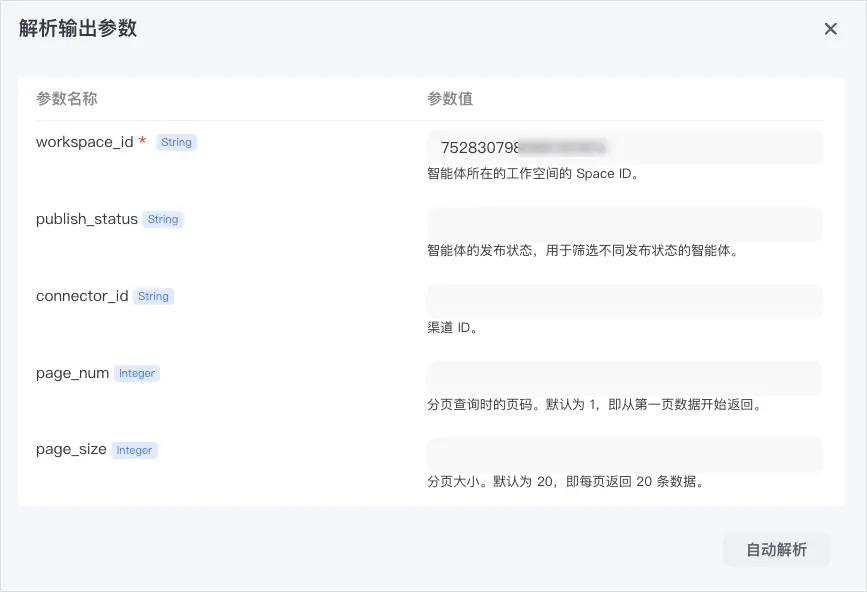
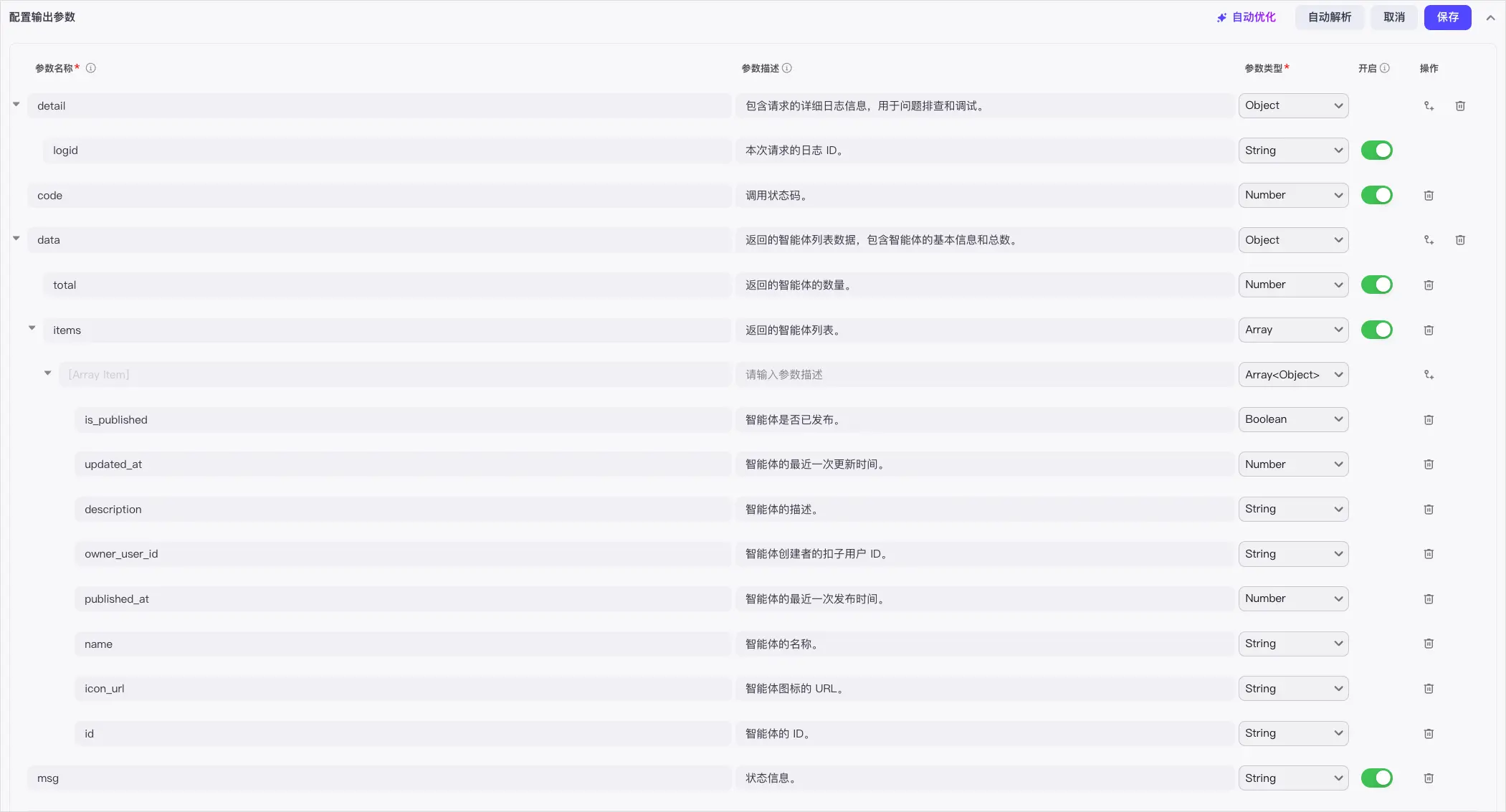
- 单击配置输出参数区域右上角的编辑,单击自动解析,在弹出的页面输入请求参数
workspace_id 的值,再单击自动解析。接口调用成功后,会将返回参数自动填充到输出参数列表,你可以根据需求进行修改,然后单击保存。
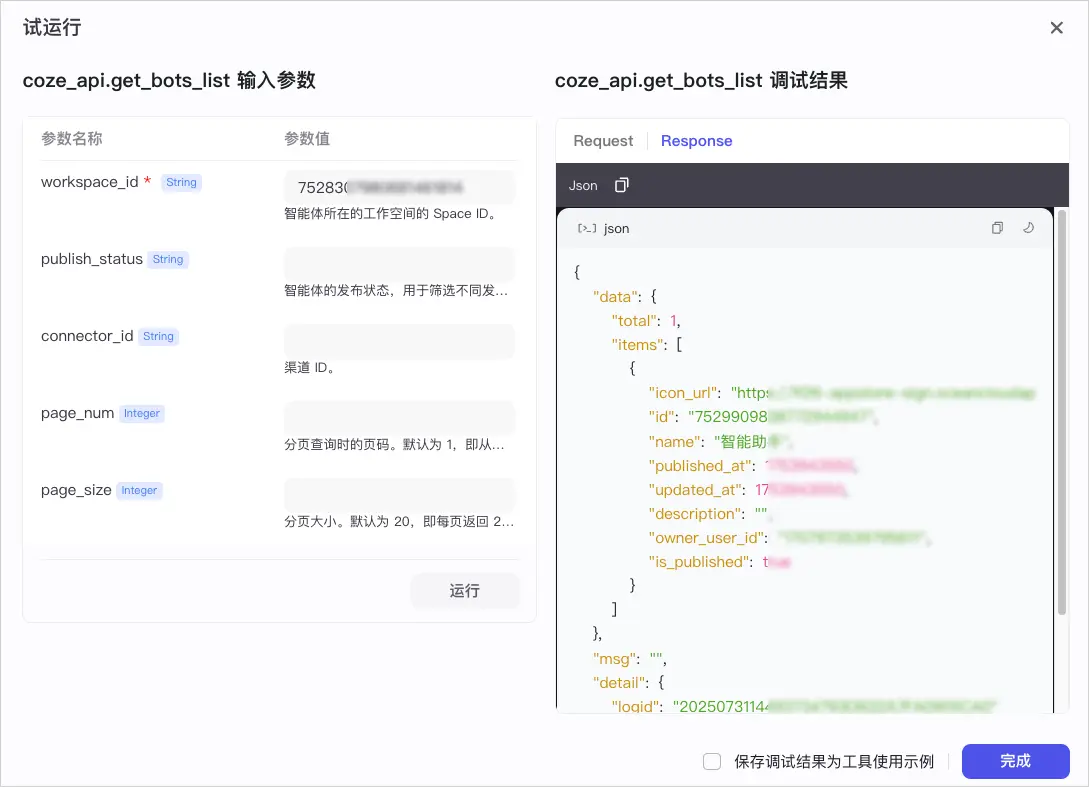
- 单击试运行。
- 在试运行页面,设置输入参数,然后单击运行测试接口。测试成功后,单击完成。
步骤三:发布插件
当添加的工具调试成功后,你就可以发布插件了。插件只有发布后,才可以被智能体使用。
- 在插件页面,单击发布。
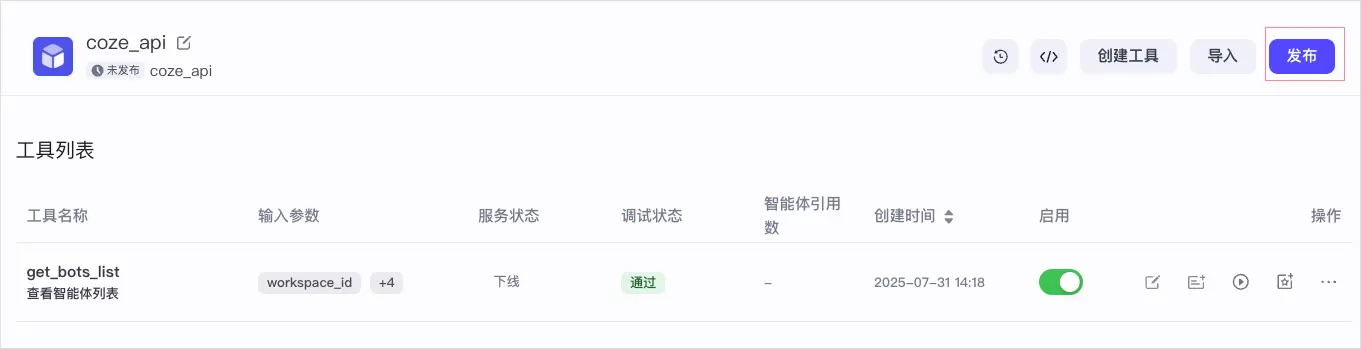
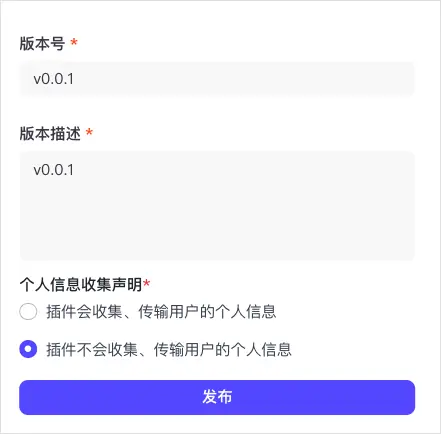
- 设置版本号和描述,然后选择是否需要收集个人信息,本教程的接口不涉及个人信息收集,选择插件不会收集、传输用户的个人信息,然后单击发布。