Coze CLI:10 分钟开发并上线 Web 应用
复制页面
使用 Coze CLI,只需要描述需求,就可以让扣子调用编程 AI 创建、调试并部署 Web 应用。本教程将带你制作一个 Coze CLI 产品落地页,完整体验从创建项目、在线预览、持续修改到部署上线的流程。你不需要下载 IDE,也不需要了解 React 等前端框架。
我们要制作的落地页将包含 Coze CLI 的产品介绍、核心能力、典型场景和文档入口,并满足以下要求:
实际开发时间会受需求复杂度影响。对于结构清晰的单页 Web 应用,通常可以在较短时间内完成第一个可预览版本。
说明
通过本教程,你将走完 Web 应用从创建到上线的完整流程,并体验 Coze CLI 的以下能力:
如果你已经有现成代码,可以继续阅读《导入已有项目并通过 AI 持续开发》;如果应用需要保存业务数据,可以阅读《构建带数据库的 AI 应用》。
打开 coze.cn 并登录扣子。扣子已经预安装 Coze CLI,无需自行配置开发环境。
如果是第一次使用 Coze CLI,扣子会先引导你完成账号授权。授权成功后,创建的项目会保存在你的扣子账号下。具体流程请参考《账号登录与授权》。
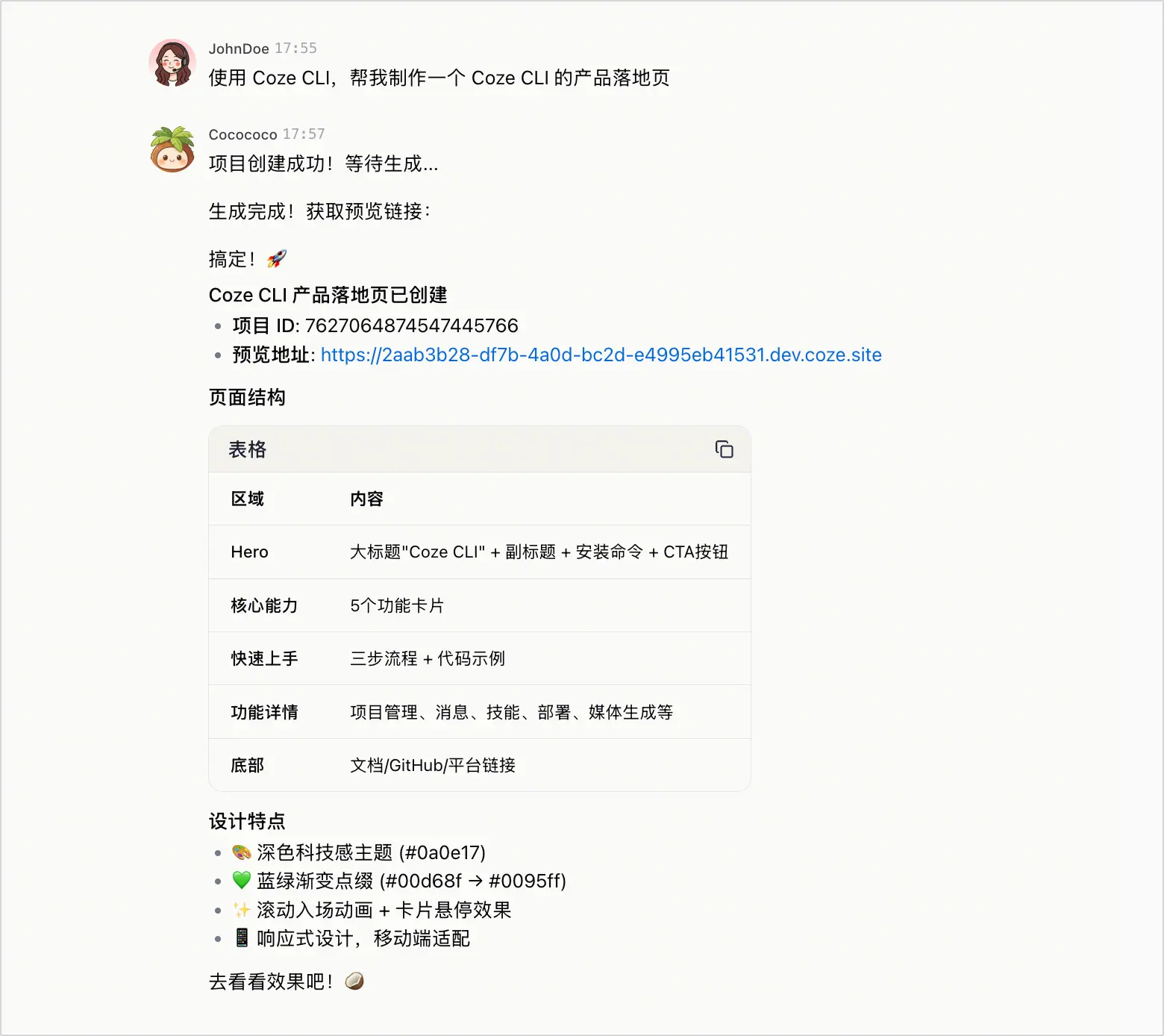
Coze CLI 可以调用扣子编程,通过自然语言创建 AI 编程项目。创建时,建议把页面用途、需要展示的内容、视觉风格和交付要求一起告诉扣子。描述越清楚,生成的第一个版本越接近预期。
| 你的指令 | 对话过程 |
|---|---|
|
Plain Text |
|
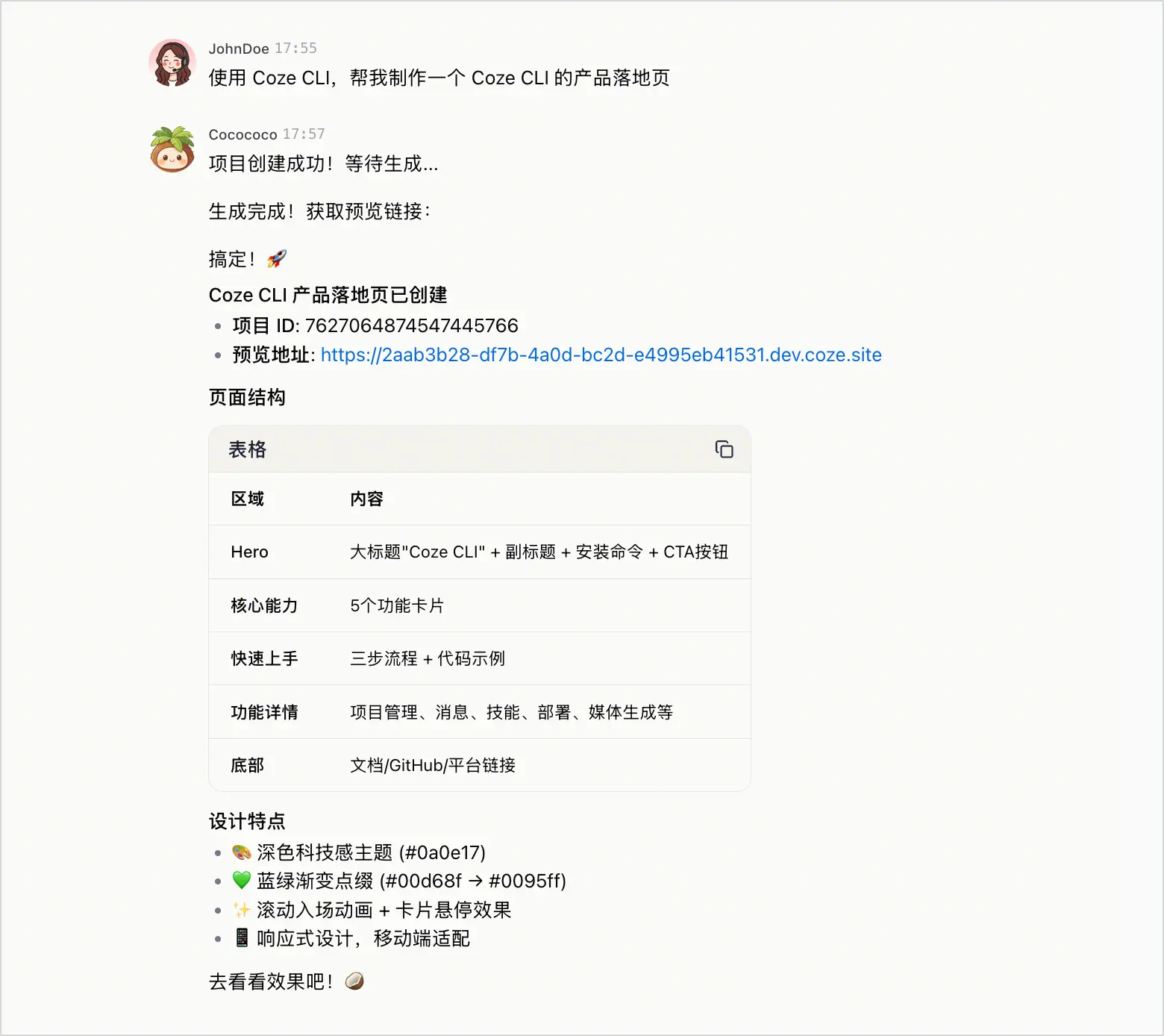
扣子会通过 Coze CLI 创建 Web 项目,并将需求发送给编程 AI。编程 AI 会生成项目结构、编写页面代码、安装所需依赖并完成构建。
项目创建成功后,首次开发任务可能仍在运行。扣子会继续跟踪任务状态,直到编程 AI 返回结果。你不需要重复发送相同需求,也不要因为暂时没有预览链接就重新创建项目。
如果等待时间超过 3 分钟,可以继续询问:
帮我检查刚才创建的项目目前是什么状态。如果开发任务还在进行,告诉我当前进度;不要重复创建项目。
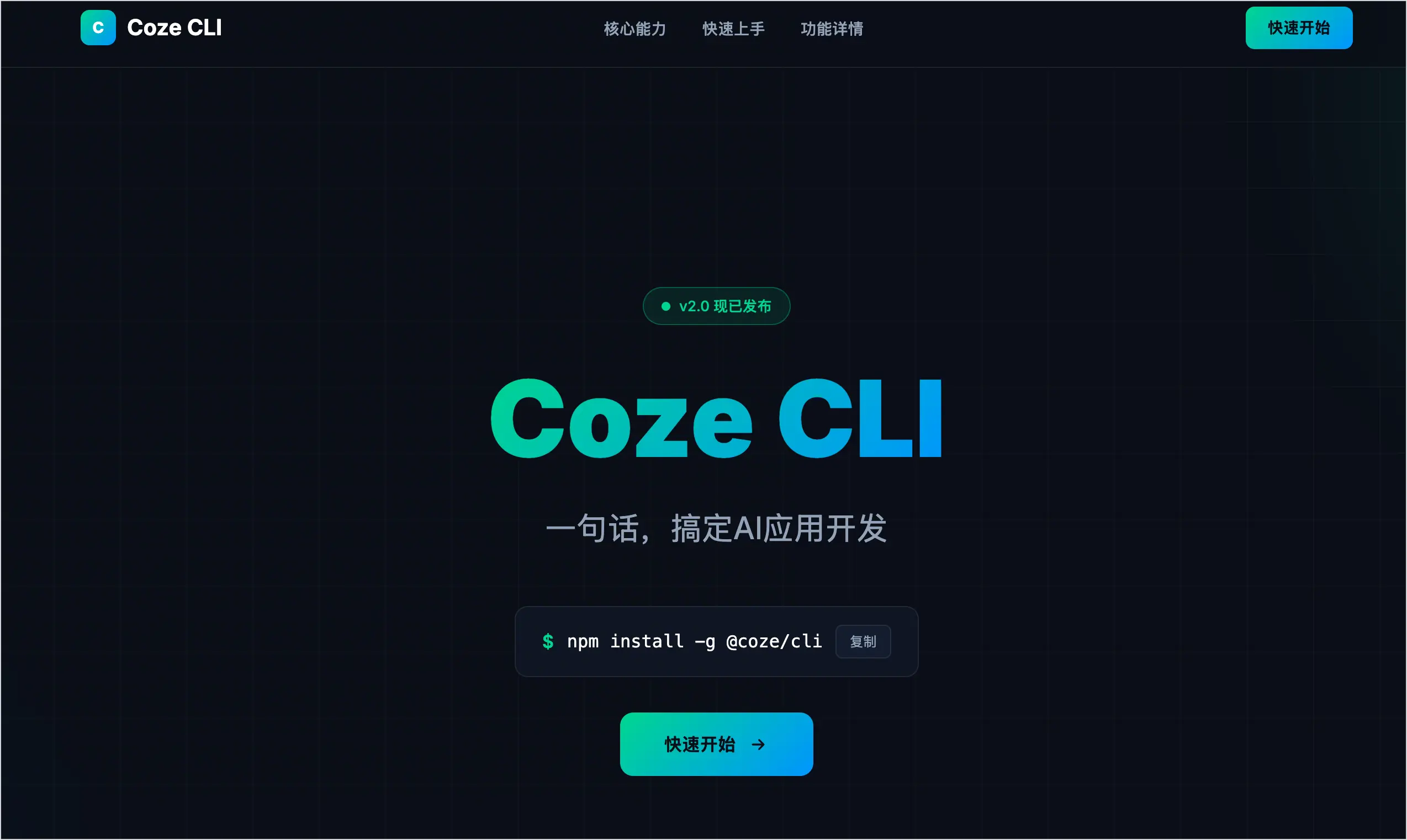
开发完成后,扣子会通过 Coze CLI 获取项目的在线预览链接。预览页面运行在开发环境中,适合检查页面效果和测试功能,不等同于正式上线地址。
如果扣子没有主动返回预览链接,可以直接说:
| 你的指令 | 对话过程 | 生成的落地页 |
|---|---|---|
|
|
|
打开预览链接后,可以重点检查以下内容:
第一次生成的页面不需要一次达到最终效果。先确认核心内容和页面结构可用,再根据实际预览结果逐步调整,通常比一次提交大量细节更高效。
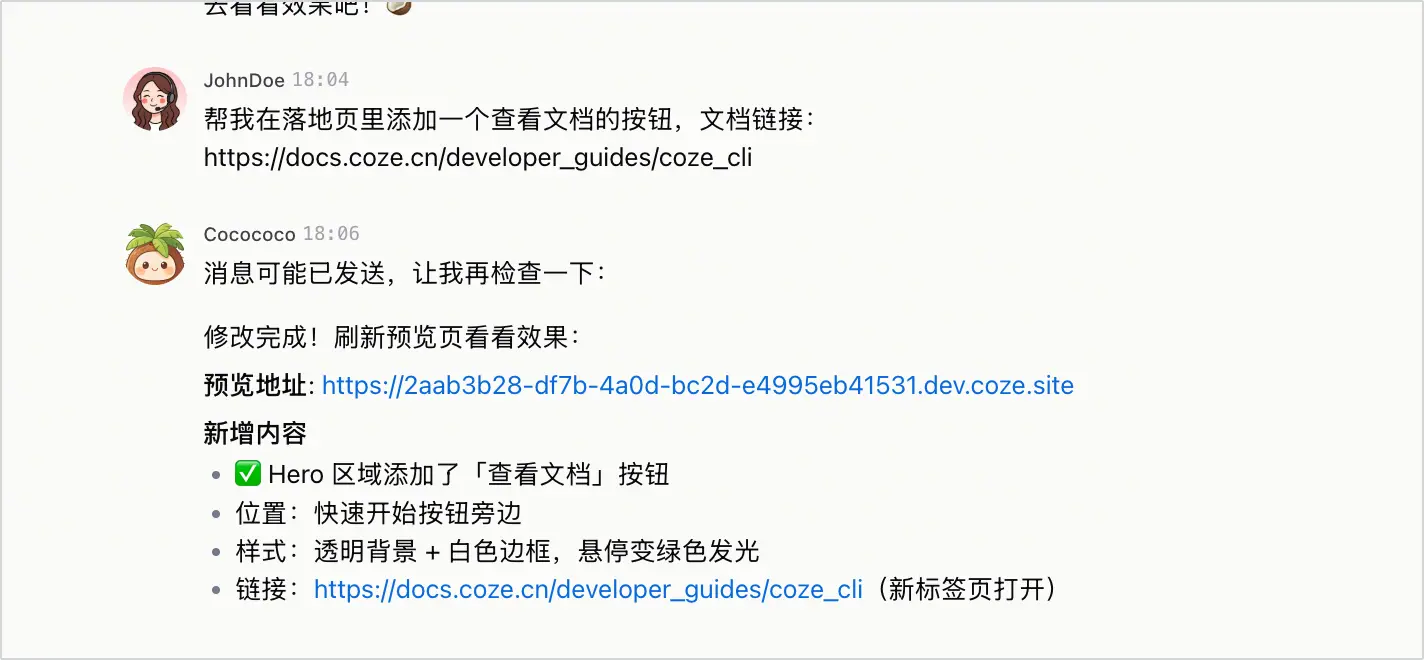
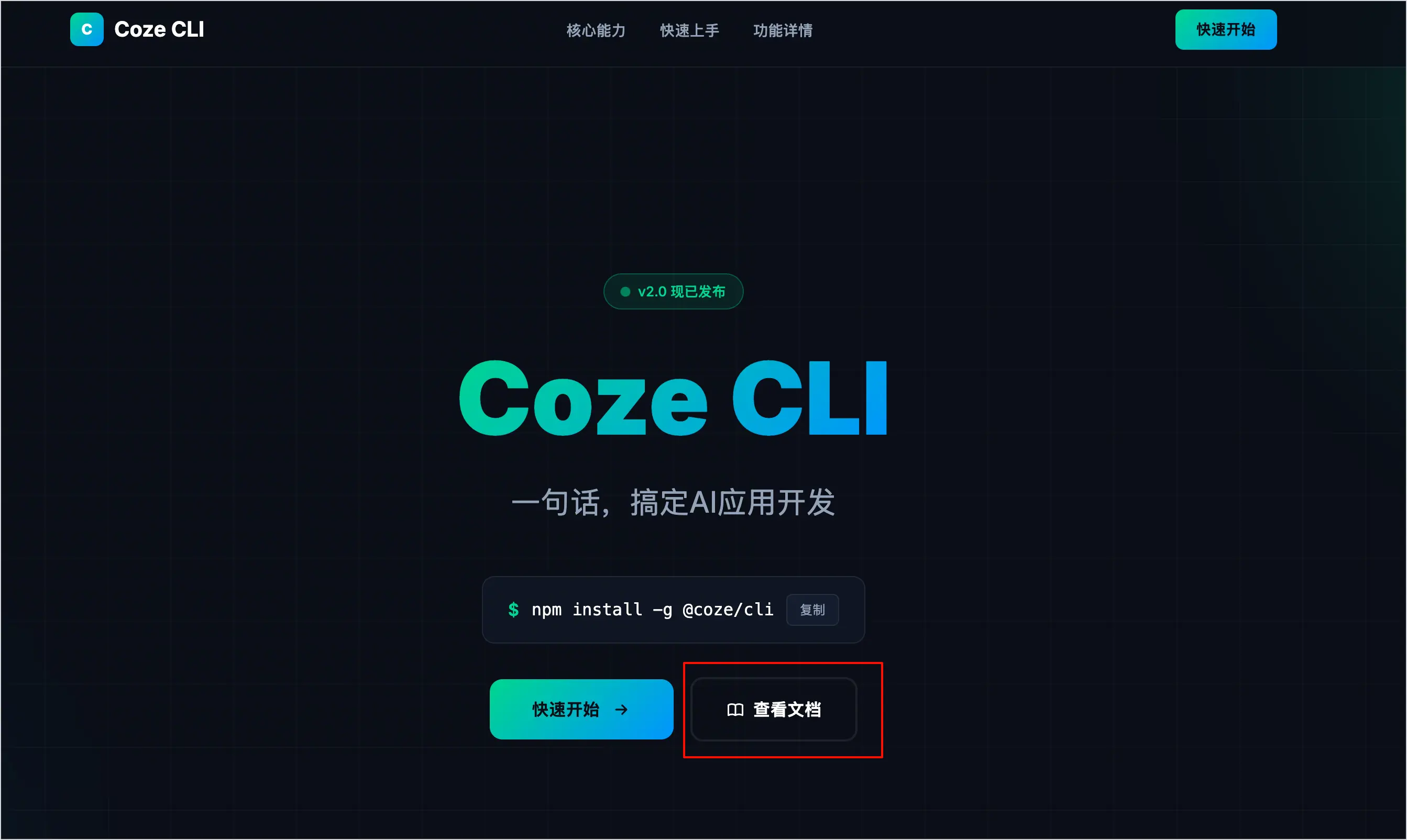
预览后如果发现内容、样式或功能不符合预期,不需要重新创建项目。直接在当前对话中提出修改要求,扣子会继续通过 Coze CLI 与编程 AI 对话,在原项目上完成迭代。
例如,发现落地页缺少官方文档入口时,可以说:
帮我在落地页的首屏和页尾各增加一个“查看文档”按钮,链接到 Coze CLI 官方文档。保留现有页面结构,修改完成后把最新预览链接发给我。
如果需要为应用增加新能力,可以直接描述用户如何使用这项功能。例如:
帮我在页面中增加一个示例体验区。用户输入一句图片描述后,可以生成一张图片,并把生成结果显示在页面中。
这类功能可能需要使用项目工具、Skill 或外部服务。你可以让扣子先查看当前项目可用的模型、工具和 Skill,再选择适合的能力:
查看这个项目当前可以使用的模型、工具和 Skill,告诉我哪些适合实现图片生成。先说明方案,等我确认后再修改项目。
描述风格时,除了使用“简洁”“科技感”等关键词,还可以说明希望保留或改变的具体元素:
把页面调整为深色科技风,使用蓝紫色作为强调色。保留现有内容结构和按钮文案,重点优化首屏视觉、卡片层次和移动端间距。
如果某个功能出现问题,尽量说明操作步骤、实际结果和预期结果,方便编程 AI 定位:
点击“查看文档”按钮后没有跳转。请检查按钮事件和链接配置,修复后测试电脑端和手机端,并把最新预览链接发给我。
如果你有错误日志、需求文档或其他本地文件,也可以让扣子将文件作为开发上下文发送给编程 AI。
应用需要 API Key、服务地址等配置时,不要直接写在页面代码或公开对话示例中。可以让扣子使用项目环境变量:
把图片生成服务的 API Key 配置为项目环境变量,不要写入代码,也不要在回复中展示完整密钥。
配置完成后,再让扣子检查开发环境中功能是否正常。生产环境需要使用同一项配置时,也要在部署前确认对应环境变量已经准备好。
| 对话过程 | 调试结果 |
|---|---|
 |
 |
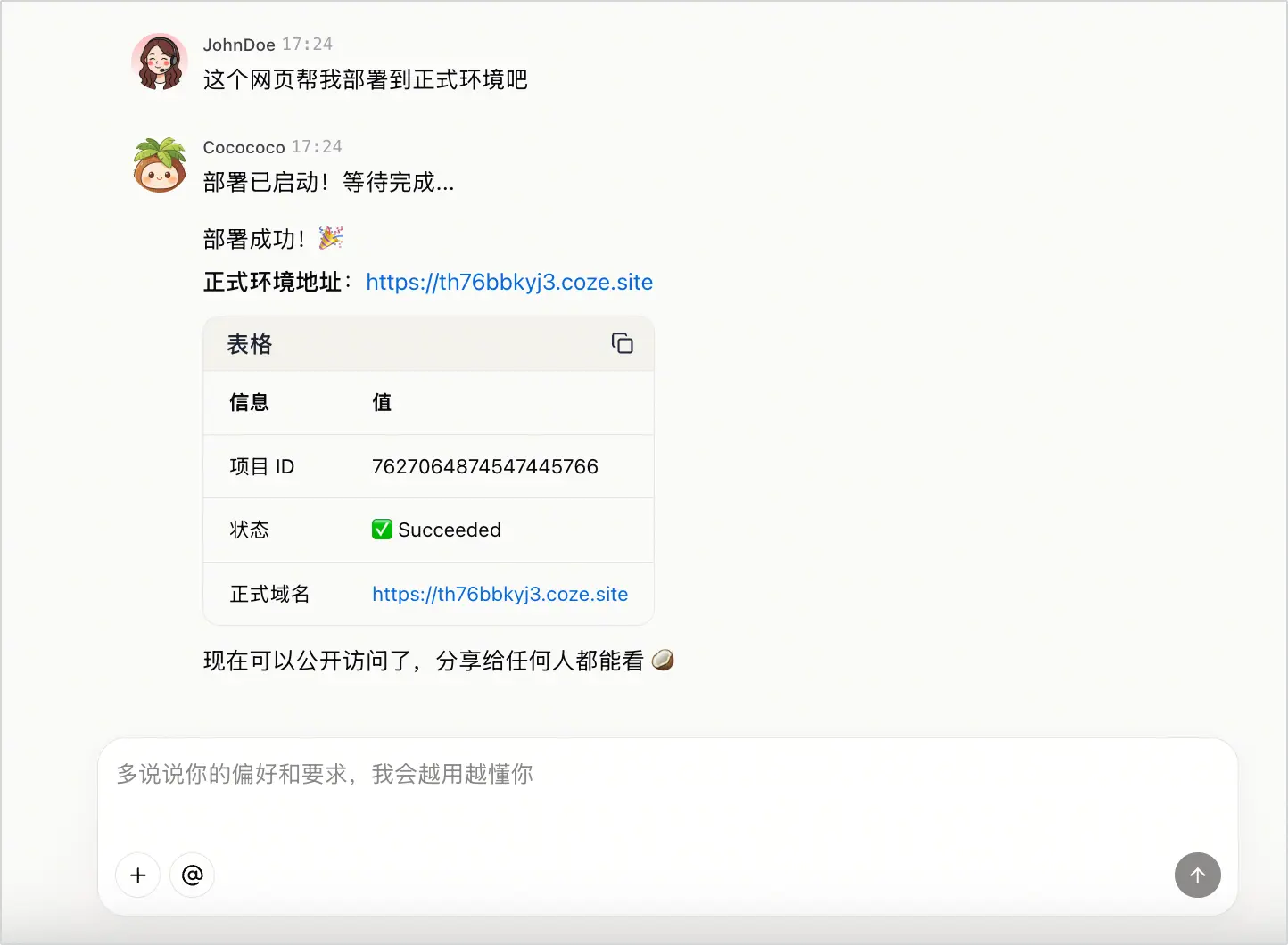
在线预览并确认页面内容、核心功能和移动端效果没有问题后,就可以将应用部署到正式环境。部署前,扣子应先确认当前开发任务已经结束,避免将尚未完成的版本发布上线。
在扣子对话中输入:
| 你的指令 | 对话过程 |
|---|---|
|
Plain Text |
|
扣子会通过 Coze CLI 发起部署,并持续查询部署状态。部署完成后,打开正式地址重新检查页面内容、按钮跳转和核心功能,确认线上环境与预览效果一致。
如果项目配置了环境变量,应在部署前确认生产环境所需配置已经齐全。带数据库的项目还可能需要在部署时同步数据表,详细操作请参考《构建带数据库的 AI 应用》。
部署失败时,不需要重新创建项目。Coze CLI 可以查询部署状态和历史记录,也可以把部署日志发送给编程 AI,由 AI 分析失败原因并尝试修复。
可以直接说:
查看这个项目最近一次部署的状态和失败日志,让 AI 分析原因并修复。修复完成后先重新生成预览让我确认,不要直接再次部署。
常见问题包括开发任务尚未结束、项目没有有效代码提交、生产环境变量缺失,或生产环境配置不完整。修复后应先重新预览,再决定是否再次上线。
如果需要确认线上运行的是哪个版本,可以让扣子查看部署历史:
帮我查看这个项目最近的部署记录,告诉我当前线上版本的部署时间和状态。
基础部署完成后,项目会获得可访问的线上地址。如果希望使用自己的品牌域名,可以让扣子通过 Coze CLI 查看和管理项目域名。绑定前需要确认你拥有该域名,并已根据所在地区要求完成备案。
例如:
帮我查看这个项目当前的域名配置,并将已备案的域名 app.example.com 绑定到项目。
如果需要更换域名或停止使用某个域名,也可以让扣子查询现有绑定关系并执行解绑。域名变更会影响线上访问,操作前应核对目标项目和域名。