Coze CLI:管理企业团队资源
复制页面
在企业团队中,同一个账号可能同时拥有个人空间,并加入多个企业组织和工作空间。使用 Coze CLI 创建项目、数据库等资源前,先确认当前资源位置,可以避免资源建错空间,也能减少后续协作和权限问题。想进一步了解 Coze CLI 定位、典型场景和完整能力,可以阅读 Coze CLI 介绍。
如果不希望使用扣子指定的默认工作空间,可以使用 Coze CLI 将当前组织的默认工作空间修改为另一个有权访问的工作空间。修改只影响后续新建项目,不会移动已有项目。
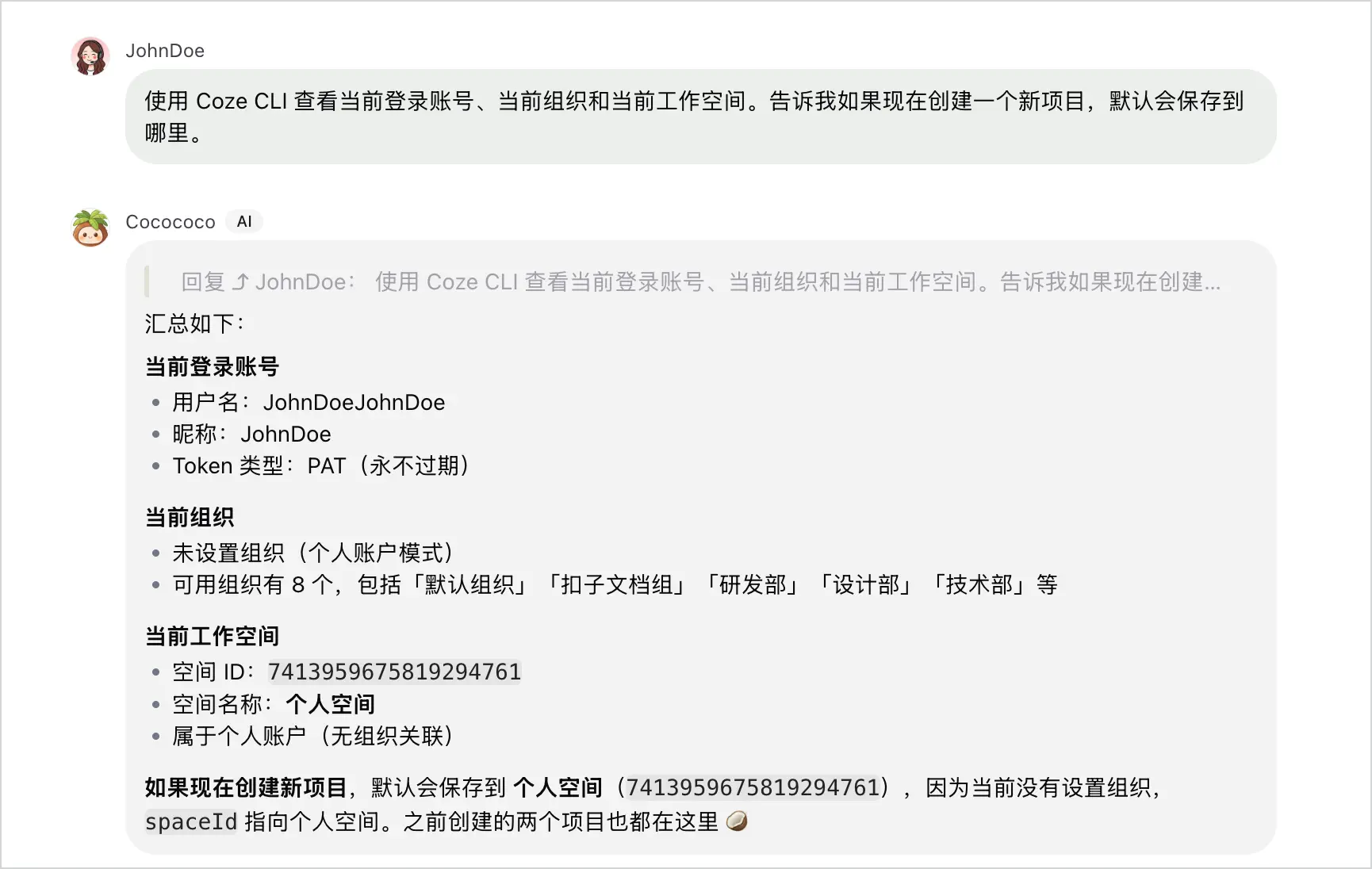
例如,在扣子个人版中查看 Coze CLI 的登录账号:
| 你的指令 | 对话过程 |
|---|---|
|
|
企业版中,每个组织都有一个由扣子指定的默认工作空间。如果希望后续项目创建到该组织下的其他工作空间,可以使用 Coze CLI 修改这个默认配置。个人版项目只能保存在个人版账号下,不适用以下操作。
使用 Coze CLI 列出我可以访问的组织,以及每个组织下的工作空间。
将 Coze CLI 切换到“产品研发”组织,返回扣子为该组织指定的默认工作空间名称和 ID。
把“AI 应用实验室”修改为当前组织的默认工作空间。修改完成后,返回当前组织和默认工作空间的名称与 ID,并确认新建项目会保存到这里。不要创建项目。
找不到项目、数据库或工作空间时,先查看当前登录账号、组织、工作空间以及可访问列表。很多“资源不存在”或“没有权限”的问题,本质上是当前资源位置不正确。
检查 Coze CLI 当前登录账号、组织和工作空间,并列出当前账号可访问的组织和工作空间。
只需要在另一个空间完成一次任务时,不必修改长期使用的默认位置。可以在任务中直接指定目标组织和工作空间,并要求扣子在执行前核对资源归属。
这次只在“市场部”组织的“营销工具”工作空间中创建项目,不要修改 Coze CLI 已保存的默认组织和工作空间。
切换组织后,会自动使用新组织的默认工作空间。如果需要,可以重新选择该组织下的工作空间。后续资源会使用新组织和新工作空间,原组织中的资源不会被移动或删除。
将 Coze CLI 切换到“市场部”组织,列出该组织下可访问的工作空间,等我选择后再设置默认工作空间。