
项目
复制页面
在扣子里,你可以通过两种方式与 Agent 对话:
如果你只是想完成一个独立的小任务,可以打开一个 Agent,直接对话。比如写一段内容、总结一份材料、做一个 PPT,这类任务通常不需要依赖项目上下文。
当一个任务需要持续推进、依赖相同的文件和素材、产生多个结果,或需要多个 Agent 和成员一起参与时,你可以创建项目。项目是扣子中围绕特定话题、目标或任务创建的协作场景。它可以把同一件事相关的对话、文件、成员、Agent 和产出放在一起,让你围绕同一个目标持续推进。
相比和 Agent 持续对话,项目更适合承载特定主题或持续推进的工作,例如产品方案讨论、内容创作、研发任务拆解、资料整理等。项目会保留独立的讨论记录和上下文,方便后续继续跟进。
项目的作用,是帮你管理一个复杂、持续的任务。主要体现在如下方面:
项目中的不同子对话会共享同一个项目上下文,包括上传的文件、生成的产出、Agent 记忆文件和项目简报(agents.md)等。
例如,你在项目里上传了一份活动方案、品牌资料和预算表。新建一个子对话来写宣传文案时,Agent 可以直接基于这些项目资料继续工作,不需要你重新上传文件,也不需要把活动背景再讲一遍。
项目下的子对话会使用同一个项目工作目录。这个目录里的文件,对项目里的 Agent 都可见。
同时,还可以通过项目简报沉淀更稳定的项目信息。项目简报通常包含项目目标、协作规则、角色分工、关键决策、当前状态、重要约束和待确认问题。它可以帮助项目内的成员和 Agent 更快理解项目背景,并在后续协作中保持一致。
项目简报可以通过以下方式创建与更新:
需要注意的是,不同子对话之间不会自动共享对话内容。如果某个子对话中的讨论结论需要在另一个子对话中继续使用,可以将相关内容整理到工作目录的文件中,或在对应子对话中手动说明。
扣子项目默认使用云盘文件夹作为工作目录,用来存放项目中的资料、文件和生成产物。现在,在桌面端创建项目时也支持选择你电脑上的本地目录作为工作目录。选择本地目录后,项目里的 Agent 可以围绕这个目录读取、分析、编辑文件,并将生成结果保存到这个目录中,无需先把文件上传到云端。
例如运营人员在电脑上保存了一些运营数据,比如用户分层、活动转化、渠道投放、订单明细等。你可以在创建项目时选择这些数据所在的本地目录作为工作目录,让 Agent 基于本地工作目录分析数据,并基于分析结果生成运营活动方案。
更多信息,请参考本地工作目录。
当项目变复杂时,通常不是一个人或一个 Agent 完成所有事。这时,可以邀请人类成员和多个 Agent 一起参与。
成员可以补充信息、确认需求和检查结果,不同 Agent 可以分头处理不同任务,例如资料整理、内容生成、代码开发、审核发布等,一起推进复杂任务。
例如,一个成员负责确认需求,一个 Agent 负责整理资料,另一个 Agent 负责生成方案。不同对象在同一个项目中分工推进,协作过程会更清楚。
更多信息,请参考项目与协作。
一个项目里可以有多个子对话。建议为每个相对独立的任务或结果创建一个子对话,让每个子对话只围绕一件事推进。这样可以避免所有信息堆在一条长对话里,也方便单独保留讨论记录、进度与结果。
例如,在一个新品发布项目中,你可以按照用户调研、发布文案、发布会 PPT、发布前检查任务创建不同子对话。每个子对话可以添加对应的负责人和 Agent,专注处理一类任务。同时,所有子对话都基于同一个工作目录中的资料和产出协同推进。
说明
在团队版和企业版中,企业超级管理员可以通过功能访问控制和空间资源可见性,控制成员可见的功能入口和空间资源范围。如果你未看到预期的功能和资源,请联系企业超级管理员确认。更多信息,请参考功能访问控制和空间资源访问控制。
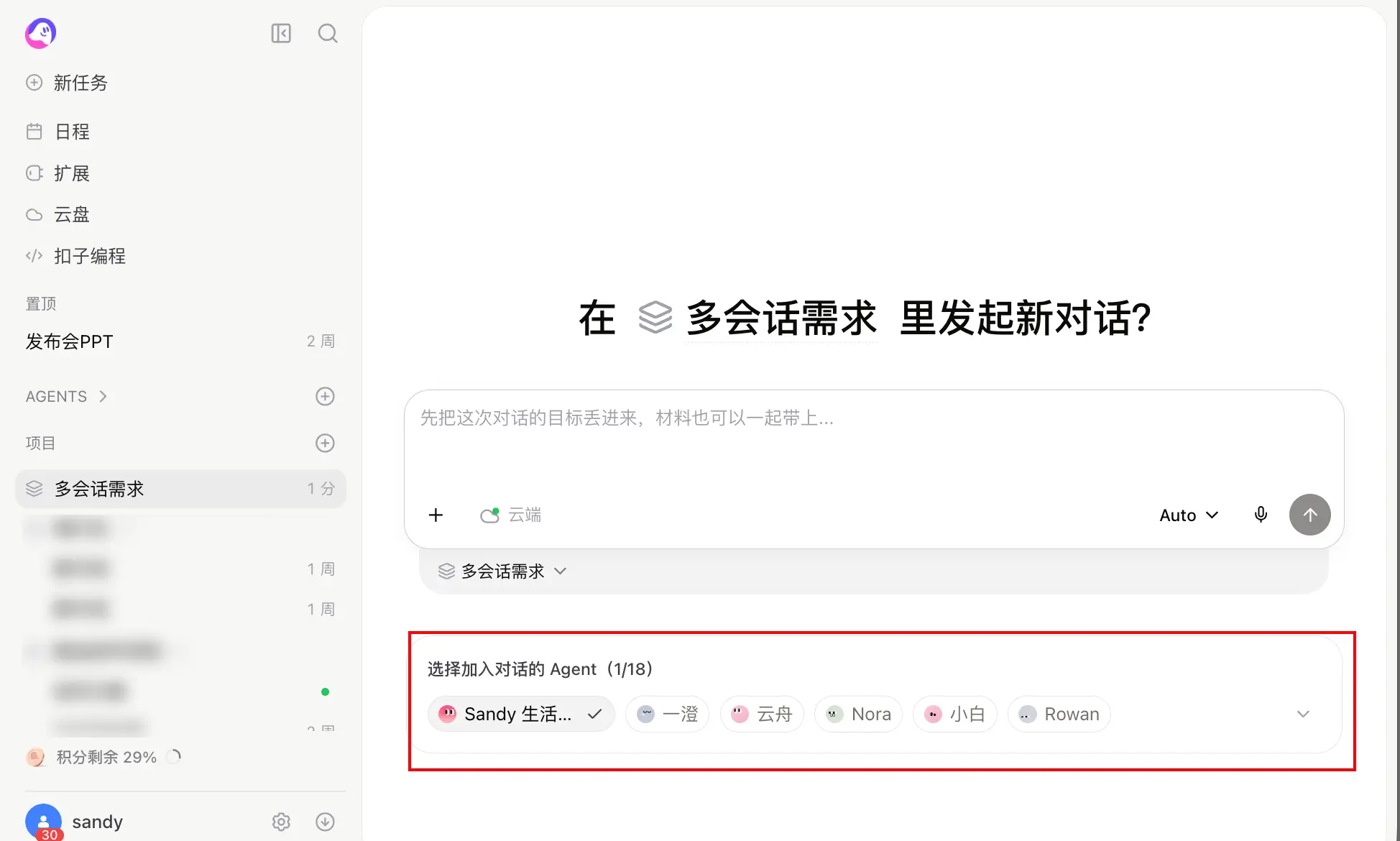
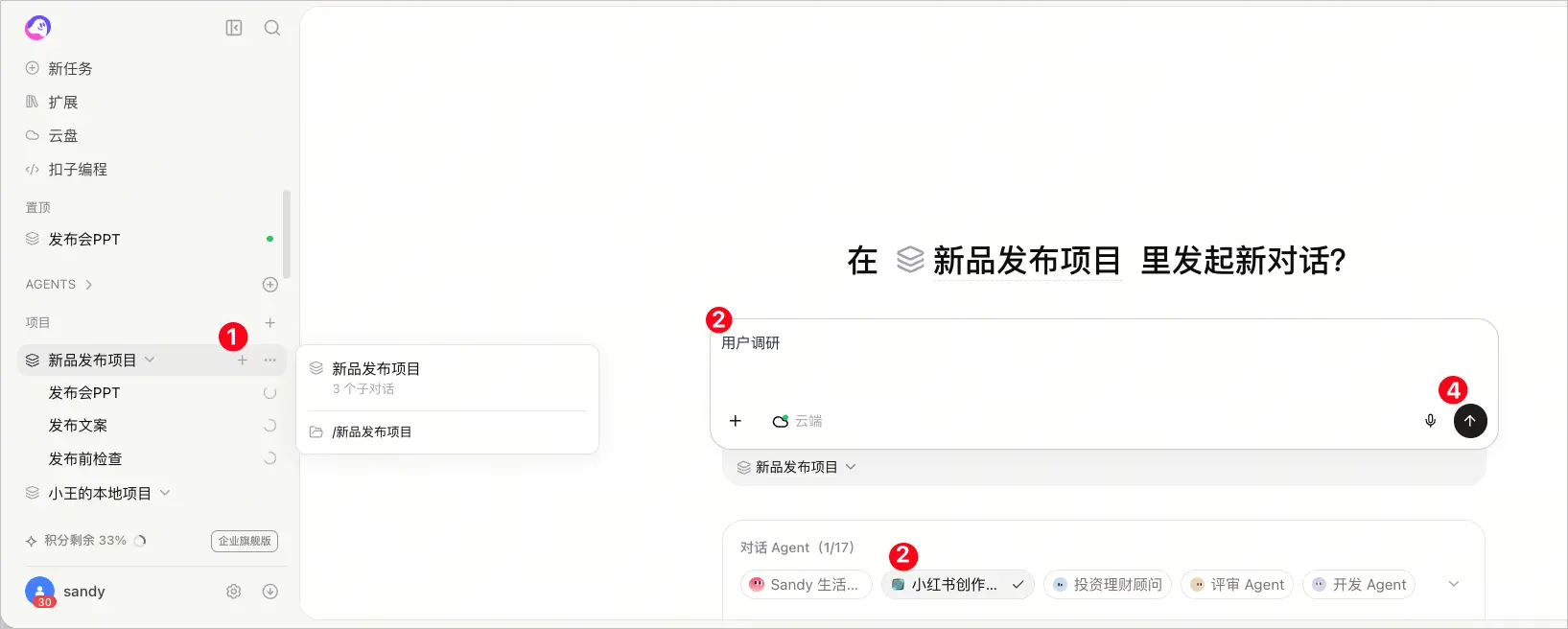
在项目区域中,找到目标项目,单击 ➕,输入子对话要处理的任务,并选择要使用的 Agent,即可创建一个子对话。
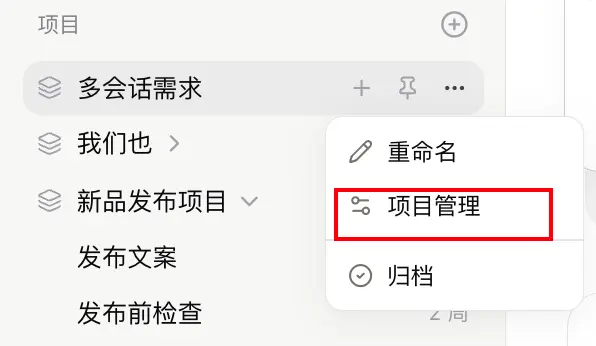
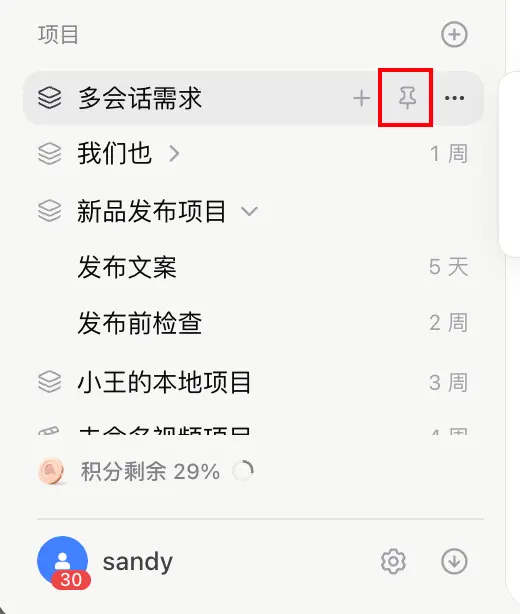
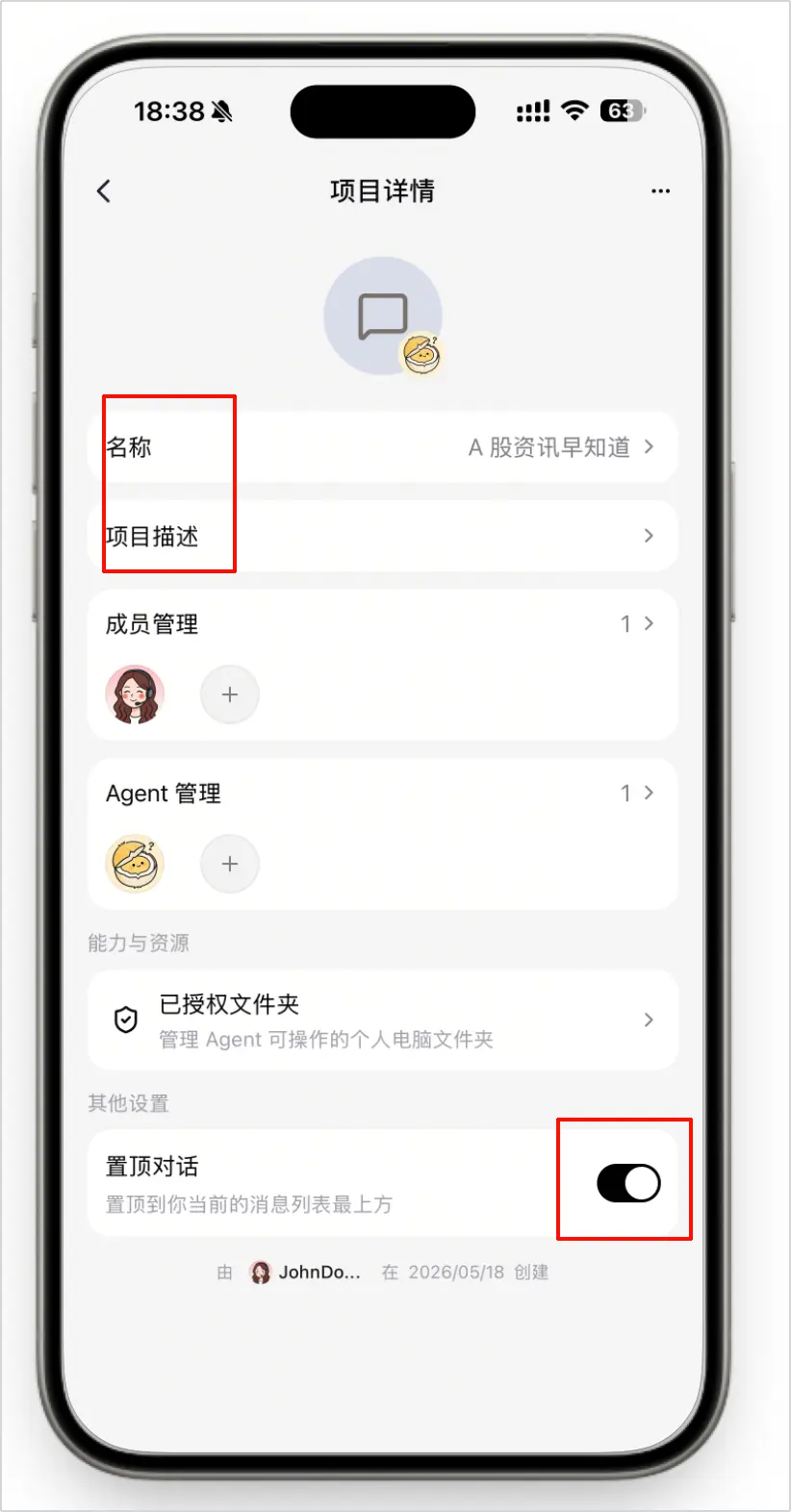
创建项目后,你可以随时修改项目名称、置顶状态等设置。修改方式如下:
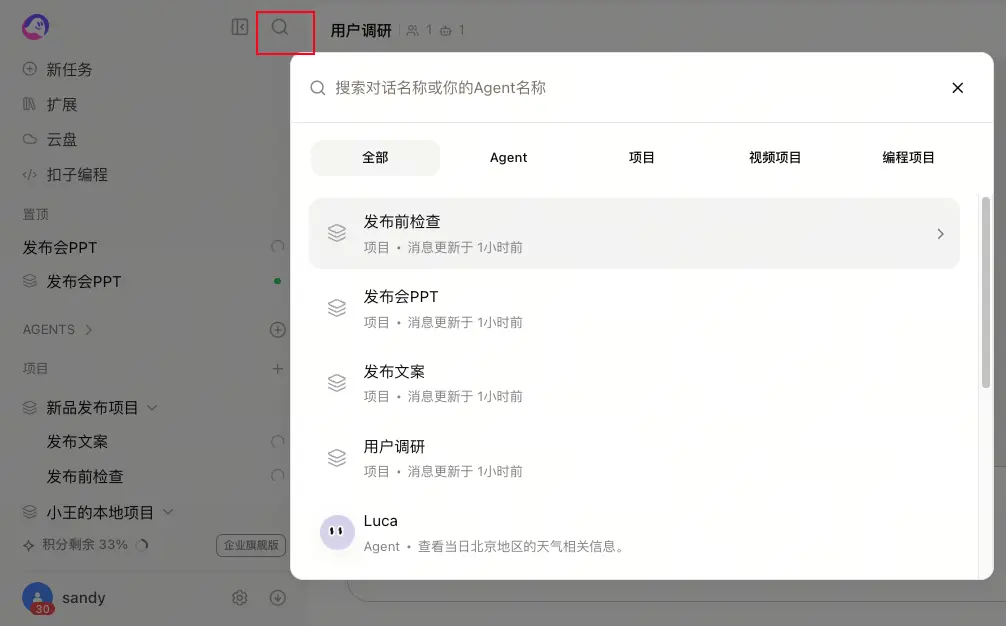
在扣子导航栏的顶部,单击搜索,可以搜索所有项目或子对话。
在扣子 App 首页的顶部,单击搜索,可以搜索所有项目或子对话。
删除操作适用于不再需要继续保留的项目。例如,项目已经完成、创建了重复项目,或项目中的内容不再需要后续查看时,可以删除项目,保持项目列表清晰。
注意