快速上手扣子移动端
复制页面
扣子移动端适合在外出、通勤或会议中随时发起和推进任务。你可以通过文字、语音、拍照或上传文件向 Agent 提供信息,使用话题追踪持续关注动态,开启会议旁听记录内容,也可以调用已连接的电脑继续处理本地任务。
访问扣子官网,扫描移动端二维码下载扣子 App。你也可以在 App Store、华为应用市场等应用商店搜索“扣子”并下载。
随时向 Agent 交代任务
通过文字、语音、拍照或上传文件提供任务信息,不在电脑旁也能快速开始工作。
加入你的会议
使用会议旁听记录并实时转写线下会议,会后自动生成会议纪要、结论和待办。
与其他端协同工作
项目、对话、文件和任务进度可以多端同步,也可以从手机调用已连接的电脑继续执行任务。
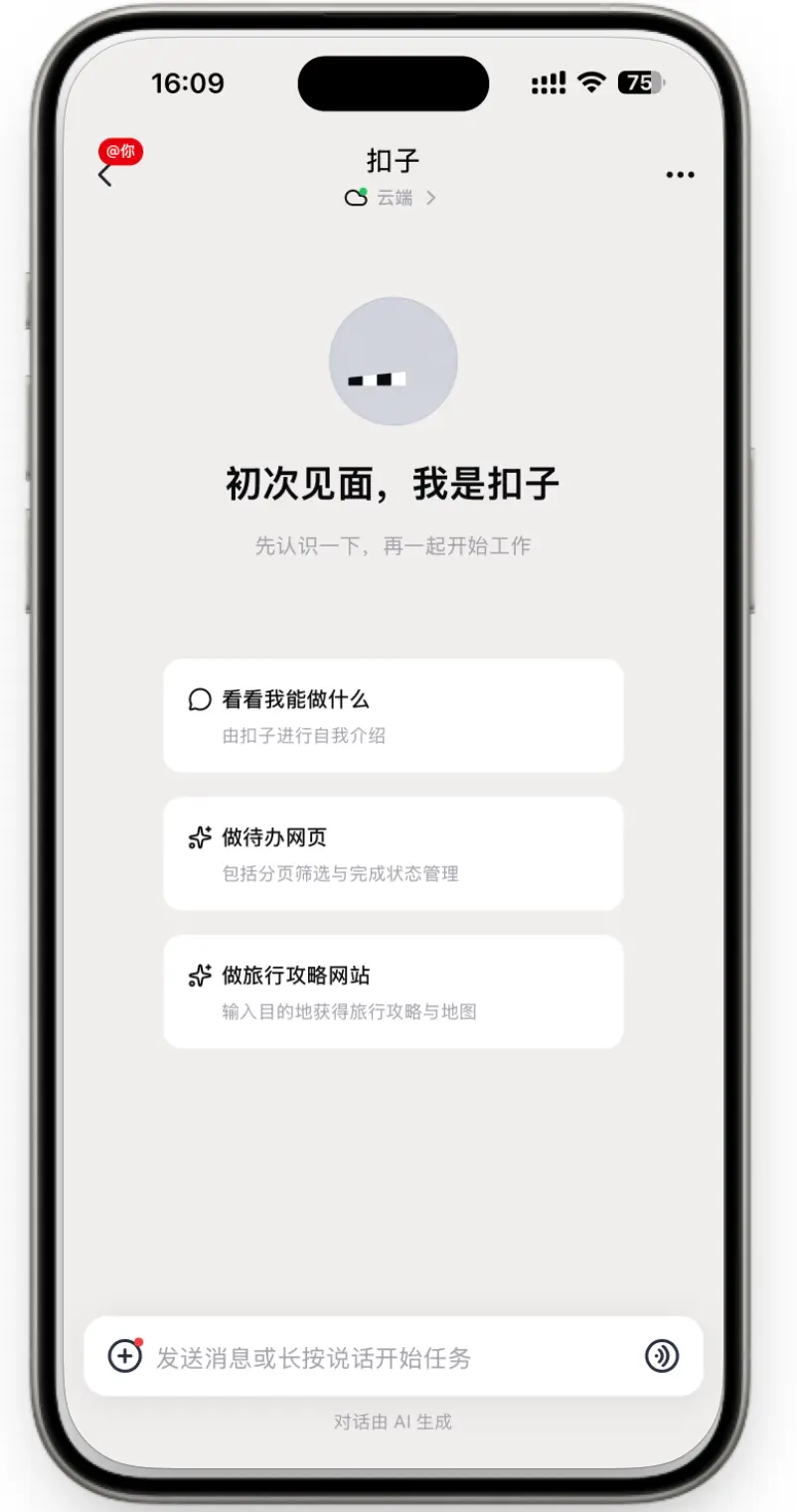
开始第一次对话
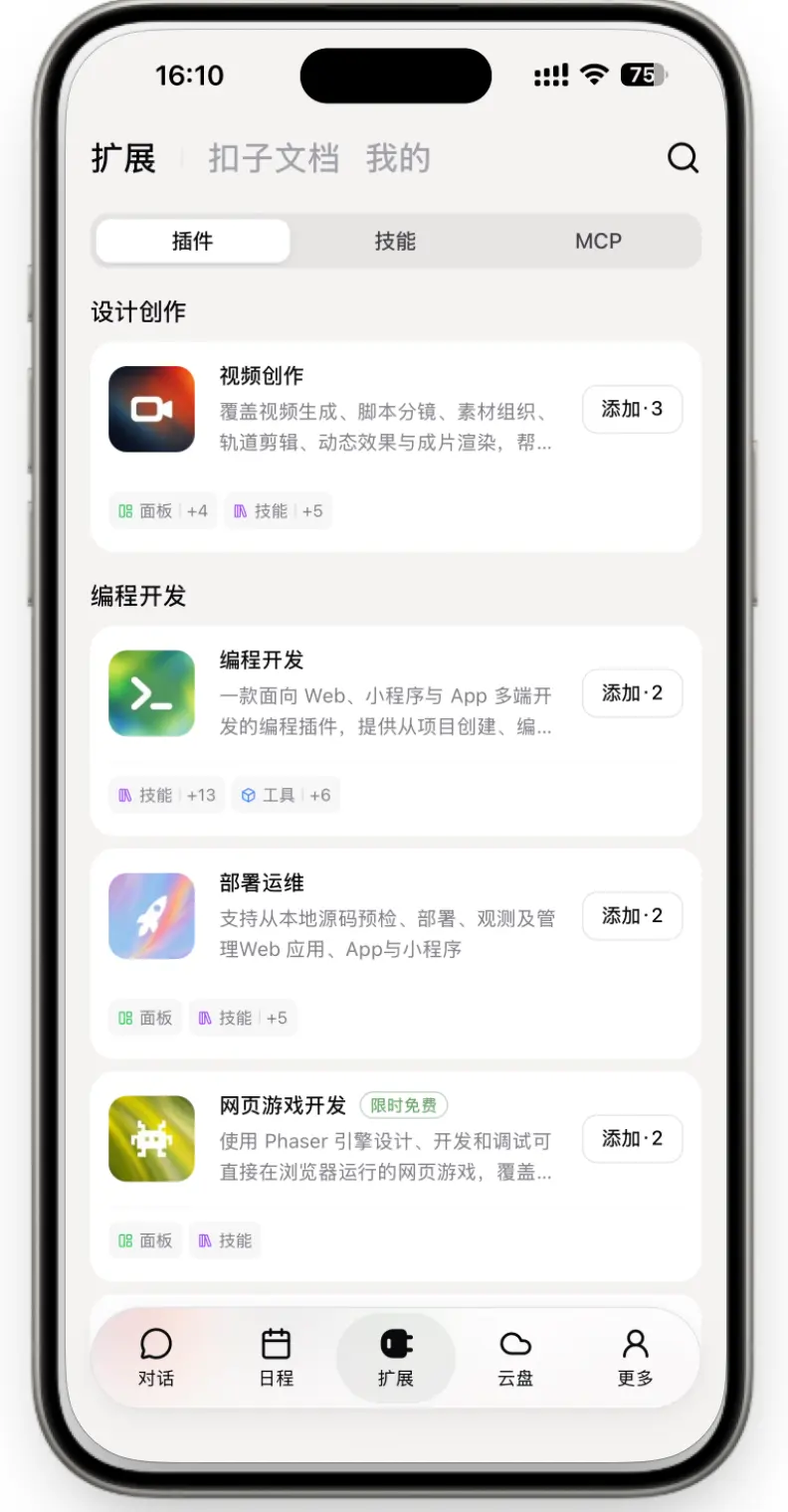
探索扣子的扩展能力
下面以拍摄一张纸质材料并整理成清单为例,带你完成第一个移动端任务。

拍摄需要整理的纸质材料。拍摄完成后,检查文字是否清晰、页面是否完整,然后将其发送给扣子 Agent。
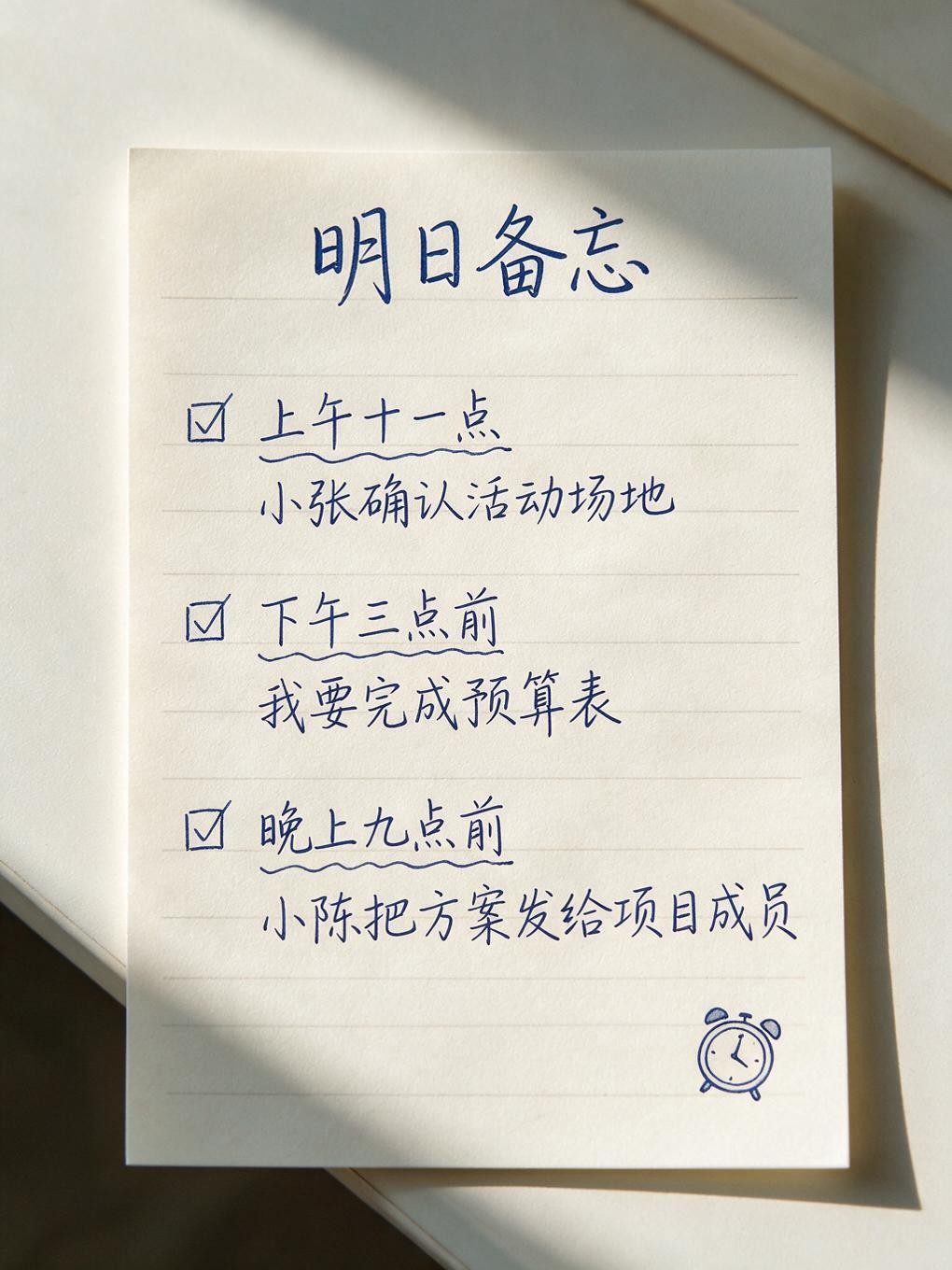
在对话输入框中说明要处理的材料、整理方式和期望的结果形式。例如:
识别这张纸上的内容,整理成一份待办清单。按照事项、负责人和截止时间排列。
发送后,Agent 会结合照片和指令识别内容并开始整理。如果图片内容不完整或要求不明确,可以继续补拍其他页面,或在对话中补充说明。
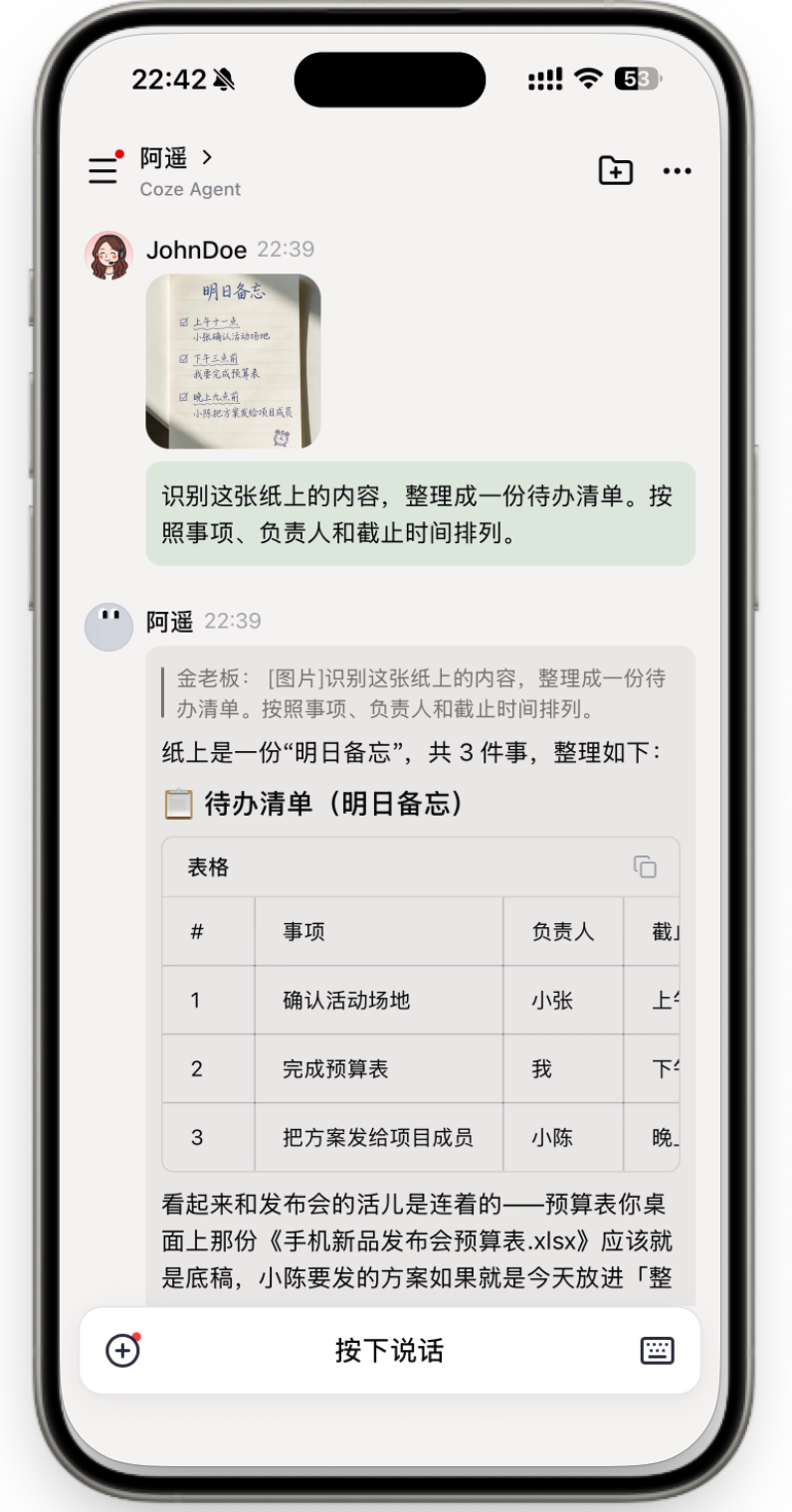
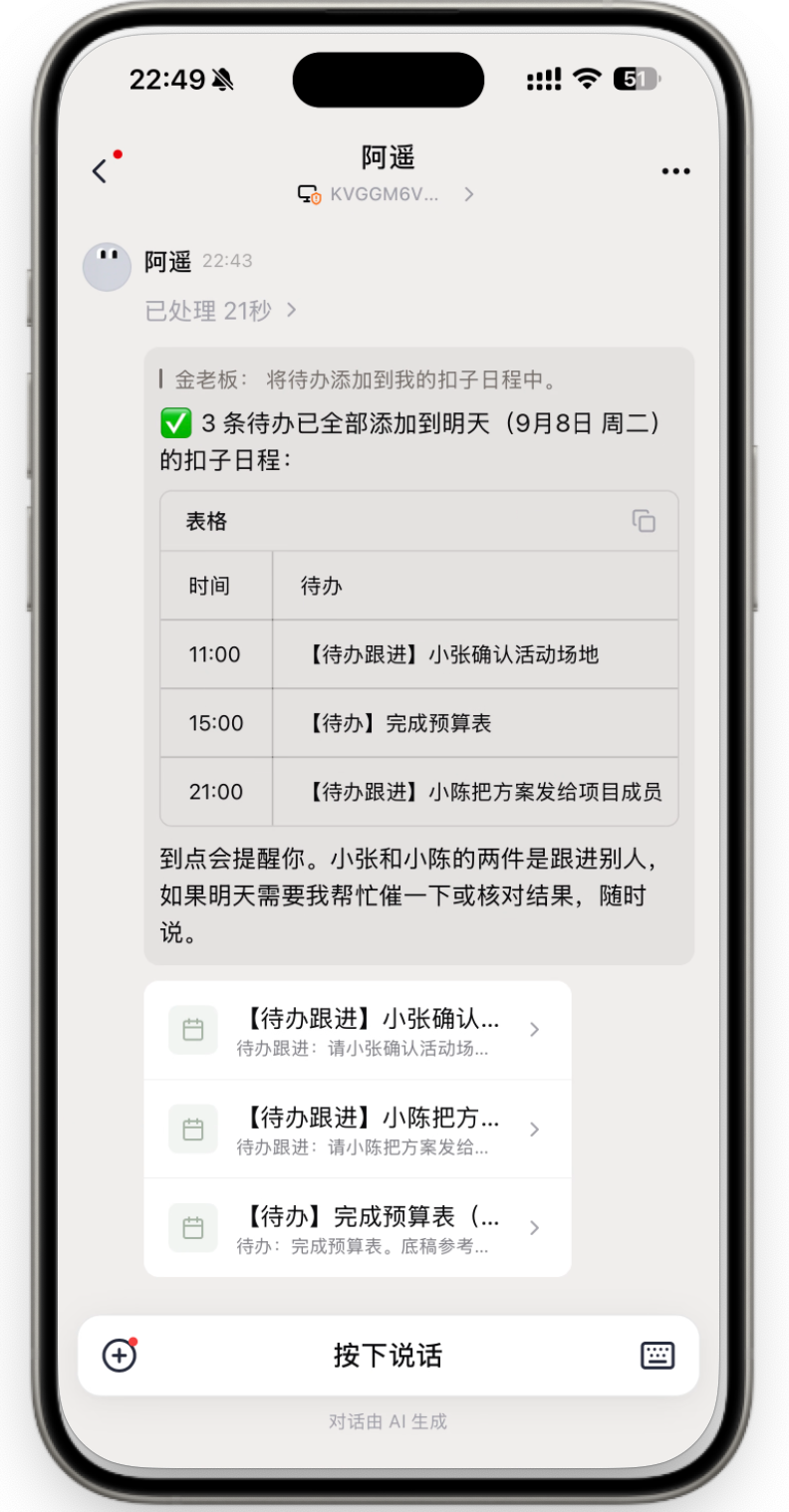
Agent 完成整理后,会在对话中返回清单。检查识别结果和各项信息是否准确,如需调整,可以直接指出要修改的内容。确认无误后,还可以让 Agent 将带有时间的待办记录到扣子日程中。例如:
将待办添加到我的扣子日程中。
任务和结果会同步到桌面端和网页端。需要继续编辑文档、补充本地文件或调用电脑中的软件时,可以登录同一账号继续处理。
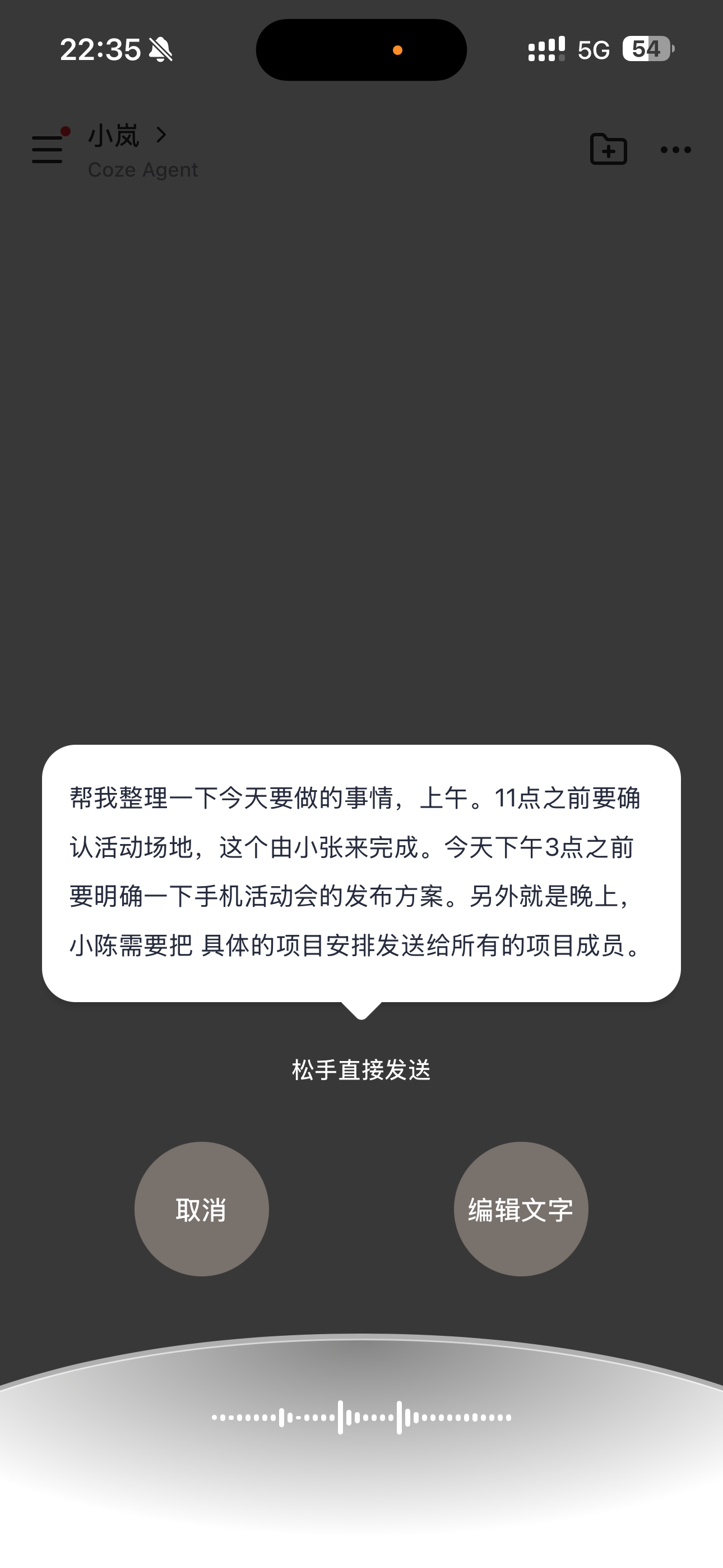
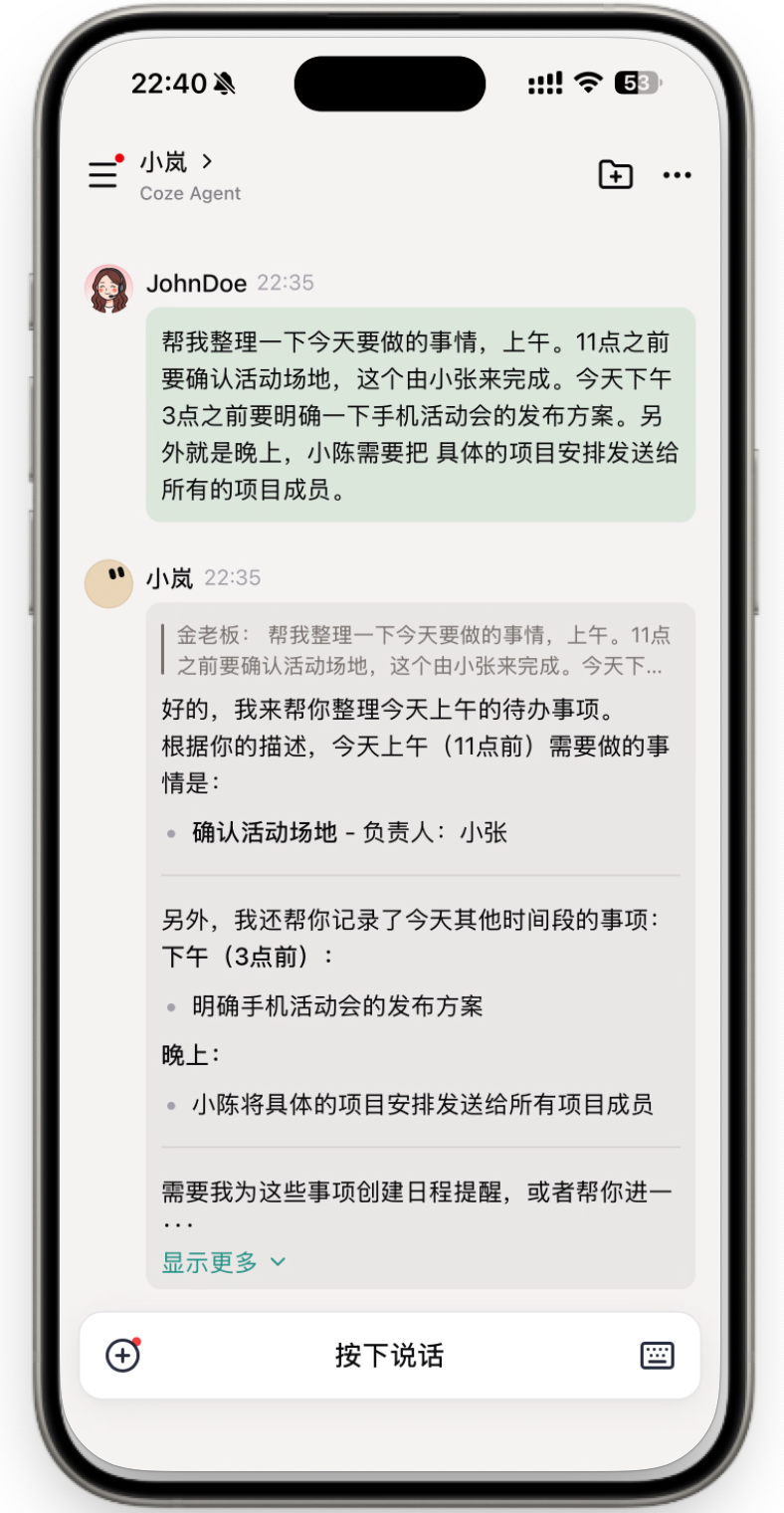
不方便打字时,可以直接使用语音输入说出任务。首次使用时,请按照系统提示允许扣子访问麦克风。你可以说明目标、需要处理的内容和期望的结果,也可以通过语音继续补充要求或修改意见。
示例指令
帮我整理一下今天要做的事情,记录待办:上午十一点确认活动场地,下午三点前完成预算表,晚上九点之前把方案发给项目成员。
语音输入
整理结果
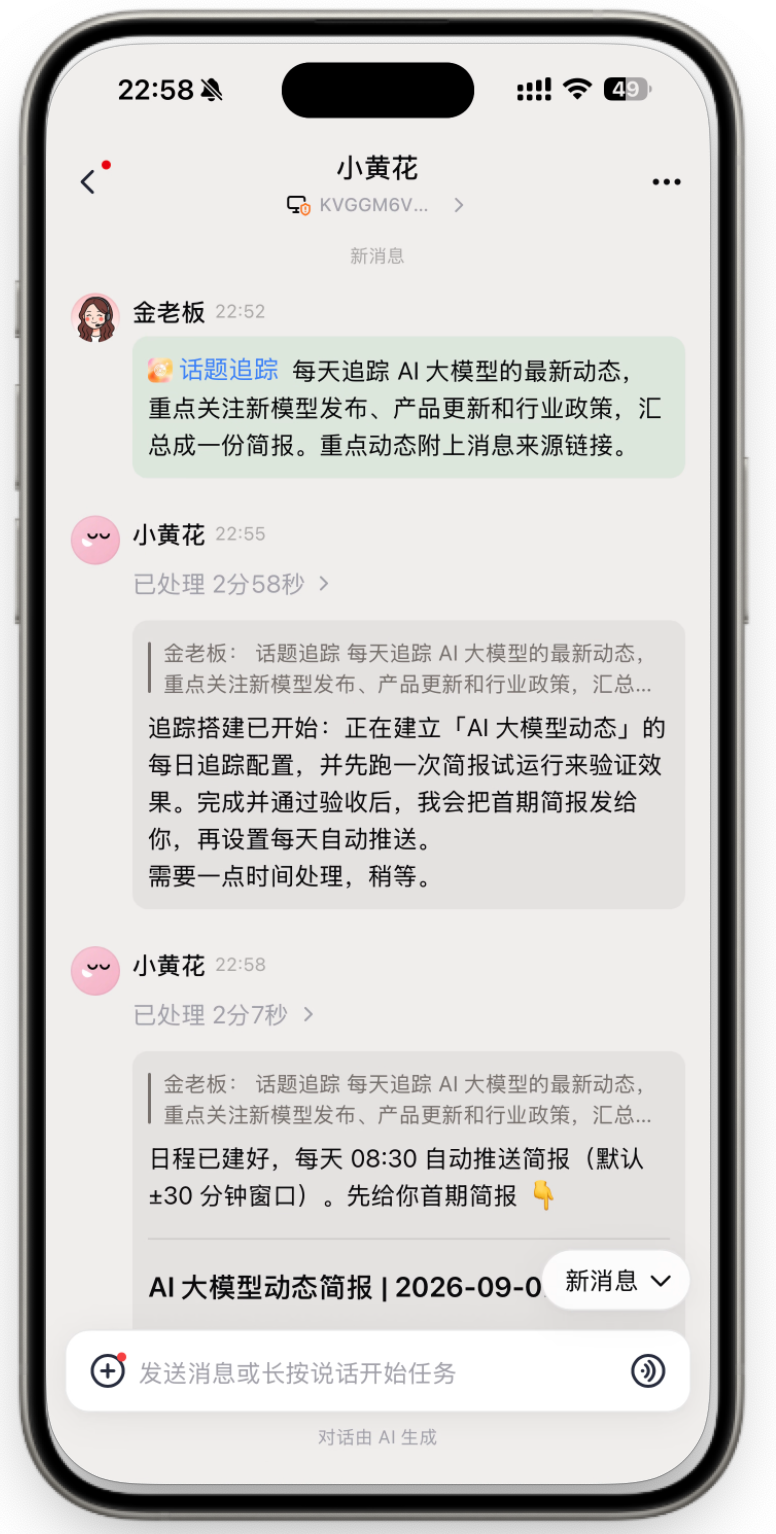
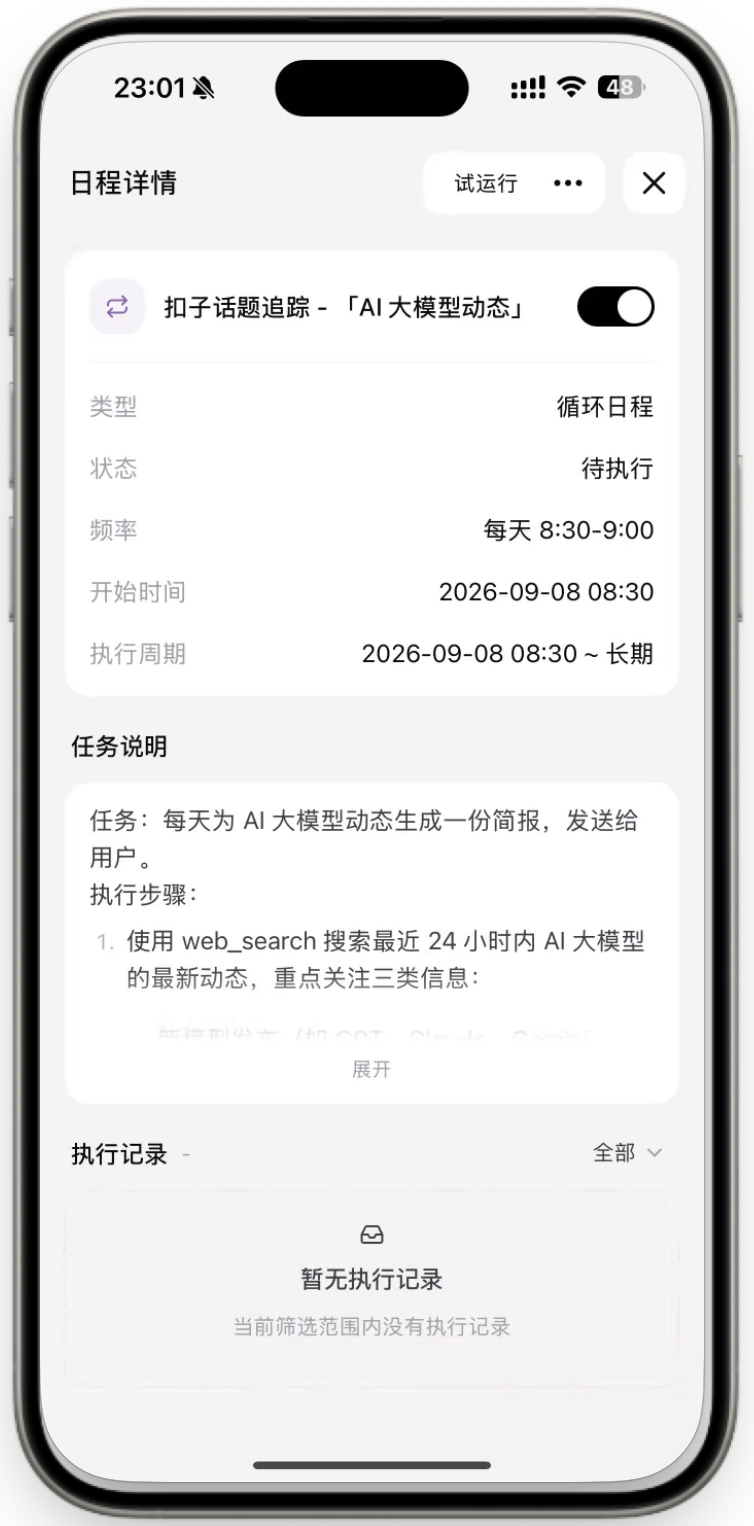
你可以创建话题追踪,让 Agent 持续收集和整理指定主题的公开信息。适合关注行业动态、品牌舆情、竞品更新或重要事件,并在移动端随时查看新进展。
示例指令
每天追踪 AI 大模型的最新动态,重点关注新模型发布、产品更新和行业政策,汇总成一份简报。重点动态附上消息来源链接。
创建话题追踪
查看追踪日程
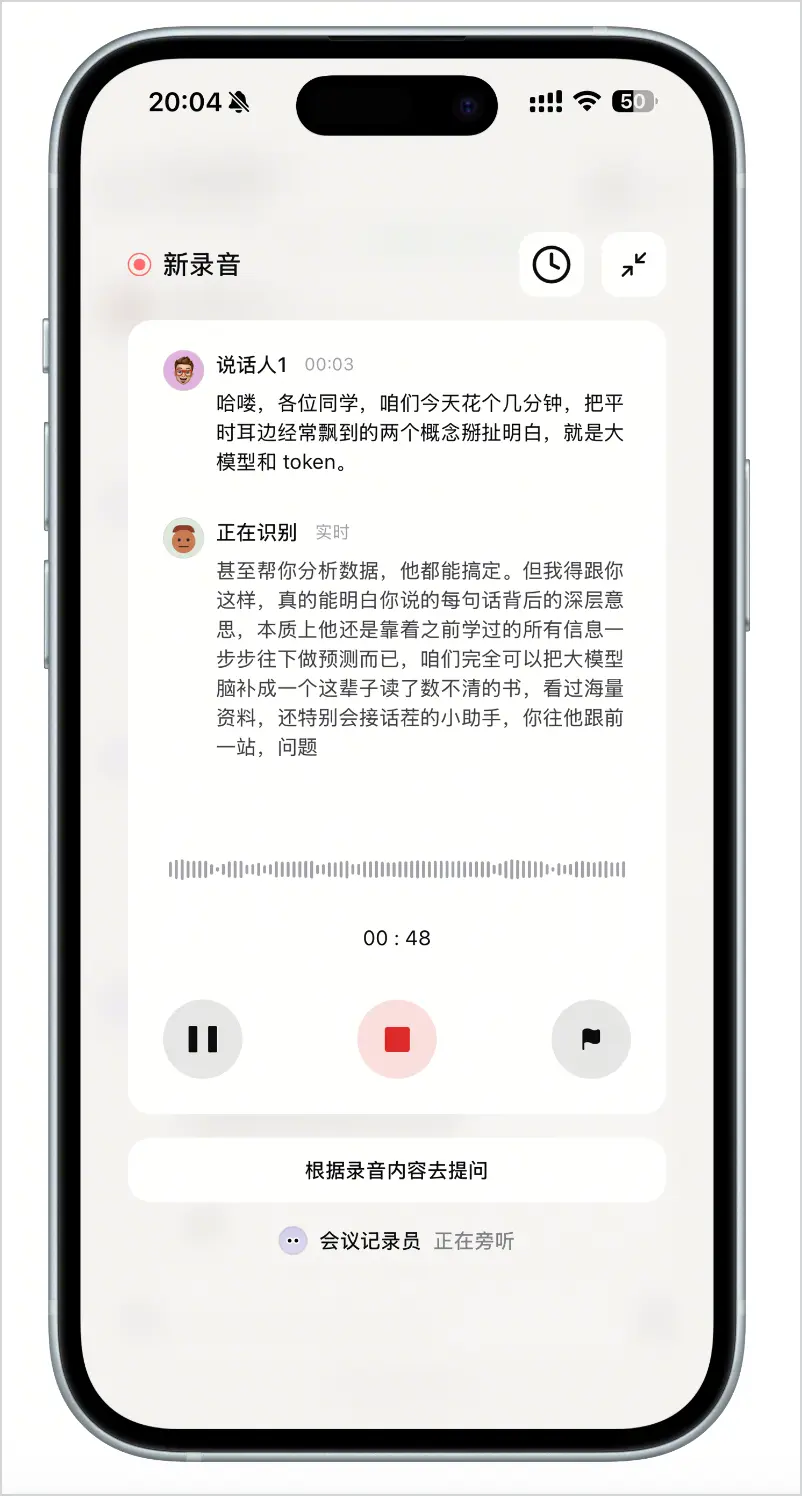
在扣子 App 中开启会议旁听后,Agent 会通过手机麦克风记录并实时转写会议内容。会议结束后,自动生成会议纪要、结论和待办。旁听只能从移动端发起,生成的纪要可以在移动端、桌面端和网页端查看或分享。
操作方式
效果演示
移动端、桌面端和网页端会同步项目、对话和任务进度。你可以在手机上发起任务、查看进度和补充要求;需要处理电脑中的文件或使用本地环境时,还可以调用已连接的本地设备执行任务。
示例指令
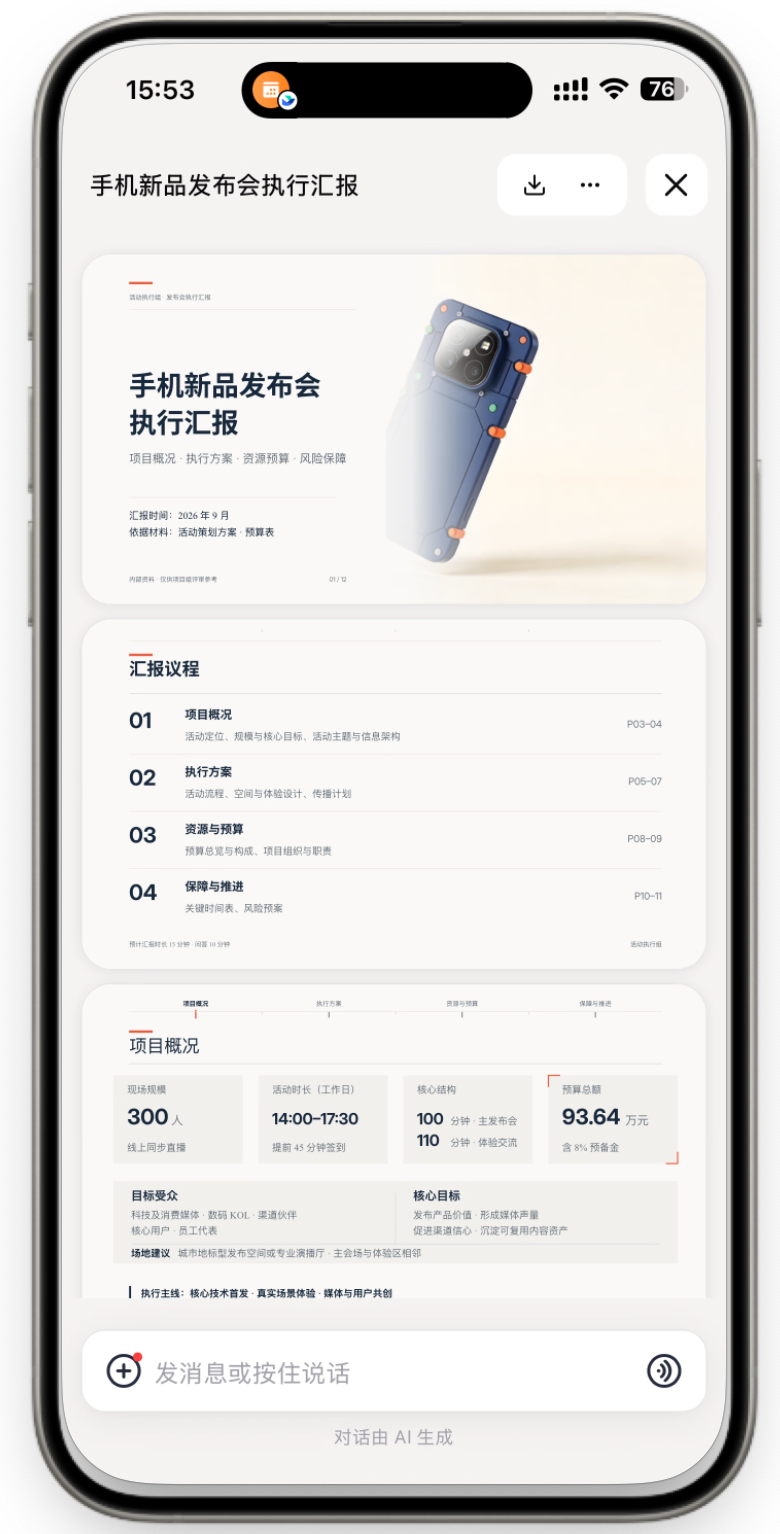
在我的电脑桌面“新品发布会”文件夹中找到最新的活动策划方案和预算表,制作一份发布会执行汇报 PPT,然后发给我。
移动端发起任务
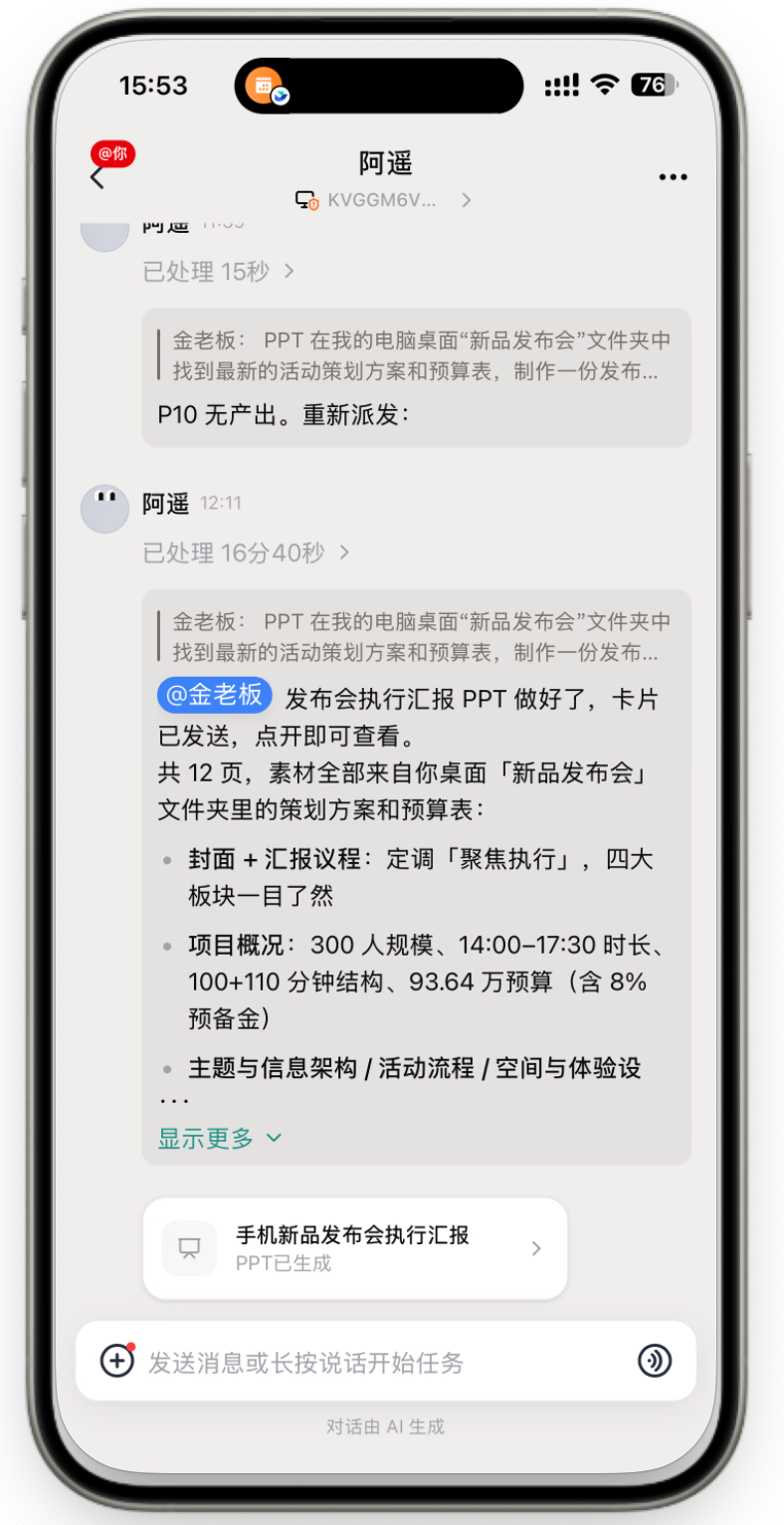
查看任务结果