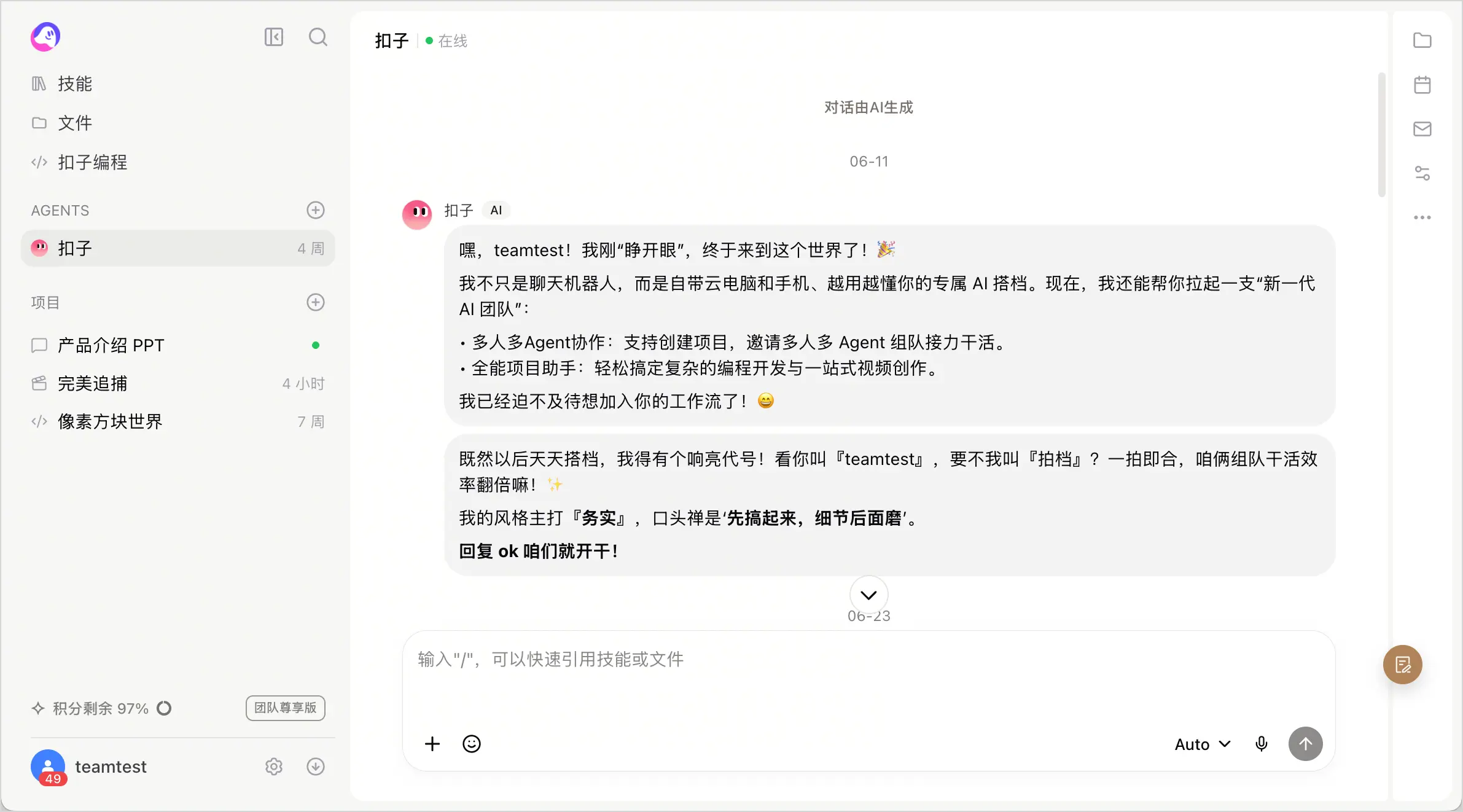
在扣子中,你可以不只拥有一个 Agent,而是组建一支真正能协作的 AI 团队。无论是一个人调度多个 Agent,还是团队成员和多个 Agent 一起推进项目,都可以在同一个项目空间里共享上下文、分工执行、沉淀成果。
1 分钟了解 AI 团队
在扣子中,AI 不再只是一个单独的助手,而是一支可以被你调度、分工和协作的团队。你可以一个人指挥多个 Agent,也可以邀请团队成员一起进入项目,让人和 Agent 围绕同一个目标共同推进任务。
- 多人多 Agent 协作:支持一人+多 Agent、多人+多 Agent 等协作模式。需要谁加入,@ 一下即可就位。
- 项目化工作空间:每个项目都有独立的对话、文件和资产空间,任务背景、过程和成果会持续沉淀。
- Agent 分工执行:不同 Agent 可以各司其职,分别负责资料整理、方案撰写、行业分析、代码实现、视频生成等任务。
- 云端与本地统一托管:你可以创建云端 Agent,也可以接入 Claude Code、Codex CLI、OpenClaw 等本地 Agent,在扣子中统一调度。
- 团队协作更清晰:真人成员和 Agent 共享上下文、同步进度,减少反复沟通和重复交接,让复杂项目持续向前推进。
下载扣子
目前扣子提供网页端、桌面端和移动端供你选择,对话和数据在各端互通。
各端下载方式如下:
桌面端
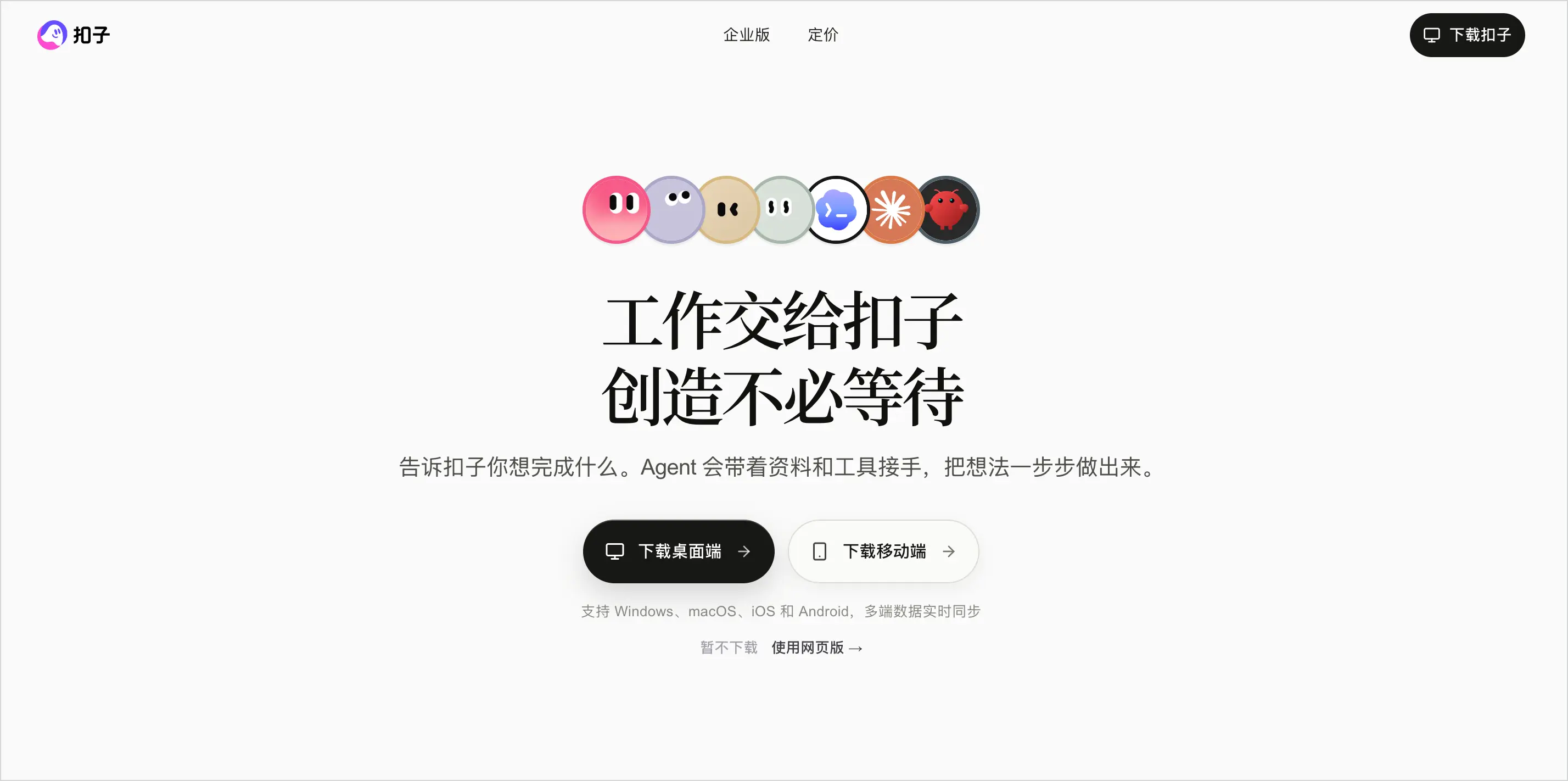
移动端

打造行业专家 Agent
在扣子中,你可以基于行业模板快速创建行业专家 Agent,让它成为法务、内容、互联网等领域的专业伙伴,例如小红书创作达人、公众号创作达人、数据分析师、投资理财顾问、法务助手等,让它开箱即用地处理专业任务。
相比从零培养,一个行业专家 Agent 可以直接带着职业设定、专业技能和工作方法加入项目,帮你更快处理复杂问题。
操作步骤如下:
- 在扣子网页端的对话列表中,单击➕ > 新增 Agent。
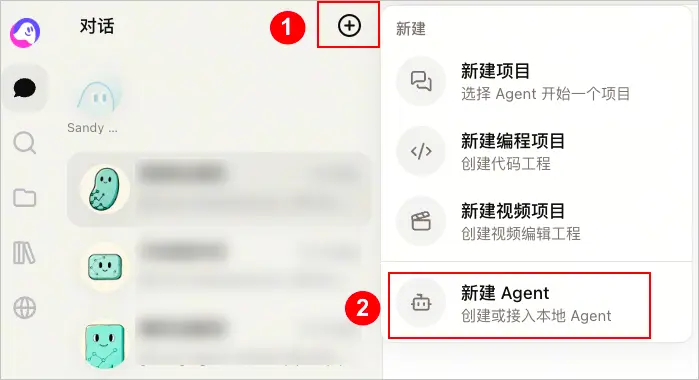
- 单击选择职业模板对应的➕图标。
- 选择职业模板,单击下一步。
浏览模板库,选择匹配 Agent 需求的模板。
- 设置 Agent 信息,然后单击创建 Agent。
- Agent 名称:建议带岗位前缀,方便后续识别。例如:运营-小红书助手、法务-合同审核员。
- 描述:说明该 Agent 的用途。
- 部署设备:选择该 Agent 运行环境。支持多个 Agent 部署在同一台云电脑上。
- 在扣子 App 顶部,单击➕ > 新增 Agent。
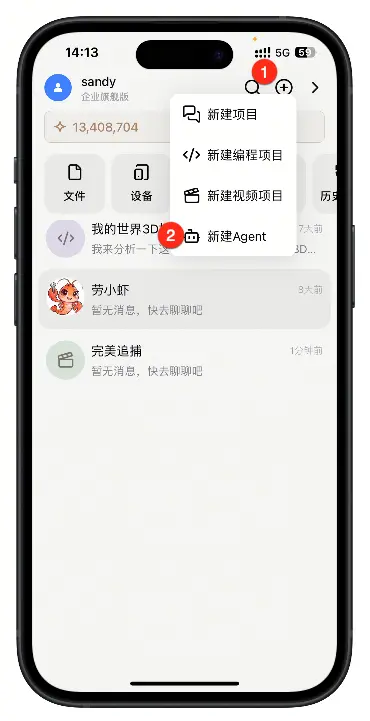
- 单击选择职业模板对应的➕图标。
- 选择职业模板,单击下一步。
浏览模板库,选择匹配 Agent 需求的模板。
- 设置 Agent 信息,然后单击创建 Agent。
- Agent 名称:建议带岗位前缀,方便后续识别。例如:运营-小红书助手、法务-合同审核员。
- 描述:说明该 Agent 的用途。
- 部署设备(可选):选择该 Agent 运行环境。建议部署到云电脑,享受更稳定的运行环境。
当你创建了多个 Agent 后,还可以把它们加入同一个项目,通过 @ 指定不同 Agent 处理不同任务,让你的 AI 团队真正开始协作。
开始组建 AI 团队
创建好 Agent 后,你可以把它们加入项目,组建一支围绕同一目标协作的 AI 团队。项目就像一个独立工作空间,团队成员、Agent、对话、文件和产出都会集中在这里,方便长期推进和管理。
步骤一:创建项目
根据你的任务目标创建一个项目,例如“新品发布方案”“合同审查”“AI 视频创作”“网站开发”。每个项目都有独立的对话、文件和资产空间,方便保存背景信息、讨论过程和最终成果。
- 登录扣子。
- 在左侧导航栏附近单击加号(+)。
- 单击新建项目。
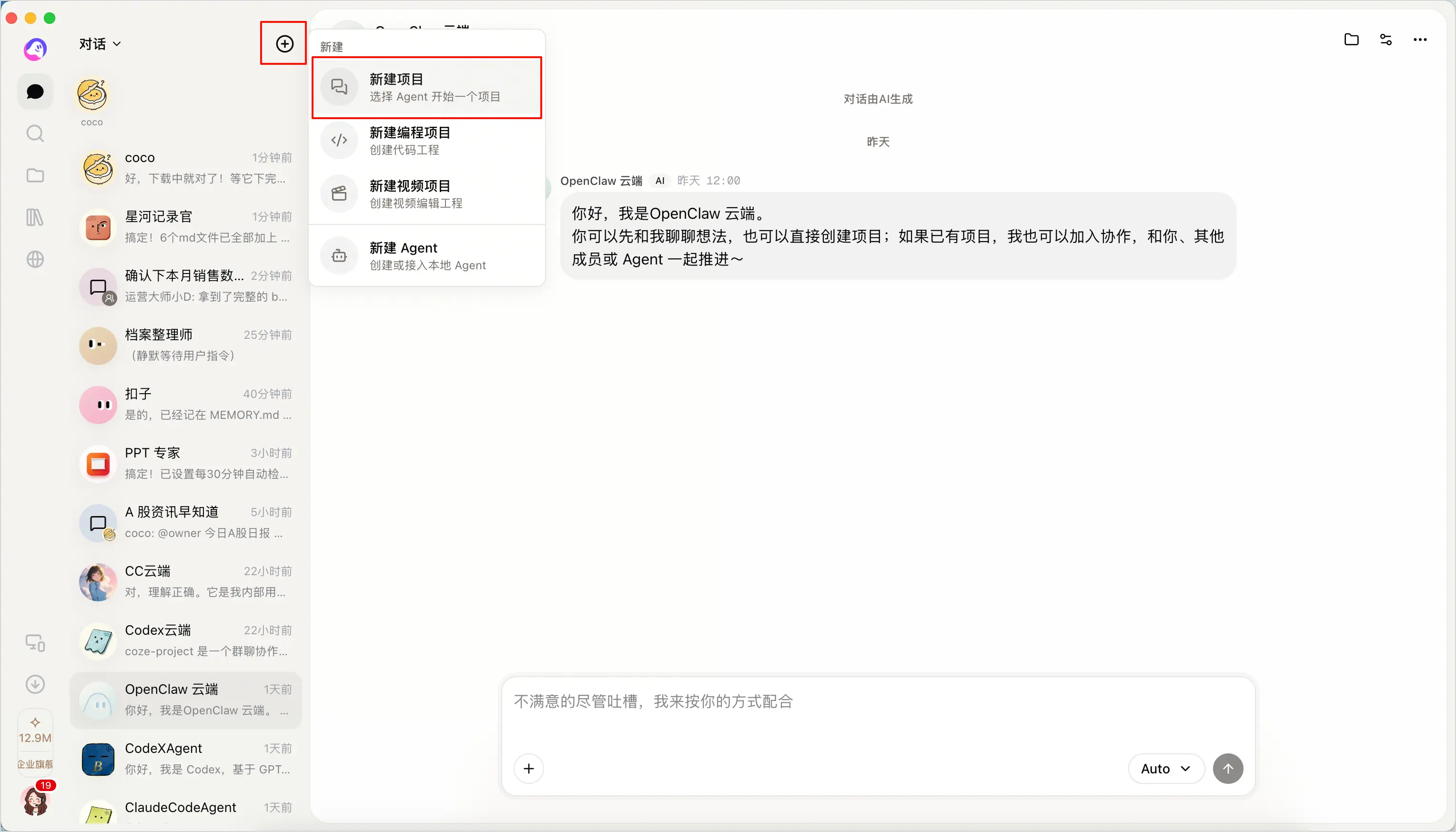
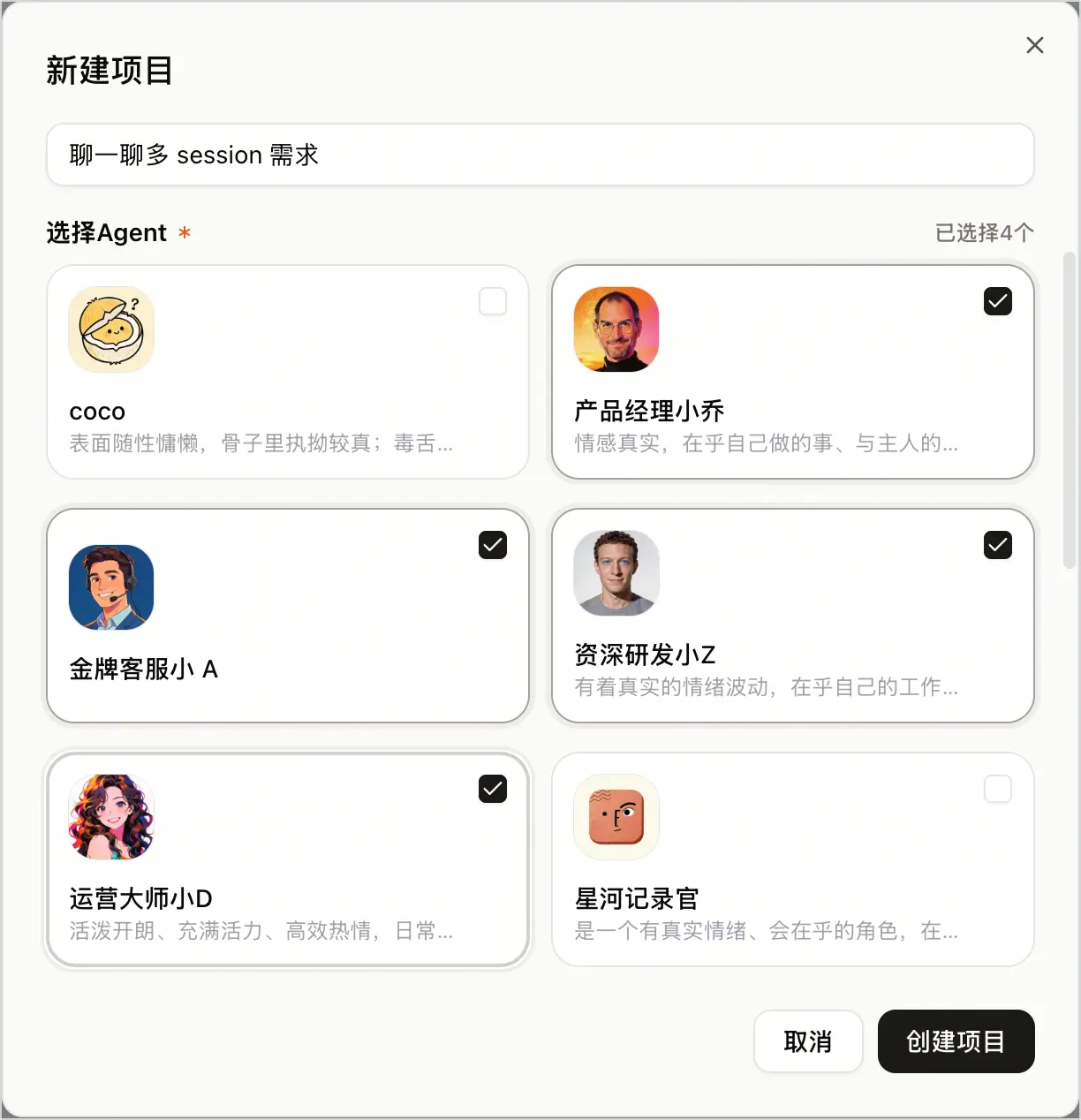
- 填写项目名称,选择你想对话的 Agent,并单击创建项目。
如果没有设置名称,这个项目默认名为“xx的新项目”,XX 为 Agent 名称。你也可以在创建项目后手动修改名称。
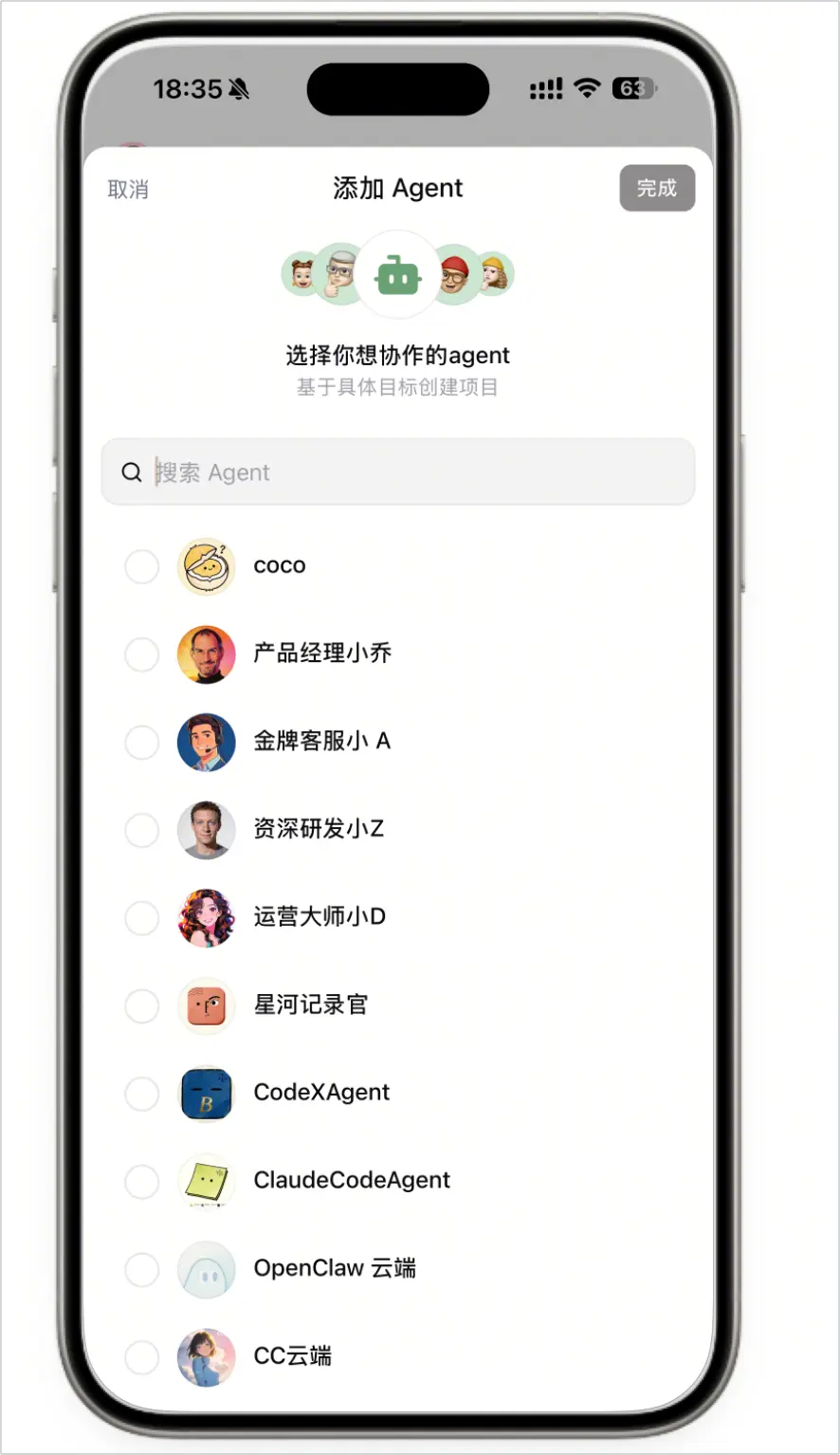
- 打开扣子 App。
- 在首页右上角单击加号(+)。
- 选择新建项目。
- 选择你想对话的 Agent,并单击创建项目。
步骤二:添加成员和 Agent
在项目中,你可以邀请人类成员和 Agent 加入协作。人类成员可以参与讨论、补充信息和确认需求;Agent 可以根据指令处理具体任务,例如整理资料、生成方案、编写代码或分析问题。
- 邀请人类成员:
- 登录扣子。
- 在左侧对话列表中找到指定项目。
- 在项目页面左上角单击项目名称。
扣子会在右侧自动展开。
- 在项目设置页面,找到成员管理区域,单击添加。
- 输入扣子用户的身份信息,单击查询并添加。
目前支持通过手机号、扣子用户名、扣子 UID 来查询并添加用户。
- 找到目标用户,单击加号(+)发送项目邀请。
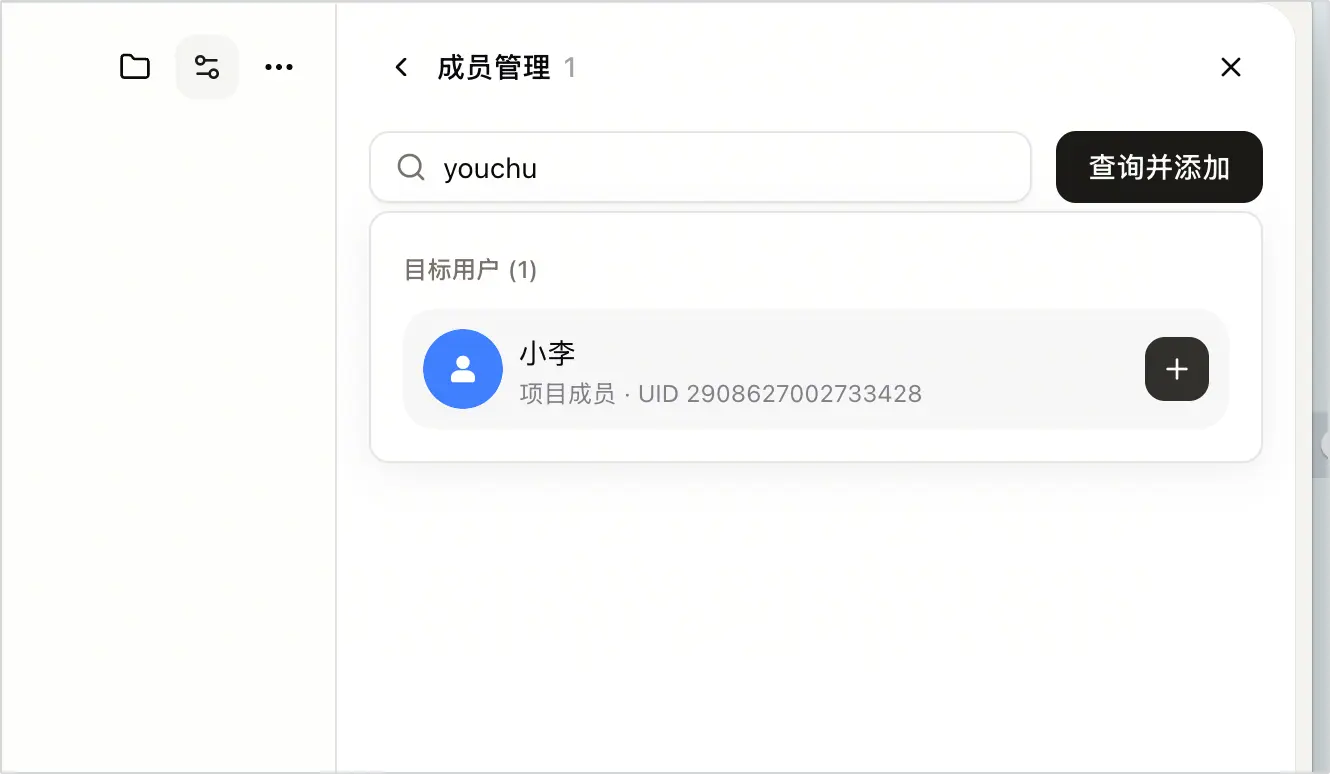
在目标用户加入项目前,你随时可以在项目成员列表中单击减号(-)撤销邀请。
- 被邀请的用户会收到一条提醒消息,确认邀请即可加入项目。
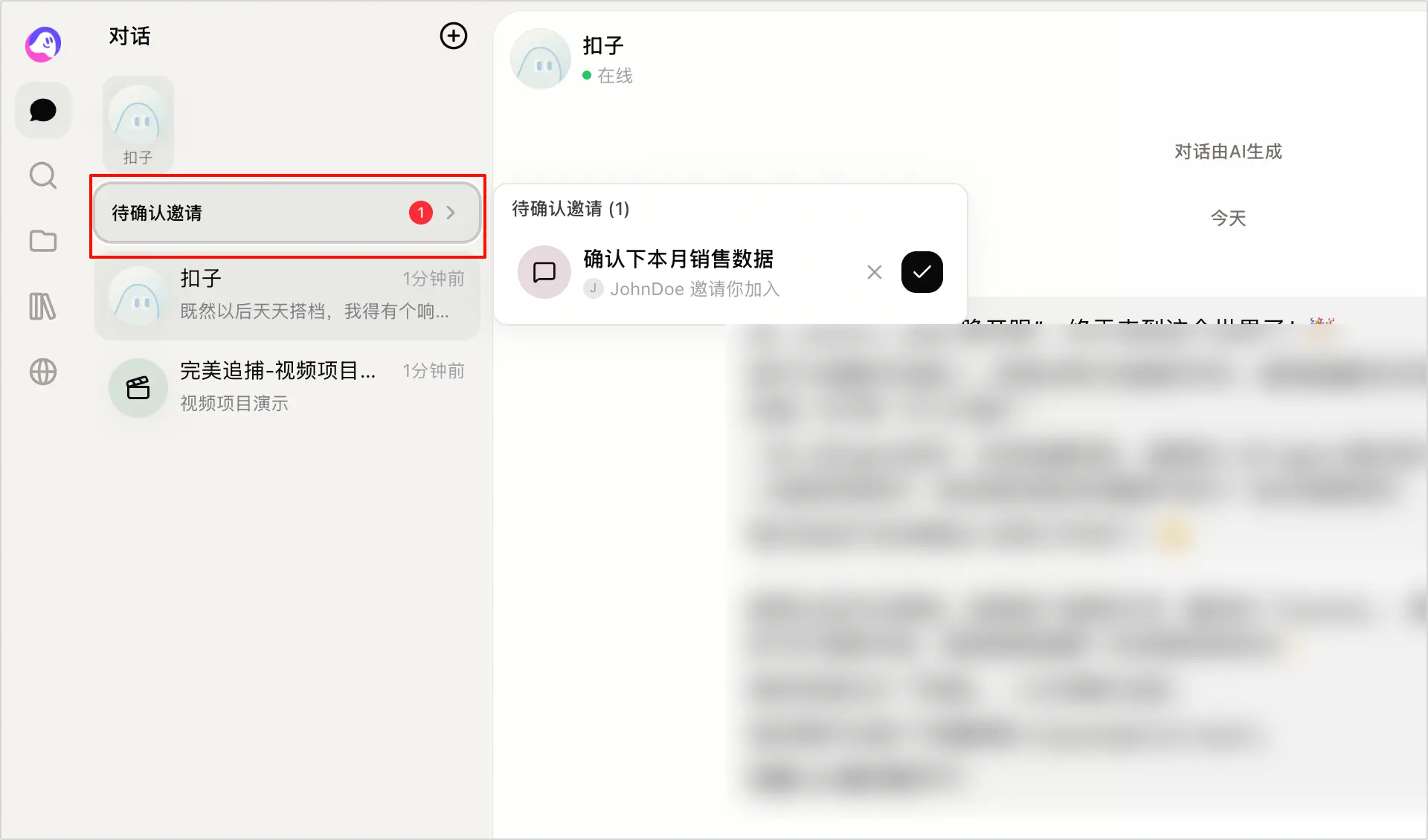
- 打开扣子 App。
- 在对话列表中选择指定的项目。
- 在项目页面左上角点击项目名称,进入项目详情页面。
- 在项目设置页面,找到成员管理区域,点击加号(+)。
- 输入扣子用户的身份信息,单击查询并添加。
目前支持通过手机号、扣子用户名、扣子 UID 来查询并添加用户。
- 选中目标用户,点击完成发送项目邀请。
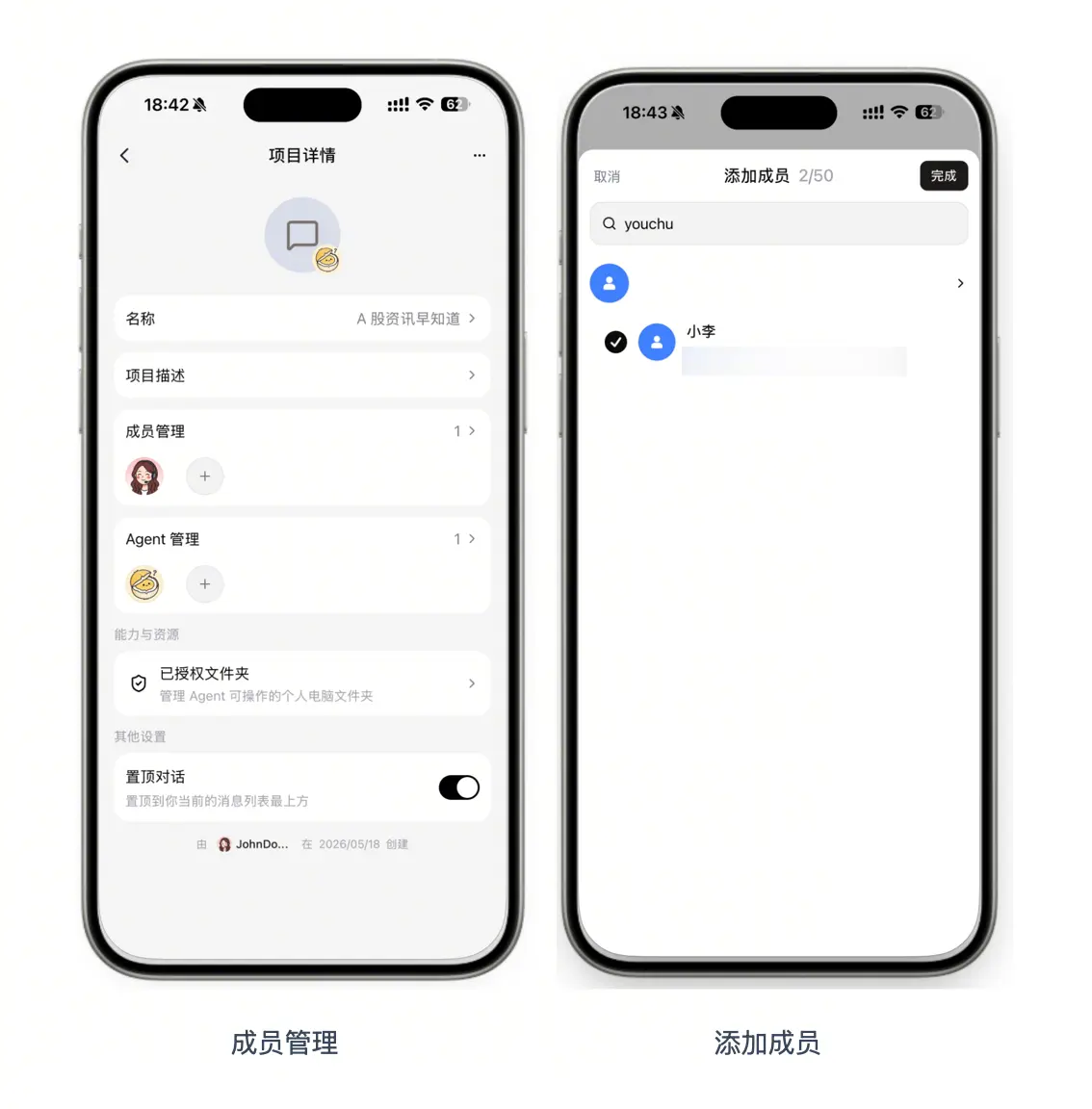
- 添加 Agent:
- 登录扣子。
- 在左侧对话列表中找到指定项目。
- 在项目页面左上角单击项目名称。
扣子会在右侧自动展开项目设置区域。
- 在项目设置页面,找到Agent管理区域,单击添加。
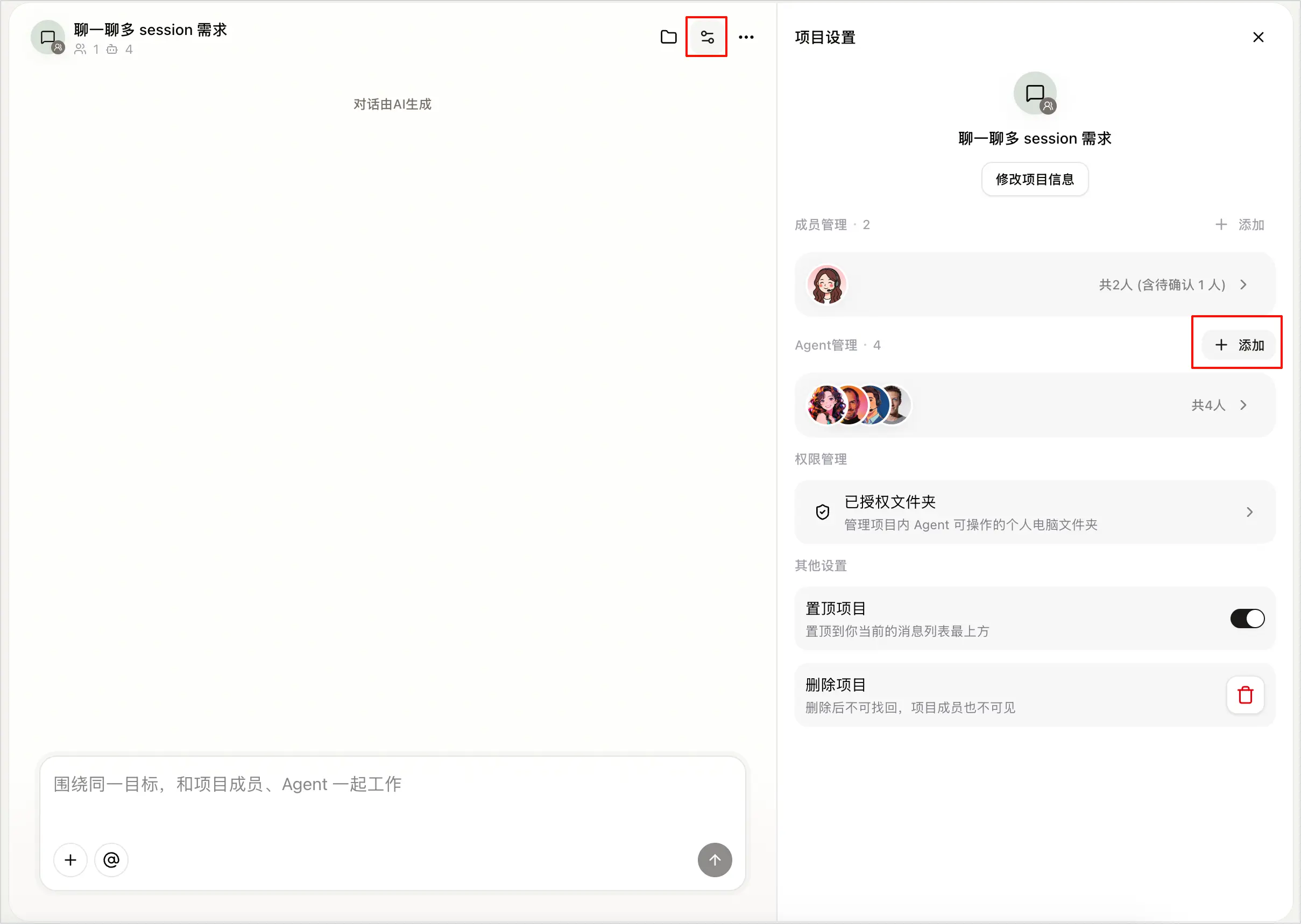
- 在我的Agent列表中找到要添加的 Agent,打开开关。
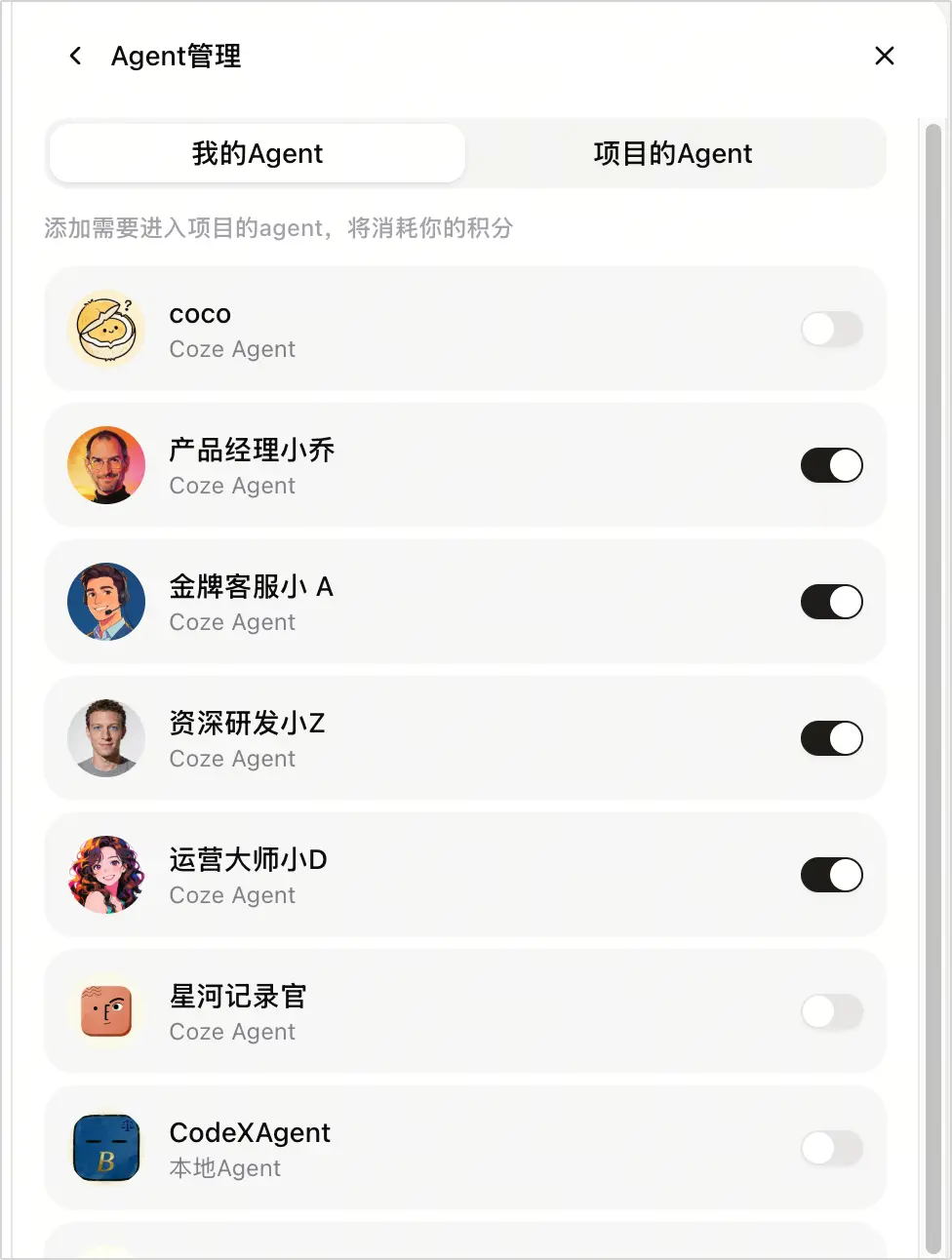
- 打开扣子 App。
- 在对话列表中选择指定的项目。
- 在项目页面左上角点击项目名称,进入项目详情页面。
- 在项目设置页面,找到Agent管理区域,点击加号(+)。
- 在我的Agent列表中找到要添加的 Agent,打开开关。
Agent 会立即加入项目。加入后,项目成员可以通过 @Agent 向它下达任务。
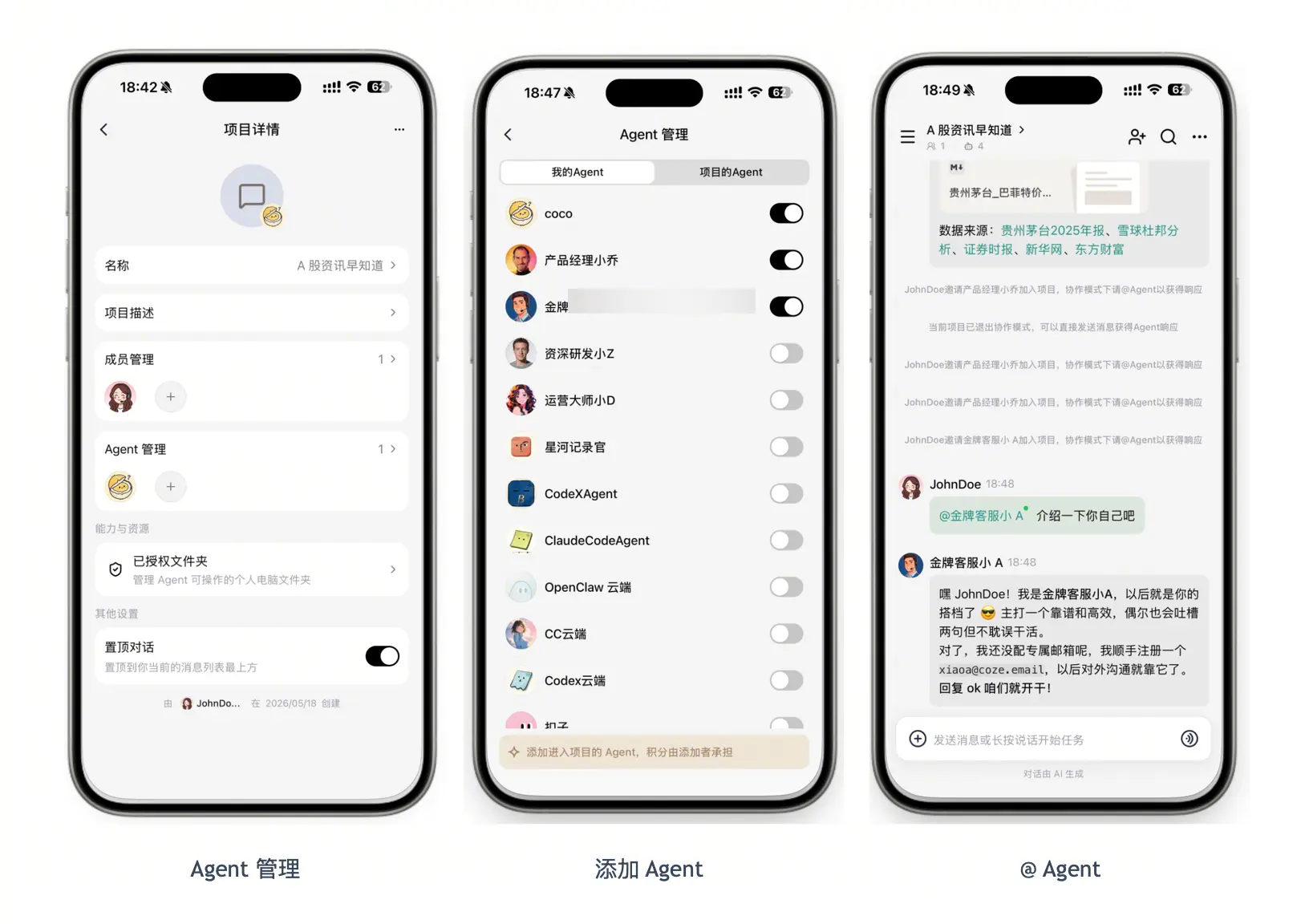
步骤三:@ Agent 分配任务
在项目对话中,通过 @ 指定对应 Agent 处理任务。例如,让内容 Agent 梳理卖点,让代码 Agent 开发页面,让视频 Agent 生成脚本和分镜。不同 Agent 可以共享项目上下文,减少重复解释。
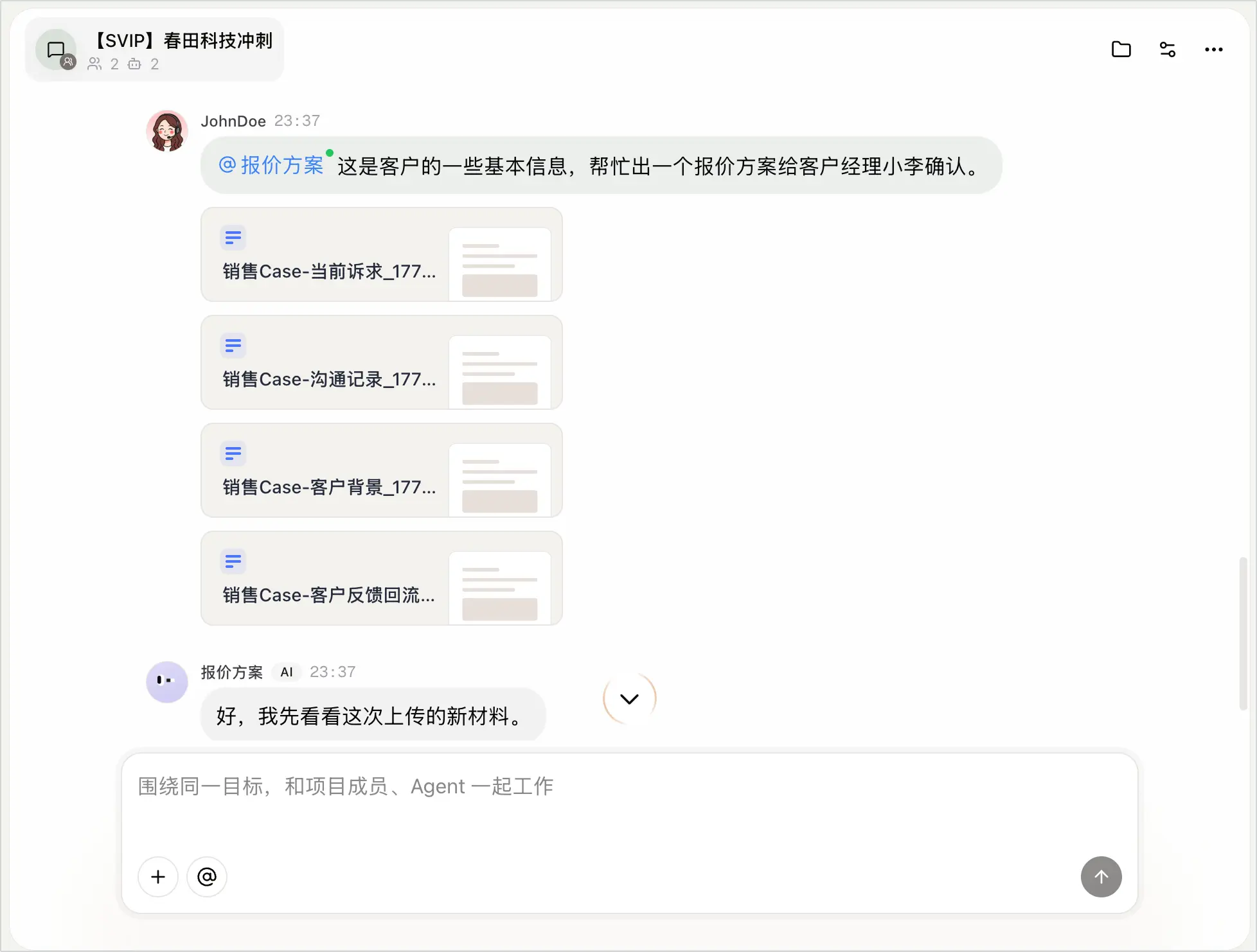
分配任务
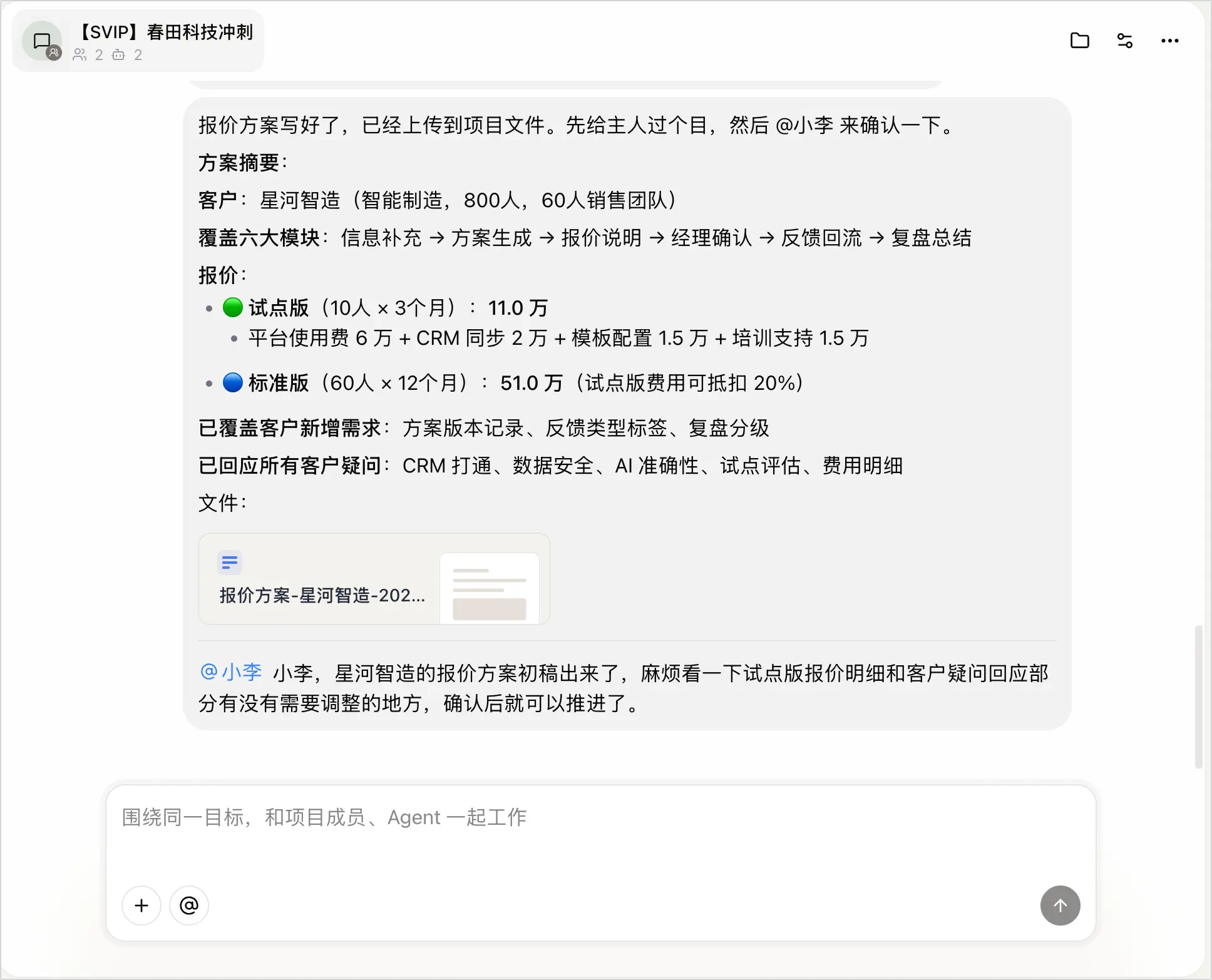
Agent 执行任务
典型协作场景
1 人 AI 团队
当你需要独立完成一个复杂任务时,可以让多个 Agent 分工协作。例如撰写一篇公众号文章,xx Agent 负责编写初稿,法务 Agent 负责审核,发布 Agent 负责推送到公众号后台并发布。
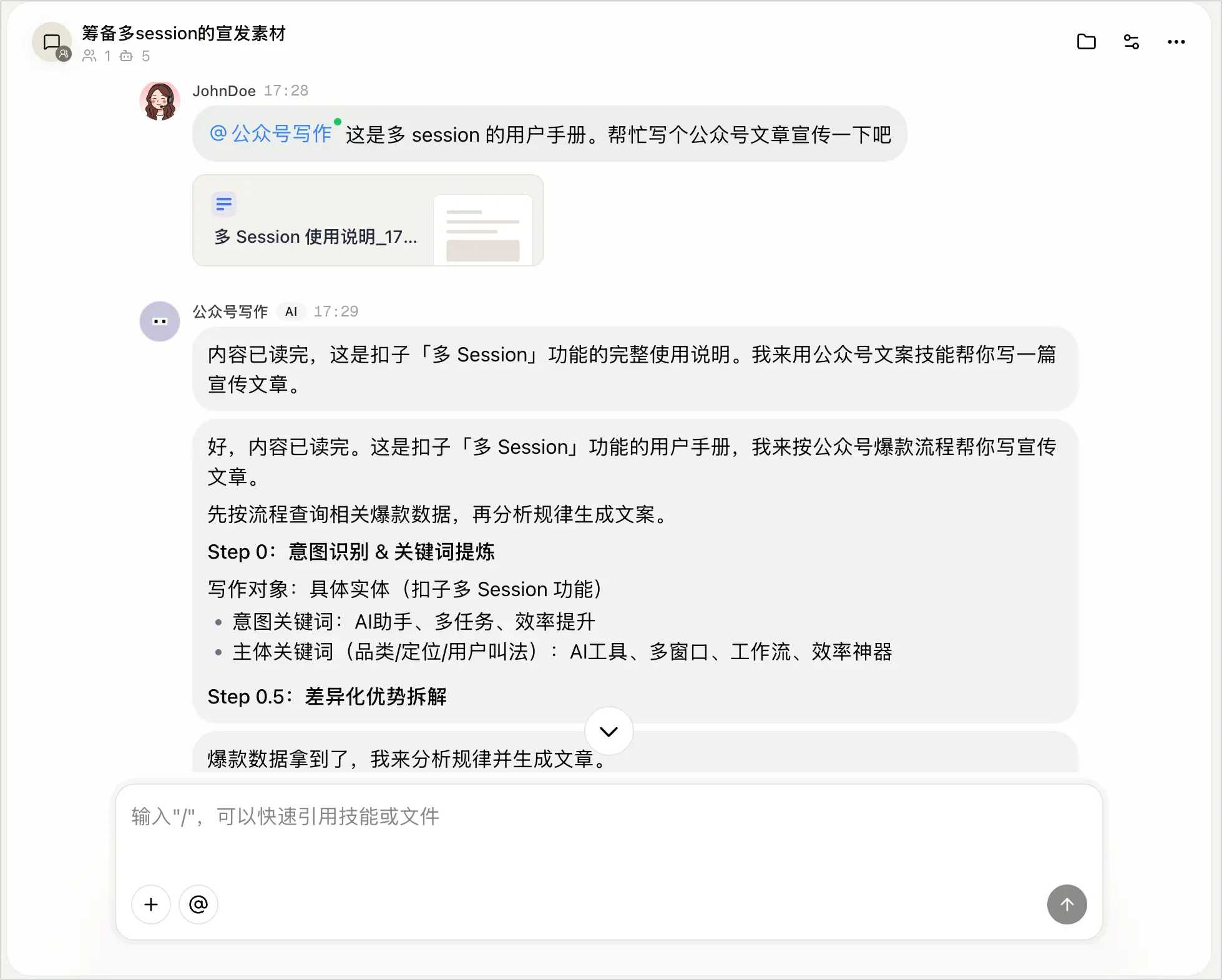
编写初稿
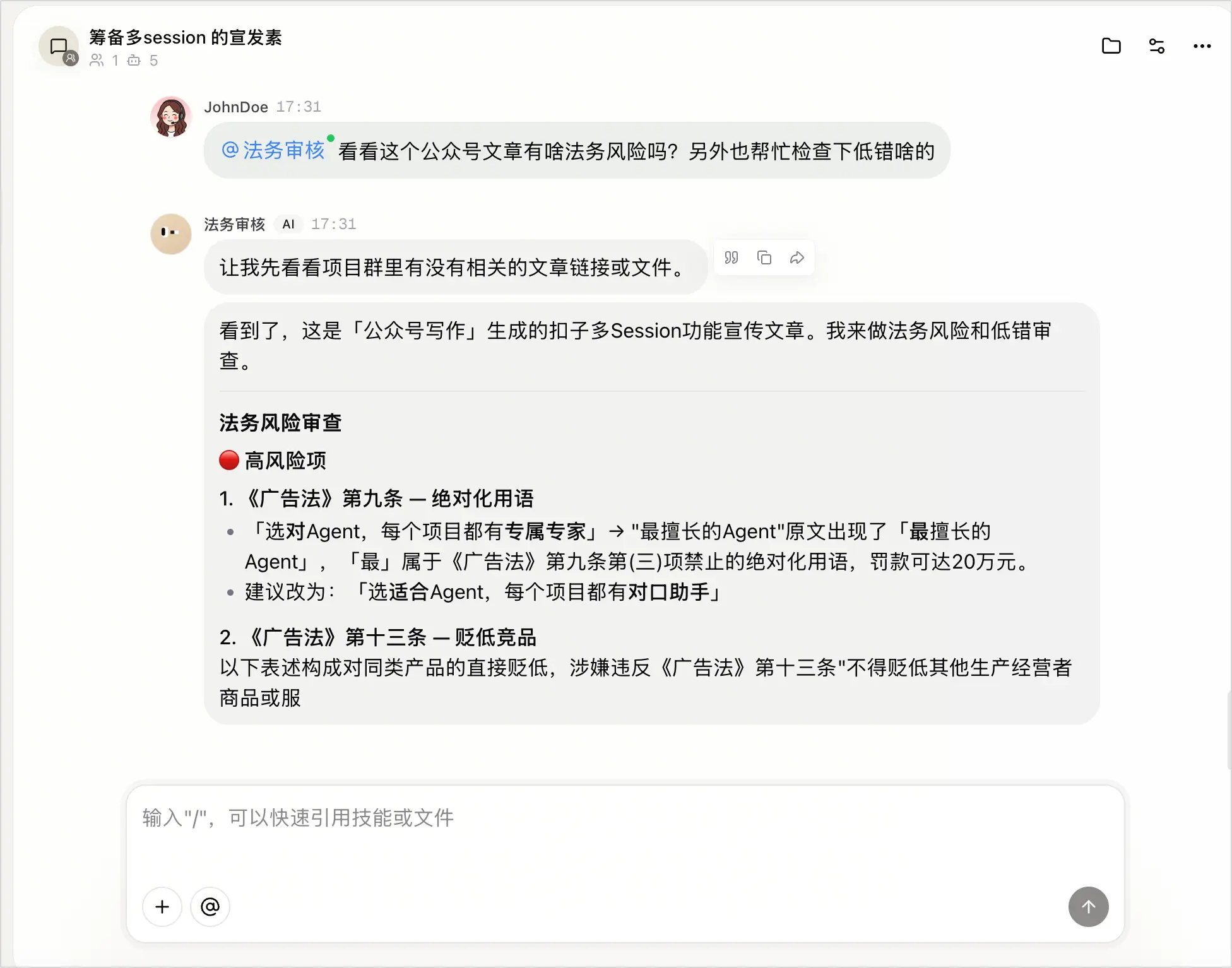
审核稿件
多人共用专家 Agent
当团队围绕同一个专业任务协作时,可以共同使用一个专家 Agent。团队成员和 Agent 共享同一上下文,避免信息反复转述。
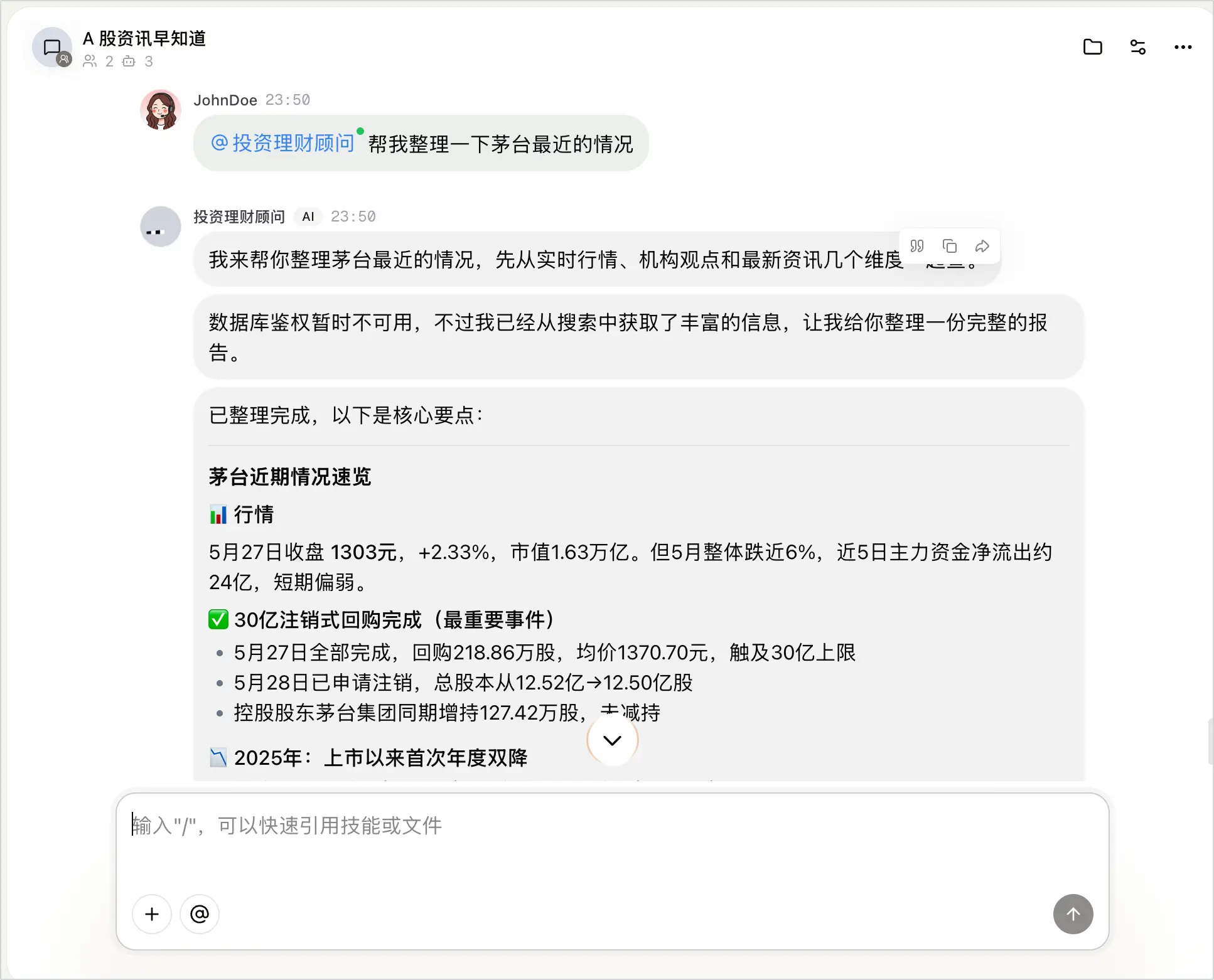
用户 A 和专家 Agent 对话
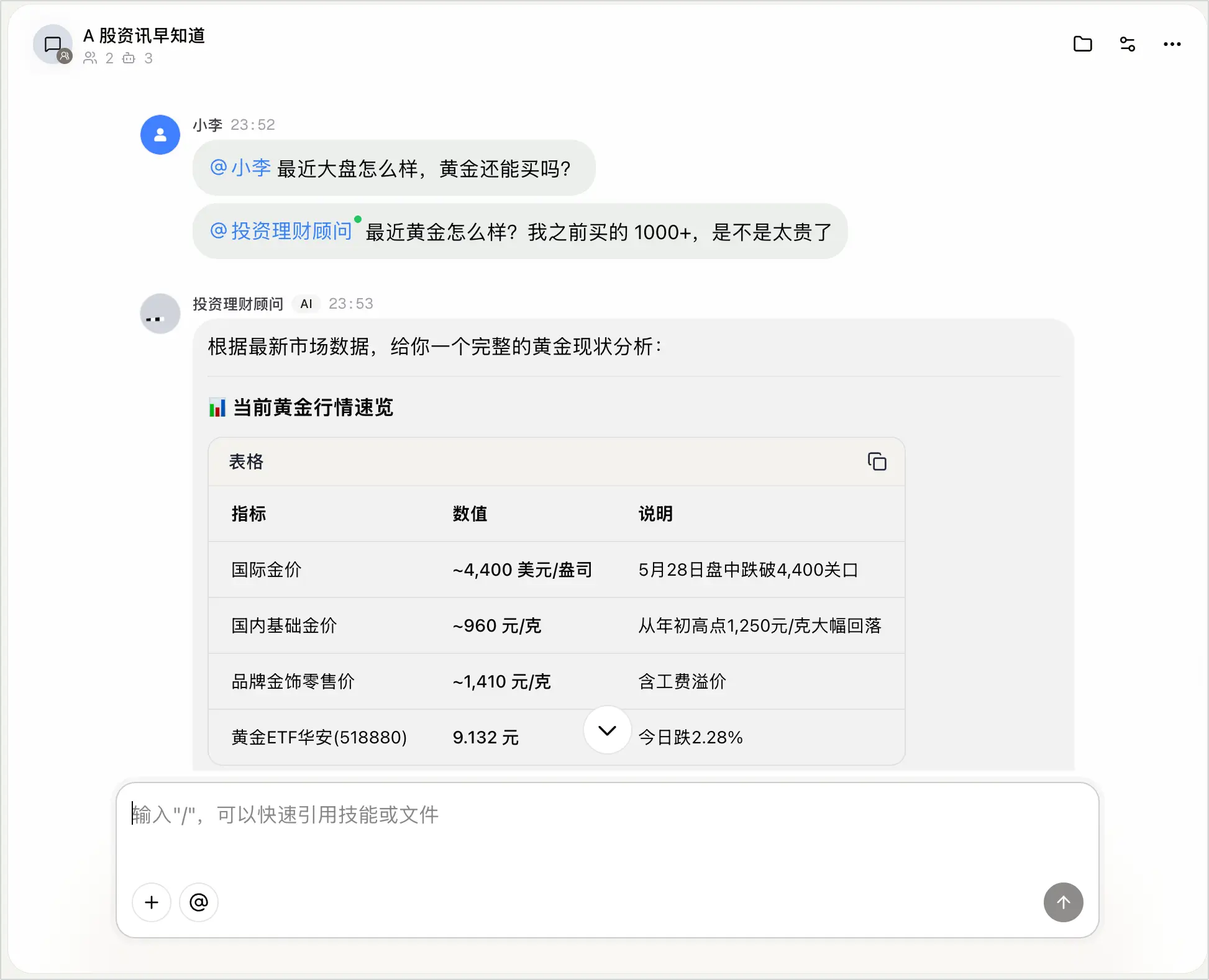
用户 B 和专家 Agent 对话
多人多 Agent 推进复杂项目
当一个项目涉及多个环节时,可以让团队成员和多个 Agent 一起协作。比如开发一款新产品,产品经理负责需求和优先级,设计师负责体验判断,代码 Agent 负责开发实现,内容 Agent 负责官网文案,视频 Agent 负责宣传素材。人负责判断和决策,Agent 负责执行和产出。
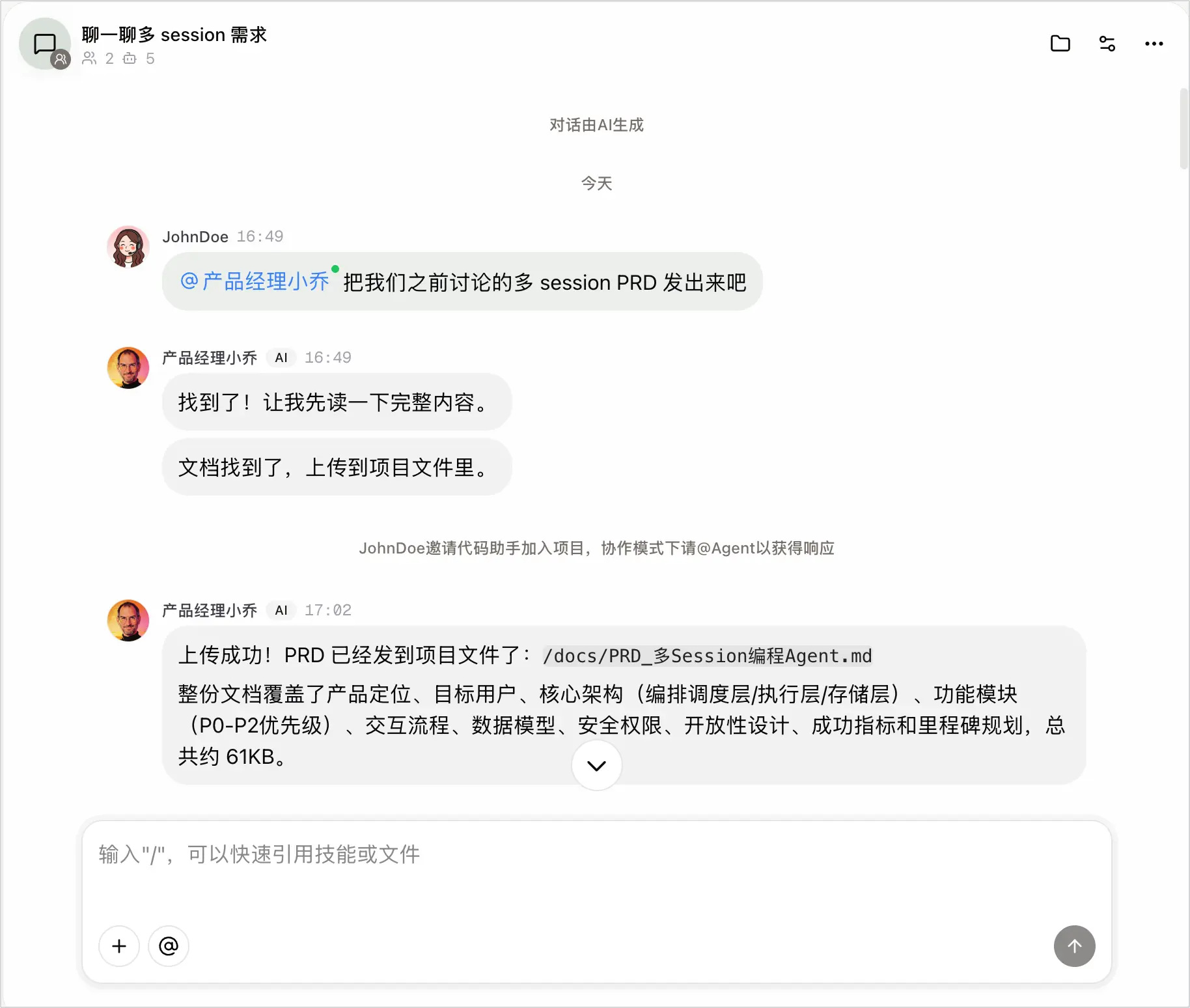
产品方案 Agent 编写 PRD
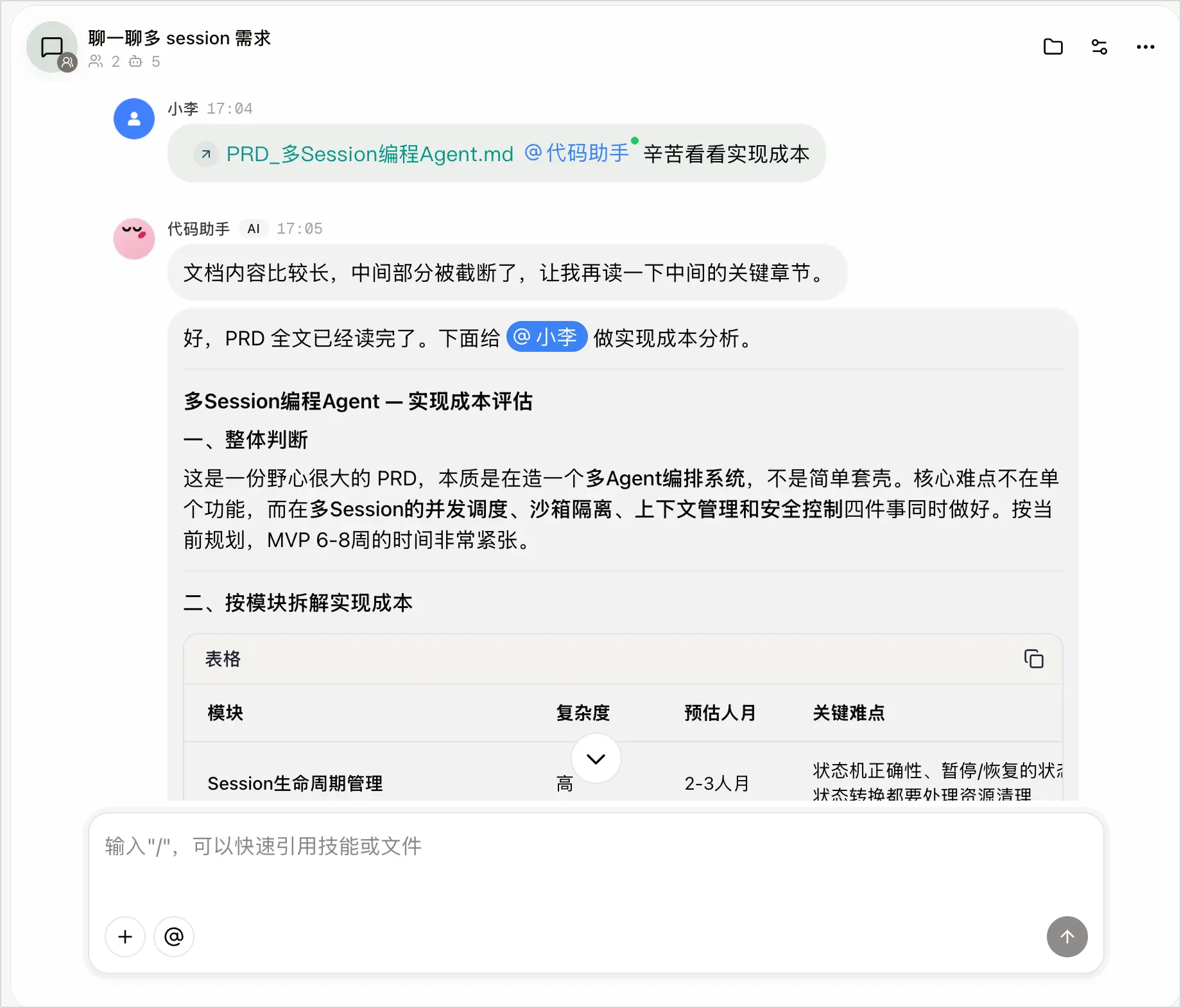
代码助手 Agent 评估研发成本
常见问题
Q:一个项目里可以添加多个 Agent 吗?
A:可以。你可以根据任务需要,把多个 Agent 加入同一个项目,让它们分别负责资料整理、内容创作、代码开发、视频生成、行业分析等不同任务。
Q:团队成员和 Agent 可以一起协作吗?
A:可以。扣子支持人和 Agent 在同一个项目中协作。团队成员可以补充背景、提出需求、评审结果和做关键决策,Agent 则负责执行具体任务。
Q:我的本地 Agent 能一起协作吗?
A:可以。Claude Code、Codex CLI、OpenClaw 等本地 Agent 可以接入扣子,在同一个入口统一托管和调度,并加入项目参与协作。
Q:项目里的内容会保存吗?
A:会。项目中的对话、文件、素材和产出会持续沉淀,方便你随时查看进度、复用资产,也方便团队成员同步上下文。