快速上手扣子网页端
复制页面
扣子网页端无需下载安装,打开浏览器即可使用。你可以向 Agent 发起任务、创建和管理项目,与团队成员及多个 Agent 协作,也可以添加技能、MCP 和插件,完成办公、研究、编程、内容创作等工作。
打开浏览器即可使用
无需下载安装客户端,登录扣子账号后即可发起任务。项目、对话、文件和设置会与其他客户端同步。
集中管理项目和协作内容
你可以在不同项目中分别管理 Agent、成员、对话、文件和任务成果,让每项工作的背景与进度保持清晰。
使用完整的扩展能力
你可以为 Agent 添加技能、MCP 和插件。Agent 可以根据任务调用相应能力,部分插件还会通过 Panel 提供画布、看板、表格或预览等工作界面。
完成以下步骤,使用扣子网页端发起第一个任务。
根据任务需要,你可以直接开始对话,也可以进入已有项目或创建新项目。
第一次使用时,可以先从一个简单任务开始。随着任务逐渐复杂,再创建项目并邀请成员协作。
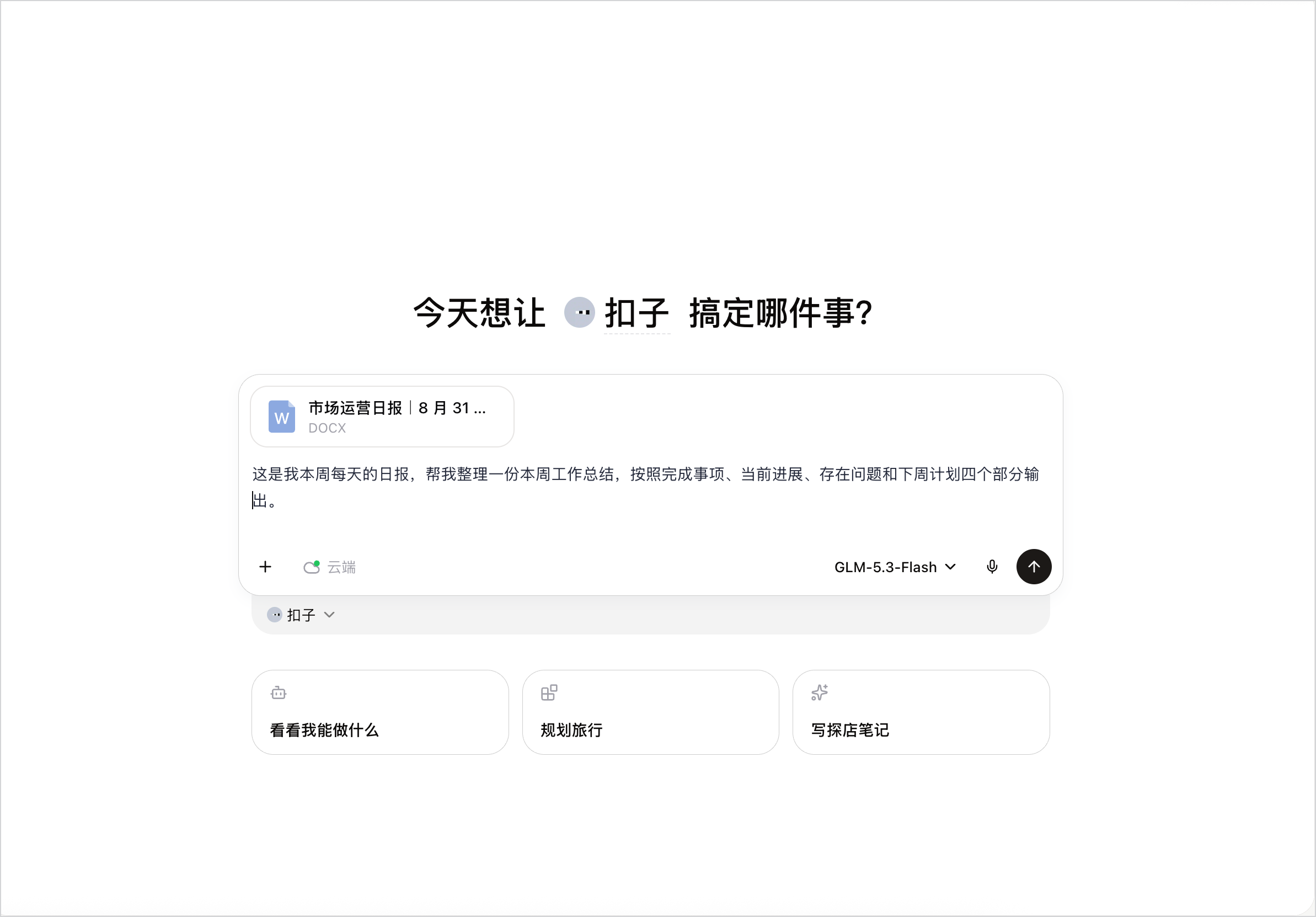
在页面左上角单击新任务,然后在对话输入框中说明你希望完成的任务,敲击回车。
建议同时提供任务目标、需要处理的内容和期望的结果形式。例如:
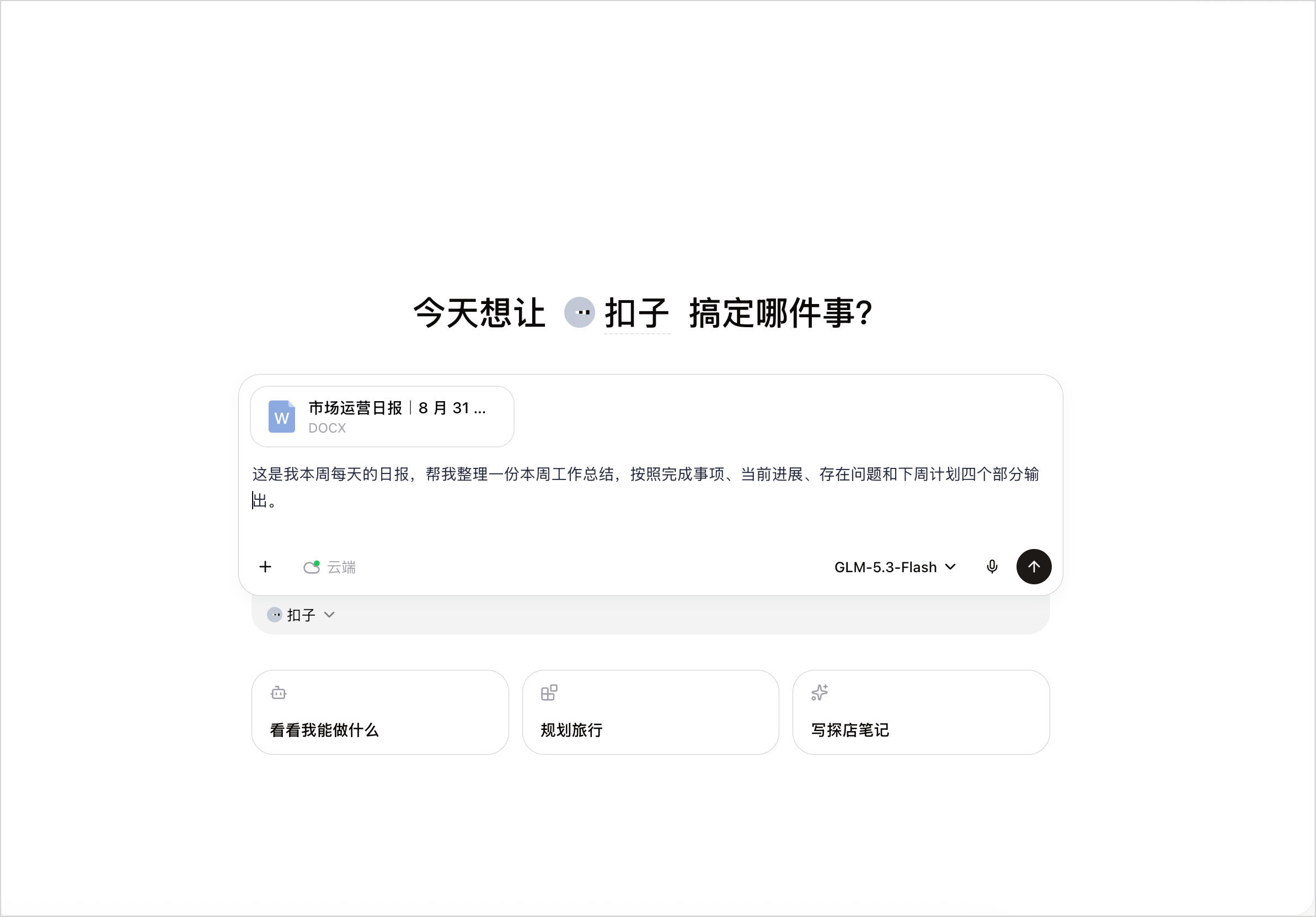
这是我本周每天的日报,帮我整理一份本周工作总结,按照完成事项、当前进展、存在问题和下周计划四个部分输出。
你还可以上传文件、图片,或输入 @ 选择技能、输入 / 选择插件等能力,与指令一同发送。
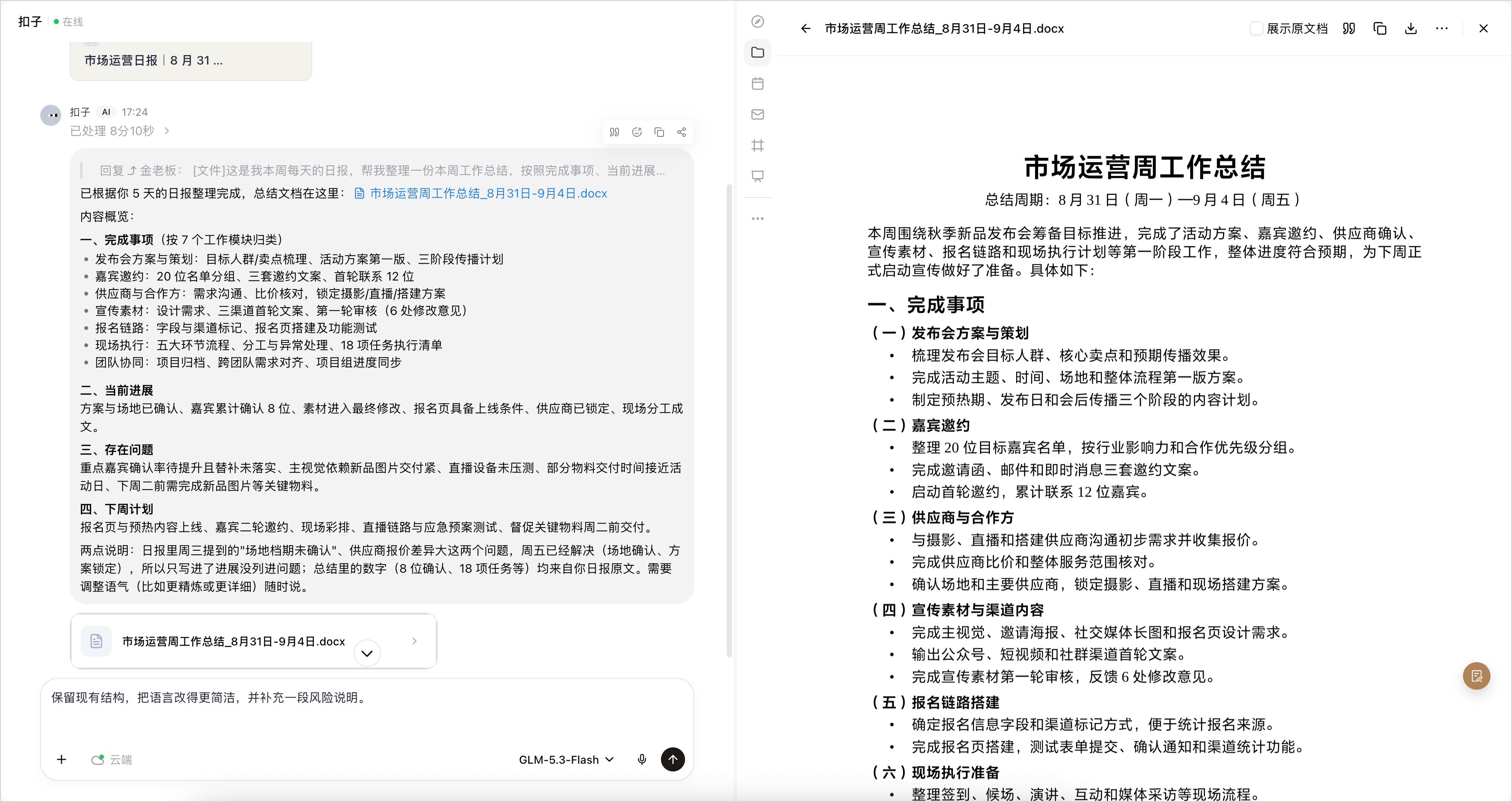
任务开始后,Agent 会根据目标规划并执行任务。执行过程中,你可以:
Agent 完成任务后,你可以直接提出修改意见。例如:
保留现有结构,把语言改得更简洁,并补充一段风险说明。
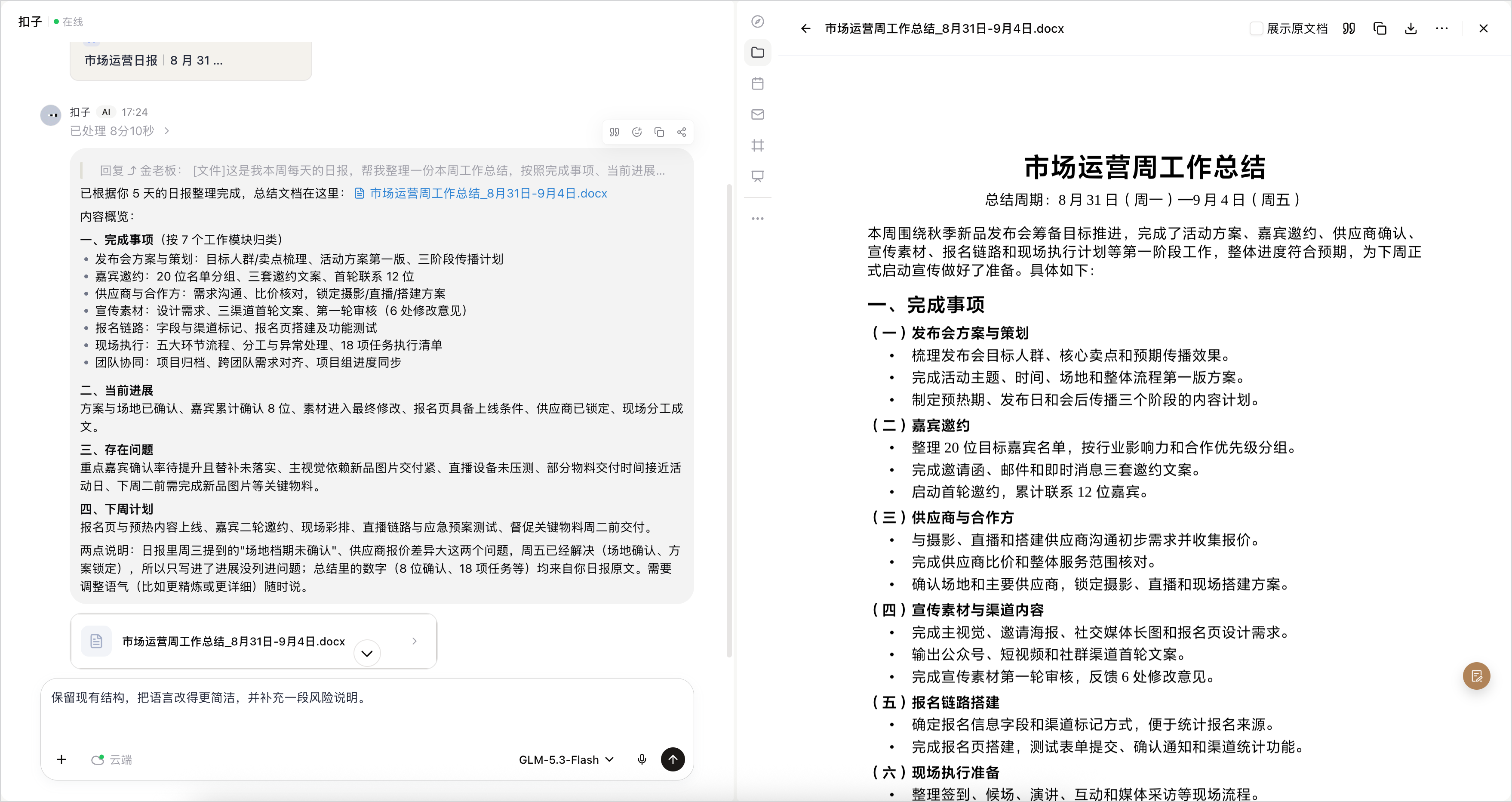
为 Agent 添加适合任务的扩展能力。技能可以提供专业的任务方法,MCP 可以连接外部工具和服务,插件则可以组合相关能力,并通过 Panel 提供可操作的工作界面。
示例指令
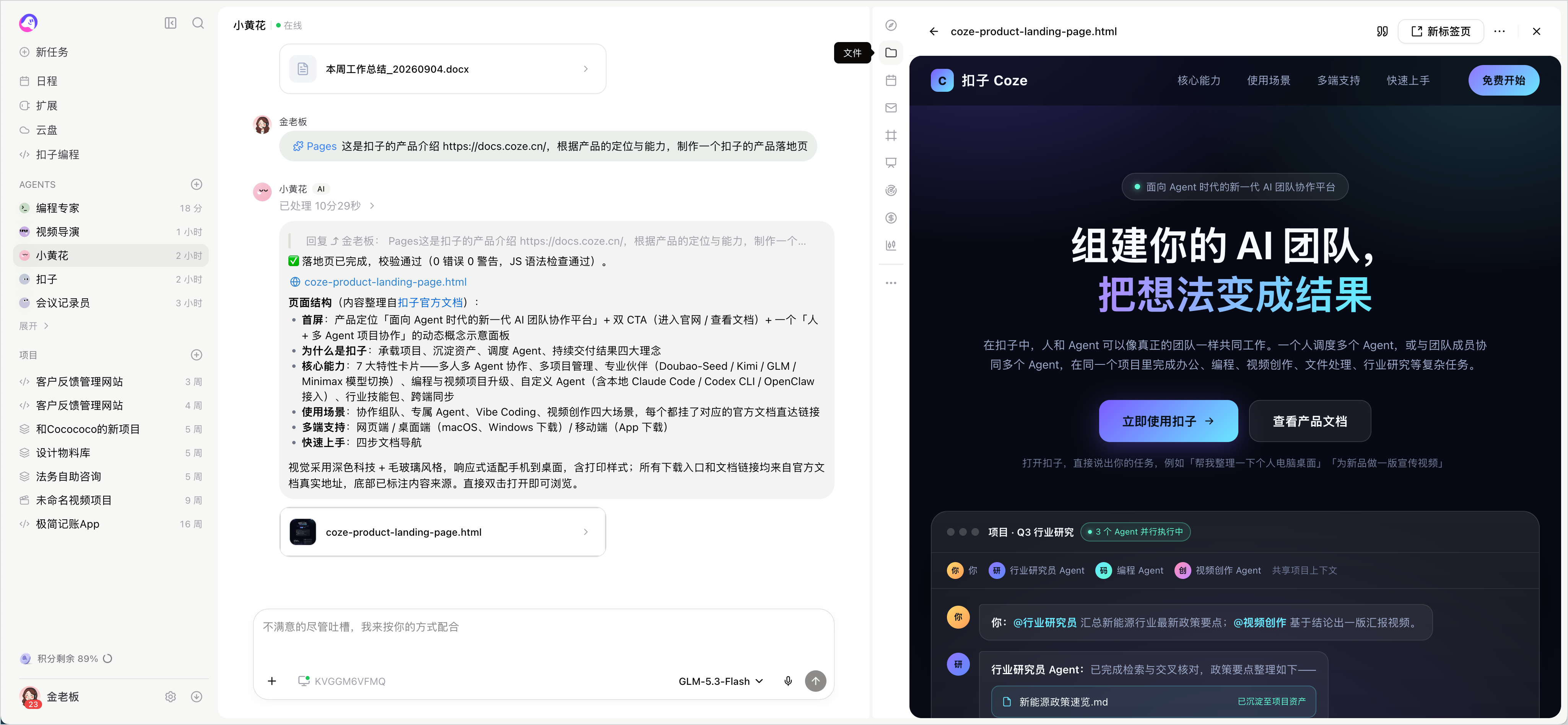
@Pages 这是扣子的产品介绍 https://docs.coze.cn/,根据产品的定位与能力,制作一个扣子的产品落地页。
效果演示
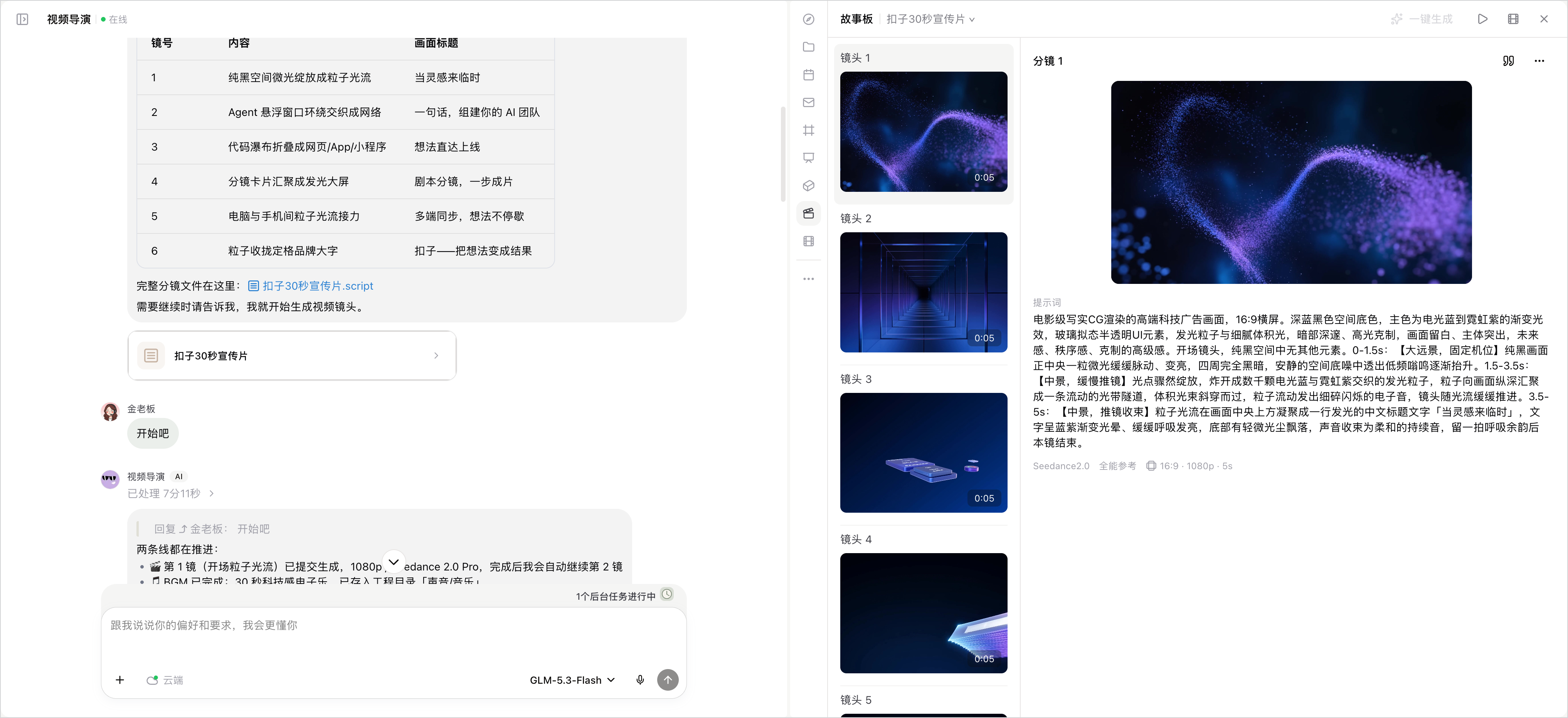
你可以在网页端创建视频项目,通过对话完成选题、剧本、分镜、素材和视频生成,并根据预览效果继续修改。项目中的角色、场景、道具和视频素材可以持续保存,方便多人围绕同一个作品协作。
示例指令
@视频创作 制作一支 30 秒的扣子宣传视频,先根据产品介绍 https://docs.coze.cn/ 生成脚本和分镜,再生成视频。整体风格简洁、有科技感。
效果演示
你可以在网页端发起编程任务,让 Agent 根据需求创建网页、App 或小程序,并持续修改和预览结果。完成开发后,还可以使用部署插件将应用直接部署到线上,生成可供其他人访问的公开地址,无需自行申请域名。
示例指令
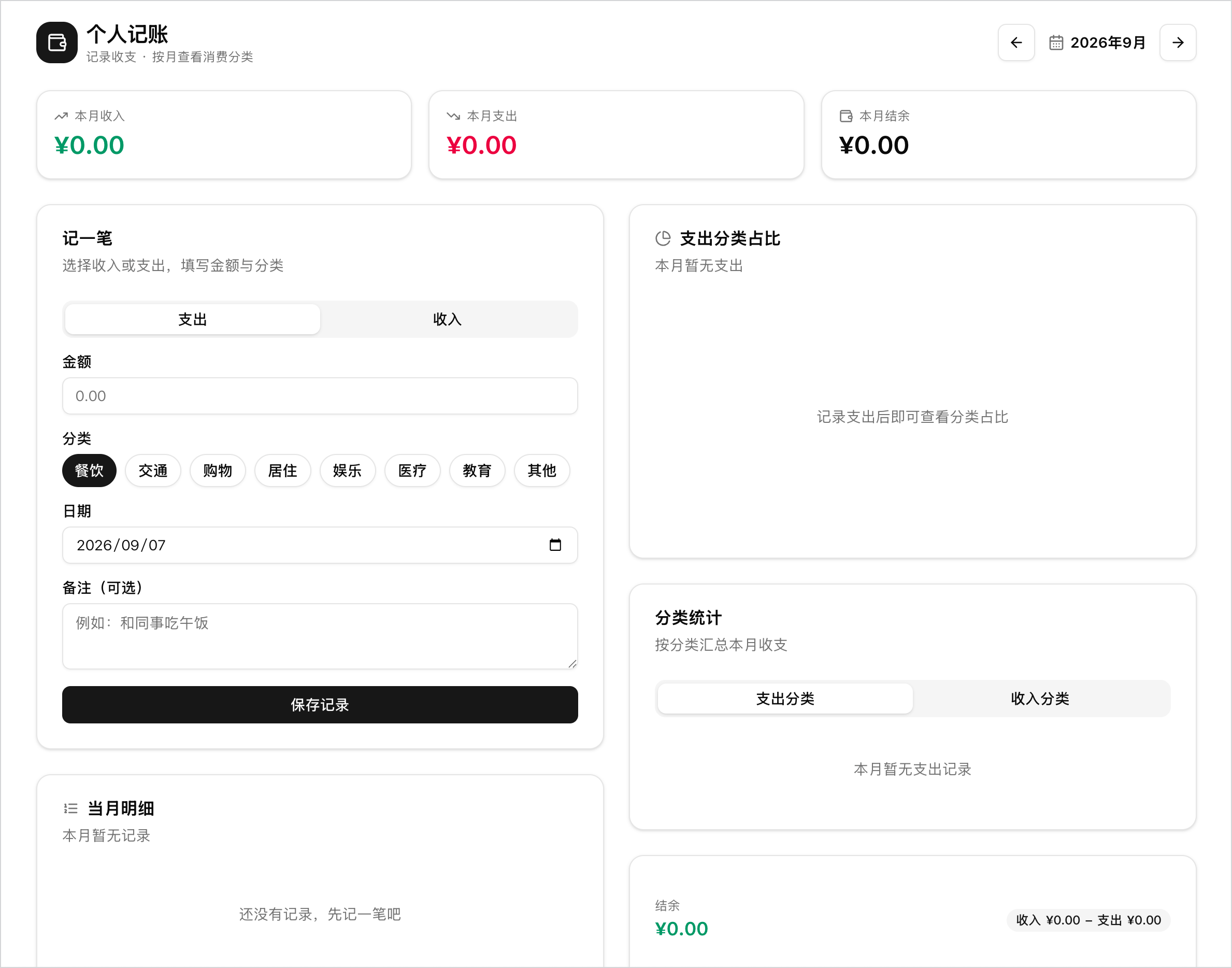
@编程开发 创建一个个人记账网页,支持记录收入和支出,按月份展示消费分类,并生成可以直接访问的网页。
效果演示
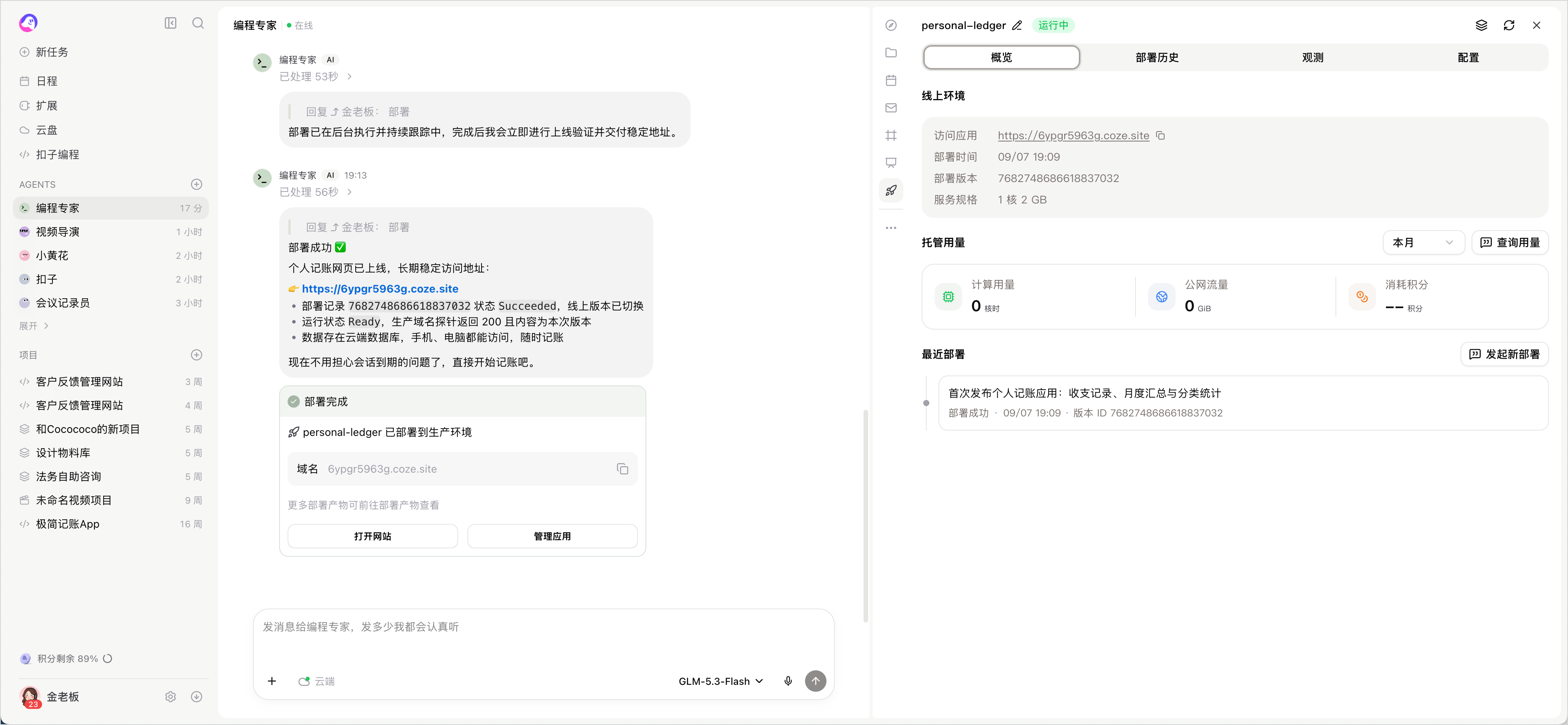
部署结果
为不同客户、业务或长期事项创建独立项目,在项目中集中管理对话、文件和任务成果。团队成员与多个 Agent 可以共享项目上下文,分别处理不同工作。
示例指令
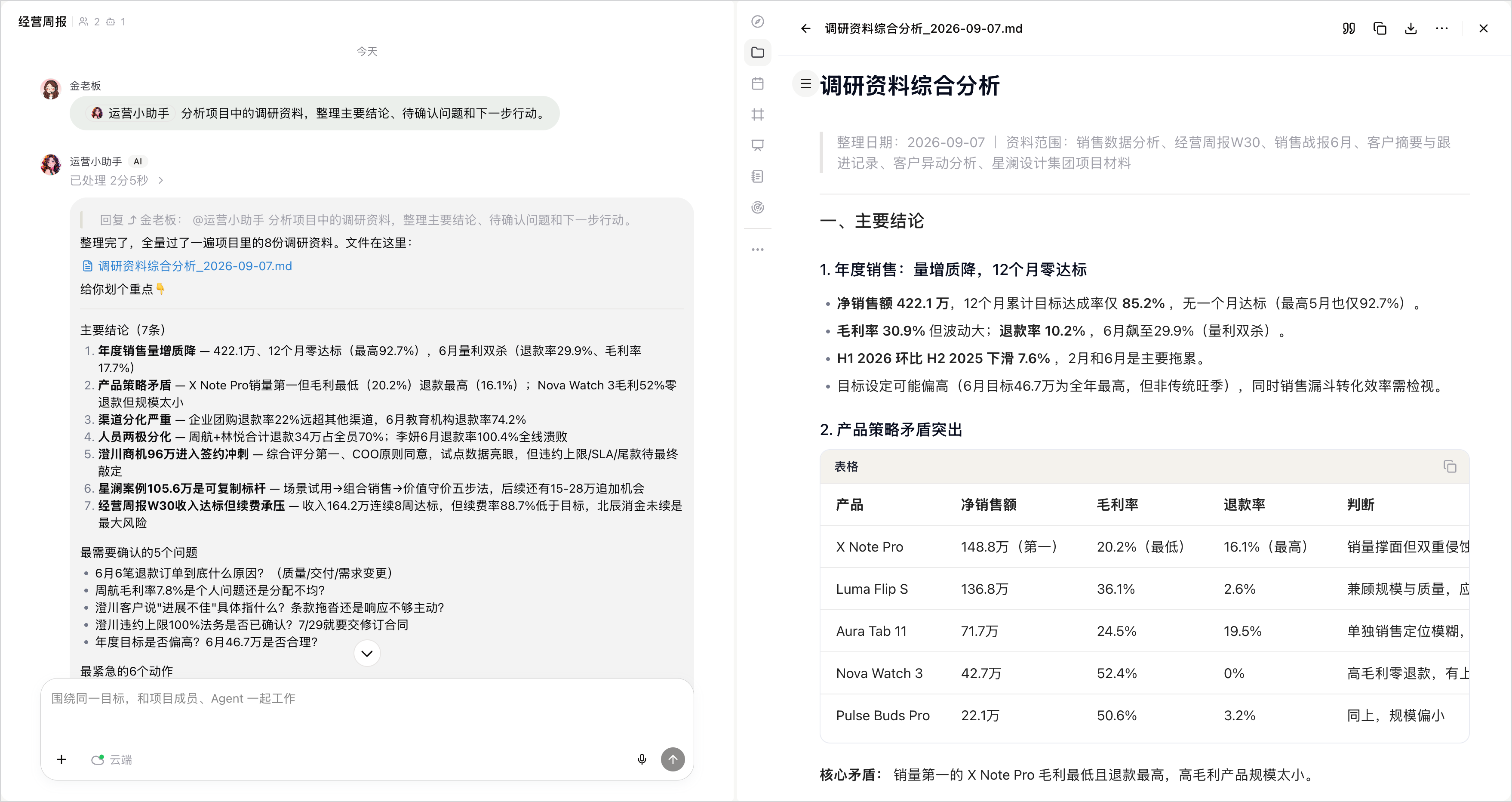
@扣子 分析项目中的调研资料,整理主要结论、待确认问题和下一步行动。
操作演示