你可以在 Agent 设置页面管理 Agent 的身份信息、发布渠道、插件、技能、MCP 等配置。
说明
- 不同类型的 Agent 支持的配置项不同,具体以页面展示为准。
- 在团队版和企业版中,企业超级管理员可以通过功能访问控制和空间资源可见性,控制成员可见的功能入口和空间资源范围。如果你未看到预期的功能和资源,请联系企业超级管理员确认。更多信息,请参考功能访问控制和空间资源访问控制。
查看 Agent 状态
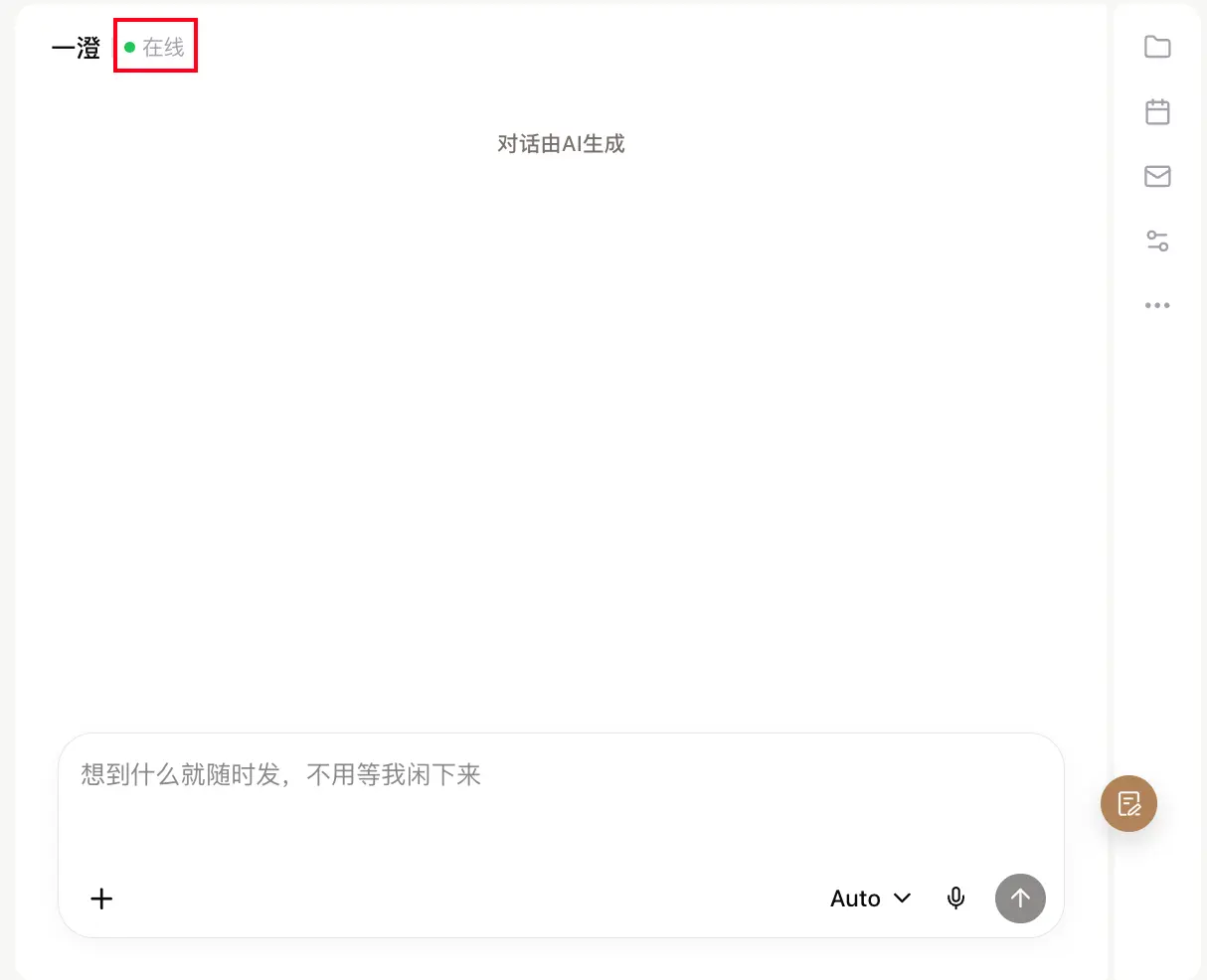
通过状态提示,你可以查看扣子当前是否仍在处理任务。
- 在线:随时待命,等你下达指令。
- 掉线了:三方精选 Agent、本地 Agent 与云端或本地环境连接中断,暂时无法继续处理任务。
在 Agent 对话窗口顶部,单击 Agent 名称,即可查看当前 Agent 的状态。
在 Agent 对话窗口右上角,单击 ··· > Agent 设置,即可查看当前 Agent 的状态。
修改 Agent 信息
Agent 信息是其对外的身份名片,你可以修改 Agent 的名称和说明,让它更容易被识别和使用。
在 Agent 对话窗口右侧导航栏中,单击 ··· > Agent 设置,进入 Agent 设置页。你可以在修改 Agent 信息中调整 Agent 名称和说明。
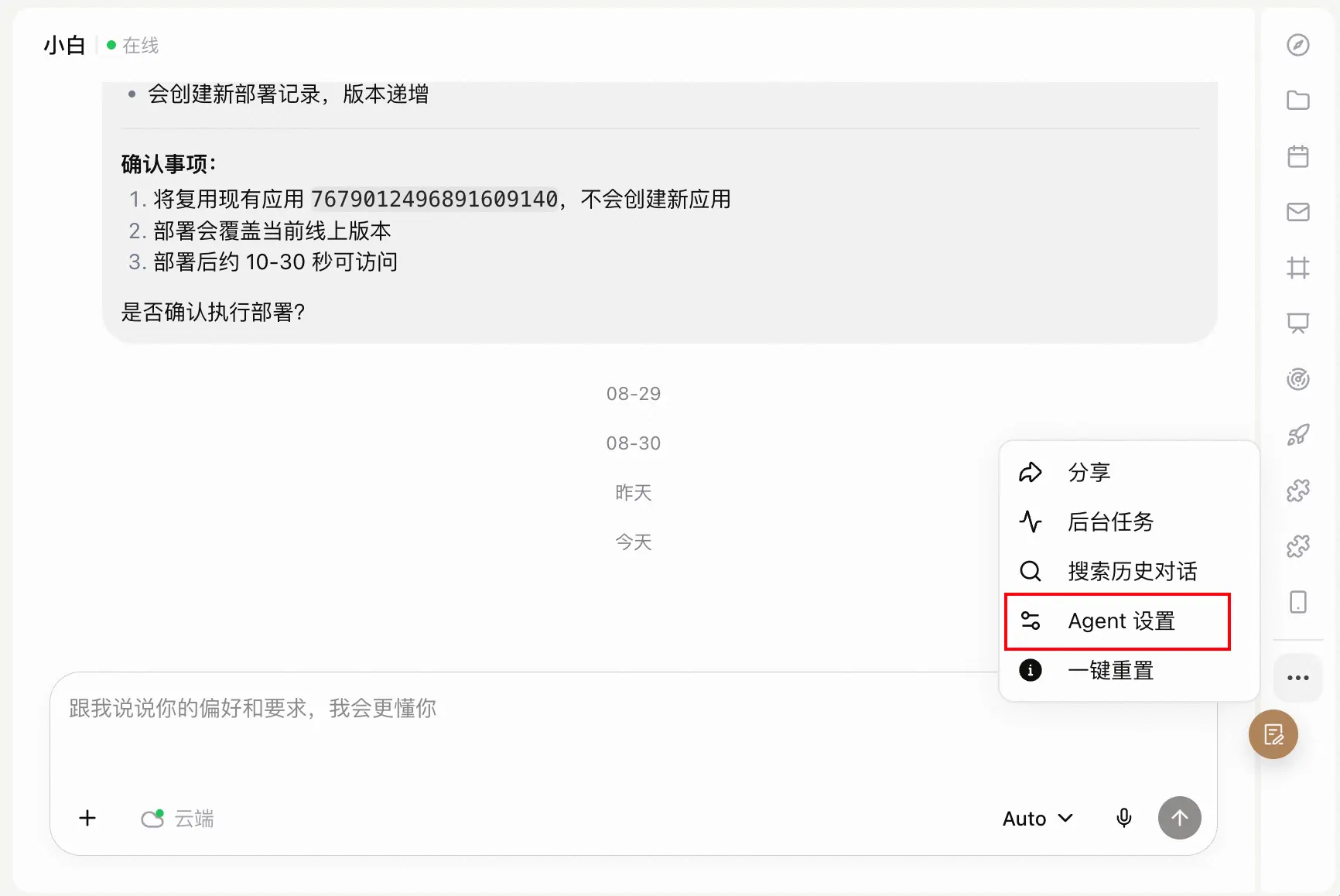
在 Agent 对话窗口右上角,单击 ··· > Agent 设置,然后修改 Agent 名称和说明。
删除 Agent
你可以删除扣子 Agent、本地 Agent 和三方精选 Agent。删除后,该 Agent 及其相关数据将不可恢复,请谨慎操作。
操作前,请确认以下影响:
- 当前 Agent 正在进行的所有对话都会终止。
- Agent 无法再通过任何方式发起对话。
- Agent 对话中的消息历史、文件和技能将同步被删除。
在删除前,你可以将文件下载到本地,进行备份。
- Agent 关联的日程和邮箱账号将同步被删除。
- Agent 会退出所有已加入的项目,但项目文件不受影响。
- 账号下首个扣子 Agent,即默认 Agent,不支持删除。
- 删除本地 Agent 是表示断开扣子与你本地环境的连接,不会删除你本地部署的 Agent 及其文件数据。
具体操作步骤如下:
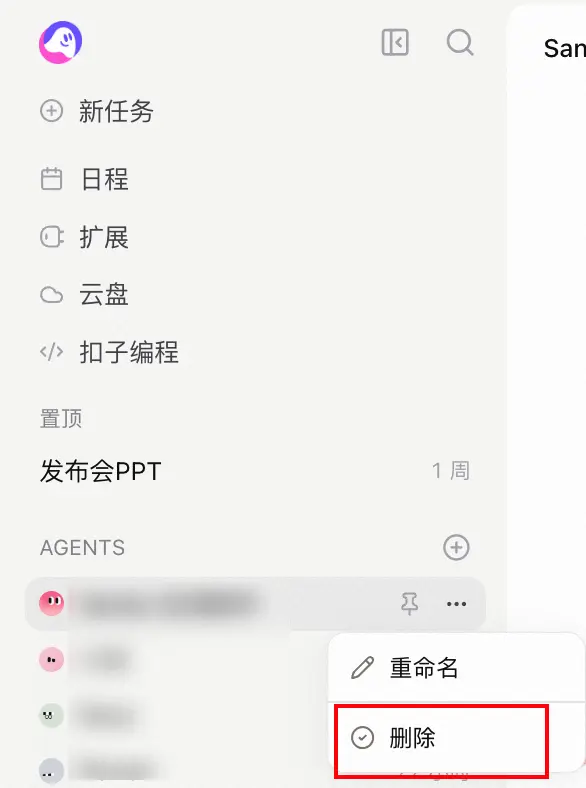
在扣子的 Agent 列表中,单击目标 Agent 右侧的··· > 删除。 根据页面提示输入 Agent 名称并确认后,即可删除该 Agent。
- 在 Agent 对话窗口右上角,单击 ··· > Agent 设置。
- 在 Agent 详情页,单击右上角的···。
- 在页面底部,单击删除 Agent。
- 输入 Agent 名称,单击删除。
配置渠道
你可以将 Agent 发布到飞书、微信等平台,随时随地与 Agent 对话。仅扣子 Agent 支持发布到这些渠道。
- 飞书:一键配置飞书渠道并完成授权。支持单聊深度对话,也可在群内协同辅助;能自动理解上下文进度,在关键节点为你提供建议与支持。更多信息,请参考在飞书使用扣子。
- 微信:通过扫描二维码完成授权。授权完成后,可在微信中与 Agent 进行对话,例如陪你聊天、解答问题、提醒日程等。
添加渠道
- 在 Agent 对话窗口右侧导航栏中,单击 ··· > Agent 设置。
- 在 Agent 设置页面的渠道区域,单击添加。
- 选择目标渠道,完成配置。
- 飞书:选择飞书,单击去飞书授权。系统自动完成授权并发布 Agent 到飞书。
- 微信:选择微信,单击去授权。你使用微信扫描系统提供的二维码完成授权后,系统将自动发布 Agent 到微信。
- 在 Agent 对话窗口右上角,单击 ··· > Agent 设置。
- 在 Agent 详情页,单击渠道,然后选择目标渠道,完成配置。
- 飞书:选择飞书,单击去授权。系统自动完成授权并发布 Agent 到飞书。
- 微信:选择微信,单击去授权。你使用微信扫描系统提供的二维码完成授权后,系统将自动发布 Agent 到微信。
关闭渠道
在 Agent 设置页面的渠道区域,单击目标渠道对应的关闭渠道,根据界面提示,完成操作。
关闭后,Agent 将从该平台下线,但扣子内的对话记录和配置不受影响,可随时重新添加。
在 Agent 详情页,单击渠道,单击目标渠道对应的取消授权,根据界面提示,完成操作。
关闭后,Agent 将从该平台下线,但扣子内的对话记录和配置不受影响,可随时重新添加。
查看渠道连接状态
在 Agent 设置页面的渠道区域,查看各个渠道的连接状态。
在 Agent 详情页,单击渠道,单击目标渠道对应的连接状态。
插件
插件是一组可以安装到 Agent 的能力。安装后,Agent 可以按照预设的方法完成任务、调用外部工具,也可以通过 Panel 和你共同处理同一份内容。目前插件商店中已提供扣子官方插件,你可以按需添加使用。更多信息,请参考插件。
添加插件
你可以前往插件商店浏览插件,并将需要的插件添加到指定 Agent 中。
- 在 Agent 对话窗口右侧导航栏中,单击 ··· > Agent 设置。
- 在 Agent 设置页面的插件区域,单击 > 图标,然后单击添加插件。
- 在插件商店中,搜索目标插件,然后单击添加。
- 在 Agent 对话窗口右上角,单击 ··· > Agent 设置。
- 在 Agent 详情页,单击插件,然后单击添加。
- 在插件商店中,搜索目标插件,然后单击添加。
启用与关闭插件
如果你暂时不希望 Agent 使用某个插件,可以关闭该插件。关闭后,Agent 将不再在对话中调用该插件,但插件仍会保留在当前 Agent 中,之后可以再次开启。
在 Agent 设置页面的插件区域,单击 > 图标,然后在插件列表中找到目标插件,开启或关闭插件。
- 开启后,Agent 在对话中即可调用该插件。
- 关闭后,Agent 将不再调用该插件。
在 Agent 详情页,单击插件,然后在插件列表中,找到目标插件,开启或关闭插件。
- 开启后,Agent 在对话中即可调用该插件。
- 关闭后,Agent 将不再调用该插件。
移除插件
如果当前 Agent 不再需要使用某个插件,你可以将插件从 Agent 中移除。移除后,该插件不再出现在当前 Agent 的插件列表中,Agent 也无法继续调用该插件。如后续还需要使用,可以重新添加。
在 Agent 设置页面的插件区域,单击 > 图标,然后在插件列表中,找到目标插件,单击删除。
在 Agent 详情页,单击插件,然后在插件列表中,找到目标插件,单击删除。
技能
通过技能,Agent 能够按需、稳定地执行专业任务,扩展能力边界。你可以将技能看做是新员工的入职材料,将积累的工作经验和最佳实践打包为技能包,让 Agent 成为你专业领域的专家。目前,扣子商店已提供海量优质技能,你可以按需添加使用。更多信息,请参考技能概述。
浏览与安装技能
你可以前往技能商店浏览各类实用技能,并将其一键安装到你的 Agent 中。
- 在 Agent 对话窗口右侧导航栏中,单击 ··· > Agent 设置。
- 在 Agent 设置页面的技能区域,单击 > 图标,然后单击添加。
- 在技能商店中,搜索目标技能,然后单击添加或购买。
付费技能,需要先购买再使用。具体介绍,请参考购买技能。
- 在 Agent 对话窗口右上角,单击 ··· > Agent 设置。
- 在 Agent 详情页,单击技能,然后单击添加。
- 在技能商店中,搜索目标技能,然后单击添加或购买。
付费技能,需要先购买再使用。具体介绍,请参考购买技能。
启用与禁用技能
当你需要启用或暂时禁用某个技能在当前 Agent 中使用时,可以通过开关按钮控制其启用状态。
在 Agent 设置页面的技能卡片中,单击 > 图标,然后在技能列表中,找到目标技能,开启或关闭技能。
- 开启:开启后,Agent 在对话中即可调用该技能。
- 关闭:关闭后,Agent 将不再调用该技能。关闭技能不会卸载该技能。
在 Agent 详情页,单击技能,然后在技能列表中,找到目标技能,开启或关闭技能。
- 开启:开启后,Agent 在对话中即可调用该技能。
- 关闭:关闭后,Agent 将不再调用该技能。关闭技能不会卸载该技能。
MCP
MCP 是一种连接 Agent 与外部工具或服务的开放协议。为 Agent 添加 MCP 后,Agent 可以根据你的要求调用 MCP 提供的工具,完成查询信息、管理文件、操作第三方服务等任务。更多信息,请参考MCP。
添加MCP
你可以前往 MCP 商店浏览可用 MCP,并将需要的 MCP 添加到你的 Agent 中。添加 MCP 时,可能需要根据页面提示完成授权。
- 在 Agent 对话窗口右侧导航栏中,单击 ··· > Agent 设置。
- 在 Agent 设置页面的MCP区域,单击 > 图标,然后单击添加MCP。
- 在MCP商店中,搜索目标MCP,然后单击添加。
如果页面提示需要授权,请按提示完成授权。
- 在 Agent 对话窗口右上角,单击 ··· > Agent 设置。
- 在 Agent 详情页,单击MCP,然后单击添加。
- 在MCP商店中,搜索目标MCP,然后单击添加。
如果页面提示需要授权,请按提示完成授权。
启用与关闭 MCP
如果当前 Agent 暂时不需要使用某个 MCP,你可以将它关闭。关闭后,Agent 将不再在对话中调用该 MCP,但 MCP 仍会保留在当前 Agent 中,之后可以再次开启。
在 Agent 设置页面的MCP区域,单击 > 图标,然后在MCP 列表中,找到目标 MCP,开启或关闭 MCP。
- 开启后,Agent 在对话中即可调用该 MCP。
- 关闭后,Agent 将不再调用该 MCP。关闭 MCP 不会移除 MCP。
在 Agent 详情页,单击MCP,然后在MCP列表中,找到目标MCP,开启或关闭MCP。
- 开启后,Agent 在对话中即可调用该 MCP。
- 关闭后,Agent 将不再调用该 MCP。关闭 MCP 不会移除 MCP。
移除 MCP
当前 Agent 不再需要使用对应 MCP 时,你可以移除 MCP。
在 Agent 设置页面的 MCP 区域,单击 > 图标,然后在 MCP 列表中,找到目标 MCP,单击删除。
在 Agent 详情页,单击 MCP。然后在 MCP 列表中,找到目标 MCP,单击删除。
选择任务运行环境
扣子 Agent 支持两种任务运行环境,你可以在对话输入框中快速切换。
- 本地电脑:适合需要访问本机文件、运行本地命令,或使用本机已登录浏览器的任务。使用前需要安装并登录扣子桌面端,并保持本地电脑开机、桌面端连接正常。运行性能取决于你的本机配置。
- 云端:扣子 Agent 在云端沙箱环境中执行任务,不依赖你的本地电脑。
常见问题
