
Agent 权限
复制页面
你可以配置本地工作目录、Shell 命令、电脑操控、内置浏览器和本机免操作确认等权限,控制 Agent 在工作范围和操作权限。
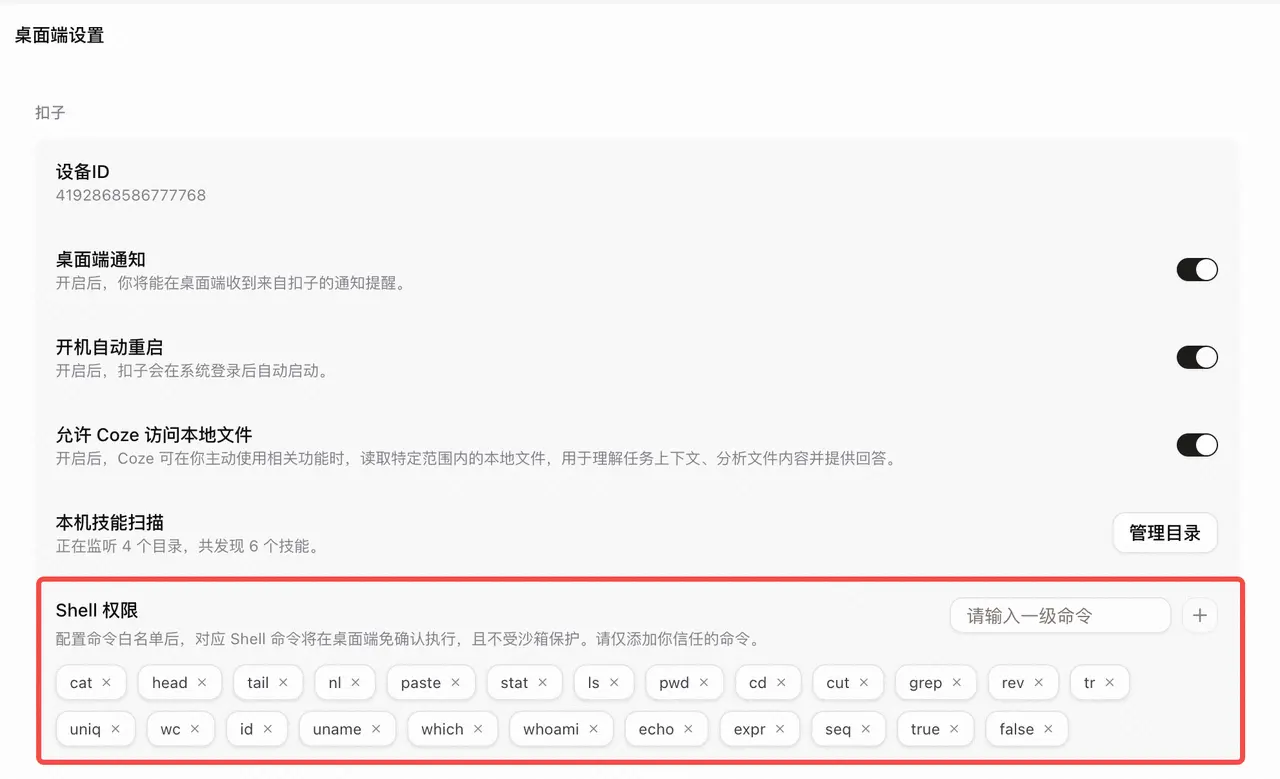
你可以在桌面端设置的Shell 权限区域配置命令白名单。白名单中的命令可以由 Agent 直接执行,不需要你每次确认,也不会受到沙箱保护。你可以把常用且可信的基础命令加入白名单,例如查看文件、读取目录等。这样 Agent 处理本地任务时会更顺畅,减少反复确认。
请仅添加你信任的命令。
在桌面端开启电脑操控后,Agent 可以在你的授权范围内查看屏幕并操作本机应用。例如点击按钮、输入内容、切换窗口,帮助你完成需要桌面交互的任务。你可以随时停止操作。
开启电脑操控前,你需要授权以下能力:
当你需要在对话中打开网页链接,或让 Agent 帮你操作网站时,可以在桌面端使用内置浏览器。
你可以在桌面端设置的内置浏览器区域,完成相关配置。
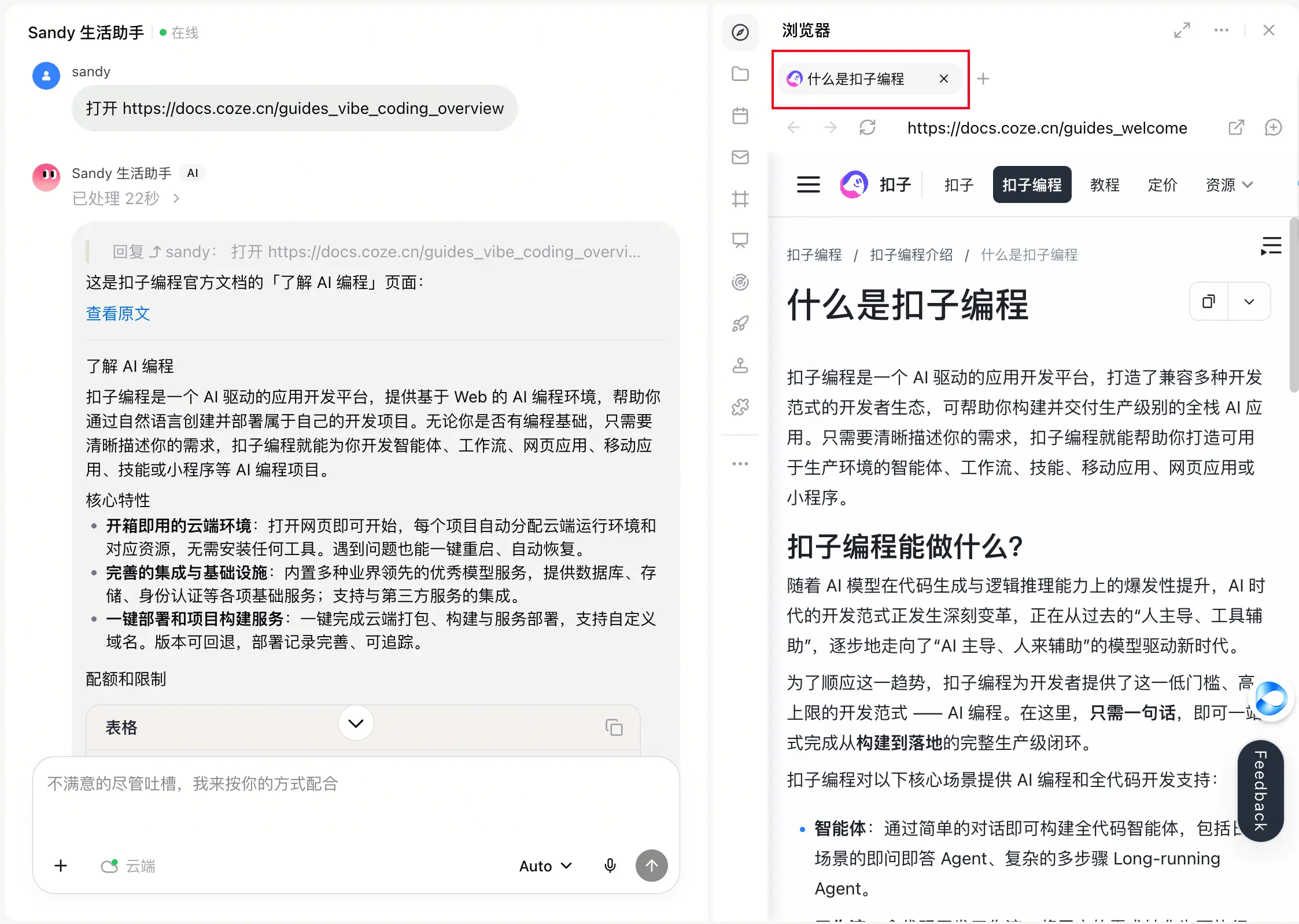
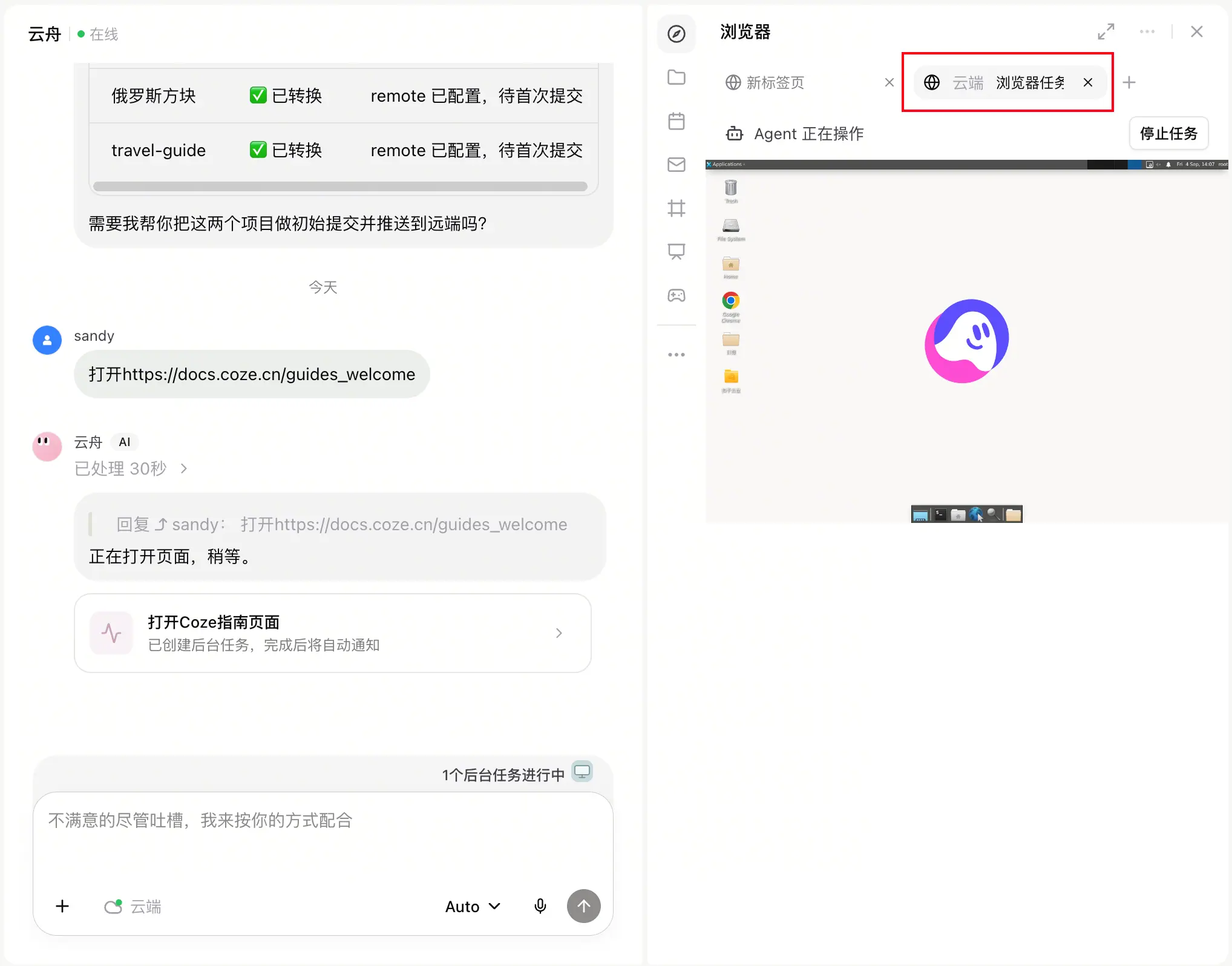
使用内置浏览器打开链接:开启后,对话中的网页链接会在当前对话的的内置浏览器中打开;关闭后,会使用云端电脑的浏览器打开。
开启后的效果
关闭后的效果
允许 Agent 使用内置浏览器:开启后,Agent 可以使用内置浏览器访问网页和执行操作,例如打开页面、读取内容、点击按钮、填写表单等。关闭后,Agent 无法继续使用内置浏览器,正在进行的网页操作也会停止。
站点黑名单:如果你不希望 Agent 访问某些网站,可以在站点黑名单中输入网址,将这些网站加入黑名单。
从系统浏览器导入登录状态:将你本地系统浏览器的登录状态一次性导入内置浏览器。导入后,内置浏览器可以复用这些登录状态,减少重复登录。不会导入密码、书签或浏览记录,也不会上传到云端。
网站登录状态属于敏感数据。导入时,系统可能请求访问浏览器的本地安全存储,该权限仅用于读取本机数据。无法兼容的数据会自动跳过。
清除浏览数据:你可以清除当前账号在内置浏览器中的网站数据、缓存和站点授权。清除后,相关网站可能需要重新登录或重新授权。
在网页端创建 Agent 后,默认运行在云端环境中。安装并登录扣子桌面端后,你可以将运行环境切换为本地电脑。切换后,系统会在本地电脑的 ~/Coze/Drive 目录中同步生成 Agent 工作目录。
如果你是在桌面端创建 Agent,则默认运行在本地电脑上。
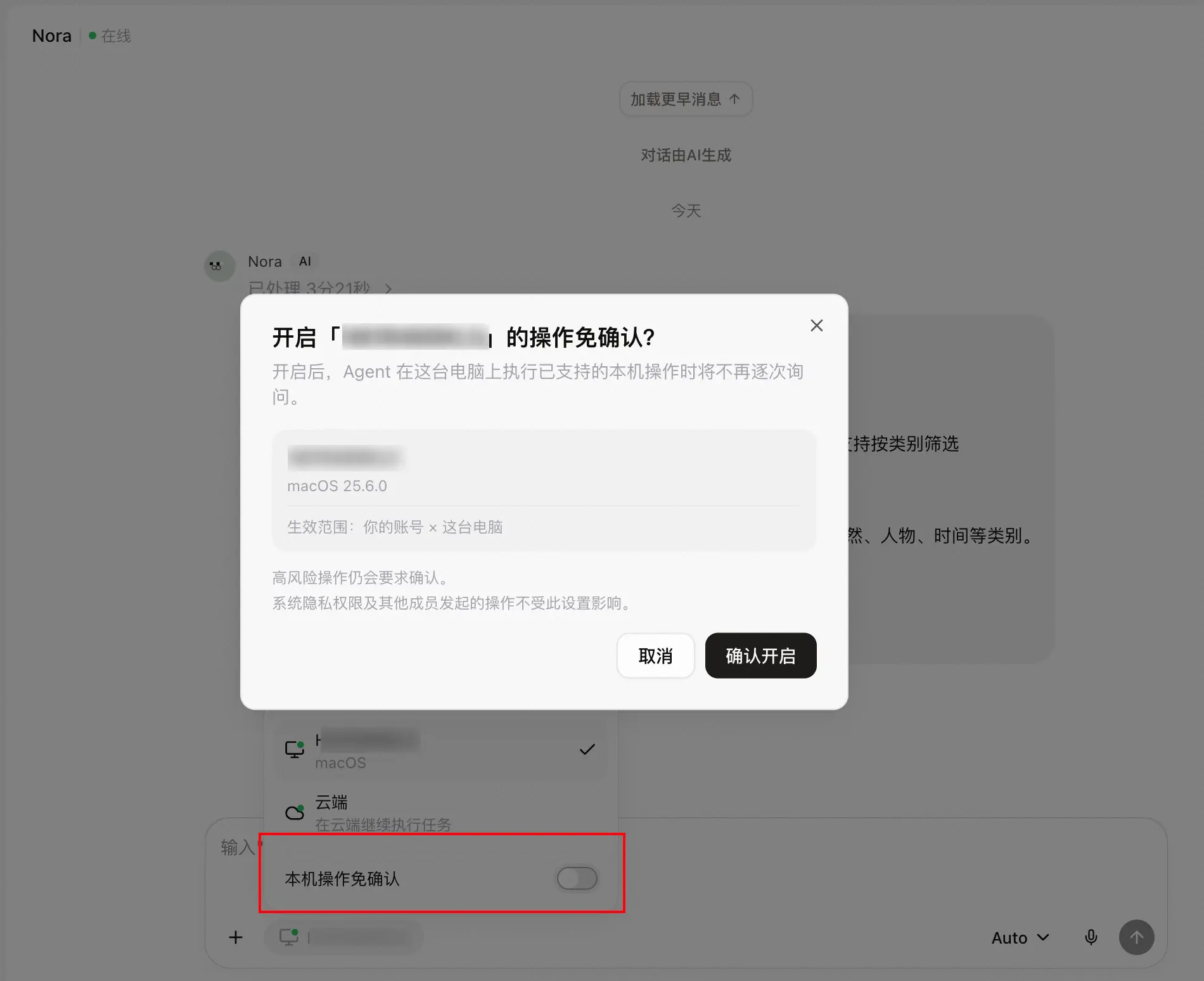
选择运行环境为本地电脑后,你可以开启本机免操作确认。开启后,Agent 在这台电脑上执行已支持的本机操作时,将不再逐次向你确认,可以减少任务执行过程中的打断。
生效范围:本机免操作确认仅对你的账号 × 当前电脑生效。
注意事项:
扣子项目默认使用云盘文件夹作为工作目录,用来存放项目中的资料、文件和生成产物。现在,创建项目时也支持选择你电脑上的本地目录作为工作目录。选择本地目录后,项目里的 Agent 可以围绕这个目录读取、分析、编辑文件,并将生成结果保存到这个目录中,无需先把文件上传到云端。
更多信息,请参考本地工作目录。