
AI 助手
扣子 AI 帮助与支持
你好,我是 扣子 文档问答助手 🎉 你在阅读当前文档的过程中,无论对文档概念的解释,还是文档内容方面的疑问,都可以随时向我提问,我会全力为你解答
推荐问题
扣子 3.0 都有什么新特性?
扣子和扣子编程有什么区别?
扣子如何收费?
文档反馈
快速开始
使用扣子
和扣子一起工作
开发扩展能力

系统设置

你可以在系统设置中管理账号信息、界面外观、通用偏好、账号安全,以及资源和设备相关配置。

设置个人信息

通过以下步骤设置个人资料。

  1. 登录扣子
  2. 在页面左下角单击设置图标。
  3. 个人信息页面,修改个人信息,并设置头像,然后单击保存

个人信息页面支持设置头像、用户昵称、扣子用户名和个性签名。暂不支持设置邮箱。

通过火山引擎账号注册的扣子账号,才会有企业(火山)成员名。

  1. 在扣子 App 的右下角,单击更多
  2. 单击账号头像
  3. 个人信息页面,修改个人信息,并设置头像,然后单击保存

个人信息页面支持设置头像、用户昵称、扣子用户名、手机号、职业等信息,暂不支持设置邮箱。

查看用户 UID

通过以下步骤查看用户 UID,UID 是你在扣子中的唯一身份标识。

  1. 登录扣子
  2. 在页面左下角单击设置图标。
  3. 个人信息页面,查看当前登录用户的 UID。
  1. 在扣子 App 的右下角,单击更多
  2. 单击账号头像
  3. 个人信息页面,查看当前登录用户的 UID。
  4. 单击复制,还可获取手机设备 ID。

查看运行环境

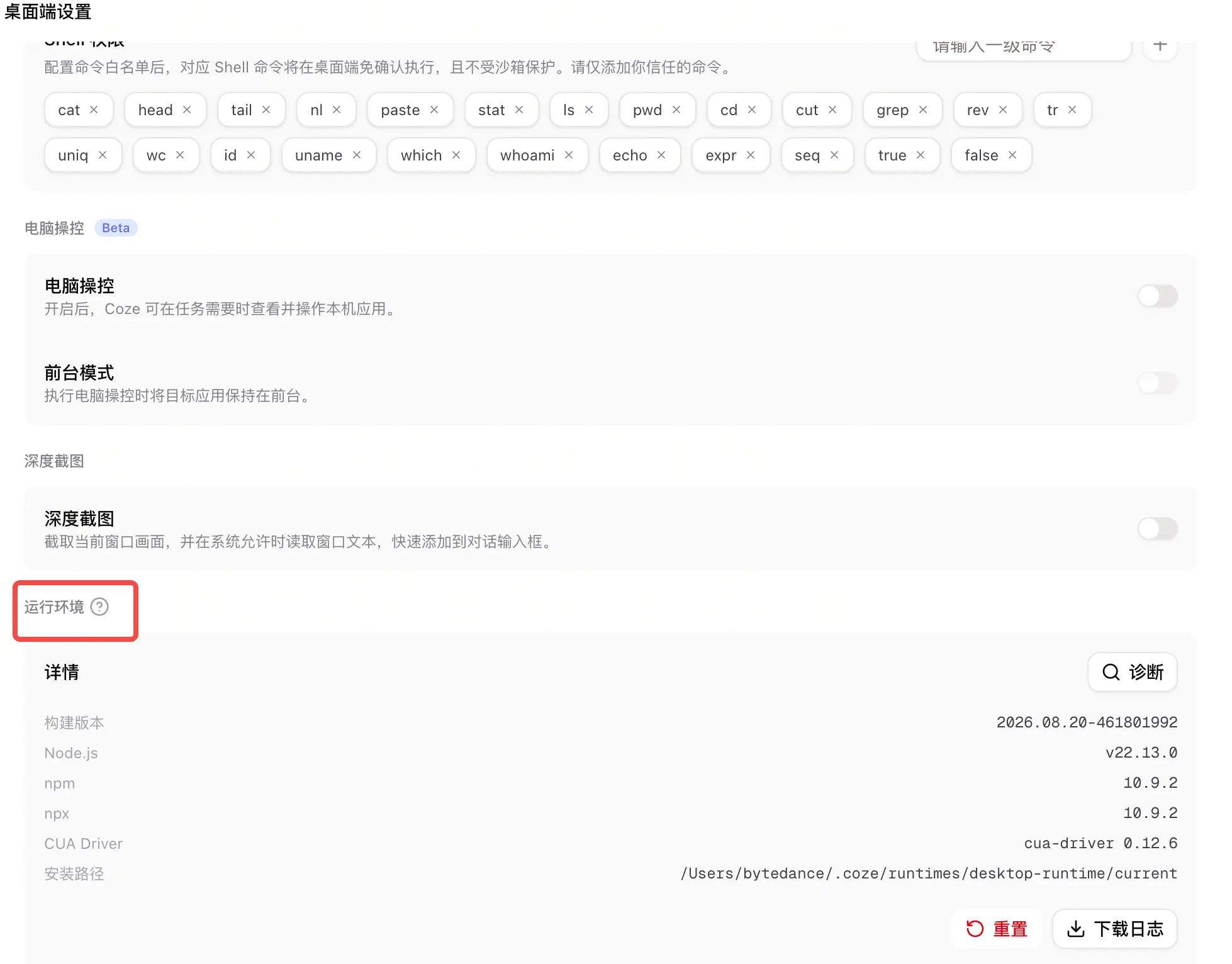
在扣子桌面端中,你可以在桌面端设置页面查看当前扣子托管的本地运行环境。该环境提供 CUA 等工具,扣子编程和 Agent 的浏览器运行任务会使用这些工具。

如果你在使用扣子编程预览应用、让 Agent 操作浏览器,或执行需要本机能力的任务时遇到异常,可以单击诊断,检查运行环境状态。必要时,也可以根据页面提示重置运行环境,或下载日志用于问题反馈。
Image

设置界面外观

你可以在「外观设置」中调整界面主题。当前支持的主题包括亮色、暗色和跟随系统。你可以根据自己的使用习惯选择合适的显示方式。

设置快捷键

语音输入快捷键

你可以分别设置长按说话和连续听写的快捷键。

  • 长按说话:适合短句输入。按住快捷键开始录音,松开后结束录音并提交识别内容。你可以选择右 Command、右 Option、空格,也可以关闭快捷键。
  • 连续听写:适合较长内容输入。按一次快捷键开始录音,再按一次结束录音。你可以选择 Option + M、Option + D、Option + V、Control + Shift + M,也可以关闭快捷键。

唤醒快捷键

唤醒快捷键用于在任意场景下快速打开扣子桌面端,减少在应用之间切换或手动点击图标的操作。

开启后,你可以通过设定的组合键直接唤起扣子桌面端。

桌面端唤醒快捷键默认为 Command + Shift + Space。你也可以根据自己的使用习惯重新设置,建议选择不容易与系统或常用软件冲突的组合键。

深度截图快捷键

深度截图快捷键用于在输入前快速获取当前窗口中的信息,并将截图内容和可识别文本带入对话上下文。

桌面端深度截图快捷键默认为同时按下左、右 Option 键。你也可以根据自己的使用习惯重新设置,建议选择不容易与系统或常用软件冲突的组合键。

退出登录设备

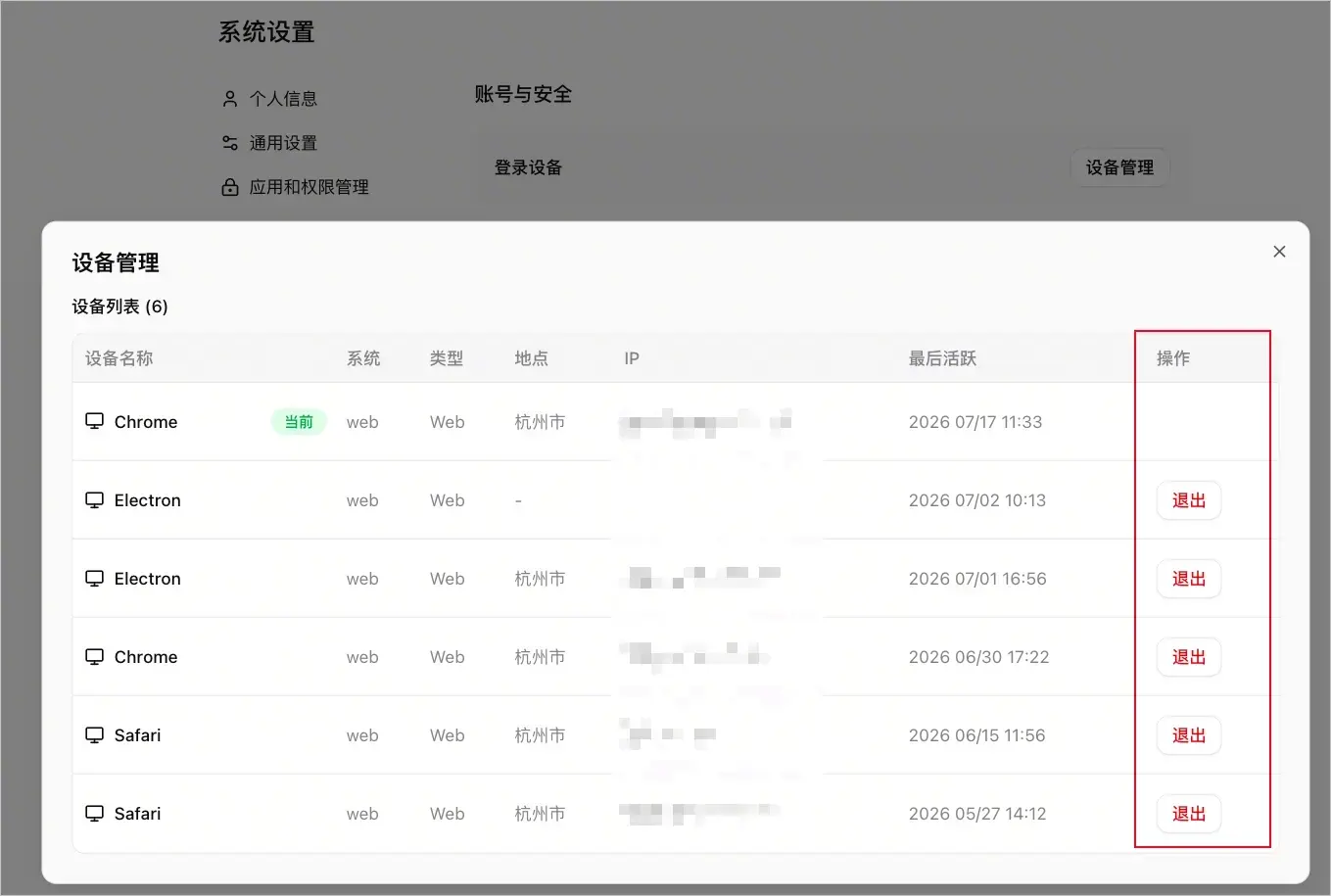
当你发现扣子账号在陌生设备上登录,或存在非本人操作的情况,建议退出对应登录设备,以保障账号安全。
  1. 登录扣子
  2. 在页面左下角单击设置图标。
  3. 账号与安全页面,单击设备管理
  4. 设备管理页面,找到需要退出的设备,单击退出。

Image