扣子/和扣子一起工作/在扣子中协作/邀请成员加入协作
在项目中,你可以邀请人类成员和 Agent 加入协作。人类成员可以参与讨论、补充信息和确认需求;Agent 可以根据指令处理具体任务,例如整理资料、生成方案、编写代码或分析问题。
当一个项目需要多人共同推进,或者需要多个 Agent 分头处理不同任务时,可以将相关成员邀请到项目中。
说明
在团队版和企业版中,企业超级管理员可以通过功能访问控制和空间资源可见性,控制成员可见的功能入口和空间资源范围。如果你未看到预期的功能和资源,请联系企业超级管理员确认。更多信息,请参考功能访问控制和空间资源访问控制。
可以邀请哪些成员
项目中可以邀请以下两类成员:
- 人类成员:人类成员可以加入项目,和项目创建者一起查看项目内容、参与讨论与分工,并对任务过程和结果进行确认。
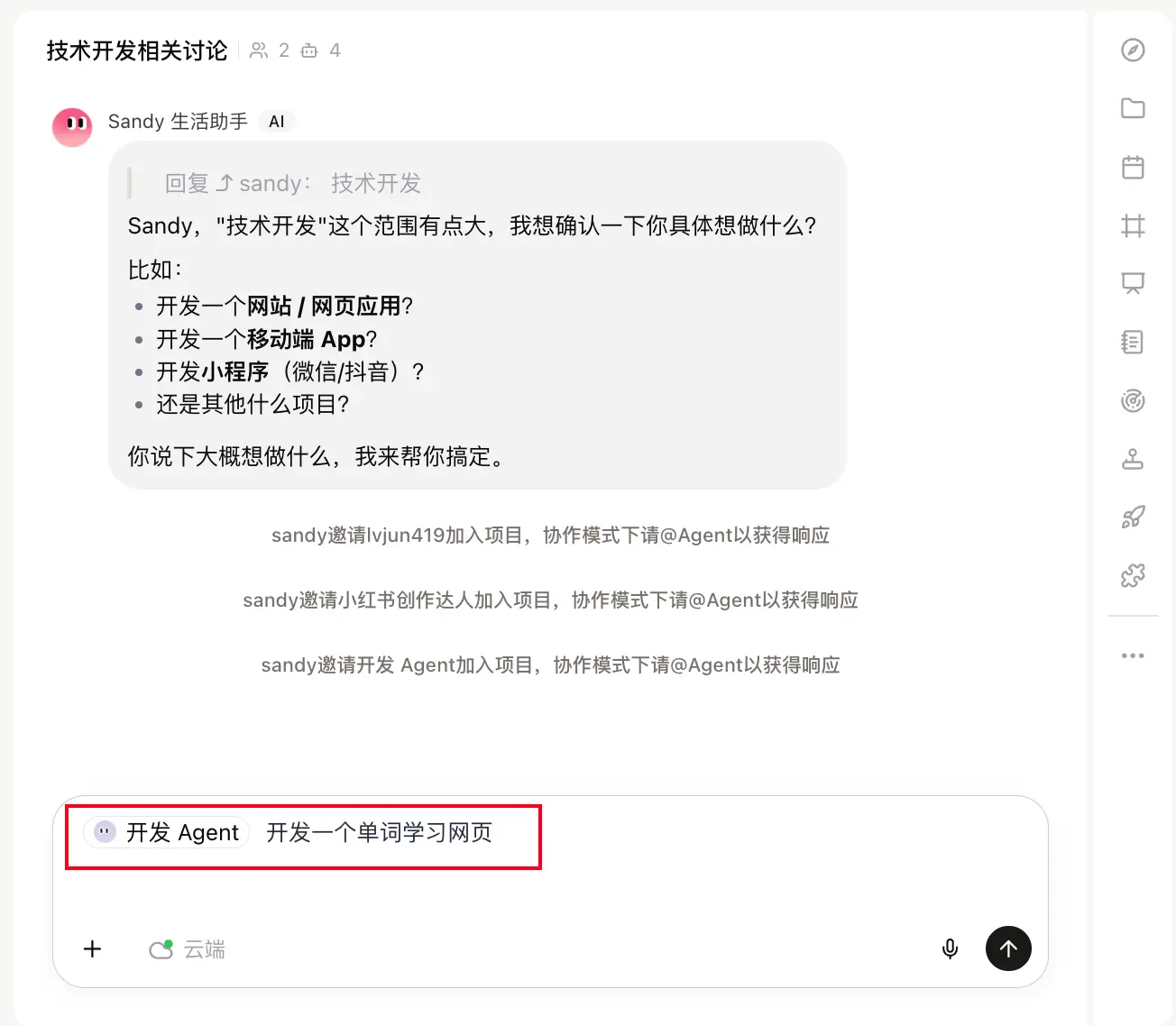
- Agent:Agent 可以加入项目,根据项目成员的指令处理具体任务。你和其他成员可以根据项目需要添加不同能力的 Agent,例如用于资料整理、内容创作、代码开发、问题分析等。
使用限制
使用项目协作前,建议关注以下限制和规则:
| 限制 |
说明 |
| 套餐要求 |
创建项目无套餐版本限制,但仅限个人高阶版及以上版本套餐的用户邀请他人加入自己的项目。 |
|
企业组织
|
- 企业版用户只能邀请企业内部成员加入协作,不支持邀请访客或外部用户。
- 企业员工的个人项目不支持添加协作者,你可以在左下角切换到企业组织下再操作,或者为你的个人账号购买个人高阶版及以上的个人版套餐。
|
| 权限要求 |
各个成员只能添加自己的 Agent。更多权限要求可参考角色与权限。 |
|
生效范围
|
- 人类成员在项目内全局生效。通过任意子对话邀请后,成员可以在项目下的所有子对话中协作。
- Agent 仅在被邀请的单个子对话中生效。
|
| 项目成员数量 |
各个套餐版本的项目人数上限不同,详细限制见下表。 |
包含项目创建者在内,各个套餐版本的项目人数上限:
| 免费版 |
个人进阶版 |
个人高阶版 |
个人旗舰版 |
个人尊享版 |
团队高阶版 |
团队旗舰版 |
团队尊享版 |
企业标准版 |
企业旗舰版 |
| 不支持邀请 |
不支持邀请 |
15 人 |
30 人 |
50 人 |
15 人 |
30 人 |
50 人 |
50 人 |
50 人 |
邀请人类成员
在项目中,你可以邀请人类成员加入协作,与 Agent 一起围绕同一任务进行沟通、补充信息和推进执行。
当前支持以下两种邀请方式:
- 直接邀请:输入成员信息并发起邀请,对方确认后即可加入项目。目前支持通过手机号、扣子用户名或扣子 UID 查询并添加用户。适用于已明确邀请对象的场景,便于快速拉人进入项目。
- 分享邀请:通过分享链接或分享二维码邀请成员加入。被邀请人打开链接或扫码后,可提交加入申请,待项目管理员确认后加入项目。适用于需要转发给多人或跨渠道邀请的场景,成员可通过链接或二维码发起加入申请。
直接邀请
- 登录扣子。
- 进入项目成员邀请页面。
你可以通过以下任一入口进入:
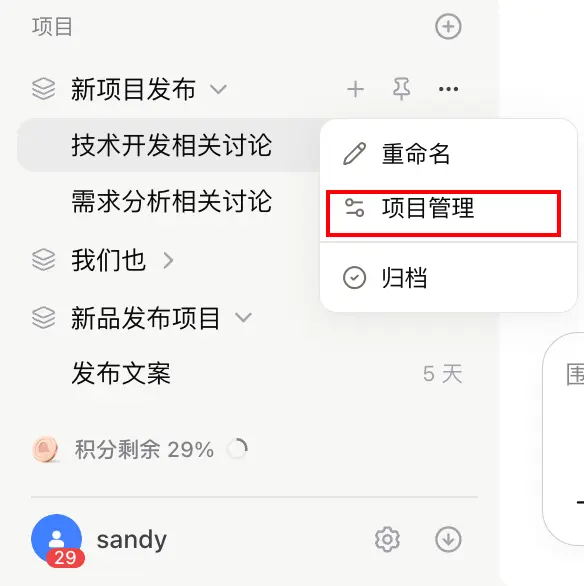
- 项目管理页面:在左侧列表的项目区域,将鼠标悬浮在目标项目上,单击 ··· > 项目管理。
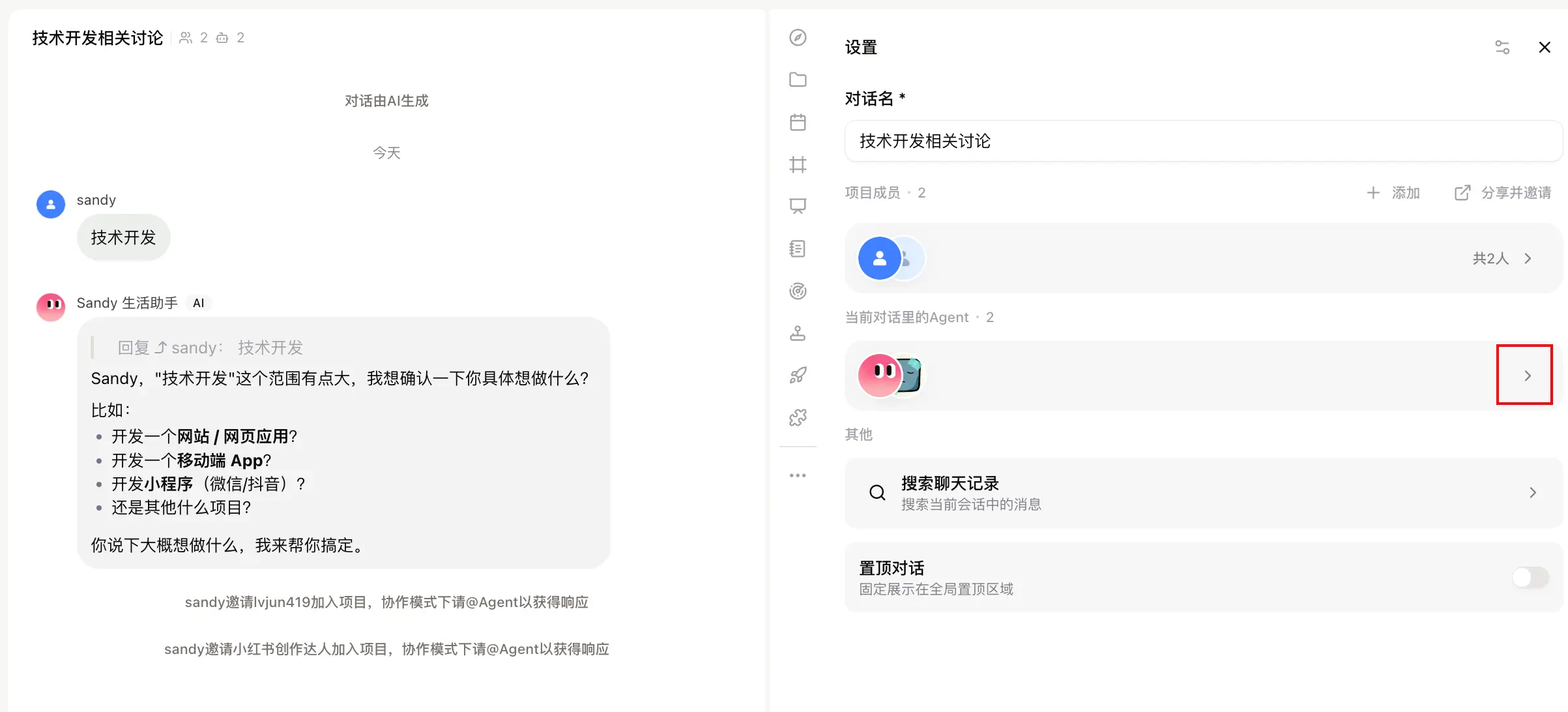
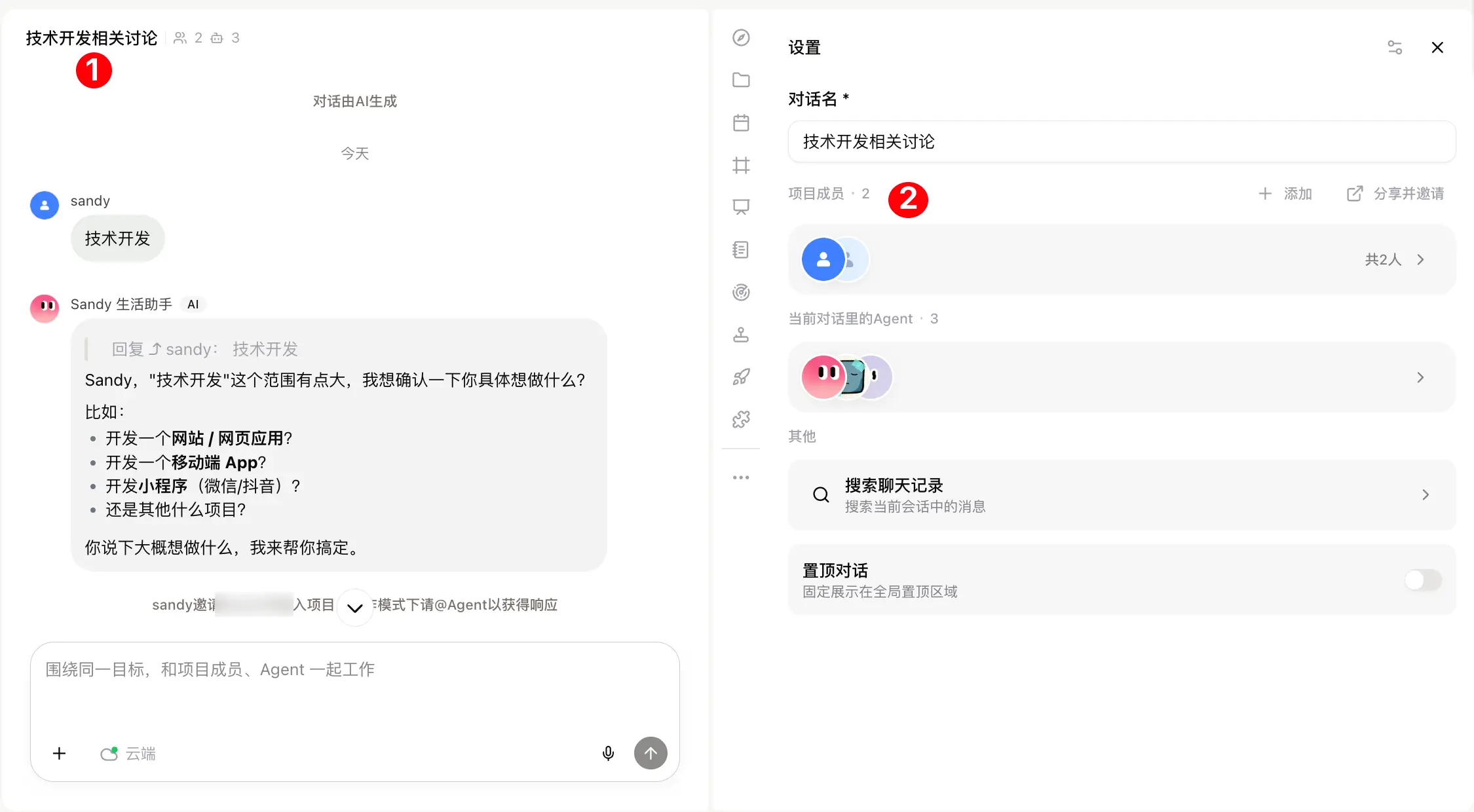
- 项目对话的设置页面:在左侧列表的项目区域,找到指定项目下的对话。在项目对话页面左上角单击项目对话名称。
- 在项目成员区域,输入扣子用户的身份信息。
目前支持通过手机号、扣子用户名、扣子 UID 来查询并添加用户。
- 找到目标用户,单击加号(+)发送项目邀请。
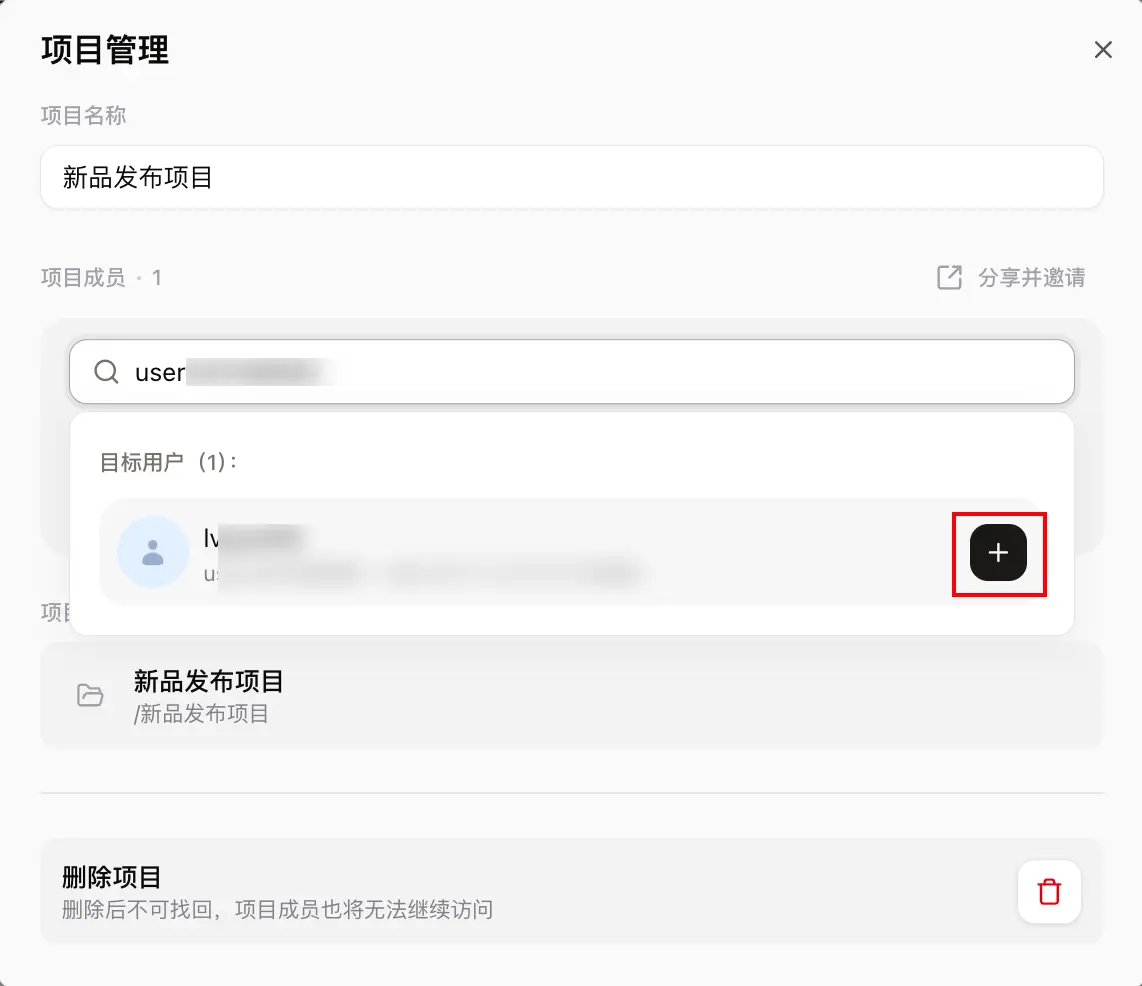
在目标用户加入项目前,你随时可以在项目成员列表中单击减号(-)撤销邀请。
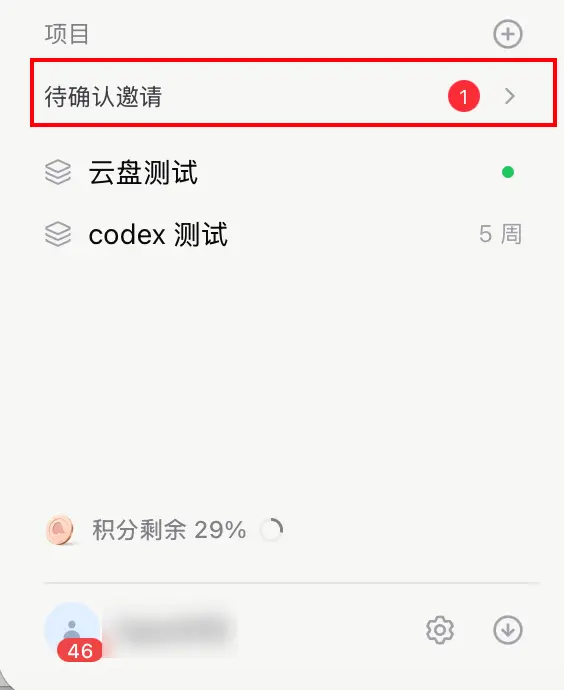
- 被邀请的用户会收到一条提醒消息,确认邀请即可加入项目。
- 打开扣子 App。
- 在项目区域,找到指定项目下的对话。
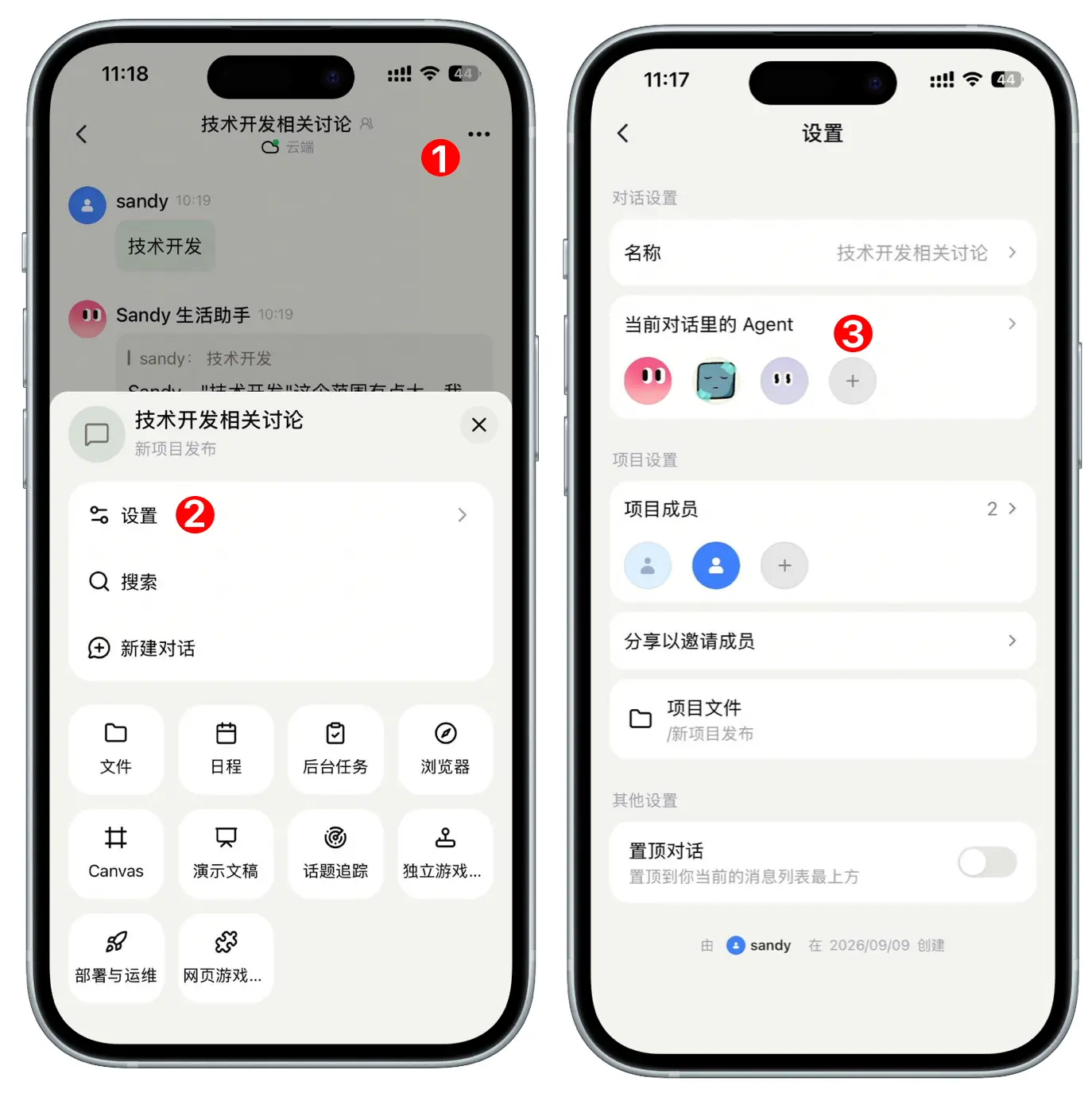
- 在项目对话页面左上角,单击··· > 设置。
- 在设置页面,找到项目成员区域,点击加号(+)。
- 输入扣子用户的身份信息。
目前支持通过手机号、扣子用户名、扣子 UID 来查询并添加用户。
- 选中目标用户,单击确认,发送项目邀请。
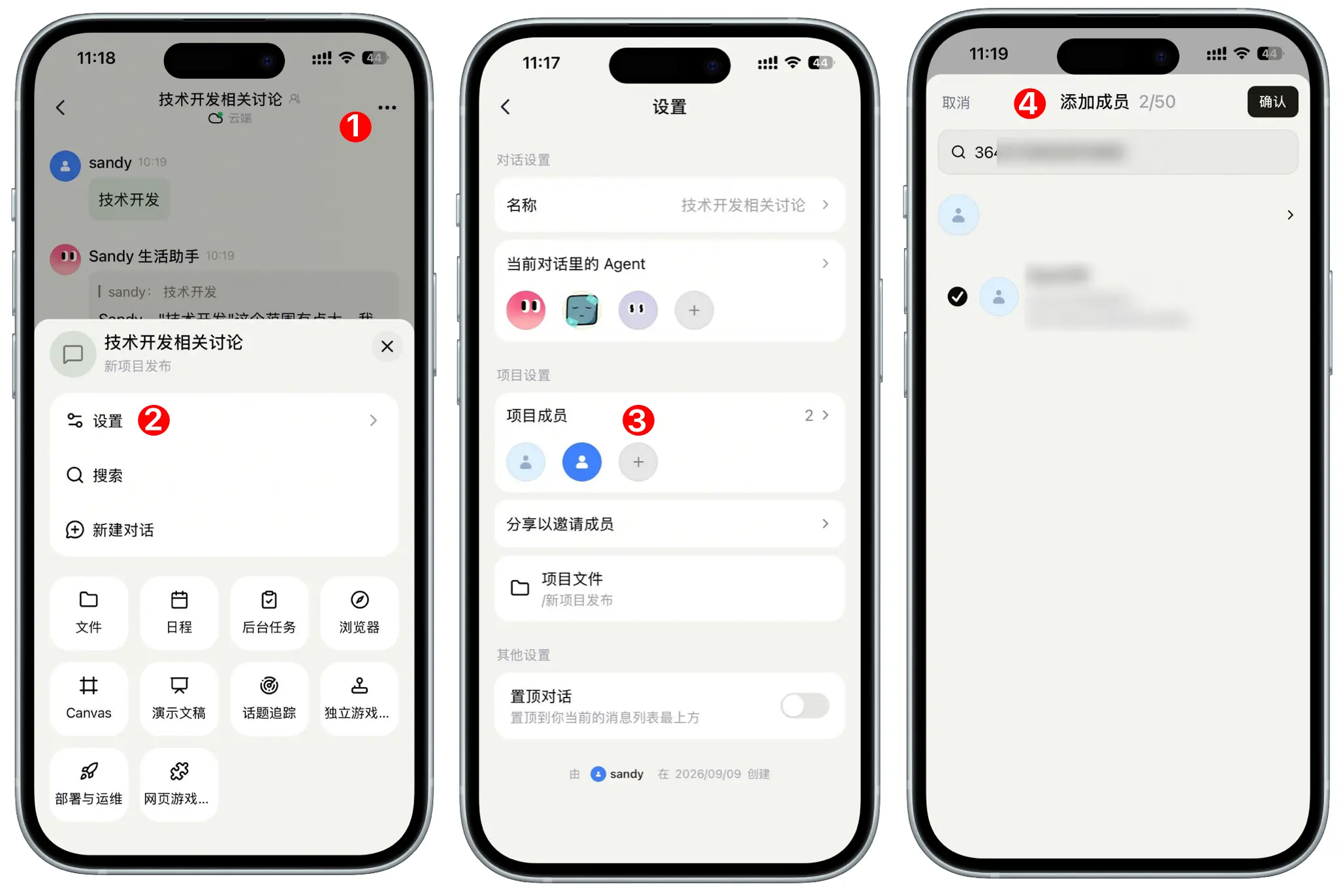
- 被邀请的用户会收到一条提醒消息,确认邀请即可加入项目。
分享邀请
- 登录扣子。
- 进入项目成员邀请页面。
你可以通过以下任一入口进入:
- 项目管理页面:在左侧列表的项目区域,将鼠标悬浮在目标项目上,单击 ··· > 项目管理。
- 项目对话的设置页面:在左侧列表的项目区域,找到指定项目下的对话。在项目对话页面左上角单击项目对话名称。
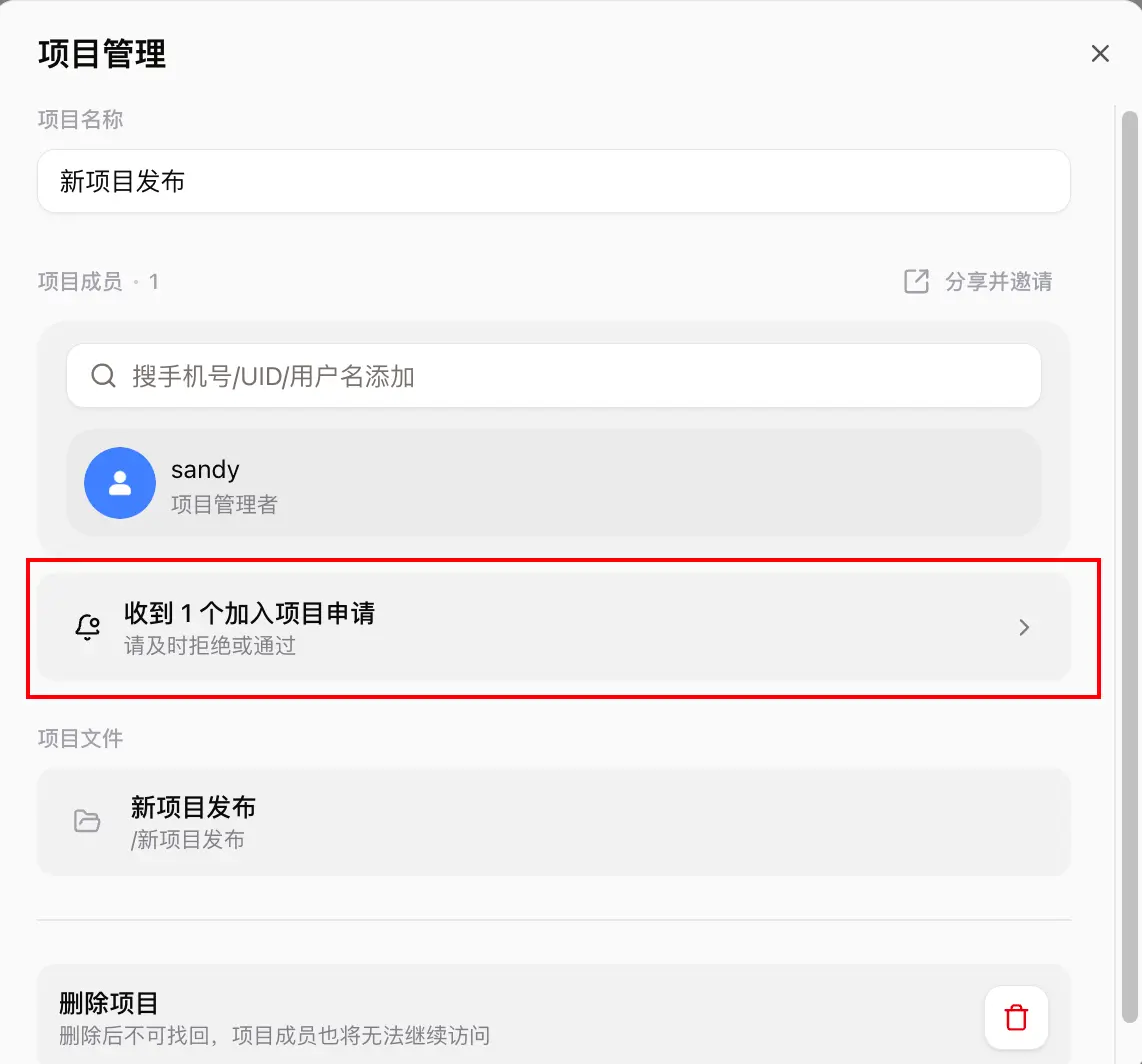
- 找到项目成员区域,单击分享并邀请。
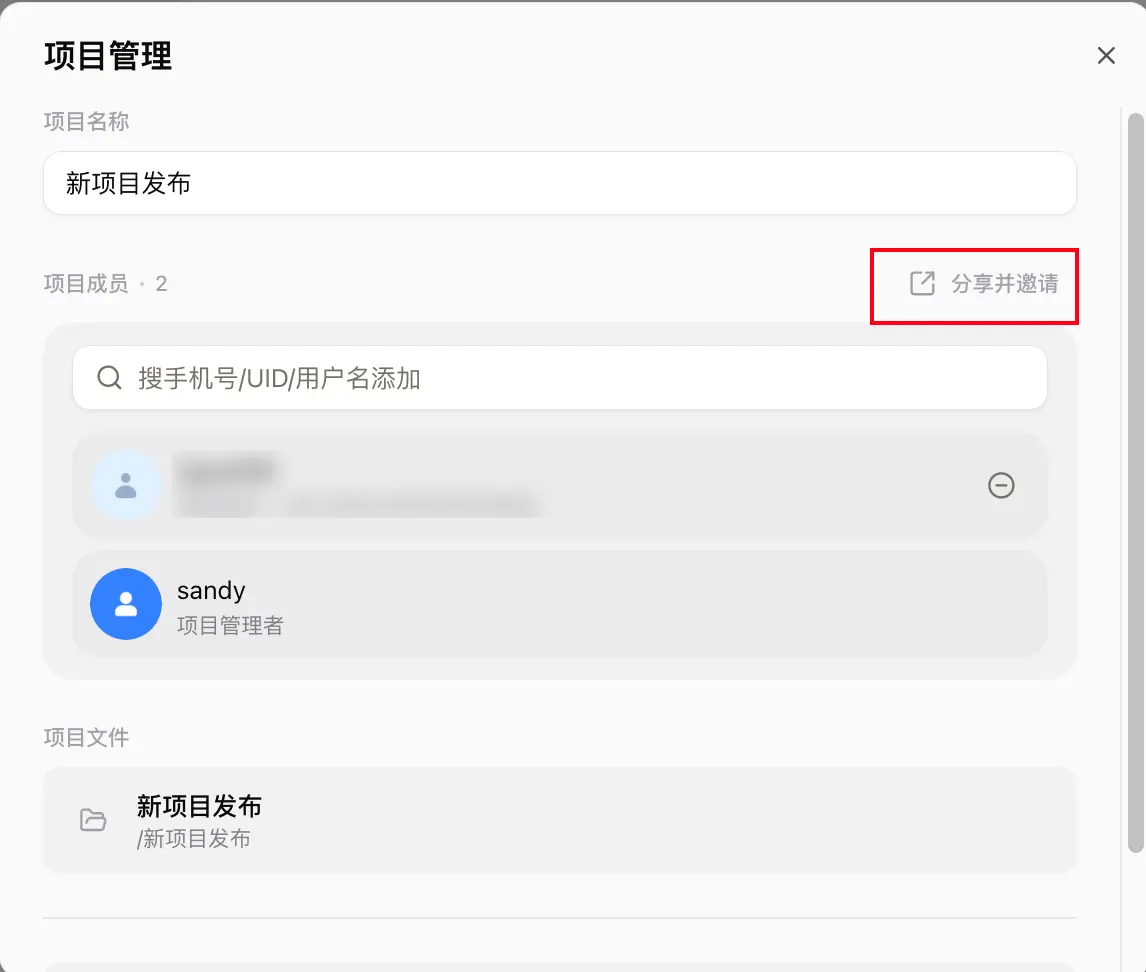
- 根据需要选择以下方式之一:
- 复制项目链接并分享给其他用户。
- 展示或保存项目二维码,供其他用户扫码申请加入。
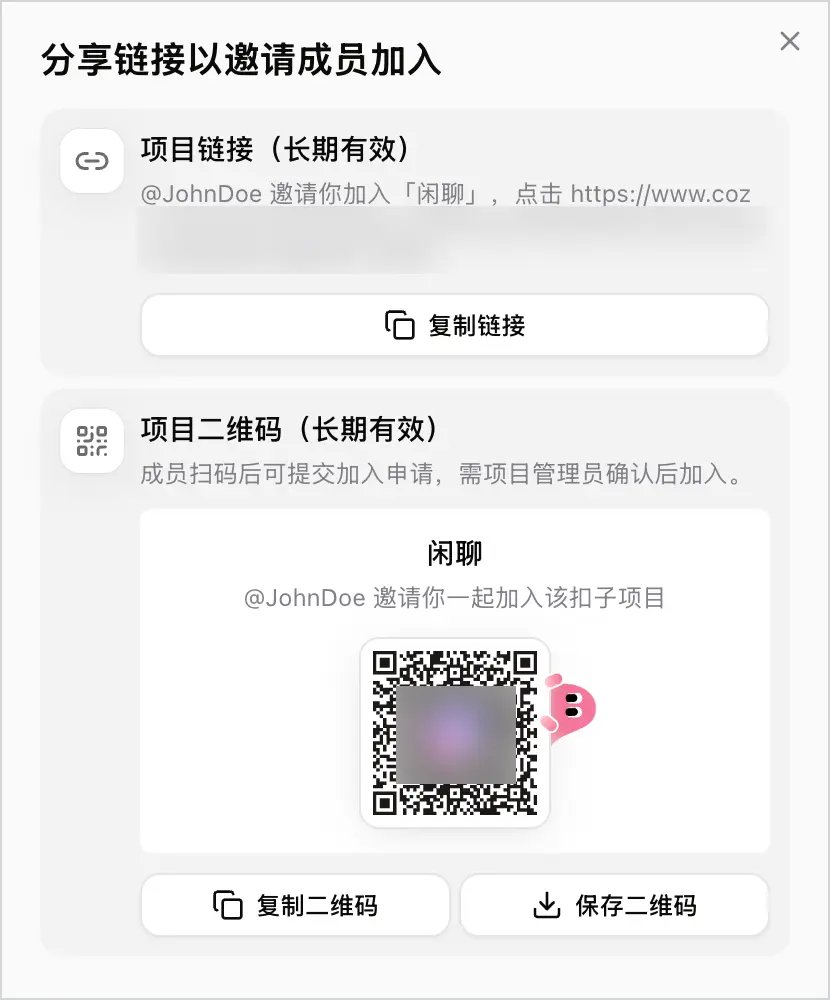
- 其他用户打开链接或扫描二维码申请加入项目。
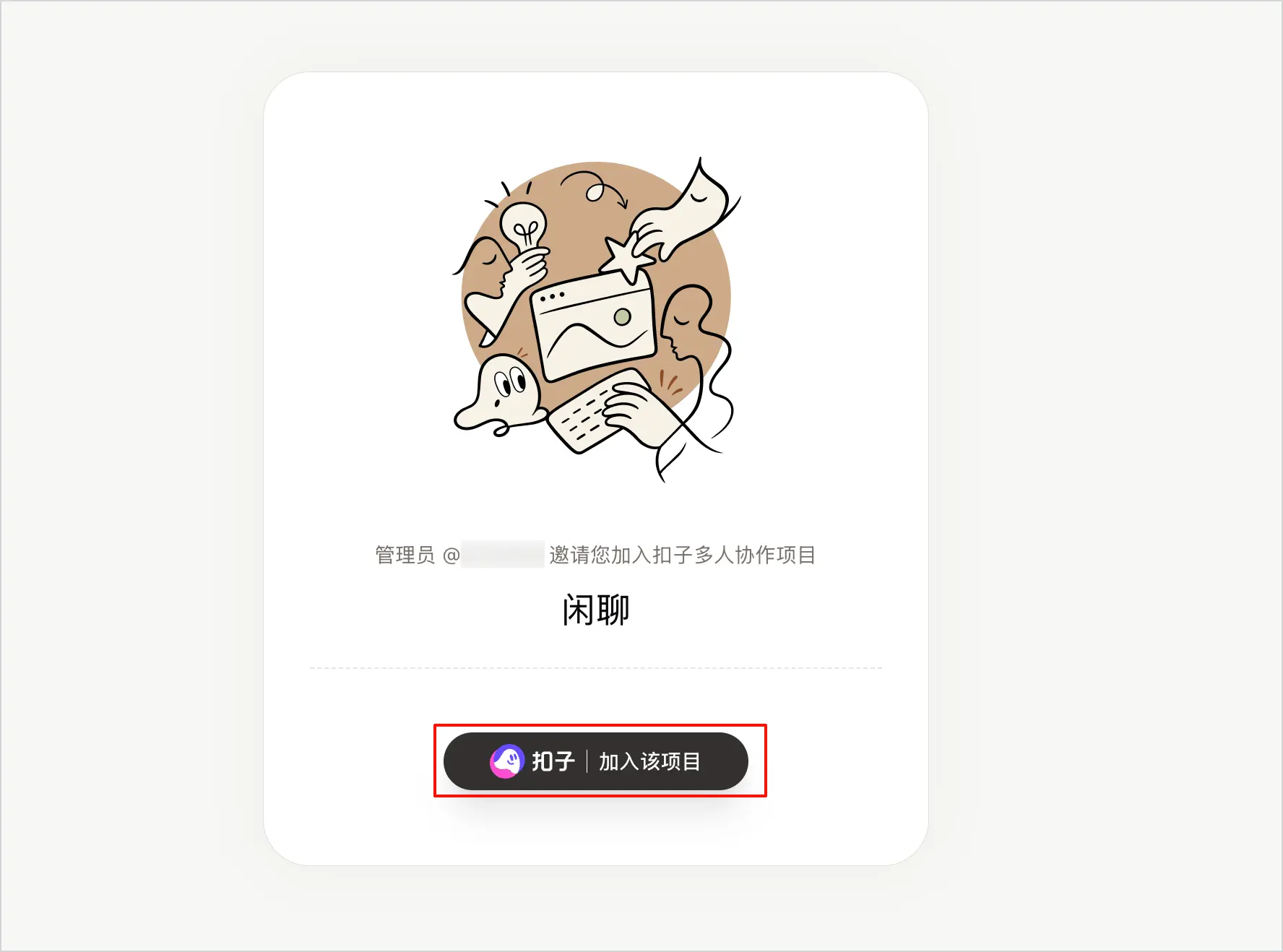
- 项目管理员将收到一条消息提醒,根据页面提示通过这些项目申请后,用户会自动加入项目。
- 打开扣子 App。
- 在项目区域,找到指定项目下的对话。
- 在项目对话页面左上角,单击··· > 设置。
- 选择分享以邀请成员。
- 根据需要选择以下方式之一:
- 复制项目链接并分享给其他用户。
- 展示或保存项目二维码,供其他用户扫码申请加入。
- 其他用户打开链接或扫描二维码申请加入项目。
- 项目管理员会收到一条消息提醒,根据页面提示通过这些项目申请后,用户会自动加入项目。
添加 Agent
管理项目成员和 Agent
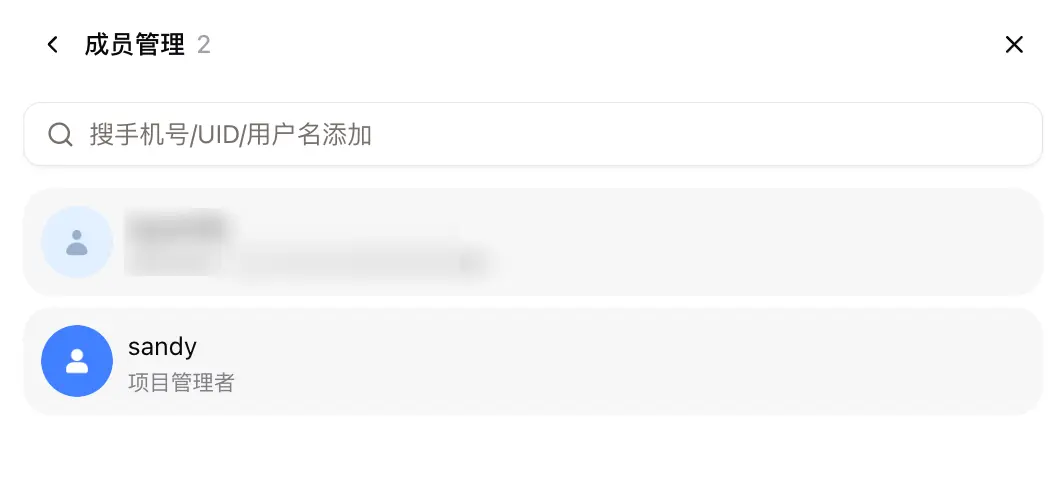
- 查看成员列表:
在项目管理或设置页面的项目成员区域,然后单击人数区域,即可查看成员列表,包括已加入项目的成员和邀请中的成员。
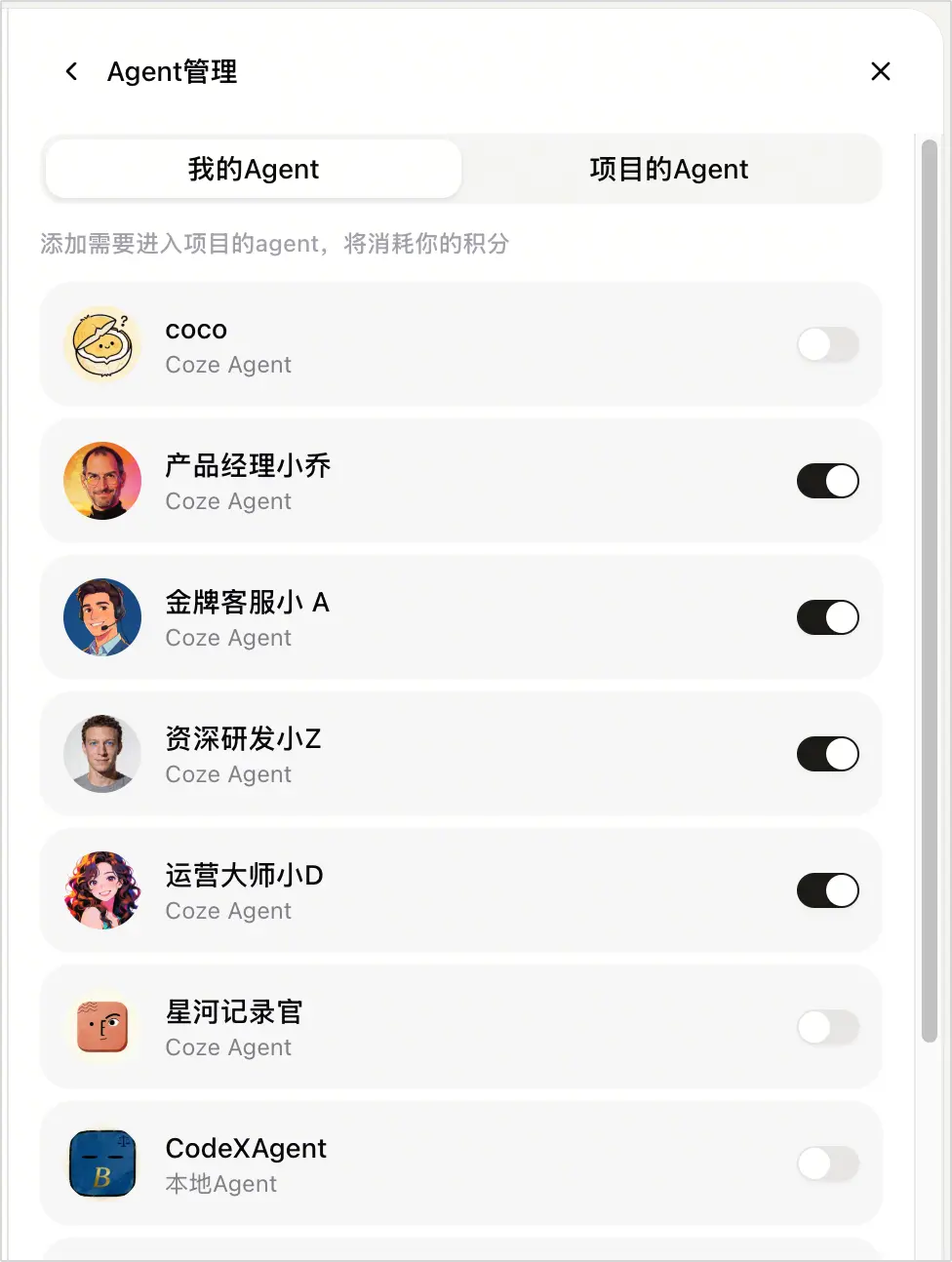
- 查看 Agent 列表:
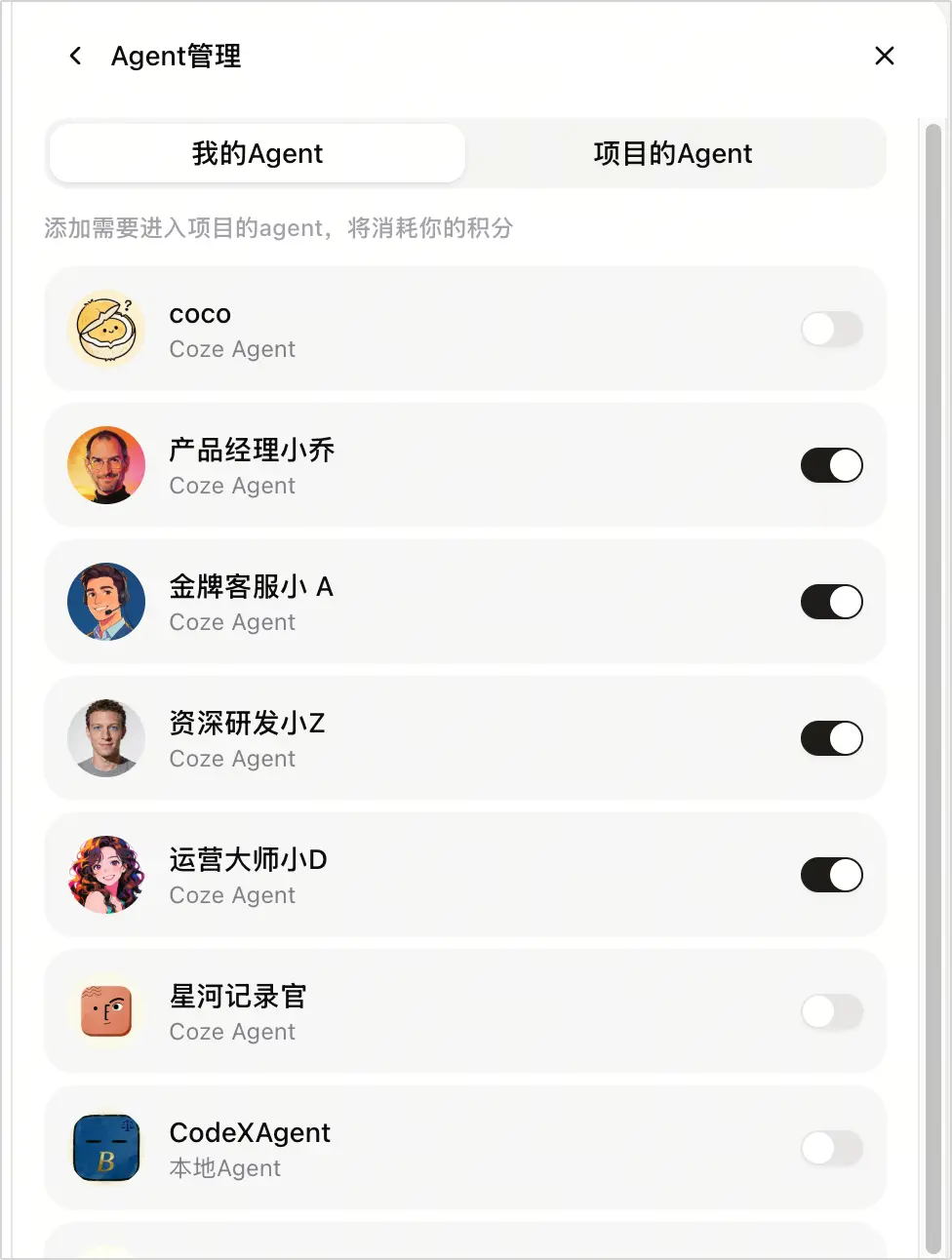
在设置页面的当前对话里的Agent区域,然后单击 Agent 数量区域,即可查看 Agent 列表。列表分为两个部分:
- 我的 Agent:你已创建的 Agent 列表,包括扣子 Agent、三方精选 Agent 和已接入的本地 Agent。
- 项目的 Agent:已加入项目的 Agent 列表,包括你和其他成员的 Agent。
- 移除成员:仅项目创建者可操作。
在项目管理页面的项目成员区域,然后单击人数进入成员列表,找到指定成员后单击减号图标即可。
- 移除 Agent:各个成员只能移除自己的 Agent,项目创建者可移除项目中的所有 Agent。
在设置页面的当前对话里的Agent区域,然后单击数量进入我的 Agent 列表,找到指定 Agent 后关闭开关即可。
- 查看成员列表:
在设置页面的项目成员区域,单击人数区域,即可查看成员列表,包括已加入项目的成员和邀请中的成员。
- 查看 Agent 列表:
在设置页面的当前对话里的 Agent 区域,单击 Agent 数量区域,即可查看 Agent 列表。列表分为两个部分:
- 我的 Agent:你已创建的 Agent 列表,包括扣子 Agent、三方精选 Agent 和已接入的本地 Agent。
- 项目的 Agent:已加入项目的 Agent 列表,包括你和其他成员的 Agent。
- 移除成员:仅项目创建者可操作。
在设置页面的项目成员区域,单击人数进入成员列表,找到指定成员后单击减号图标即可。
- 移除 Agent:各个成员只能移除自己的 Agent,项目创建者可移除项目中的所有 Agent。
在设置页面的当前对话里的 Agent 区域,单击人数进入我的 Agent 列表,找到指定 Agent 后关闭开关即可。
后续操作
成员和 Agent 加入项目后,就可以在项目中围绕同一个目标进行沟通、分工和任务处理。具体协作方式可参考在项目中协作。