
Coze CLI
复制页面
Coze CLI 是扣子面向 AI Agent 和开发者提供的命令行工具。它将扣子编程中的项目开发、资源管理和内容生成能力封装为结构化命令,使 Agent 能够根据用户的自然语言指令,在后台完成从创建到交付的完整任务。
在扣子编程网页端,用户通常通过页面完成项目创建、AI 对话开发、预览、部署和资源配置。Coze CLI 将这些操作转化为 Agent 和自动化程序可以调用的命令接口。用户不必逐项操作页面,只需说明目标,Agent 就可以选择合适的命令并执行任务。
Coze CLI 的包名为 @coze/cli。它既可以由开发者在终端中直接使用,也可以集成到支持命令行工具的 Agent 中。对多数用户而言,推荐的使用方式不是记忆命令,而是直接向 Agent 描述需求,由 Agent 通过 Coze CLI 操作扣子。
Coze CLI 与扣子编程使用相同的账号、组织和工作空间体系。通过 CLI 创建的项目、生成的内容和配置的资源会保存在用户授权的扣子账号下,用户可以继续在扣子编程中查看和管理。
传统命令行工具主要用于让开发者更高效地操作软件;Coze CLI 则同时面向开发者和 AI Agent。它将一系列可重复、可标准化的产品操作转化为结构化接口,使 Agent 不仅能够理解需求,还能够实际创建项目、修改应用、配置资源并交付结果。
Coze CLI 将扣子编程的核心能力开放给 AI Agent。用户只需说明目标,Agent 就可以在后台完成项目开发、问题修复、资源配置和内容生成,并将可预览、可部署或可下载的结果直接交付给用户。
无需在页面中逐项创建和配置项目。你可以直接告诉 Agent 想做什么,例如创建一个决策助手、活动报名网站或业务数据看板。Agent 会通过 Coze CLI 创建项目,与编程 AI 持续对话,完成代码生成、功能开发和页面设计,并返回在线预览地址。
预览过程中发现问题时,可以继续通过自然语言提出修改要求。Agent 能读取项目上下文和运行结果,定位并修复问题;验收完成后,还可以继续部署生产版本、配置环境变量和自定义域名。对于已有工程,也可以从 GitHub 仓库或本地 ZIP 文件导入,在原有代码基础上继续开发。
你的指令:
使用 Coze CLI,做一个好玩又实用的小东西吧,做个决策助手网站
对话过程:
你的产物:
应用开发通常需要多轮修改,而不是一次生成。Coze CLI 支持 Agent 将项目代码、需求文档和错误日志作为上下文发送给编程 AI,并持续跟踪开发任务。遇到部署失败时,Agent 可以查询部署状态和日志,调用 AI 分析失败原因并尝试修复。
对于更完整的工程流程,Agent 还可以管理远程代码仓库、云数据库、模型、工具、Skill 和环境变量。这样,Coze CLI 不仅适合从零生成应用,也可以进入已有项目的日常开发和协作流程。
你的指令:
换个风格,换成活泼可爱的
对话过程:
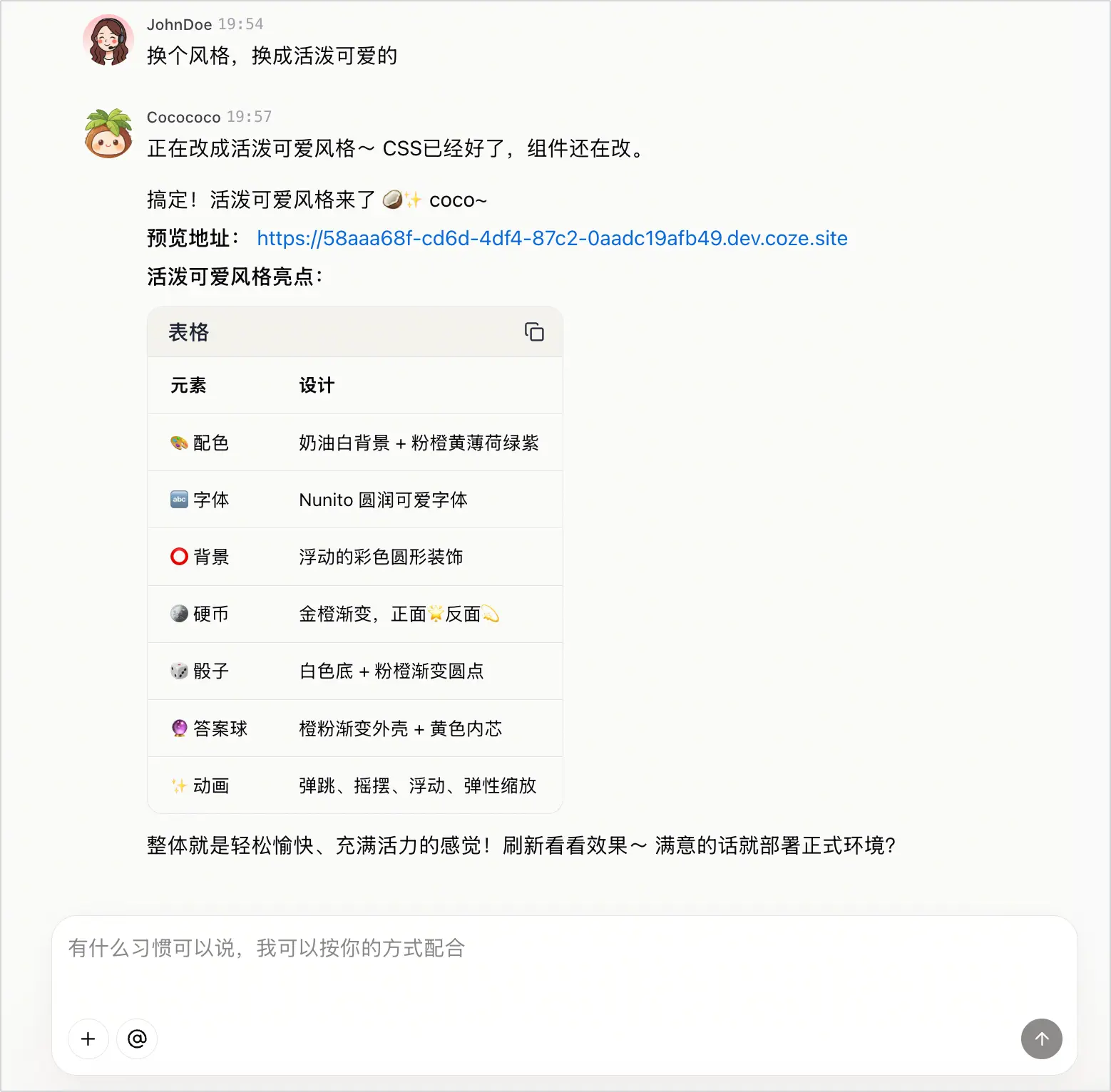
你的产物:
在遇到运行错误时,AI 会自动读取 CLI 的后台运行日志,精准定位报错位置、分析执行链路,并自动修复问题。
简单来说,当你在度假时忽然收到线上报错,你甚至不需要打开电脑,随手跟 Agent 说一句就行。它会自己去看报错日志,找出是哪里卡住了,然后自己修改错误、重新测试,直到帮你把整个流程彻彻底底地跑通。
你的指令:
“决策助手”这个项目,抛硬币这里有点问题,图片是正面,文字提示是反面,帮我修复一下
对话过程:
修复结果:
Coze CLI 可以调用扣子提供的内容生成能力,完成图片、语音和视频创作。例如,用户可以让 Agent 根据一份产品资料批量生成宣传图片、产品配音和营销短片。Agent 会提交生成任务、跟踪状态,并在任务完成后取得最终产物。
生成结果和本地文件还可以上传为在线可访问资源,便于用户直接预览、下载或继续用于应用开发。整个过程可以在同一次对话中完成,无需用户在多个创作工具和存储服务之间切换。
例如直接对话,就能生成小红书高密度风格信息图、生成视频、音频:
对话过程:
生成的信息图:
生成的视频:
之前用过 Openclaw 的朋友可能都遇到过一个痛点:Agent 明明生成了文件,但给出的链接却经常无法打开。这其实是因为文件只存在于 Agent 的虚拟沙盒里,缺乏公共的对象存储能力。
现在通过 扣子编程 CLI 接口,Agent 可以直接把生成的内容上传到云端,可以理解为给 Agent装上了一个“自动同步云盘”,这样你最终收到的,就是一个能直接点击预览、随时下载的公网链接,让文件获取更轻松!
说明
关于 Coze CLI 的命令行及详细参数说明,可参考 Coze CLI 文档。
当前 Coze CLI 的核心能力可以归纳为六个模块。
| 能力模块 | 核心能力 | 能力说明 |
|---|---|---|
| 账号与空间 | 账号认证 | 登录扣子账号、检查登录状态、退出登录及管理授权凭据。 |
| 资源上下文 | 查看和切换个人版、企业组织及工作空间,确定资源的创建和操作位置。 | |
| AI 编程 | 项目全生命周期 | 通过自然语言创建、查询、筛选、导入和删除 Web、App、小程序、Agent、工作流、Skill 等项目。 |
| 对话式开发 | 持续发送需求,让 AI 开发、修改和调试项目;支持使用本地文件、需求文档和日志补充上下文。 | |
| 任务与版本管理 | 同步或异步执行开发任务,查询和取消任务,并查看对话历史。 | |
| 预览与发布 | 获取在线预览、部署生产版本、查询部署历史,并使用 AI 辅助分析和修复部署问题。 | |
| 项目资源 | 运行配置 | 管理环境变量、自定义域名、数据库表同步和发布渠道等运行配置。 |
| AI 能力配置 | 为项目选择模型,启用或停用工具,并挂载、上传或移除 Skill。 | |
| 代码与数据 | 代码仓库 | 完成 Git 平台授权、导入项目、创建和绑定远程仓库,以及推送、拉取和同步状态检查。 |
| 云数据库 | 创建和管理数据库、执行 SQL、生成类型、导出数据,并在必要时执行时间点回滚。 | |
| 多模态内容 | 多媒体生成 | 生成图片、语音和视频,并根据不同任务配置尺寸、音色、时长或参考素材。 |
| 任务与产物交付 | 跟踪生成任务、获取最终结果,并将本地文件上传为在线可访问资源。 | |
| Agent 自动化 | 结构化调用 | 使用 JSON、事件流和异步任务模式,便于 Agent 与自动化程序稳定调用。 |
| 会话与长任务 | 创建和复用 Session,监听回复、恢复长任务,并处理文件、PPT 和播客等产物。 | |
| Agent 协作 | 支持 Agent 之间进行任务委派、状态跟踪和结果回传。 | |
| CLI 扩展与维护 | 管理配置和插件,升级 CLI,并将配套 Skill 同步到支持的 AI 工具。 |
不同项目类型、账号版本和组织权限下,可用能力可能存在差异。具体命令及参数以当前安装版本的命令帮助和 npm 包说明为准。
扣子已集成 Coze CLI。用户可以直接在对话中描述需求,例如创建网站、修改已有项目或生成多媒体内容。扣子会根据任务选择相应能力,无需用户自行安装和执行命令。
你的指令:
帮我用 Coze CLI 创建一个网页应用,介绍 Coze CLI 的功能及使用方式
对话过程:
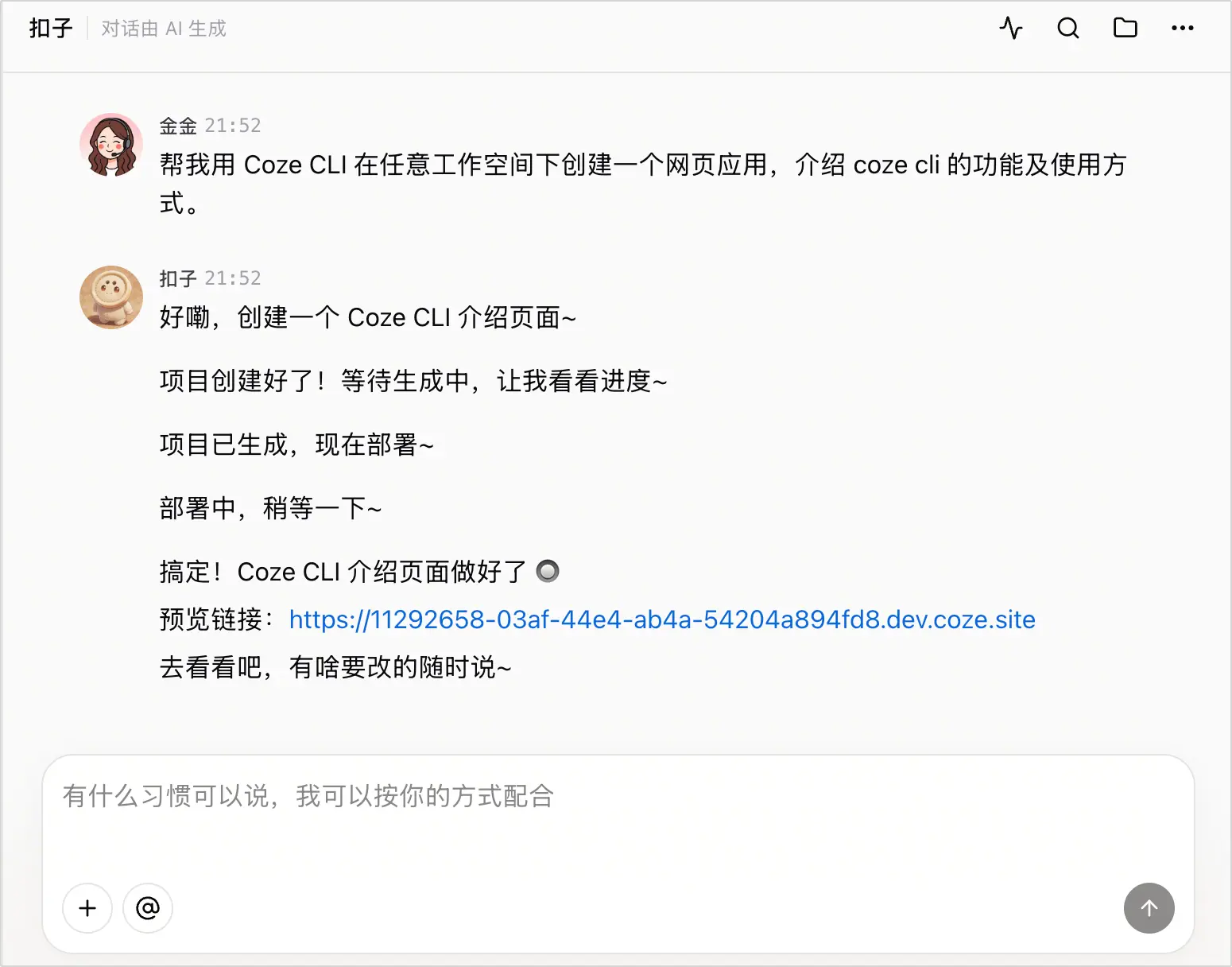
预览作品:
如果希望在 TRAE、Claude Code、Codex 等支持命令行工具的 AI Agent 中通过自然语言使用 Coze CLI,需要先安装 CLI:
帮我安装 Coze CLI 和相关的技能
npm install -g @coze/cli --foreground-scripts
coze self skill install
帮我登录扣子账号
coze auth login --oauth
帮我用 Coze CLI 创建一个网页应用,介绍  Coze CLI  的功能及使用方式
创建完成后,请将预览链接发给我
npm install -g @coze/cli --foreground-scripts
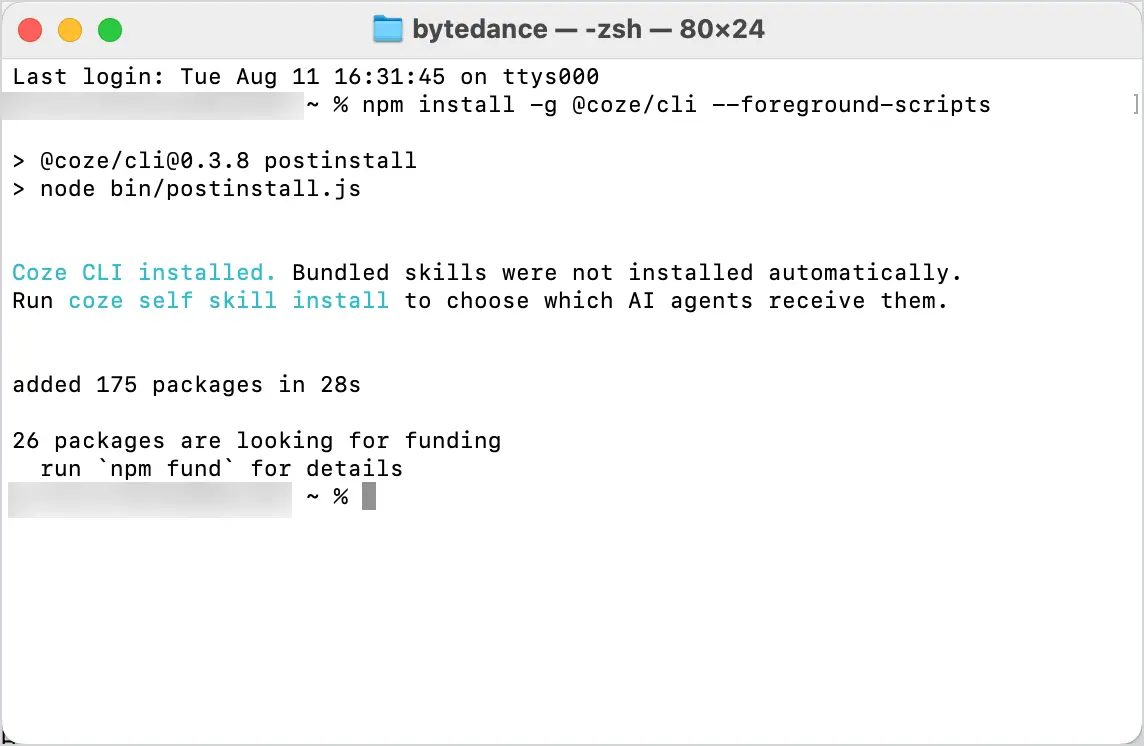
coze self skill install
--target 明确指定目标。例如,将 Skill 安装到 Trae:
coze self skill install --target trae
coze auth login --oauth
接下来,你可以通过以下教程,在实际任务中使用 Coze CLI。可以按顺序阅读,也可以直接选择与你当前目标对应的教程:
如需查询完整命令、选项和参数,请参考 @coze/cli npm 包说明。Coze CLI 仍在持续迭代,实际能力以当前安装版本的 coze --help 和对应子命令帮助为准。