助手
扣子 AI 帮助与支持
你好,我是 扣子 文档问答助手 🎉 你在阅读当前文档的过程中,无论对文档概念的解释,还是文档内容方面的疑问,都可以随时向我提问,我会全力为你解答
推荐问题
如何快速了解这个空间的核心内容?
有哪些近期更新的重点文档?
我应该从哪些文档开始阅读?
文档反馈
低代码项目
快速开始
智能体
工作流
应用
资源
发布
模型
多人协作
开发工具
推广与变现

批量执行低代码工作流

更新于: 2026-06-25 16:51:05

批量任务是一个自动化工具,当你上传 CSV 格式的工作流输入参数后,系统将托管式批量执行低代码工作流。本文介绍批量执行低代码工作流的操作步骤及相关配置说明。

使用场景

在视频生成、图像生成、文本打标等场景中,用户通常希望通过工作流批量生成结果,以满足规模化生产需求。然而,工作流批处理节点或节点的批处理模式单次执行时长上限为 10 分钟,无法适配视频生成这类耗时较长的场景。

相比之下,批量任务是异步执行的,采用托管模式执行工作流,支持 10 分钟以上的长时间任务,并且单个任务最多可执行 1000 个子任务,能高效满足大批次处理需求,用户只需在 CSV 表格中配置工作流输入参数并上传,系统便会批量执行工作流,生成结果。

套餐权益

执行任务时,扣子编程会根据你所在的订阅套餐将任务分配至不同类型的队列中,按顺序依次执行。

  • 共享队列:扣子全平台用户共享一个队列。
  • 独享队列:各个企业具备独享队列,并发执行任务,但企业内部的任务将按提交顺序排队执行。

说明

  • 任务中心的批量任务和异步任务共享队列与执行条数(即子任务数量)限制
  • 主账号及其所有子账号共享任务执行条数权益。
订阅套餐 个人免费版 个人付费版 企业标准版 企业旗舰版
队列 共享队列 共享队列 共享队列 独享队列
执行条数(月) 50 1,000 100,000 无限制

前提条件

  • 批量执行资源库工作流时,已发布指定的工作流。
  • 批量执行应用工作流时,已发布指定的应用。

创建批量任务

  1. 登录扣子编程
  2. 在左侧导航栏中单击任务中心,然后选择创建任务 > 批量任务
  3. 选择任务对象,即选择要批量执行的工作流。
    1. 设置任务名称。
    2. 选择任务对象。
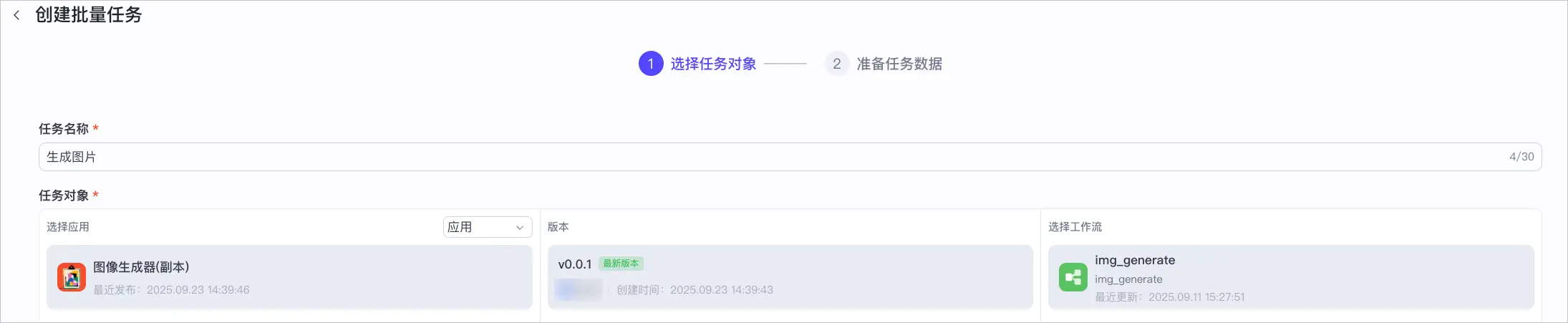
      你可以从资源库或应用中,选择某个工作流及其版本。

      资源库工作流

      Image

      应用工作流

      Image

  4. 单击下一步
  5. 准备任务数据。
    1. 工作流参数区域,单击下载模板
      系统将依据你所选定工作流的开始节点,自动生成一个名为 ${工作流名称}_input_template.csv 的 CSV 表格,你需要下载此表格。
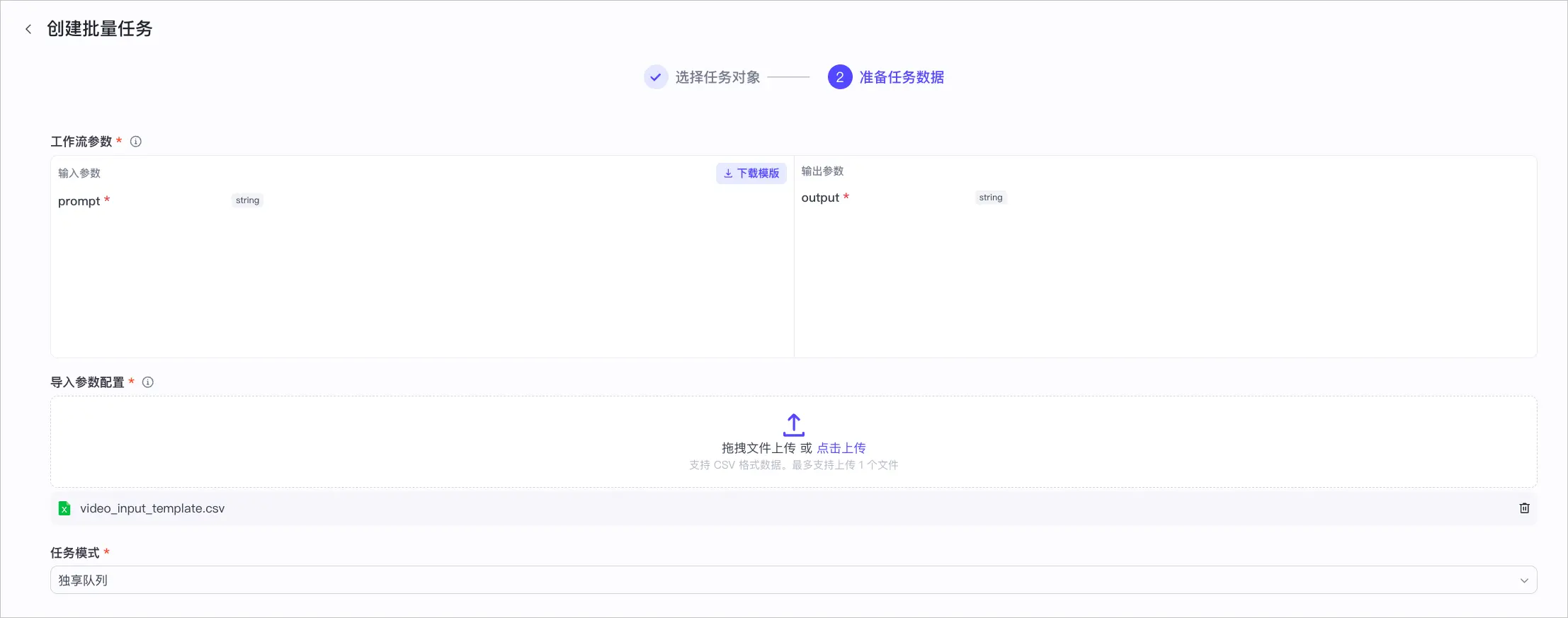
      Image
    2. 在 CSV 表格中配置输入参数值。
      根据工作流开始节点的输入参数要求来设置参数值,关于输入参数的具体配置说明,请参考输入参数配置说明
    3. 导入参数配置区域,上传 CSV 表格。
    4. 设置任务模式。
      扣子编程提供两种任务模式:共享队列和独享队列。
      • 共享队列:扣子全平台用户共享一个队列,任务将按提交顺序依次执行。
      • 独享队列:企业旗舰版套餐可以选择独享队列,提高执行效果。企业之间并发执行任务,但企业内部的任务将按提交顺序排队执行。
    5. 单击创建任务
  6. 等待任务执行完成后,查看工作流产物。
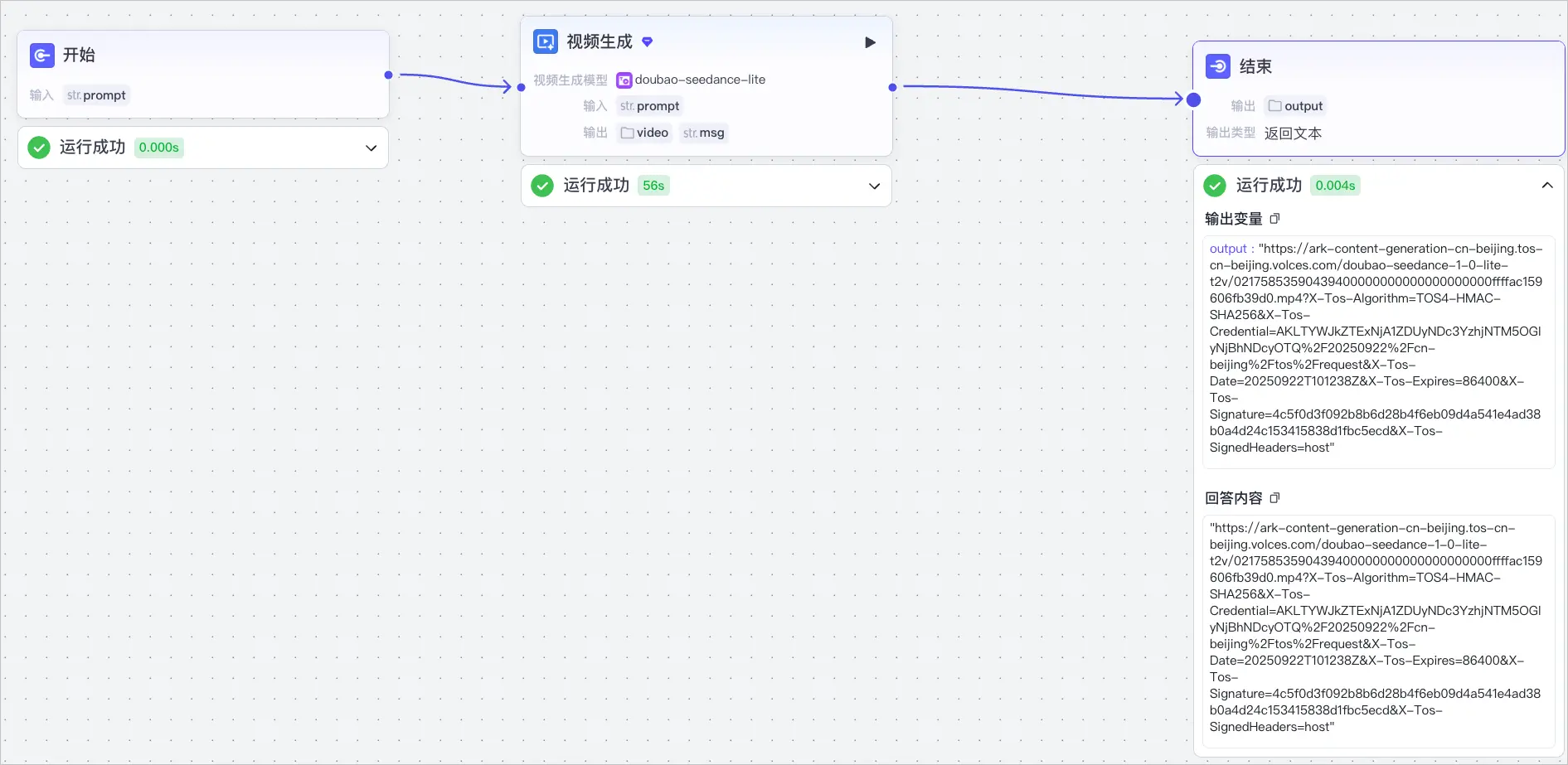
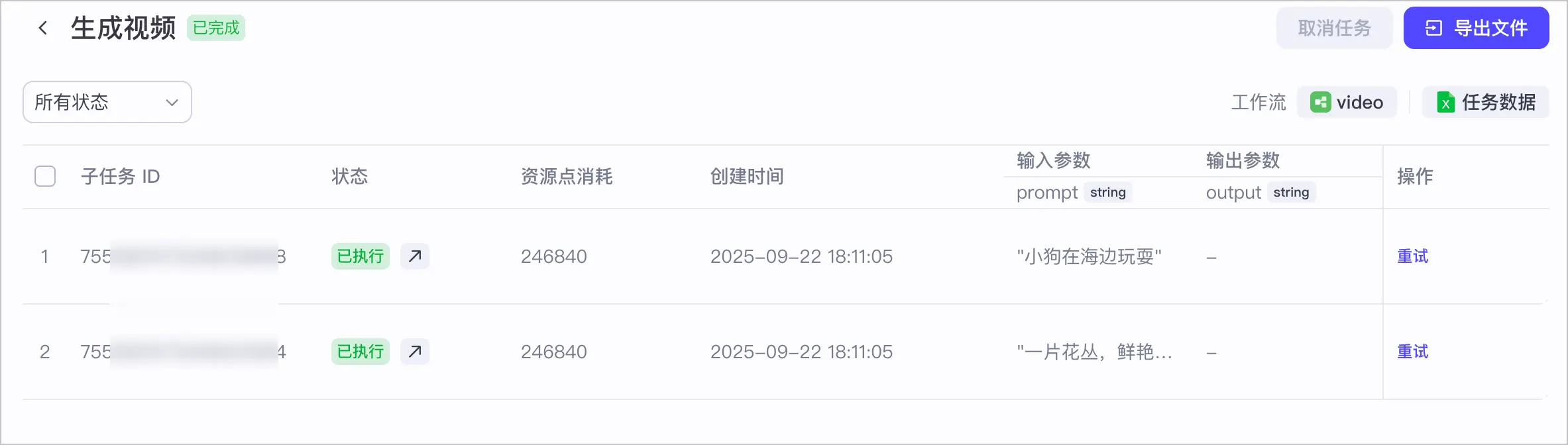
    你可以单击各个子任务的执行详情图标,跳转到对应的工作流页面查看执行结果,也可以单击导出文件,然后在本地环境中查看执行结果数据。其中,导出的文件名格式为 ${任务名称}+output.csv

    任务详情

    Image

    工作流执行详情

    Image

    任务结果文件

    Image

输入参数配置说明

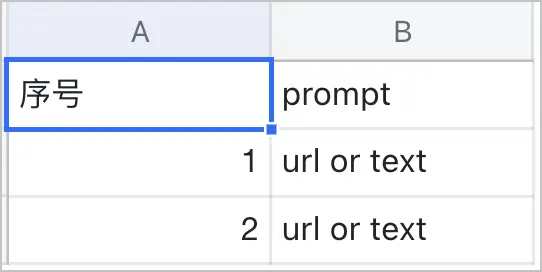
准备任务数据阶段,系统将依据你所选定工作流的开始节点,自动生成一个名为 ${工作流名称}_input_template.csv 的 CSV 表格。你需要下载此表格,并根据工作流开始节点的输入参数要求填写表格内容。
Image

配置表格

CSV 表格包含序号列和输入参数列。配置说明如下:

说明

  • 为确保数据的正确解析及批量任务的正常运行,请勿修改 CSV 表格结构和列名。
  • 序号列和必选的输入参数必须配置。
  1. 配置序号。
    第一列为序号列,一个序号代表一个子任务,批量任务会根据序号,生成对应数量的子任务。最大值为 1000。
  2. 配置输入参数。
    第二列开始为输入参数列,列名由开始节点的输入参数名(如 prompt)自动生成,多个输入参数将对应生成多列。

    说明

    特殊数据类型的参数说明如下:

    • Object 类型:子字段名称将包含完整父级路径(如 data.urldata.message),表格中不展示父级字段,仅需配置子字段值。
    • Array 类型:需添加 CSV 表格的转义符 "" 包裹输入参数值,例如"[""a"",""b"",10]"
    • File 类型:参数值需使用公网可访问的文件 URL。

配置示例

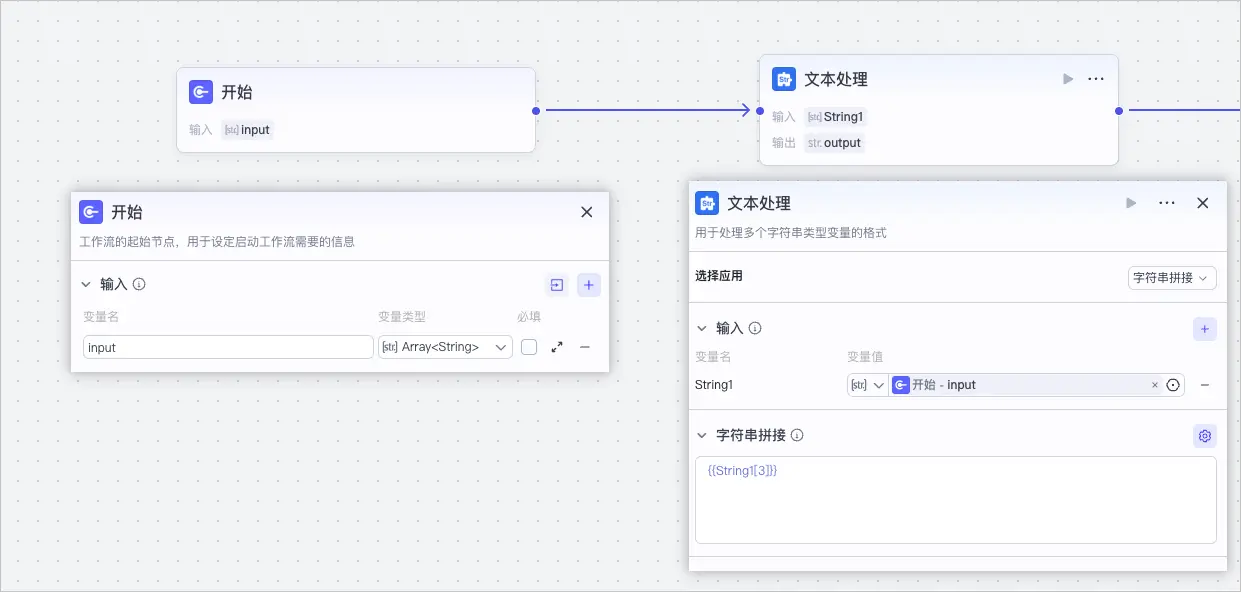
例如搭建一个工作流用于提取发票数据中的金额,发票数据为 Array 类型,因此需将开始节点输入参数 input 设置为 Array 类型,用于输入发票数据,并使用文本处理节点提取数组中的第四个元素(发票金额)。

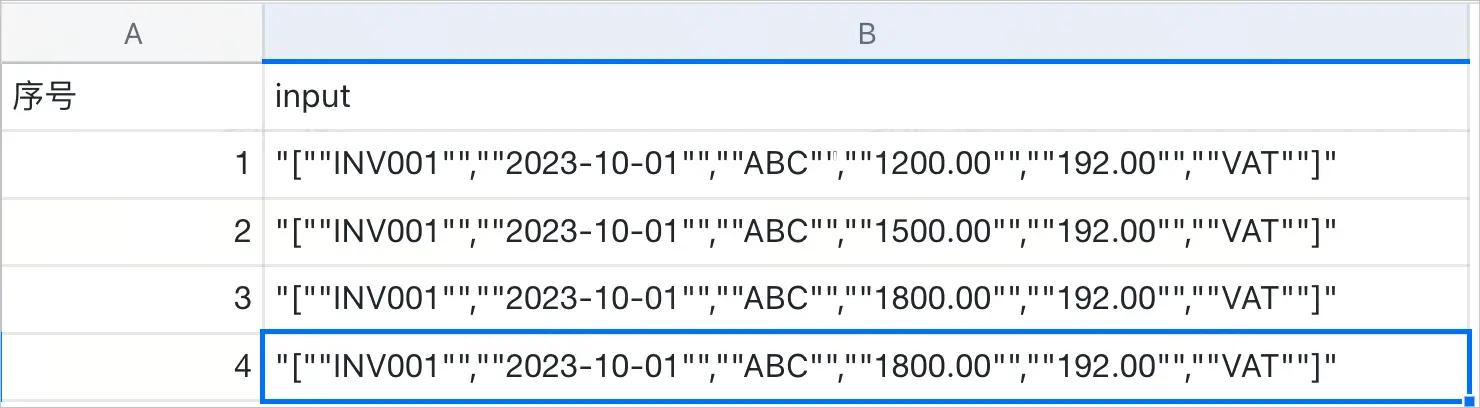
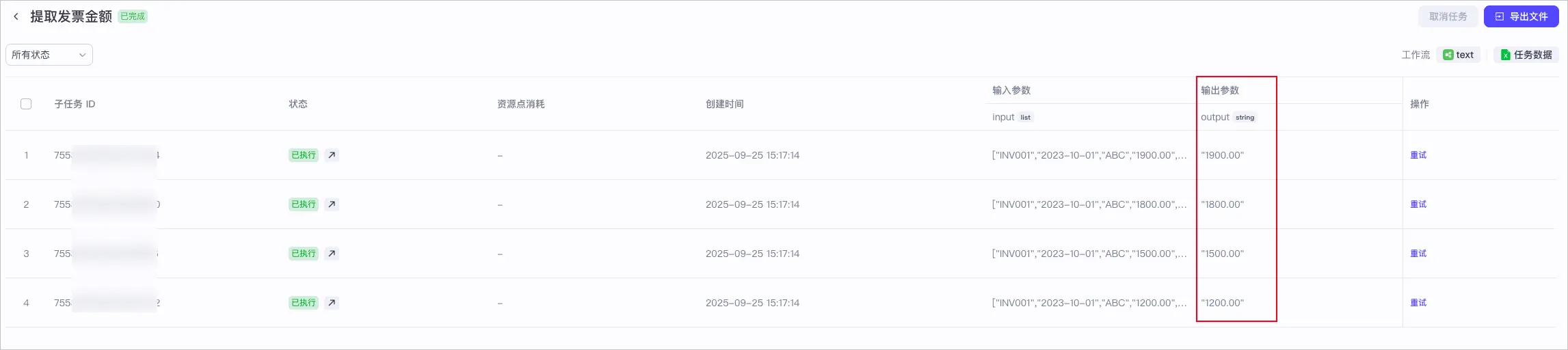
然后创建一个批量任务,批量提取各发票中的金额。在 CSV 表格的序号列填写好序号, 在 input 列输入 4 行发票数据(如 "[""INV001"",""2023-10-01"",""ABC"",""1800.00"",""192.00"",""VAT""]"),当批量任务运行成功后将在输出参数列展示发票金额。

工作流
Image

CSV 表格

Image

输出结果

Image

相关操作

创建批量任务后,你还可以在任务详情页面执行如下相关操作。

Image

相关操作 说明
查看任务详情 查看各个子任务的运行状态、消耗的积分、输入参数、输出参数等信息。

查看任务状态

批量任务包含如下运行状态。

  • 排队中:队列中还有其他任务在执行,需排队执行。
  • 进行中:开始执行任务。开始时,系统会给你发送扣子站内信通知。
  • 已完成:任务执行完成,你可以查看执行结果。
  • 已取消:任务被取消。

取消任务

当你需要终止任务时,你可以在任务详情页面,取消任务。

  • 如果批量任务还在排队中,你可以单击页面右上角的取消任务,取消整个任务。
  • 如果批量任务已在进行中,你可以取消还未执行的子任务。
重试任务 当任务执行失败或你对任务的执行结果不满意时,你可以在任务详情页面,重试单个子任务,或者批量重试多个任务。单次最多可重试 50 个子任务。