
批量执行低代码工作流
复制页面
批量任务是一个自动化工具,当你上传 CSV 格式的工作流输入参数后,系统将托管式批量执行低代码工作流。本文介绍批量执行低代码工作流的操作步骤及相关配置说明。
说明
在团队版和企业版中,企业超级管理员可以通过功能访问控制和空间资源可见性,控制成员可见的功能入口和空间资源范围。如果你未看到预期的功能和资源,请联系企业超级管理员确认。更多信息,请参考功能访问控制和空间资源访问控制。
在视频生成、图像生成、文本打标等场景中,用户通常希望通过工作流批量生成结果,以满足规模化生产需求。然而,工作流批处理节点或节点的批处理模式单次执行时长上限为 10 分钟,无法适配视频生成这类耗时较长的场景。
相比之下,批量任务是异步执行的,采用托管模式执行工作流,支持 10 分钟以上的长时间任务,并且单个任务最多可执行 1000 个子任务,能高效满足大批次处理需求,用户只需在 CSV 表格中配置工作流输入参数并上传,系统便会批量执行工作流,生成结果。
执行任务时,扣子编程会根据你所在的订阅套餐将任务分配至不同类型的队列中,按顺序依次执行。
说明
| 订阅套餐 | 个人免费版 | 个人付费版 | 企业标准版 | 企业旗舰版 |
|---|---|---|---|---|
| 队列 | 共享队列 | 共享队列 | 共享队列 | 独享队列 |
| 执行条数(月) | 50 | 1,000 | 100,000 | 无限制 |
资源库工作流
应用工作流
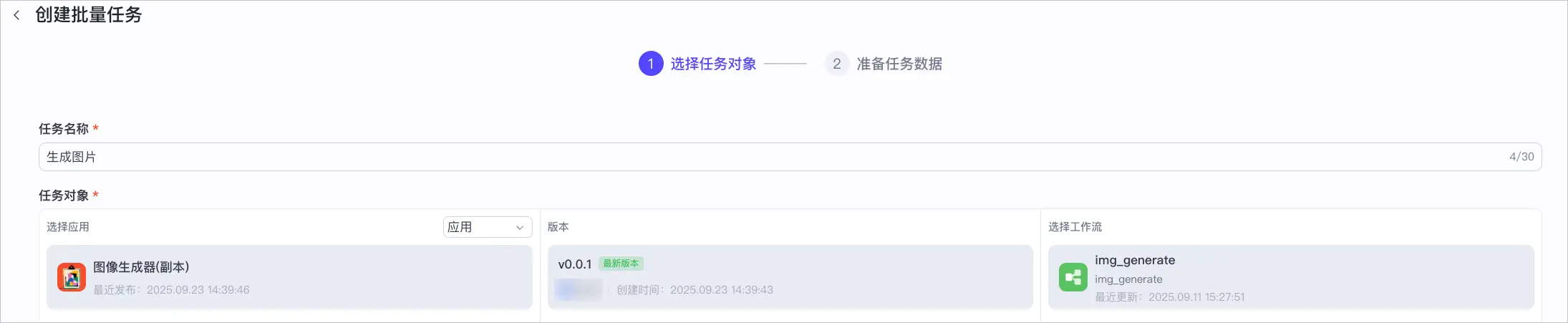
${工作流名称}_input_template.csv 的 CSV 表格,你需要下载此表格。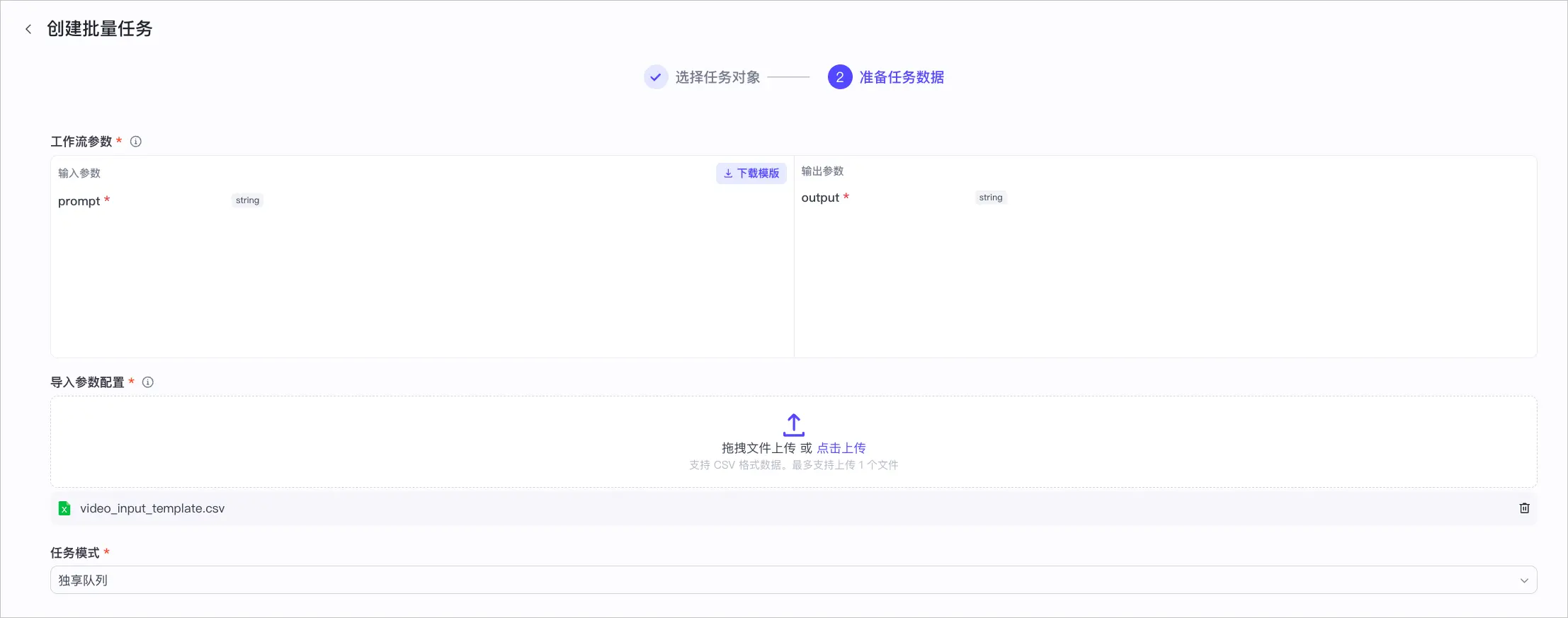
${任务名称}+output.csv。
任务详情

工作流执行详情
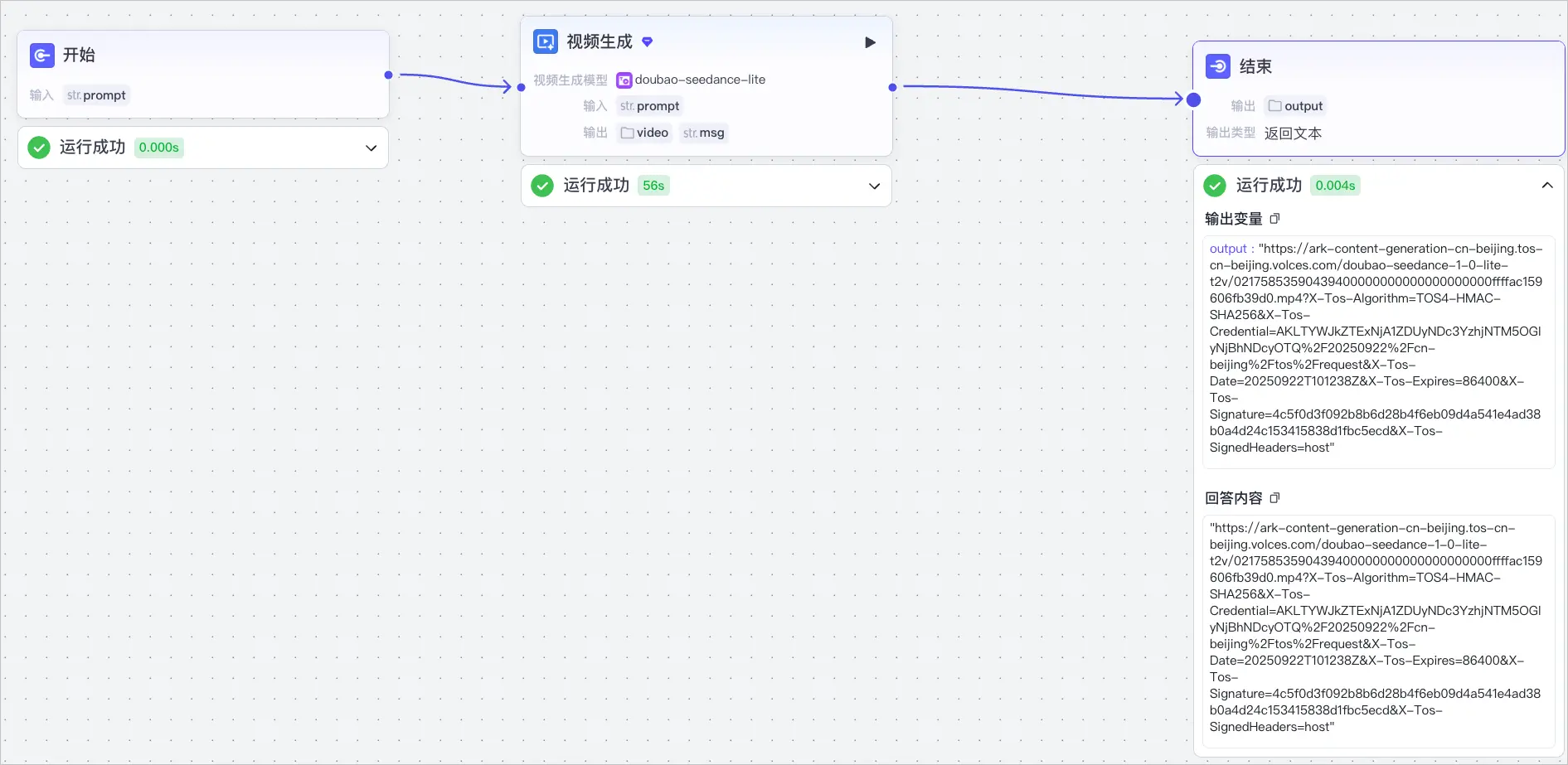
任务结果文件

在准备任务数据阶段,系统将依据你所选定工作流的开始节点,自动生成一个名为 ${工作流名称}_input_template.csv 的 CSV 表格。你需要下载此表格,并根据工作流开始节点的输入参数要求填写表格内容。
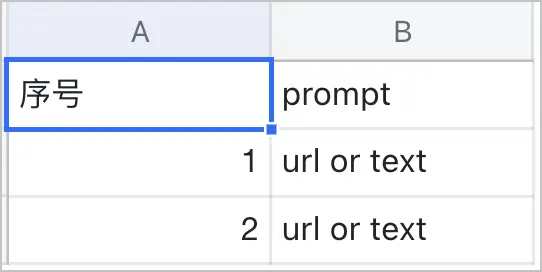
CSV 表格包含序号列和输入参数列。配置说明如下:
说明
prompt)自动生成,多个输入参数将对应生成多列。说明
特殊数据类型的参数说明如下:
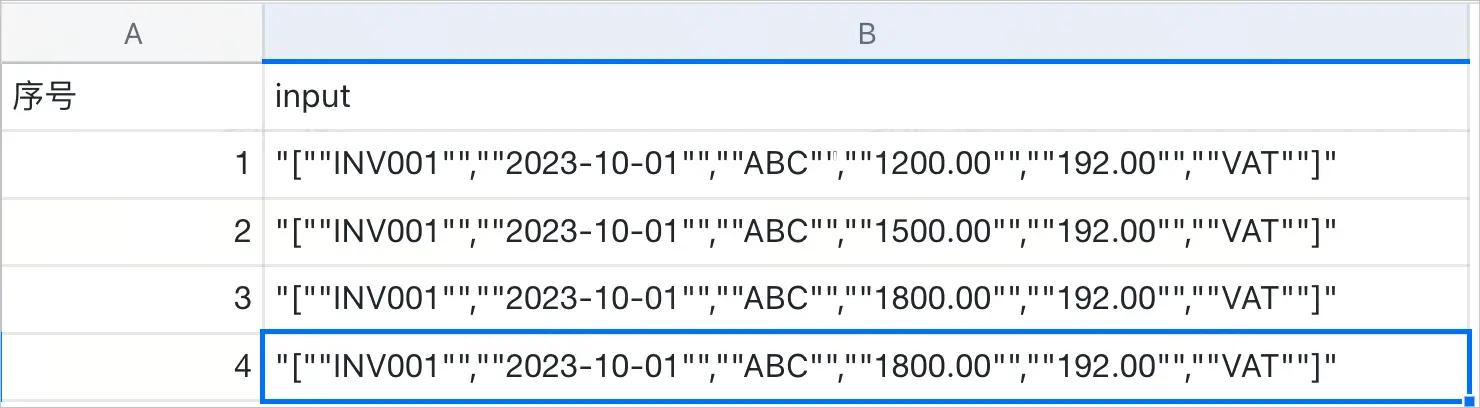
data.url、data.message),表格中不展示父级字段,仅需配置子字段值。"" 包裹输入参数值,例如"[""a"",""b"",10]"例如搭建一个工作流用于提取发票数据中的金额,发票数据为 Array 类型,因此需将开始节点输入参数 input 设置为 Array
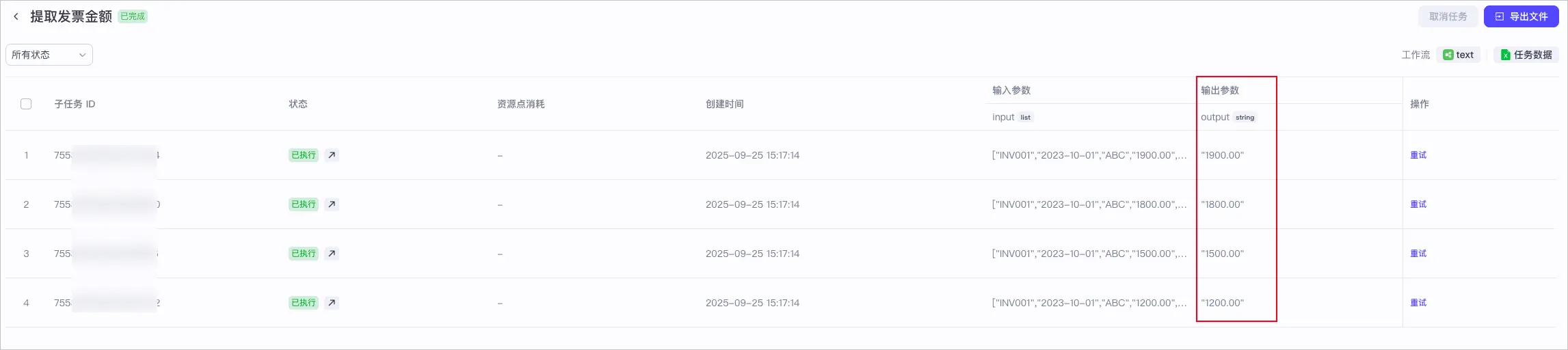
然后创建一个批量任务,批量提取各发票中的金额。在 CSV 表格的序号列填写好序号, 在 input 列输入 4 行发票数据(如 "[""INV001"",""2023-10-01"",""ABC"",""1800.00"",""192.00"",""VAT""]"),当批量任务运行成功后将在输出参数列展示发票金额。
工作流
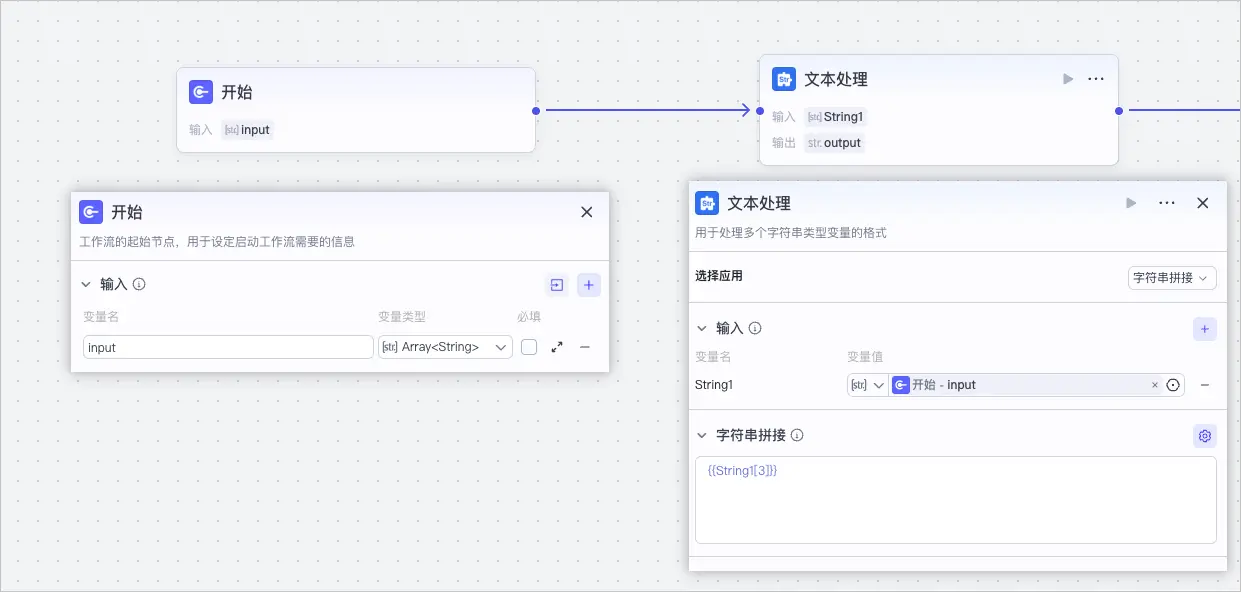
CSV 表格
输出结果
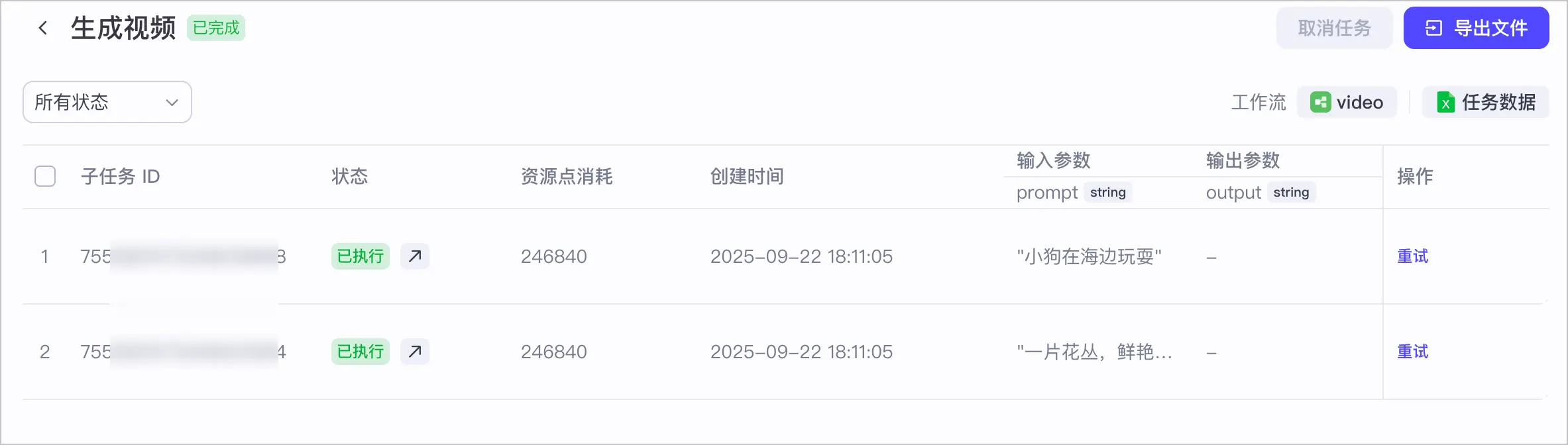
创建批量任务后,你还可以在任务详情页面执行如下相关操作。
| 相关操作 | 说明 |
|---|---|
| 查看任务详情 | 查看各个子任务的运行状态、消耗的积分、输入参数、输出参数等信息。 |
|
查看任务状态 |
批量任务包含如下运行状态。
|
|
取消任务 |
当你需要终止任务时,你可以在任务详情页面,取消任务。
|
| 重试任务 | 当任务执行失败或你对任务的执行结果不满意时,你可以在任务详情页面,重试单个子任务,或者批量重试多个任务。单次最多可重试 50 个子任务。 |