教程/OpenClaw/OpenClaw 集成钉钉
如果你想通过钉钉和你的 OpenClaw AI 助理对话,可以在部署 OpenClaw 部署之后,创建一个钉钉机器人,通过扣子 AI 配置 OpenClaw 的钉钉渠道。
关于 OpenClaw 的详细说明,可参考一键部署 OpenClaw 并集成飞书。
使用前须知
在开始部署前,请花一分钟了解相关的限制、费用和安全建议。
|
项目
|
说明
|
| 使用限制 |
如果取消部署,对话随时可能因环境回收而中断。 |
|
安全提醒
|
建议企业用户谨慎使用 OpenClaw,它可能存在明文存储凭证等安全风险。扣子编程建议你:
- 定期轮换所有提供给 OpenClaw 的凭证。
- 不要将任何生产环境的敏感信息交给 OpenClaw 处理。
- 谨慎判断是否要将 OpenClaw 个人助理添加到群聊中,避免其泄露 API Key 等敏感信息。
|
|
费用说明
|
- 使用 OpenClaw 会消耗你的扣子编程积分(包括对话、大模型调用、图片生成等)。
如需使用第三方模型(如火山方舟 Coding plan 等),需提前准备对应的 API Key,并自行支付模型费用。
- OpenClaw 的 Token 消耗较高,你可以选择省流版以节省 Token 成本。
- 自 2026 年 7 月 1 日起,已部署的 OpenClaw 项目会产生云电脑费用,每台云电脑每天消耗约 800 积分。更多信息,请参考费用说明。
|
操作步骤
步骤一:确认已有 OpenClaw 项目
说明
- 2026 年 6 月 30 日起,原扣子编程 OpenClaw 项目不再支持新建,已创建的 OpenClaw 项目不受影响,可继续配置和使用。
- 个人高阶版及以上版本的套餐用户可以通过扣子云端 Agent,新建 OpenClaw Agent。详细说明可参考云端 Agent。
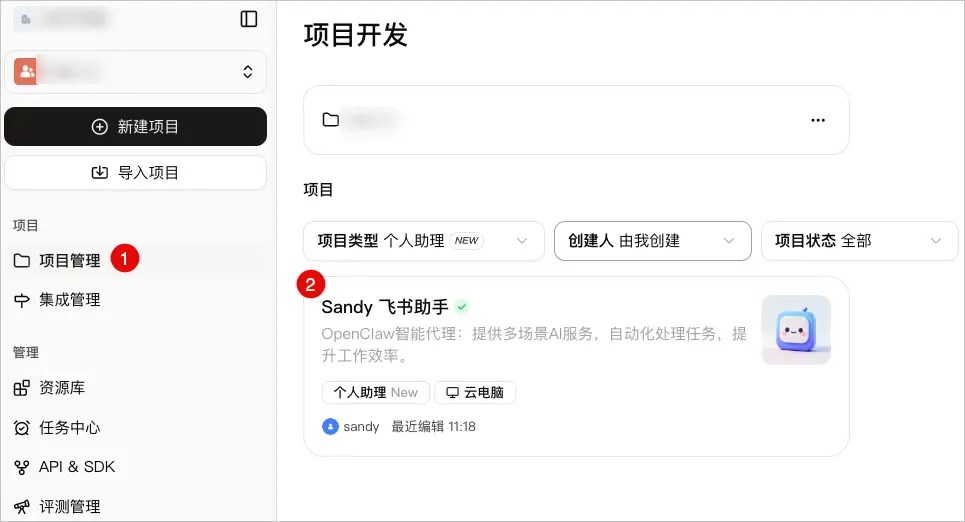
你可以在扣子编程的项目开发页面,查看之前已创建的 OpenClaw 项目。
步骤二:创建钉钉应用并完成配置
- 创建钉钉应用。
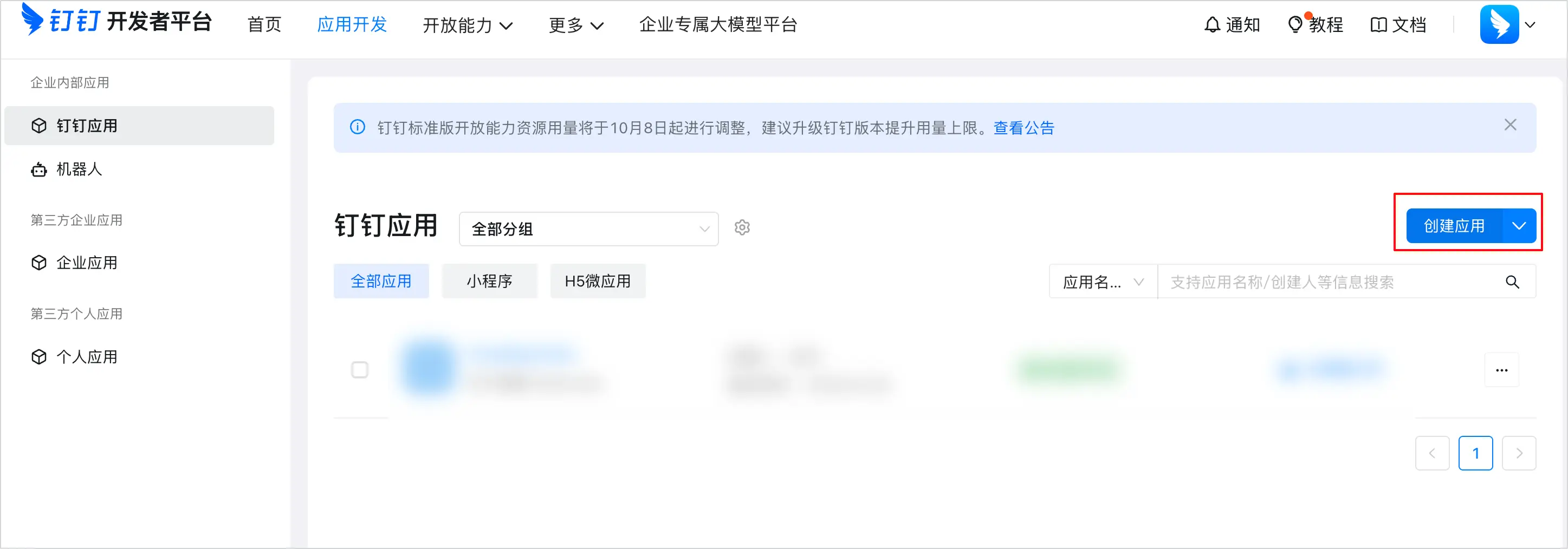
- 登录钉钉开放平台,单击创建按钮。
要创建钉钉应用,您的钉钉账号需要有开发者权限。您可以联系您的组织管理员获取钉钉开放平台的开发权限。
- 在左侧目录树中选择企业内部应用 > 钉钉应用,在页面右上角单击创建应用按钮。
- 配置应用名称、图标等信息后,单击保存。
- 为钉钉应用添加权限**。**
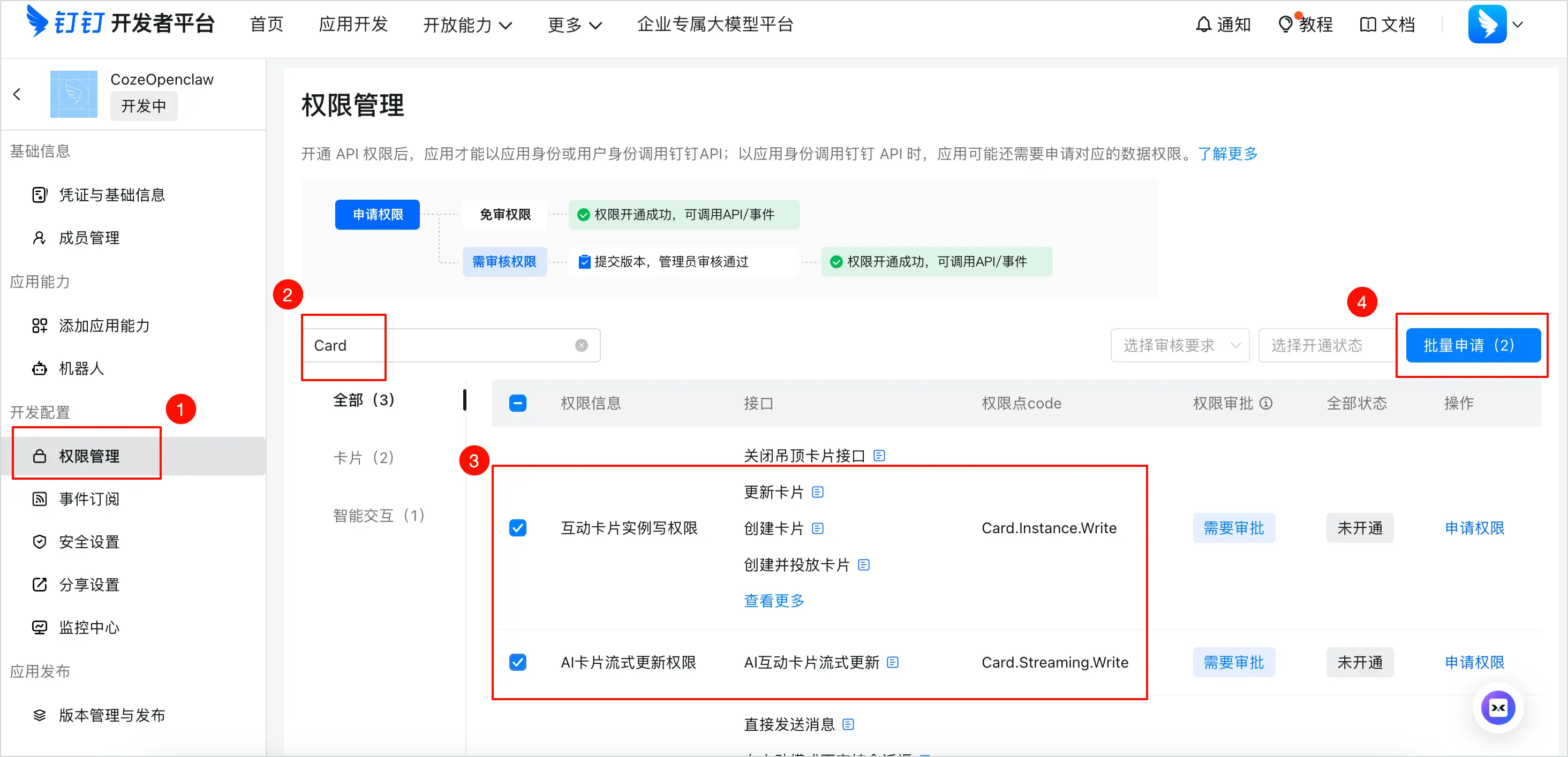
钉钉应用需要申请的权限如下:
Card.Instance.Write
Card.Streaming.Write
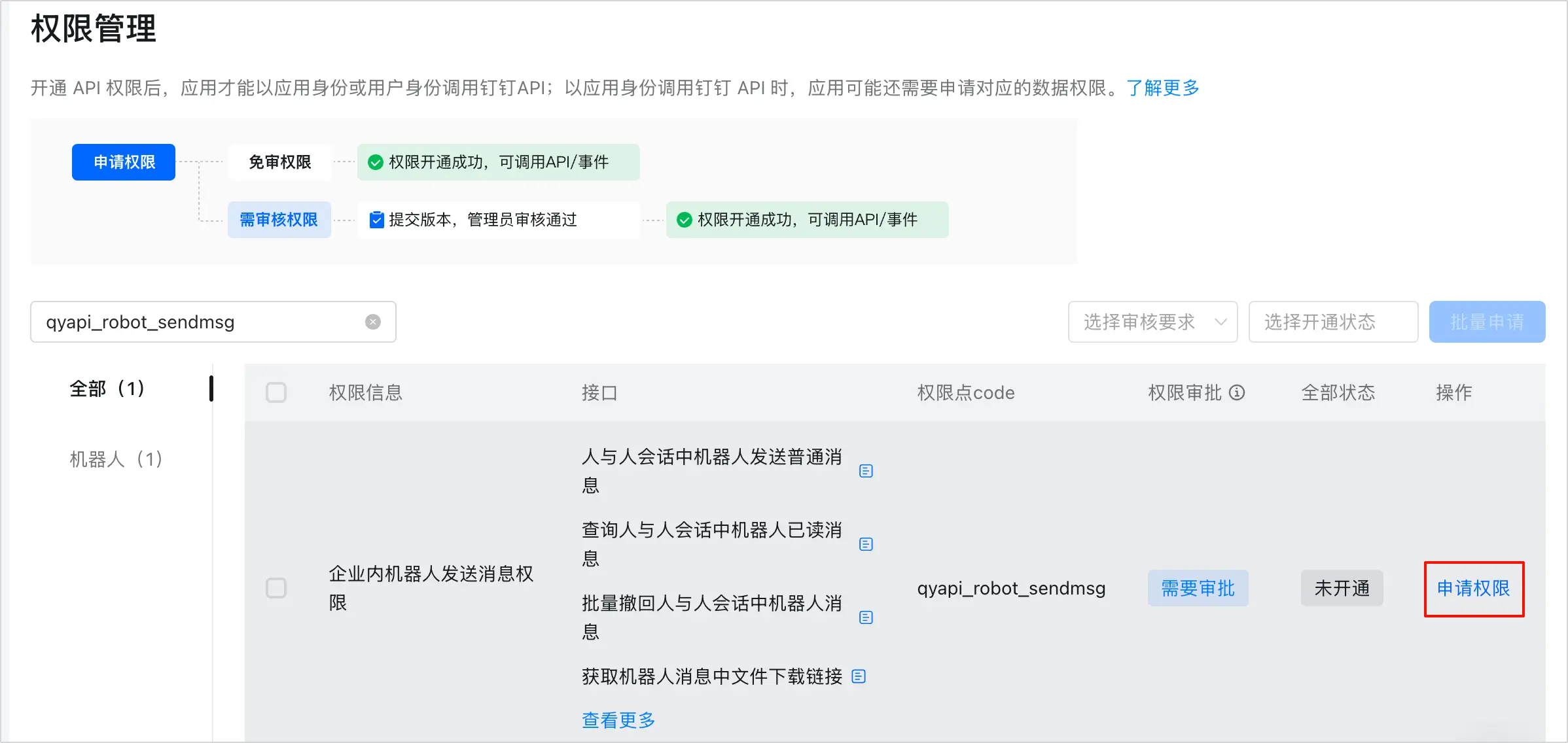
qyapi_robot_sendmsg
申请权限的操作步骤如下:
- 登录钉钉应用控制台,单击前文创建的应用名称进入其详情页。
- 在左侧目录树选择开发配置 > 权限管理。
- 在搜索框中输入
Card,勾选互动卡片实例写权限与AI卡片流式更新权限,单击批量申请按钮完成操作。
- 在搜索框中输入
qyapi_robot_sendmsg,单击企业内机器人发送消息权限右侧操作列的立即开通按钮完成操作。
- 配置钉钉机器人。
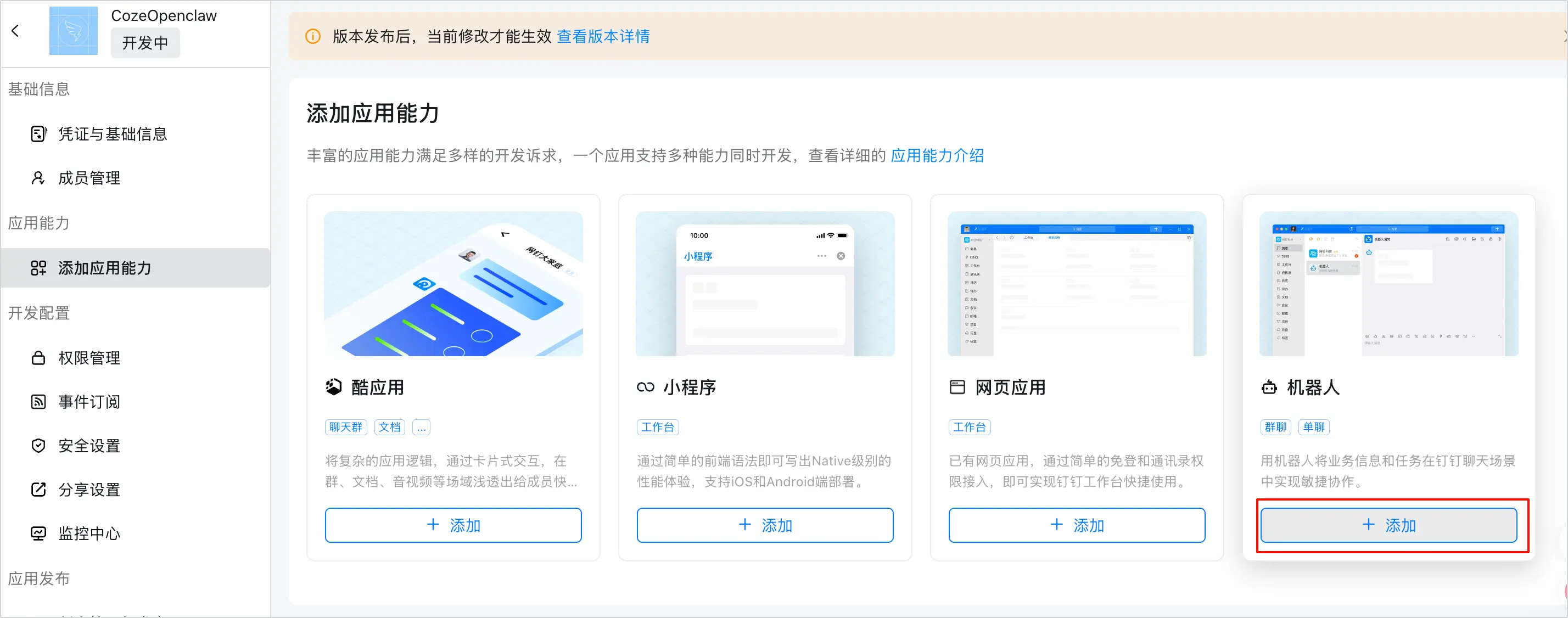
- 在左侧目录树选择应用能力 > 添加应用能力,单击机器人卡片的添加按钮。
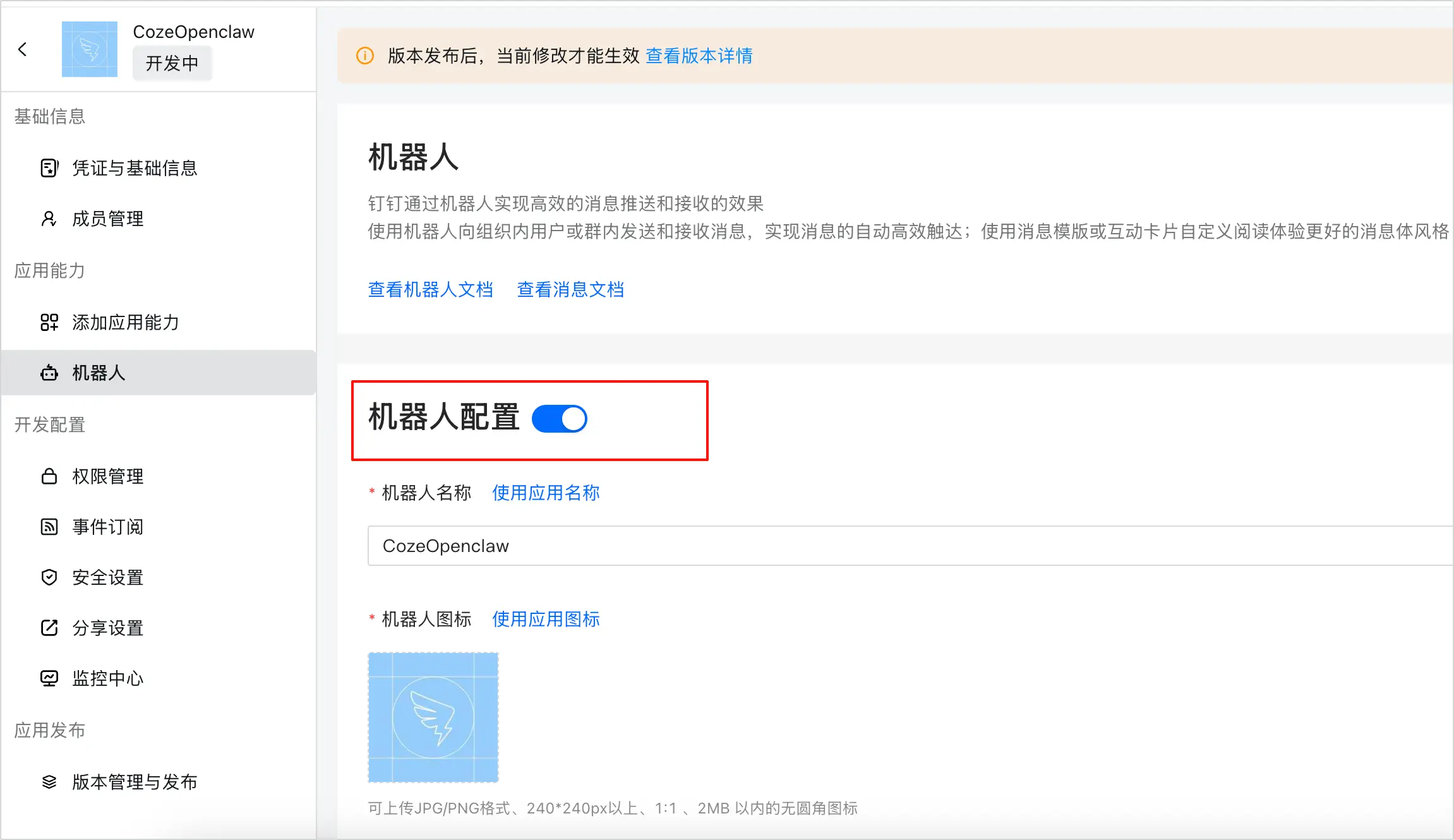
- 在机器人配置页面,打开机器人配置开关。
- 将消息接收模式调整为 Stream 模式。
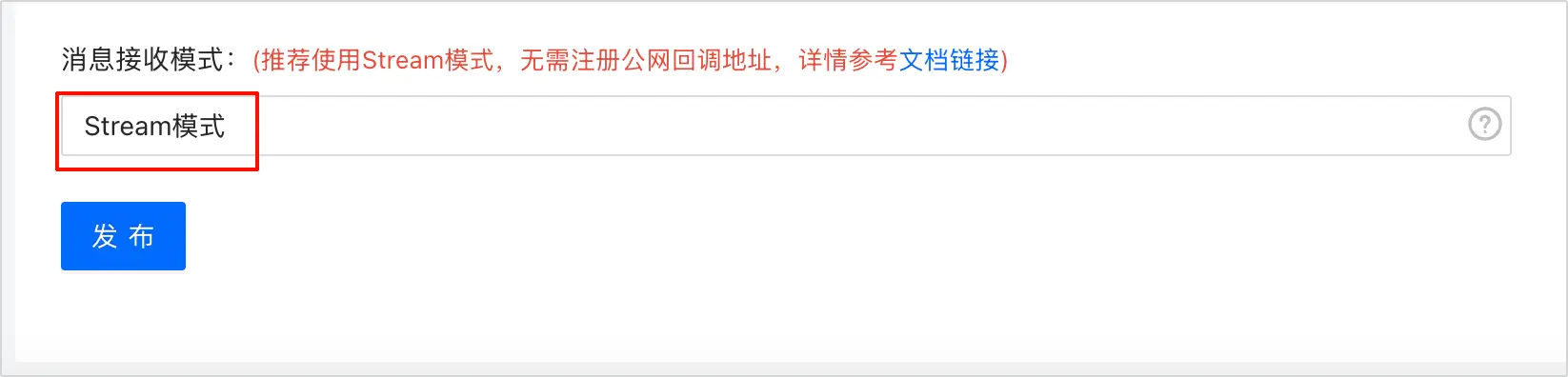
- 单击发布按钮,保存配置。
- 发布应用版本。
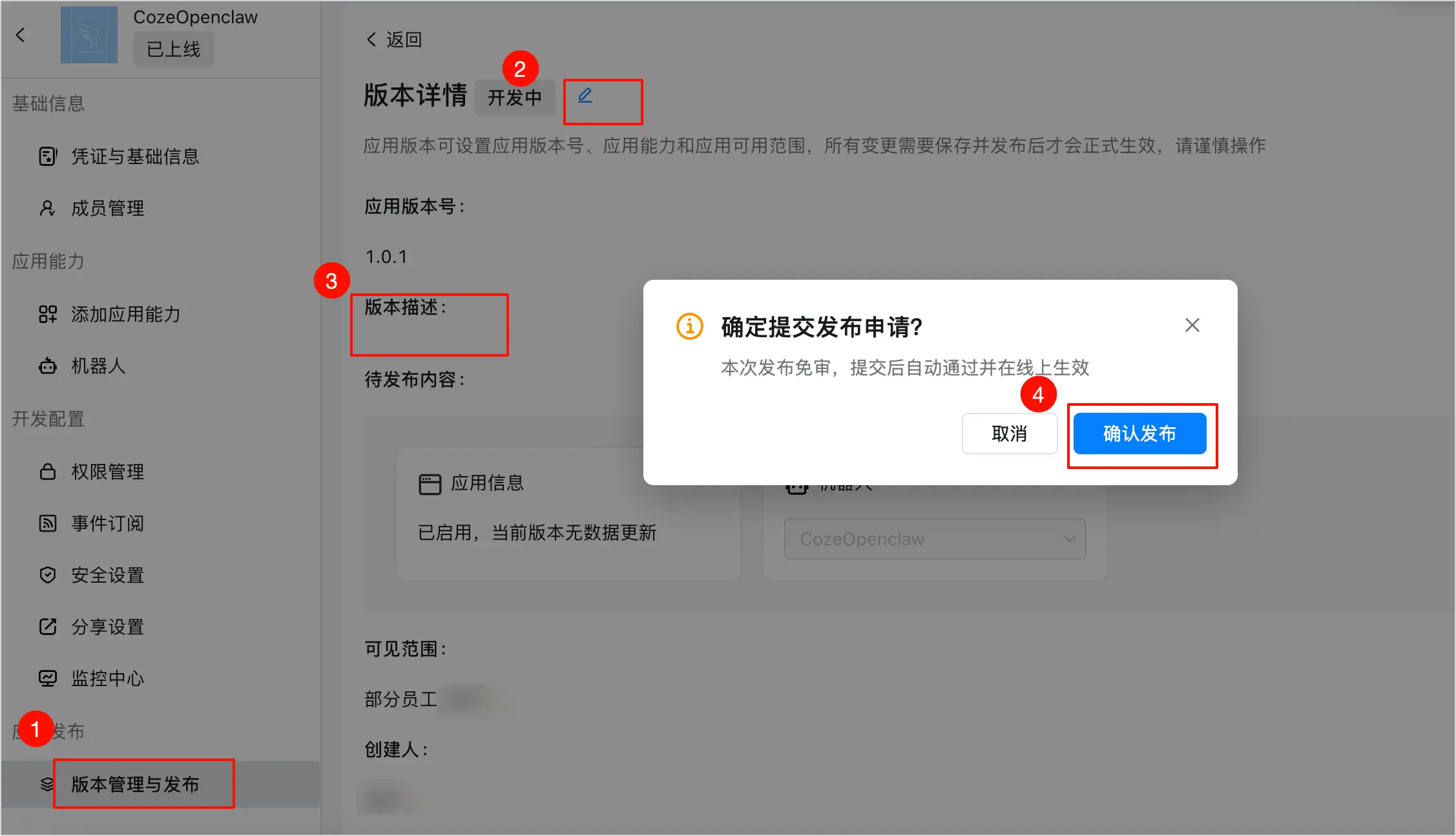
- 在左侧目录树选择应用发布 > 版本管理与发布,并单击创建新版本按钮。
- 按需配置应用版本号、可见范围等信息后,单击保存按钮。
- 在弹窗中单击确认发布按钮,发布应用版本。
- 获取应用信息。
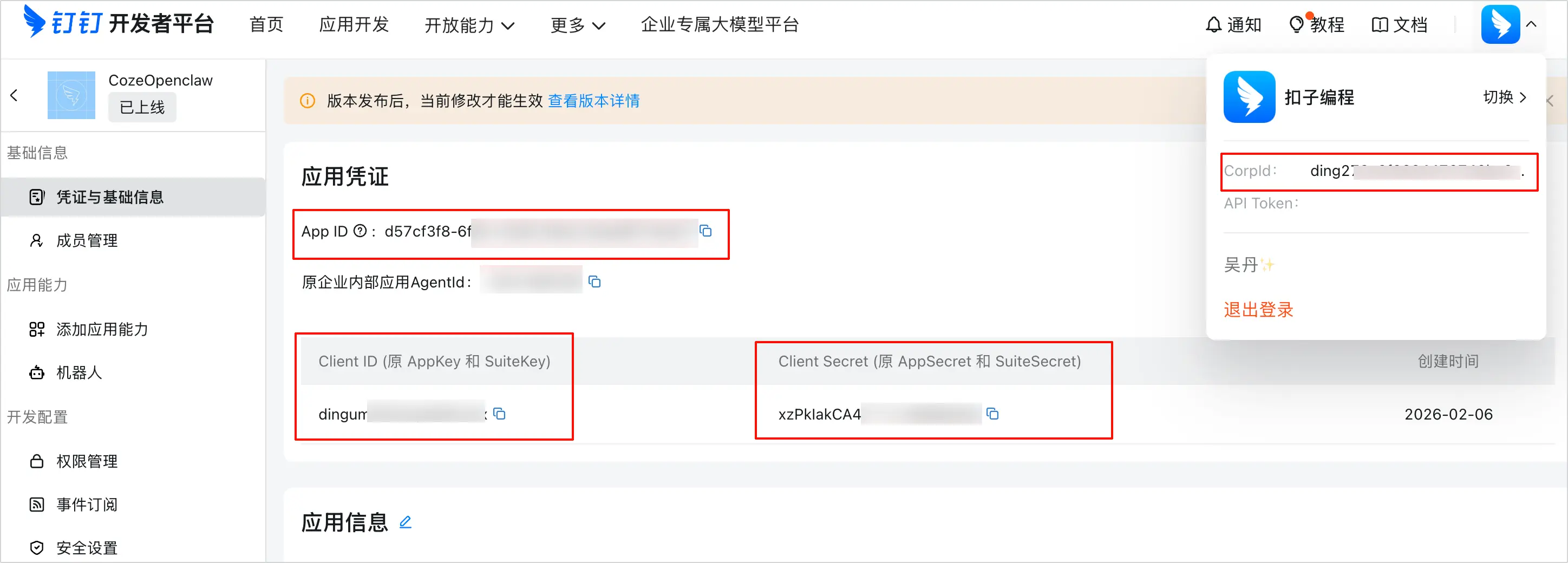
在左侧目录树选择基础信息 > 凭证与基础信息,找到并复制 AppKey、AppSecret、App ID 和 CorpId。这些密钥信息将被用于后续的渠道配置。
步骤三:配置 OpenClaw 钉钉渠道
扣子已经为你的 OpenClaw 项目安装了钉钉插件,创建钉钉应用并完成配置后,只要通过对话向扣子 AI 提供密钥信息即可。
- 登录扣子编程,找到你的 OpenClaw 项目。
- 在左下角输入框中,输入你的指令,请扣子 AI 安装钉钉插件,并配置相关密钥。
请帮我配置钉钉机器人
1. AppKey:<your_appkey>
2. AppSecret:<your_appsecret>
3. App ID:<your_appId>
4. CorpId:<your_CorpId>
步骤四:体验效果
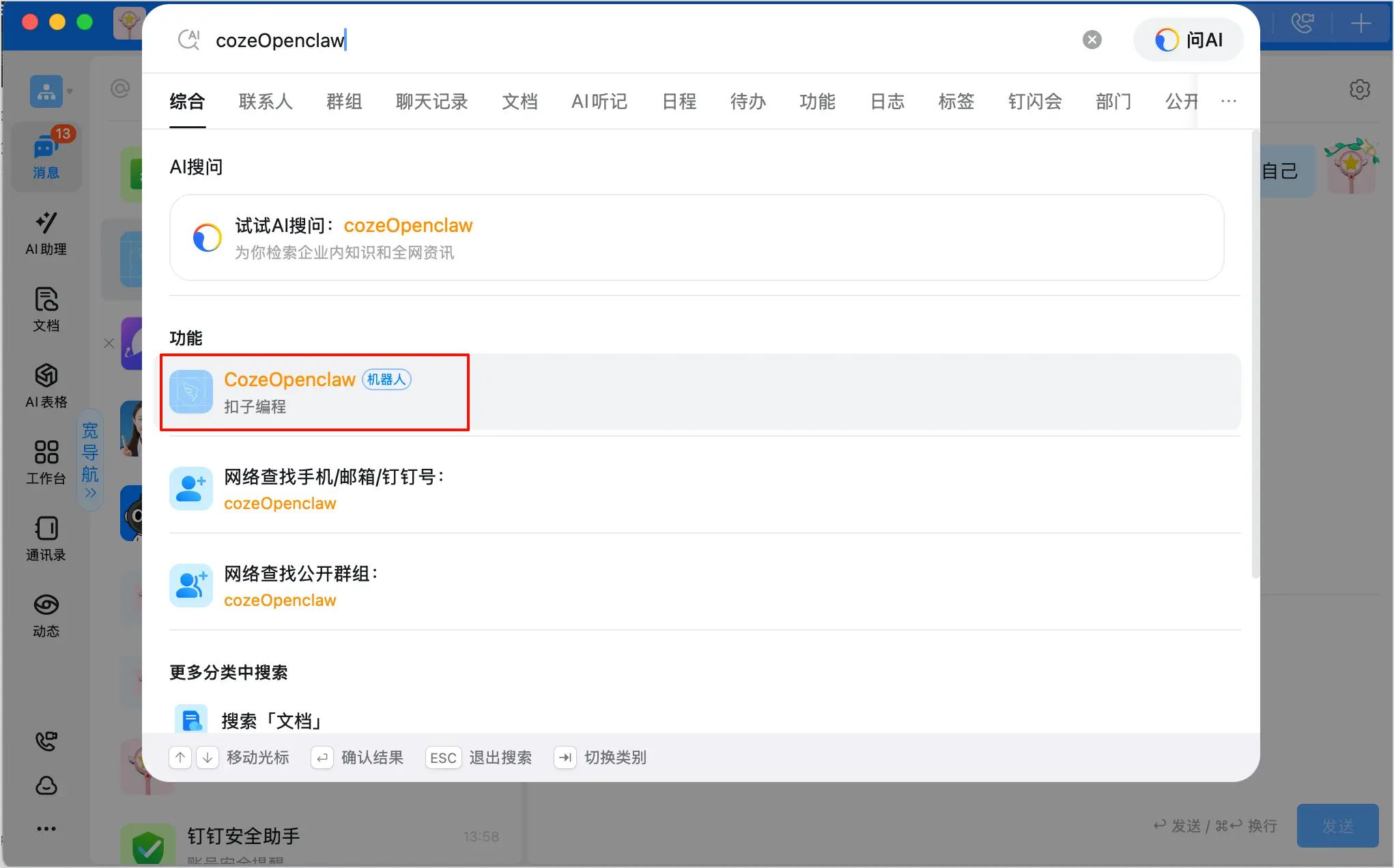
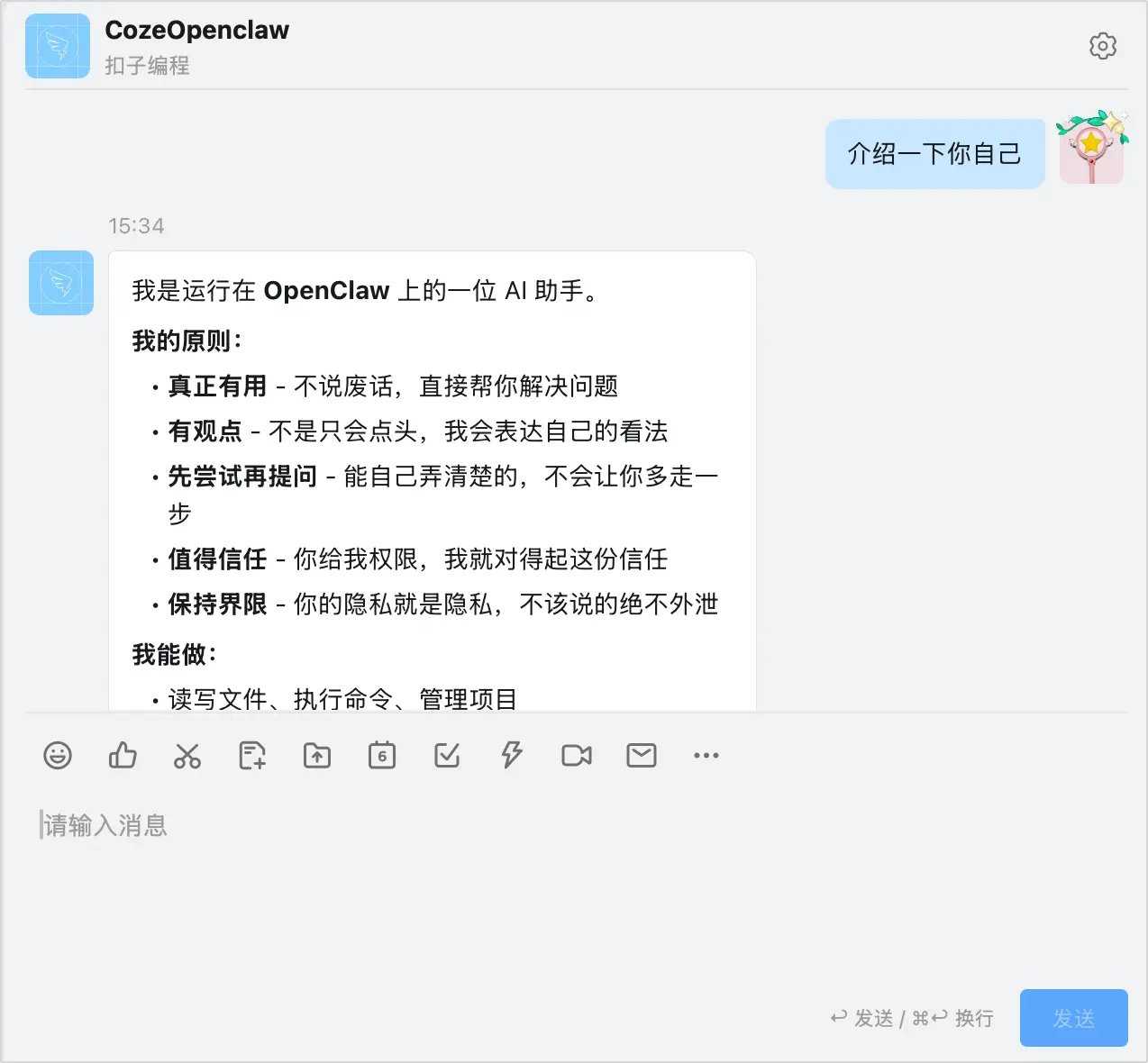
当你的钉钉应用通过企业管理员审核之后,你可以打开钉钉 App,找到 OpenClaw AI 助理,体验对话效果。
找到 OpenClaw AI 助理:
对话效果:
常见问题
