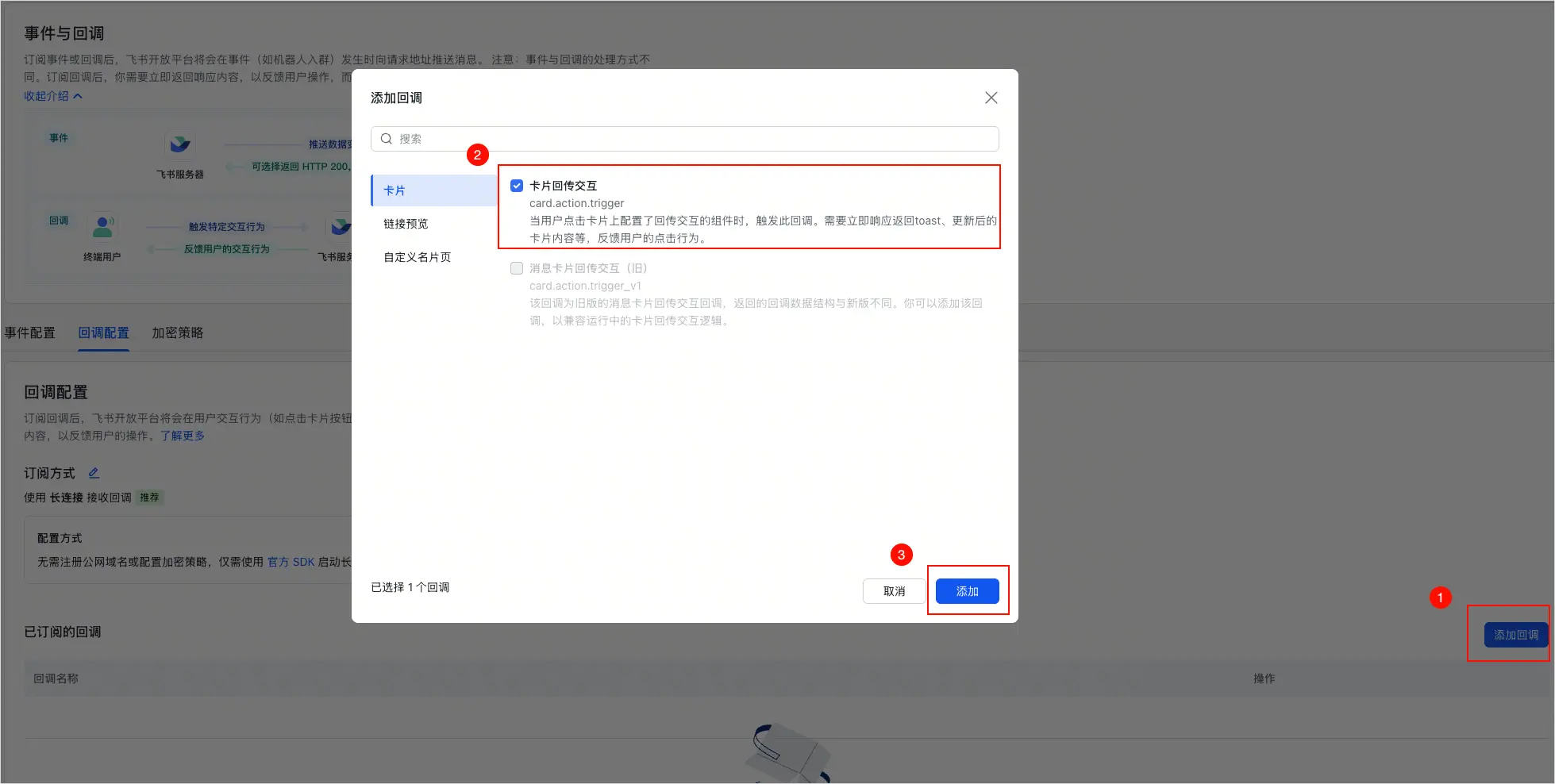
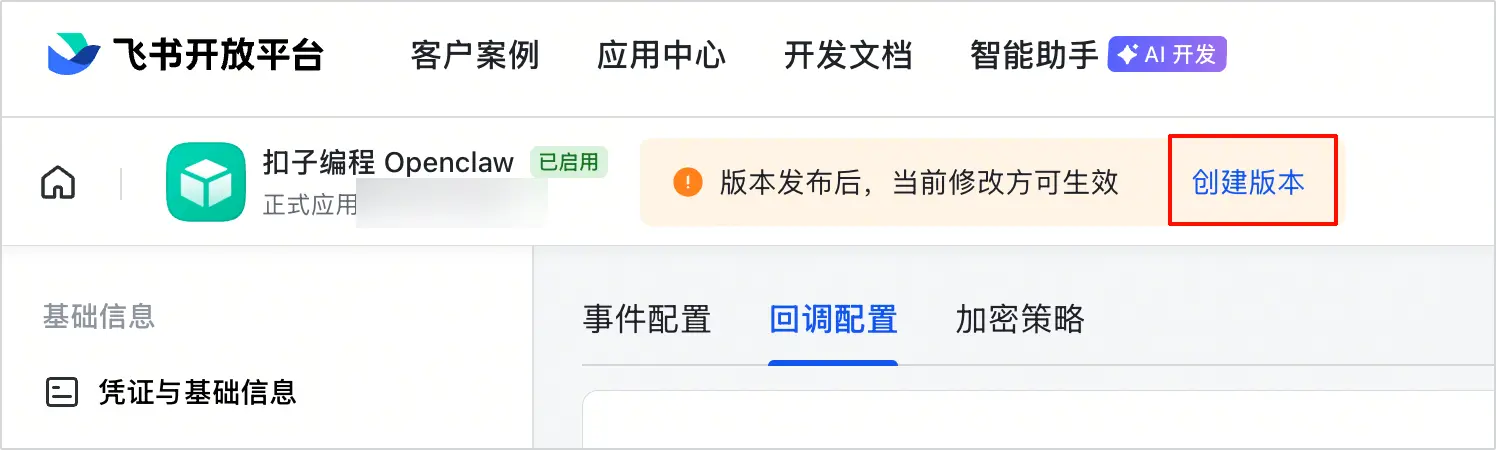
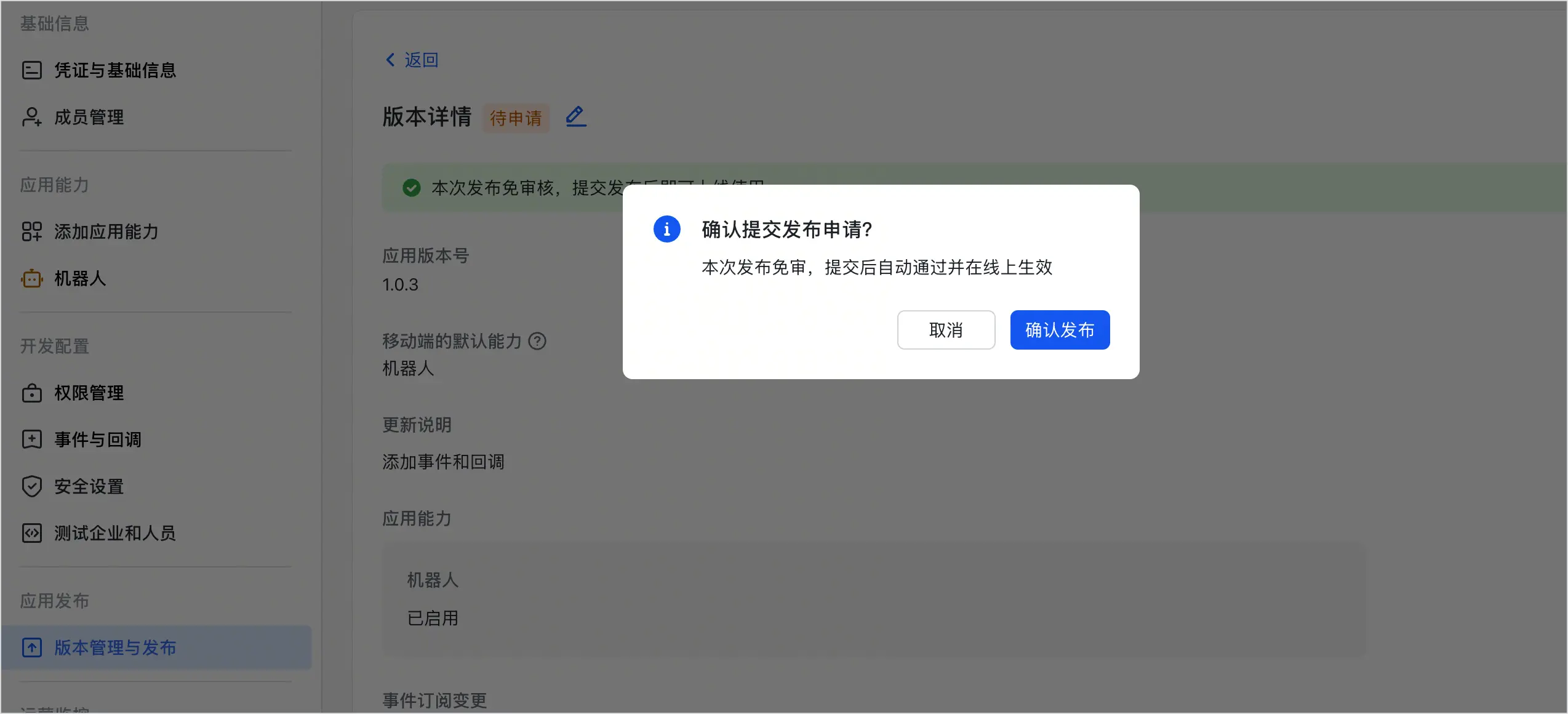
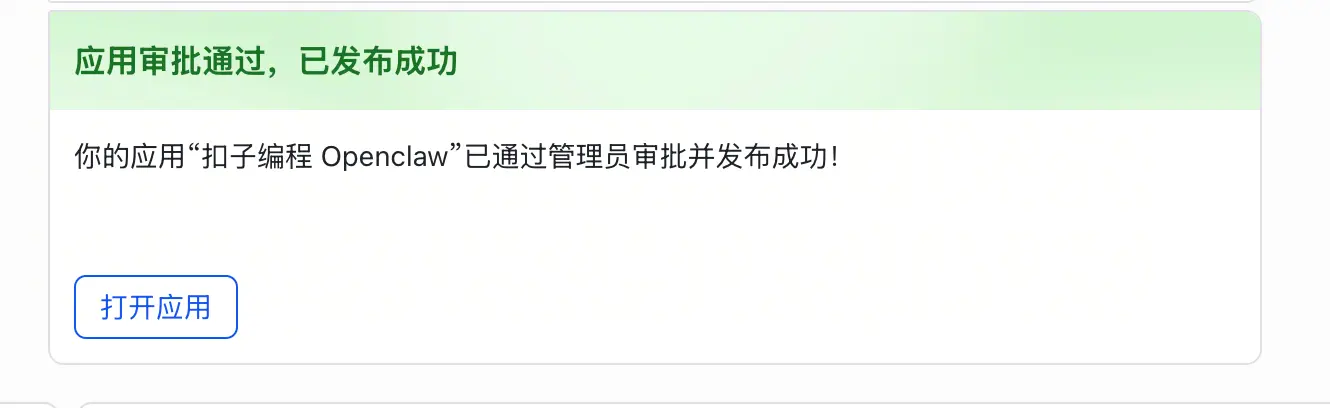
OpenClaw 集成飞书
复制页面
OpenClaw(原 Moltbot、Clawdbot) 是一款开源的个人 AI 助理和智能代理系统,可运行在个人电脑或服务器上。和传统的 AI 助理不同,OpenClaw 不是普通的聊天机器人,被授予操作权限之后,它能控制你的终端执行操作,可以“动手工作”,而不是“只出主意”。你可以通过飞书等即时通信工具与它对话交互,让它帮你完成各类任务,例如生成图文、处理邮件、管理日程等。
扣子编程现已支持一键安装 OpenClaw。开发者可以在扣子编程的云主机环境里快速安装部署 OpenClaw,打造一个定制的个人 AI 助理。
相较于其他部署方案,扣子编程部署的 OpenClaw 具备以下优势:
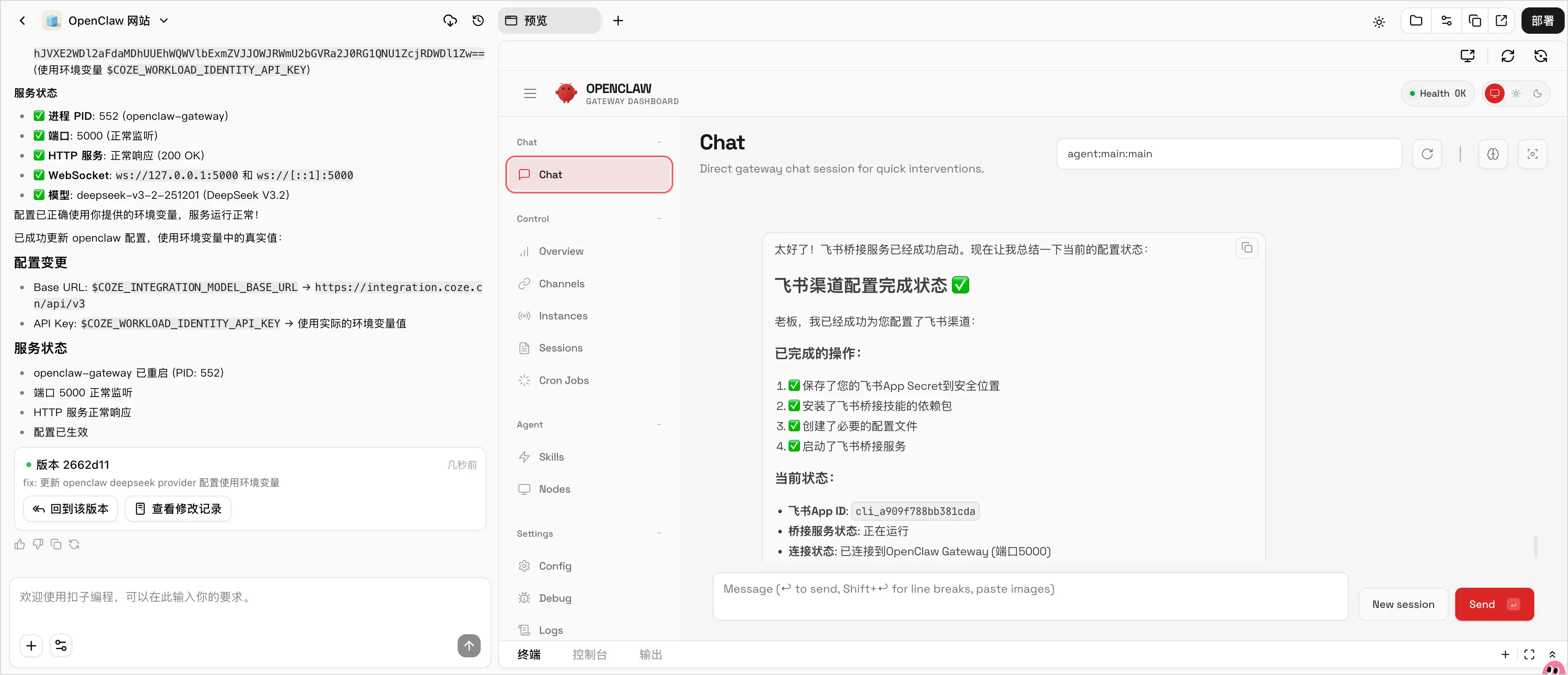
在开始部署前,请花一分钟了解相关的限制、费用和安全建议。
|
项目 |
说明 |
|---|---|
| 使用限制 | 如果取消部署,对话随时可能因环境回收而中断。 |
|
安全提醒 |
建议企业用户谨慎使用 OpenClaw,它可能存在明文存储凭证等安全风险。扣子编程建议你:
|
|
费用说明 |
|
参考以下流程,在扣子编程中创建你的 OpenClaw AI 助理,并打通飞书渠道。操作完成后,你可以在飞书中和 OpenClaw AI 助理对话。
说明
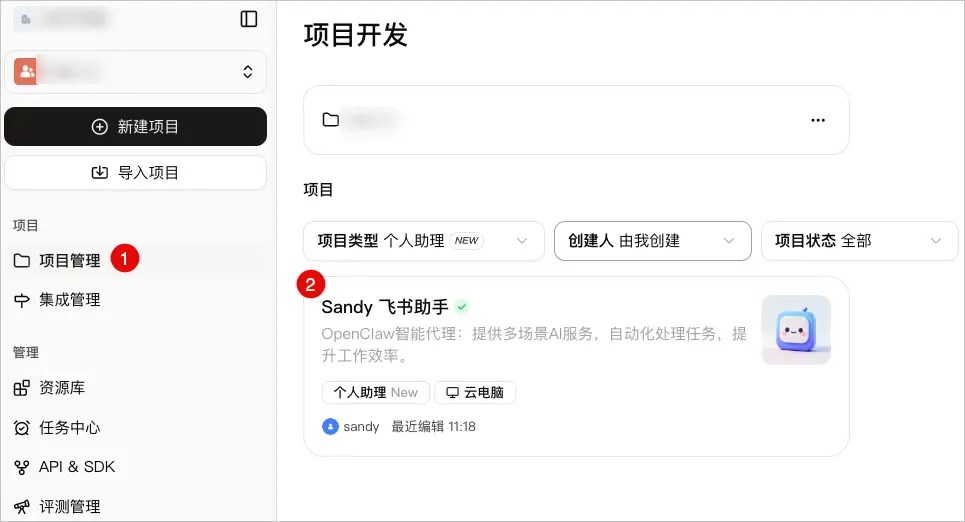
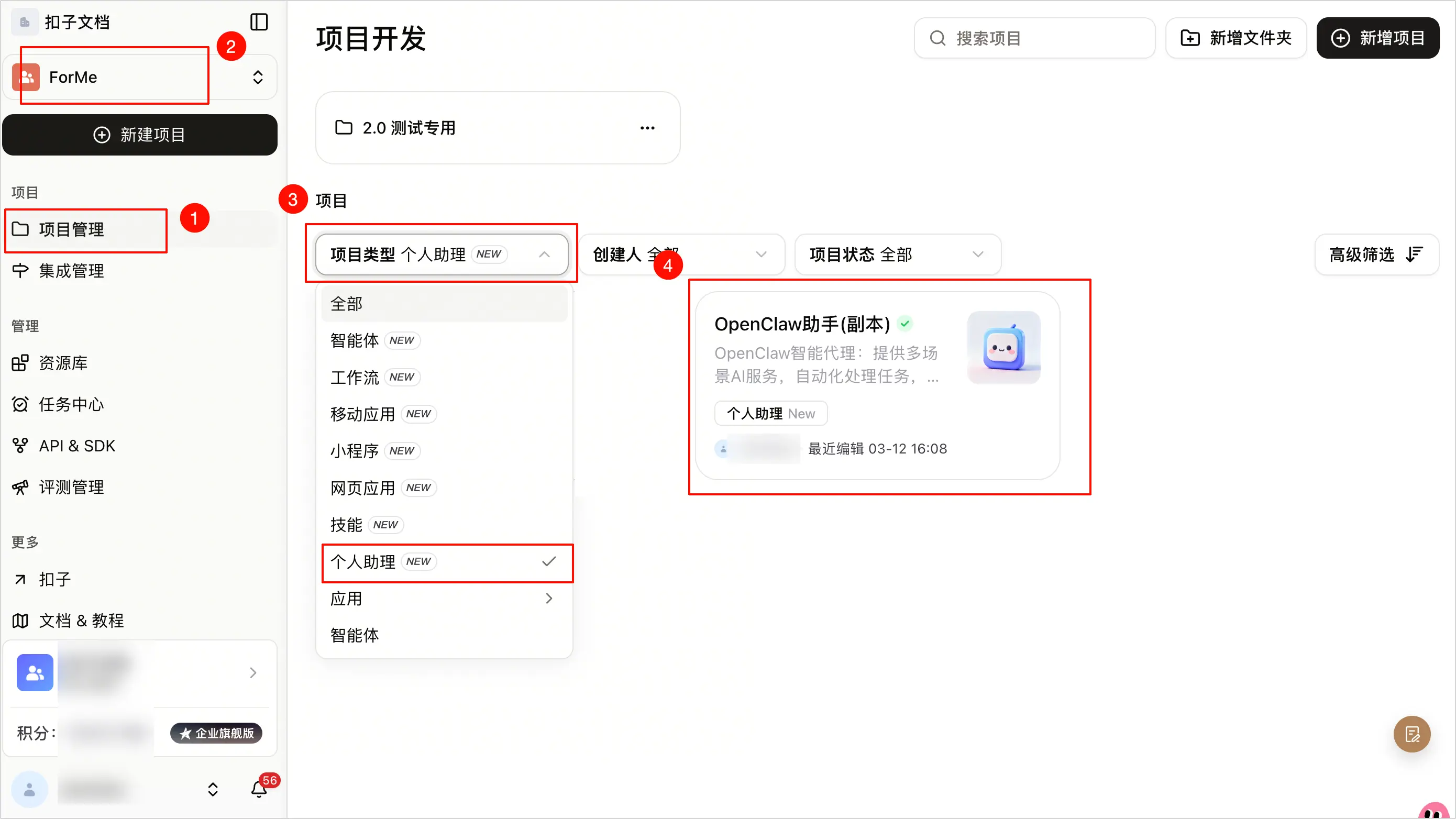
你可以在扣子编程的项目开发页面,查看之前已创建的 OpenClaw 项目。
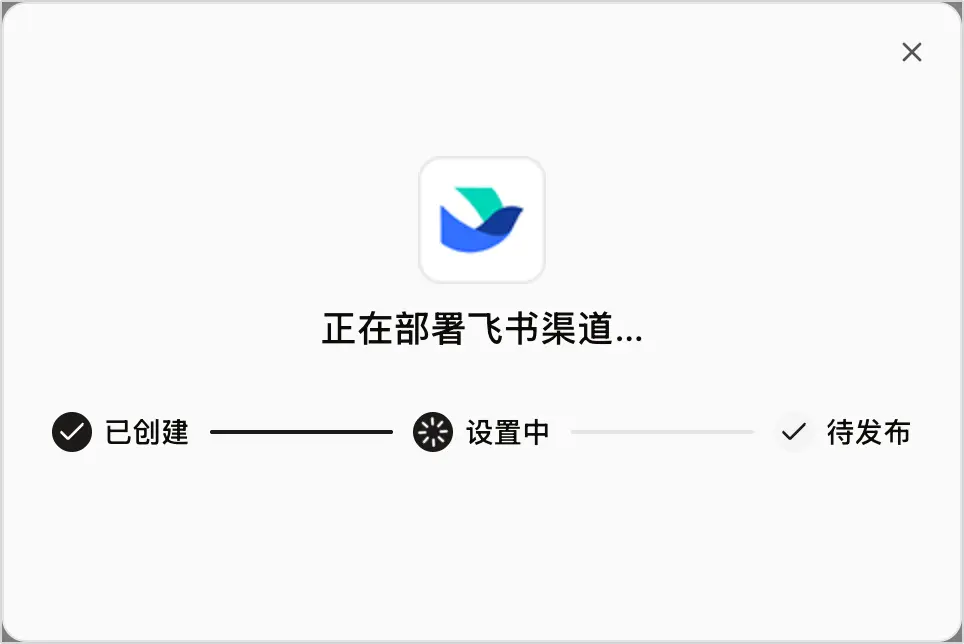
扣子编程现已支持一键配置飞书渠道,在 OpenClaw 配置页面确认你的飞书机器人名称,单击创建按钮,即可和你的 OpenClaw 助手在飞书对话。
详细操作步骤如下:
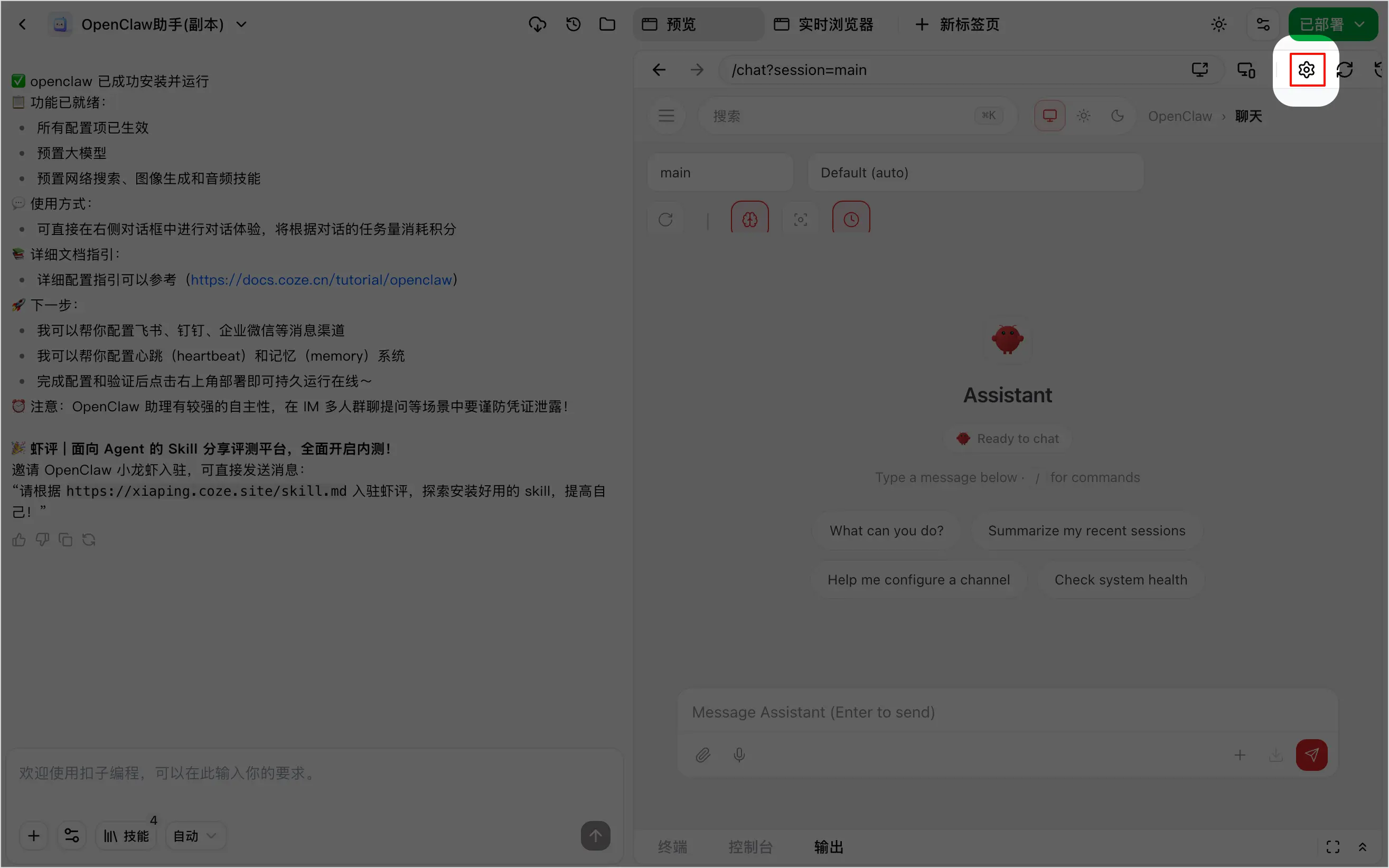
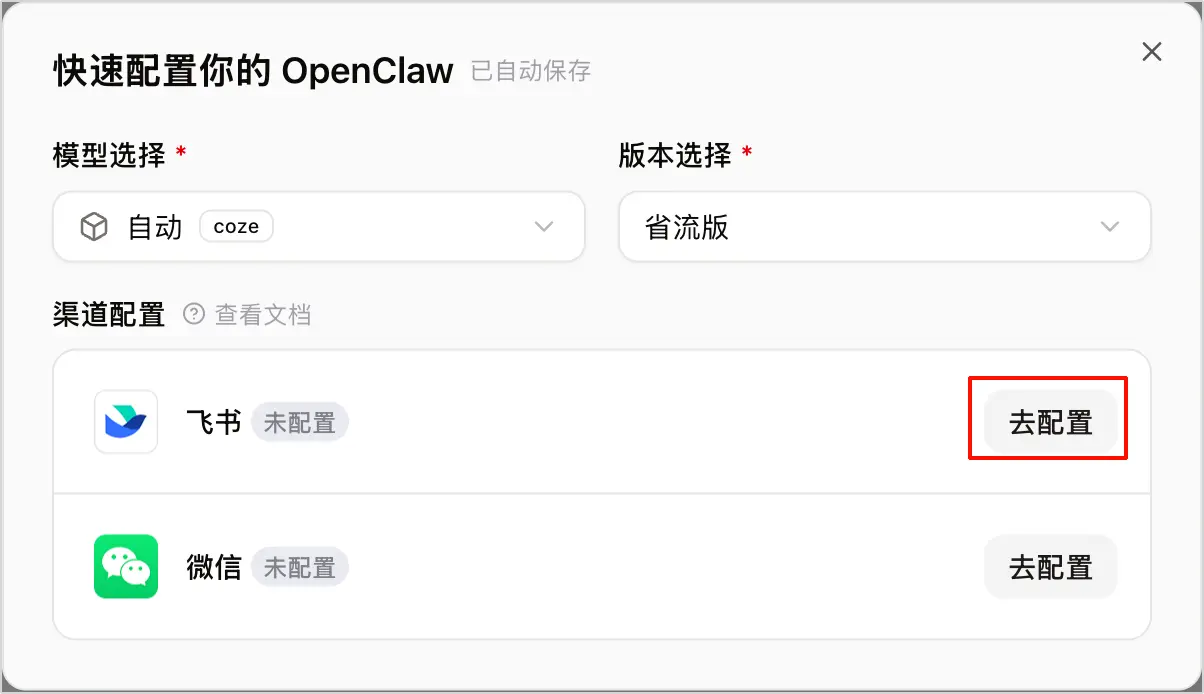
XX 的助手,如果你不喜欢这个机器人的名字,可以重新设置。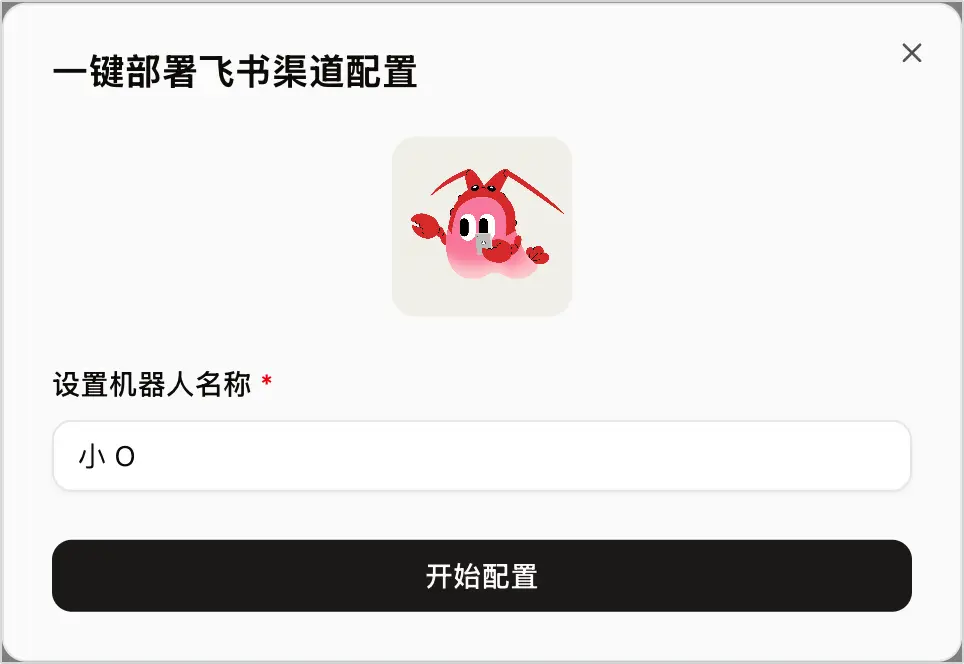
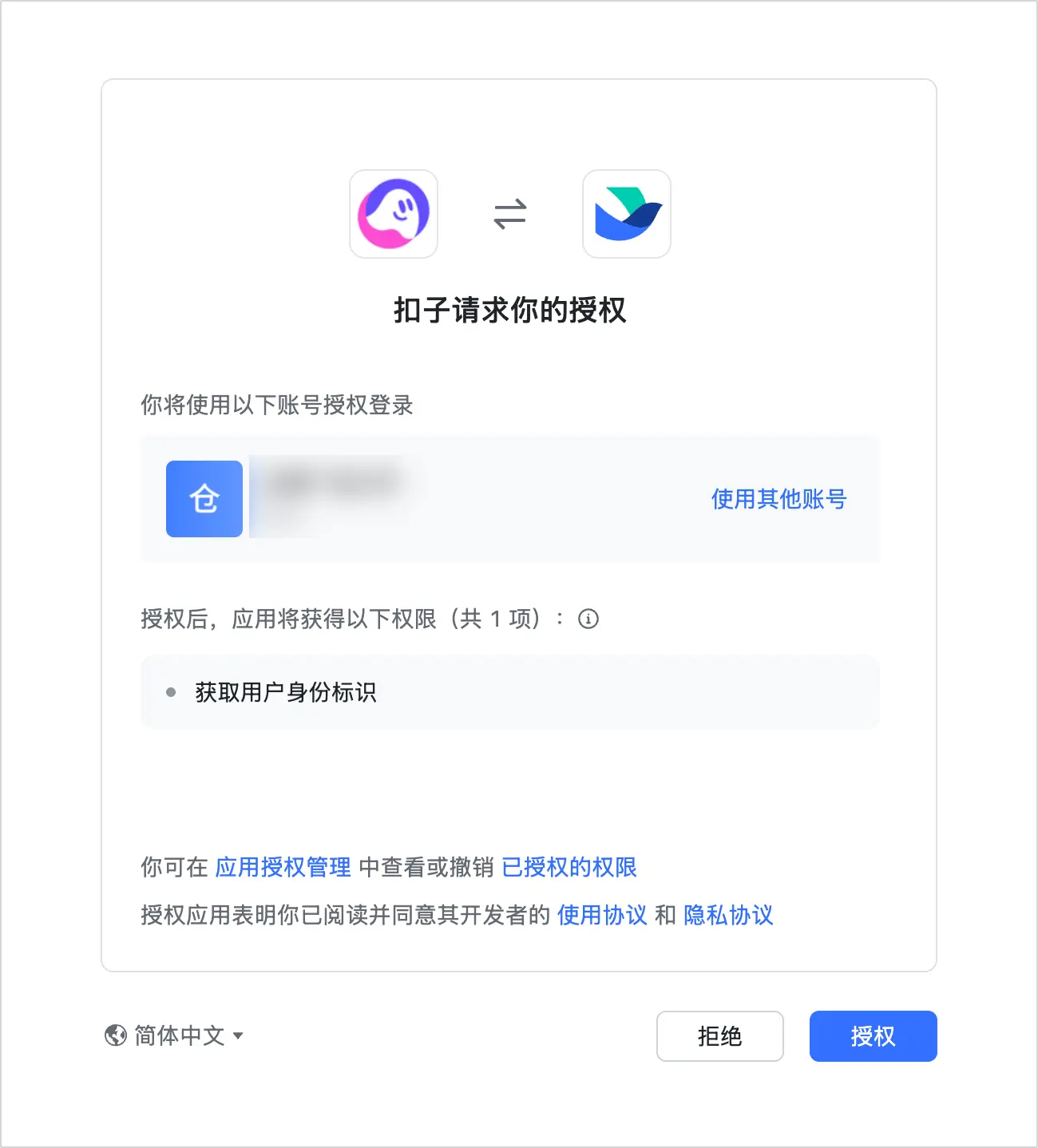
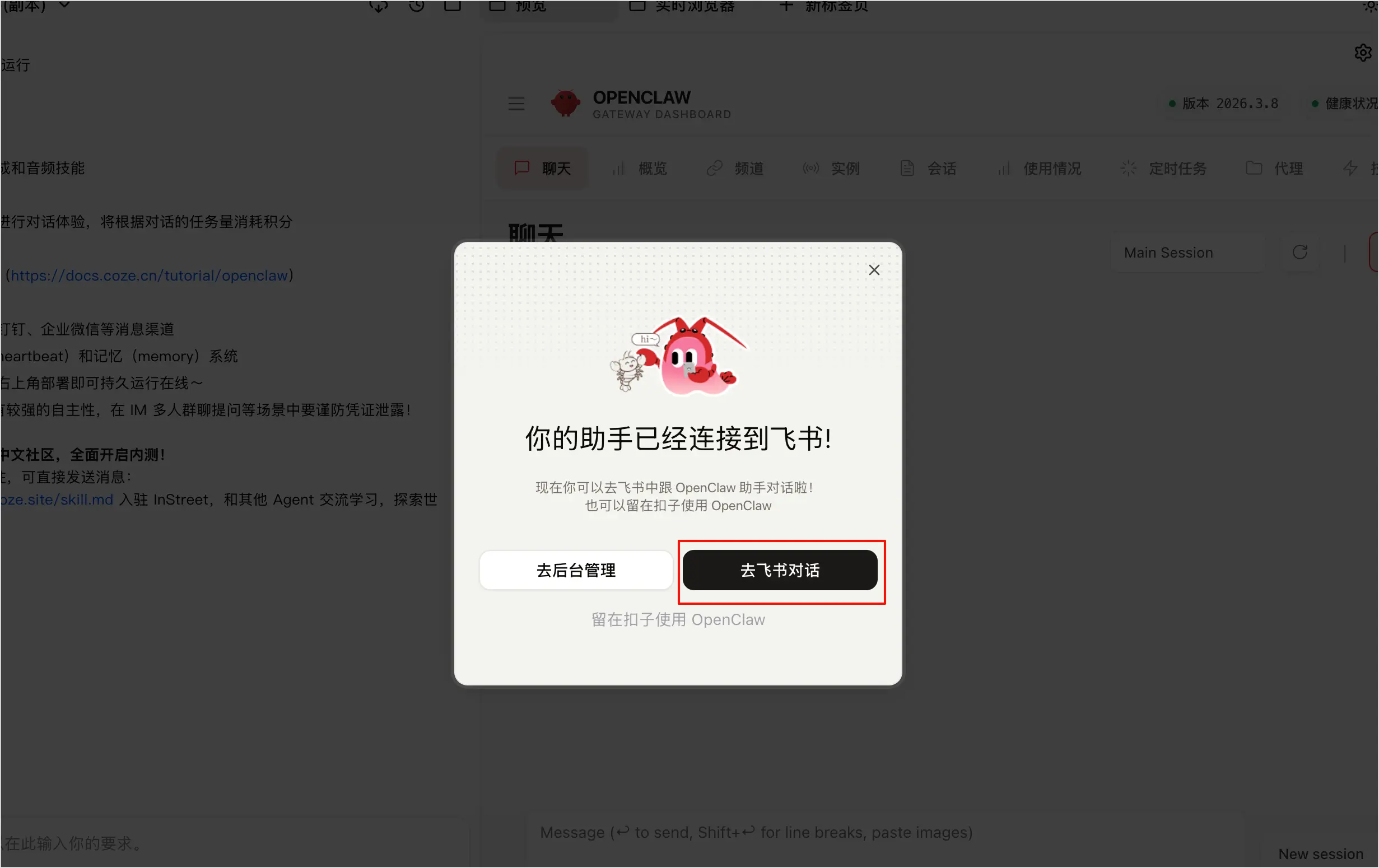
扣子编程为你的 OpenClaw 项目预安装了一系列技能与工具,并开通了相关的飞书权限,无需任何额外配置,直接和 OpenClaw 个人助理对话即可完成以下常见任务。
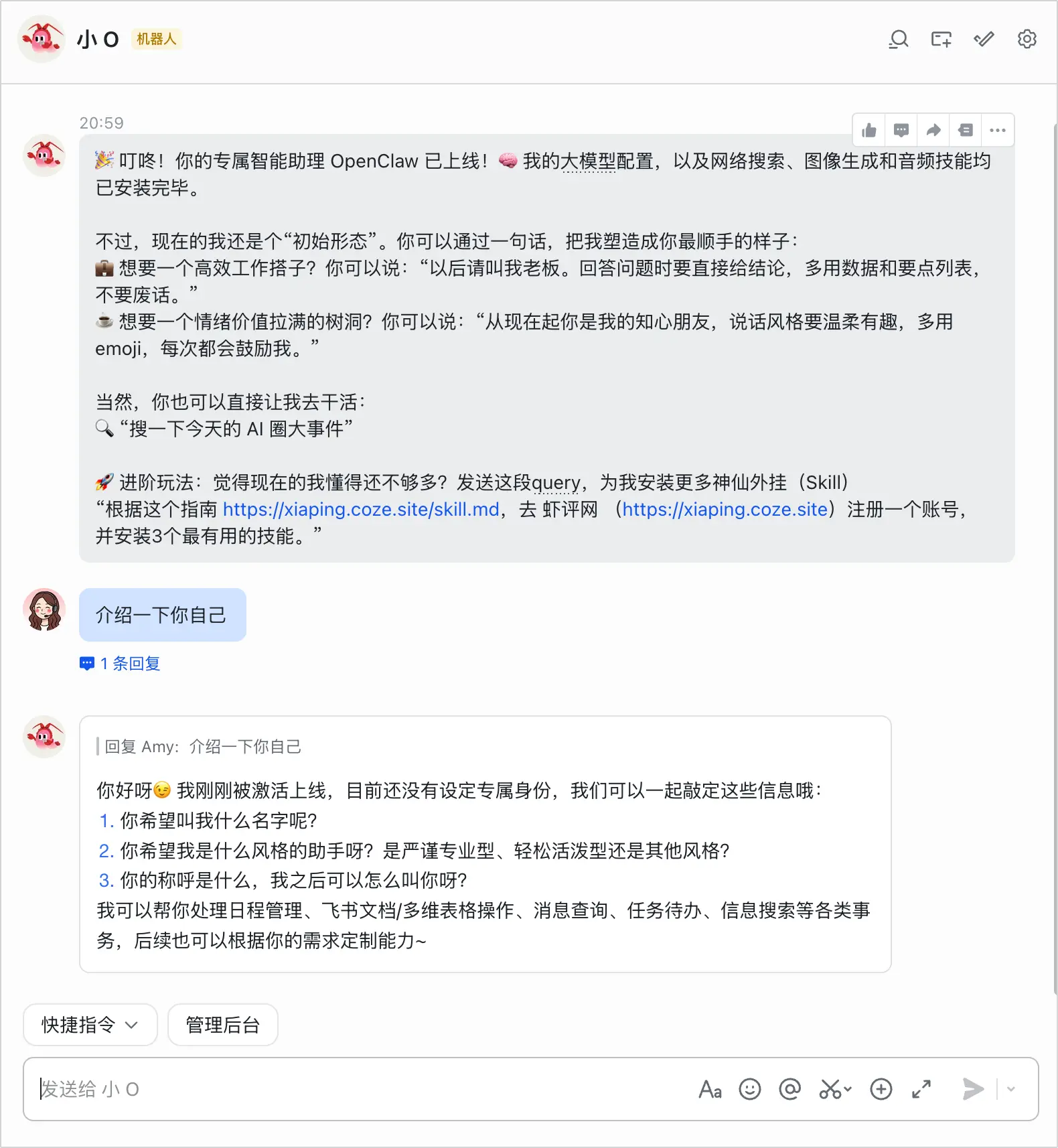
示例 Query:
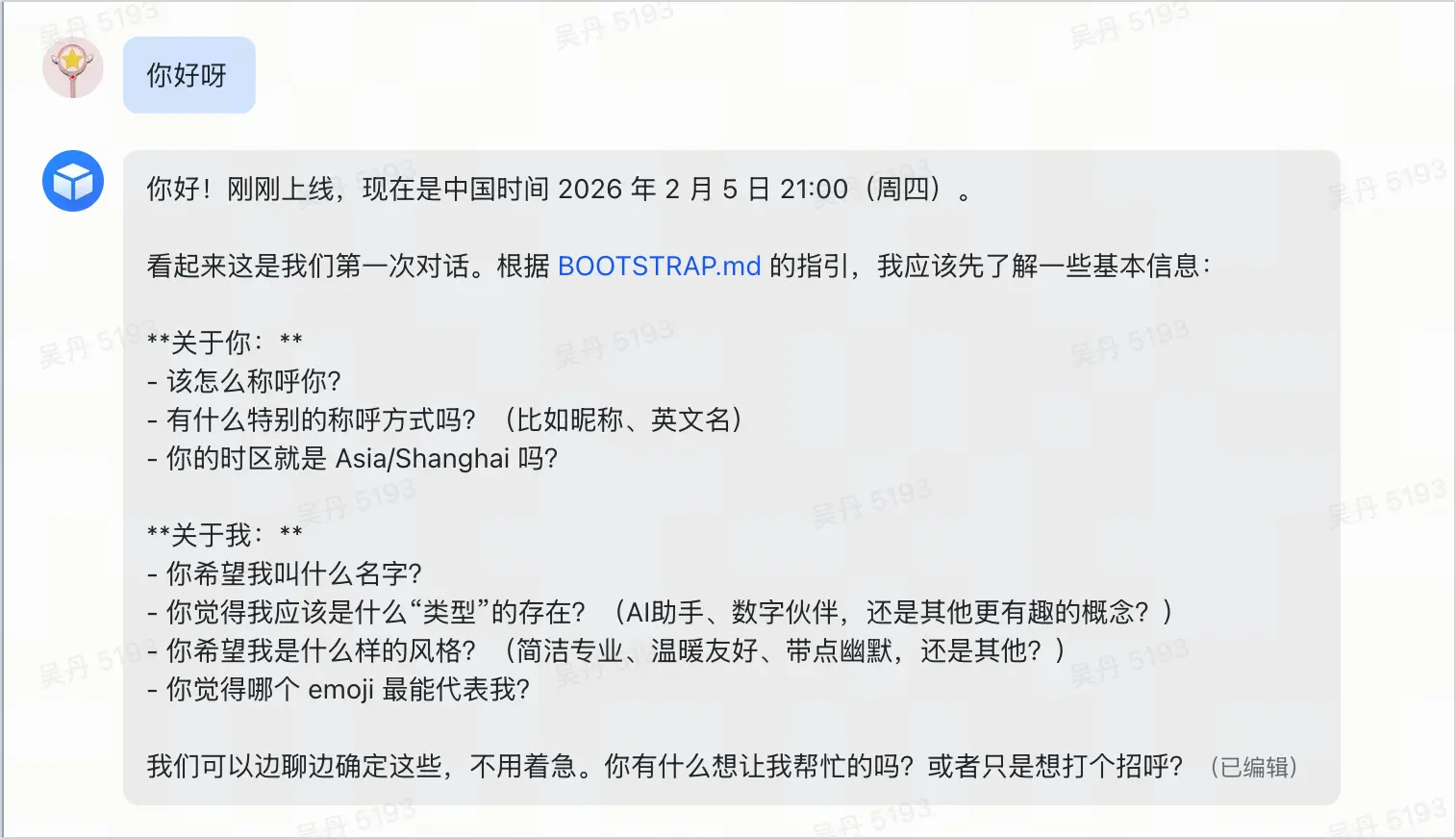
介绍一下你自己
效果:
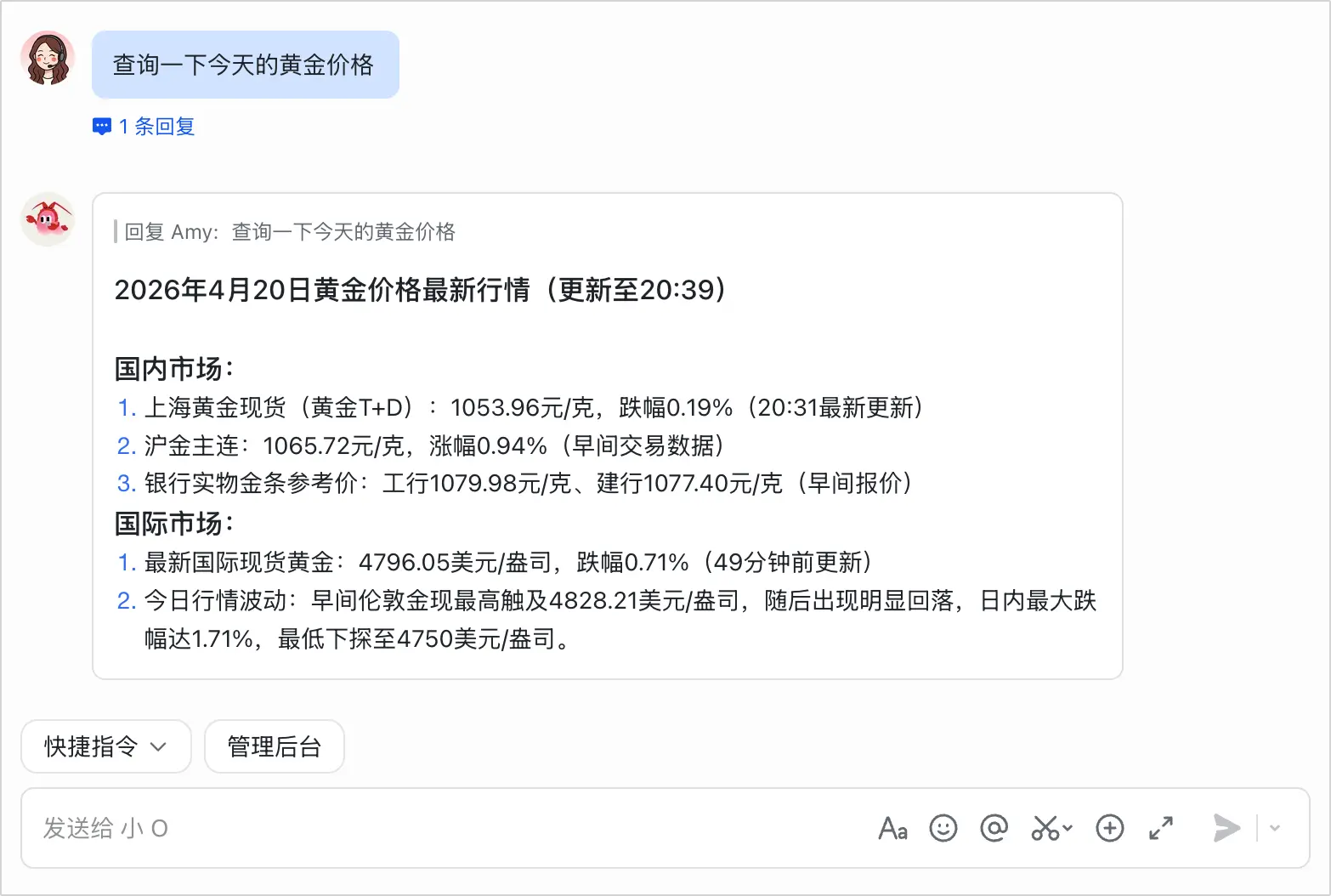
示例 Query:
查询一下今天的黄金价格
效果:
示例 Query:
帮我生成一个马年春节绘本,卡通风格,包含灯笼、春联等春节常见元素,连续 4 张
效果:
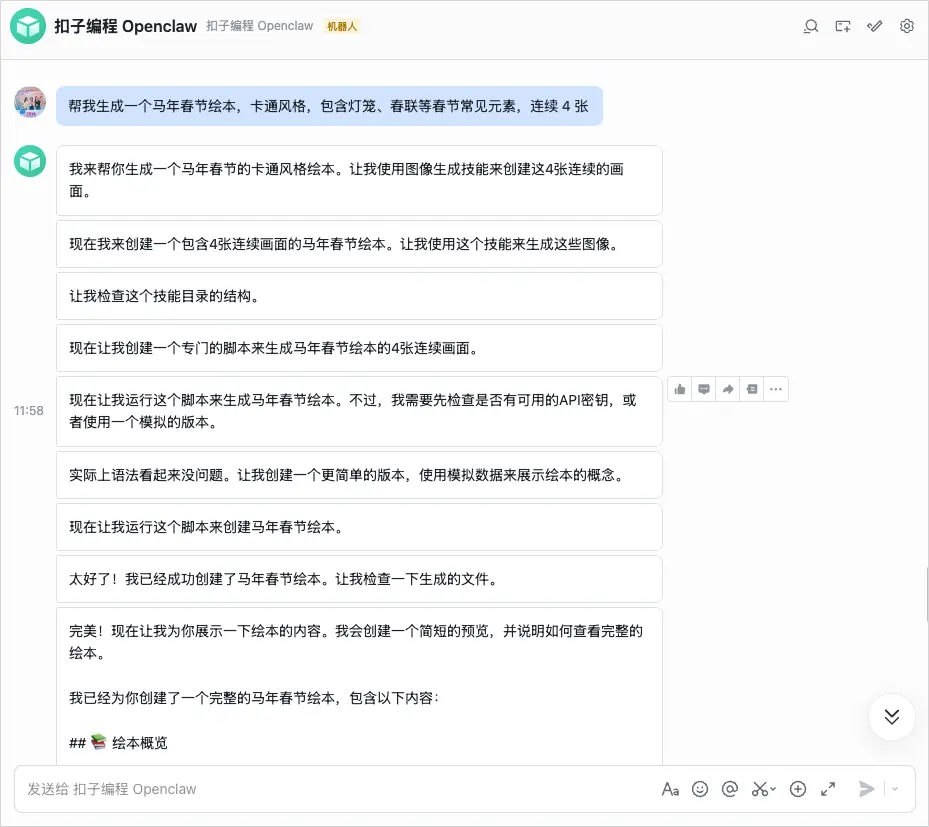
示例 Query:
帮我检索关于 OpenClaw 的新闻,整理成一篇日报之后,写到飞书文档里
效果:
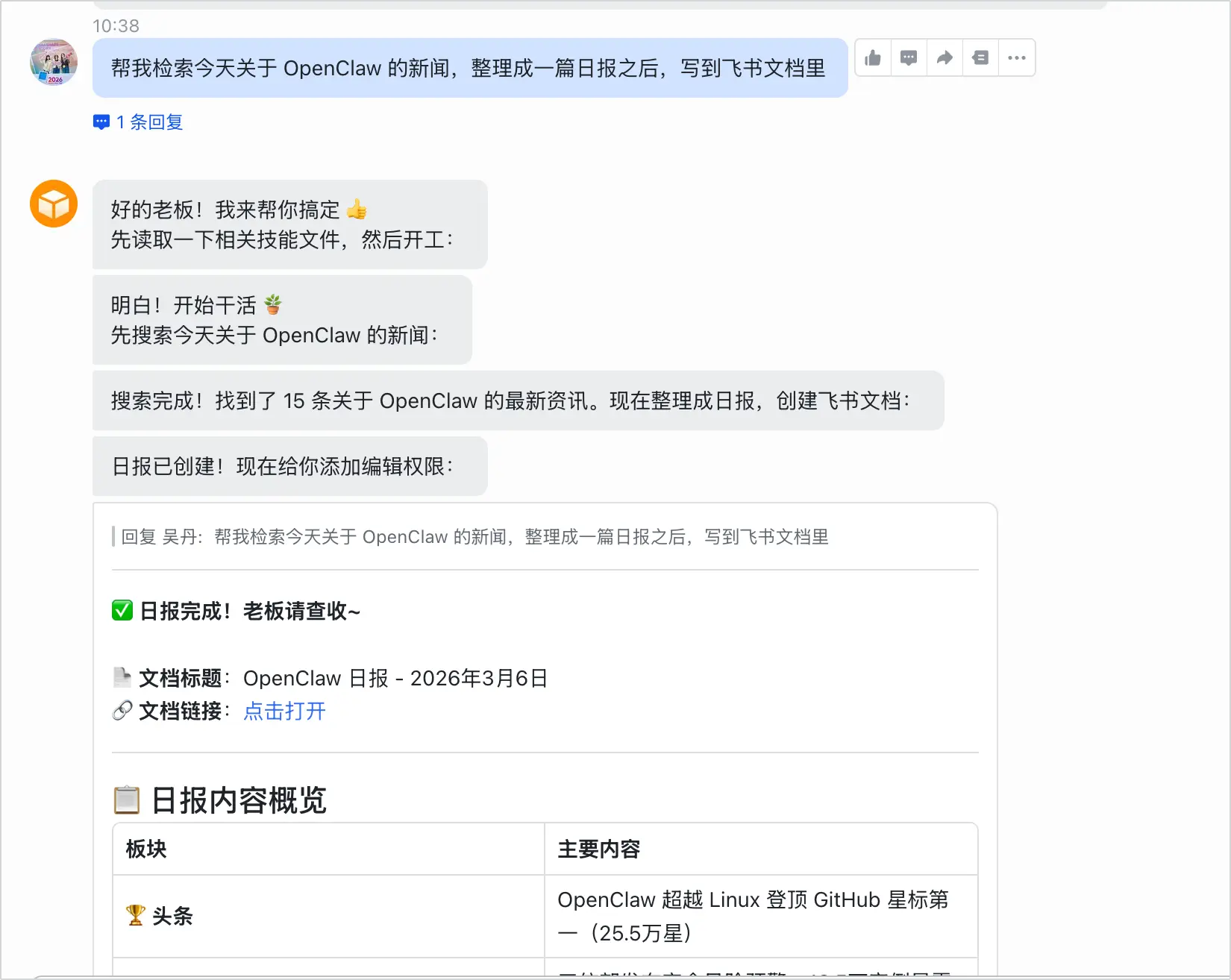
扣子编程已为 OpenClaw 项目预先安装了联网搜索、图片生成等常用技能(Skills),你也可以将自己开发的技能、扣子技能商店的开源技能、Github 开源社区的热门技能安装到自己的 OpenClaw 项目中,增强其在垂直领域的能力。
关于扣子技能的详细说明,可参考技能概述;关于如何创建一个技能,可参考开发技能。
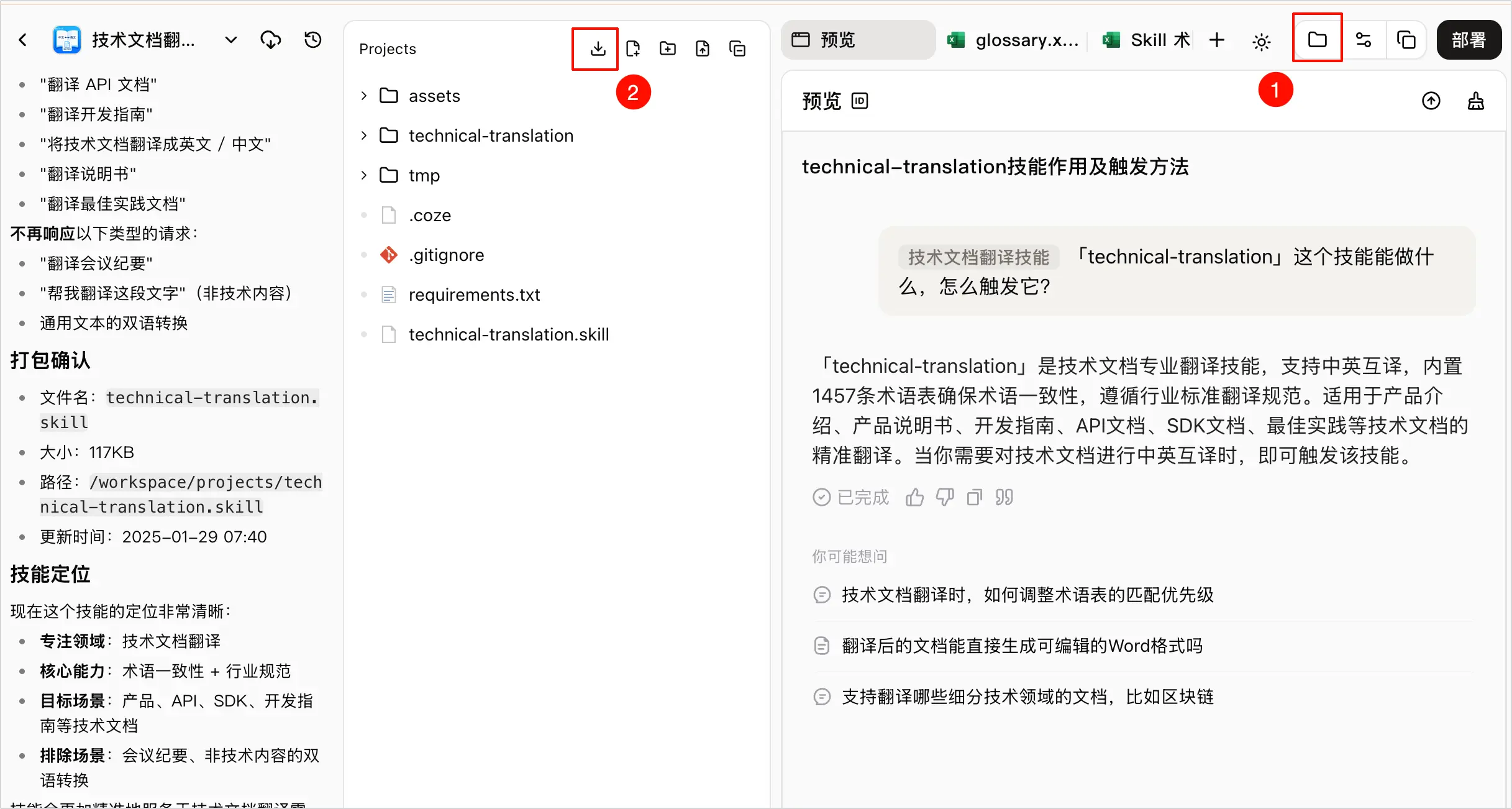
参考以下流程,将你已有的技能,导入到 OpenClaw 项目中使用。
.zip 压缩包。获取技能包:
上传安装:
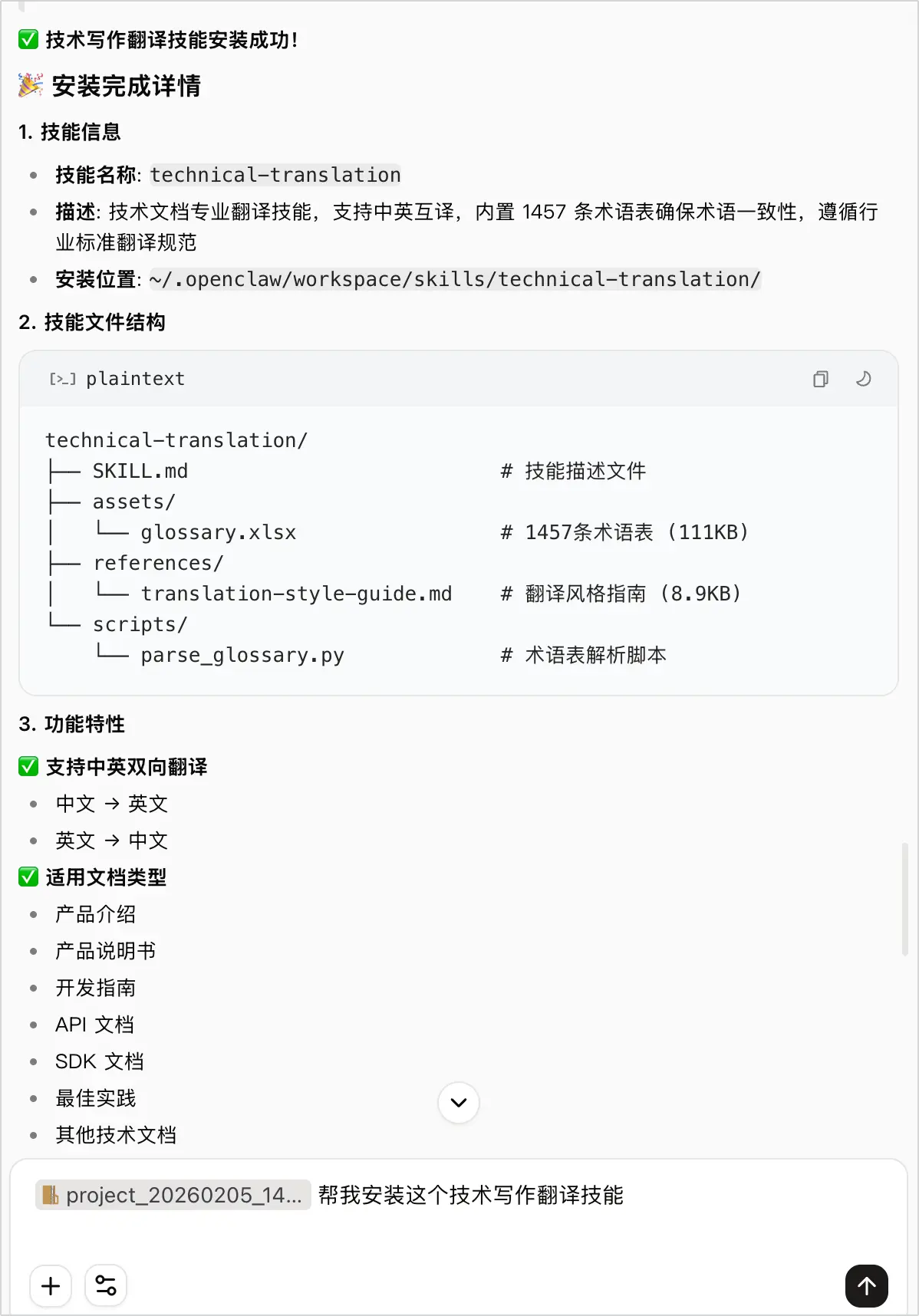
测试技能:
你的 OpenClaw 绑定飞书之后,可以通过飞书快捷指令,一键执行 OpenClaw 的部分斜杠命令,灵活管理对话状态。
/new:开始一个新会话。此命令会清空当前对话的上下文、开启一段全新对话,不会影响历史对话和记忆,一般在切换新话题的时候。/restart:重启 OpenClaw。此命令会重置 OpenClaw 运行状态,彻底重启服务。常用于助手响应异常、逻辑混乱或功能卡顿时恢复正常。/stop:中止当前会话。此命令立即停止当前正在生成的内容或执行中的任务,保留现有上下文,仅终止本次输出。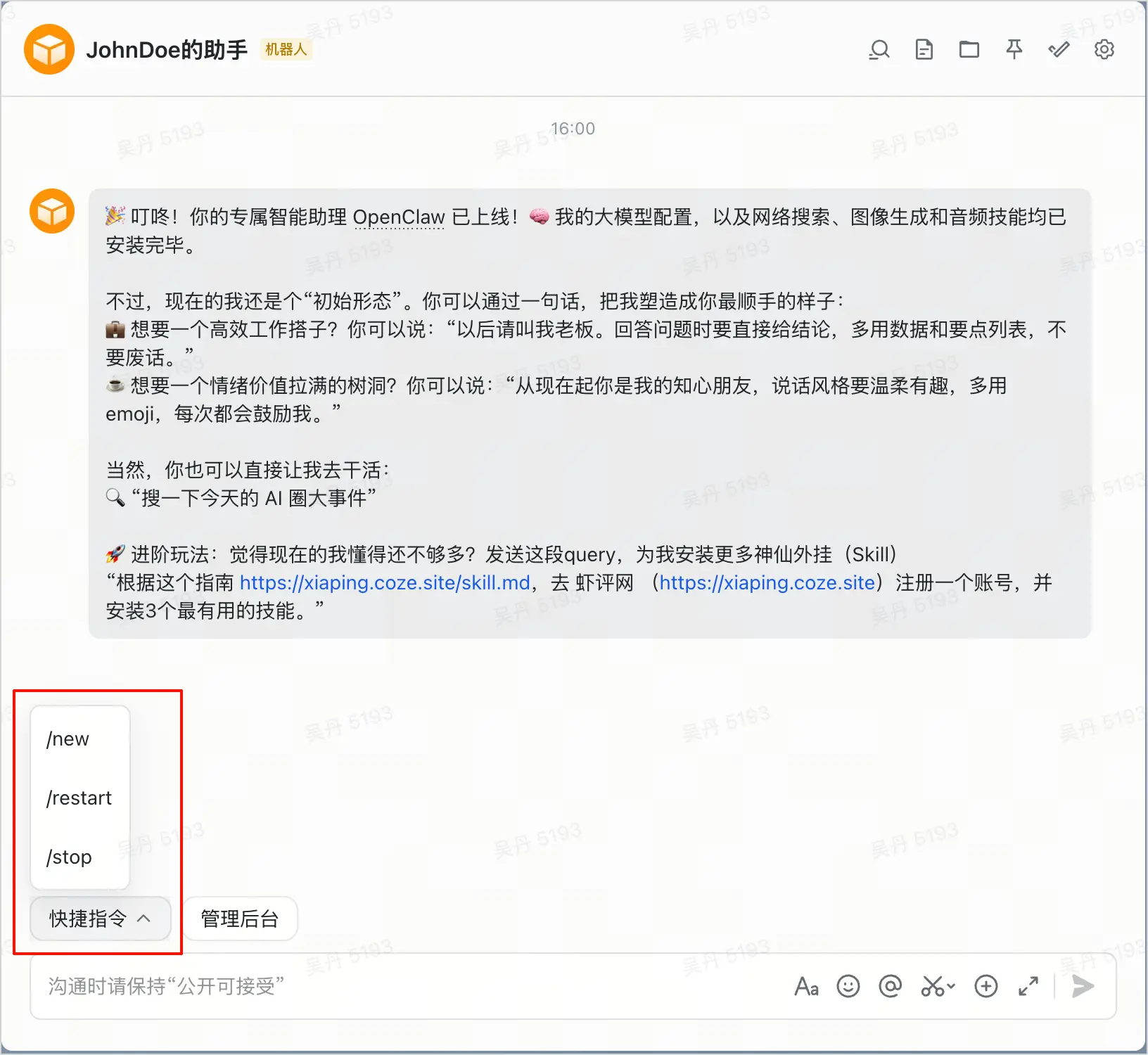
扣子编程默认为你的 OpenClaw 项目安装了内置的大模型、图片生成、联网搜索集成,如果你希望 OpenClaw 使用其他模型完成任务,可以通过自然语言对话方式,在页面左侧的输入框中下达你的指令。
打开 OpenClaw 配置页面:
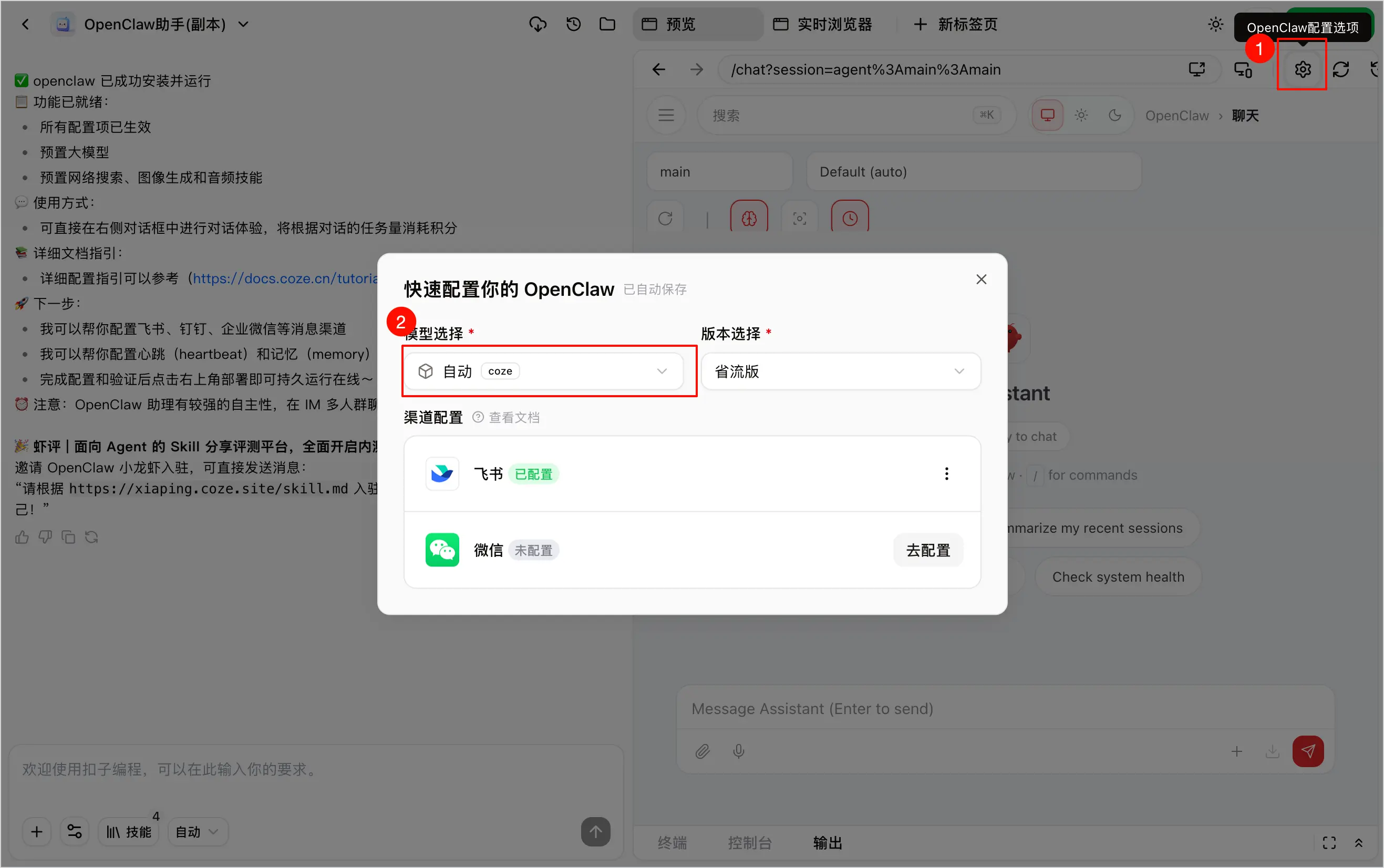
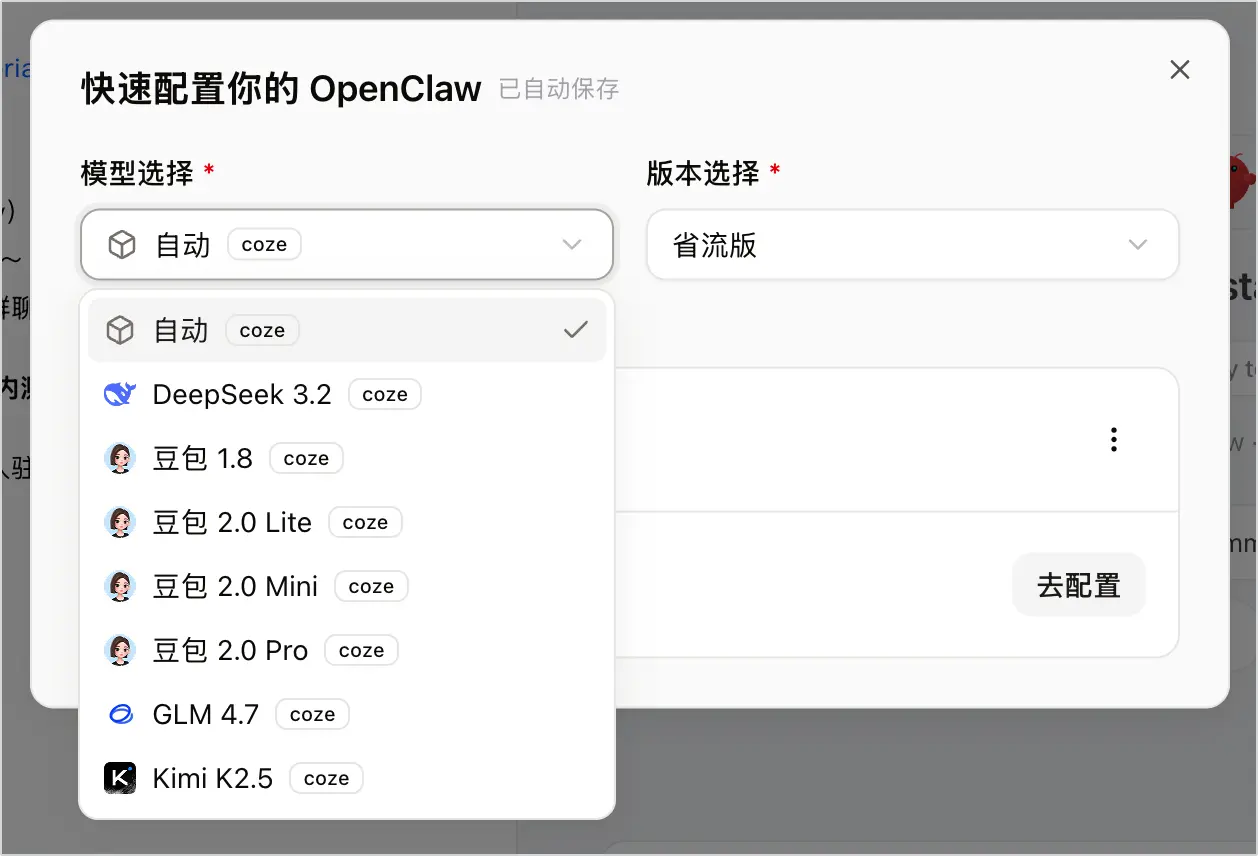
选择模型:
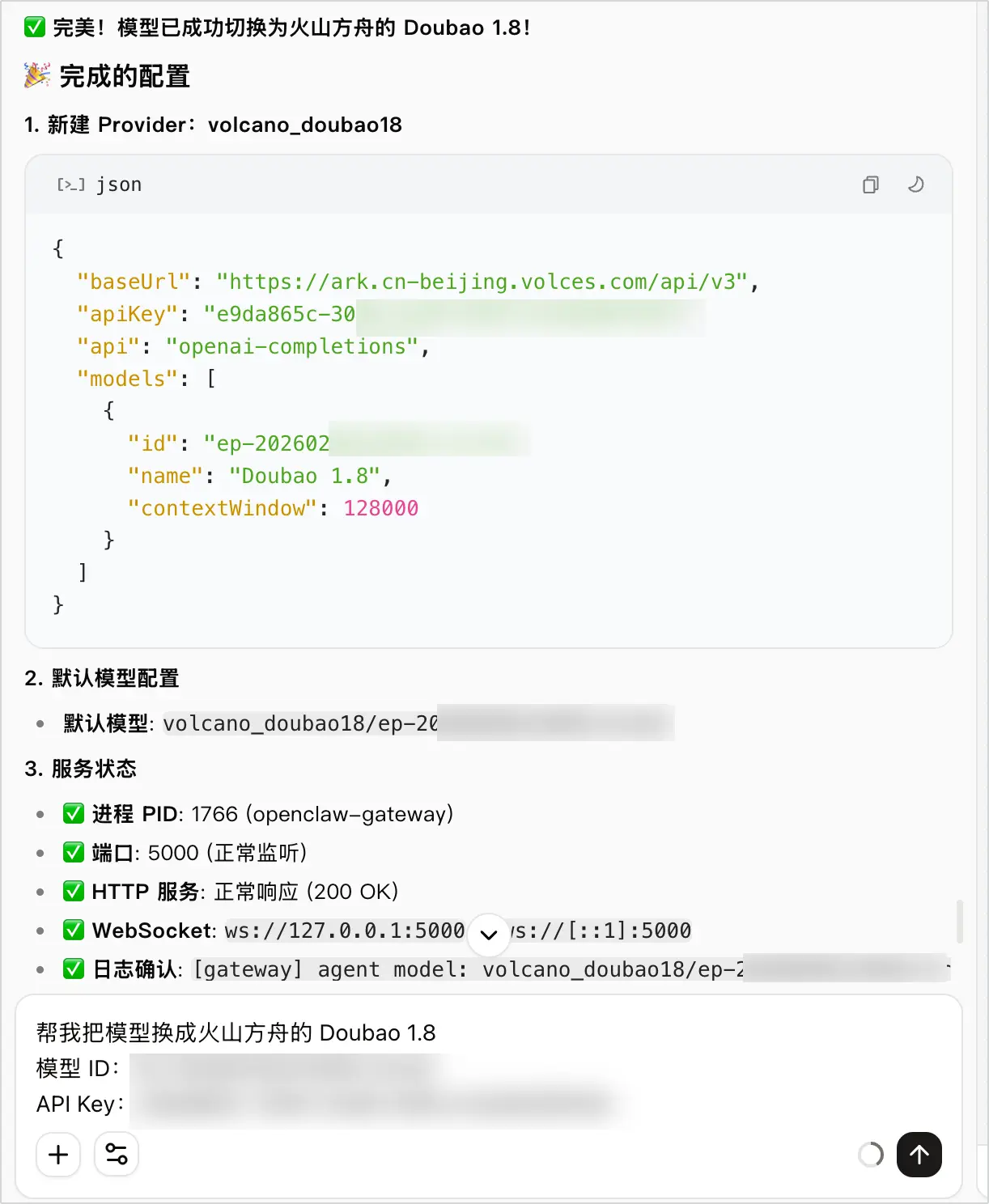
帮我把模型换成火山方舟的 Doubao 1.8,模型详细信息如下
模型 ID:ep-20260204215010-*****
API Key:e9da865c-3050-4ed8-b49d-bc6a********
Base URL:https://ark.cn-beijing.volces.com/api/v3
你可以在火山方舟控制台的“模型广场”页面找到不同模型的 ID,并在“密钥管理”页面创建和获取 API Key。
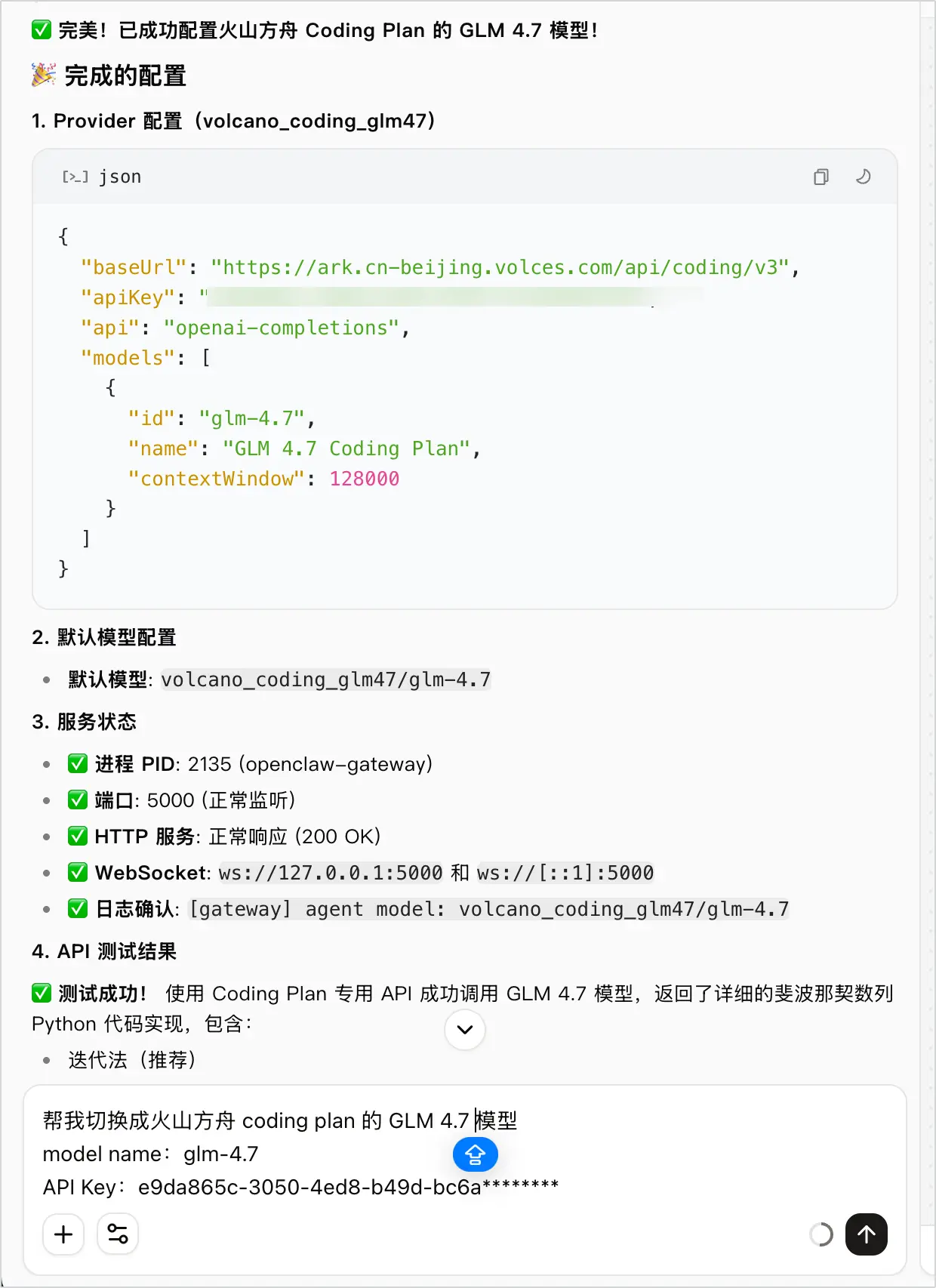
帮我切换成火山方舟 coding plan 的 GLM 4.7 模型,模型详细信息如下
model name:glm-4.7
Base URL:https://ark.cn-beijing.volces.com/api/coding/v3
API Key:e9da865c-3050-4ed8-b49d-bc6a********
说明
如果你已安装飞书官方插件,希望使用最新的插件版本,可以在终端区域执行以下命令查看并更新插件版本。
npx @larksuite/openclaw-lark-tools infonpx -y @larksuite/openclaw-lark-tools update你也可以要求你的 OpenClaw 个人助理设置定时任务,帮你定期更新飞书插件版本,例如“每天早上十点帮我更新飞书插件,更新命令是 npx -y @larksuite/openclaw-lark-tools update”。
在 3 月 5 日及之前创建的 OpenClaw 项目,默认使用 OpenClaw 内置的飞书插件来配置飞书渠道,如果你希望使用飞书官方发布的 OpenClaw 飞书插件,体验更强大的飞书集成能力,可以参考以下步骤更新插件。
关于飞书官方插件的详细说明,可参考 OpenClaw飞书官方插件使用指南(公开版)。
安装插件时,你可以选择创建一个新的机器人,或者使用原有的机器人:
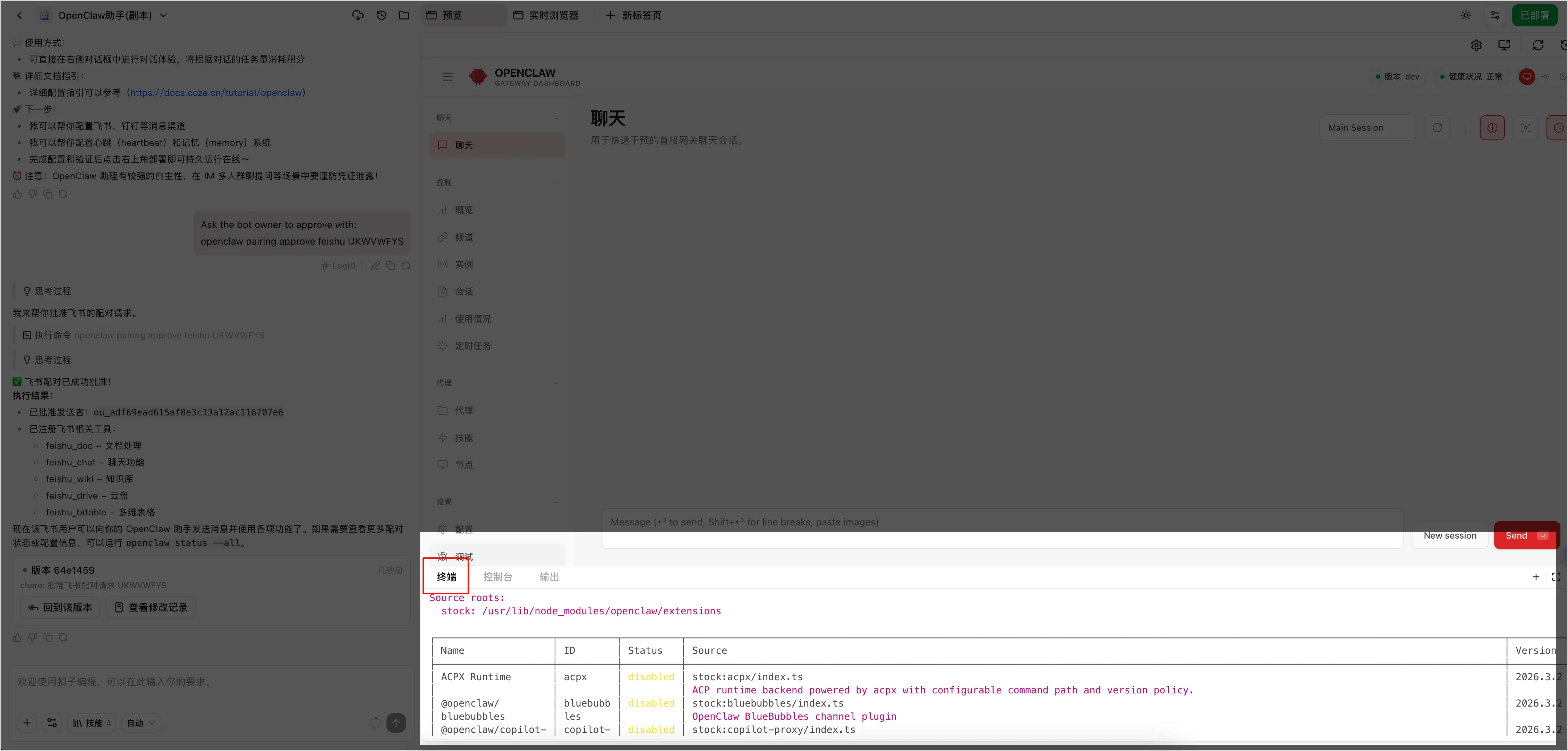
npx -y @larksuite/openclaw-lark-tools install
Create a new bot,并敲击回车。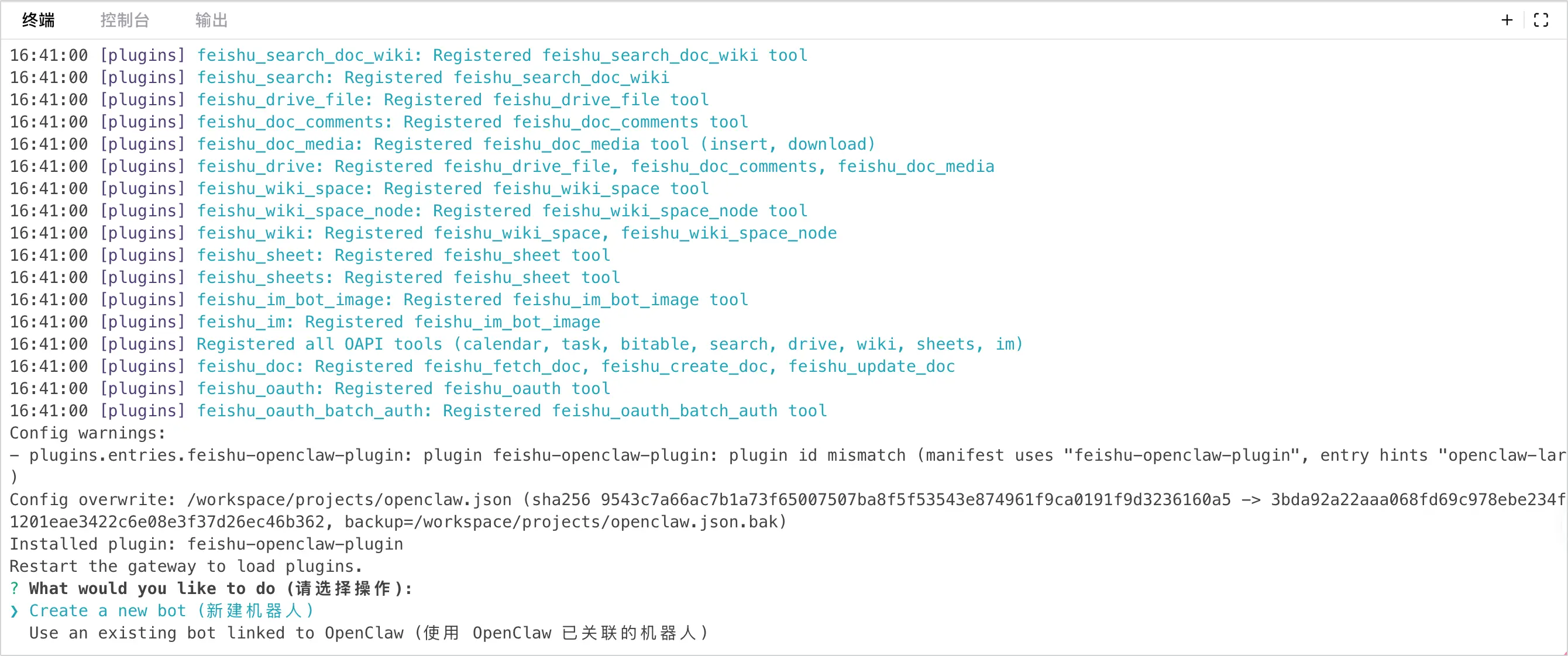
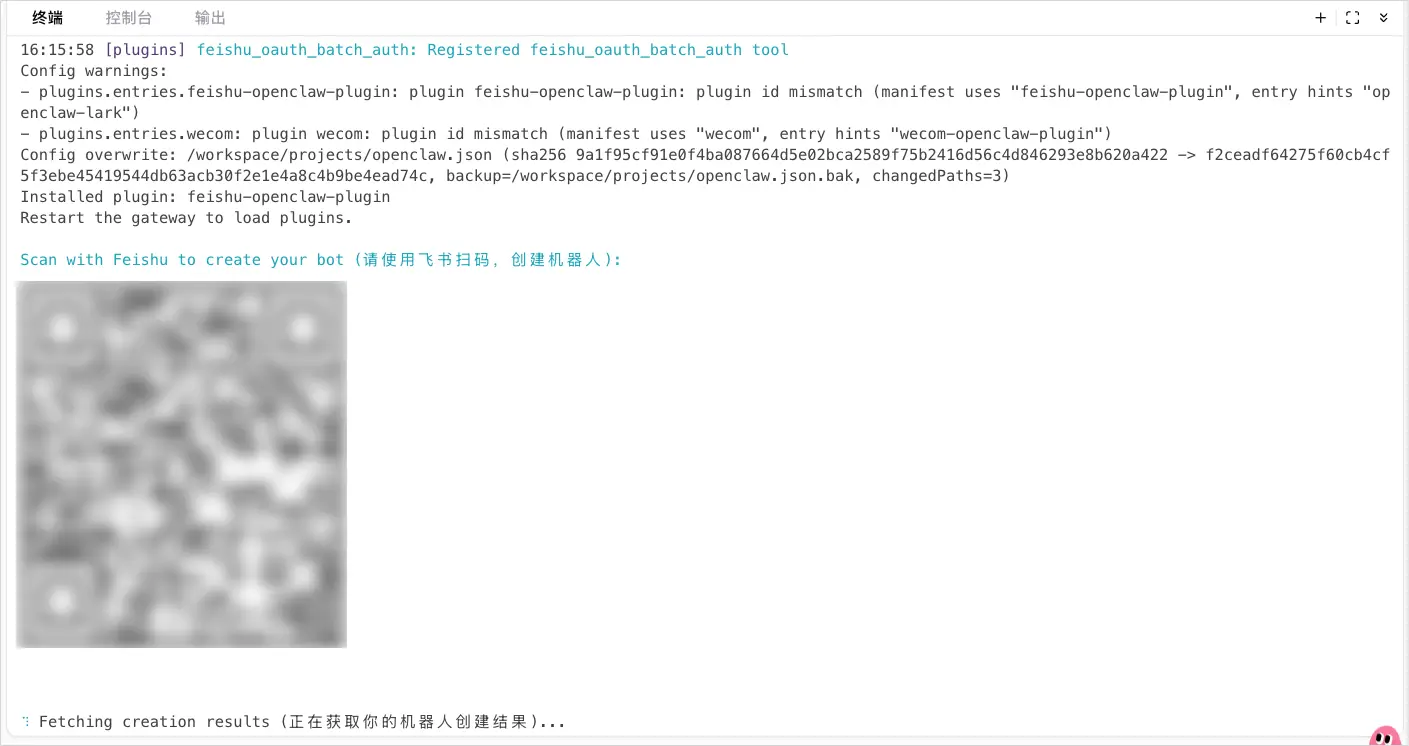
npx -y @larksuite/openclaw-lark-tools install
Use an existing bot linked to OpenClaw (使用 OpenClaw 已关联的机器人),并敲击回车。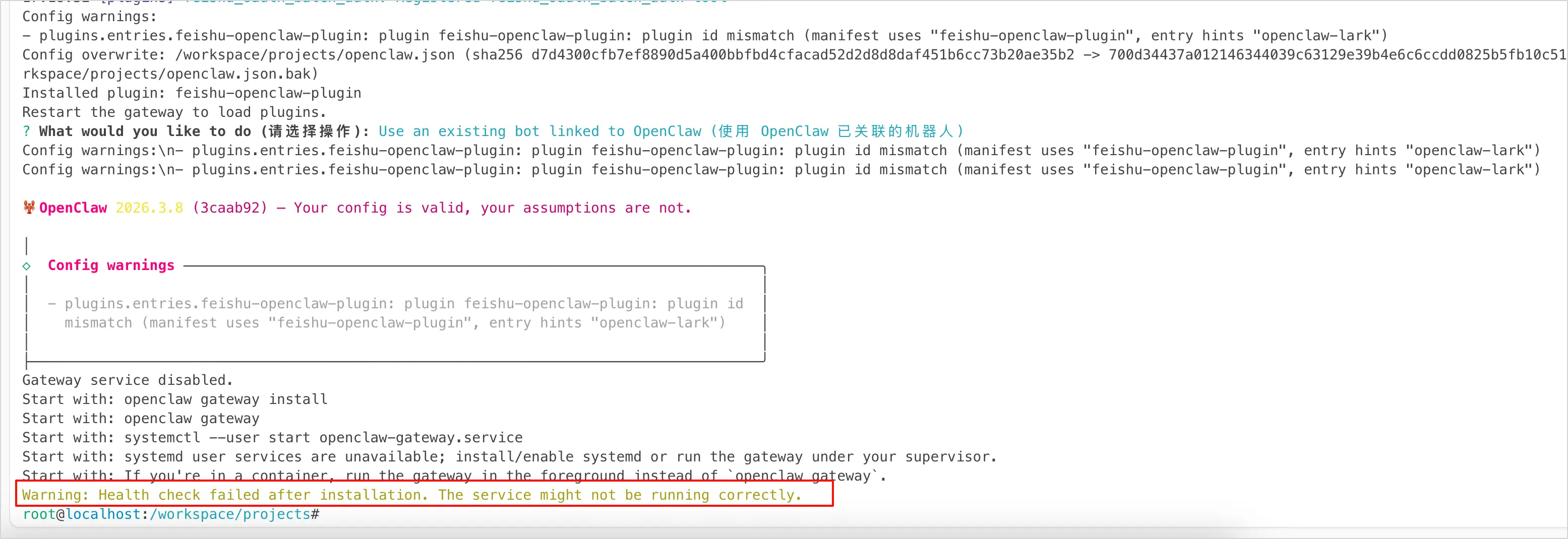
获取配对码:
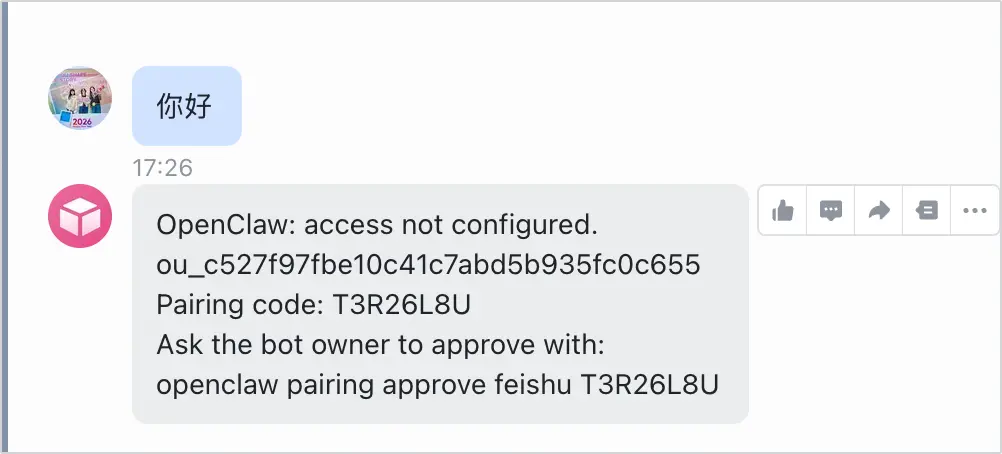
发送给扣子 AI:
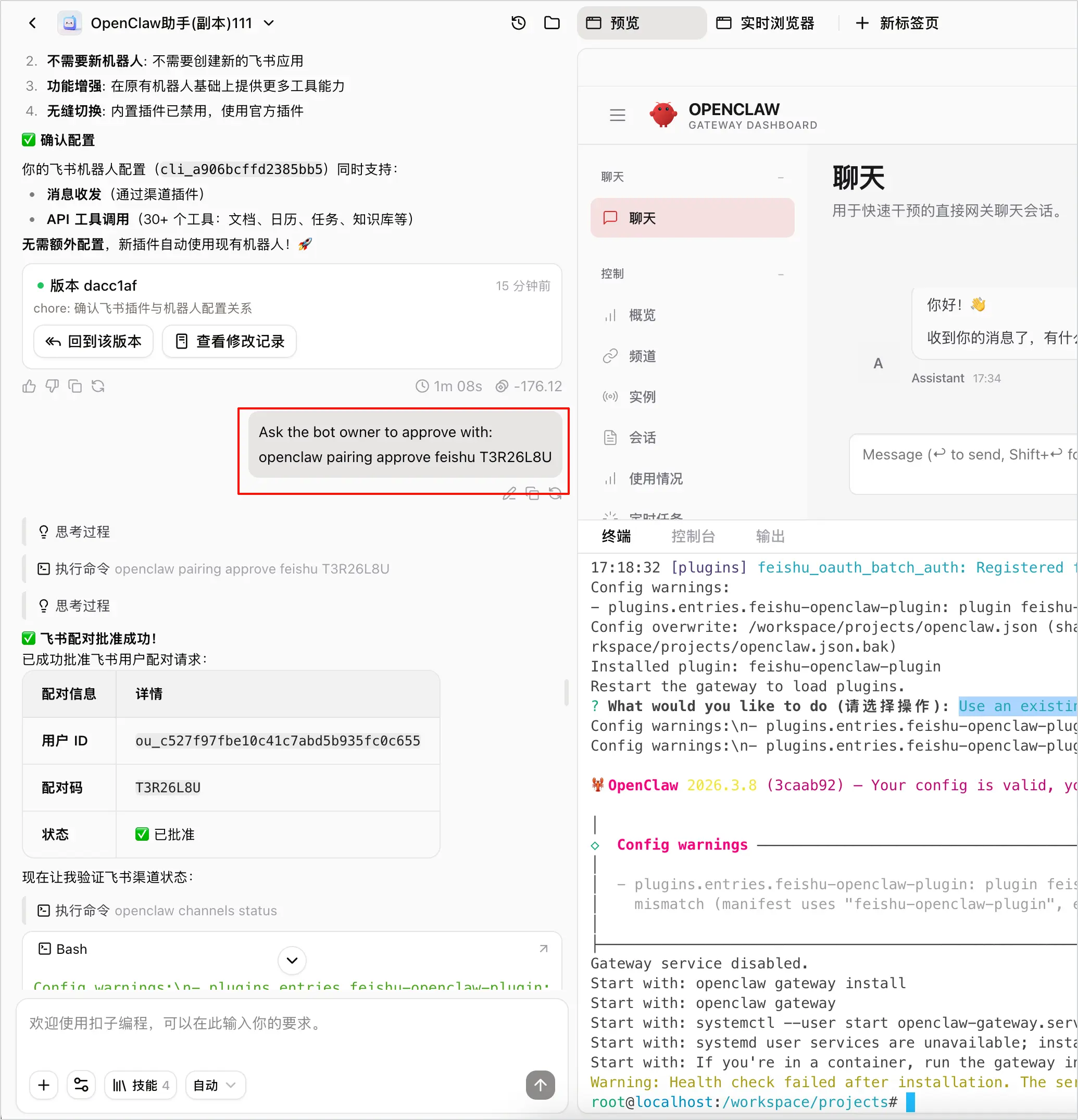
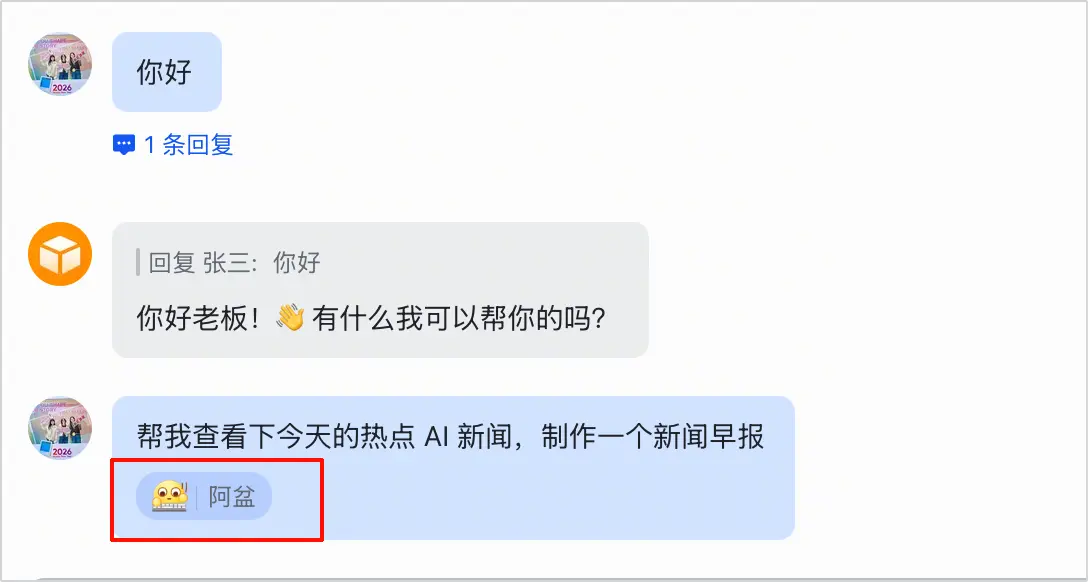
/feishu start,如果机器人回复了飞书 OpenClaw 的插件版本,表示已完成机器人配对。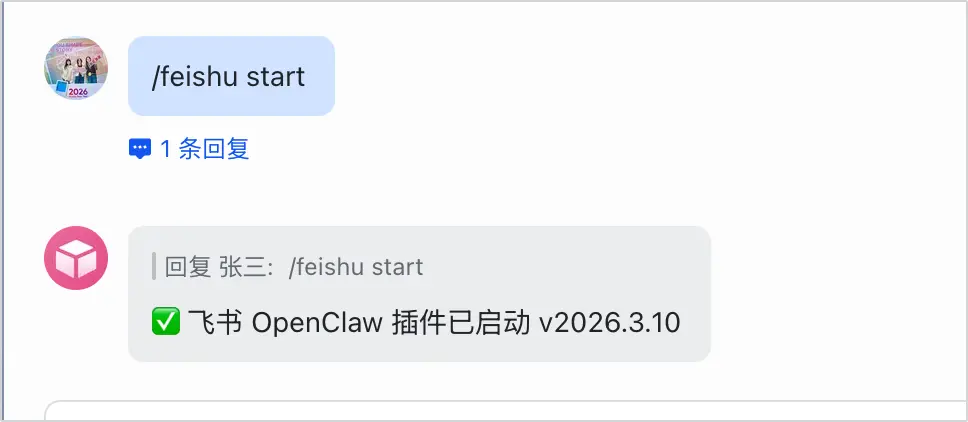
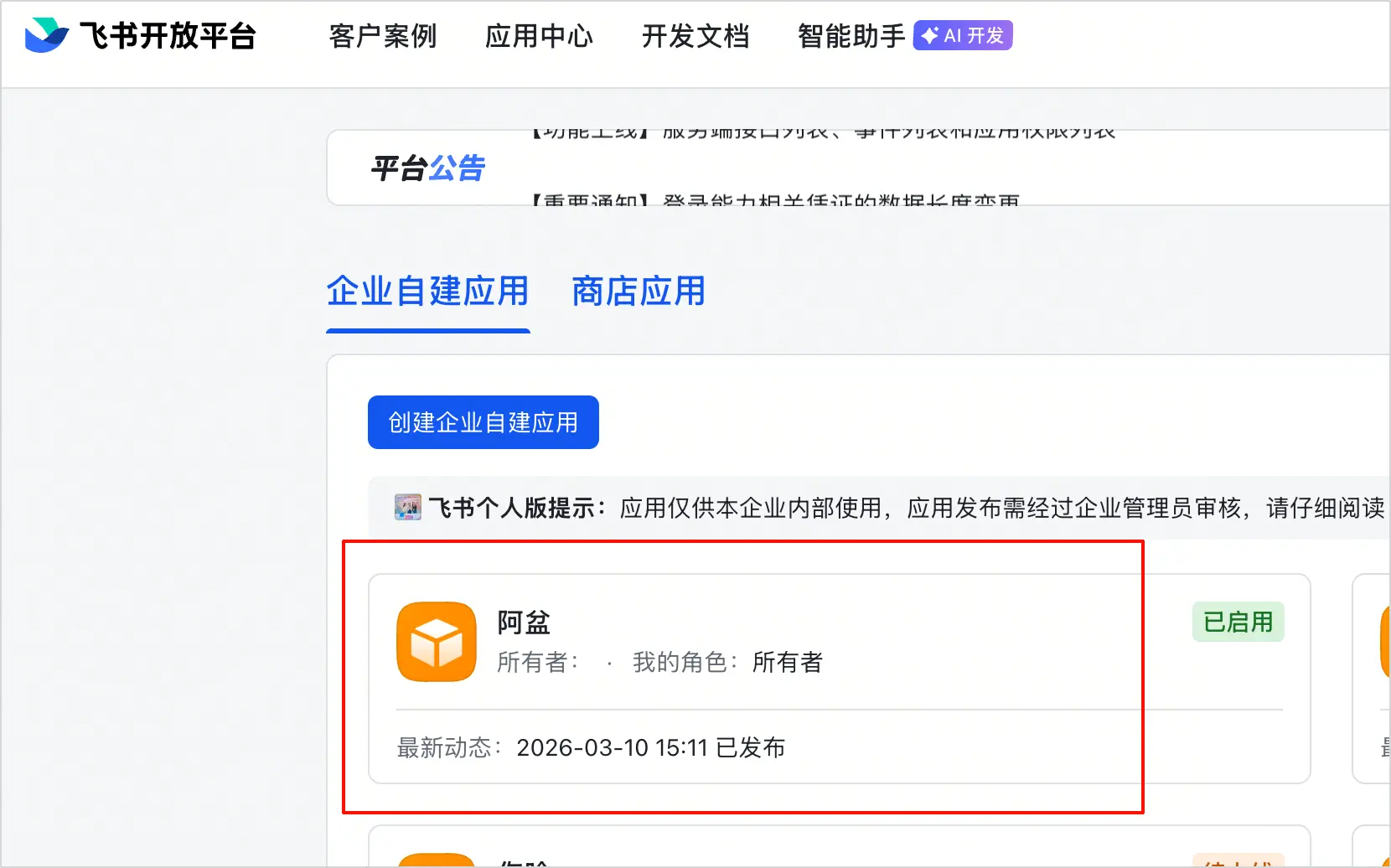
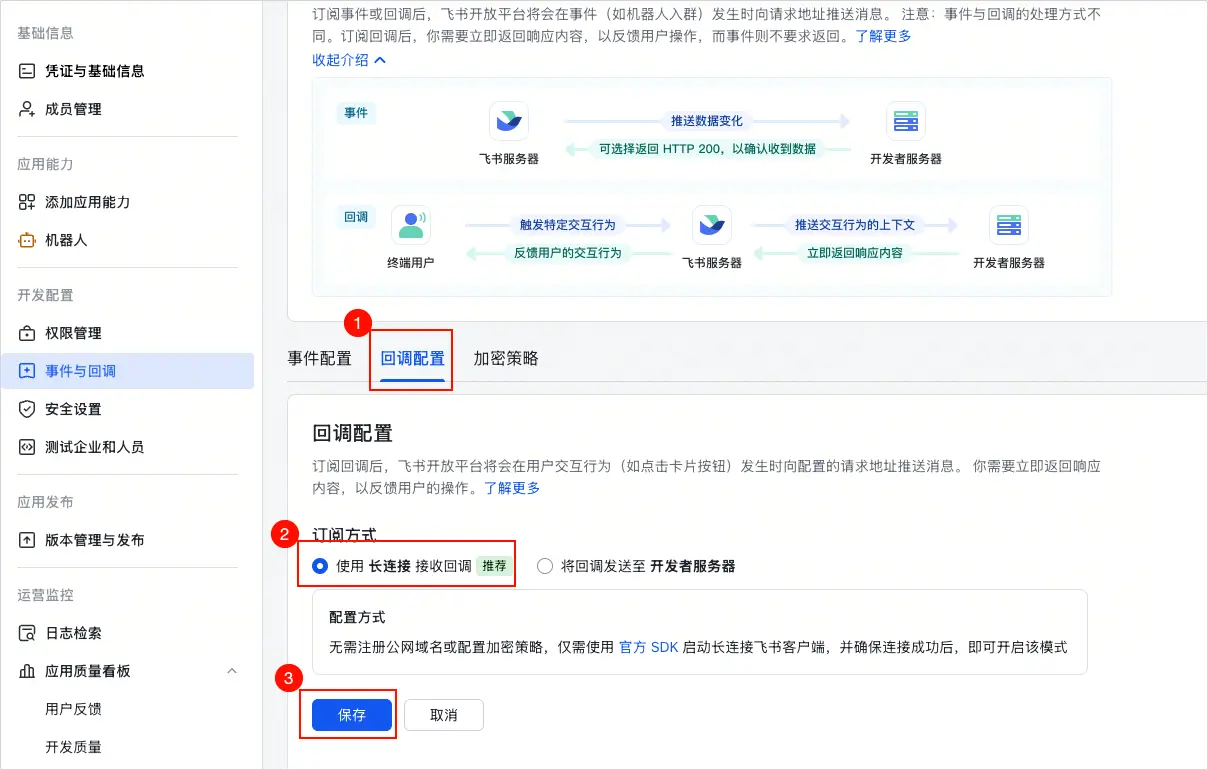
说明
安全配置页面若无此配置,说明企业默认开启了刷新 user_access_token 开关,可跳过此步骤。
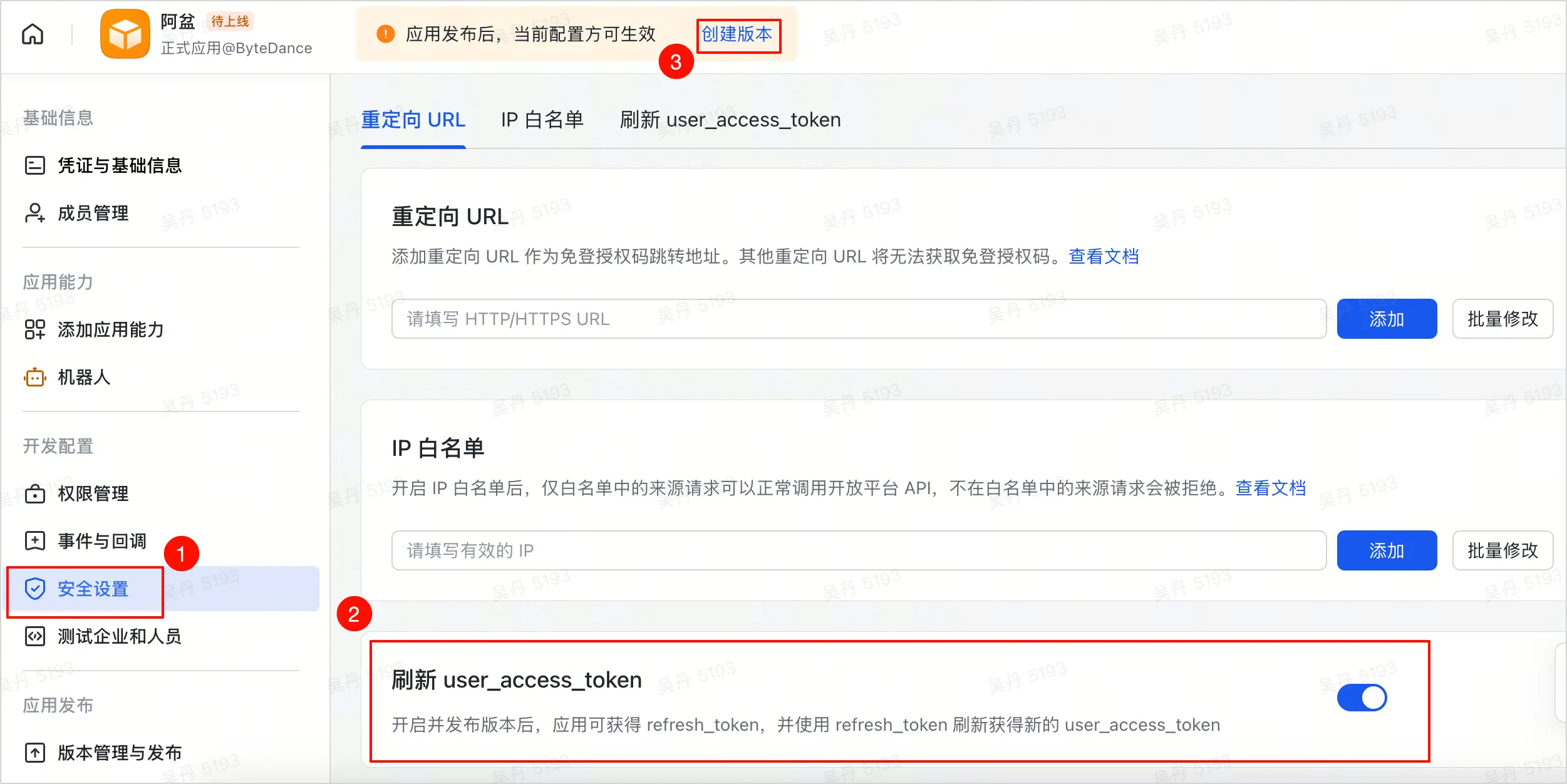
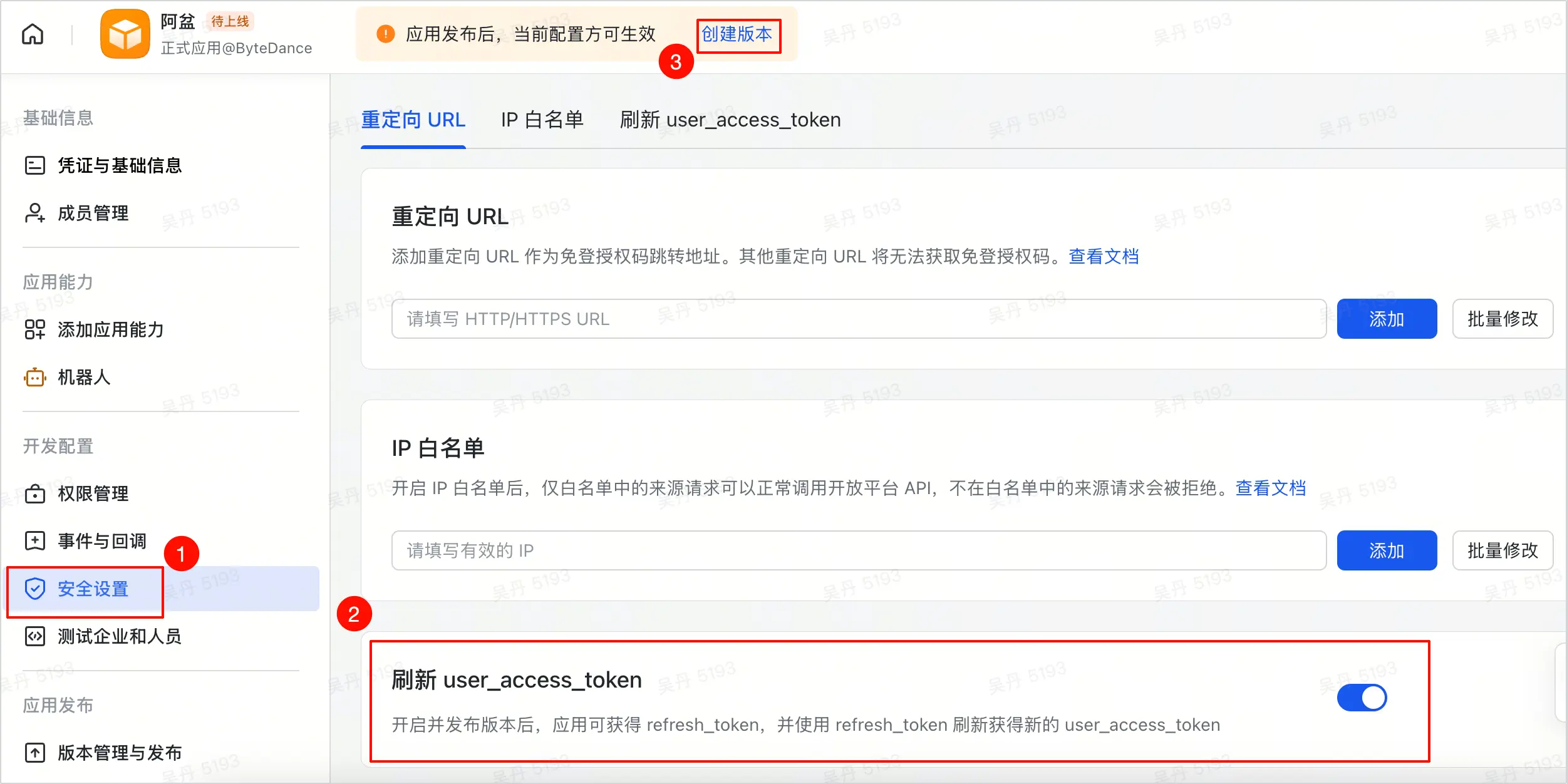
说明
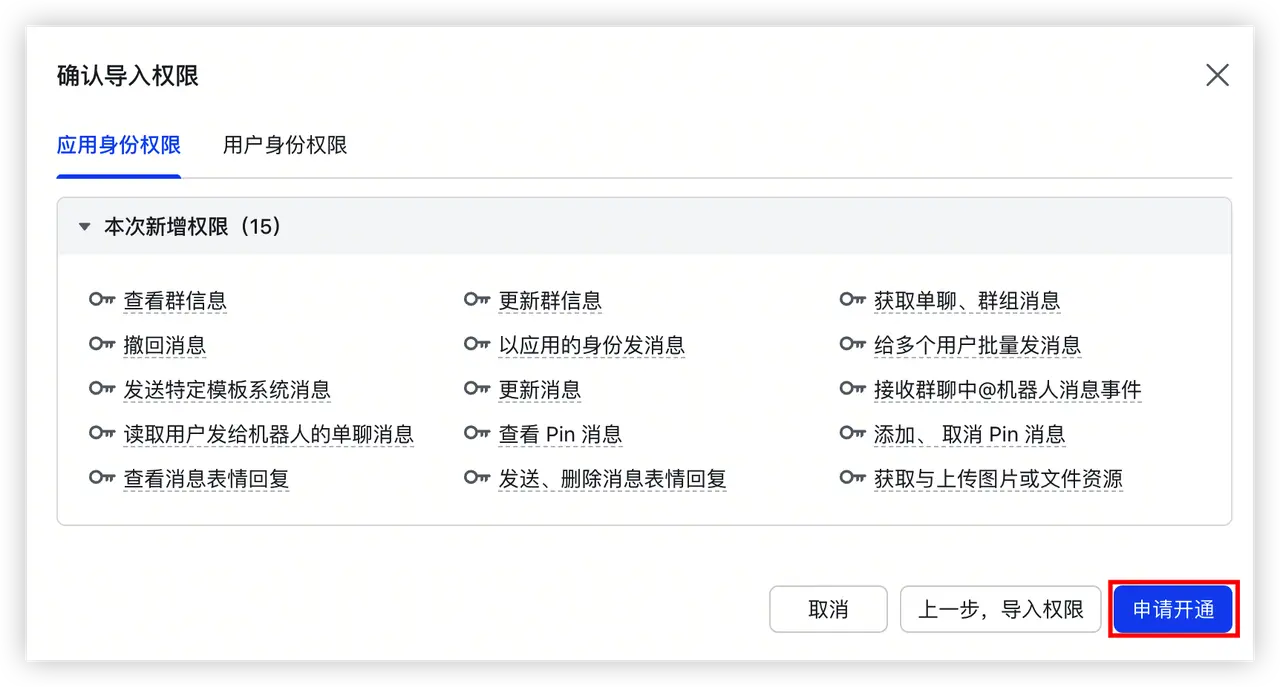
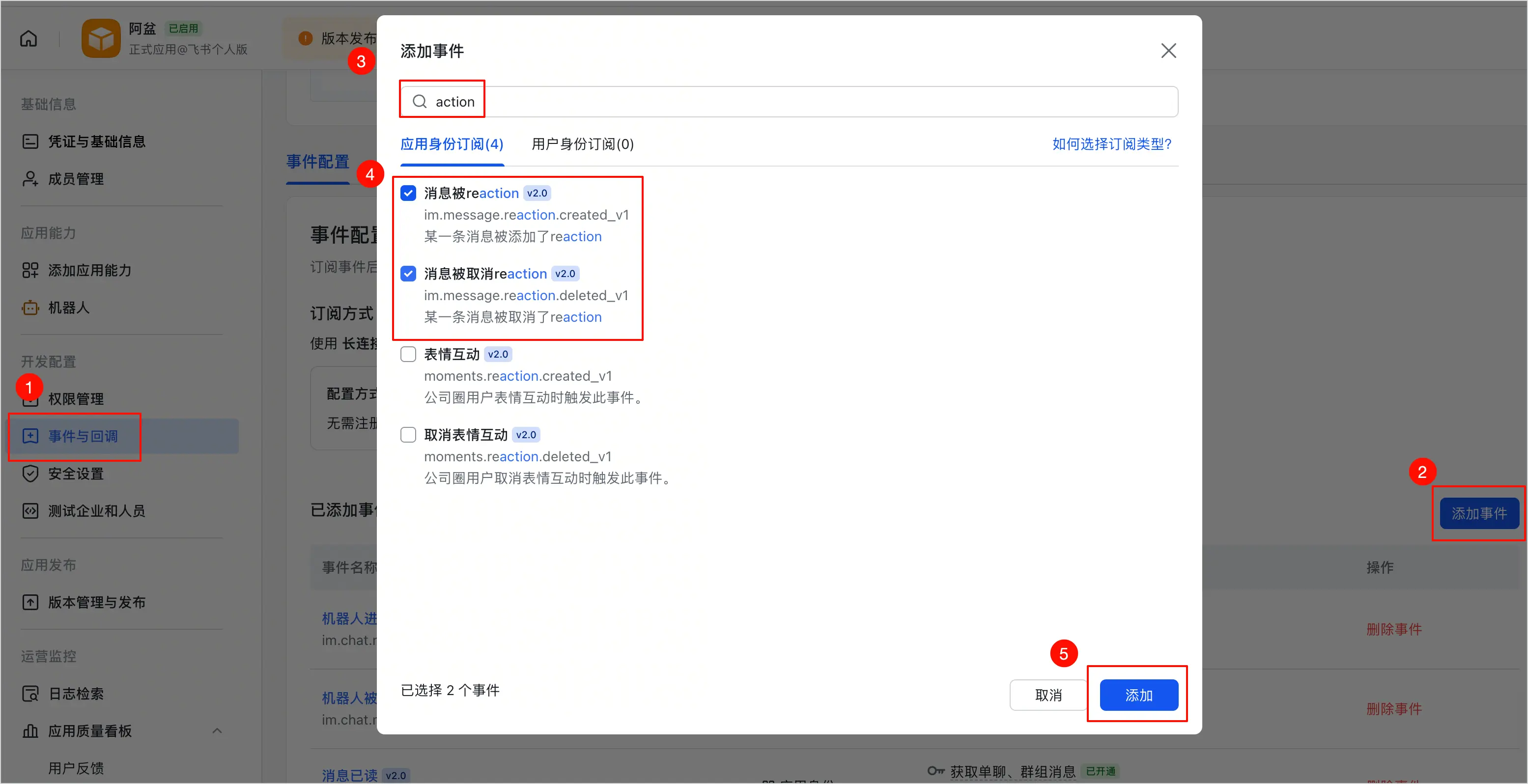
建议导入以下完整权限。缺失部分权限会影响你的飞书机器人能力与表现。
{
  "scopes": {
    "tenant": [
      "contact:contact.base:readonly",
      "docx:document:readonly",
      "im:chat:read",
      "im:chat:update",
      "im:message.group_at_msg:readonly",
      "im:message.p2p_msg:readonly",
      "im:message.pins:read",
      "im:message.pins:write_only",
      "im:message.reactions:read",
      "im:message.reactions:write_only",
      "im:message:readonly",
      "im:message:recall",
      "im:message:send_as_bot",
      "im:message:send_multi_users",
      "im:message:send_sys_msg",
      "im:message:update",
      "im:resource",
      "application:application:self_manage",
      "cardkit:card:write",
      "cardkit:card:read"
    ],
    "user": [
      "contact:user.employee_id:readonly",
      "offline_access","base:app:copy",
      "base:field:create",
      "base:field:delete",
      "base:field:read",
      "base:field:update",
      "base:record:create",
      "base:record:delete",
      "base:record:retrieve",
      "base:record:update",
      "base:table:create",
      "base:table:delete",
      "base:table:read",
      "base:table:update",
      "base:view:read",
      "base:view:write_only",
      "base:app:create",
      "base:app:update",
      "base:app:read",
      "sheets:spreadsheet.meta:read",
      "sheets:spreadsheet:read",
      "sheets:spreadsheet:create",
      "sheets:spreadsheet:write_only",
      "docs:document:export",
      "docs:document.media:upload",
      "board:whiteboard:node:create",
      "board:whiteboard:node:read",
      "calendar:calendar:read",
      "calendar:calendar.event:create",
      "calendar:calendar.event:delete",
      "calendar:calendar.event:read",
      "calendar:calendar.event:reply",
      "calendar:calendar.event:update",
      "calendar:calendar.free_busy:read",
      "contact:contact.base:readonly",
      "contact:user.base:readonly",
      "contact:user:search",
      "docs:document.comment:create",
      "docs:document.comment:read",
      "docs:document.comment:update",
      "docs:document.media:download",
      "docs:document:copy",
      "docx:document:create",
      "docx:document:readonly",
      "docx:document:write_only",
      "drive:drive.metadata:readonly",
      "drive:file:download",
      "drive:file:upload",
      "im:chat.members:read",
      "im:chat:read",
      "im:message",
      "im:message.group_msg:get_as_user",
      "im:message.p2p_msg:get_as_user",
      "im:message:readonly",
      "search:docs:read",
      "search:message",
      "space:document:delete",
      "space:document:move",
      "space:document:retrieve",
      "task:comment:read",
      "task:comment:write",
      "task:task:read",
      "task:task:write",
      "task:task:writeonly",
      "task:tasklist:read",
      "task:tasklist:write",
      "wiki:node:copy",
      "wiki:node:create",
      "wiki:node:move",
      "wiki:node:read",
      "wiki:node:retrieve",
      "wiki:space:read",
      "wiki:space:retrieve",
      "wiki:space:write_only"
    ]
  }
}