教程/OpenClaw/OpenClaw 集成企业微信
OpenClaw 是一款开源的主动型 AI Agent。你可以通过 OpenClaw 将多渠道通信能力与大语言模型深度集成,创建拥有持久记忆与主动执行能力的定制化 AI 助理。
关于 OpenClaw 的详细说明,可参考什么是 OpenClaw。
使用前须知
在开始部署前,请花一分钟了解相关的限制、费用和安全建议。
|
项目
|
说明
|
| 使用限制 |
如果取消部署,对话随时可能因环境回收而中断。 |
|
安全提醒
|
建议企业用户谨慎使用 OpenClaw,它可能存在明文存储凭证等安全风险。扣子编程建议你:
- 定期轮换所有提供给 OpenClaw 的凭证。
- 不要将任何生产环境的敏感信息交给 OpenClaw 处理。
- 谨慎判断是否要将 OpenClaw 个人助理添加到群聊中,避免其泄露 API Key 等敏感信息。
|
|
费用说明
|
- 使用 OpenClaw 会消耗你的扣子编程积分(包括对话、大模型调用、图片生成等)。
如需使用第三方模型(如火山方舟 Coding plan 等),需提前准备对应的 API Key,并自行支付模型费用。
- OpenClaw 的 Token 消耗较高,你可以选择省流版以节省 Token 成本。
- 自 2026 年 7 月 1 日起,已部署的 OpenClaw 项目会产生云电脑费用,每台云电脑每天消耗约 800 积分。更多信息,请参考费用说明。
|
操作步骤
步骤一:确认已有 OpenClaw 项目
说明
- 2026 年 6 月 30 日起,原扣子编程 OpenClaw 项目不再支持新建,已创建的 OpenClaw 项目不受影响,可继续配置和使用。
- 个人高阶版及以上版本的套餐用户可以通过扣子云端 Agent,新建 OpenClaw Agent。详细说明可参考云端 Agent。
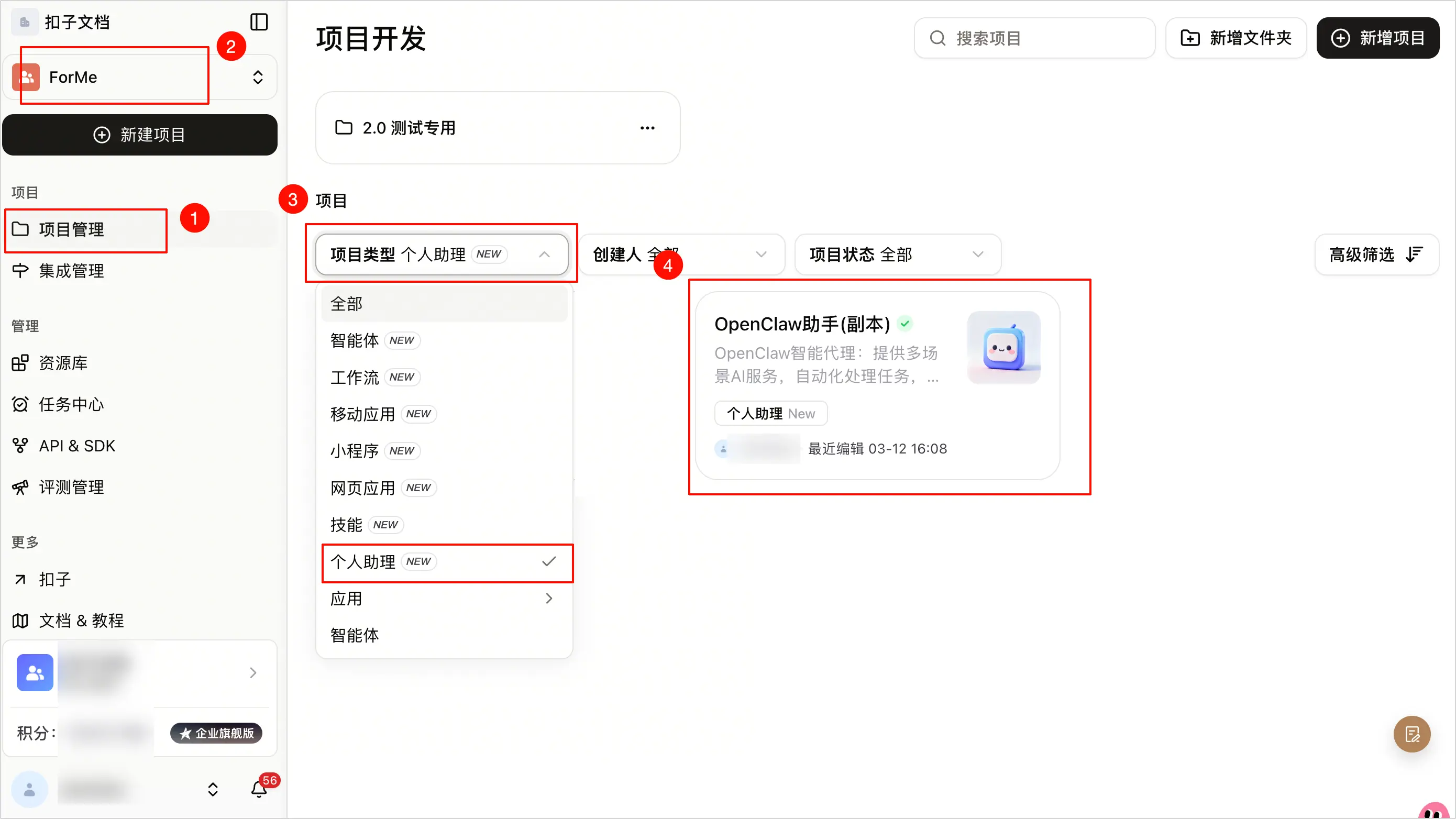
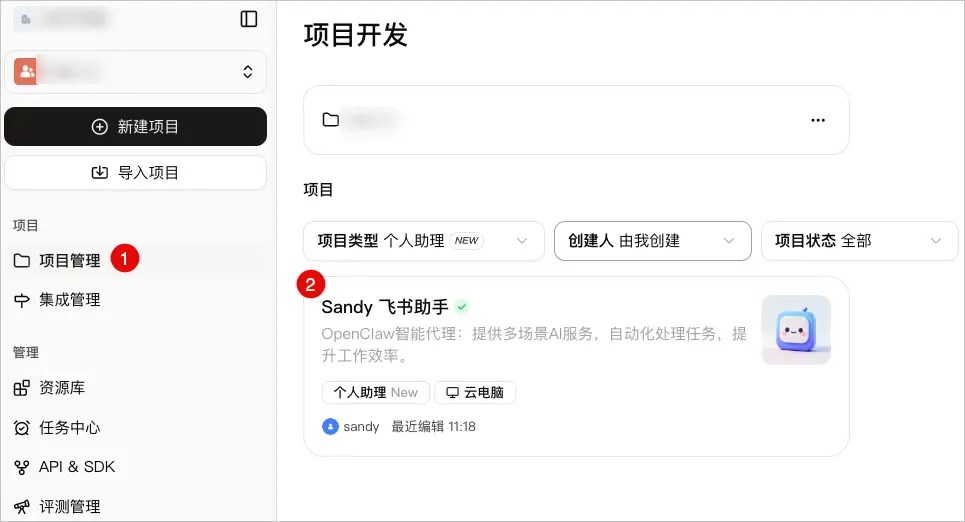
你可以在扣子编程的项目开发页面,查看之前已创建的 OpenClaw 项目。
步骤二:配置企业微信渠道
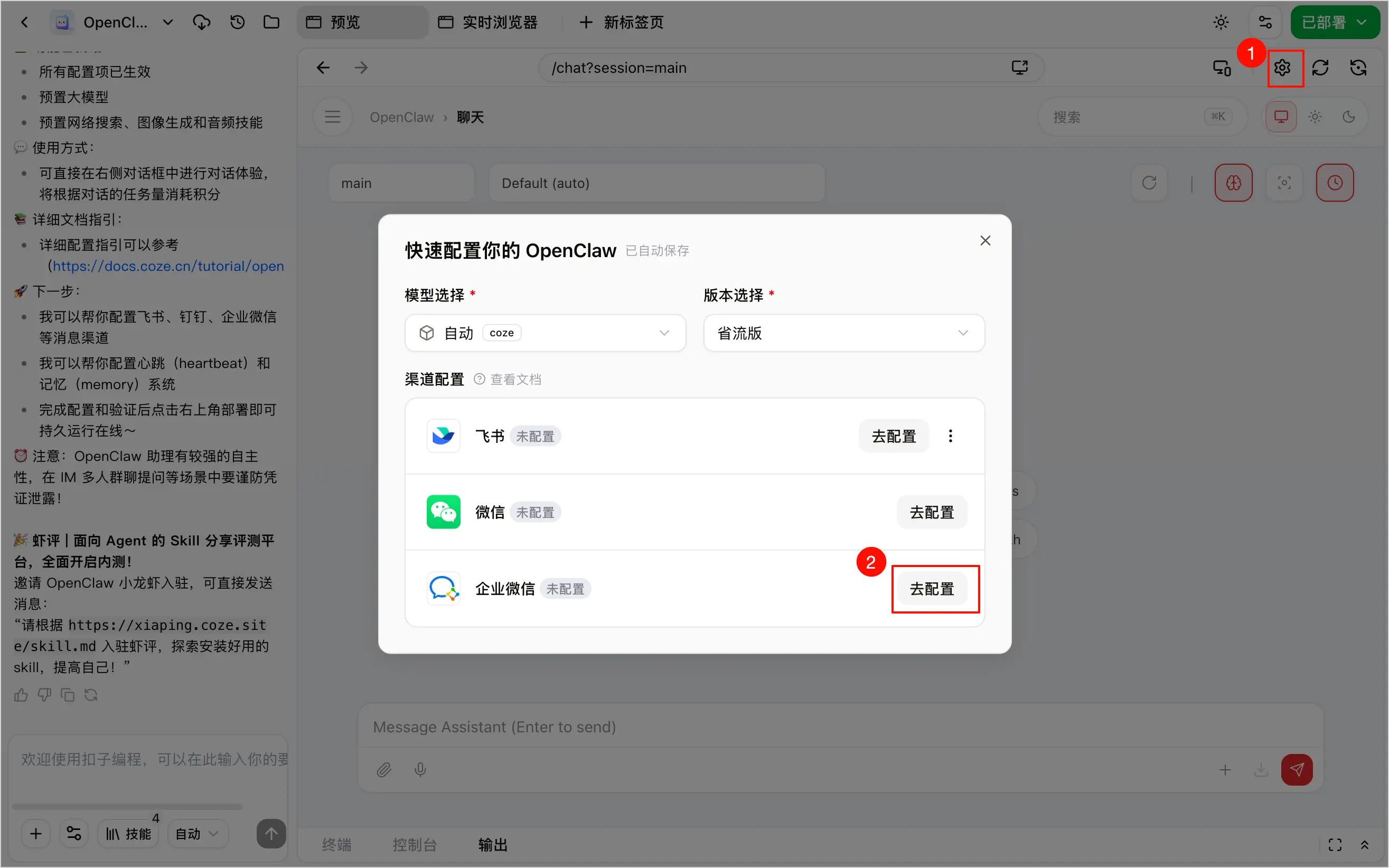
扣子编程现已支持一键配置企业微信渠道,在 OpenClaw 配置页面单击去配置按钮,根据页面提示扫描二维码,即可和你的 OpenClaw 助手在企业微信对话。
详细操作步骤如下:
- 打开 OpenClaw 配置页面。
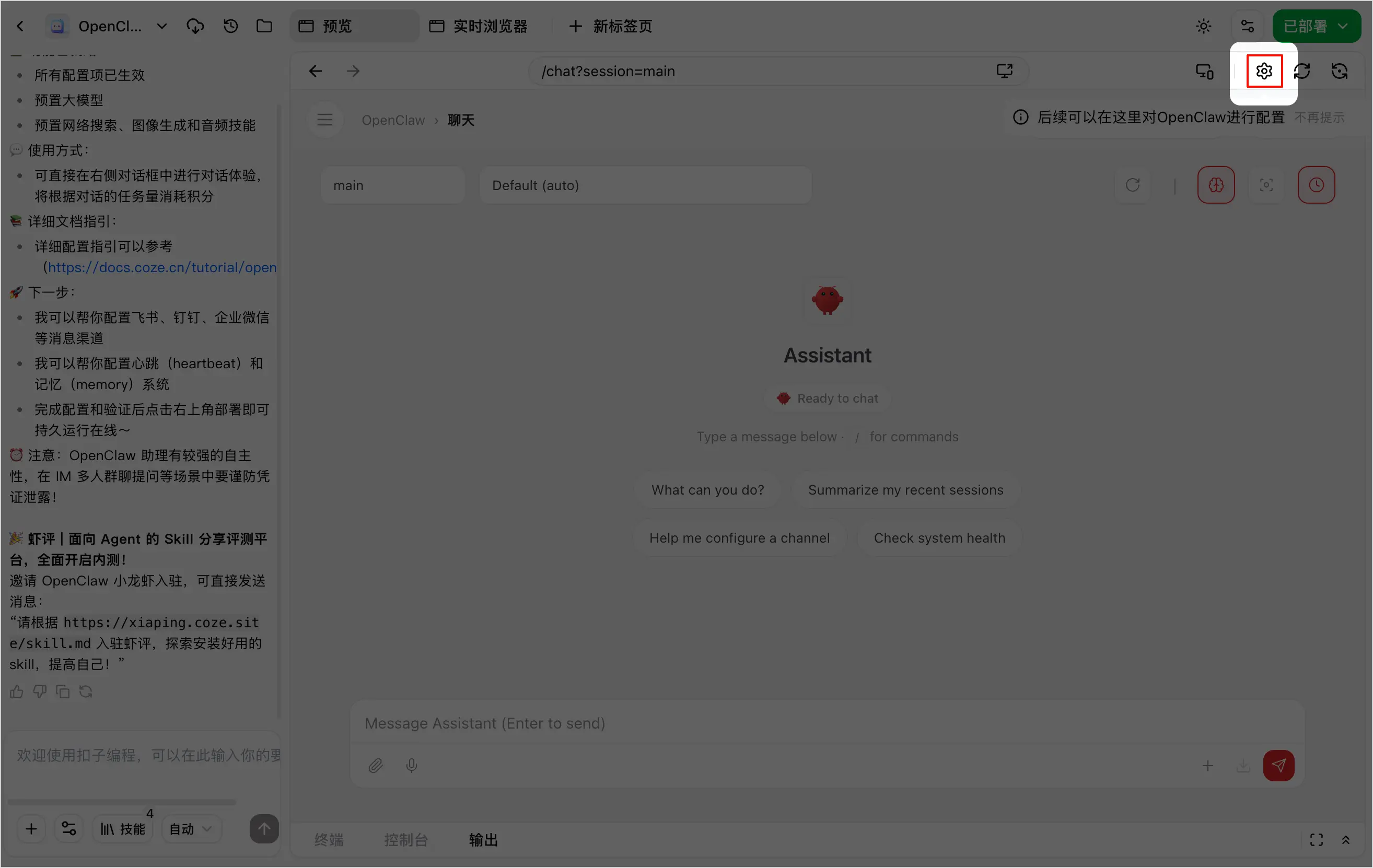
你可以在 OpenClaw 页面右上角单击配置图标,进入 OpenClaw 配置页面。
- 在渠道配置区域,找到企业微信,并单击去配置。
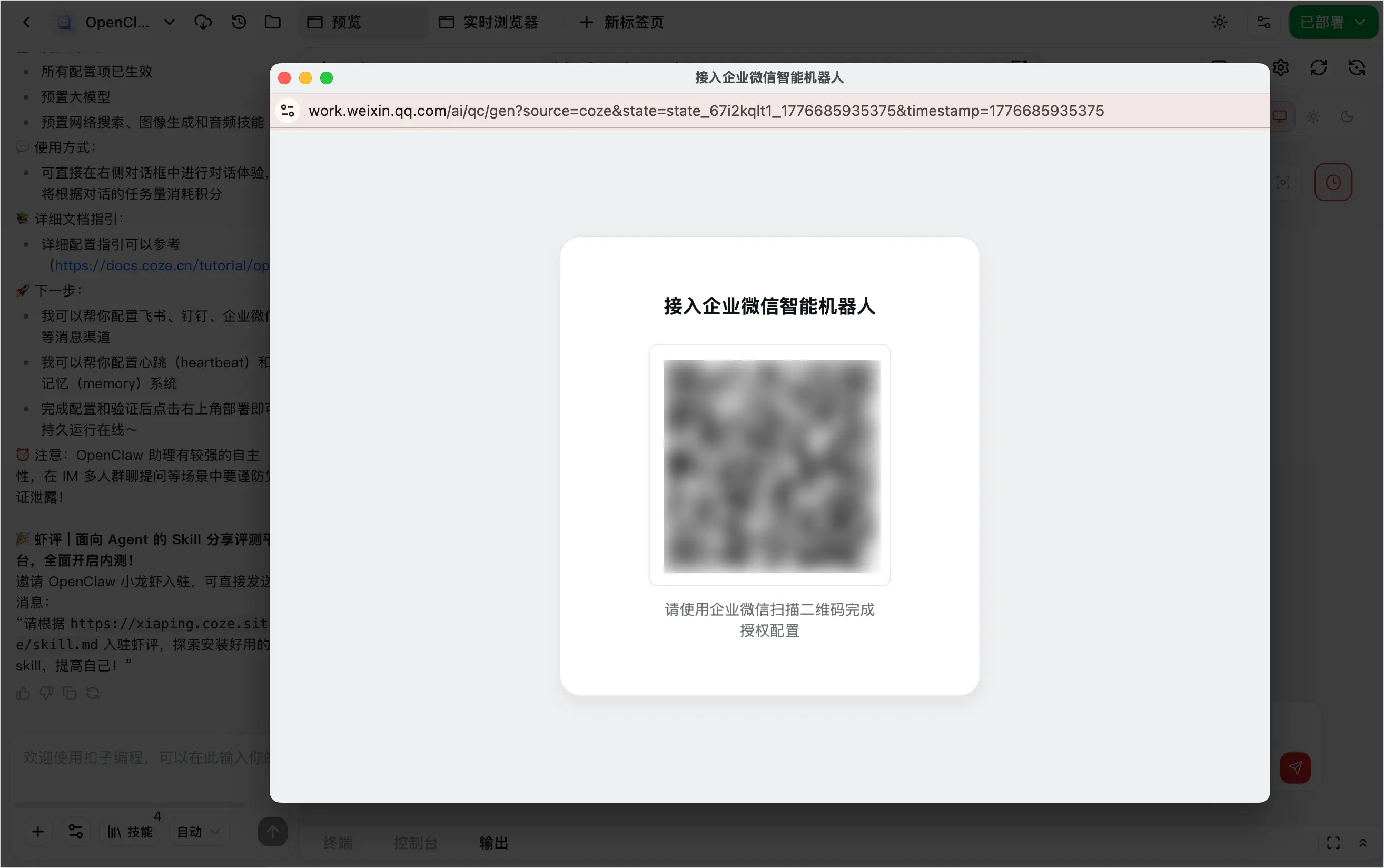
- 使用企业微信 App 扫描二维码。
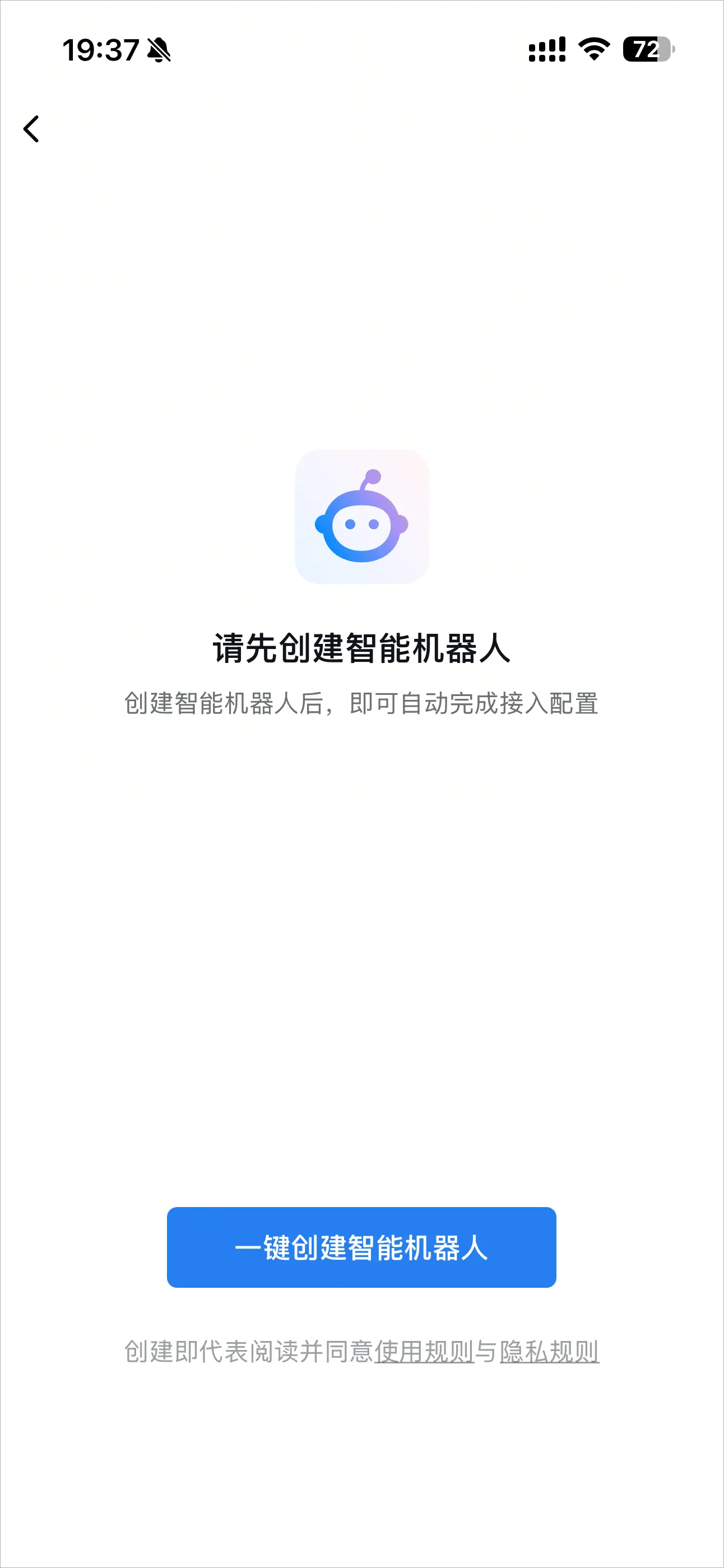
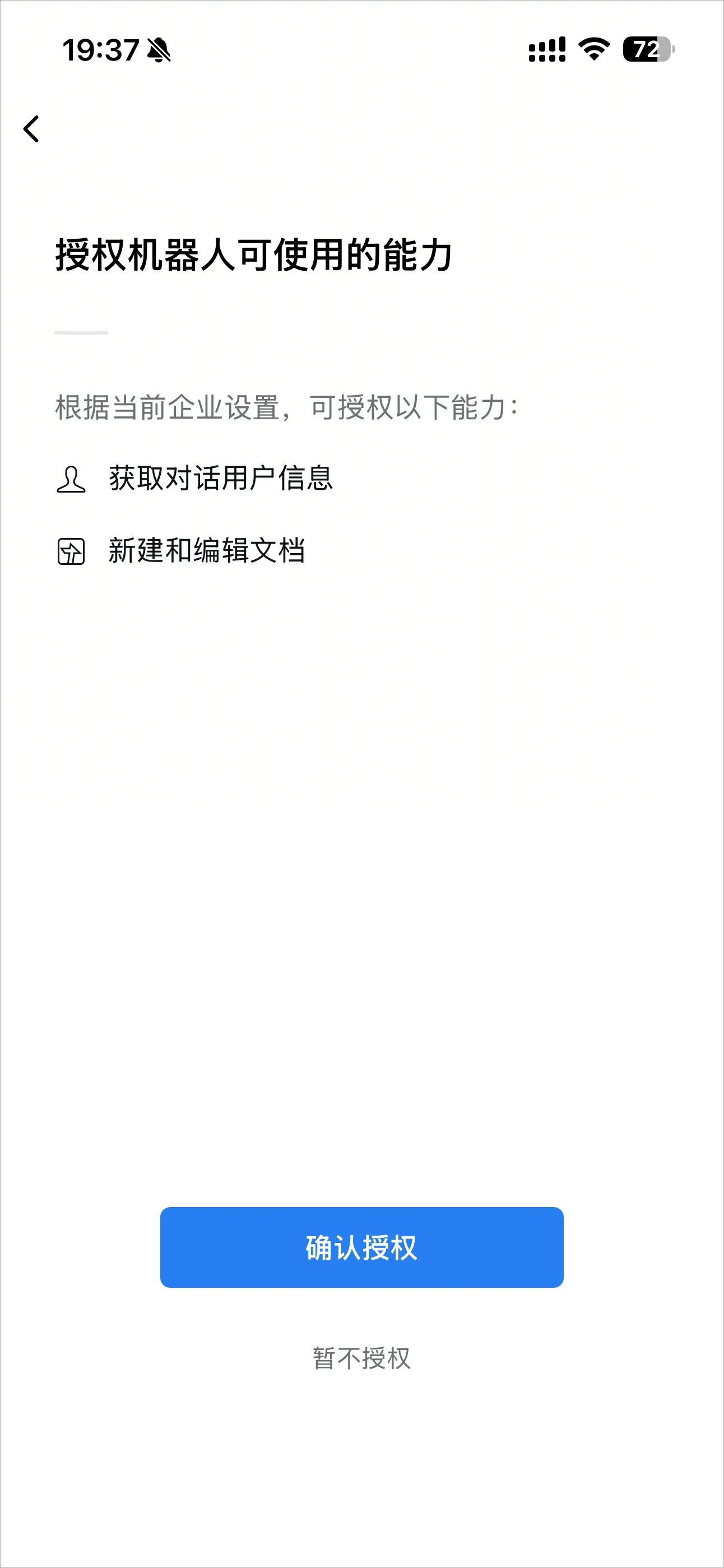
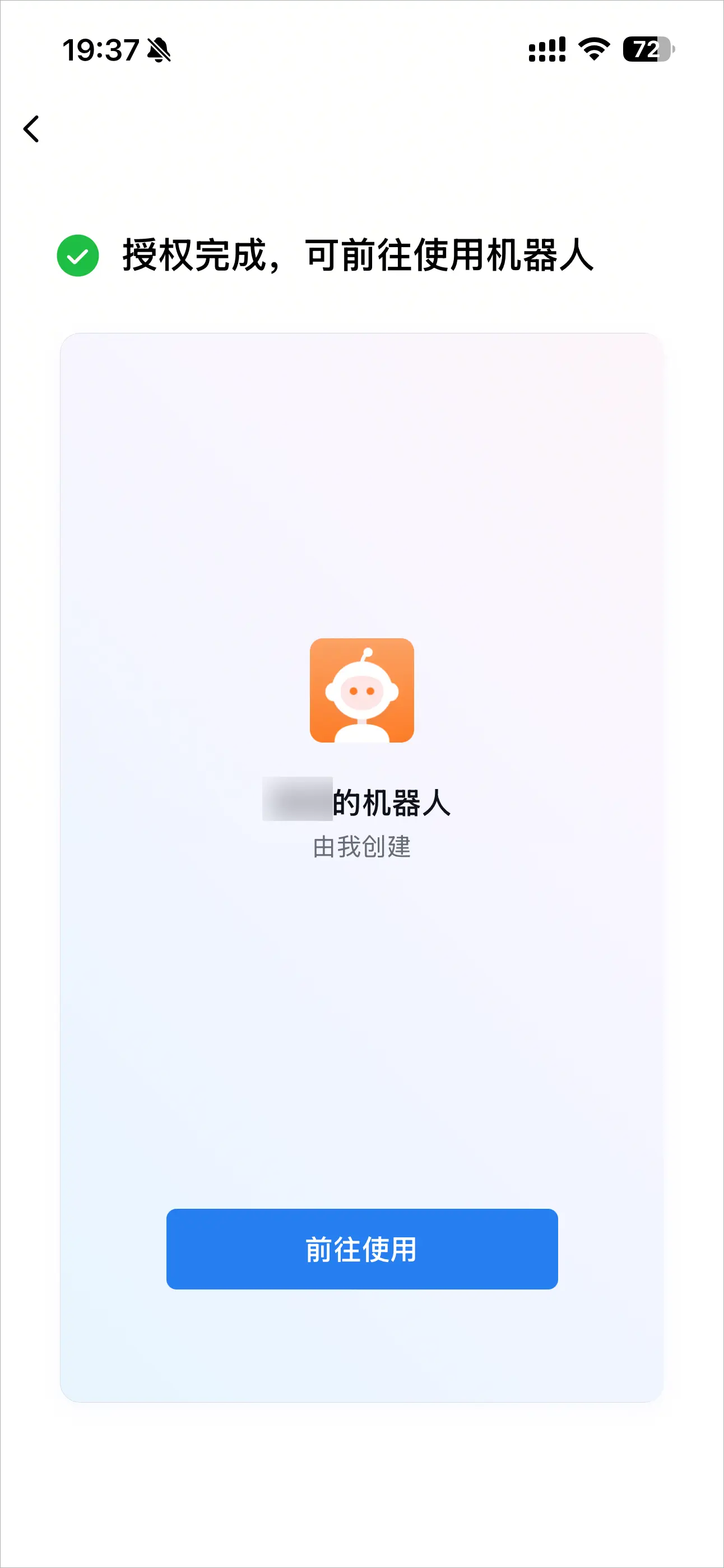
- 根据企业微信的页面提示,创建机器人并授权。
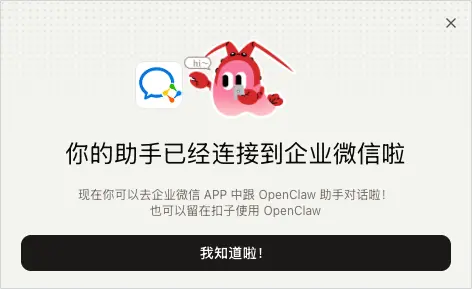
- 等待一切就绪。
在扣子编程中看到以下页面,表示企业微信渠道已配置完成。你可以去企业微信 APP 中和 OpenClaw 助手对话了。
步骤三:体验效果
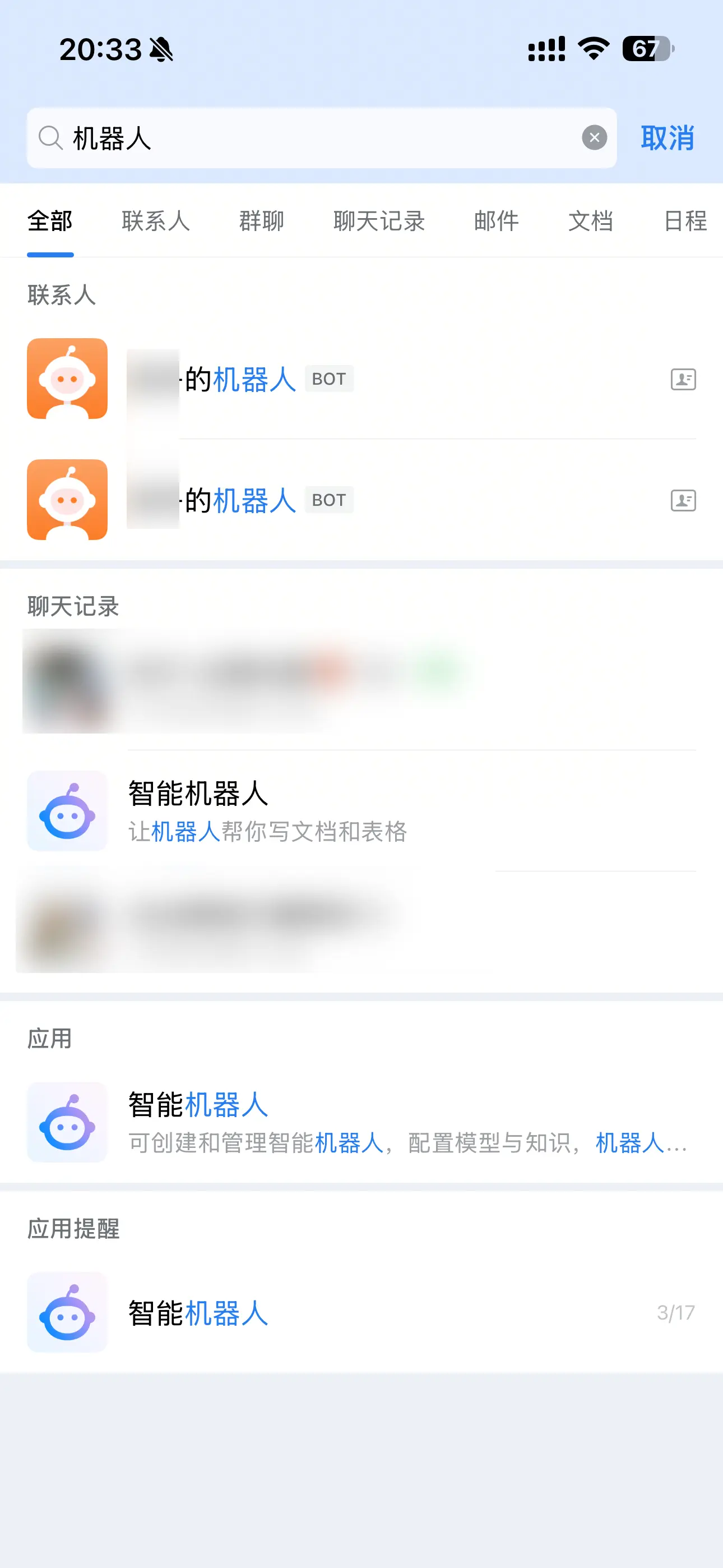
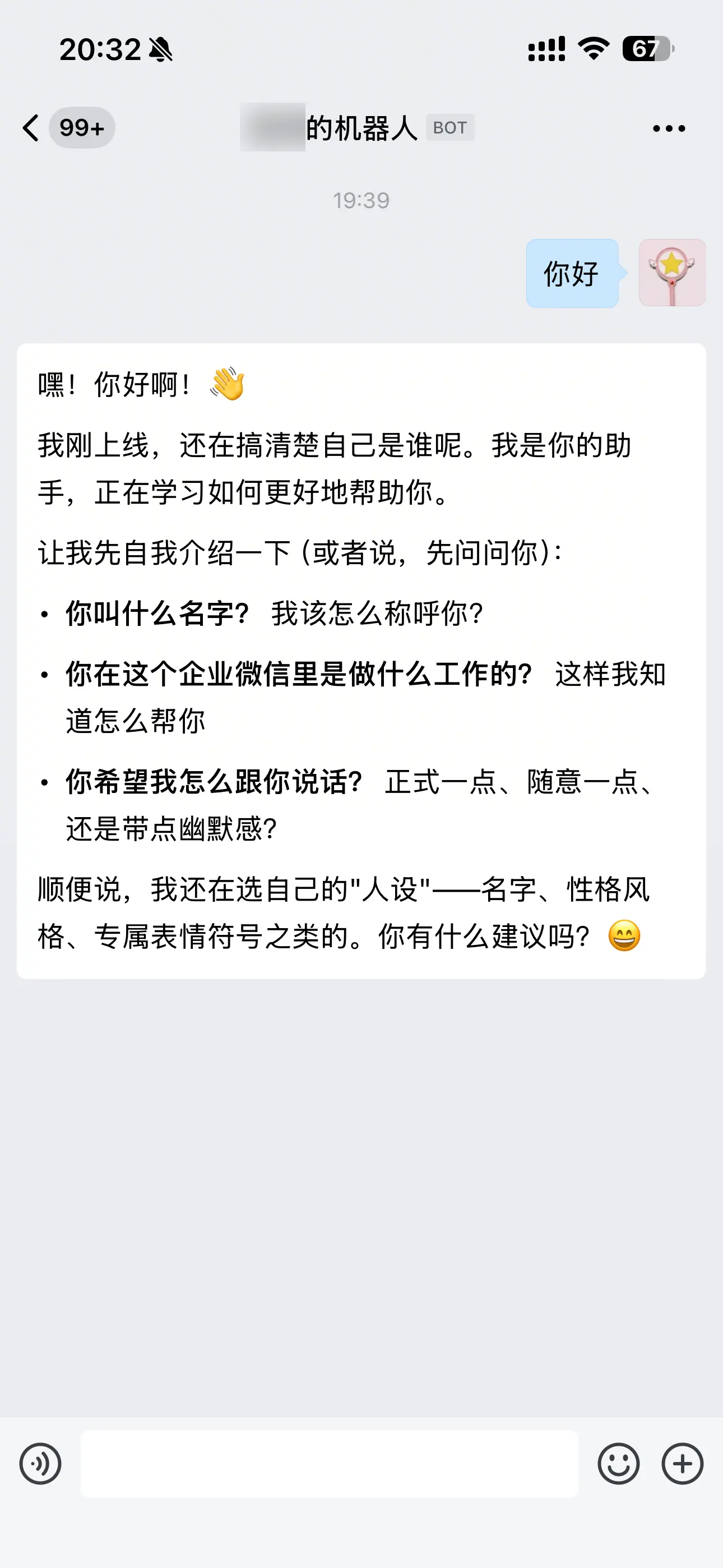
当你的企业微信机器人通过企业管理员审核之后,你可以打开企业微信,找到 OpenClaw AI 助理,体验对话效果。
企业微信 OpenClaw 机器人的名称默认为 XX 的机器人,你可以直接在企业微信中搜索名称,找到机器人。
找到 OpenClaw AI 助理:
对话效果:
相关操作
修改企业微信机器人名称和头像
企业微信 OpenClaw 机器人的名称默认为 XX 的机器人,头像为默认头像。你可以在企业微信的智能机器人应用中修改机器人名称和头像。
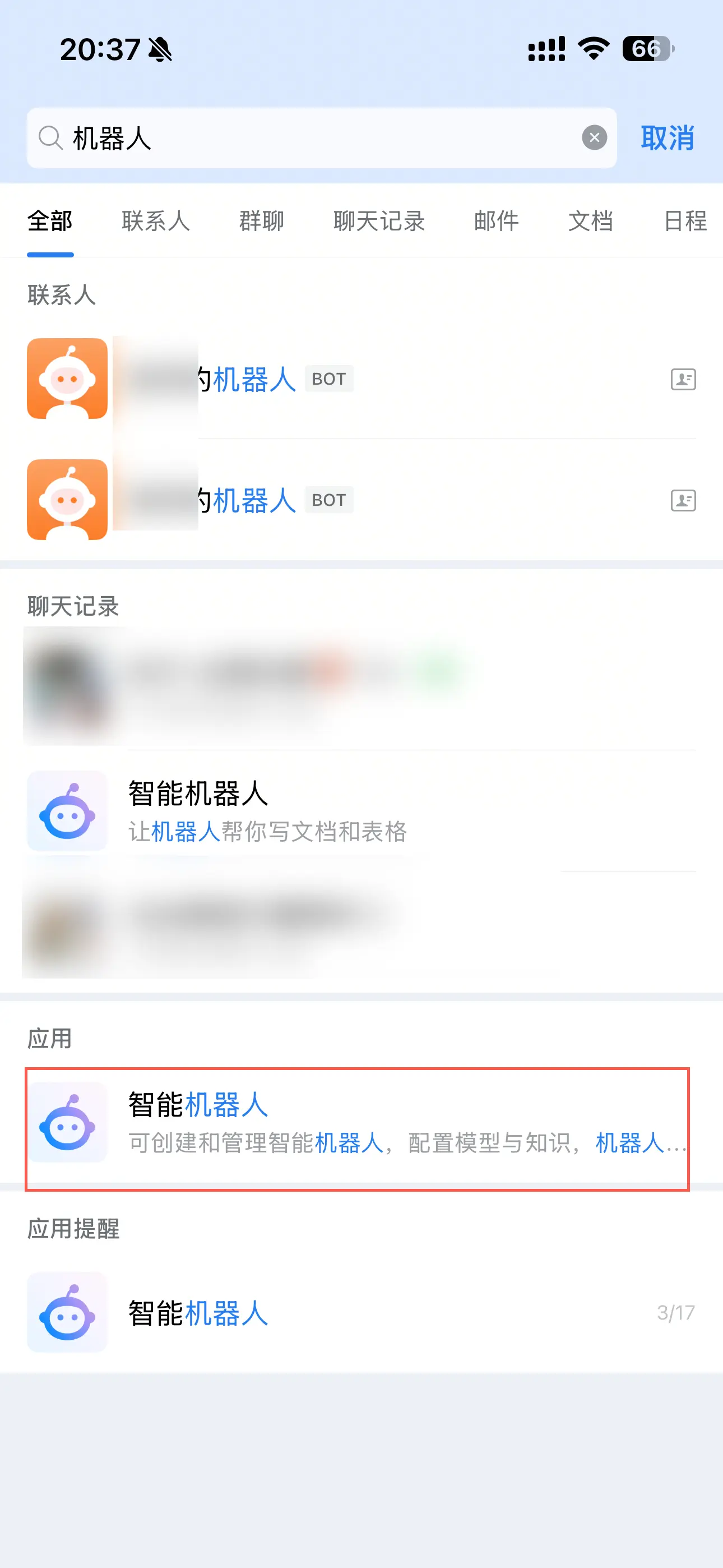
- 搜索智能机器人,并打开应用。
- 找到你的 OpenClaw 机器人,其名称默认为
XX 的机器人。
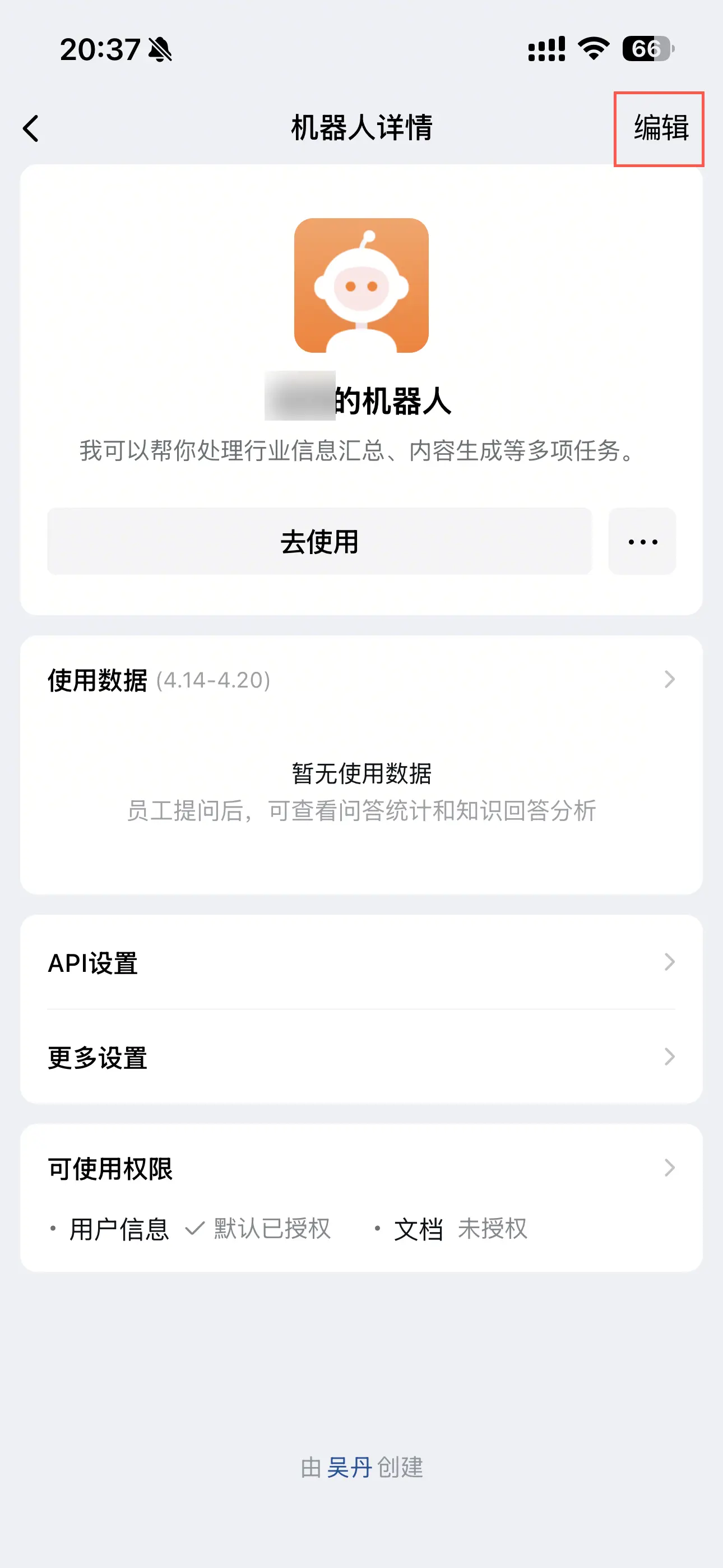
- 打开机器人页面,在右上角单击编辑。
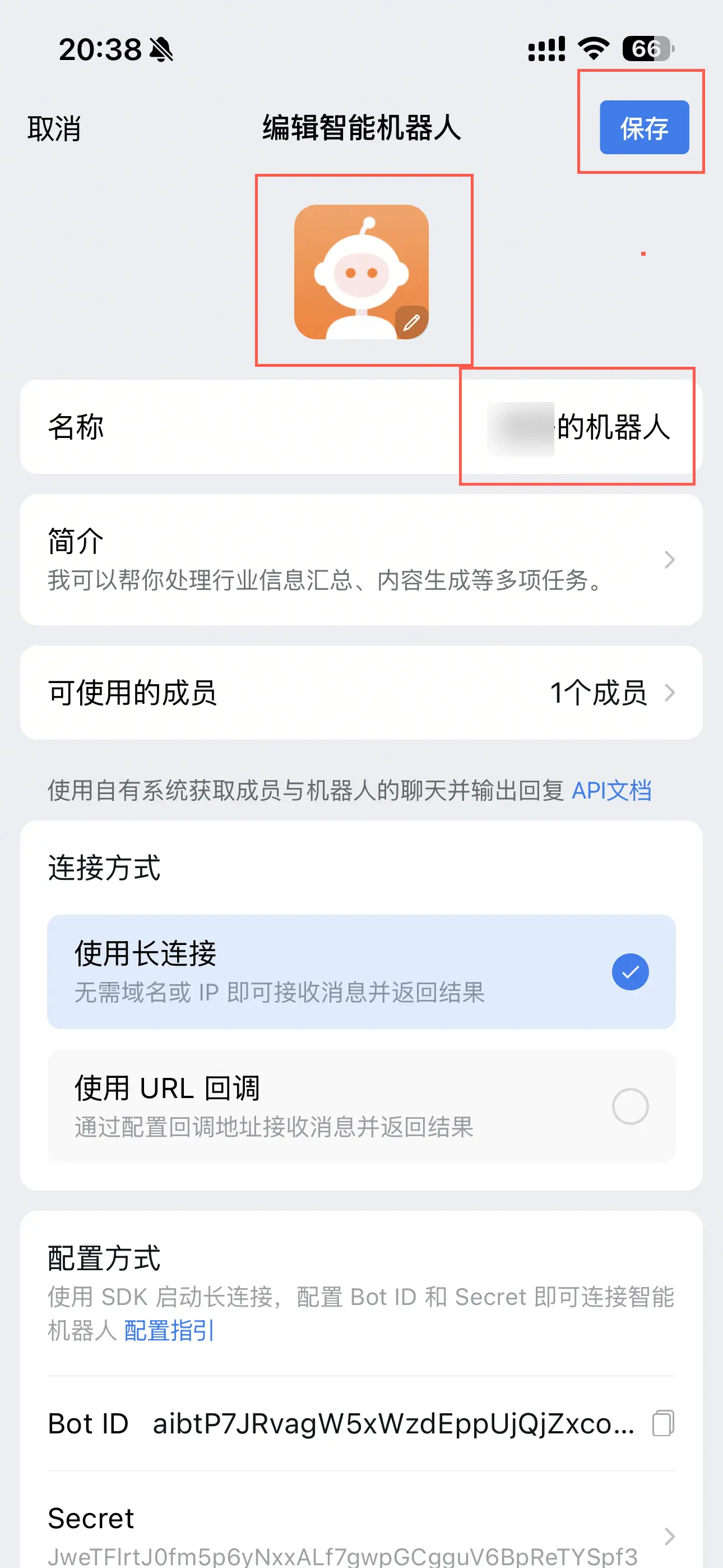
- 修改机器人名称和头像,单击保存即可。
搜索智能机器人应用:
打开智能机器人应用:
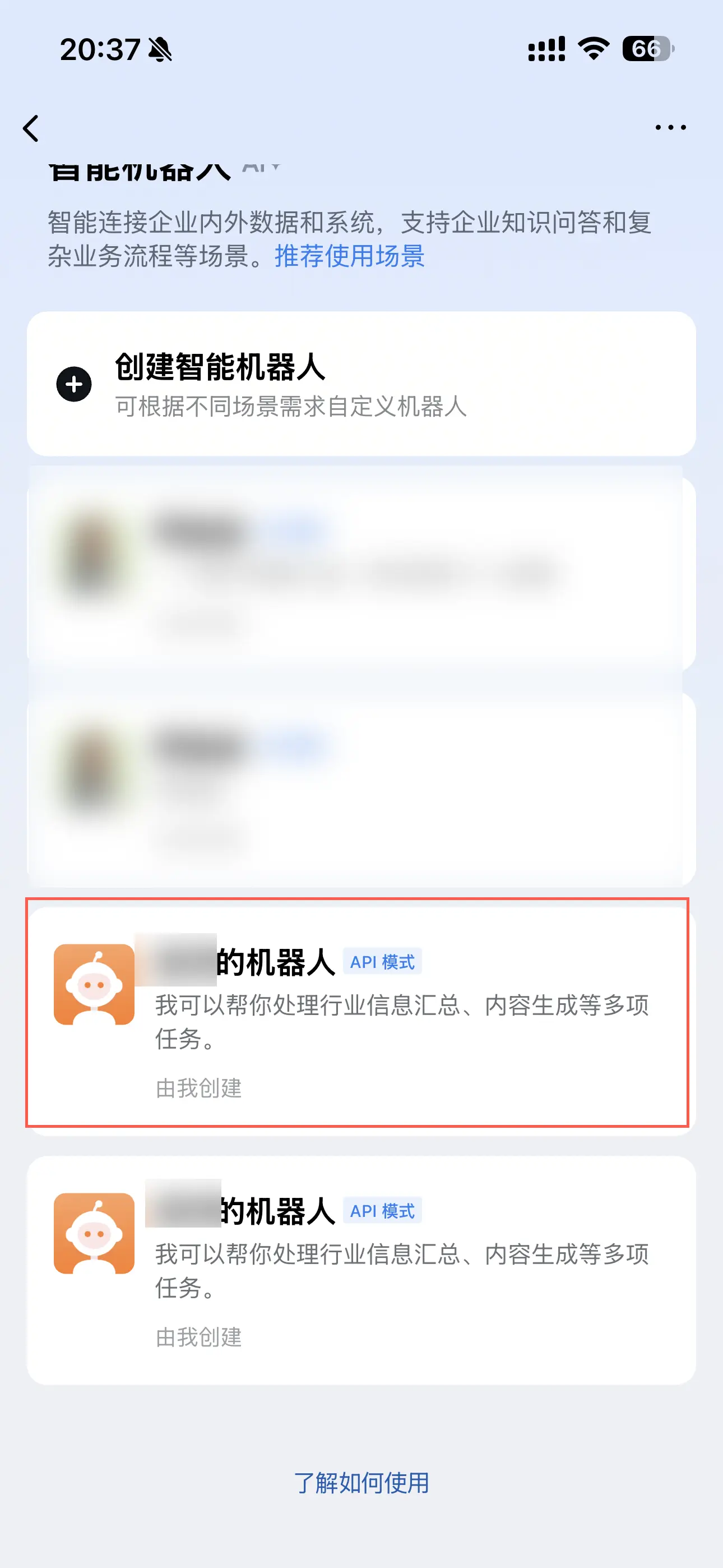
找到机器人,单击编辑:
修改名称和头像:
更换企业微信账号
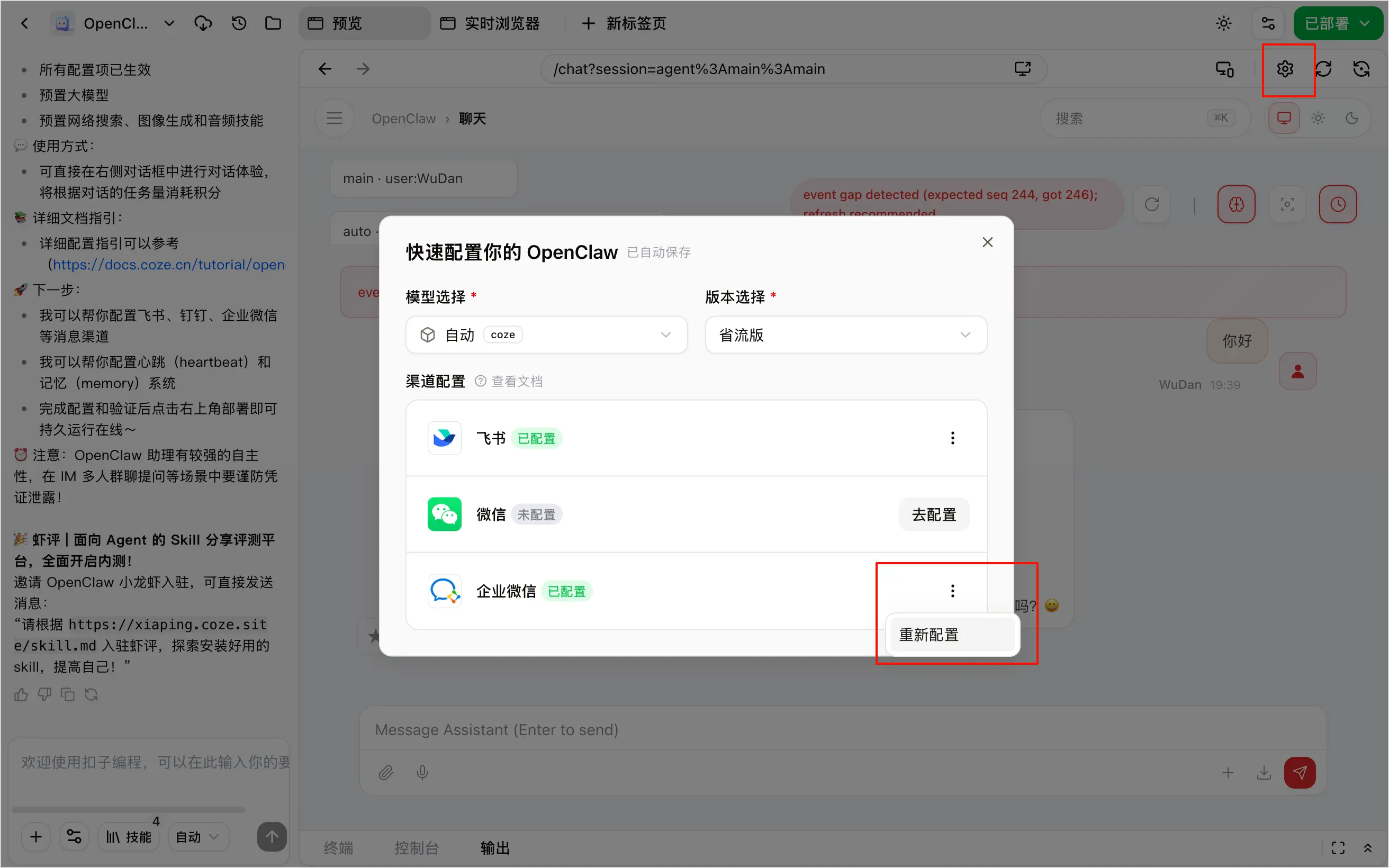
如果你想把 OpenClaw 换绑到另一个企业微信账号,需要重新配置一下企业微信渠道,使用新的企业微信账号扫码授权即可。
- 打开 OpenClaw 配置页面。
- 找到企业微信,展开折叠菜单,单击重新配置。
- 使用新的企业微信账号扫码授权即可。
常见问题