数字人口播适合用来制作热点解读、知识科普、产品介绍、活动宣传等内容。相比普通图文或纯剪辑视频,数字人口播可以用一个稳定的数字人形象来承载内容,让账号的视频风格更统一,也更适合持续更新。
在制作这类视频时,建议提前绑定一个自己常用的数字人形象。这样每次完成新项目时,都可以复用同一个数字人资产,保证人物形象、气质和表达风格保持一致。比如你可以准备一个适合讲解行业趋势的知性型数字人,也可以准备一个更活泼、适合做种草内容的数字人。
本教程将以“60 秒情绪经济热点分析”这个案例为例,带你用扣子完成一条数字人口播视频。从数字人形象准备、选题调研、脚本生成,到画面设计、视频合成和细节调整,完整走一遍制作流程。
适合什么场景
本教程适合想用扣子快速制作数字人口播视频的用户,尤其适用于以下场景:
- 电商商品介绍
- 热点事件解读
- 行业趋势分析
- 知识科普视频
看完能做什么
看完本教程后,你可以用扣子完成一条数字人口播视频的完整制作,包括:
- 创建并复用数字人形象
- 让扣子帮你调研选题、生成脚本
- 为口播视频设计花字和背景
- 对音频和画面做局部调整
- 合成并导出数字人口播视频
准备工作
- 注册并登录扣子账号。
- 确认积分充足。
案例中的 1 分钟的数字人口播视频共计耗费 7.2 万积分。你可以在页面左下角查看当前积分余额,确保积分充足。
- 准备视频主题。准备一个主题或想法,不需要详细的脚本,可以让 Agent 帮你一起调研、发散并整理成适合数字人口播的视频脚本。例如情绪经济热点分析、新品功能介绍、行业趋势解读等。
- 准备数字人形象图片,最少有一张正面主视图,用于创建角色资产。
操作步骤
步骤一:把数字人形象存进资产库
在开始制作前,建议先把常用的数字人形象存进资产库。这样后续每次制作口播视频时,都可以直接复用同一个数字人,让账号内容保持统一的视觉风格。
- 创建视频项目。
- 登录扣子。
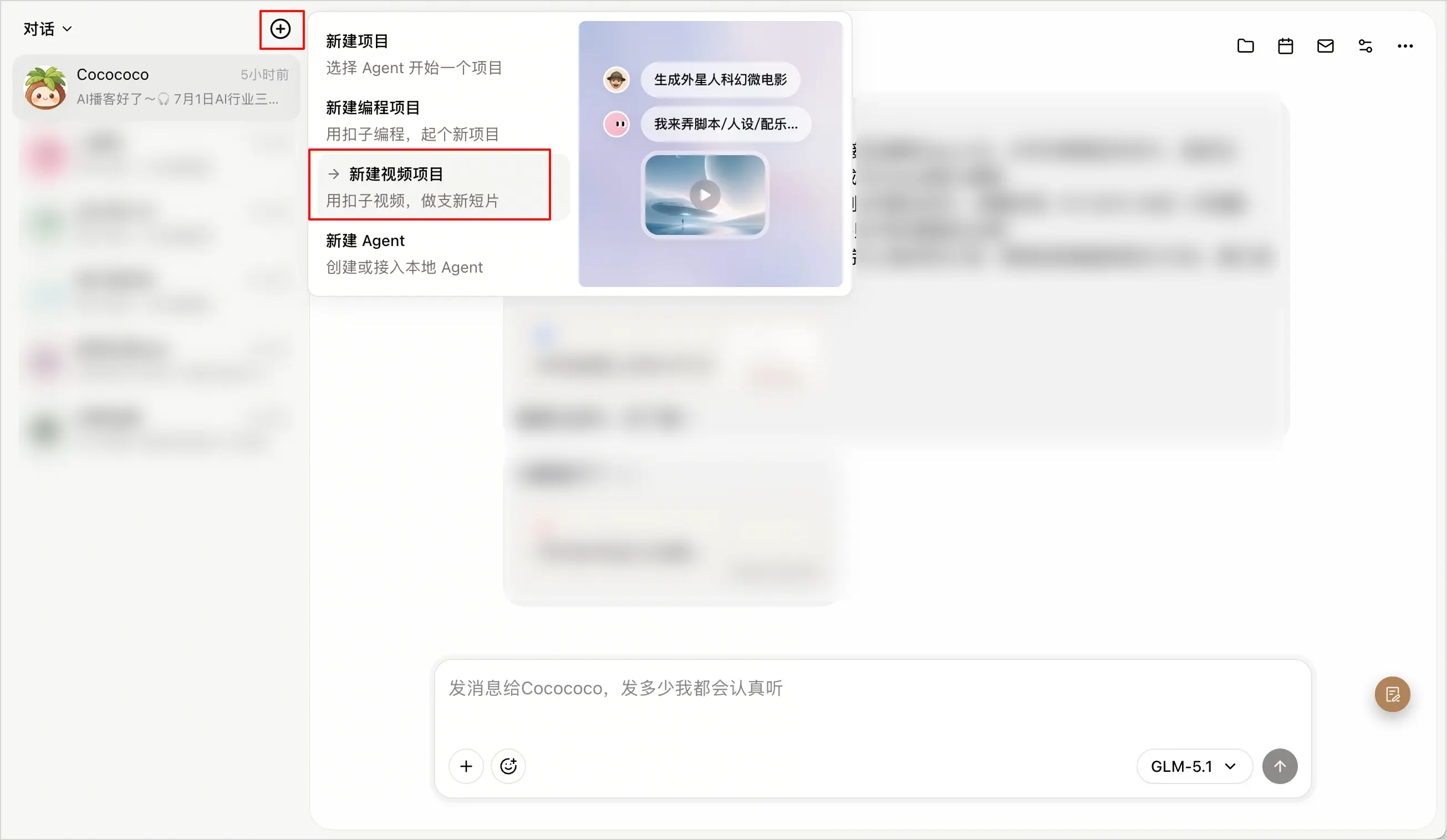
- 在左侧对话区单击加号(+)图标,选择新建视频项目。
- 点击 加号,选择 从个人资产导入。
- 进入个人资产页面后,选择角色,并点击 加号 新建资产。
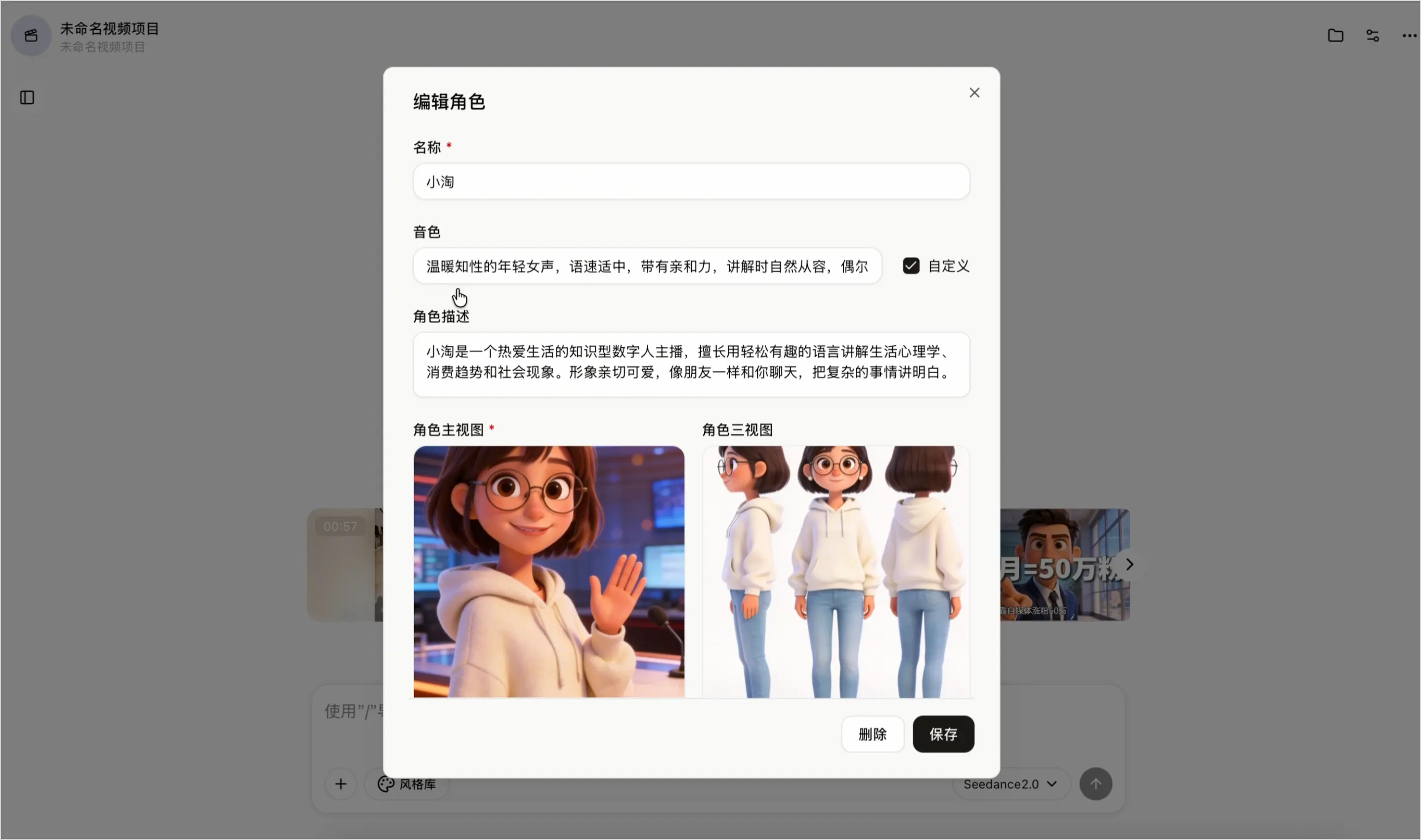
- 填写数字人的名称、音色描述,并上传提前准备好的数字人主视图和三视图的图片。
例如,可以创建一个名为“小淘”的数字人形象,并描述为“温和知性的年轻女性,适合做热点解读和知识科普类口播”。
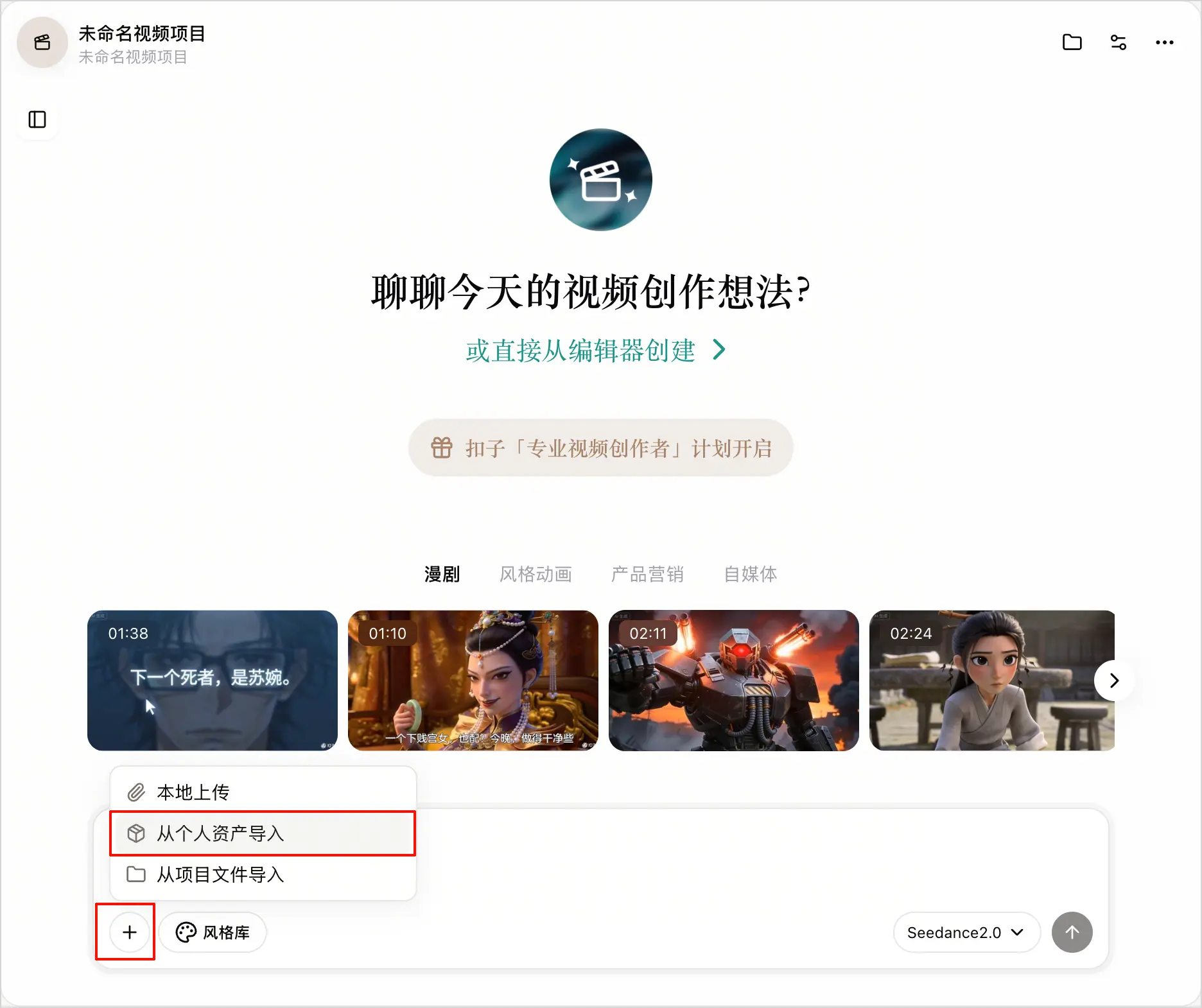
从个人资产导入
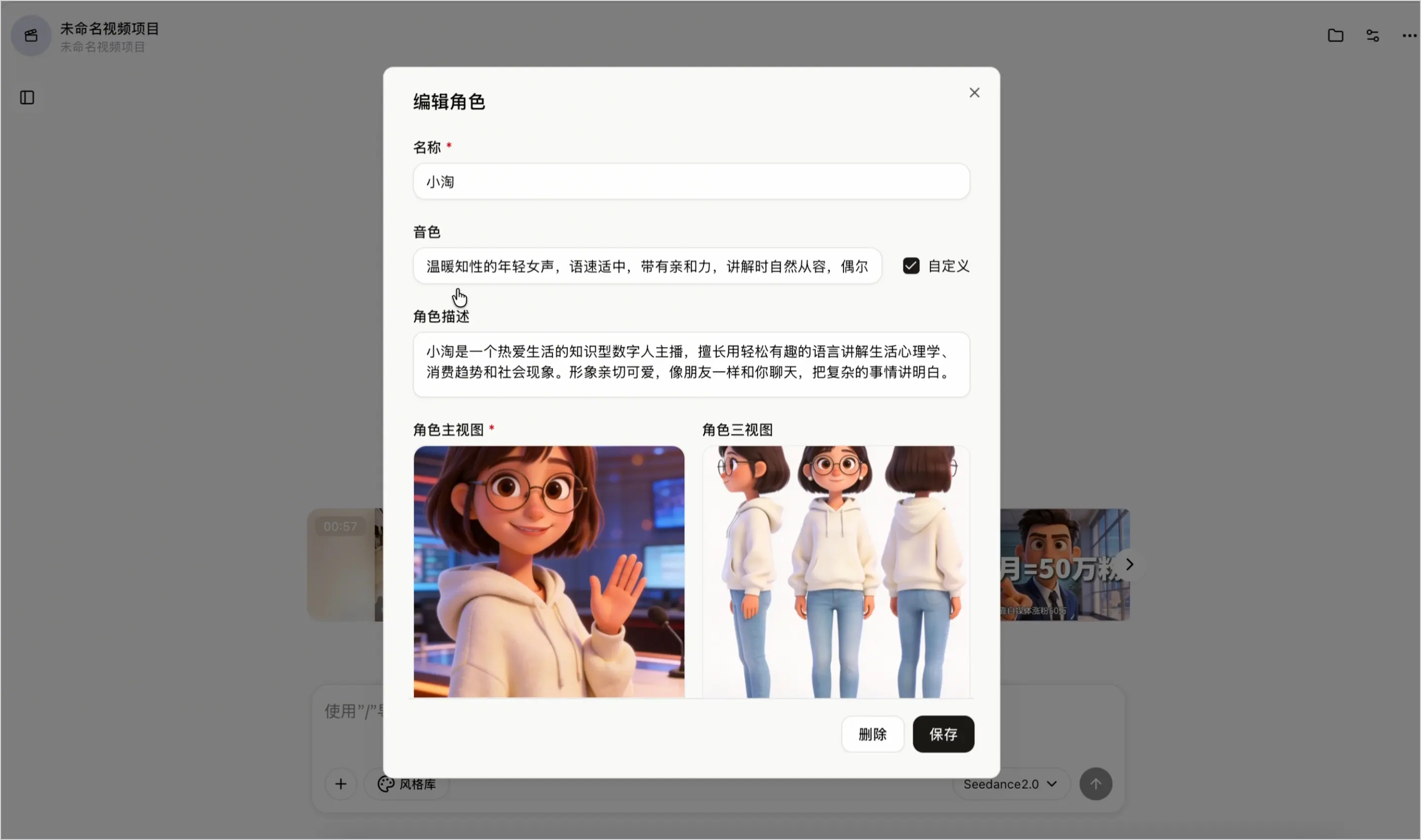
新建角色“小淘”
- 保存完成。
这个角色资产就可以在以后的所有视频项目里反复调用了。
步骤二:和 Agent 一起整理思路和脚本
有了数字人形象之后,就可以把视频主题交给 Agent,让它帮你从选题调研、内容发散到口播脚本,一步步把想法整理成可生成的视频方案。
- 输入你的创作方向。
资产创建好之后,先把数字人形象引用到对话框里,再输入你的创作方向。制作数字人口播,不一定要一开始就写好完整口播稿。你可以先告诉 Agent 一个大致主题,让它帮你一起调研、发散和梳理内容。例如:
@小淘 我想做一个60s左右的“情绪经济”相关的热点分析,通过数字人口播的方式讲解。
先帮我调研下相关内容,给我一些灵感
- Agent 开始内容调研。
Agent 收到方向之后,会先主动帮你做一轮内容调研。比如本教程的主题是 "情绪经济热点分析",Agent 会返回:
- 当前市场的真实数据和需求分类
- 最有画面感的典型案例(比如哭哭马、海底捞财鱼片等)
- 供给端的市场规模和行业逻辑
- 2-3 个可以深入的内容方向,供你参考和选择
- 浏览完 Agent 的调研,和 Agent 沟通你的脚本思路。
你可以告诉 Agent 开场怎么放钩子、中间讲什么、结尾怎么收,以及哪些调研内容你想用到脚本里,Agent 会按照你的框架来写,而不是按它自己的理解自由发挥。
我希望标题能提到情绪经济买的是种感觉,开场可以提出这是些反直觉的现象,然后中间剖析情绪经济的概念,后期进行3个案例轰炸,用到你调研到的最有画面感的案例
基于这个逻辑帮我梳理一下口播脚本
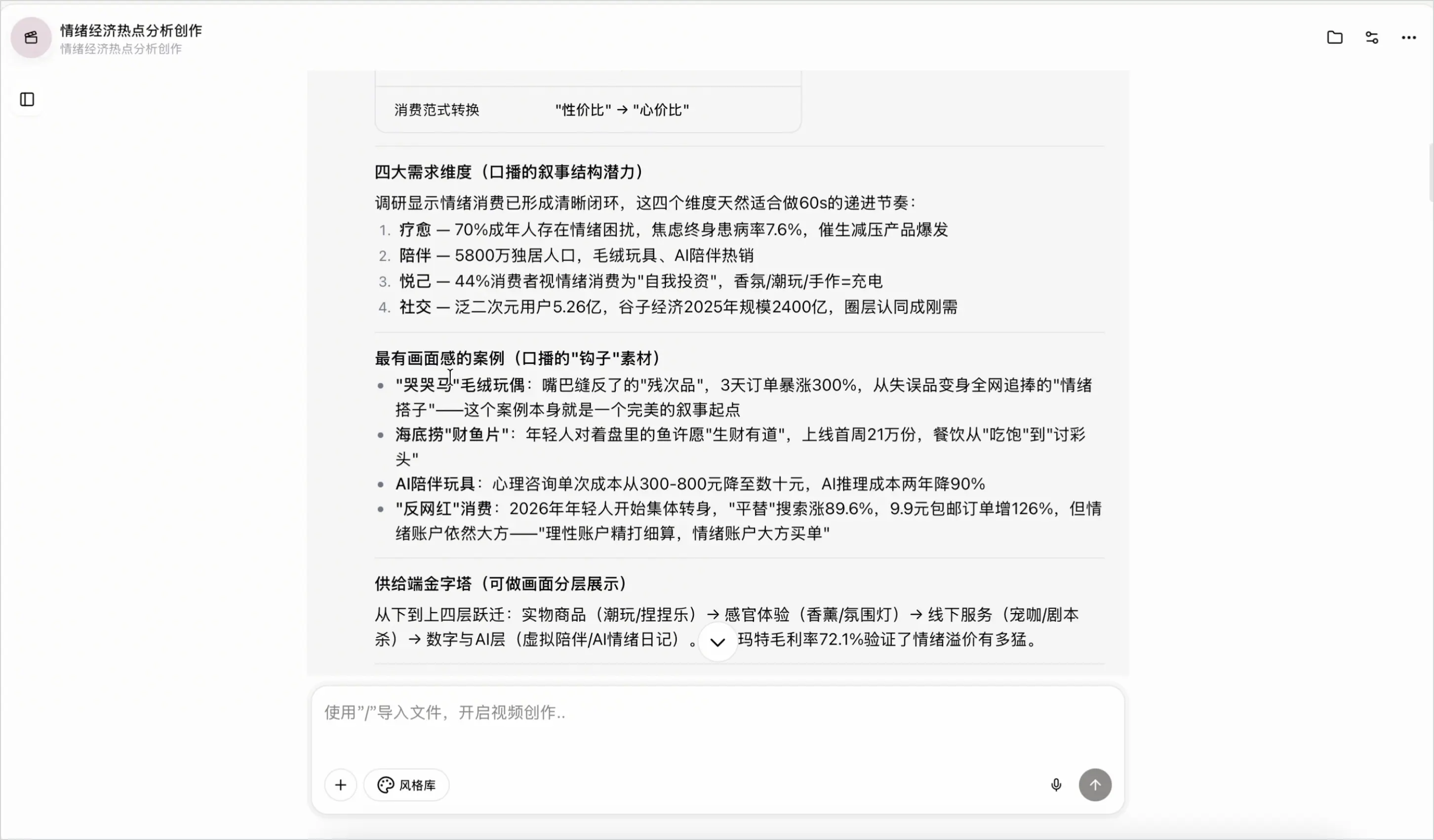
Agent 的调研
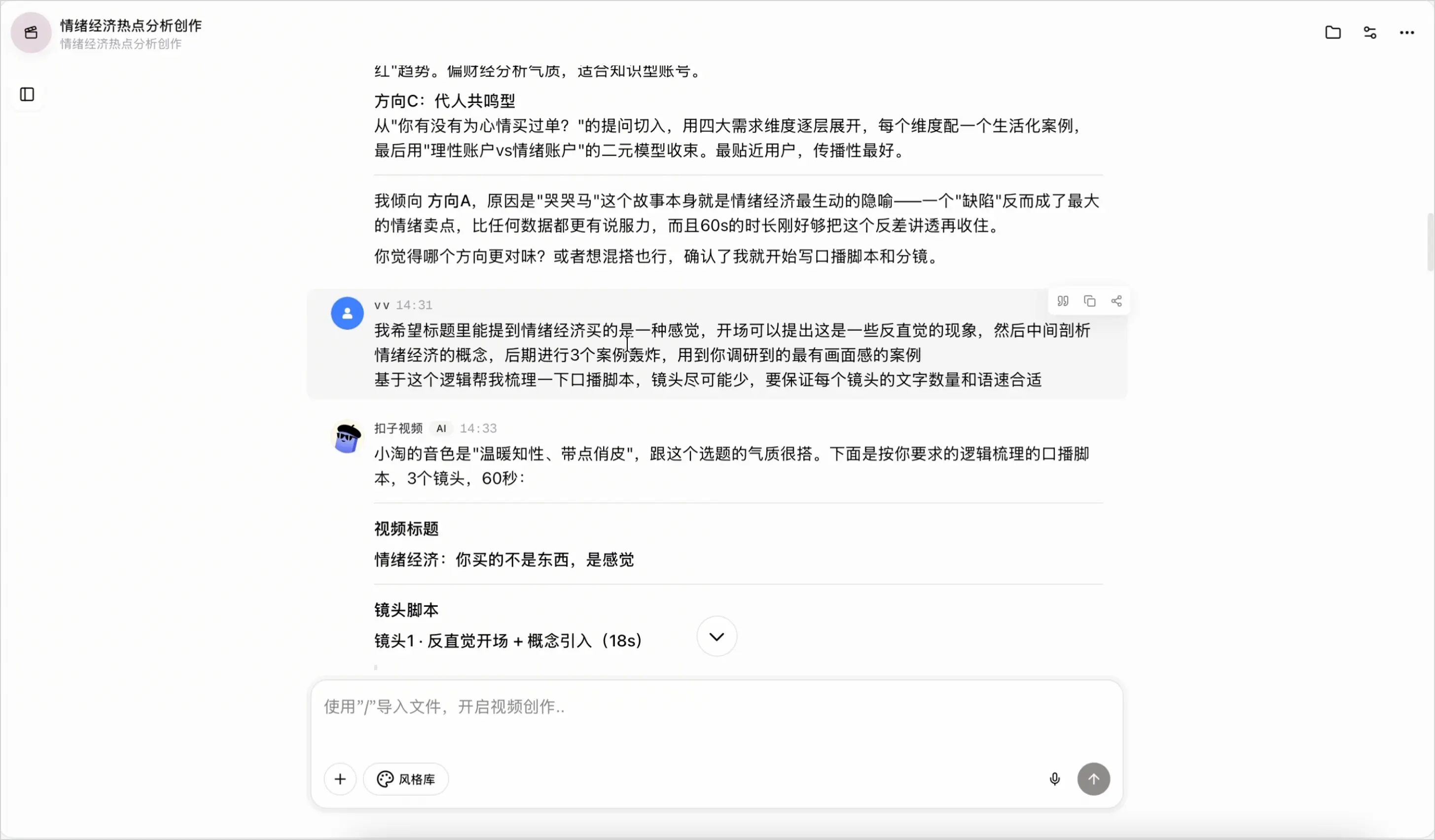
和 Agent 沟通脚本思路
- (可选)让所有镜头的字数和语速均匀。
数字人口播里,不同镜头的字数和语速要尽量均匀。如果某个镜头文字太多, 语速就会很赶;另一个太少,就会显得拖沓,听起来整条视频节奏忽快忽慢。
在让 Agent 动手写脚本之前,记得强调:
Agent 会根据你的要求,将脚本拆成多个镜头,并标明每个镜头的时长、画面设计和口播内容。你可以先浏览一遍,确认整体结构是否符合预期。
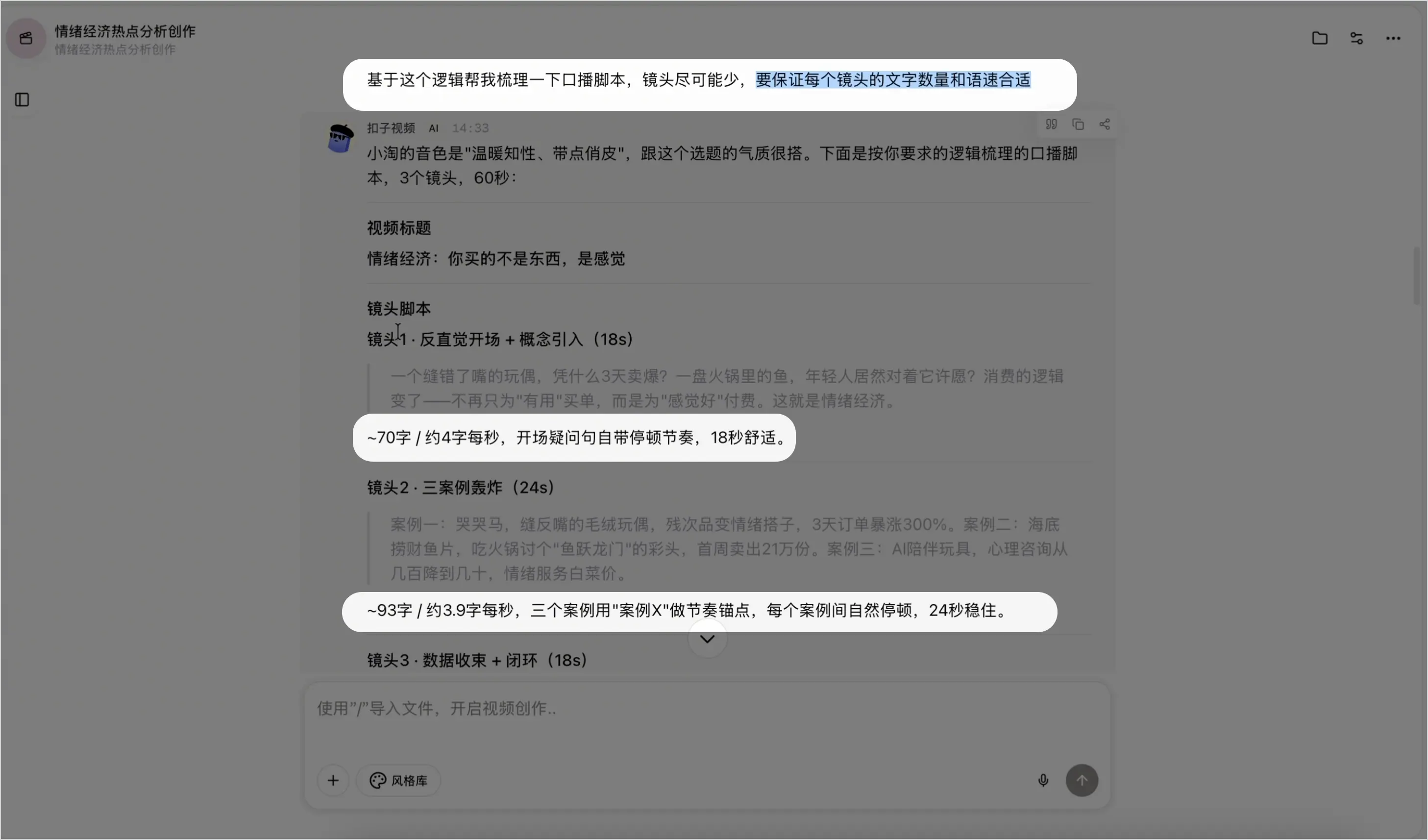
- (可选)补充画面设计要求。
有了口播脚本后,还可以继续补充画面设计需求。数字人口播视频除了人物本身,还可以叠加花字动效和背景切换,让视频更有节奏感,也更适合短视频平台的观看习惯。
例如,你可以要求:
在数据冲击、重点词和情绪金句出现时,弹出较大的花字。不同重点词可以使用不同颜色和字体。背景跟随整体叙事节奏进行变化。
Agent 会把这些画面设计要求融入整个脚本,在每个镜头下面新增背景和字体的具体描述,作为视频生成时的参考指导。
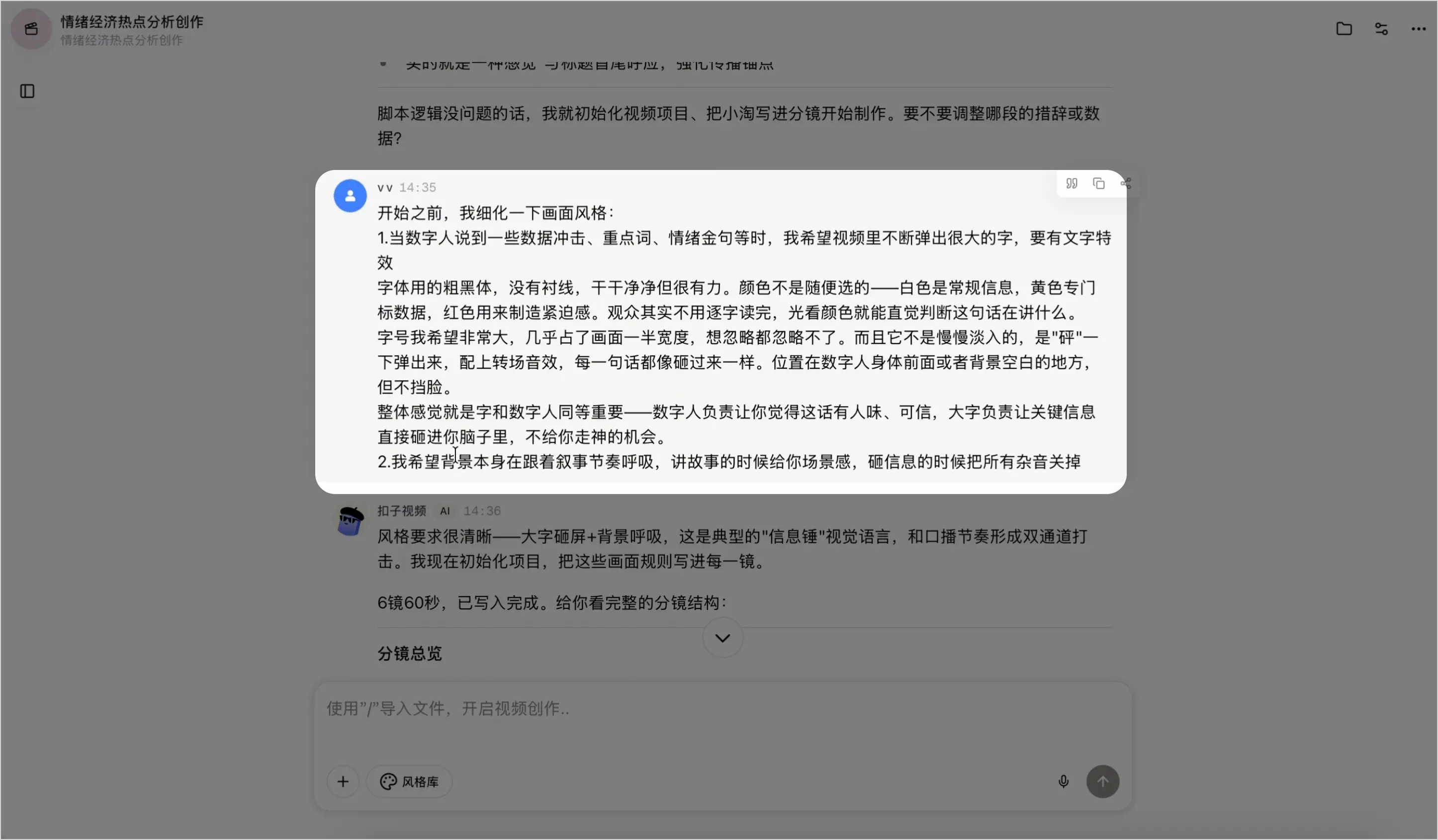
- 浏览一遍加入画面设计后的完整脚本,确认没有问题后告诉 Agent 确认。
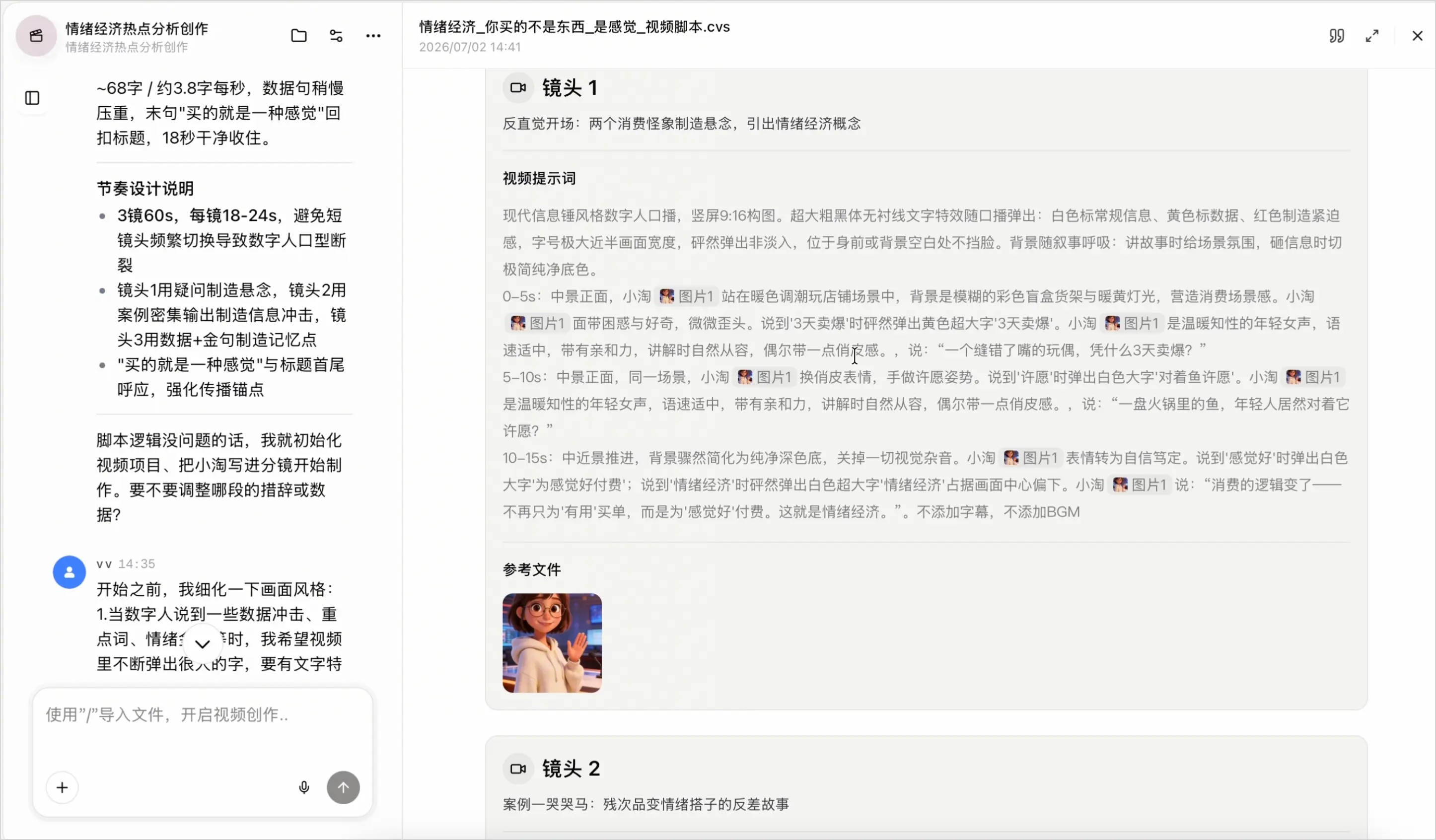
步骤三:生成视频片段并查看效果
脚本确认后,Agent 会按照分镜逐段生成视频。建议先看单个片段效果,再决定是否继续生成和合成全片。
- 确认脚本,Agent 开始逐段生成。
告诉 Agent 确认后,它会按照分镜顺序依次生成视频片段,每做完一段就会在对话区发给你,不用等全部完成才能看。
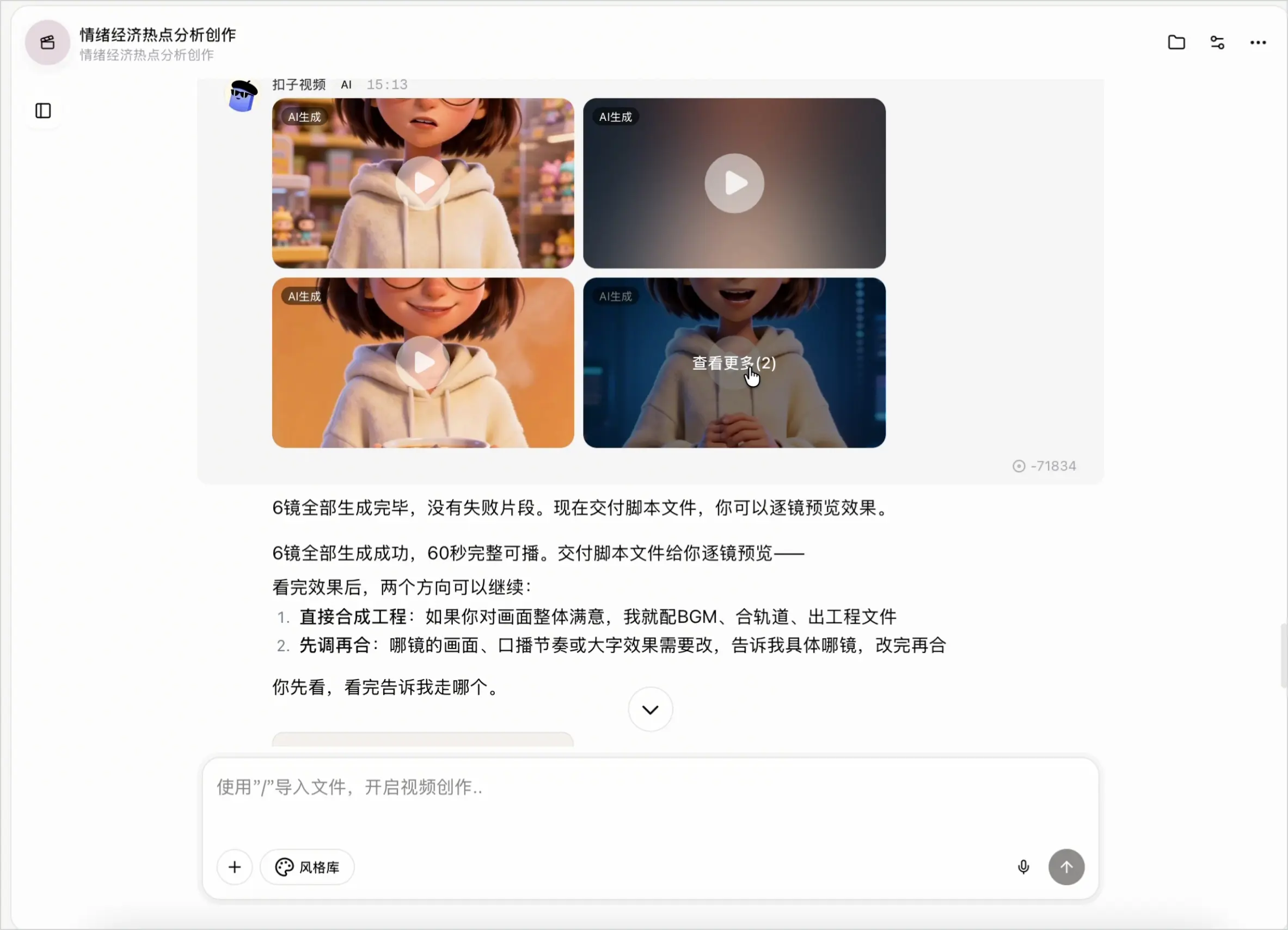
- 先看前几段,检查效果。
拿到前几段后认真看一遍:
- 数字人的口型和语速是否自然
- 花字的位置、字体、颜色是否符合预期
- 背景切换的时机是否和内容节奏配合
- 有问题当场改,没问题继续生成。
如果某一段感觉不对,直接在对话框提出修改意见,Agent 会重新生成指定片段,不影响其余片段。
整体没问题的话,让 Agent 继续把剩余片段全部生成完。
- 让 Agent 合成成片。
全部片段生成完成后,告诉 Agent 合成全片,它会把所有片段拼成 一条完整的成片,你可以从头到尾播放一遍,确认整体节奏和效果。
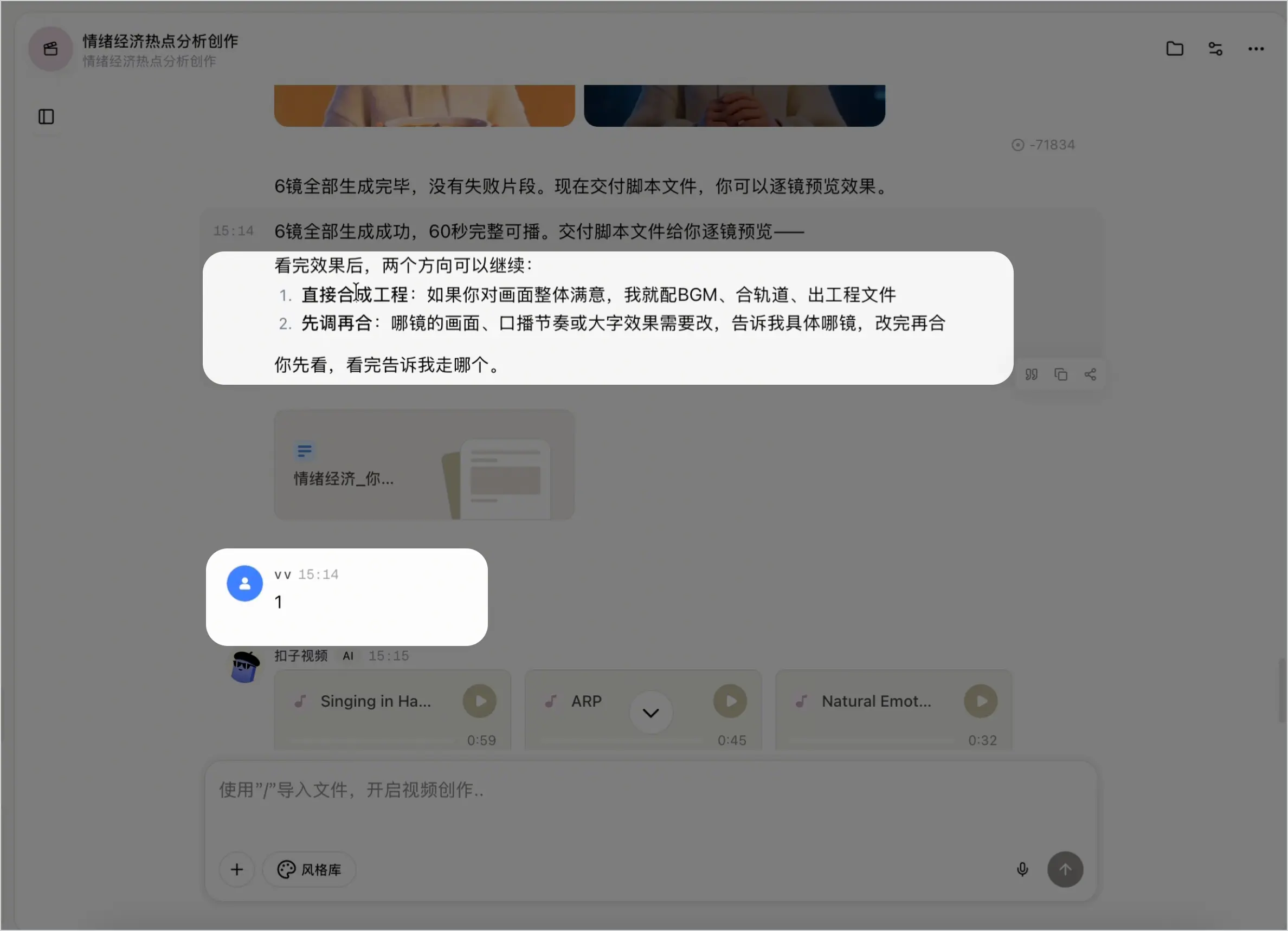
合成全片
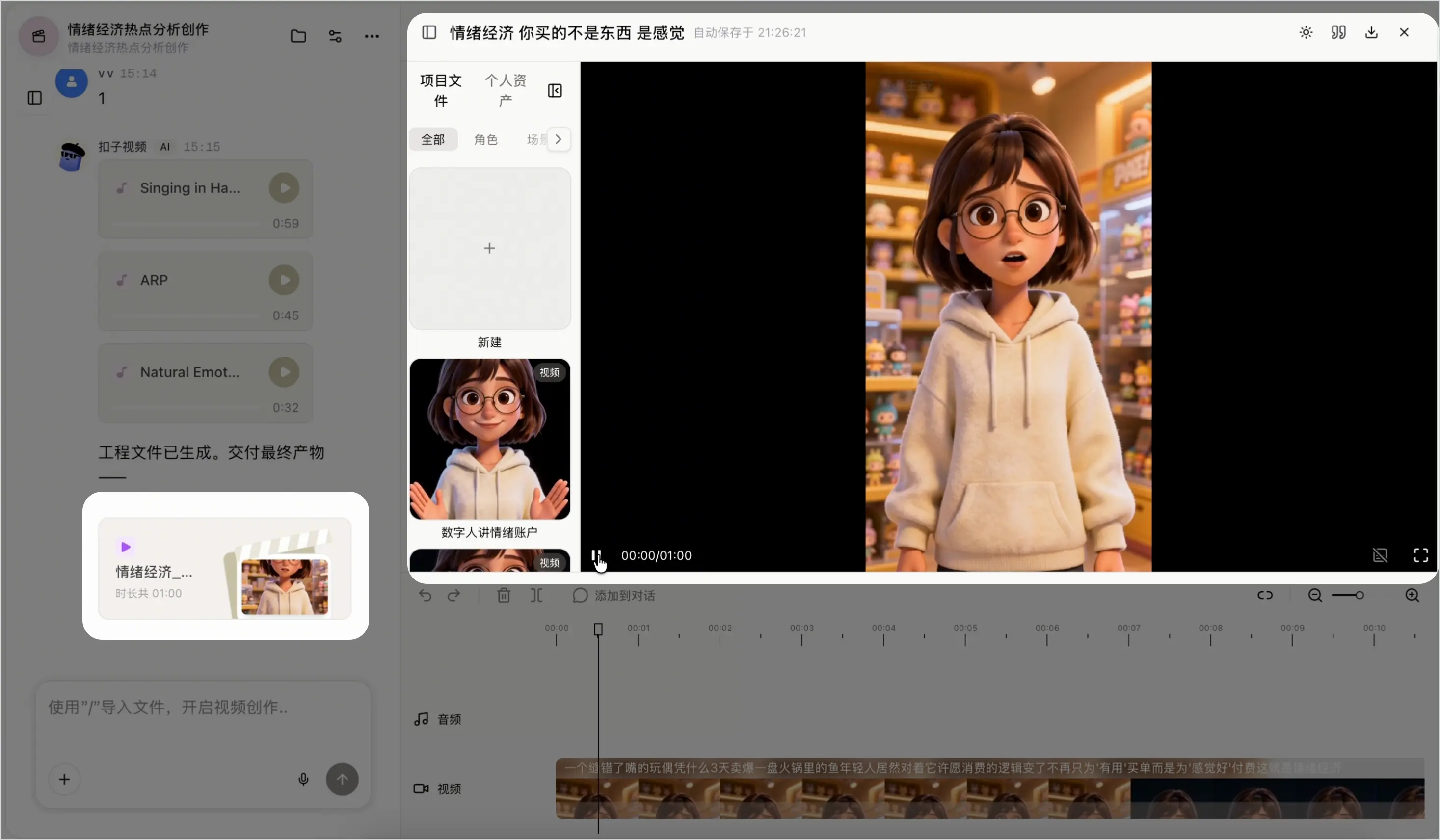
查看全片
步骤四:精细调整视频细节
脚本确认后,Agent 会按照分镜逐段生成视频。建议先看单个片段效果,再决定是否继续生成和合成全片。
只想换声音,保留画面
如果视频画面已经比较满意,但数字人的口播听起来不够自然,比如语气太平、节奏太快、音色不符合内容气质,或者某一句话的停顿不太舒服,就不需要重新生成整个视频。此时可以只替换人声,保留原来的画面效果。
- 在编辑器的视频轨道上,点击需要修改的片段。
- 在页面右上方单击音量设置,选择人声背景音分离。
这个功能会把这段视频的人声和背景音剥离开来。
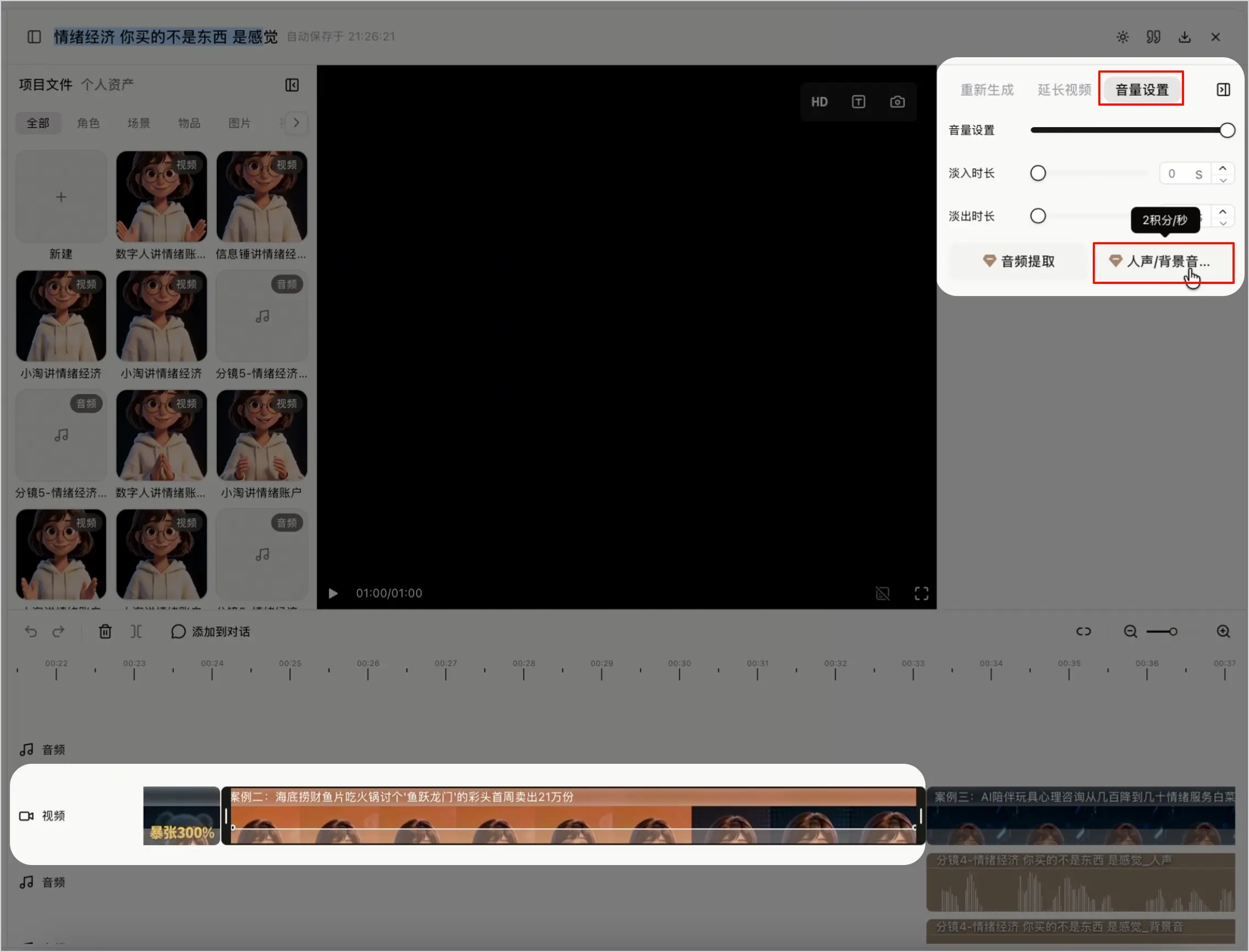
- 新建 AI 配音替换人声。
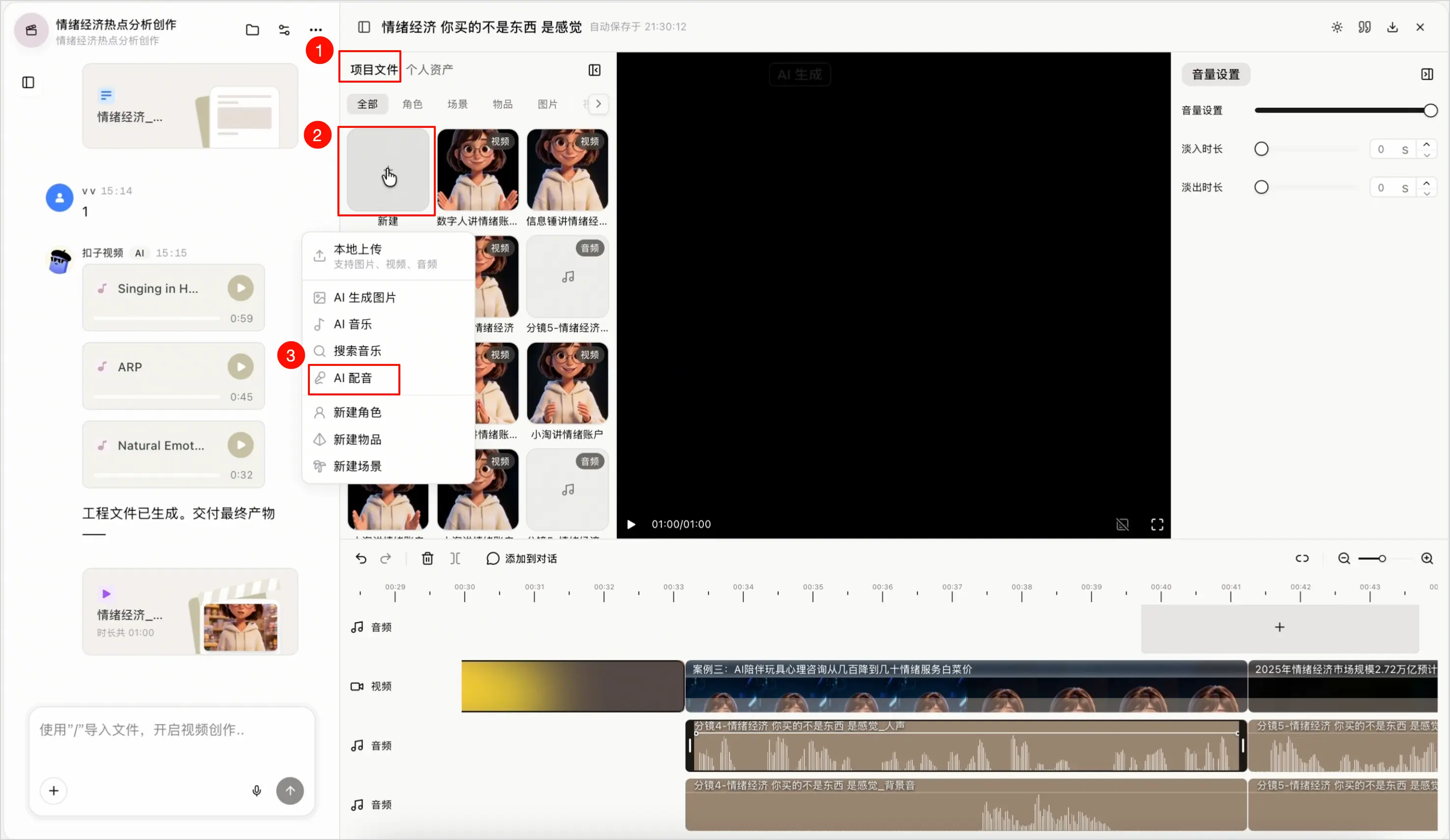
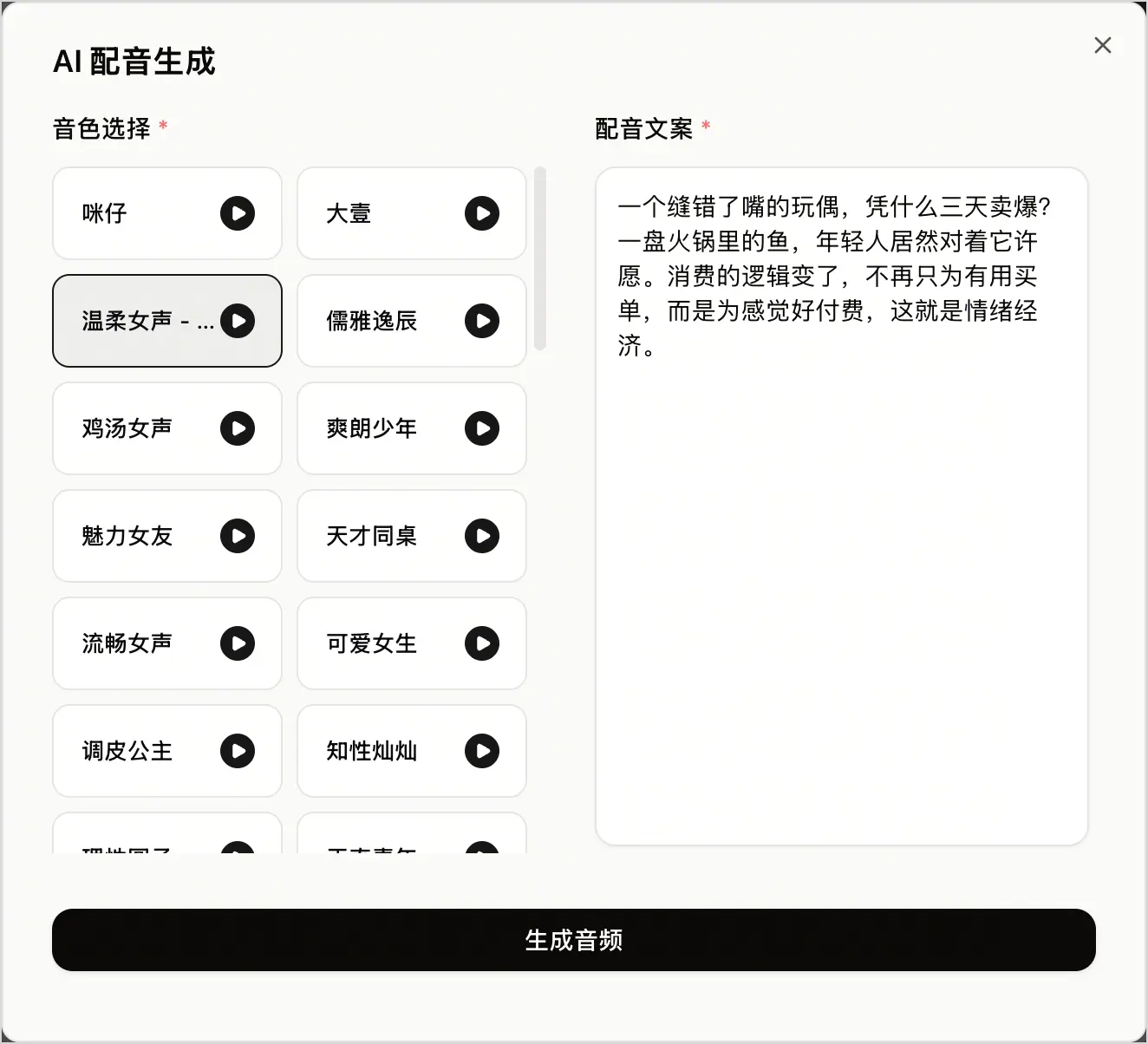
在项目文件标签中单击新建 > AI 配音,选择你喜欢的音色,输入这段对应的口播文案,生成新的配音片段,拖拽到对应的轨道位置,替换掉原来的人声, 画面本身不动。
只想改画面,保留声音
如果这一段的口播声音已经很自然,但画面效果不够理想,比如花字位置挡住人物、重点词不够醒目、背景氛围不合适,或者画面里的字体样式不符合预期,可以只重新调整画面,保留原来的声音。
- 在编辑器的视频轨道上,点击需要修改的片段。
- 在页面右上方单击音量设置,选择音频提取。
这一操作会把音频提取到独立的音频轨道上。这是为了把满意的人声先保留下来,避免重新生成画面时影响原来的声音效果。
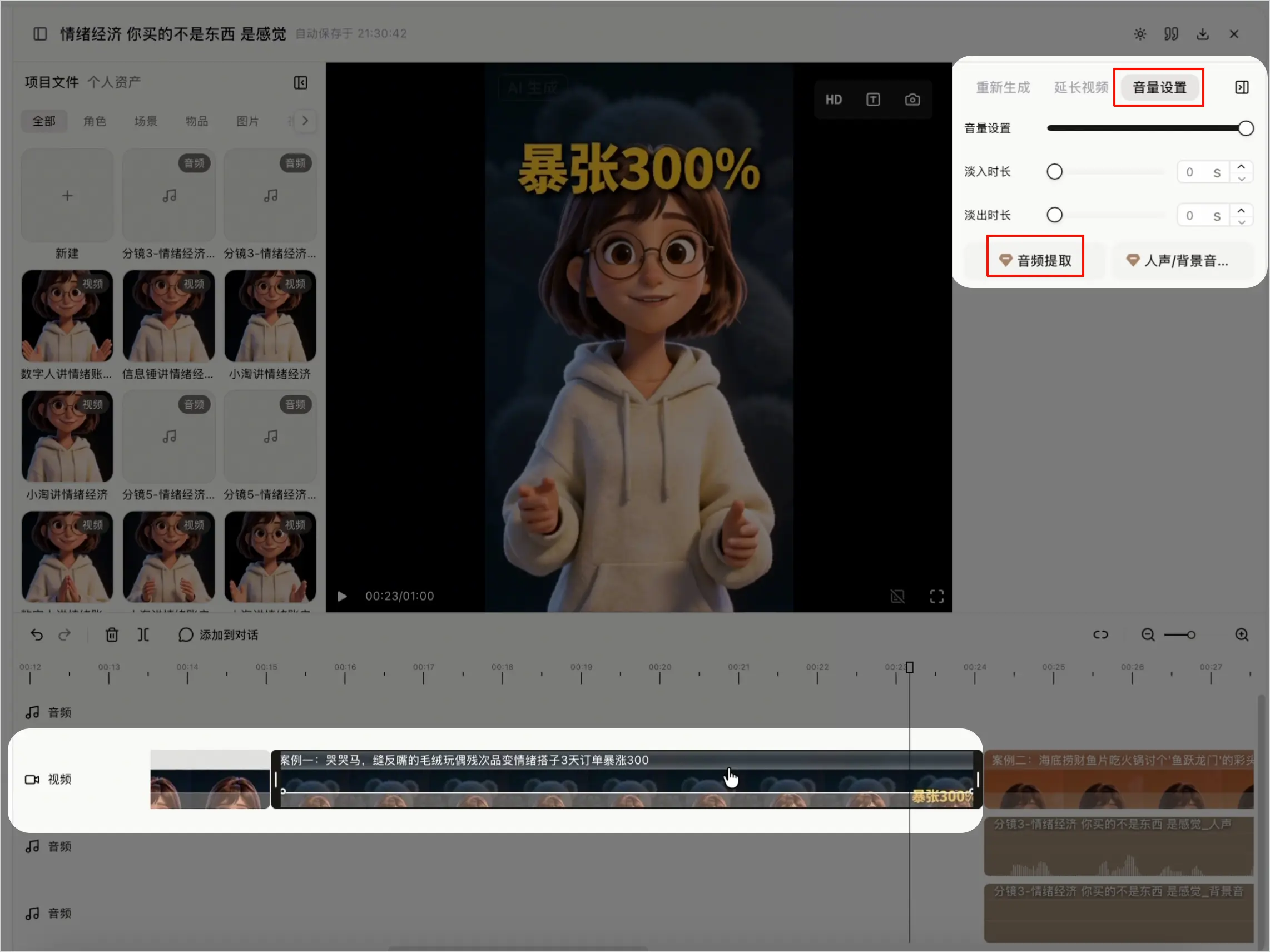
- 再对视频画面部分输入修改意见并重新生成。
例如可以说明:
保留当前口播节奏,只调整画面。请把“暴涨300%”放大,并移动到画面右侧,不要遮挡人物。
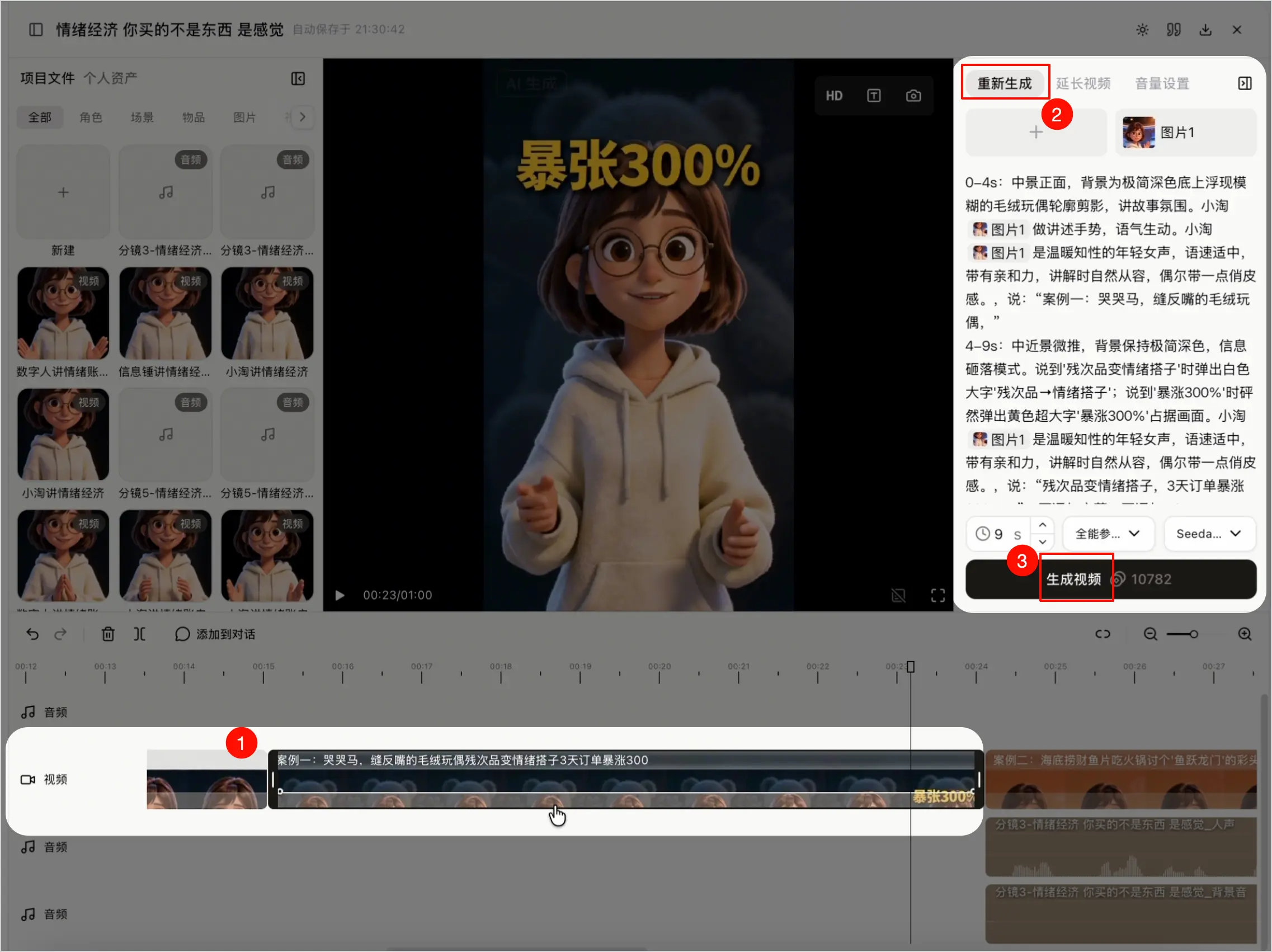
- 这样处理后,声音仍然和原来完全一样,只有画面发生变化。
反复调整直到满意。声音和画面可以分开反复修改,互不影响,调整到满意为止,再进入下一步导出。
步骤五:导出视频
确认内容、声音、画面和节奏都没有问题后,就可以导出最终成片,用于发布或后续剪辑。
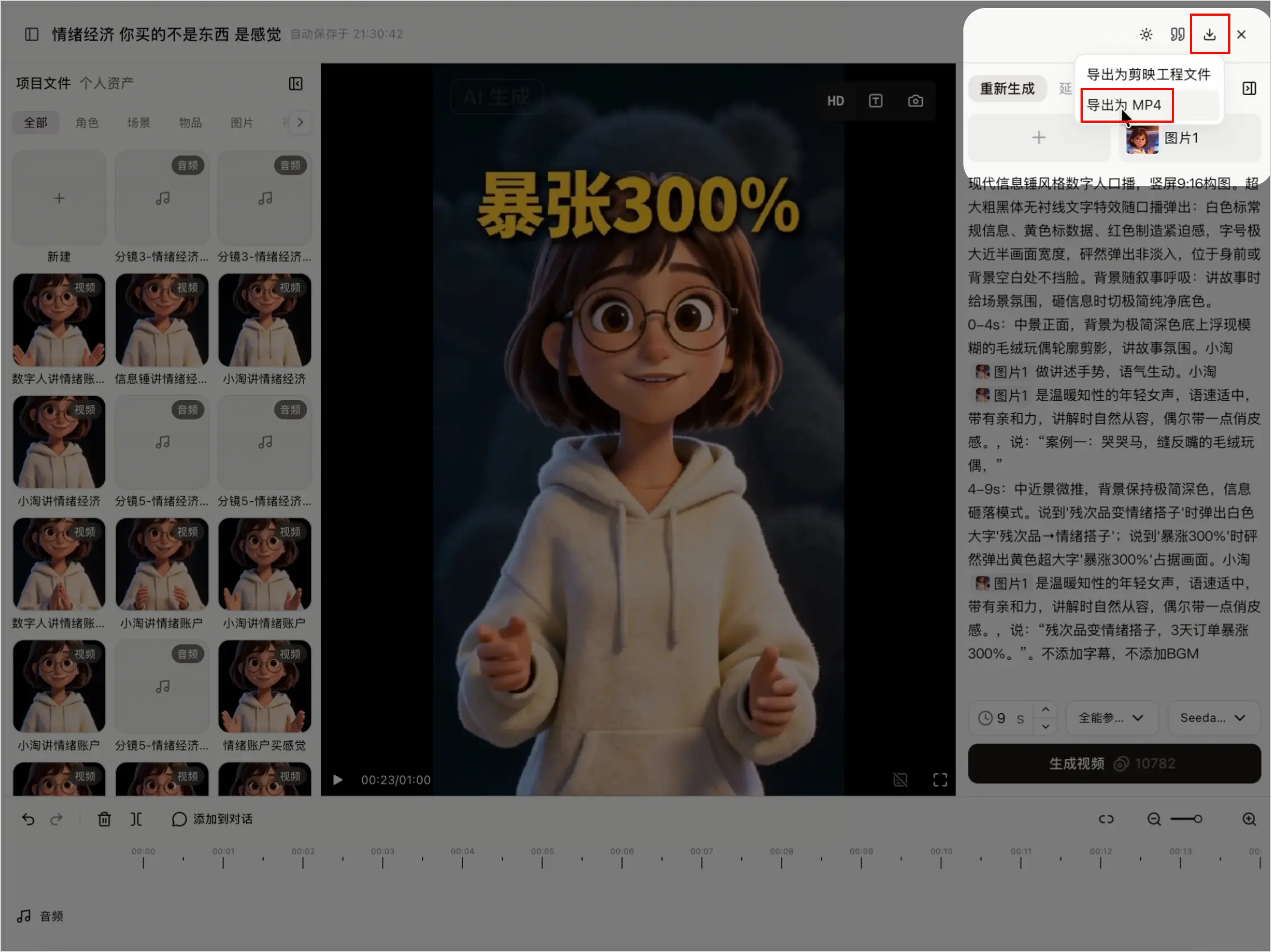
点击编辑器右上角的导出 > 导出为 MP4 按钮,等待导出完成即可。
遇到问题怎么办
数字人形象图片哪里来?
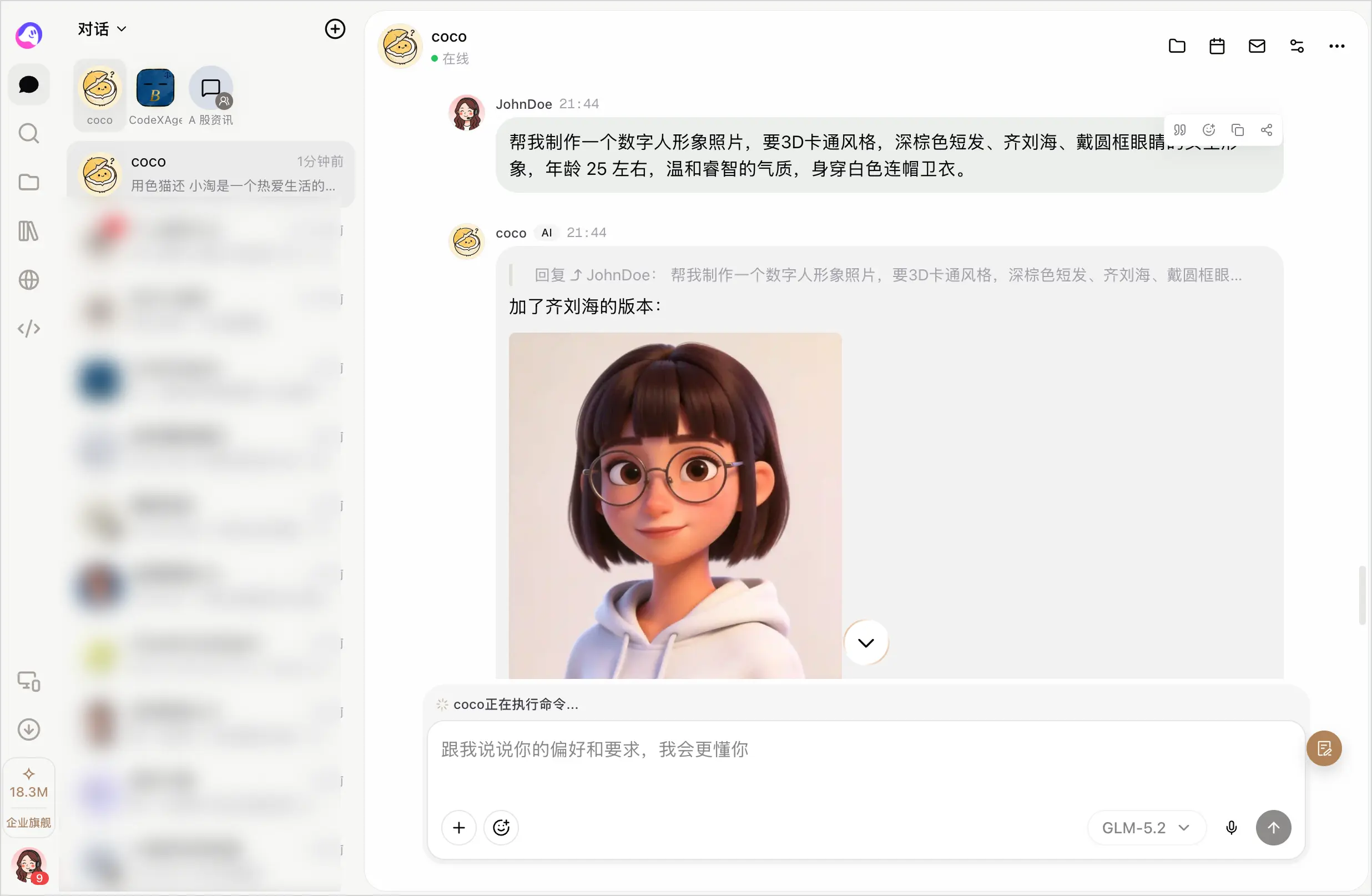
- 和扣子 Agent 对话生成:如果你还没有现成的数字人形象,可以先和扣子 Agent 对话,描述想要的人物风格,例如年龄、气质、穿搭、职业感和适合的口播场景,让扣子 Agent 帮你生成数字人形象图片。
例如:
帮我制作一个数字人形象照片,要 3D 卡通风格,深棕色短发、戴圆框眼睛的女生形象,年龄 25 左右,温和睿智的气质,身穿白色连帽卫衣。
- 创建角色资产时由 AI 生成:在创建角色资产时,也可以直接使用 AI 生成功能,根据你填写的人物设定和形象描述生成主视图或三视图图片,再保存为可复用的数字人资产。
不同镜头里数字人的语速不一致
数字人口播里,不同镜头的字数和语速要尽量均匀。如果某个镜头文字太多, 语速就会很赶;另一个太少,就会显得拖沓,听起来整条视频节奏忽快忽慢。
在让 Agent 动手写脚本之前,记得强调:
Agent 会根据你的要求,将脚本拆成多个镜头,并标明每个镜头的时长、画面设计和口播内容。你可以先浏览一遍,确认整体结构是否符合预期,再让 Agent 制作脚本。