
使用视频编辑器进行后期制作
复制页面
在制作 AI 视频时,生成出满意的片段只是第一步。想要让整条视频更连贯、更干净、更适合发布,还需要对视频片段进行一些后期编辑。
本教程将介绍扣子视频编辑器中的 3 个实用功能:
这些功能可以帮助你减少重复生成的成本,也能让 AI 视频从能看,进一步变成更顺、更清晰、更适合发布。
在制作长视频或多片段视频时,常见的问题是:两个片段之间的画面衔接不够流畅。
例如人物的位置、动作或状态发生了明显跳变:
这类问题会让观众感觉剧情跳跃或有所中断。这时,可以使用截图取帧功能,将上一个片段的尾帧作为下一个片段的参考素材,让后续生成的视频更好地延续前一段画面。
说明
此外,你还可以选取上一片段的尾帧和下一片段的首帧,通过首尾帧参考模式来生成过渡片段。这种方式相较于截图取帧模式,能够同时参考前后两个画面的状态,更适合用于处理画面变化较大、人物动作衔接复杂的场景,让过渡片段在前后内容之间衔接得更加自然。
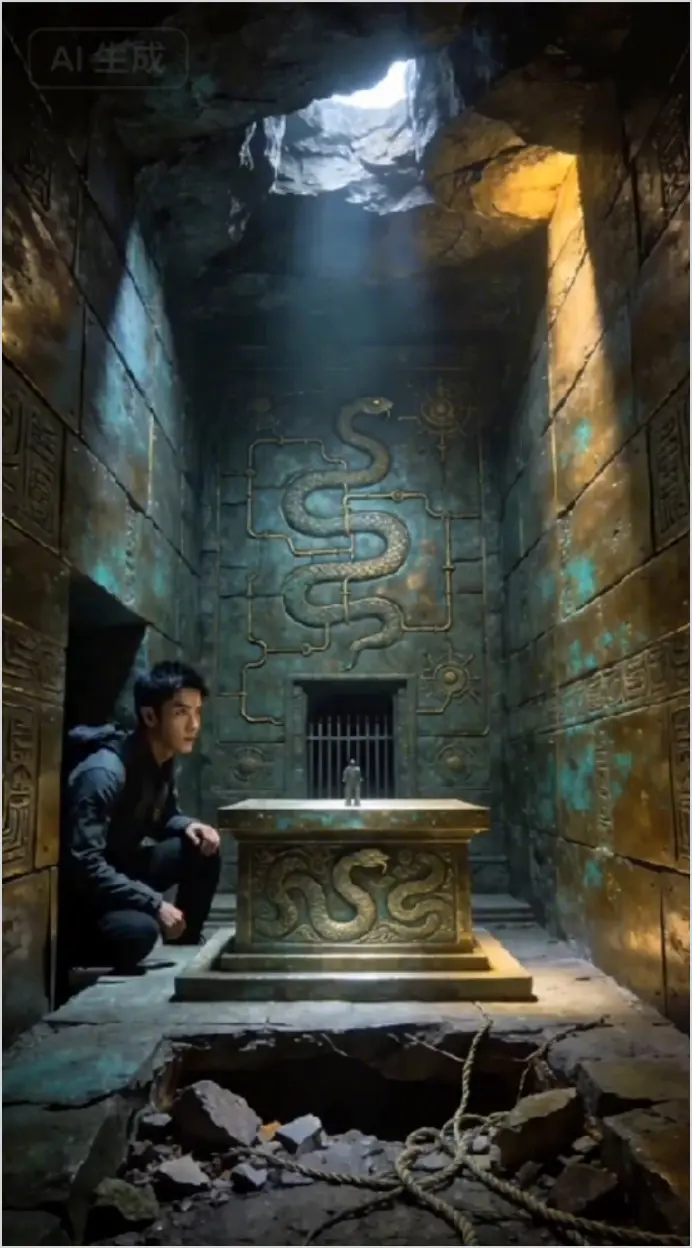
上一片段尾帧:
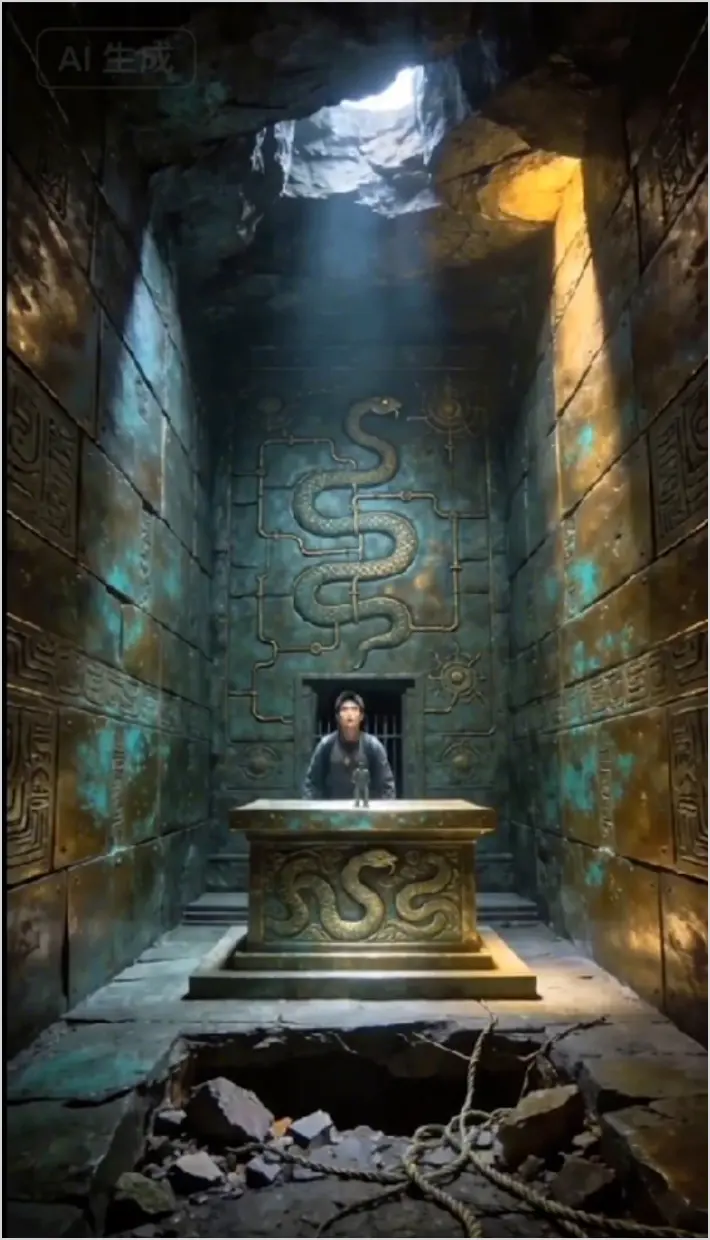
下一片段首帧:
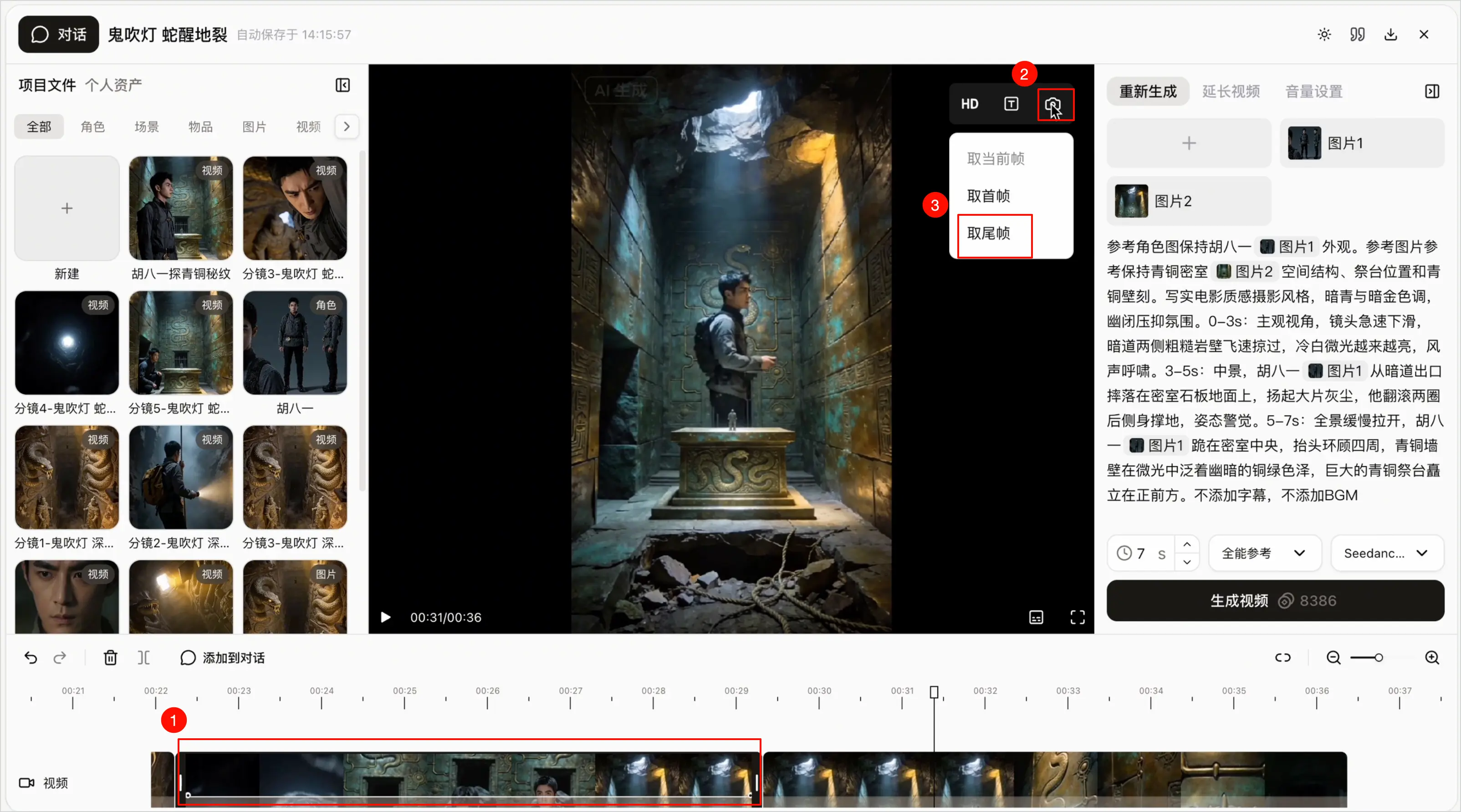
在编辑器的视频轨道上,选中需要取帧的视频片段。这里我们选择前一个片段,也就是希望后续画面继续承接的片段。
尾帧指的是该视频片段最后一刻的画面。将它作为参考,可以帮助下一个片段延续前一个片段的场景、人物状态和画面构图。
3. 查看生成的画面帧素材。
取帧成功后,截取到的画面帧会出现在左侧的项目文件面板中。
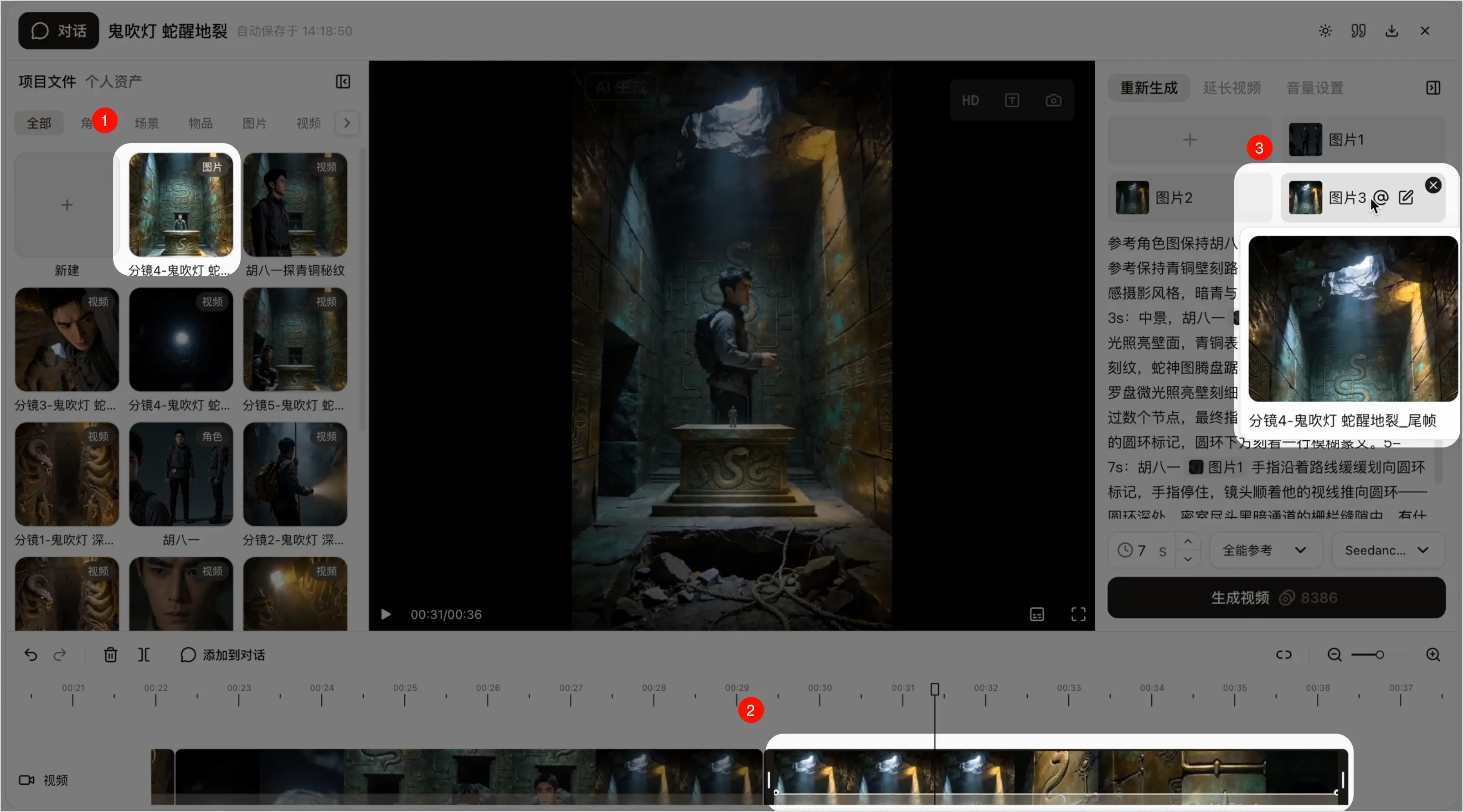
4. 将取帧素材拖到下一个片段中。
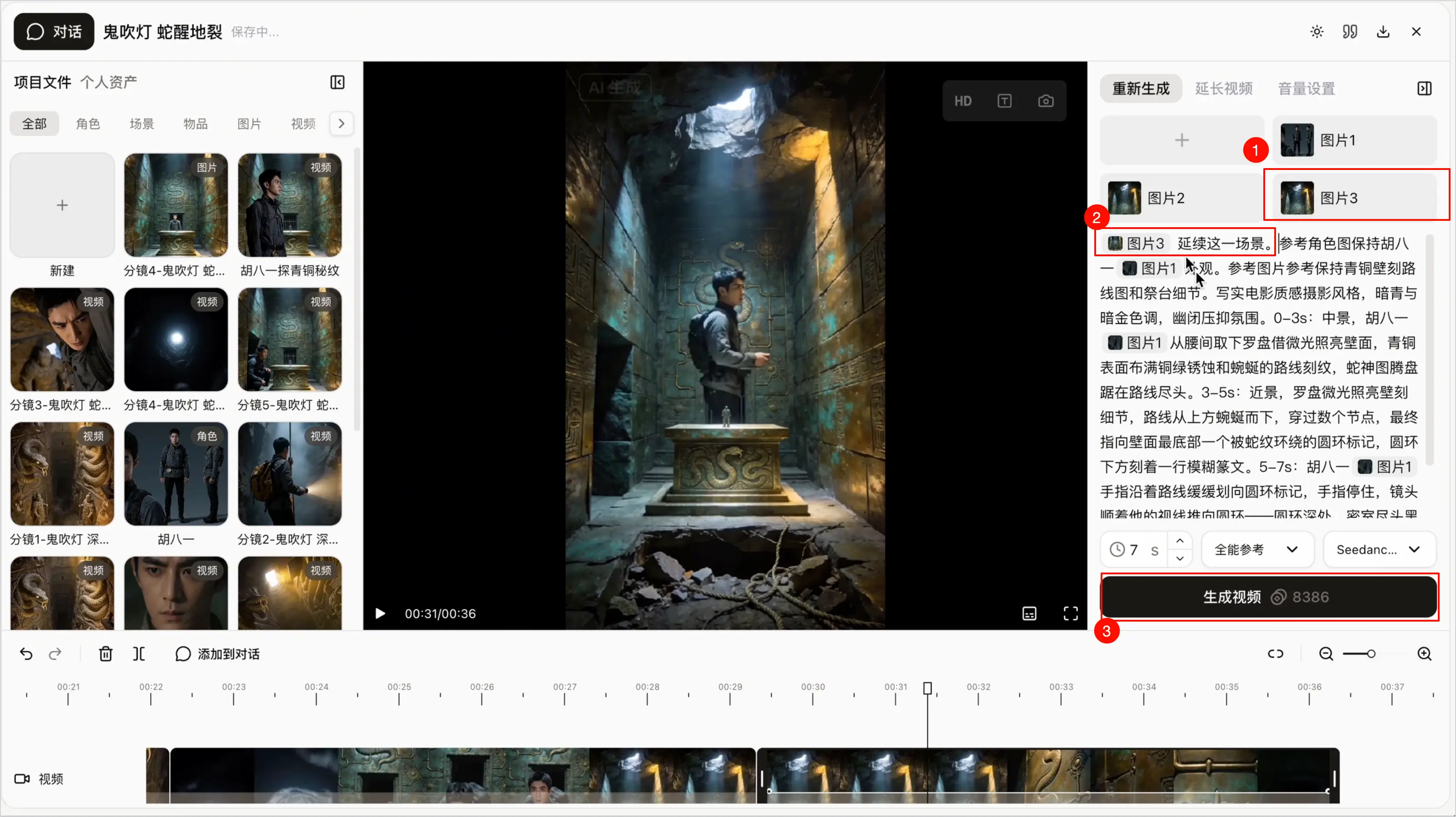
把刚刚生成的画面帧素材拖动到下一个片段上,作为该片段生成时的参考。拖动完成后,可以在右侧的片段编辑面板中看到已引用的画面帧。
5. 输入生成提示并生成视频。
点击引用区域,在此片段的提示词之前添加一句简短的提示词,例如:
[图片3]延续这一场景。
然后点击**生成视频**。系统会基于上一片段的尾帧来生成新的片段,从而让前后画面和故事更加连续。
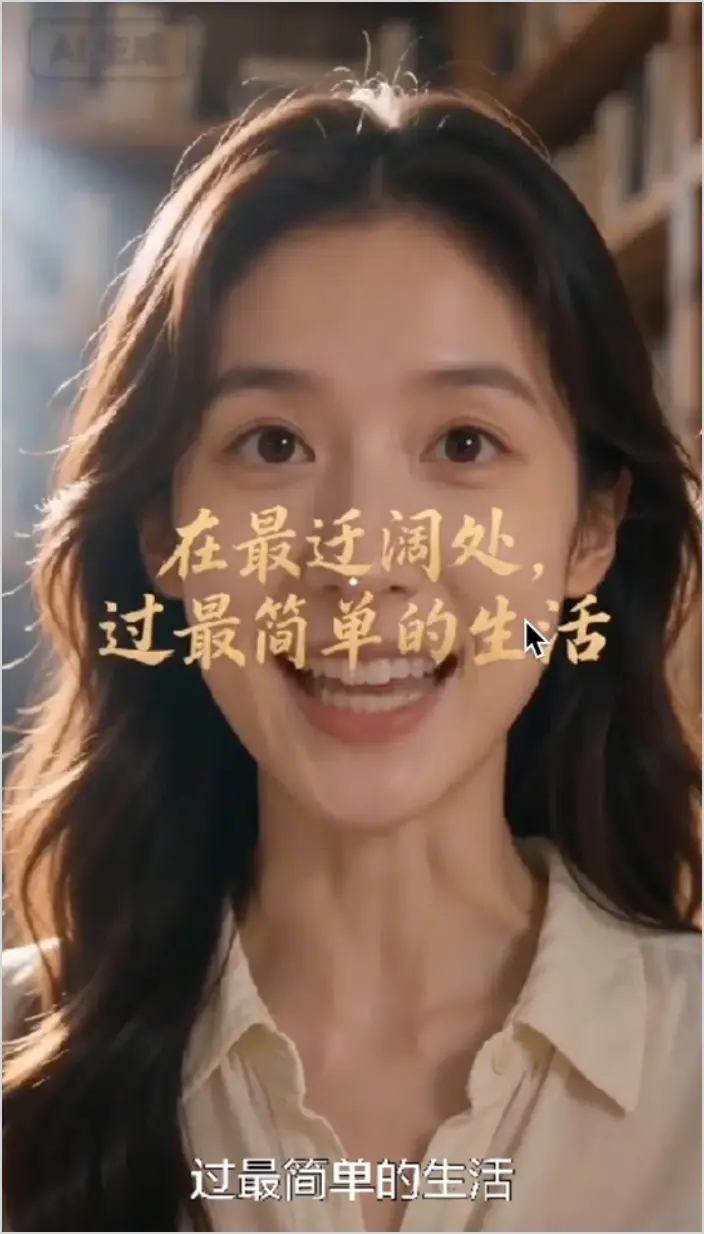
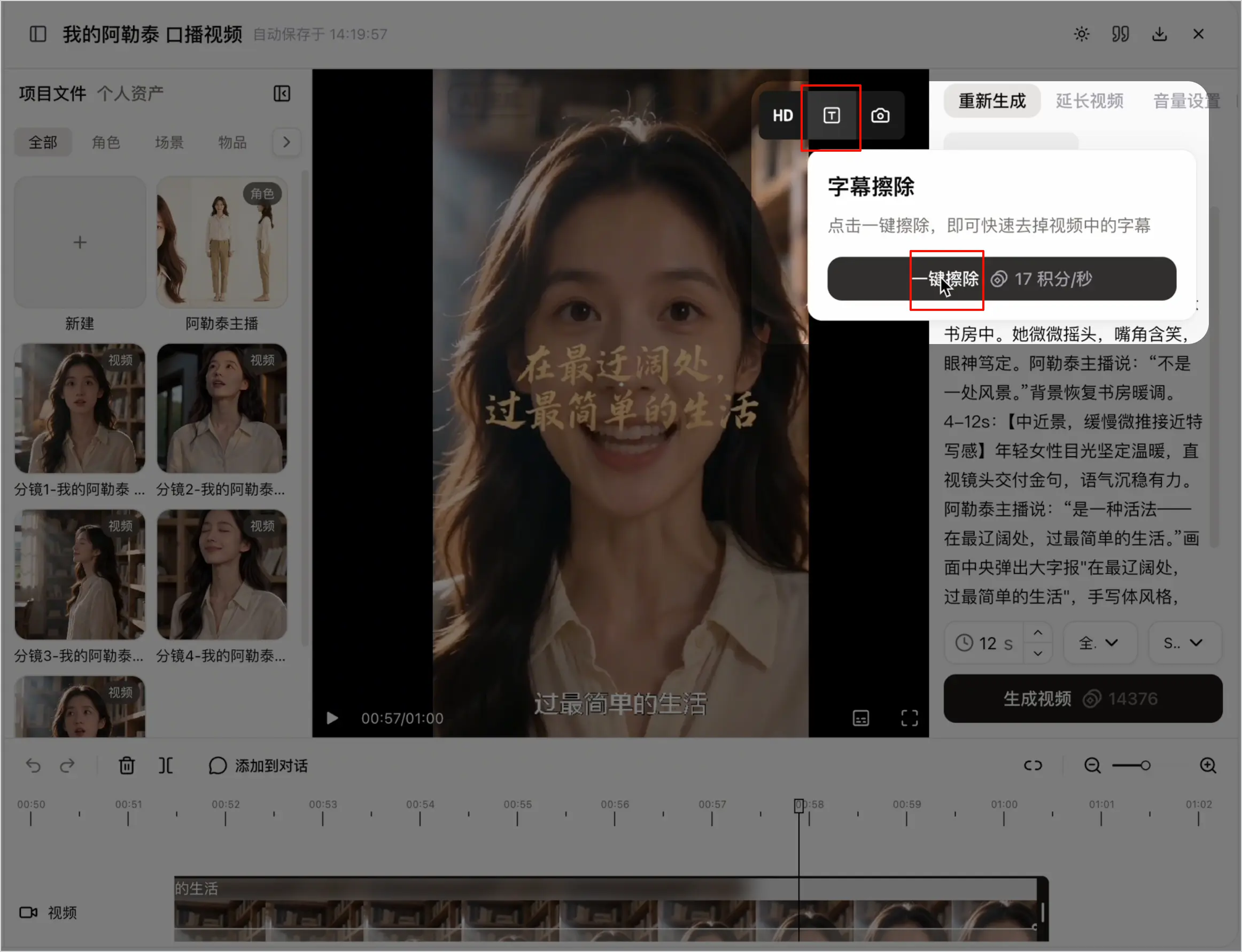
AI 视频生成过程中,有时画面里会出现不需要的内容,例如:
如果直接重新生成,不仅需要重新等待,还可能消耗额外积分。此时可以使用字幕擦除功能,对视频中的文字内容进行处理。
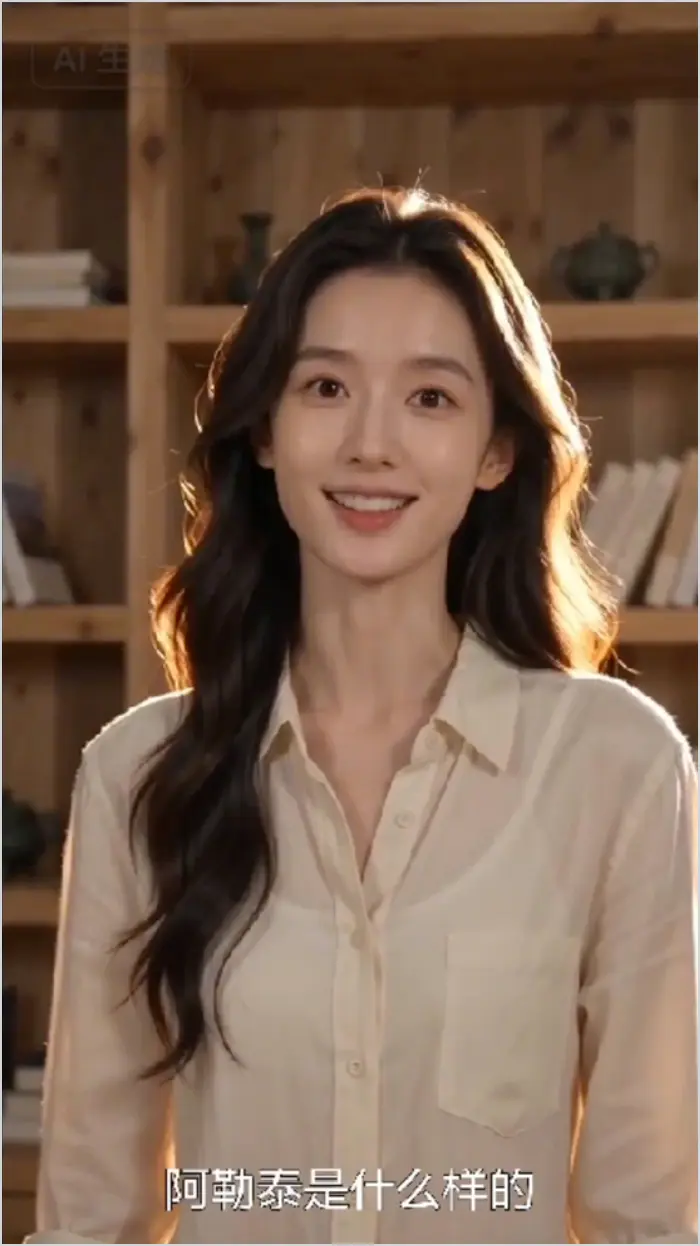
正常视频片段:
字幕遮挡视频主体:
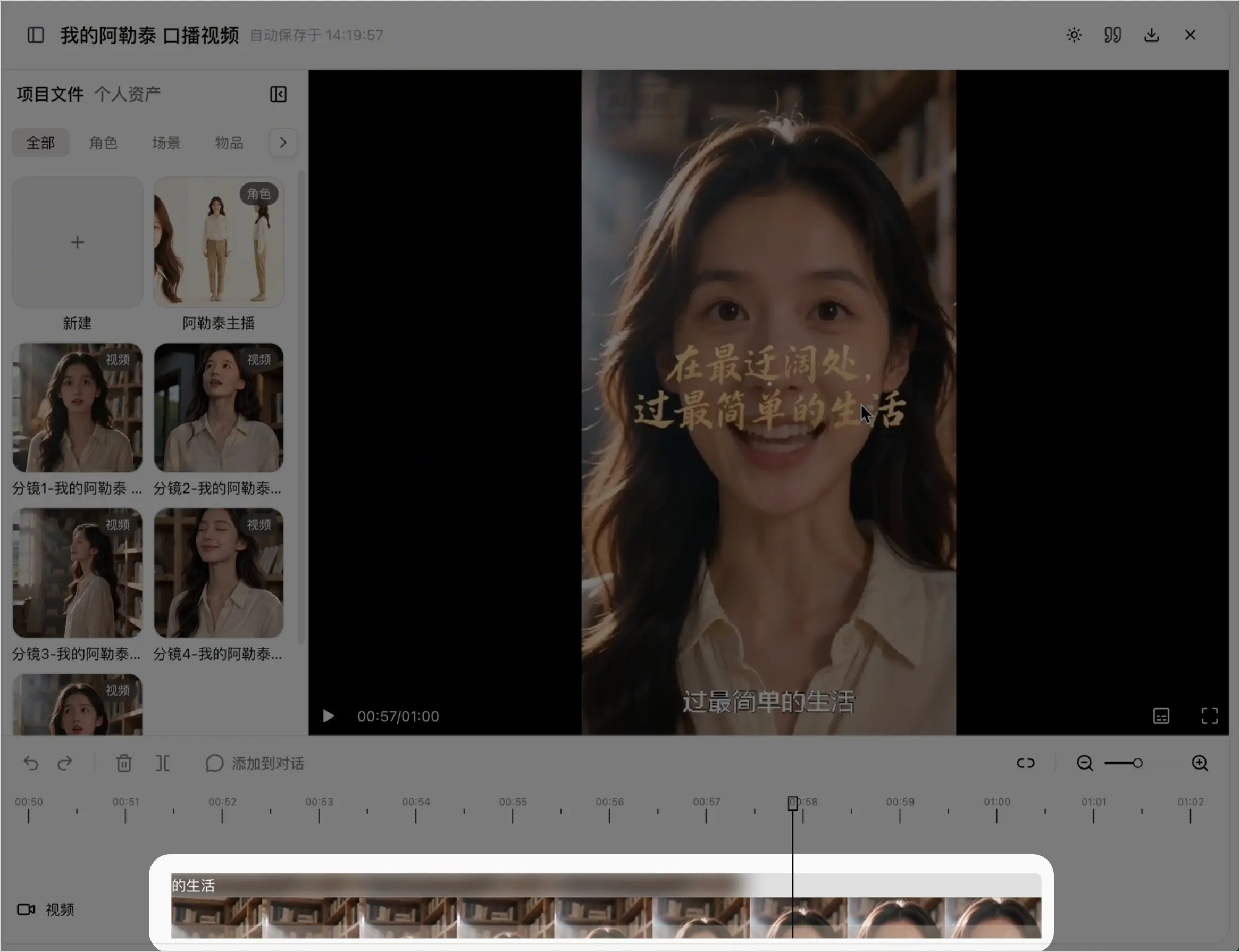
如果视频整体效果已经不错,只是局部出现了多余文字,优先尝试字幕擦除会更高效。这样可以避免因为一个小瑕疵反复重新生成整段视频。
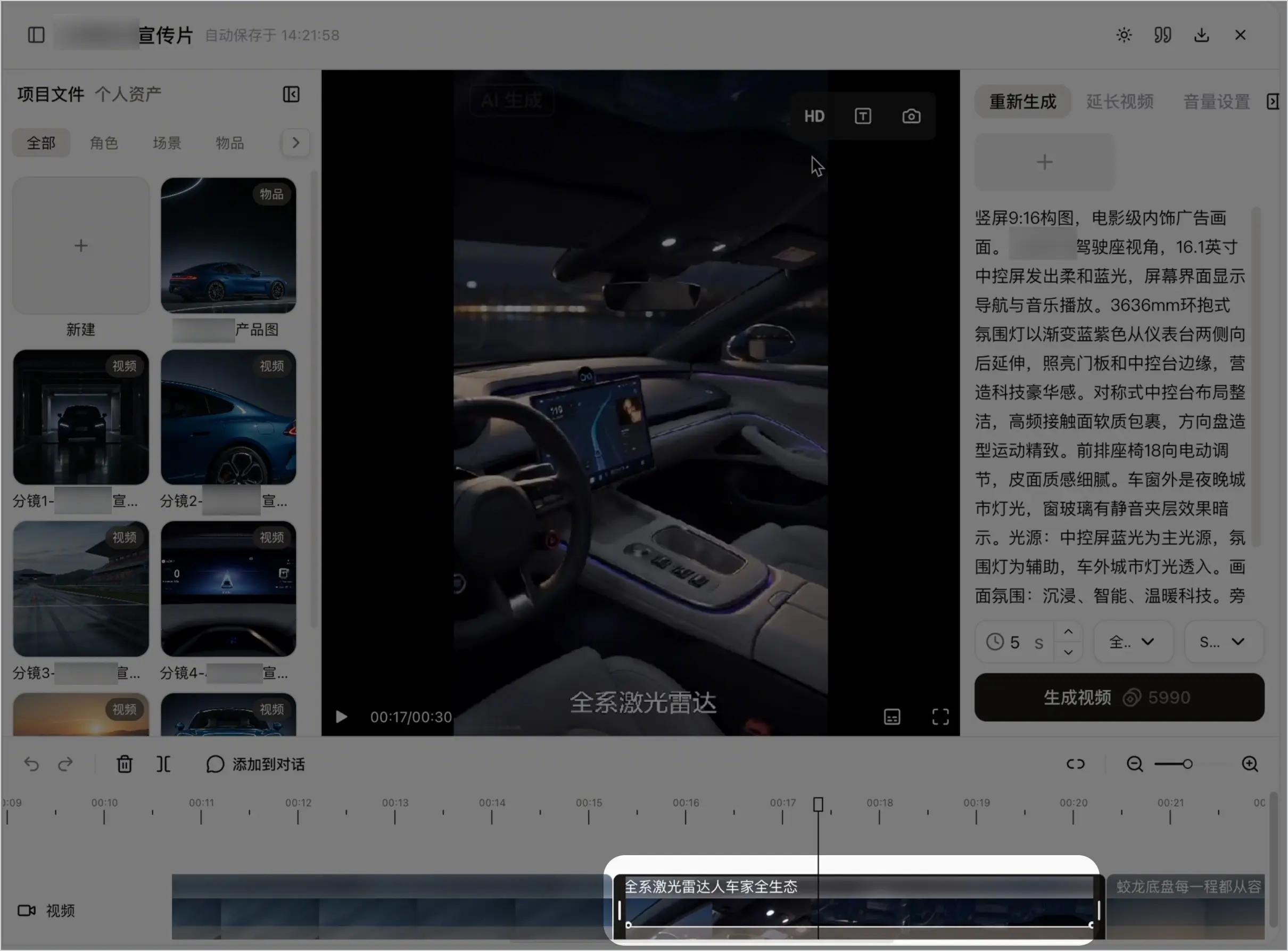
当视频准备正式发布时,画质会变得非常重要。尤其是在以下场景中,建议使用画质优化功能:
扣子视频编辑器内置了画质优化能力,支持将视频片段提升到更高清的规格,最高可支持 4K 画质。
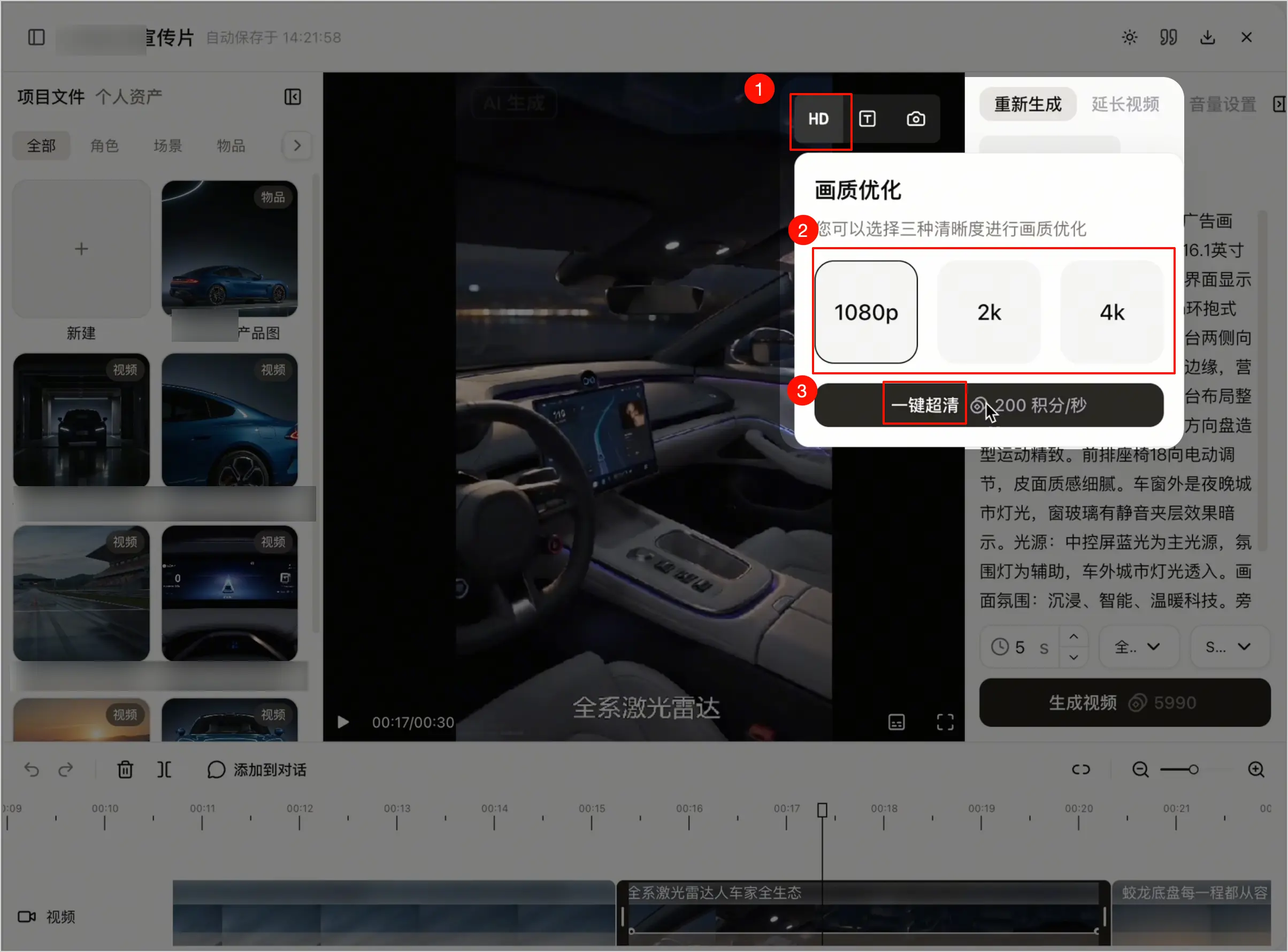
完成画质优化后,你可以回到时间轴继续预览整体效果,并根据发布场景导出对应规格的视频,让作品以更清晰、更完整的状态进入发布流程。