用扣子视频 Agent 做漫剧时,不需要提前准备完整剧本。你只要输入一个大概想法,Agent 就会帮你扩展故事方向、完善世界观和剧本,并生成角色参考图、分镜提示词和视频片段。生成后,还可以通过对话继续修改画风、镜头节奏和片段衔接,逐步完成一支漫剧视频。
适合什么场景
如果你想尝试制作 AI 漫剧,但还没有完整剧本、人物设定或分镜提示词,可以用扣子视频 Agent 从一个简单想法开始创作。
你不需要一开始就想清楚所有细节,也不需要自己会写复杂提示词。整个过程更像是和 Agent 一起边聊边创作:先确定方向,再完善角色和剧情,最后生成视频。
本教程适合以下场景:
- 想做男频、升级、逆袭、无限流、爽文类漫剧,但只有一个漫剧题材方向,还没有完整剧情
- 不知道怎么写世界观、剧本和分镜,希望 Agent 帮你生成角色、道具、场景和视频提示词
- 想先生成几段看看效果,再决定是否继续生成完整视频
- 希望能直接在扣子制作漫剧成片,不想导出视频到其他剪辑软件处理
看完你能做什么
你会学会从一句模糊创意开始,让 Agent 帮你补全故事方向、世界观、大纲、剧本、人物参考图和分镜脚本,并生成漫剧视频。生成后,你还可以继续修改画风、调整镜头衔接,完成最终成片。
开始前的准备
- 注册并登录扣子账号。
- 确认积分充足。
案例中的 1 分钟的科幻视频共计耗费 7.8 万积分。你可以在左下角查看当前积分余额,确保积分充足。
- 准备大致的创意方向。
本教程以制作一个科幻主题的 AI 漫剧为例进行演示。不需要提前写好完整剧本。你可以先把方向告诉 Agent,再根据它给出的内容一步步选择和调整。
视频教程
操作过程
步骤一:让 Agent 设计大纲
- 登录扣子。
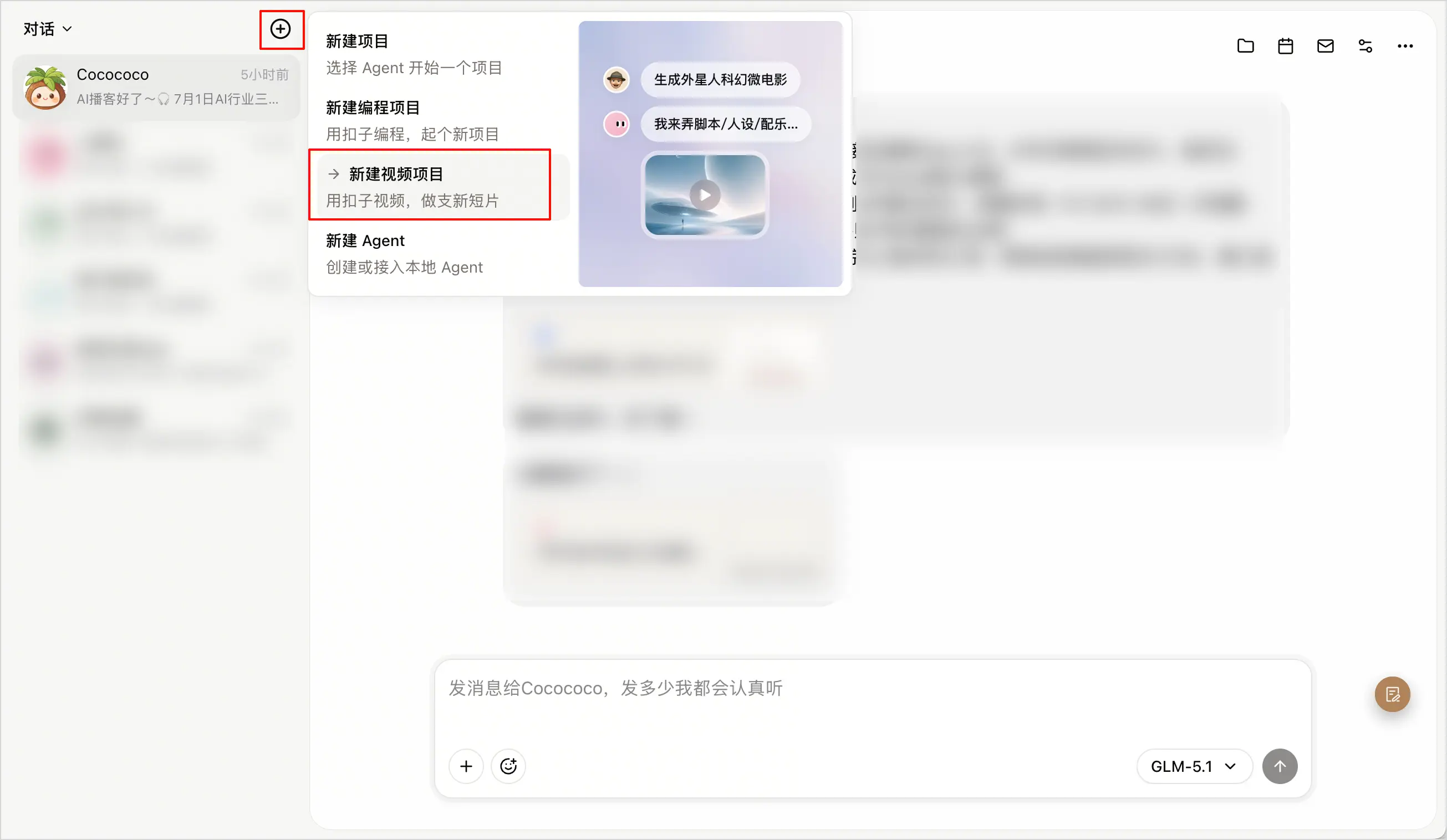
- 在左侧对话区单击加号(+)图标,选择新建视频项目。
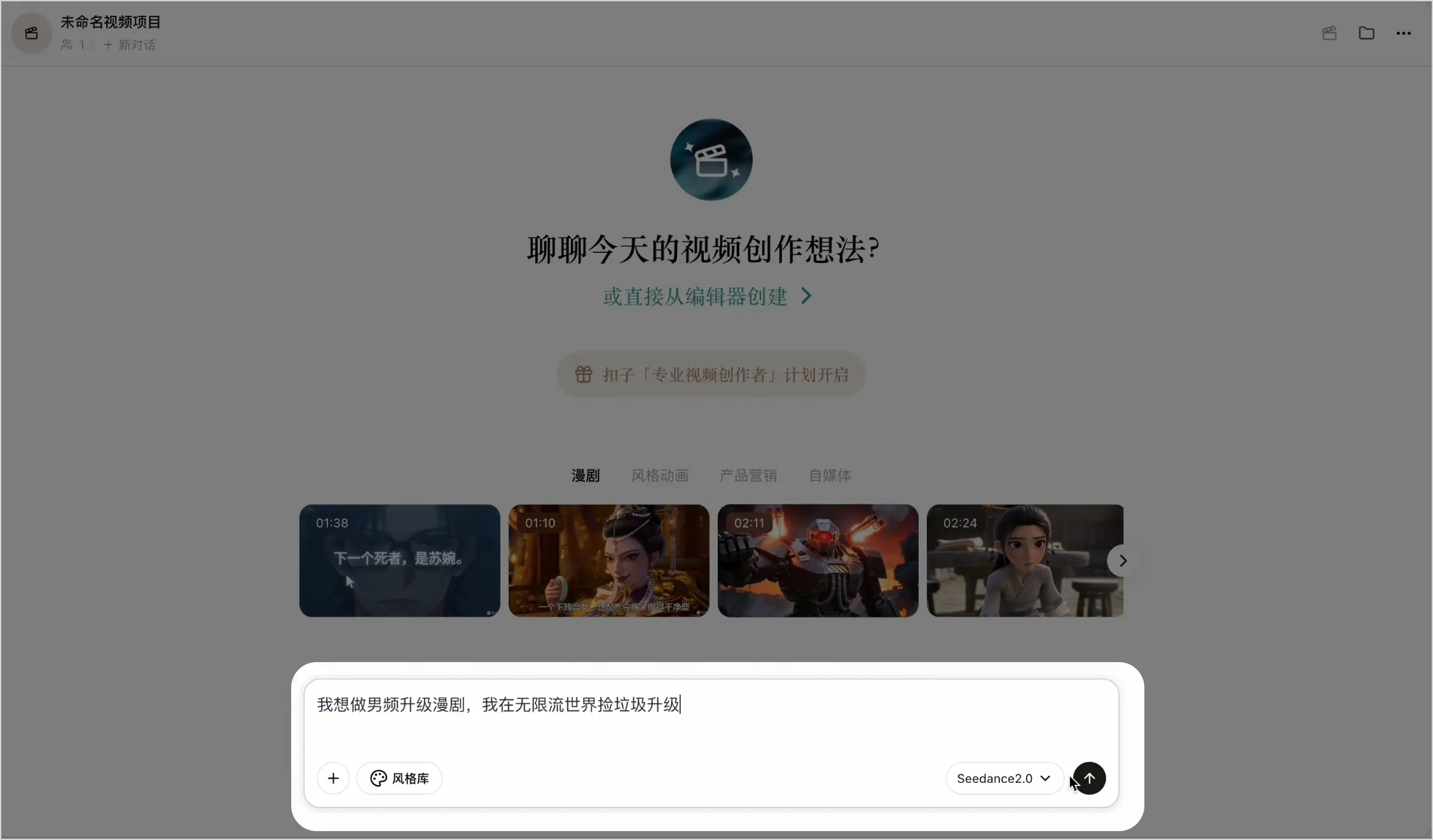
- 在对话框里输入你的创意,点击发送。
我们目前只有一个大致的创意方向,没有设计具体的细节,所以直接输入:我想做男频升级漫剧,我在无限流世界捡垃圾。
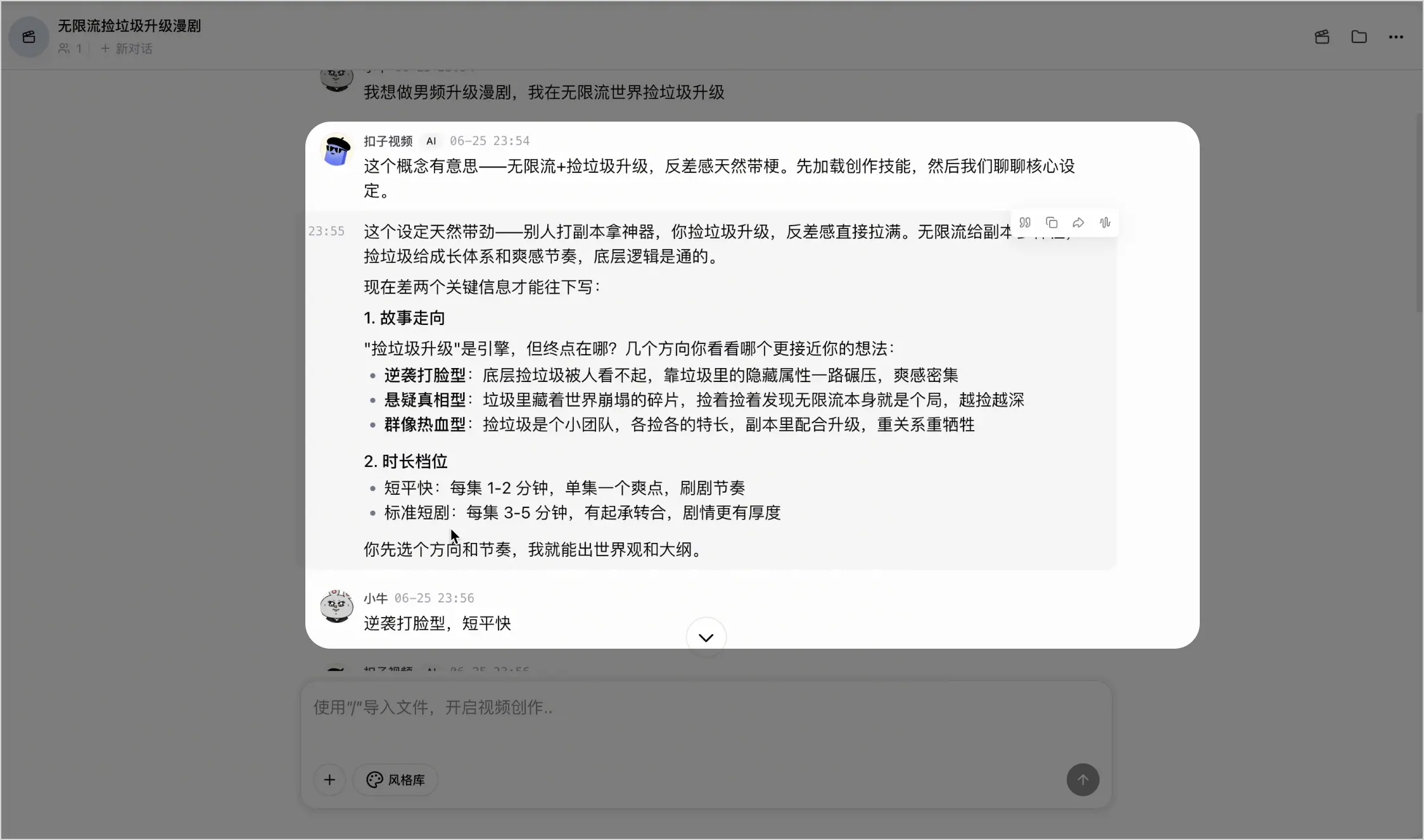
- Agent 收到之后,不会马上开始生成视频,而是先给你提供几个选择:
- 故事走向的选项(比如:逆袭打脸型 / 智谋流 / 热血成长型)
- 时长档位的选择(短平快 / 中篇节奏 / 长篇连载)
这一步是让 Agent 了解你的需求和偏好,选完之后它才会继续往下走。你可以从 Agent 给出的选项里,选择最接近自己想法的方向。比如本案例选择 逆袭打脸型 和 短平快。
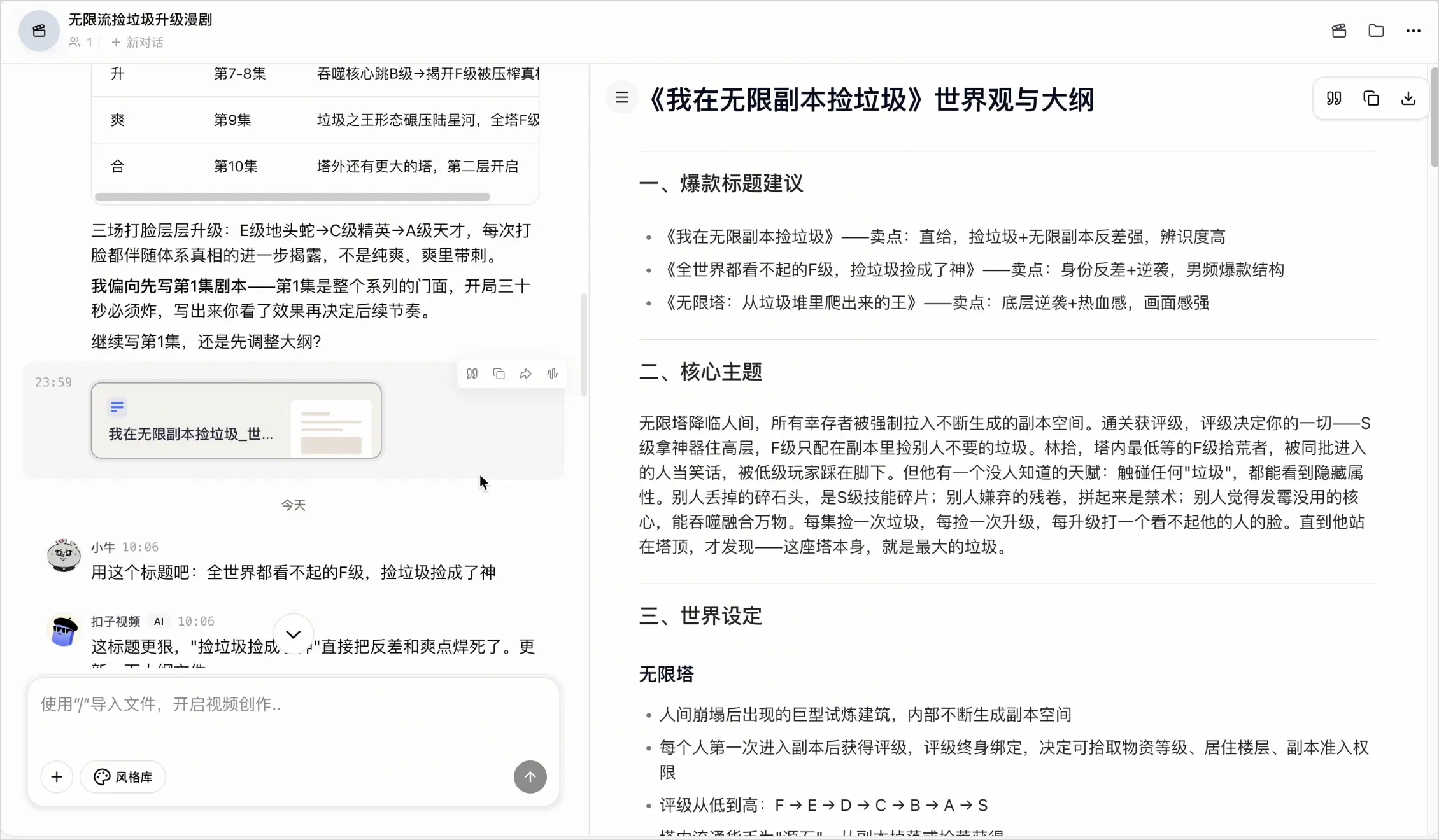
- Agent 会继续帮你补全世界观和大纲。
它会规划前十集节奏、爽点设计、核心主题、力量体系和角色分级。你可以先快速浏览,重点看整体故事方向是不是符合你的要求。
步骤二:选标题、看剧本
- Agent 生成世界观和大纲后,还会给出几个标题建议。
你可以选择一个更适合传播的标题,这相当于确认这个世界观,Agent 会据此继续创作。本例中选择了第二个标题:"全世界都看不起的 F 级,捡垃圾捡成了神"。
- 确认标题后,Agent 会基于大纲先写出第一集的详细剧本。
内容包括:
- 每一幕的具体场景描写
- 人物对话和行动
- 道具和人物的出场设计
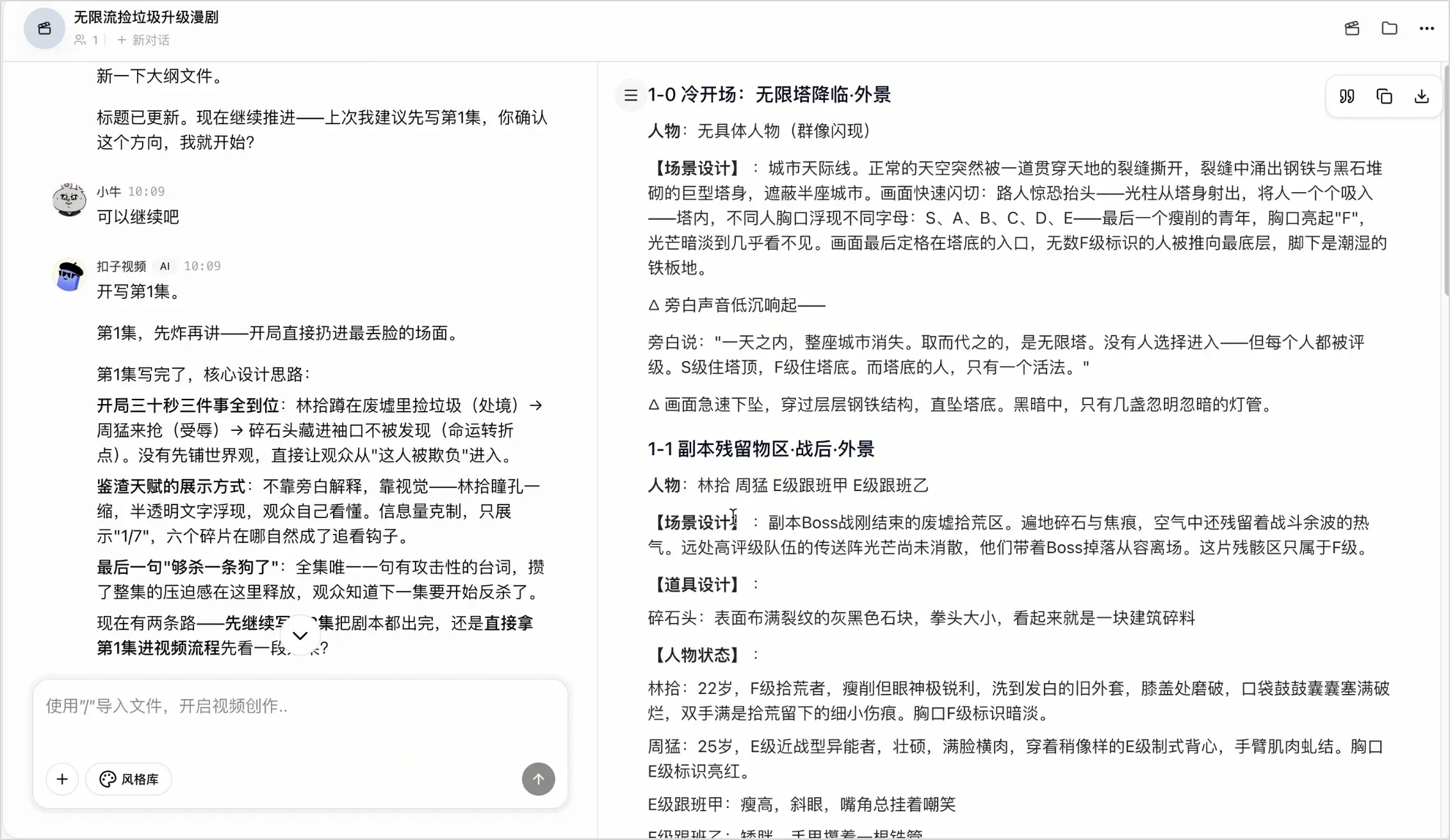
- 你可以浏览第一集剧本,如果有任何修改意见,直接发送给 Agent 修改即可。
比如:感觉开头需要讲清楚世界观,无限流的引入比较重要,Agent 会根据你的反馈重新调整剧本。
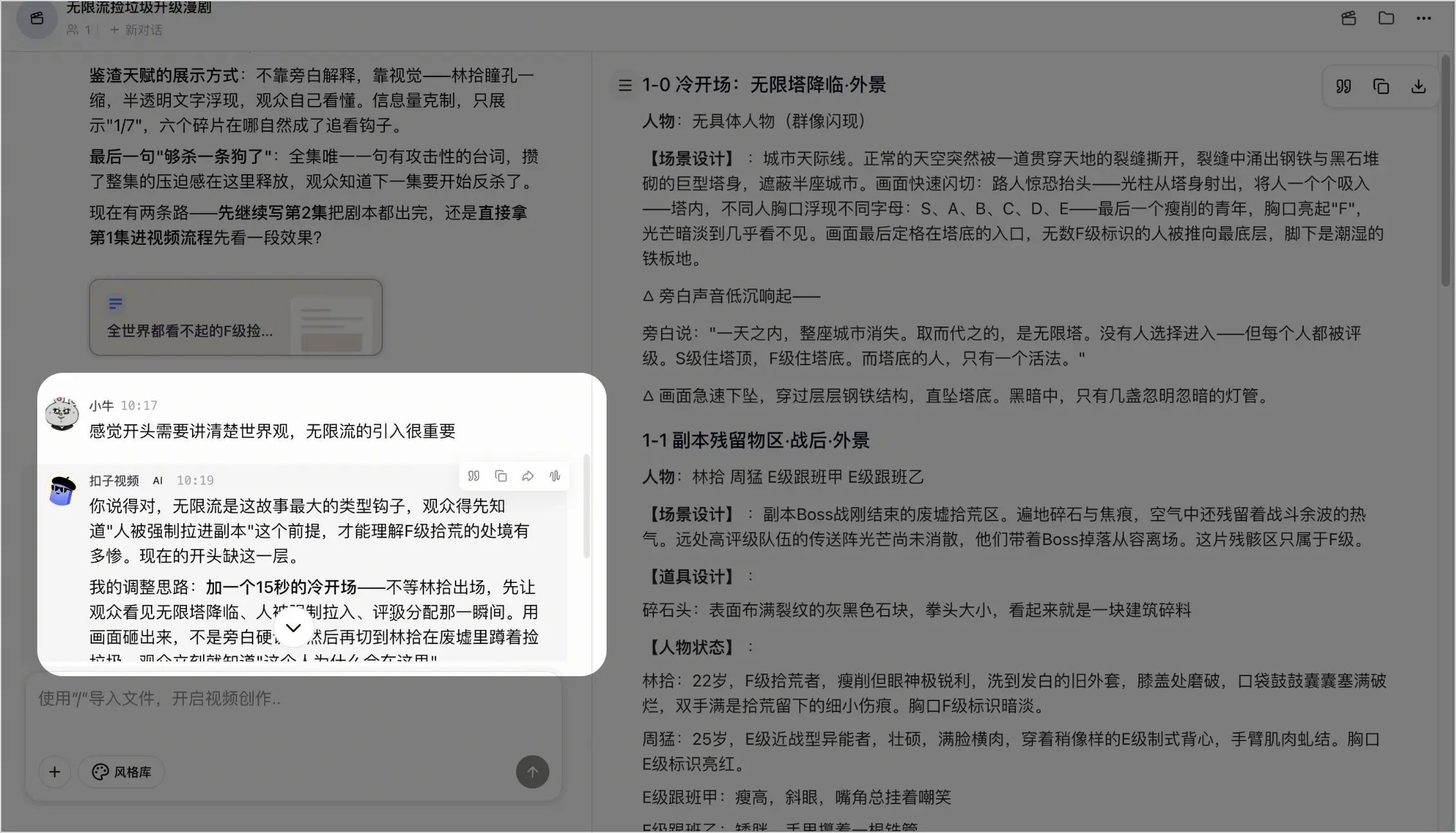
- 修改完成后,可以让 Agent 继续写第二集,也可以直接进入下一步开始生成漫剧。
本例中在第二集写完后,感觉整体都比较满意,就选择先生成第一集。
说明
这个阶段不用追求剧本完美,先做出第一集看看实际效果,再决定要不要继续做剩余集数,效率会更高。
步骤三:调整参考图和分镜脚本
接下来,我们将和 Agent 一起制作视频。视频制作的第一步是确认角色参考图和分镜脚本,这决定了人物外表、视频风格、镜头设计。
- 如果你觉得剧本方向还可以,可以告诉 Agent:
可以先做第一集。
- Agent 会先根据剧本生成人物参考图。
你可以点击图片放大查看角色形象。
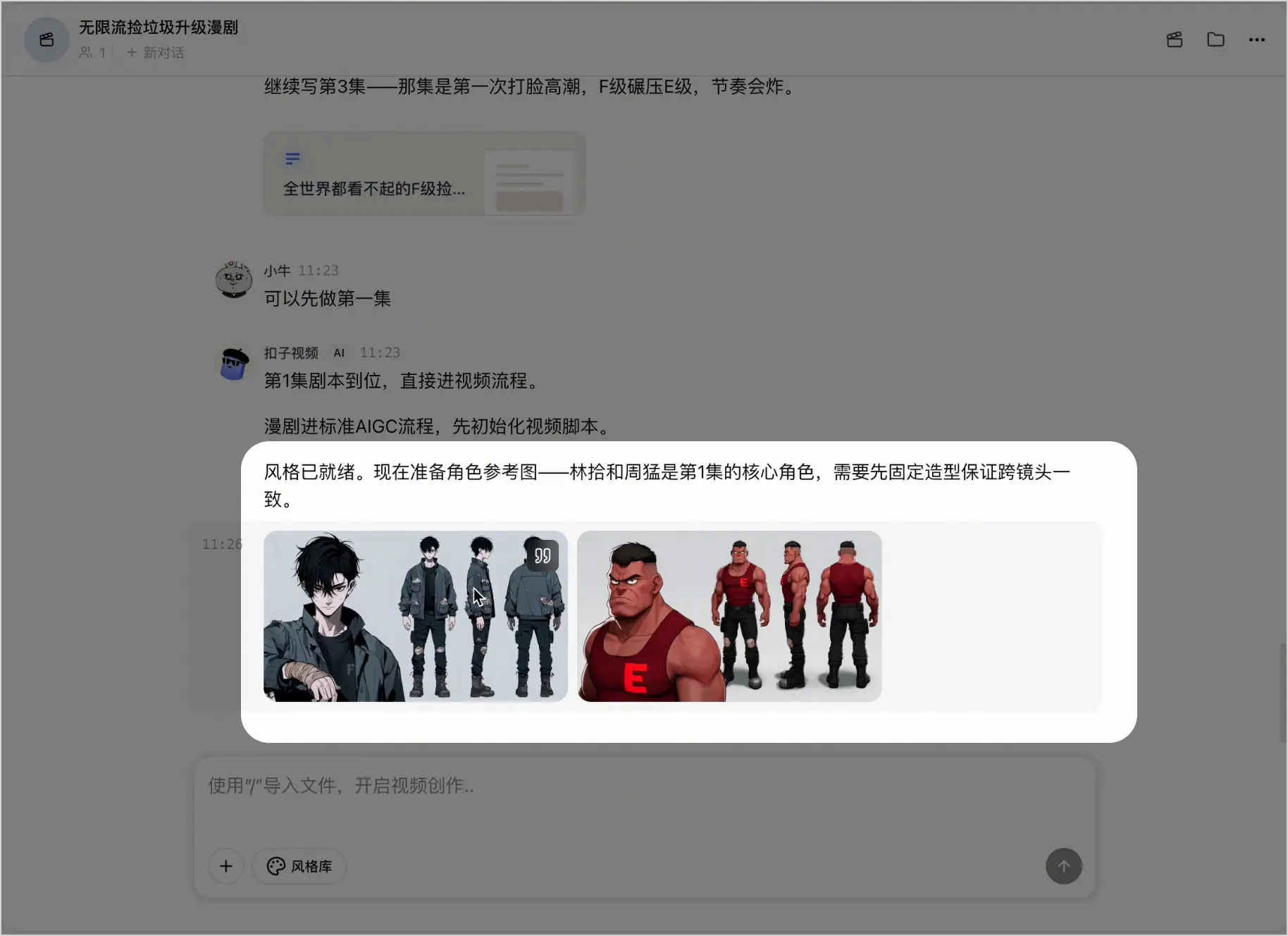
- 修改参考图。
如果参考图不满意,有两种方式可以修改:
- 直接在对话框里说你的意见,描述哪里不对、想要什么效果。
- 点击图片右上角的引用按钮,再输入修改建议。Agent 会根据你引用的图片和文字反馈重新调整。
- 参考图确认后,Agent 会给出整个漫剧的分镜概览。
它会把剧本拆成多个镜头,并为每个镜头写好视频提示词,包括画面内容、角色动作和运镜方式。比如本例共 9 个分镜。
- 查看分镜。
点击右上角 故事板,可以查看每个镜头的提示词详情。
在这里你会看到 Agent 已经帮你设计好了具体运镜,比如仰拍、闪切蒙太奇、俯拍急坠等。你不需要逐字改提示词,只要判断画面节奏和剧情表达是否符合预期。
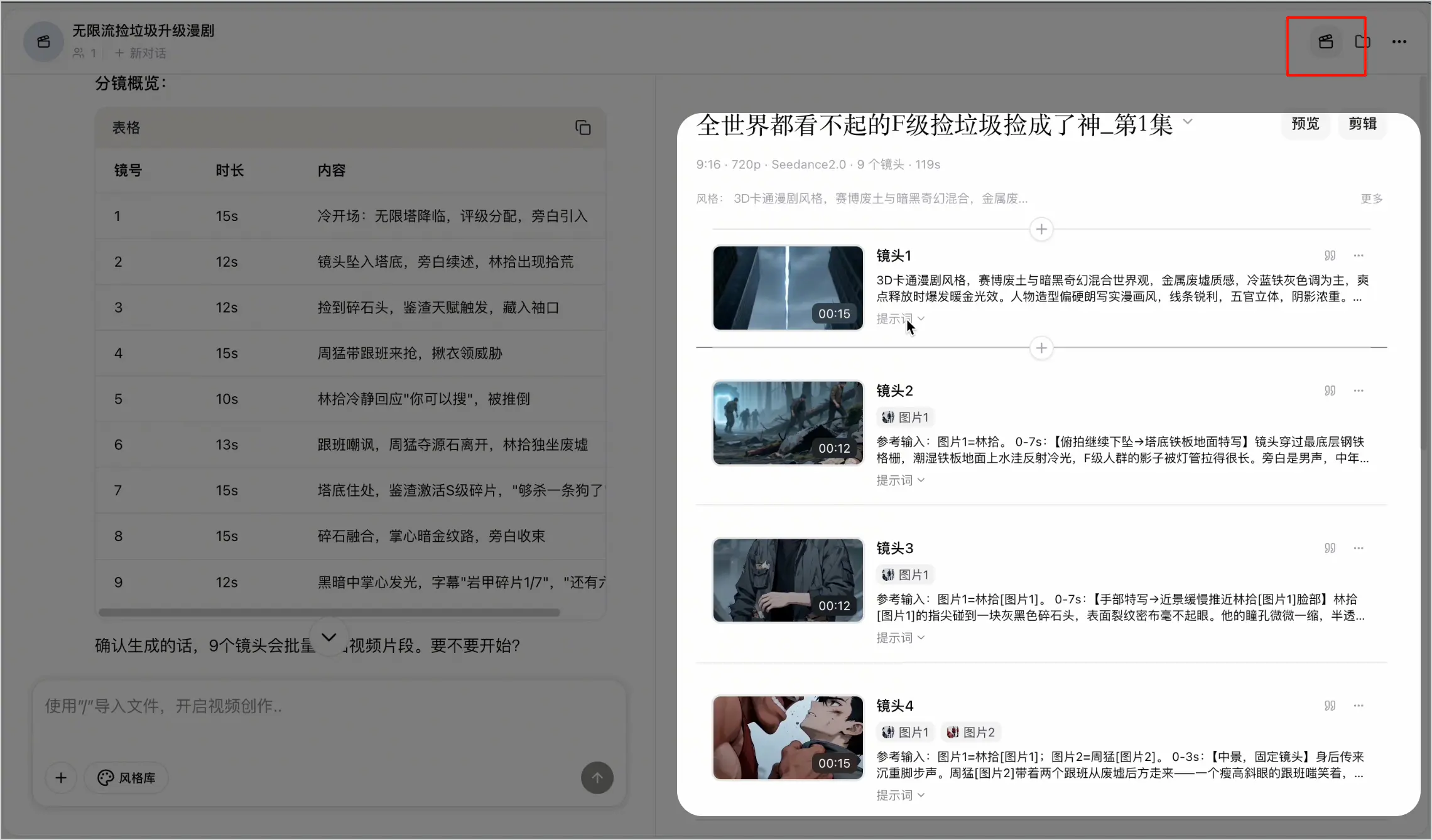
- 确认分镜。
- 如果不满意某个镜头,可以点击镜头右上角 引用镜头,然后输入修改意见,比如:
这个片段有些慢。Agent 会根据你的反馈修改对应镜头。
- 如果前后两个镜头衔接不顺,可以选择 插入新镜头,在两个镜头之间补一个过渡镜头。你也可以点击加号引用角色或素材,再填写新的提示词。
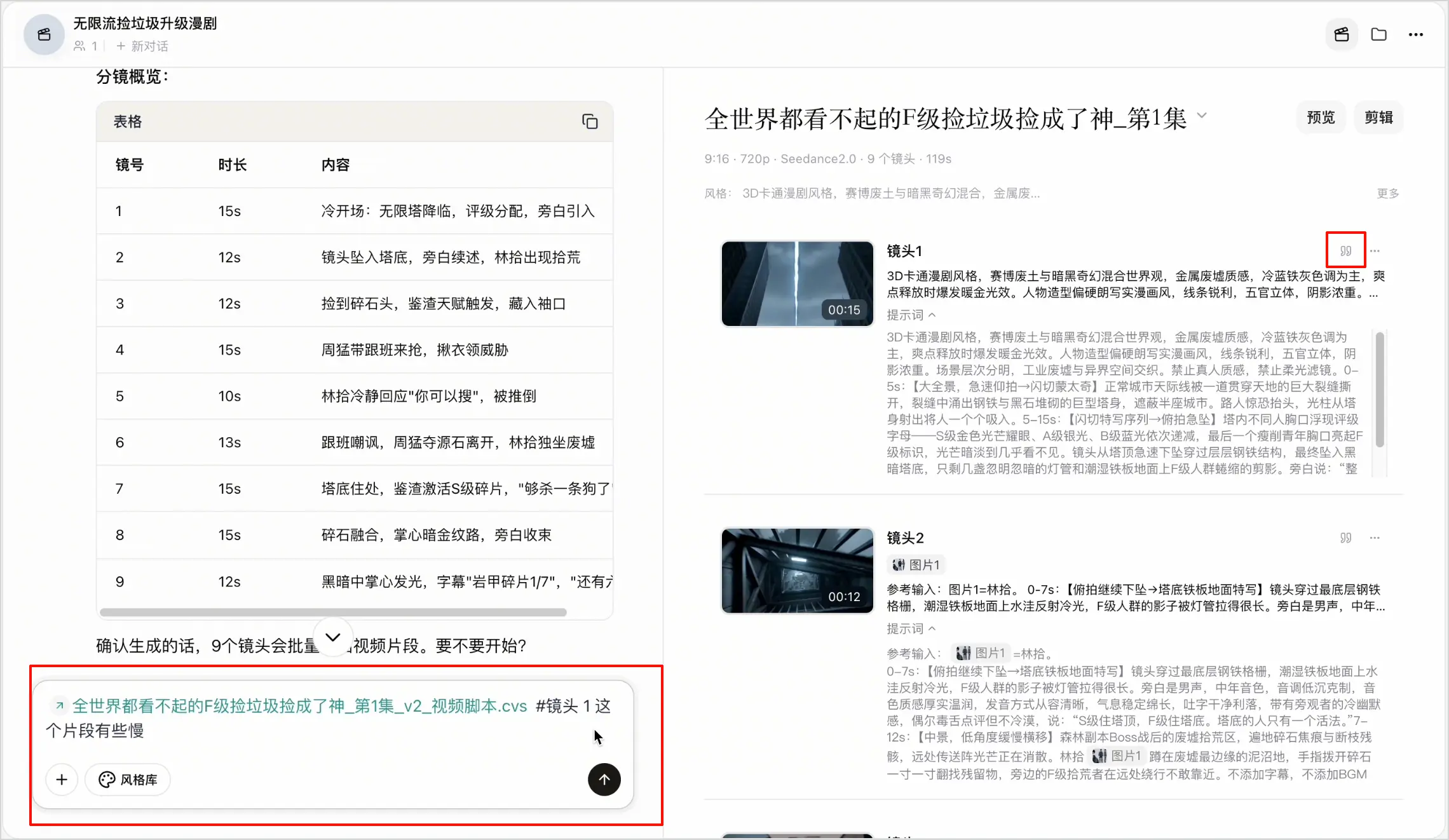
引用镜头
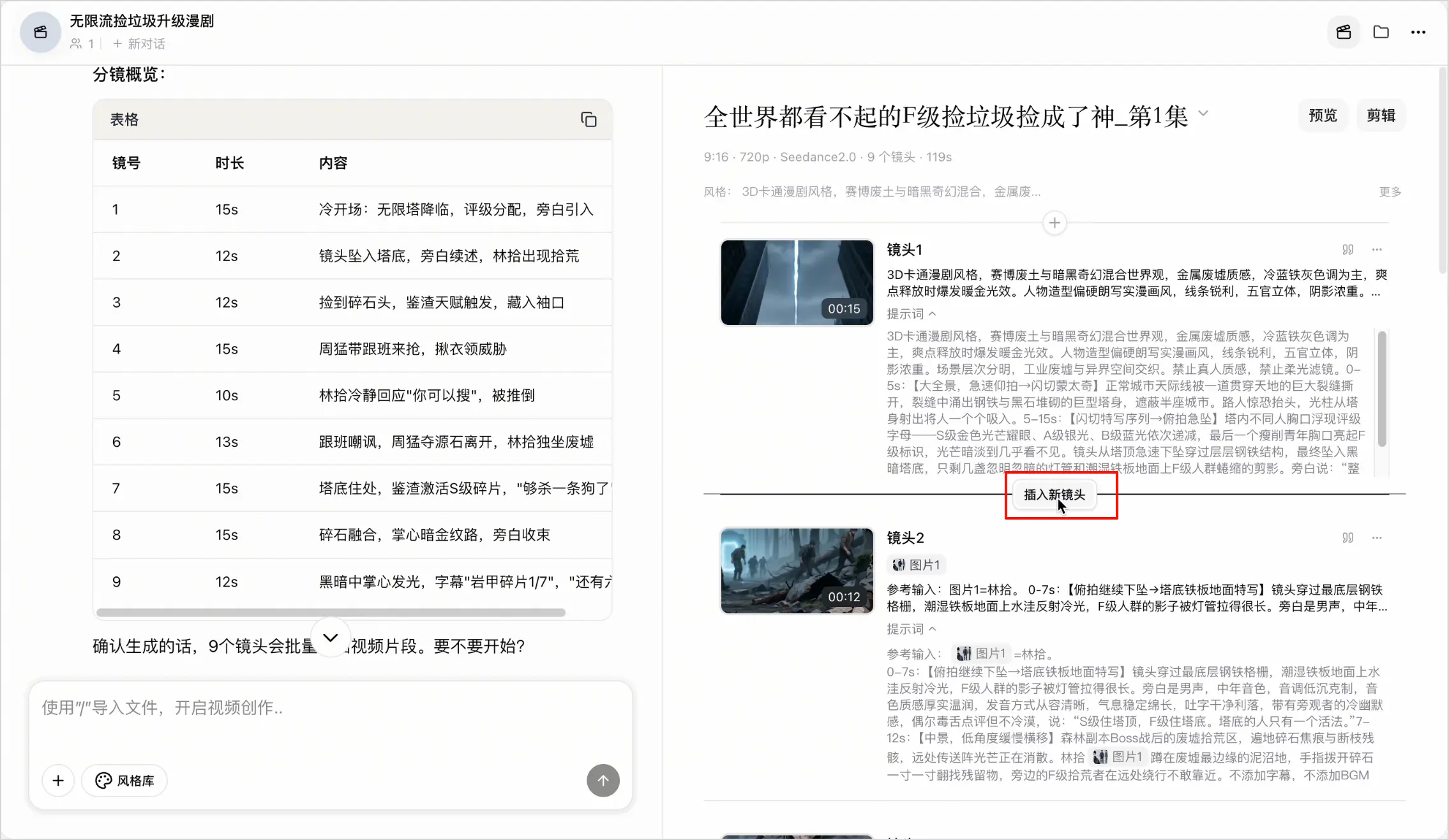
插入新镜头
步骤四:生成视频,边看效果边调整
确认人物形象和分镜脚本之后,就可以让 Agent 开始制作视频片段。为了控制成本,我们可以先生成 1~2 个视频片段,整体满意之后,再将这些片段作为参考,让 Agent 继续生成后续的片段,避免方向偏了要全部重来。
- 让 Agent 开始制作。
例如:分镜 OK,开始制作视频,先做 2 个视频片段。
- Agent 会先把生成好的单个片段发到对话区。
你可以点击放大查看,也可以单独下载,或保存到个人资产库。
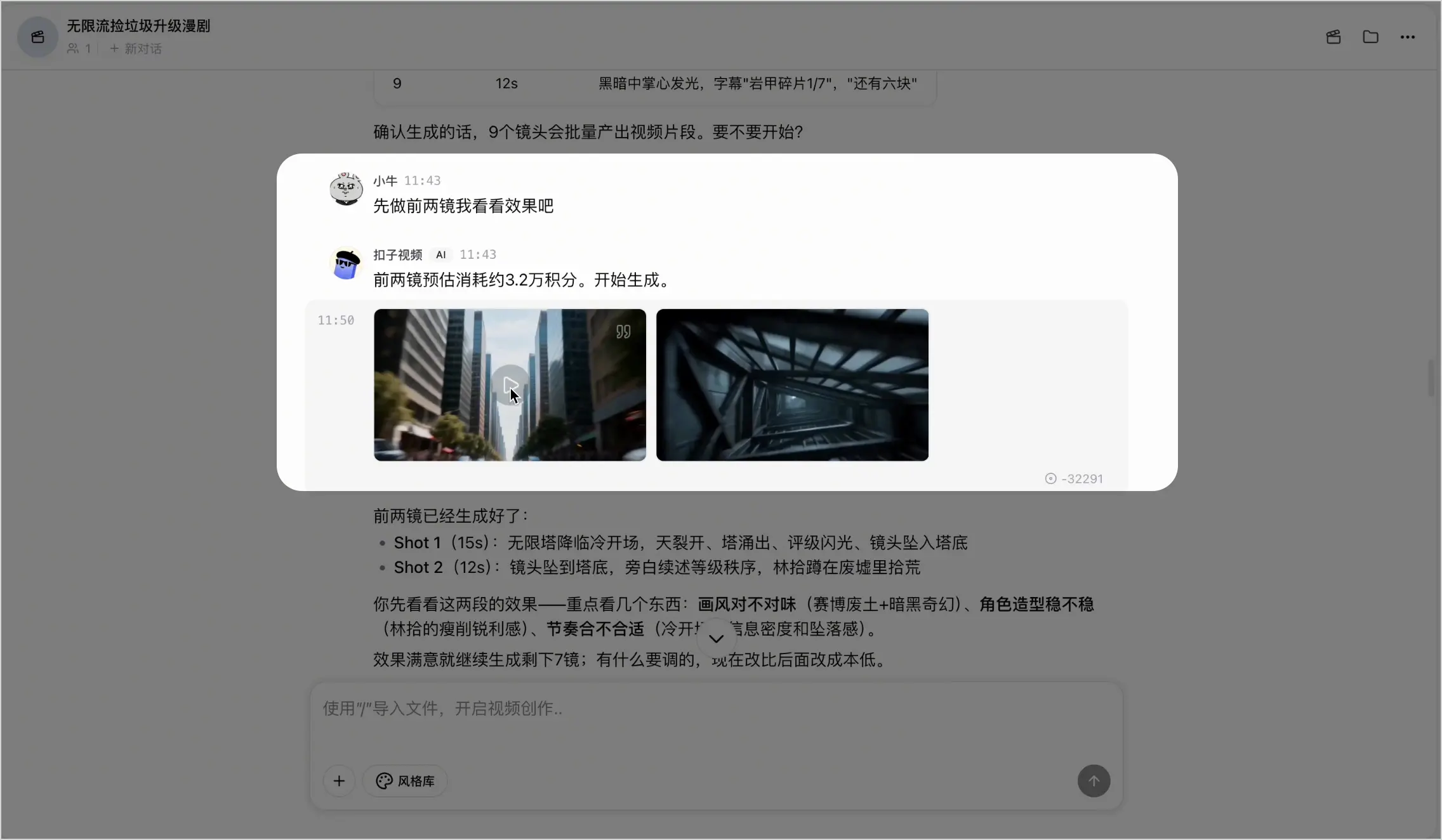
- 确认视频片段。
- 看完片段后,如果效果满意,可以继续告诉 Agent 继续生成剩下的镜头。
- 如果对某个视频片段不满意,可以像修改图片一样,点击视频右上角 引用,在输入框里说出修改意见。Agent 会基于你引用的片段重新生成。
步骤五:检查视频,让 Agent 统一画风
已生成的视频片段调整完毕后,就可以开始制作剩余的片段了。各个片段会自动合并为成片供你下载。
- 确认各个视频片段。
各个片段生成过程中,对话区会依次发送已完成的单个片段,你可以:
- 点击片段放大查看
- 下载保存到本地
- 保存到个人资产库,方便后续复用
- 重新生成:点击片段右上角的引用图标,在输入框说明修改意见,Agent 会重新生成这一段。
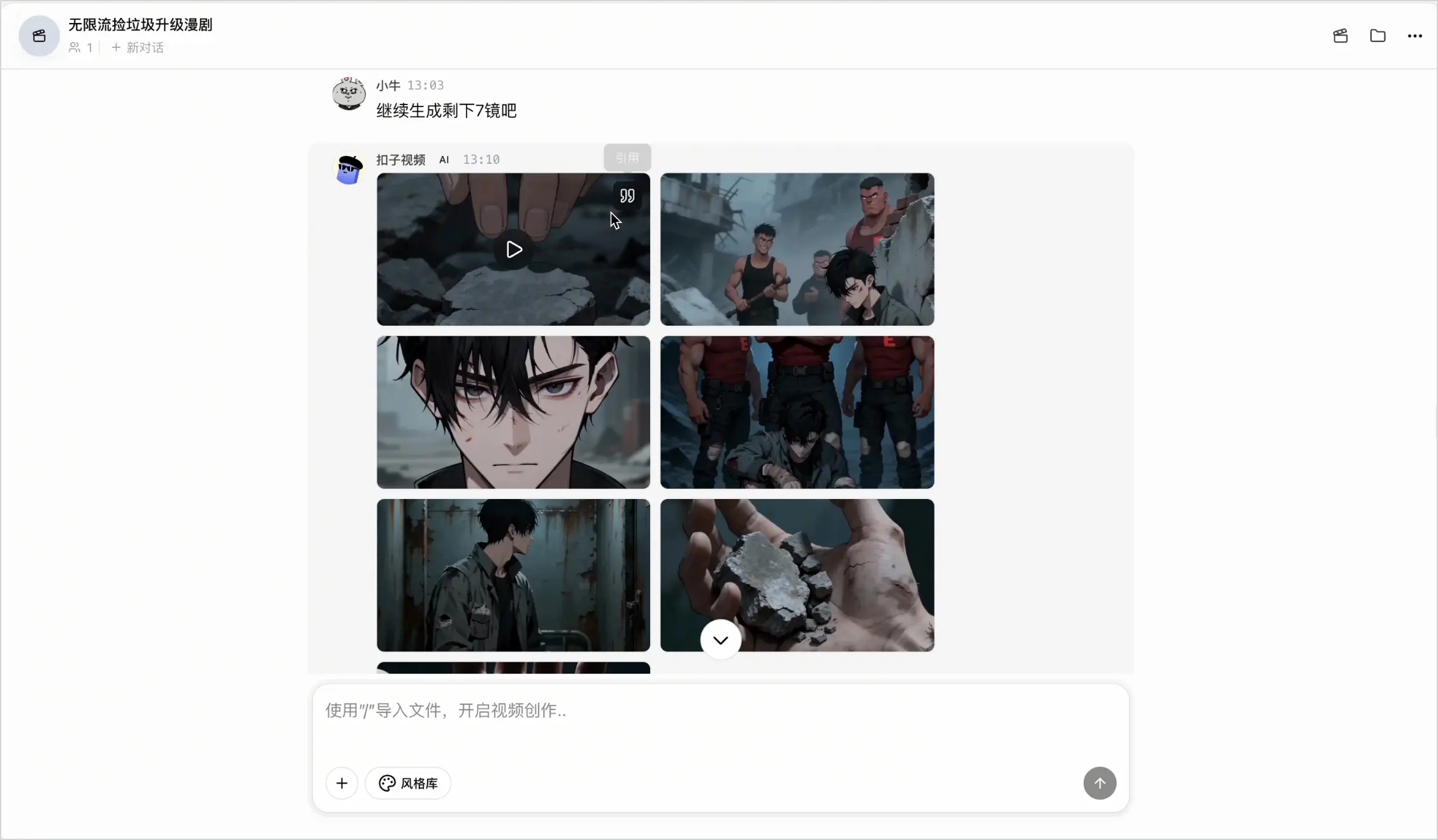
- 查看成片。
全部片段生成完成后,右侧会自动展开编辑器,你可以在这里快速浏览完整视频。
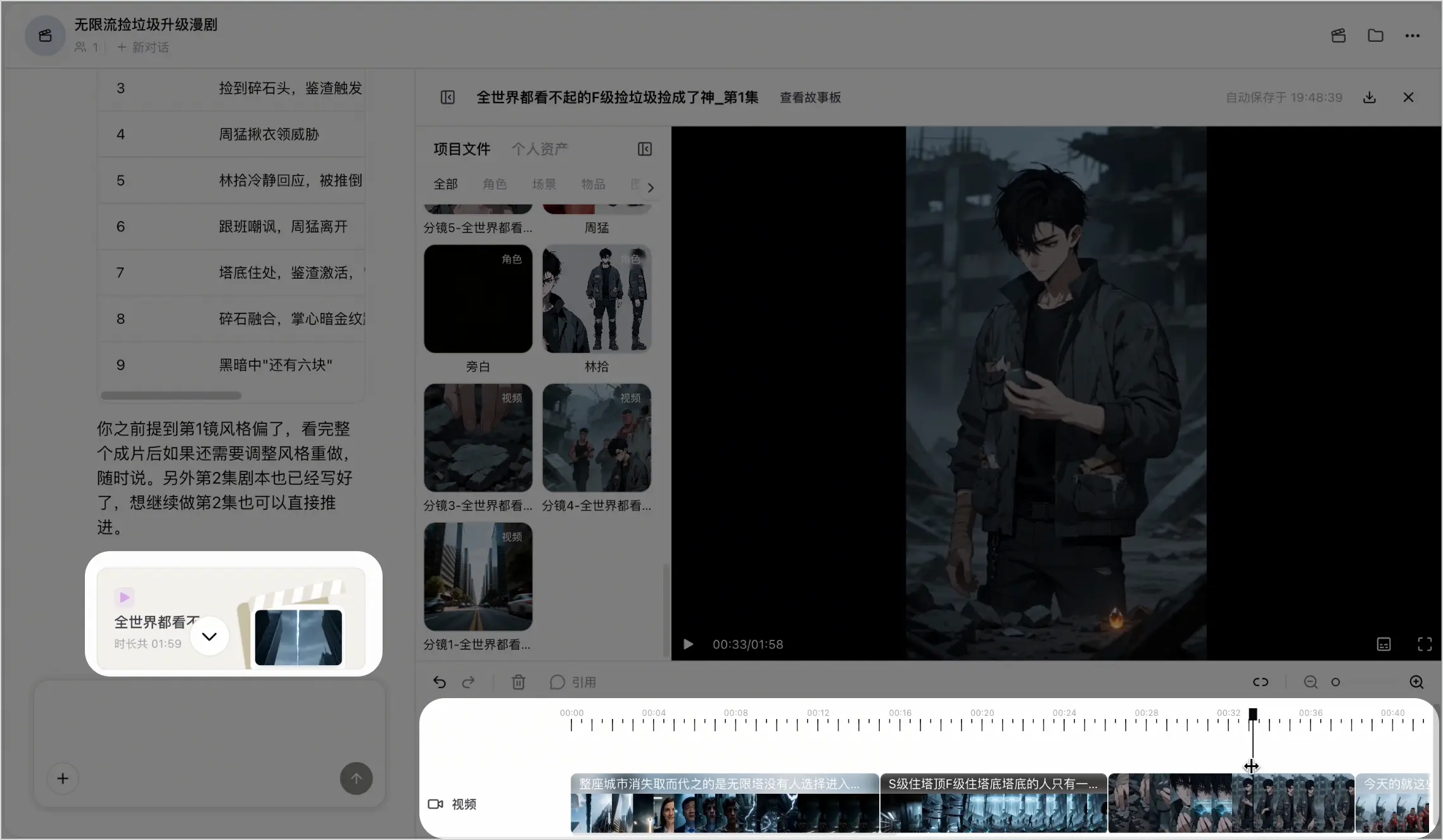
- 修改视频。
在本示例中,我们发现某段视频的画风和其他片段不一致,于是先选中这个片段,点击引用,把正确的风格约束词发给 Agent,让它重新生成这一段。 Agent 生成新版本后,替换掉原来的片段,整体画风就统一了。
这个片段动作没有问题,但画风和后面不一致,请按下面的风格约束词重新生成。
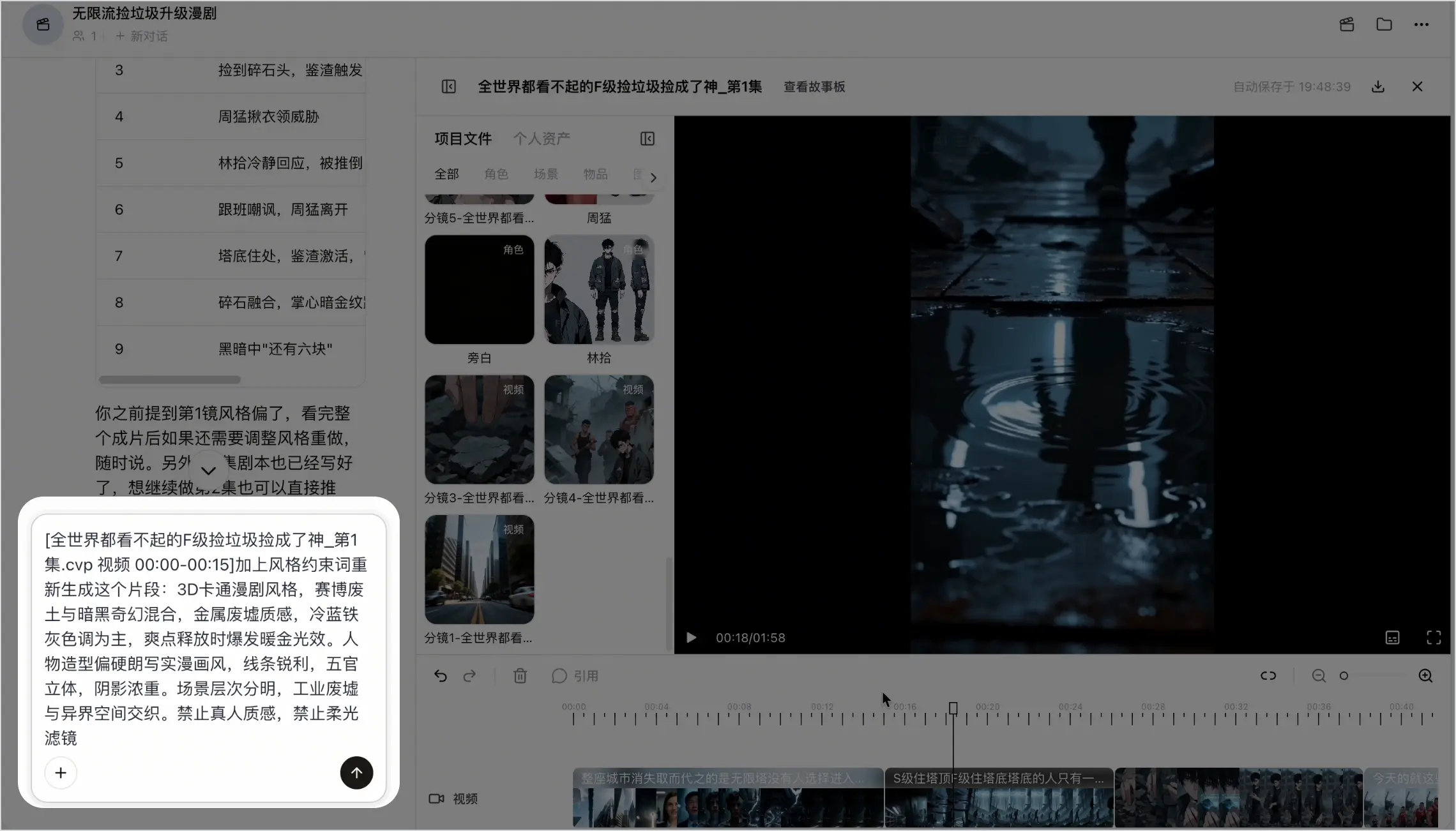
- Agent 会根据你的要求重新生成这个片段。
替换后,再播放检查一遍,看画风是否已经统一。
步骤六:剪辑视频,让转场更丝滑
完成画风修正后,还可以在编辑器里做简单的剪辑。在本示例中,我们发现两个片段之间有重复画面、运镜衔接不够自然,不需要导出到剪映或其他软件,直接在编辑器里就能处理。
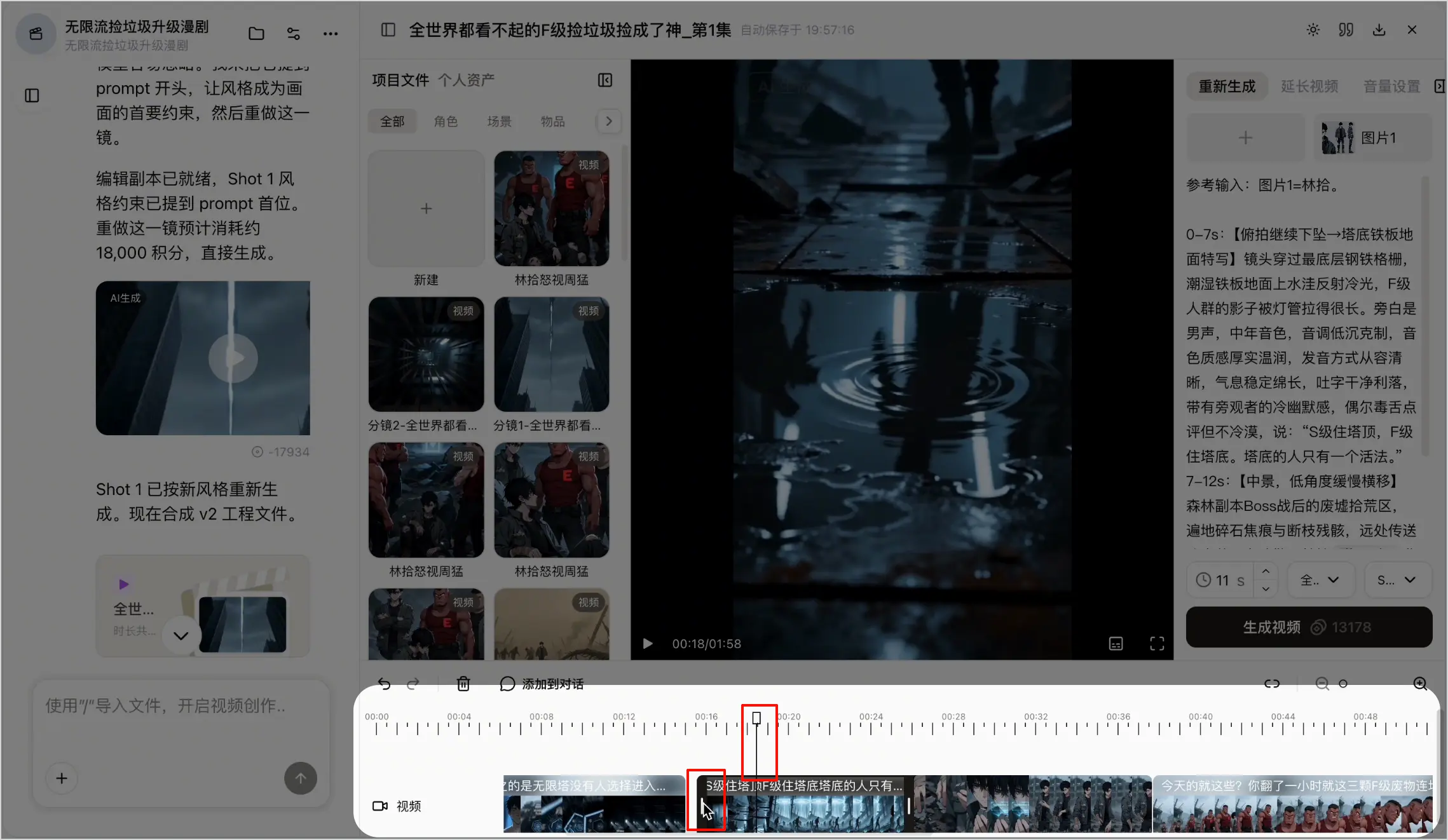
- 选中需要裁剪的视频片段,把进度条拉到你想要衔接的位置。
- 拖动片段开头或结尾,裁掉重复或多余的部分。
- 开启 自动吸附 后,片段会自动贴合在一起,不需要你手动一点点对齐。
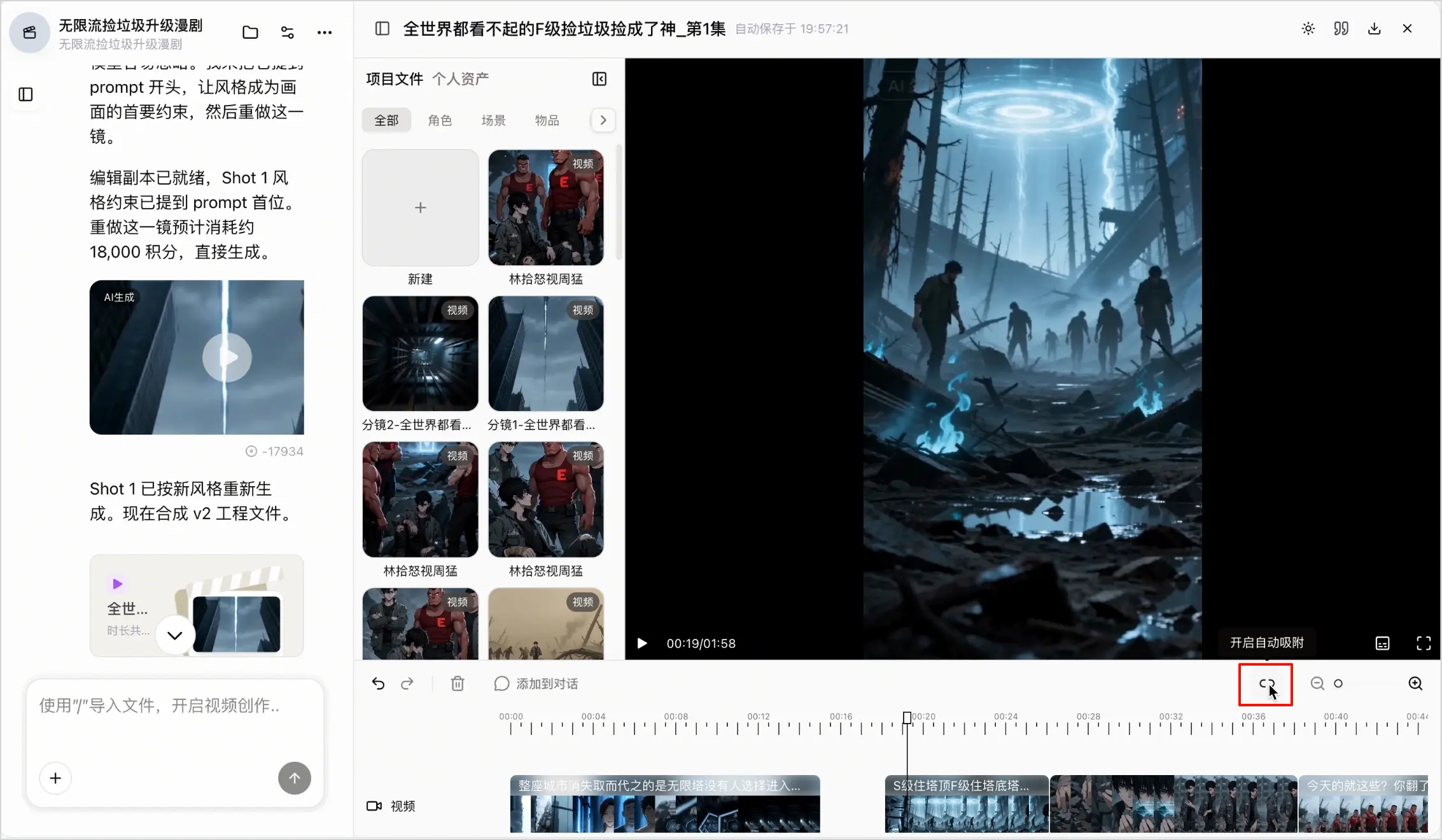
- 调整完成后,再播放检查整体衔接是否流畅。
- 下载成片。
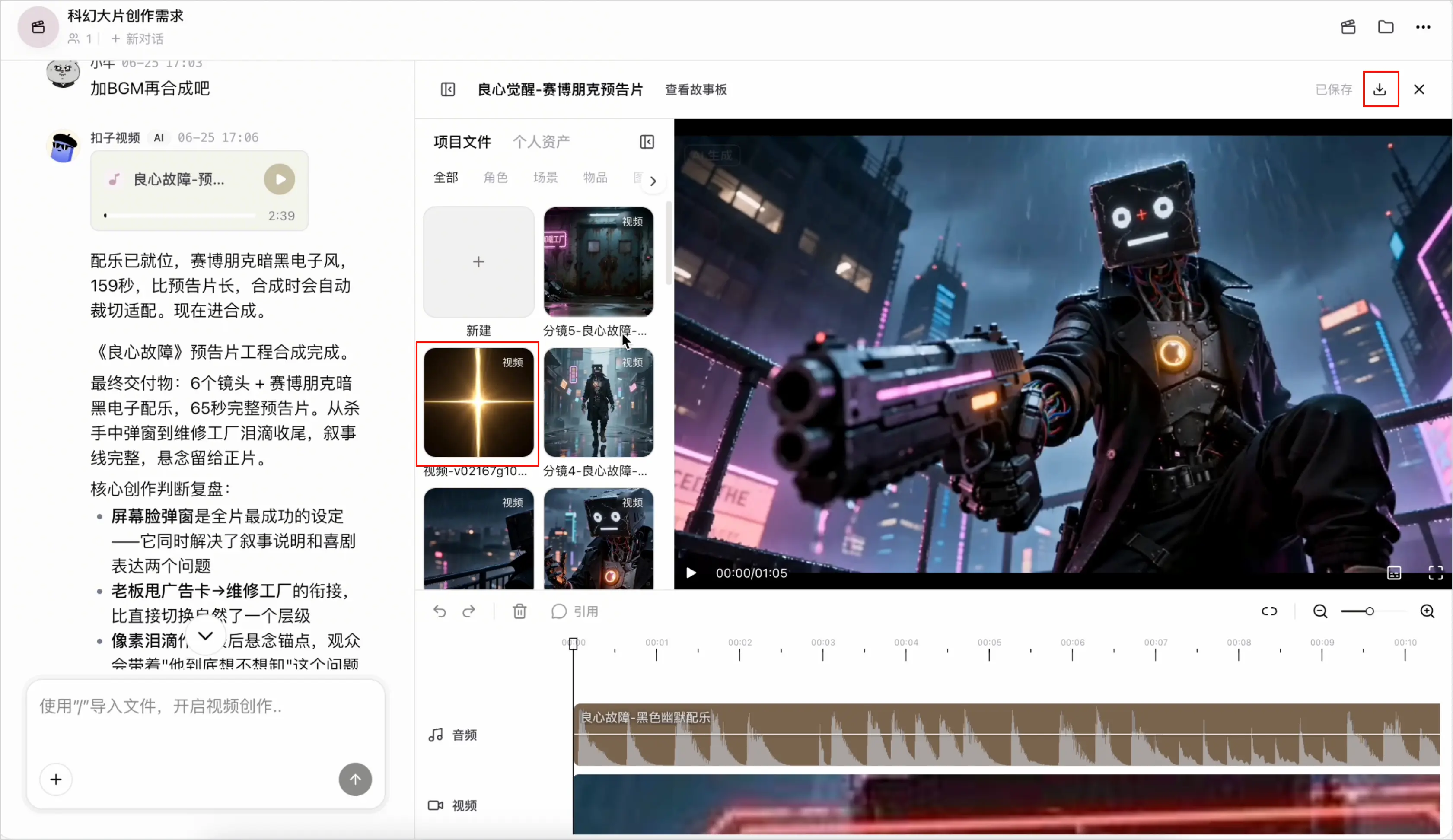
调整完成后,完整播放一遍视频,确认节奏和画风都没有问题,第一集就完成了。如果 Agent 重新生成的视频符合你的要求,就可以下载成片。
在项目文件区域找到你要下载的完整视频文件,右上角单击下载按钮即可。
遇到问题怎么办
Agent 生成的世界观和你想要的不一致
这通常是因为输入的想法太简短,方向不够明确。
可以在对话框里补充说明, 比如告诉 Agent 这个故事是古代背景或不要恋爱元素,它会重新调整。
不知道该怎么描述问题,说不清楚
不用担心,可以用很主观的感受描述,比如感觉有点慢、画面太空了、和前面的镜头感觉不像同一个世界。Agent 能理解这类描述, 并做出对应的调整。
两段视频的衔接感觉不流畅
先试试在编辑器里做裁剪调整开头 / 结尾。
如果裁剪解决不了, 可以:
- 插入新镜头在两段之间加过渡
- 描述你想要的衔接方式,让 Agent 重新生成其中一段。
