异步执行低代码工作流
复制页面
扣子编程的低代码工作流默认采用同步执行模式,通过创建异步任务可以实现工作流的异步执行。本文介绍异步执行低代码工作流的操作步骤及相关配置说明。
说明
在团队版和企业版中,企业超级管理员可以通过功能访问控制和空间资源可见性,控制成员可见的功能入口和空间资源范围。如果你未看到预期的功能和资源,请联系企业超级管理员确认。更多信息,请参考功能访问控制和空间资源访问控制。
在内容生成、数据写入等场景中,用户常常需要执行复杂、长耗时的工作流。而同步执行模式无法满足长耗时、高并发的需求,易阻塞工作流的运行,导致超时。
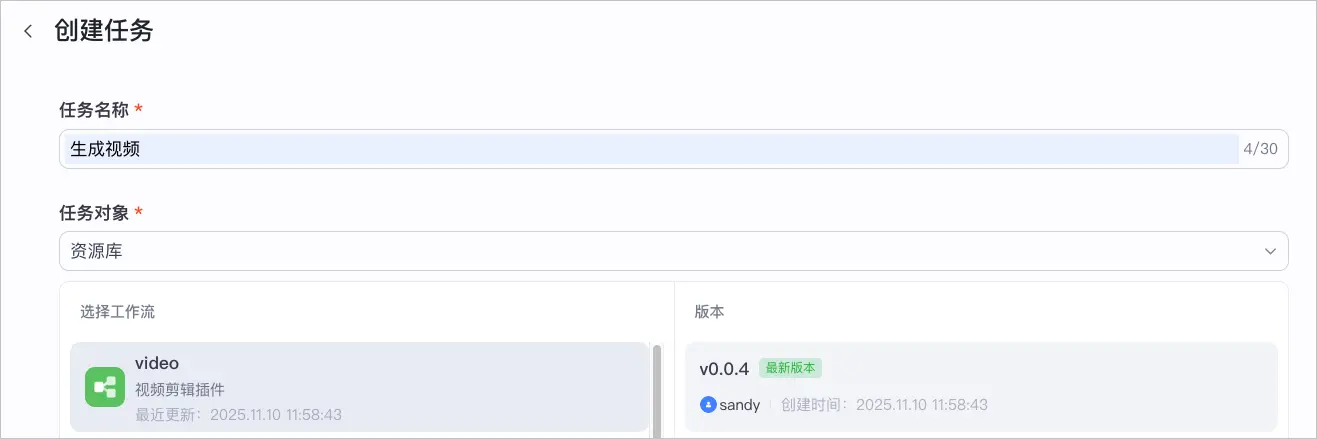
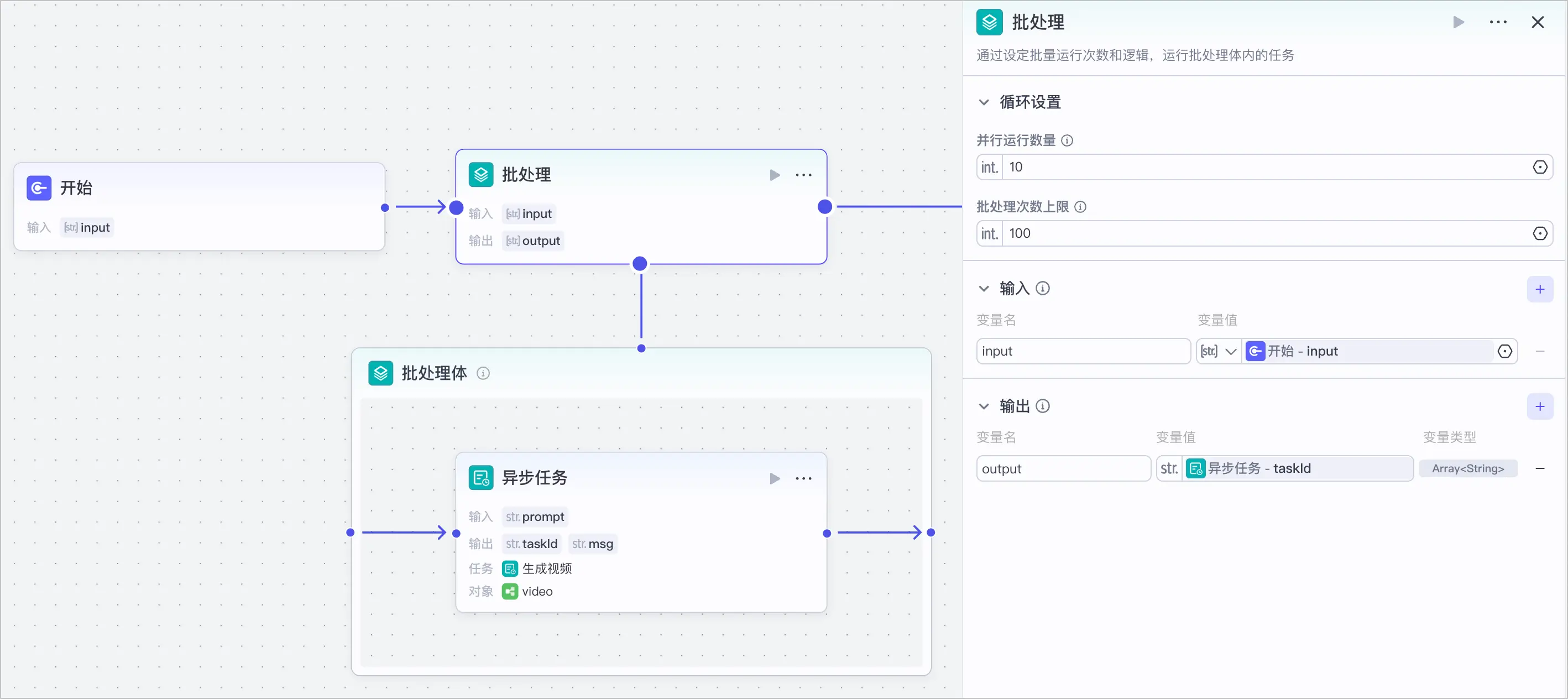
例如在通过工作流生成数十个视频并将视频 URL 写入数据库的场景中,耗时较长、并发大,你可以使用异步任务功能来实现。配置示例,请参考示例。
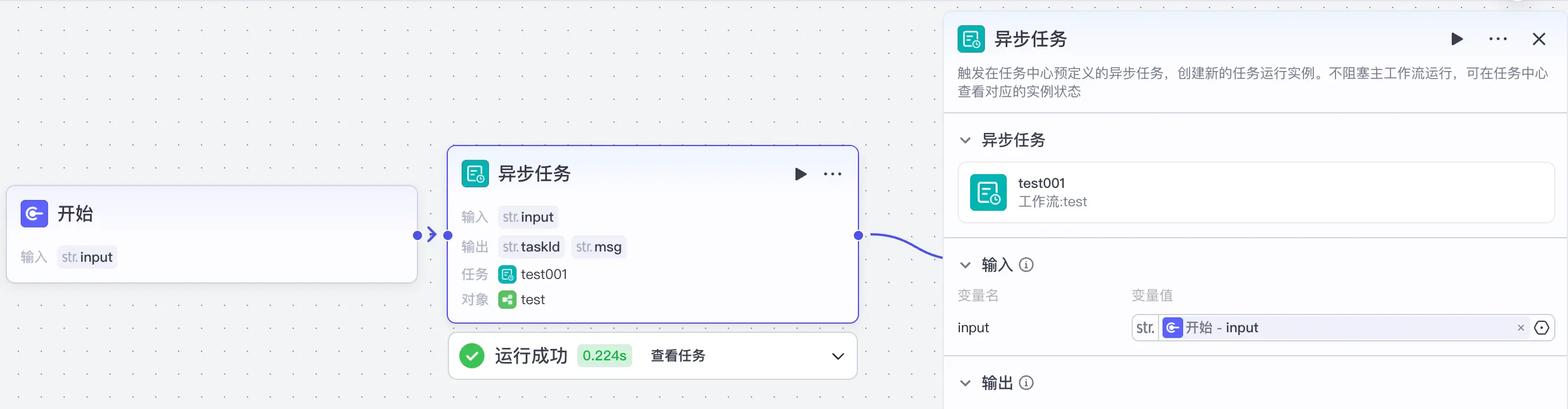
每次运行异步任务节点时,系统会立即触发一次异步任务。任务触发成功即表示该节点运行完成,可继续执行下一次触发,无需等待业务工作流执行完成。每次触发均会在任务中心生成一个异步任务执行实例,并异步运行一次业务工作流。系统会记录此次业务工作流的运行状态、积分消耗、执行结果等信息,便于后续追溯、查询与管理。
说明
异步执行时,工作流整体超时时间为 24 小时,模型节点等部分节点为 10 分钟,数据库节点等部分节点为 1 分钟,具体请参考低代码工作流使用限制。
执行任务时,扣子编程会根据你所在的订阅套餐将任务分配至不同类型的队列中,按顺序依次执行。
说明
| 订阅套餐 | 个人免费版 | 个人付费版 | 企业标准版 | 企业旗舰版 |
|---|---|---|---|---|
| 队列 | 共享队列 | 共享队列 | 共享队列 | 独享队列 |
| 执行条数 | 50 | 1,000 | 100,000 | 无限制 |
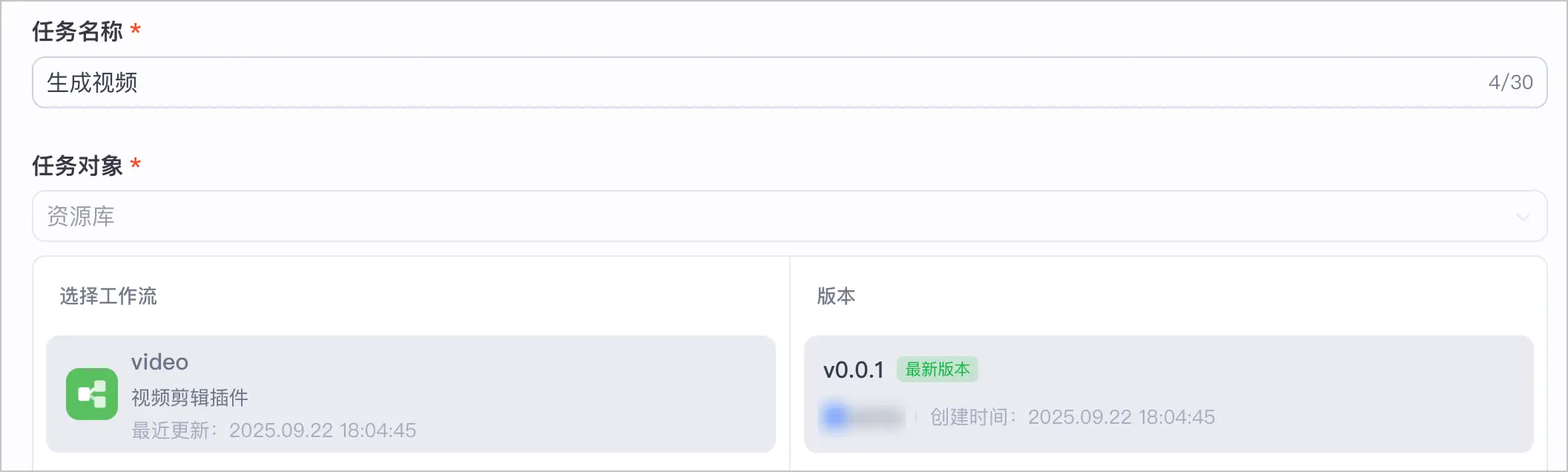
资源库工作流
应用工作流
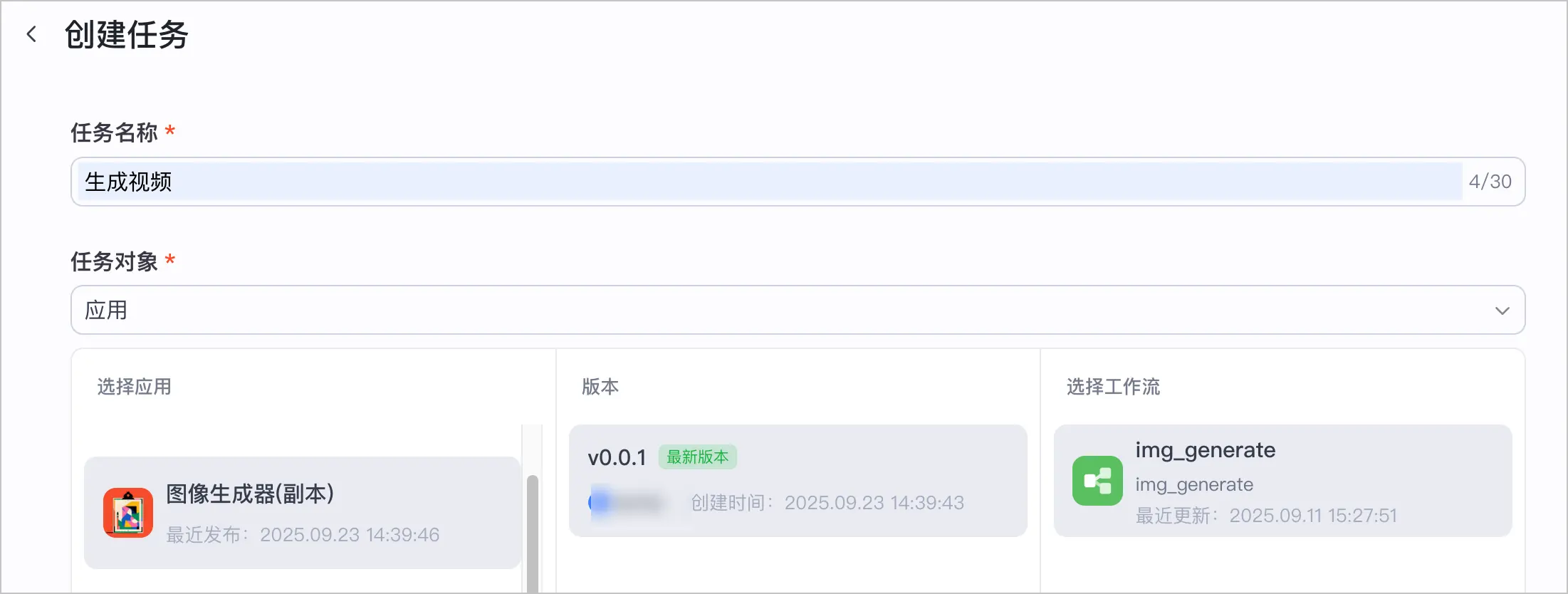
创建异步任务后,你可以通过如下方式触发任务,运行对应的工作流。
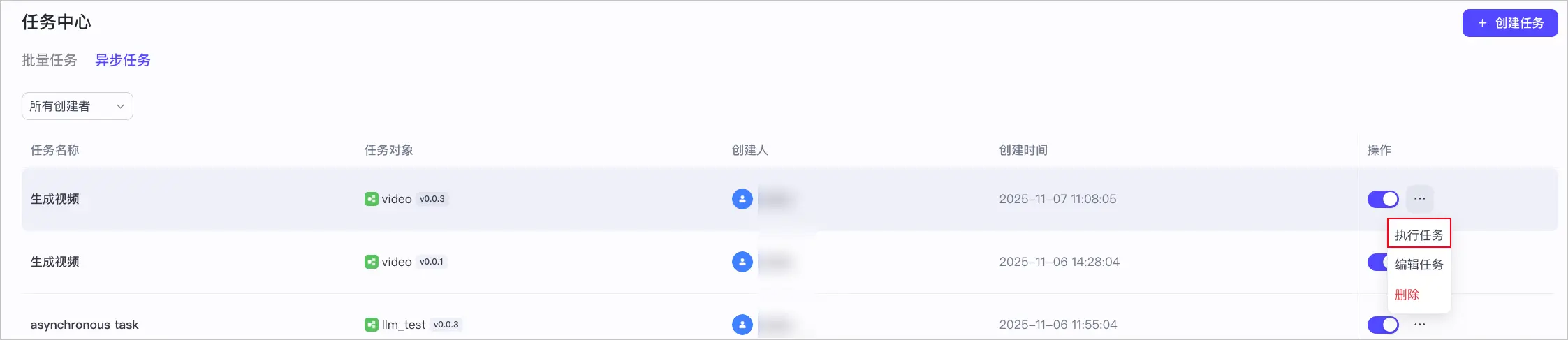
在任务中心,你可以通过如下两种方式触发任务。每触发一次,系统将运行一次工作流,并返回工作流执行结果。
方式一:在异步任务列表中,单击目标异步任务,然后在页面右上角单击执行任务。

方式二:在异步任务列表中,在目标异步任务的操作列中单击**···** > 执行任务。
在资源库或应用中,创建一个异步触发的工作流,通过工作流来触发异步任务。即在工作流中添加异步任务节点,详情请参考异步任务节点。
创建包含异步任务节点的工作流后,你也可以为该工作流创建批量任务,批量执行异步任务。关于批量任务的具体操作,请参考批量执行低代码工作流。
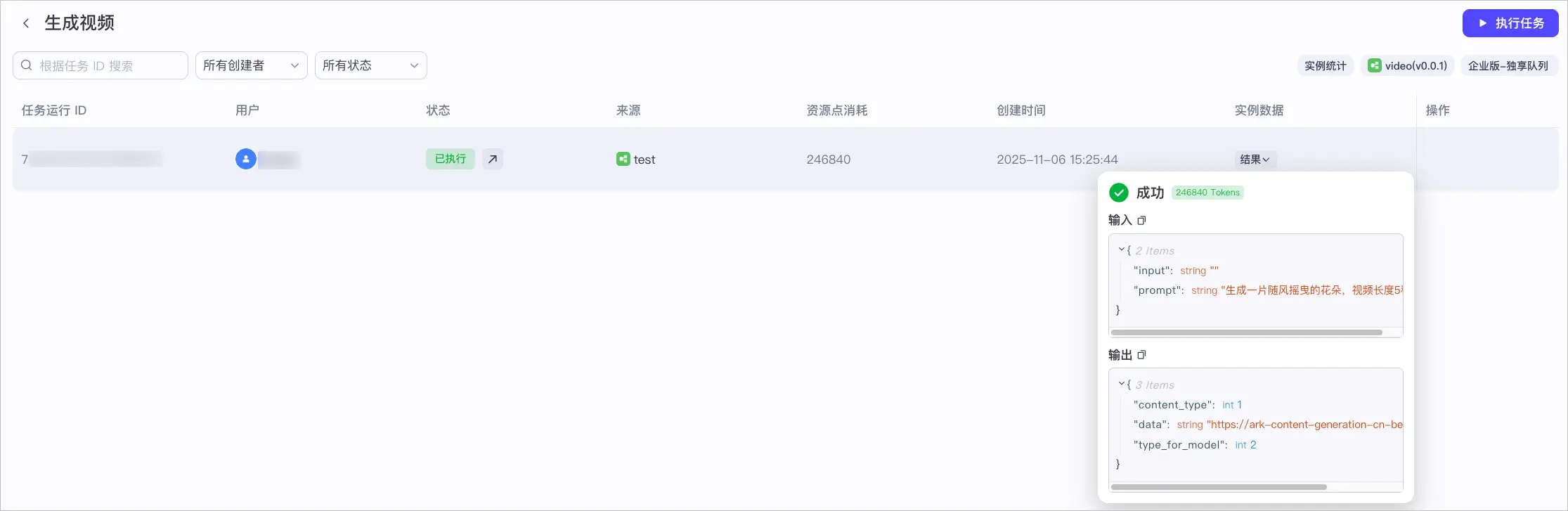
执行异步任务后,你可以在异步任务列表中,单击目标异步任务,查看该异步任务下所有的运行记录,包括对应的运行状态、来源、消耗的积分、工作流执行结果等信息。
| 参数 | 说明 |
|---|---|
|
任务运行 ID |
任务执行实例 ID,每触发一次异步任务便会生成一个独立的任务执行实例,并异步运行一次工作流。 通过该 ID 可精准定位任务运行详情,便于后续追溯、查询与管理。 |
| 用户 | 执行此次任务的扣子用户昵称。 |
|
状态 |
任务执行实例的运行状态。包括:
|
|
来源 |
此次任务的触发来源,根据异步任务的执行方式进行标识。 例如,来源为工作流名称时,则表示此次任务是通过工作流中的异步任务节点触发执行的。 |
| 消耗的积分 | 执行任务中的工作流所消耗的扣子积分。 |
| 创建时间 | 此次任务执行实例的创建时间。 |
| 实例数据 | 工作流的执行结果。单击结果,可以查看具体的运行结果。 |
创建异步任务后,你还可以在任务详情页面执行如下相关操作。
| 相关操作 | 说明 |
|---|---|
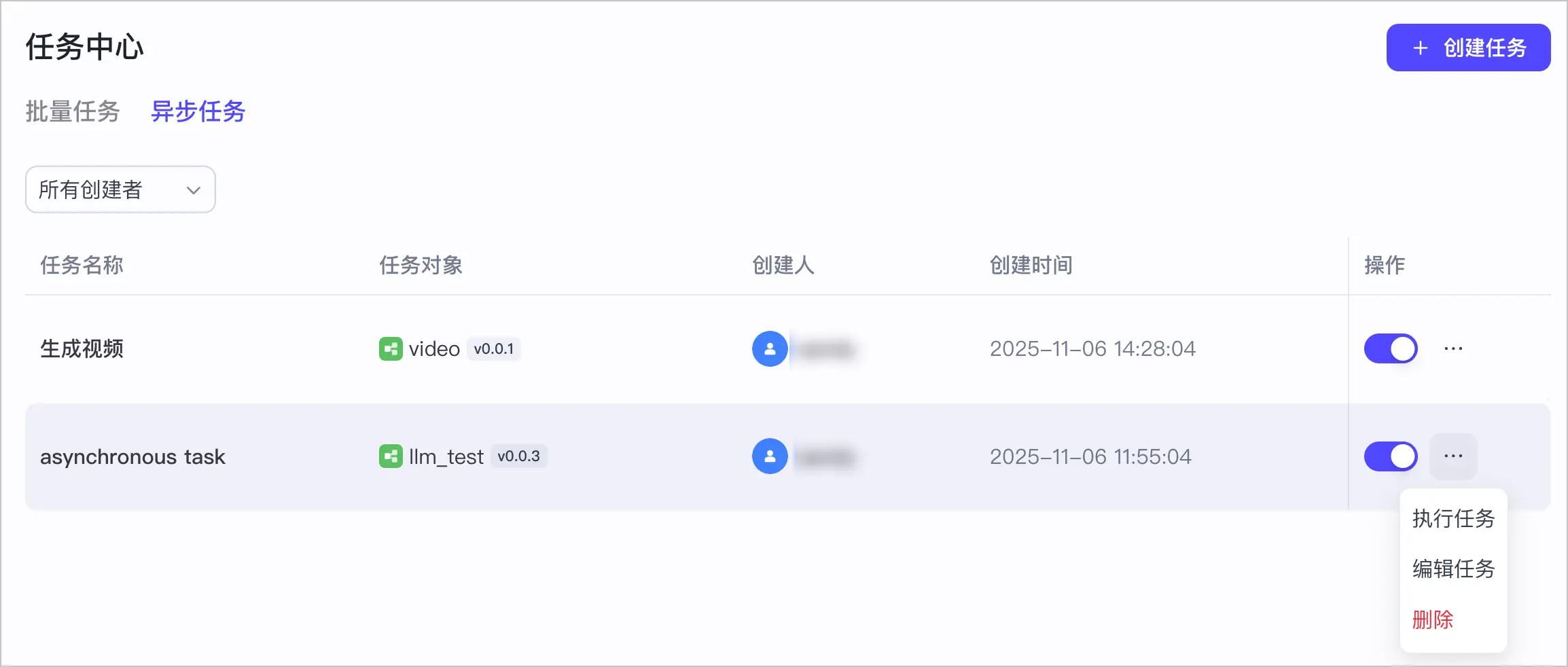
| 编辑异步任务信息 | 在异步任务列表中,找到需要修改信息的异步任务,在其操作列选择**···**>编辑任务,即可编辑异步任务的配置信息。支持修改任务名称、任务对象的版本(工作流版本或应用版本)。 |
|
关闭异步任务 |
当你需要暂时关闭异步任务时,你可以在异步任务列表中,找到需要关闭的异步任务,在其操作列关闭开关。 关闭后,正在执行中或排队中的任务会继续执行。新的实例将无法再被执行。 |
|
删除异步任务 |
当你不需要该异步任务时,找到待删除的异步任务,在其操作列选择**···**>删除。 删除整个异步任务后,正在执行中或排队中的任务会自动取消。 注意 删除异步任务后,所有触发渠道任务都将失效,请谨慎操作。 |
例如在通过工作流生成数十个视频并将视频 URL 写入数据库的场景中,可以先搭建一个生成视频的业务工作流,然后为该工作流创建一个异步任务,再搭建一个异步触发工作流来触发该异步任务。