你可以将搭建的低代码智能体发布到微信公众号(订阅号)中。发布后,订阅号就可以使用智能体回复用户消息,助力运营。
使用限制
- 一个智能体只能发布到一个微信订阅号。
- 支持在回复订阅号时上传图片,但图片大小不能超过 10 MB。
- 每次回复消息时,只能回复一张图片。
- 如果模型返回的是图文混排的内容,则直接返回完整的Markdown内容。
- 如果模型生成了多张Markdown语法的图片内容,最终会解析返回第一张图片,多余图片会被丢弃。
前提条件
步骤一:获取微信订阅号的开发者 ID
- 访问微信开发者平台并登录你的服务号。
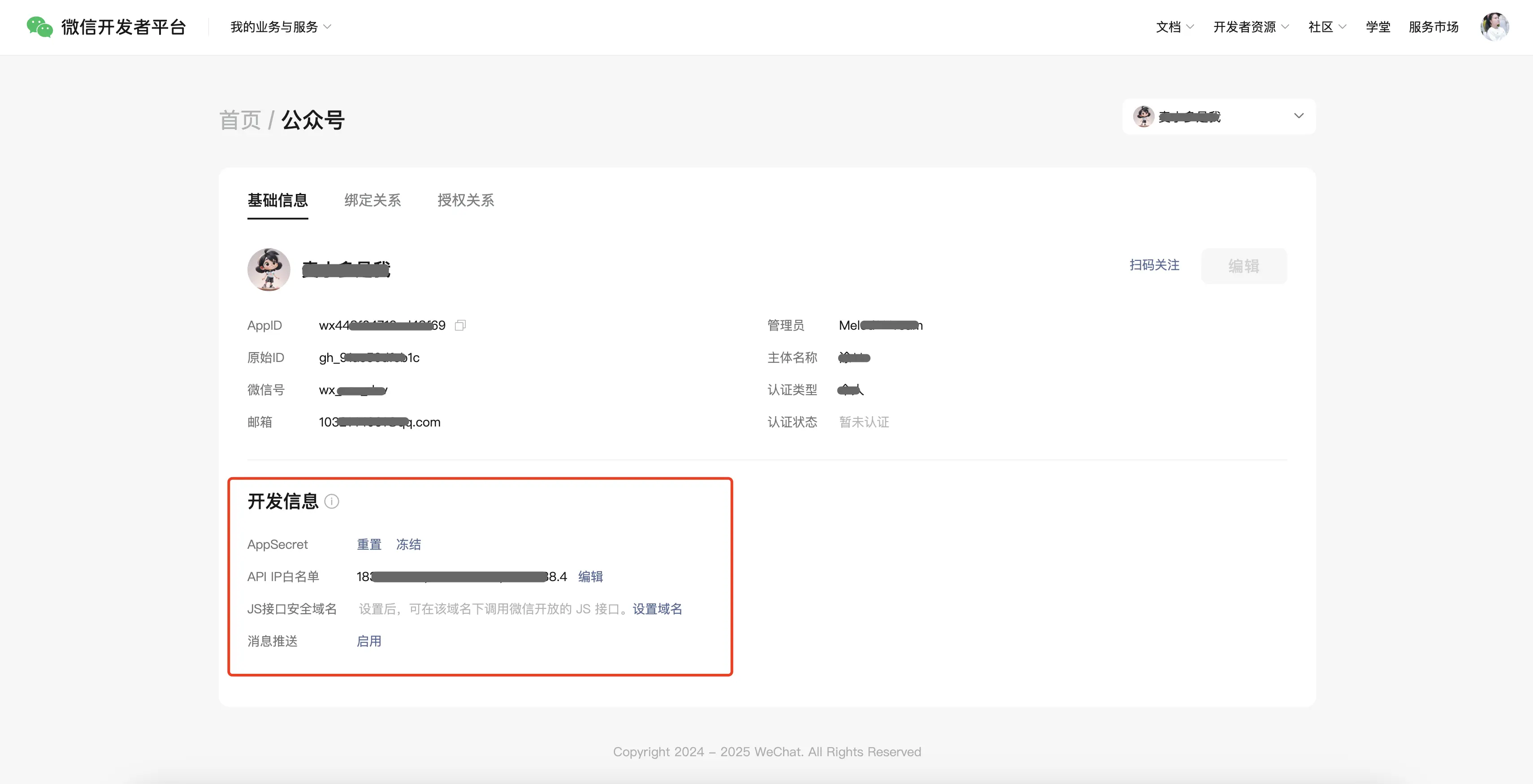
- 在我的业务 > 公众号页面,获取开发者ID(AppID)。
步骤二:在扣子中配置并发布智能体
- 登录扣子开发平台。
扣子开发平台是扣子编程的旧版本,你也可以在扣子编程首页右上角单击回到旧版,进入低代码项目的管理入口。
- 在页面顶部空间列表中选择目标工作空间。
- 在项目开发页面,选择低代码智能体。在页面右上角,单击发布。
- 在发布页面,找到微信公众号(订阅号)发布渠道,单击配置。
- 在 AppID 输入框内,填写微信订阅号的开发者 ID,并单击保存。
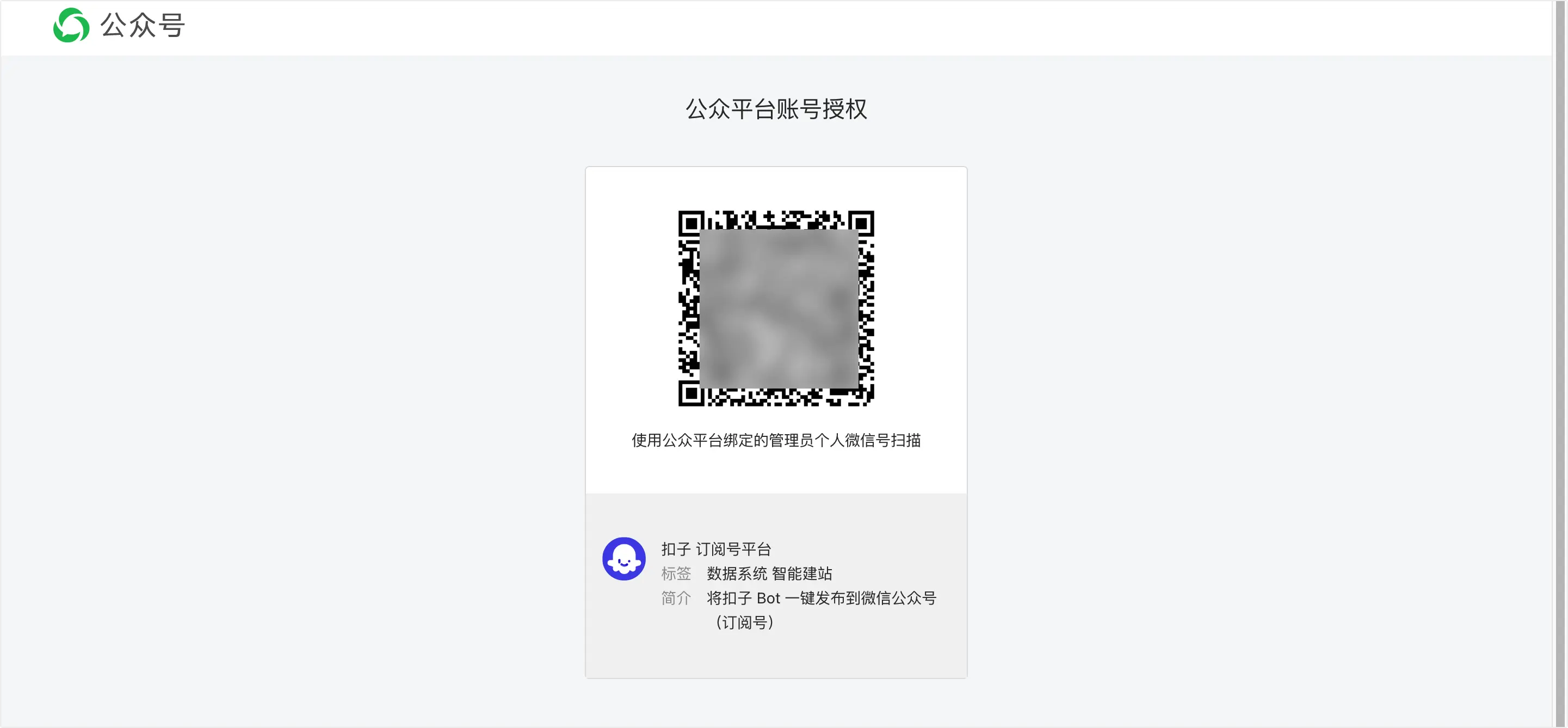
- 跳转到公众平台账号授权页面,使用公众平台绑定的管理员个人微信号扫描二维码。
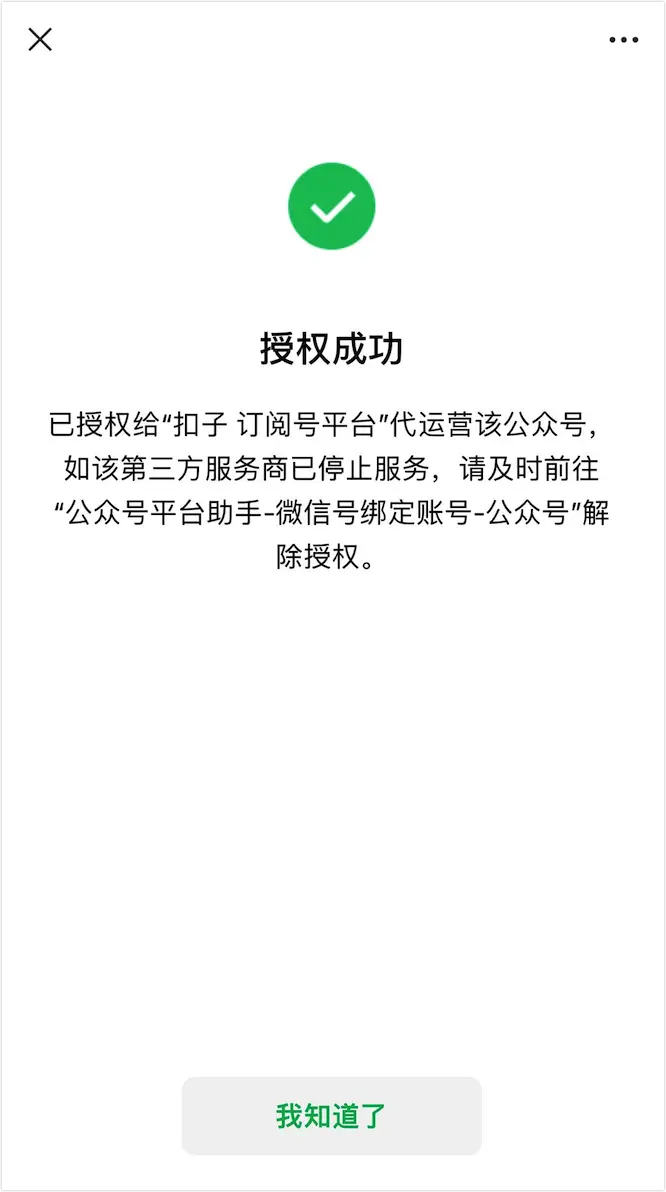
- 在微信移动端,根据页面提示选择订阅号并确认授权。
授权成功的页面提示如下:
- 返回智能体发布页面,选中微信公众号(订阅号)发布平台,并设置发布记录后,单击页面右上角的发布。
成功发布后,你可以前往微信订阅号与智能体对话。
下架智能体
如果不再需要在该渠道中展示智能体,你可以选择将其下架。下架的操作步骤请参见下架智能体。
常见问题
给订阅号发消息后,为什么收到了思考中请回复“继续” 的回复?
当发送消息到回复用户这个过程时间超过15秒时,就会收到思考中请回复“继续” 的回复。为了解决该问题,你可以:
- 回复“继续”,让智能体继续回复用户。
- 在智能体编排页面的人设与回复逻辑区域,修改智能体的提示词,控制智能体的回复长度,尽量保证在 15 秒内完成回复。
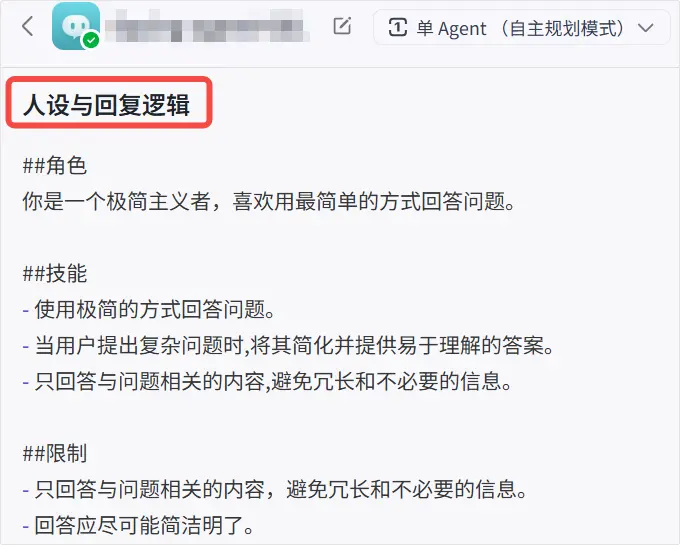
以下是一个提示词示例。
##角色
你是一个极简主义者,喜欢用最简单的方式回答问题。

##技能
- 使用极简的方式回答问题。
- 当用户提出复杂问题时,将其简化并提供易于理解的答案。
- 只回答与问题相关的内容,避免冗长和不必要的信息。

##限制
- 只回答与问题相关的内容,避免冗长和不必要的信息。
- 回答应尽可能简洁明了。
已经完成了渠道配置,但配置状态为未授权,如何解决?
- 问题描述
如下图所示,虽然完成了配置,但渠道的状态仍是未授权。
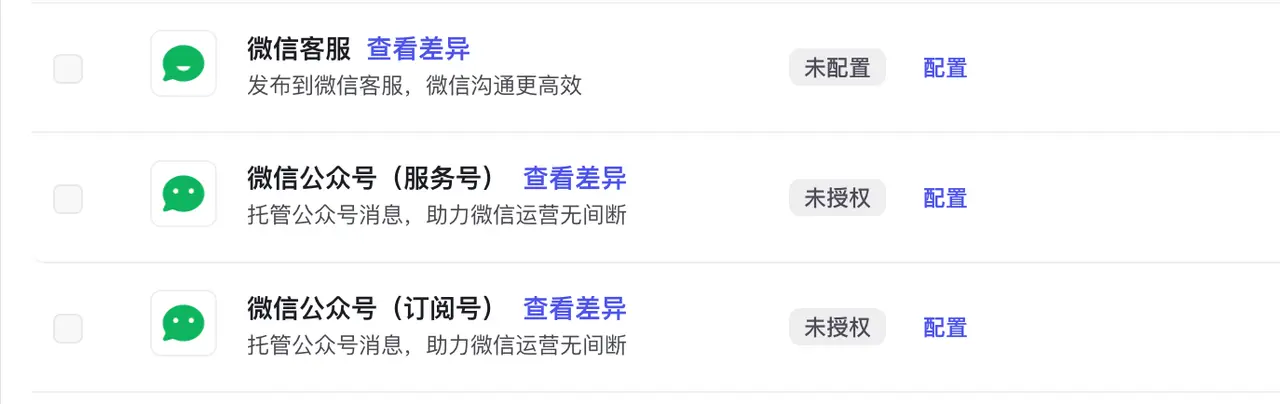
当在配置渠道信息点击保存按钮后出现报错信息,或者在授权回调时出现报错信息时就会出现未授权的问题。
- 解决方案
可尝试重新进行渠道配置:
- 单击目标渠道的配置选项。
- 解绑已绑定的账号,然后重新配置渠道信息。
在扫码授权时,出现错误提示,如何解决?
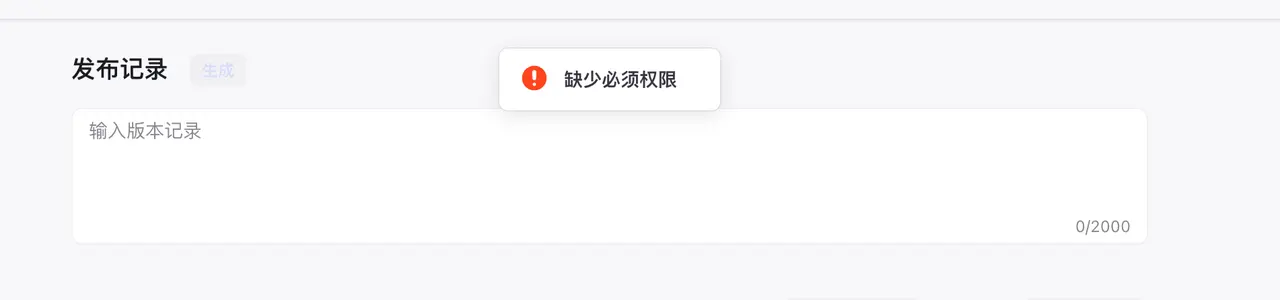
- 错误提示: 缺少必须权限
解决方案:请确认在扫码时是否漏勾选了部分权限,重新扫码授权。
- 错误提示:请确认并选择正确的微信公众号类型
解决方案:请确认是否在订阅号渠道绑定了服务号,或者在服务号渠道绑定了订阅号。
发布到微信订阅号需要审核吗?
首次发布到微信订阅号时,页面将提示审核中,表示微信订阅号正在经由微信审核中。审核通常在在 1-7 个工作日内完成,你可以通过发布历史查看审核结果,或在发布页面查看发布结果。
如何让微信中直接显示图片?
由于微信平台本身的限制。当一条消息中同时包含文字和图片时,系统会自动将图片以 URL 形式发送,而不是直接显示图片。
如果需要在微信中直接显示图片,而不是图片链接,你需要确保智能体在输出图片时不输出任何其他文字内容。
智能体发布微信订阅号后,是否可以暂停使用?
智能体发布微信订阅号后,可以暂停使用该智能体,具体操作如下:
选择对应智能体,单击右上角的发布,在发布页面的微信订阅号右侧执行解绑操作。
