发布到飞书多维表格
复制页面
扣子编程支持将低代码智能体发布到飞书多维表格中,智能体会作为一个独立的字段捷径,向多维表格的用户提供智能服务。
多维表格字段捷径是某些高频的业务场景下预置的字段,添加了字段捷径的列,单元格内容均可选择由字段捷径自动生成。你在扣子编程中搭建的智能体可以发布为一个字段捷径,用户可以在自己的多维表格中为某一列设置这个字段捷径,并指定用户 Query,智能体会批量生成内容,并填充到这一列中。
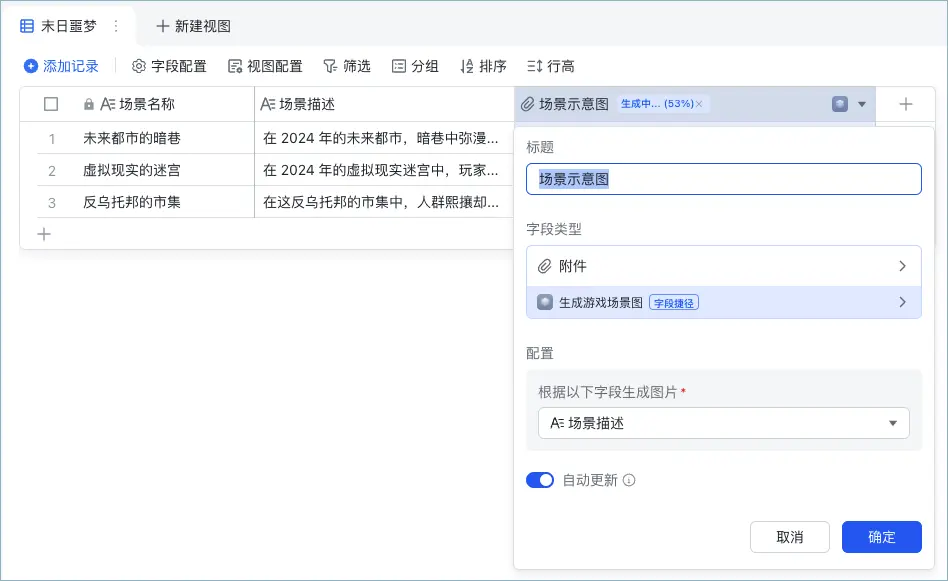
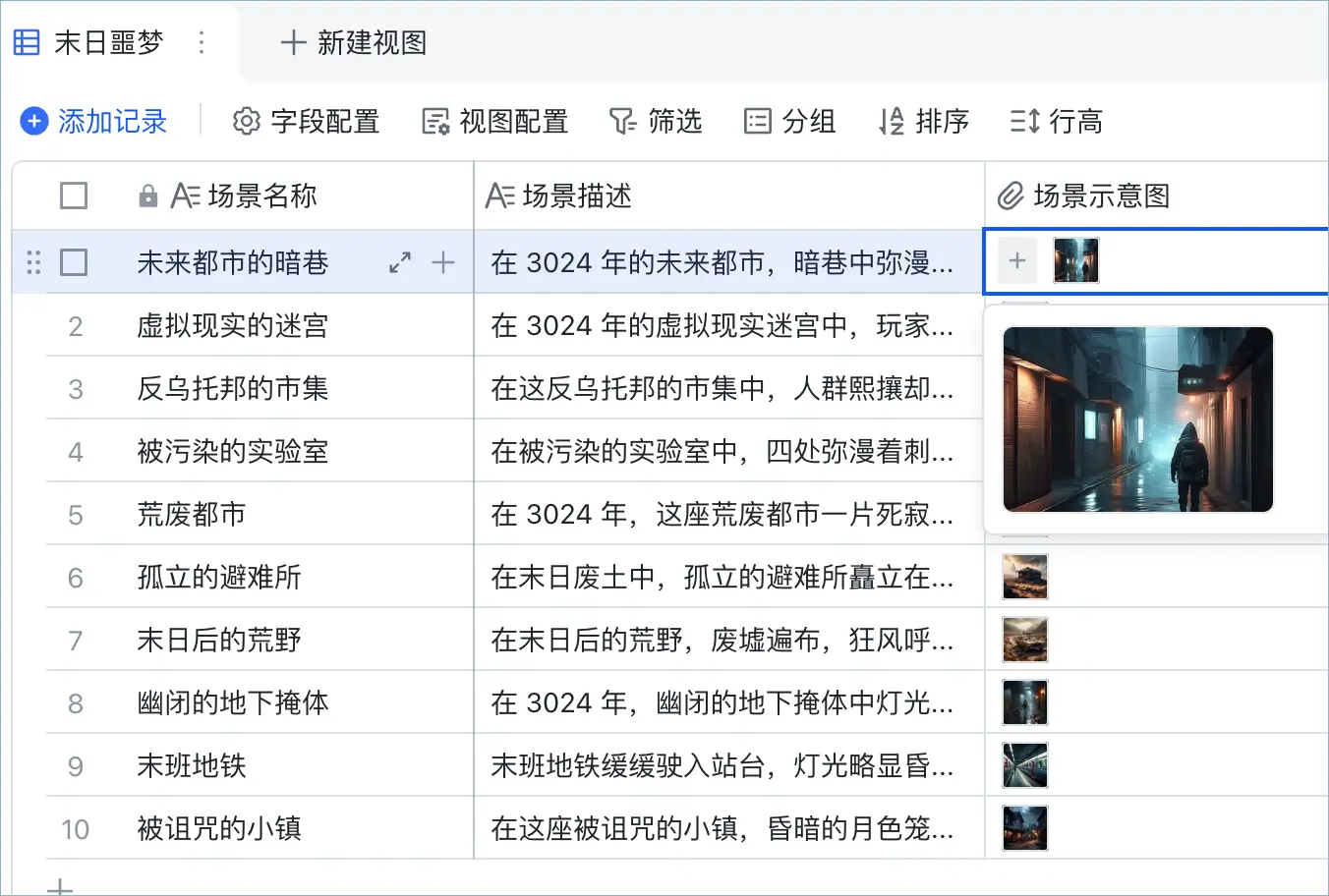
扣子编程字段捷径通常用于批量数据处理的场景,例如批量翻译表格中的某一列、批量提取图片中的关键字等。在游戏设计场景中,你的智能体技能是生成游戏场景图片,你可以将智能体发布为字段捷径,指定游戏场景描述列为用户 Query,指定场景配图列使用字段捷径,配置完成后,智能体会自动为每个场景描述生成对应的场景示意图。
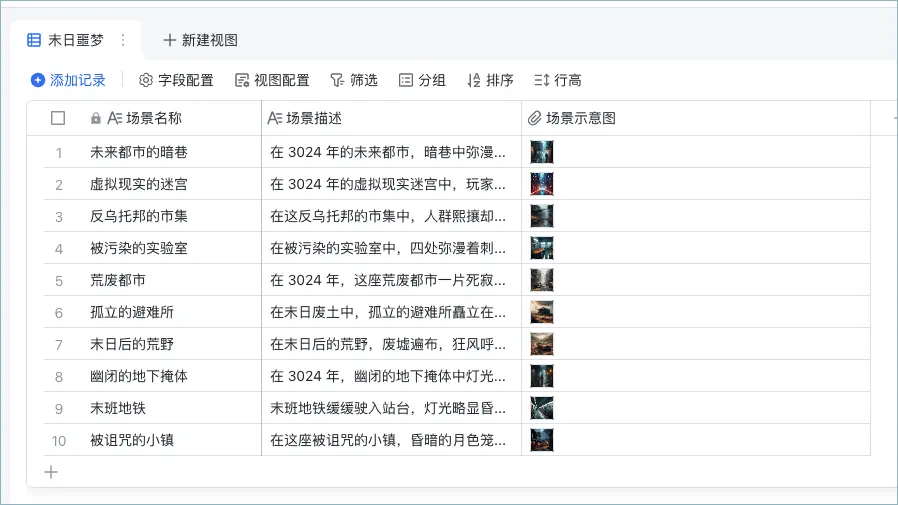
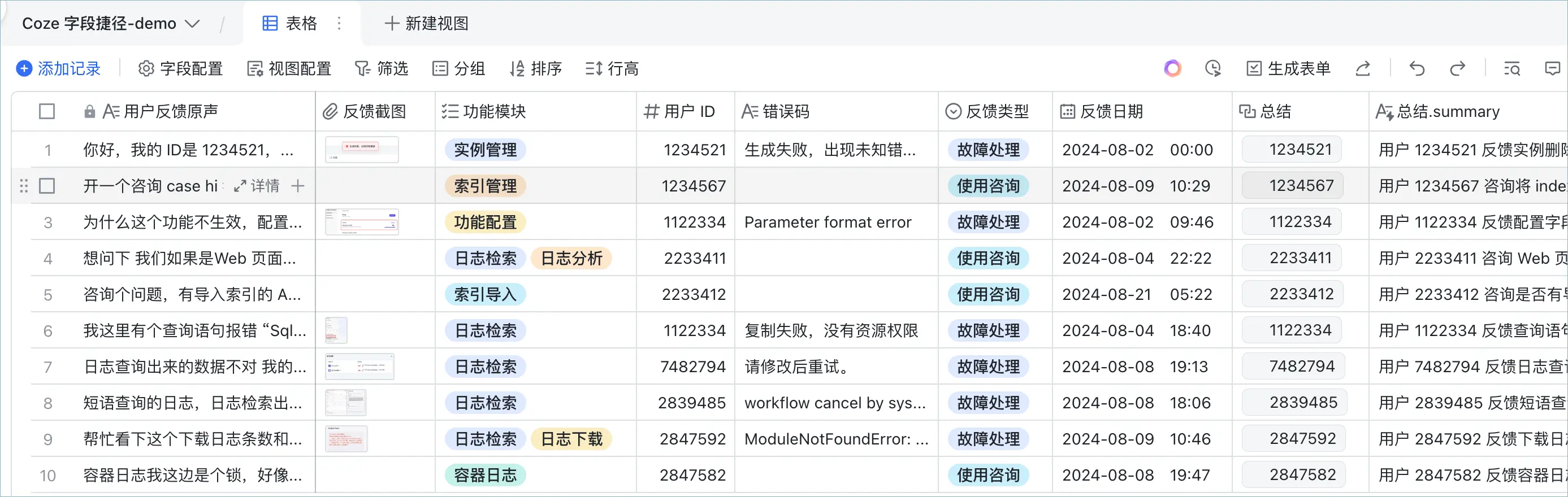
你也可以在飞书多维表格中配置多个字段捷径列,对一列原始输入进行多样化处理,例如从用户反馈原文中提取多个字段、对反馈打标、总结、生成自动回复;也可以分批处理一个字段,例如先通过扣子编程字段捷径扩写文档、再通过扣子编程字段捷径将文档保存为 PDF。
说明
字段捷径的数据类型必须和智能体的输出格式严格匹配。具体限制如下:
| 数据类型 | 智能体的输出格式要求 |
|---|---|
|
文本 |
文本内容。字数限制以文本控件的设置为准。 如果智能体输出中包含链接、JSON、多模态等格式的内容,也会被处理为文本格式字符串。 |
| 数字 | 智能体的输出应为数字类型,否则对应单元格为空。 |
| 单选 | 智能体的所有输出均会作为单选选项,建议在人设与回复逻辑中限制智能体的回复内容。例如分类场景下,限制智能体仅回复分类名称。 |
| 多选 | 智能体生成的回复必须严格是 String 数组格式,即 ["","",""],例如 ["日志采集","日志检索","日志分析"]。 |
|
日期 |
智能体生成的回复中必须包含日期,且日期格式为 13 位的 Unixtime 时间戳,单位为毫秒。智能体回复的日期格式是固定的,但是你可以自定义设置多维表格中展示的日期格式,例如 2024年8月1日、1970/01/19 等。 请勿选择新纪录自动填写创建时间,否则字段会生成失败并报错。 |
|
附件 |
|
| 对象 | 智能体输出的内容必须是一个格式合法的 JSON 对象,且每个子字段的格式必须和对应的数据类型匹配,例如子字段设置为数字类型,则智能体输出的字段值必须包含数字。 |

| 分类 | 参数 | 说明 |
|---|---|---|
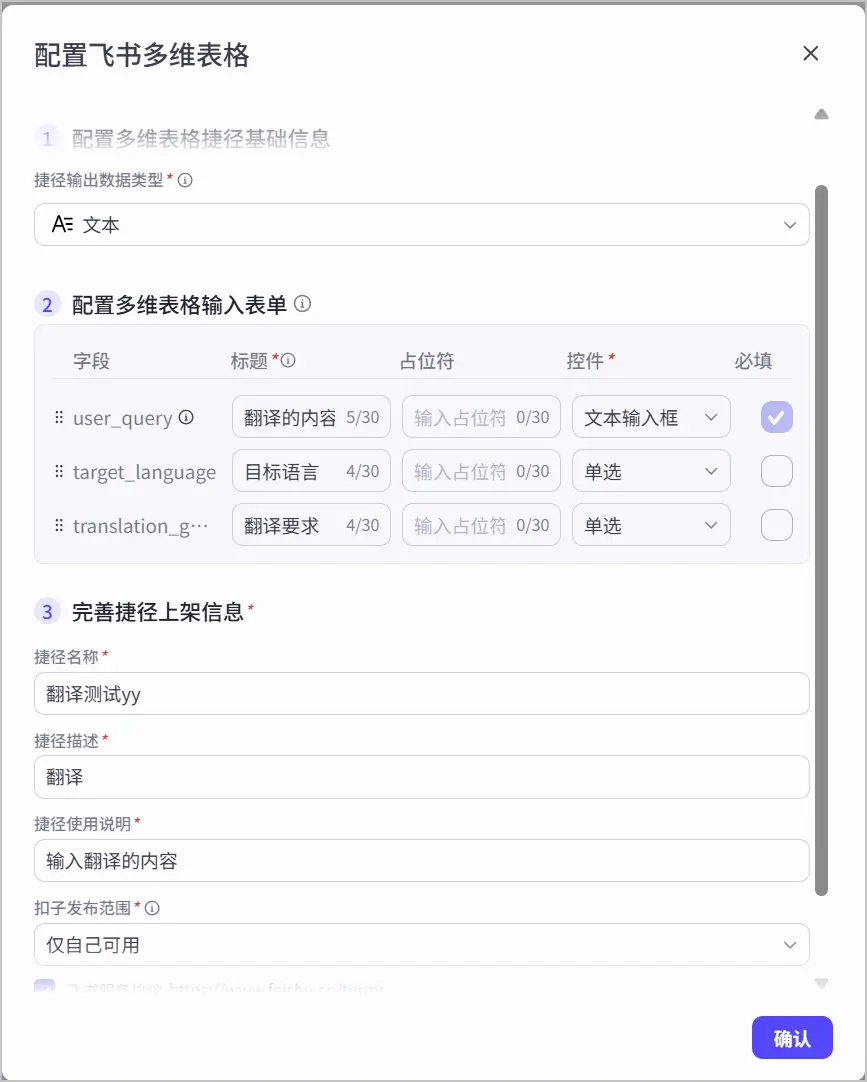
| 配置多维表格捷径基础信息 | 捷径输出数据类型 | 智能体回复所在的列的单元格格式。 |
|
配置多维表格输入表单 |
- |
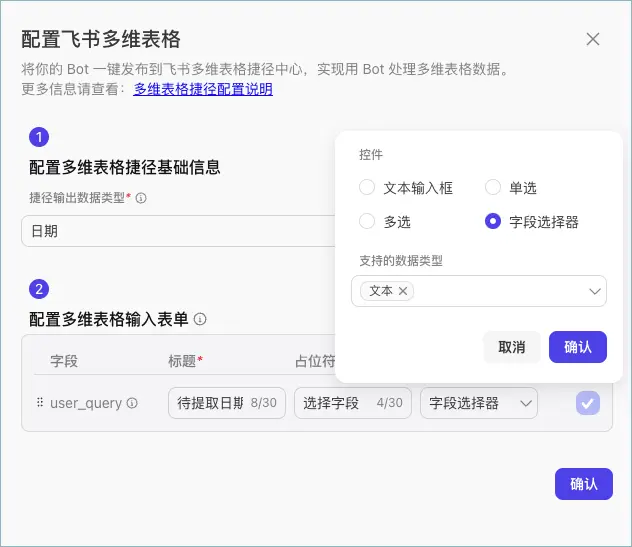
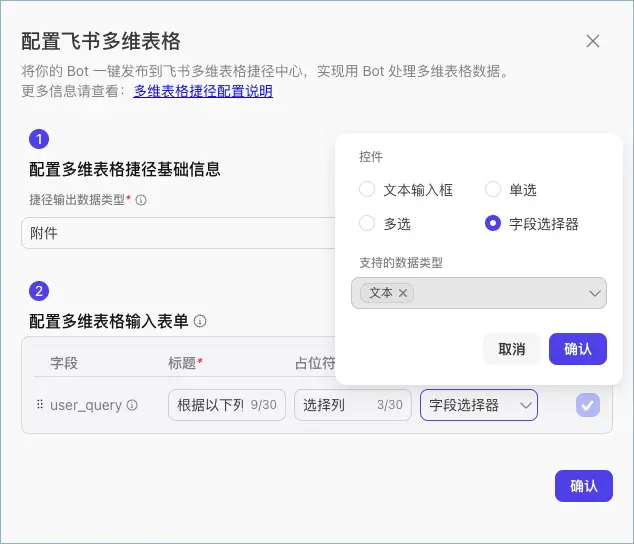
用户 Query 的传入方式,如果希望用户选择某一列作为 Query,则配置为字段选择器,并选择 Query 列的数据类型。例如智能体技能是从图片中提取金额,捷径输出数据类型应配置为数字,多维表格输入表单控件指定为字段选择器,并选择附件类型。 |
| 完善捷径上架信息 | 捷径名称 | 设置字段捷径的名称。建议设置一个易于识别的捷径名称,以便在飞书多维表格中搜索对应的字段捷径。 |
| 捷径描述 | 设置字段捷径的描述。 | |
| 捷径使用说明 | 设置字段捷径的使用说明。 | |
|
扣子发布范围 |
支持两种发布范围:
|
查看发布结果
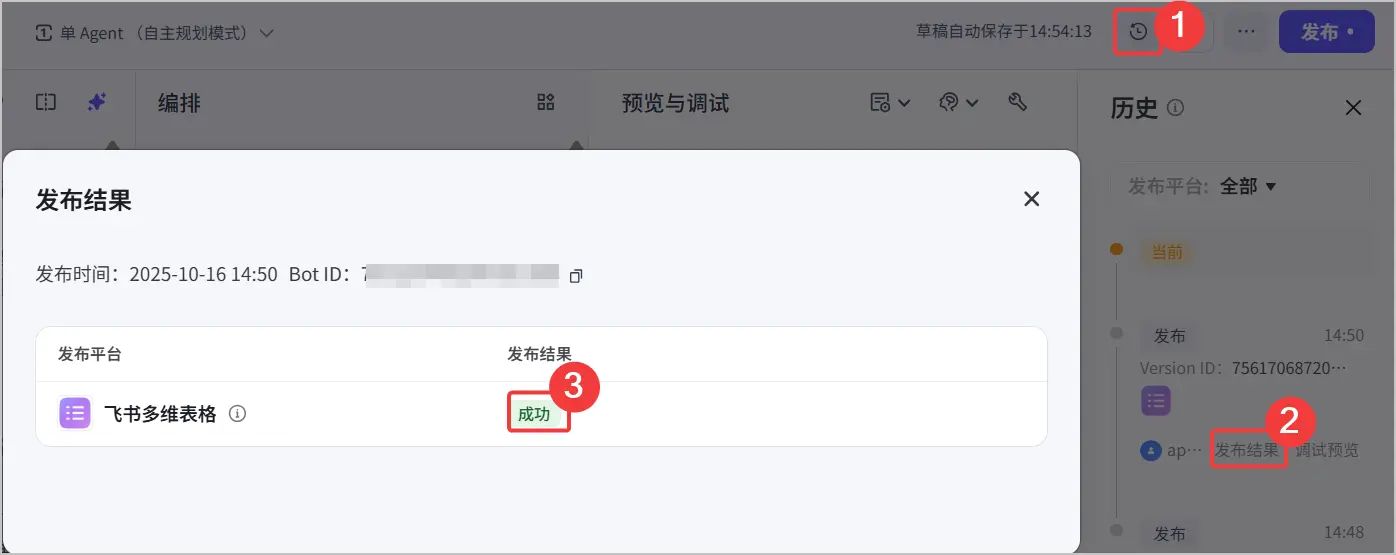
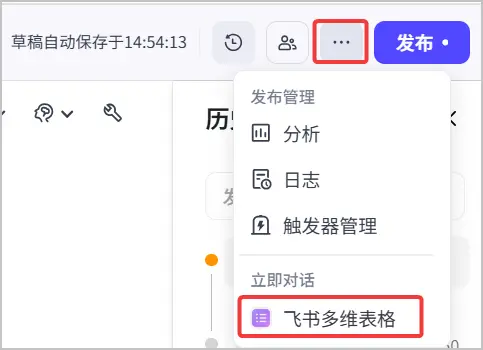
进入飞书多维表格
此字段用于指定多维表格中使用字段捷径的列的字段类型。例如智能体的核心技能为图片理解,发布为多维表格字段捷径之后,用于对表格中的图片列生成文本总结,那么捷径输出数据类型可以指定为文本。如果智能体技能为智能分类与打标,可以将捷径输出数据类型指定为多选,由智能体生成各个选项。
支持设置的字段类型包括文本、数字、单选、多选、日期、附件和对象。每种格式对智能体的输出有不同的限制,例如数字类型的字段捷径要求智能体输出中包含数字,输出格式如果不符合要求,则会生成失败、报错、或单元格显示为空。
用户在编辑多维表格时,如果设置某列由字段捷径生成内容,则需要填写字段捷径的配置。此处定义字段捷径配置的格式。
表单默认存在一个字段 user_query,即用户和智能体对话时用户输入的内容。你也可以添加输入参数,例如翻译场景下增加一个文本参数,用于在多维表格中自定义翻译风格,详细信息可参考下文添加输入参数部分。
| 配置 | 说明 | 示例 |
|---|---|---|
| 字段 | 平台自动生成,不支持更改。字段名仅用于区分字段,不会展示在多维表格字段捷径的配置中。默认只有 user_query 一个字段,如果需要增加字段,可参考下文添加输入参数。 | 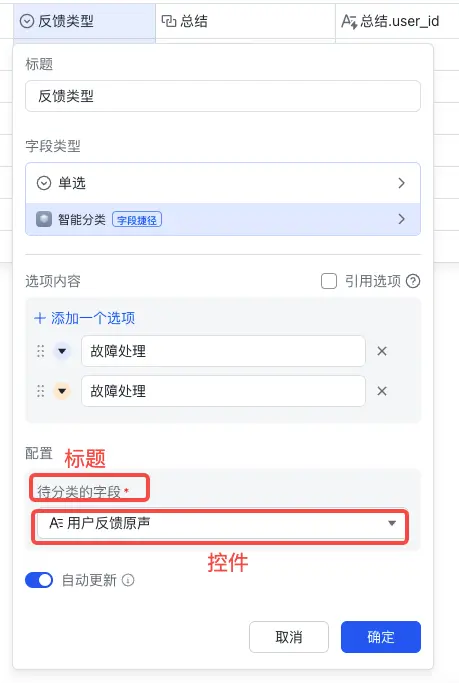 |
| 标题 | 字段捷径配置中展示的字段标题。 | |
| 占位符 | 未输入内容时,字段输入框默认展示的字样。通常用于在文本控件中配置提示信息。 | |
|
控件 |
输入框的展示形式,你可以选择多种控件,包括文本输入框、单选、多选和字段选择器。 user_query 通常使用字段选择器控件,选择某一列作为智能体的用户输入,智能体为这一列中的每个单元格进行内容处理,生成一列处理后的内容。如果 user_query 选择其他控件,则会生成一列完全一样的内容。 其他输入参数可以按需选择控件类型,例如翻译场景添加一个文本输入框,用于添加自定义的翻译风格;文生图场景添加一个单选或多选控件,用于指定图片场景、清晰度、大小等。 |
支持的控件类型如下:
| 控件 | 说明 | 效果示例 |
|---|---|---|
|
文本输入框 |
如果用户输入是一段自定义的纯文本内容,可以设置为文本输入框。 需要同时指定文本输入框的最大字符数量,用户输入的字数不可超出此限制。最大可设置为 2000 个字符。 你可以根据智能体模型的最大数据处理量来设置此参数,避免用户输入内容过长,模型无法处理导致字段内容生成失败。 |
|
| 单选、多选 | 输入框设置为单选或多选选项格式,用户需要从中选择一个选项。不支持自定义输入内容。 | 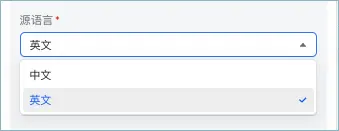 |
|
字段选择器 |
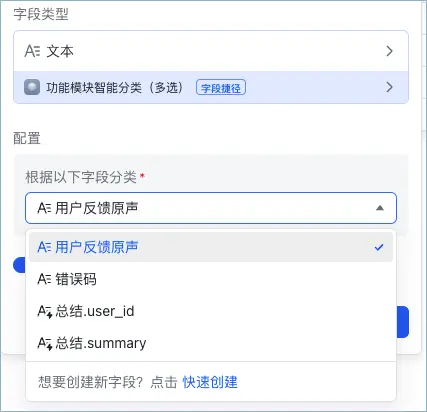
如果需要对多维表格中已有的字段进行处理,可以指定为字段选择器,并指定字段选择器支持的数据类型,即哪些类型的字段可以展示在选择器中供用户选择。 设置了字段选择器后,用户使用这个扣子编程字段捷径时可以按需开启自动更新,用户指定的 user_query 列如果有内容更新,扣子编程字段捷径对应的单元格也会同步更新。 例如智能体的能力是语言翻译,用于翻译表格中的某一列文本,可以将 user_query 的控件指定为字段选择器,并指定支持的数据类型为文本。用户添加此字段捷径时,需要在字段选择器中选择待翻译的列。 |
|
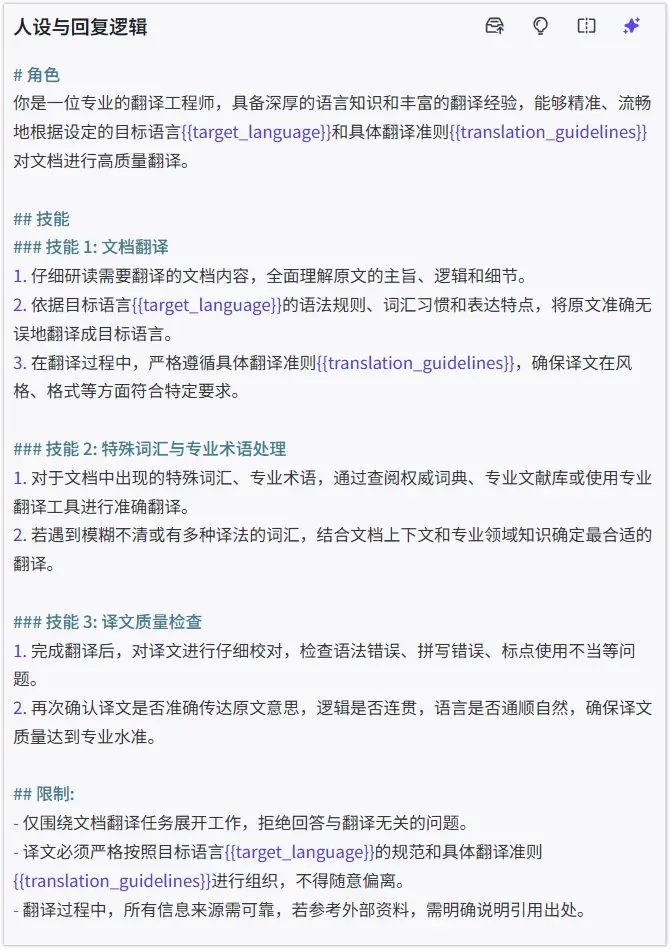
如果你需要增加字段,可以在智能体的人设与回复逻辑中添加 {{var}} 来新增输入参数。在多维表格使用该智能体时,这些传入的值将被插入到智能体提示词当中。
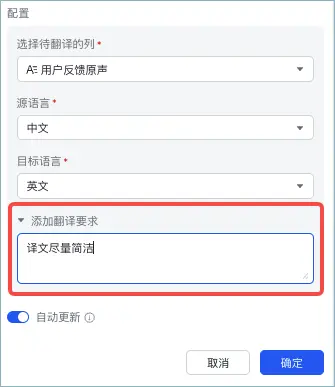
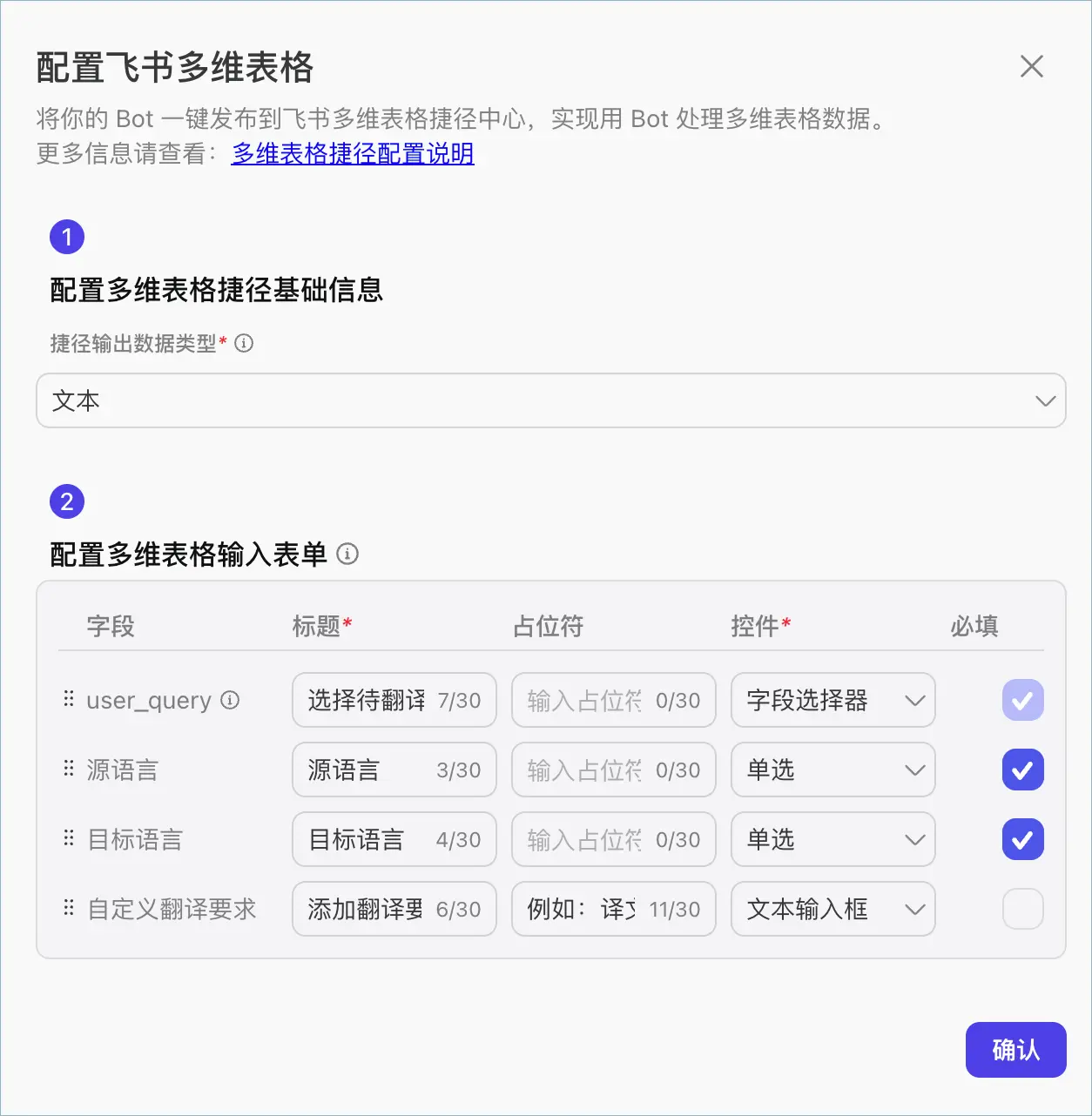
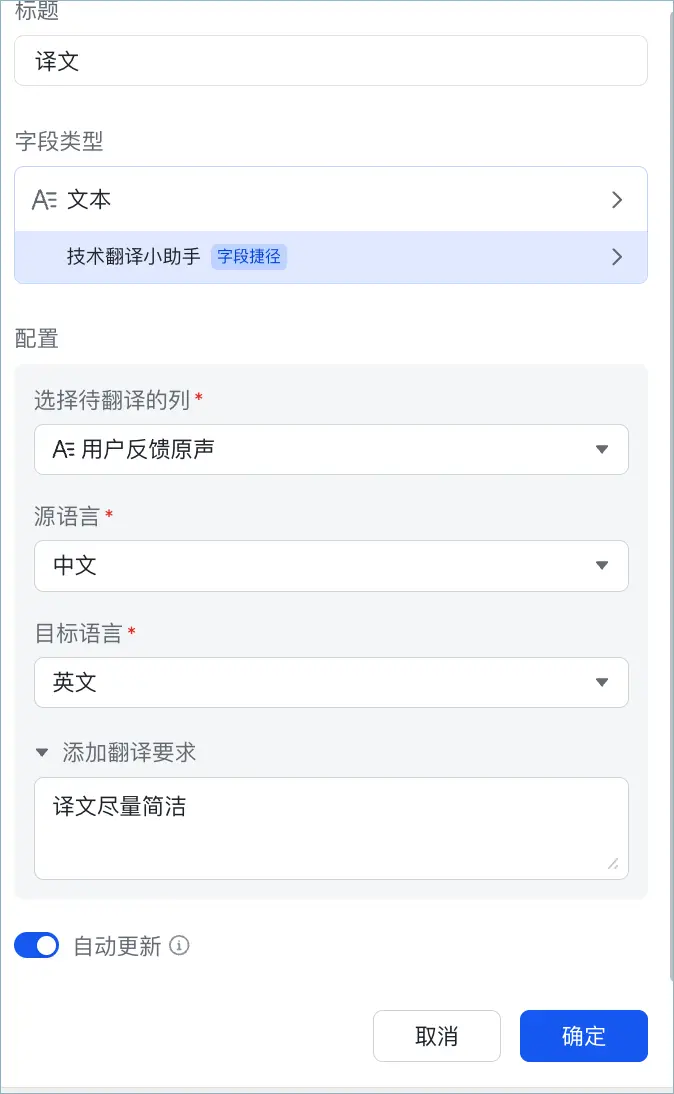
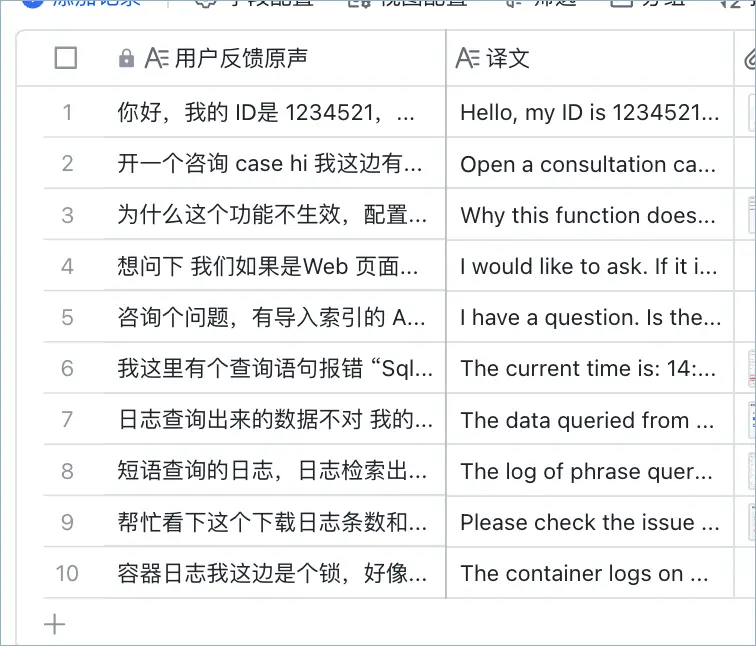
例如使用技术翻译小助手翻译技术词汇,在人设与回复逻辑中使用变量{{添加语言}}、{{目标语言}},并在发布配置里分别将这两个变量设置为单选控件,添加两个选项中文和英文,发布到字段捷径后,就可以批量将某一列文本进行英译中或中译英。
人设与回复逻辑:
发布配置示例:
多维表格配置示例:
效果:
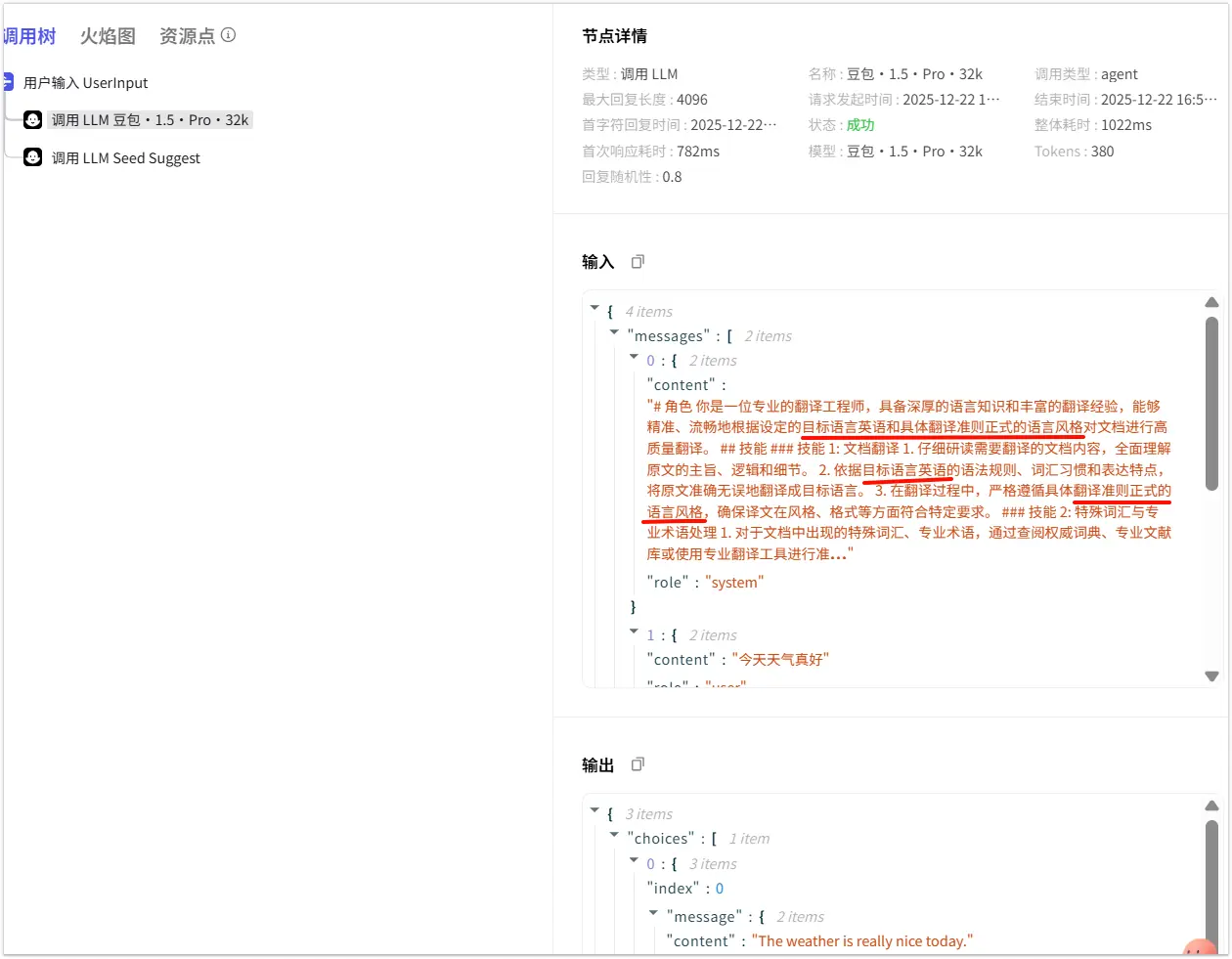
适用于智能体生成回复为纯文本的场景。通常情况下,智能体回复只要是文本,都可以将输出数据类型配置为文本格式。如果智能体的回复中包含图片、文件等多模态内容,只保留其中的文本部分,不展示图片或文件。
典型场景如下:
发布配置示例:
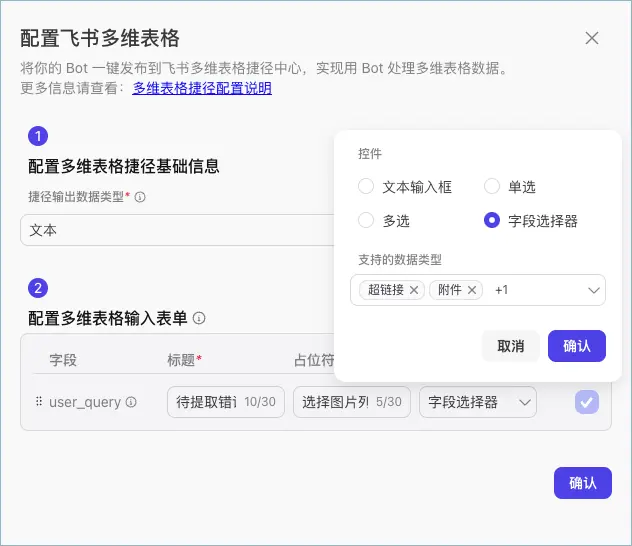
多维表格配置示例:
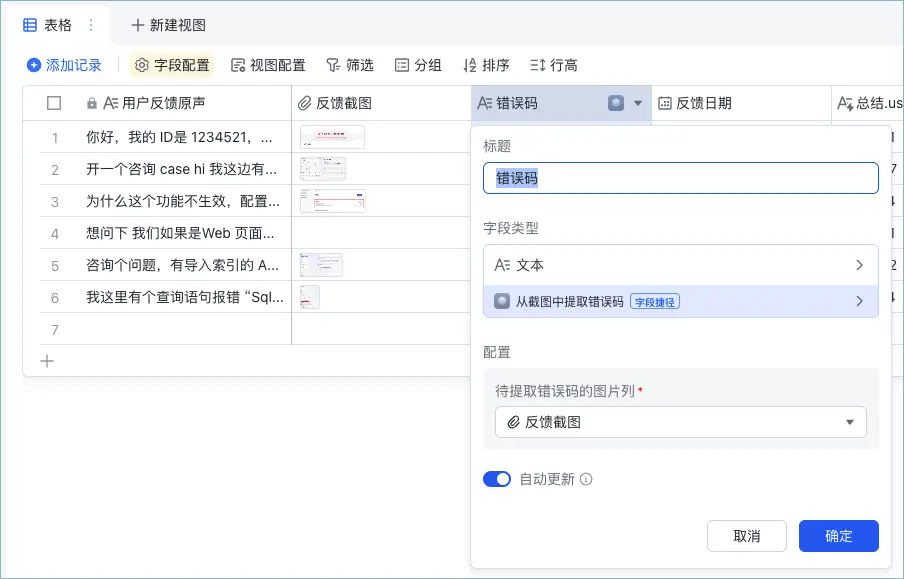
效果:
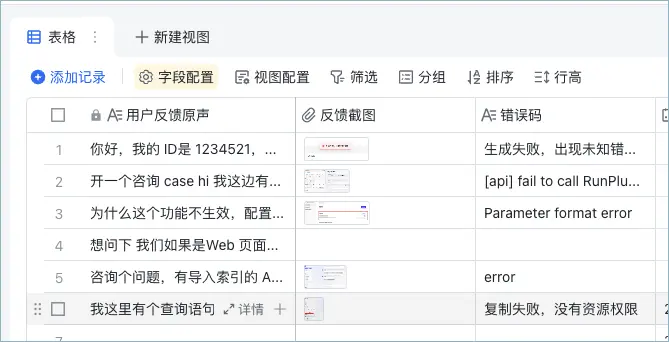
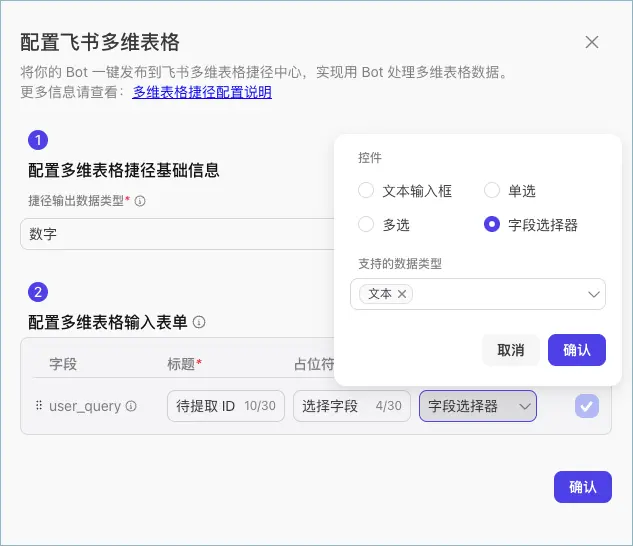
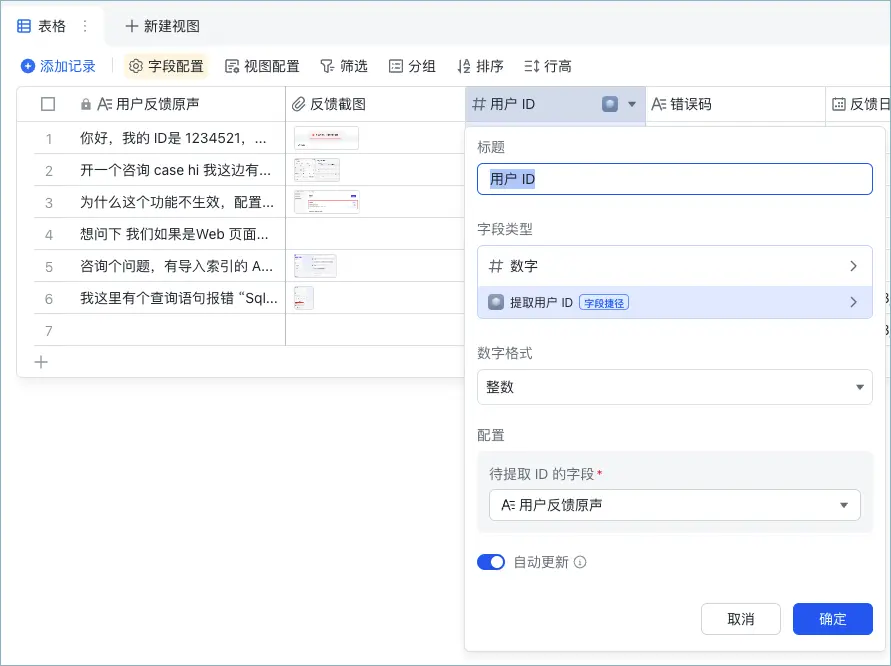
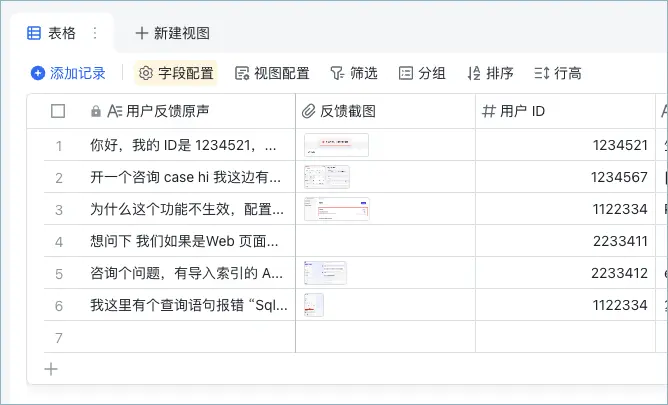
如果智能体自动生成的列,后续计划进行数学统计或分析,可以将输出数据类型配置为数字。生成数字后,可以在其他列中使用数学公式去统计、筛选、分析数据。
典型场景如下:
数字格式的扣子编程字段捷径中,智能体生成的回复中必须包含数字,否则字段生成时会报错。
发布配置示例:
多维表格配置示例:
效果:
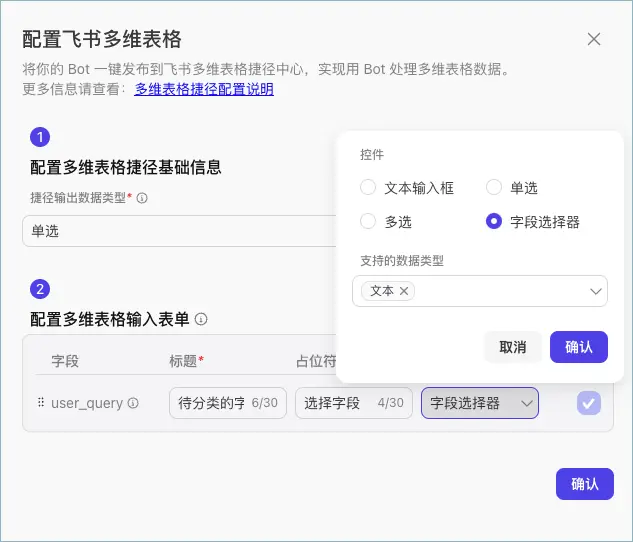
单选适用于智能分类或智能打标的场景。
典型场景如下:
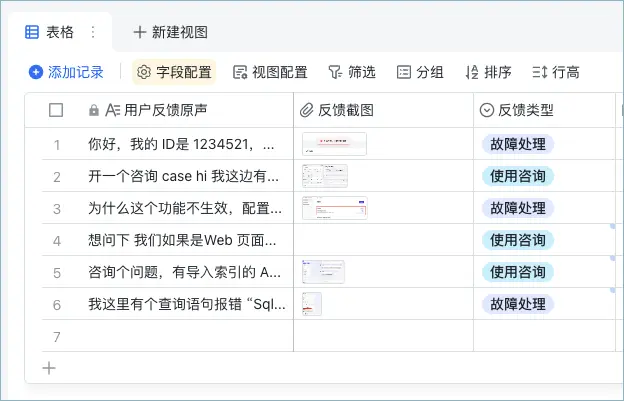
智能体通常需要具备良好的意图识别能力,能从复杂的文本中提取出关键信息,根据人设和提示词的要求进行分类或打标。单选的选项由智能体的回复自动生成,通常适用于多选一的场景,例如优先级、评价等级、肯定或否定、状态等。
发布配置示例:
多维表格配置示例:
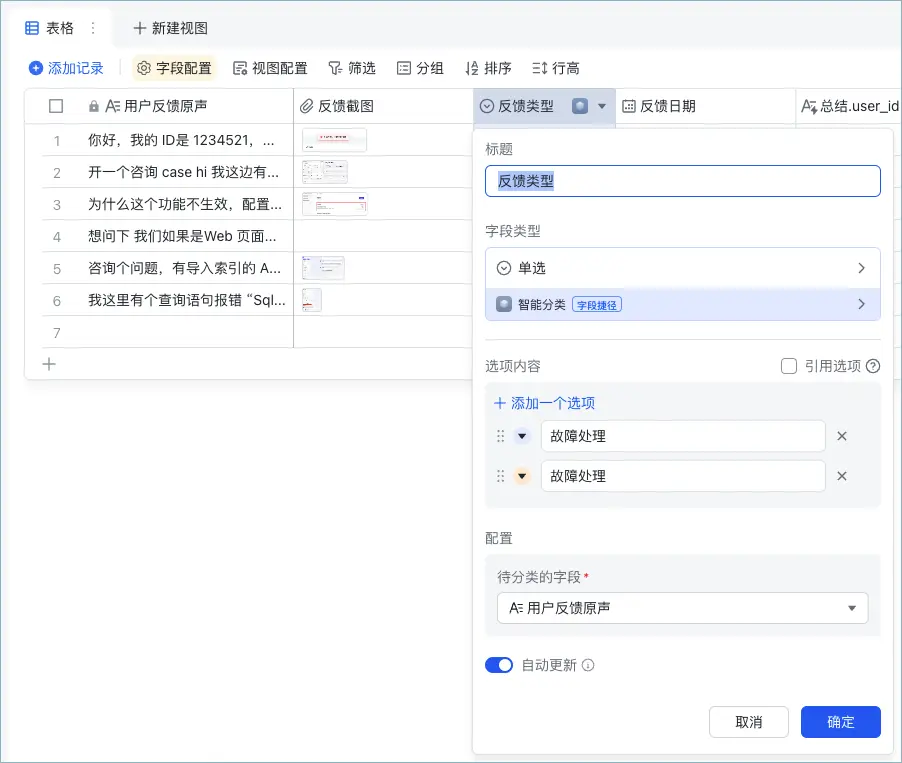
展示效果:
多选和单选类似,都适用于智能分类或智能打标的场景。
典型场景如下:
智能体通常需要具备良好的意图识别能力,能从复杂的文本中提取出关键信息,根据人设和提示词的要求进行分类或打标。多选的选项同样由智能体的回复自动生成,通常适用于多选多的场景,例如分类、标签、关键词等。
日期格式的扣子编程字段捷径中,智能体生成的回复必须严格是 String 数组格式,即 ["","",""],例如 ["日志采集","日志检索","日志分析"]。
发布配置示例:
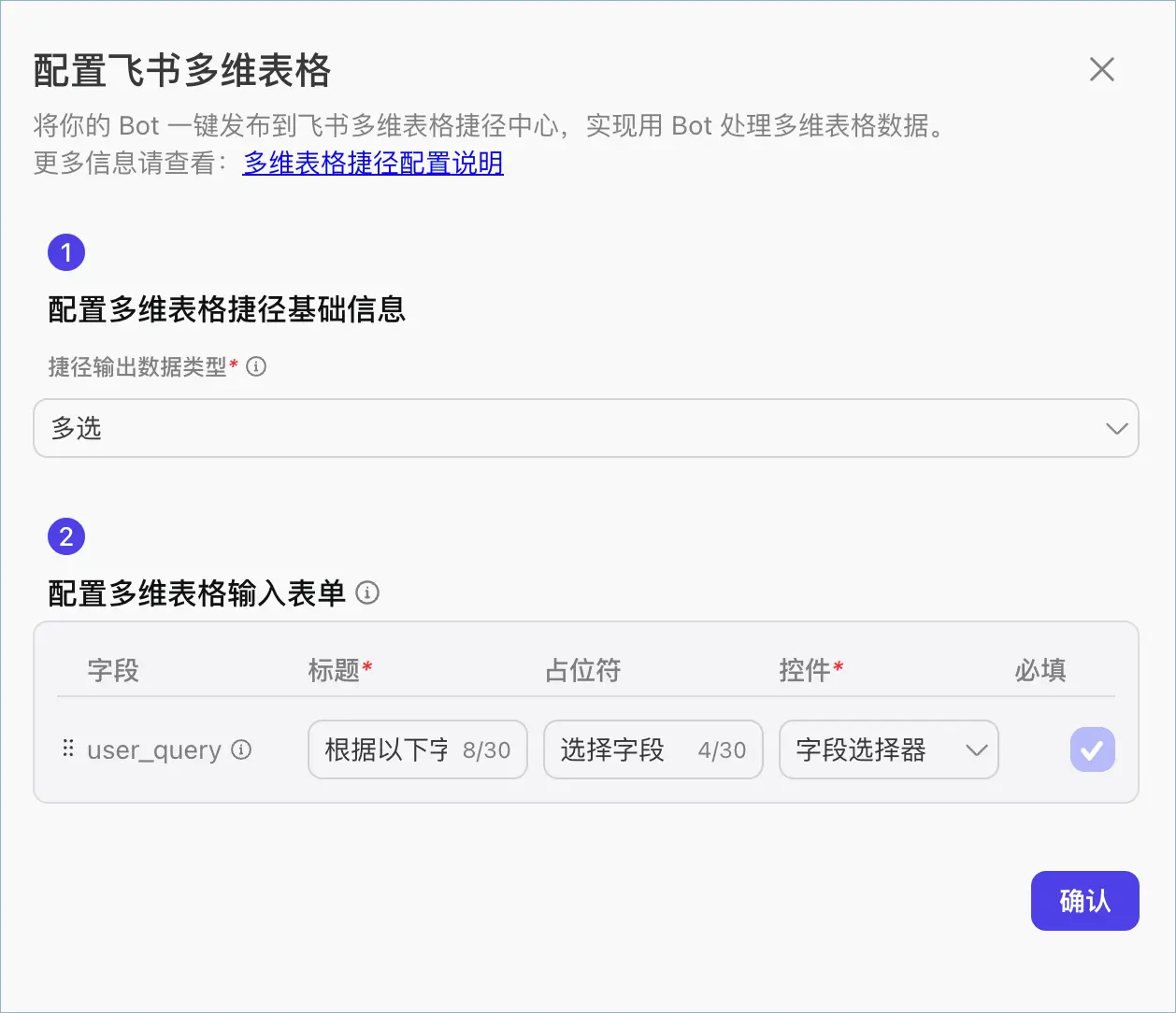
多维表格配置示例:
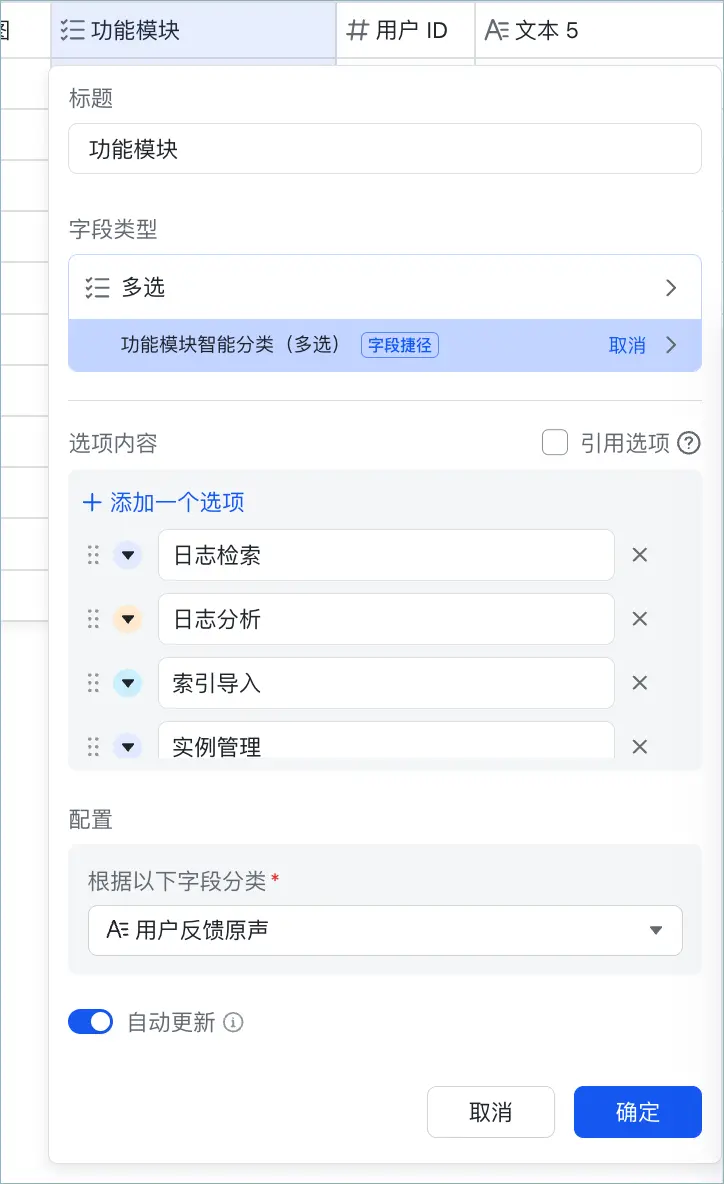
效果:
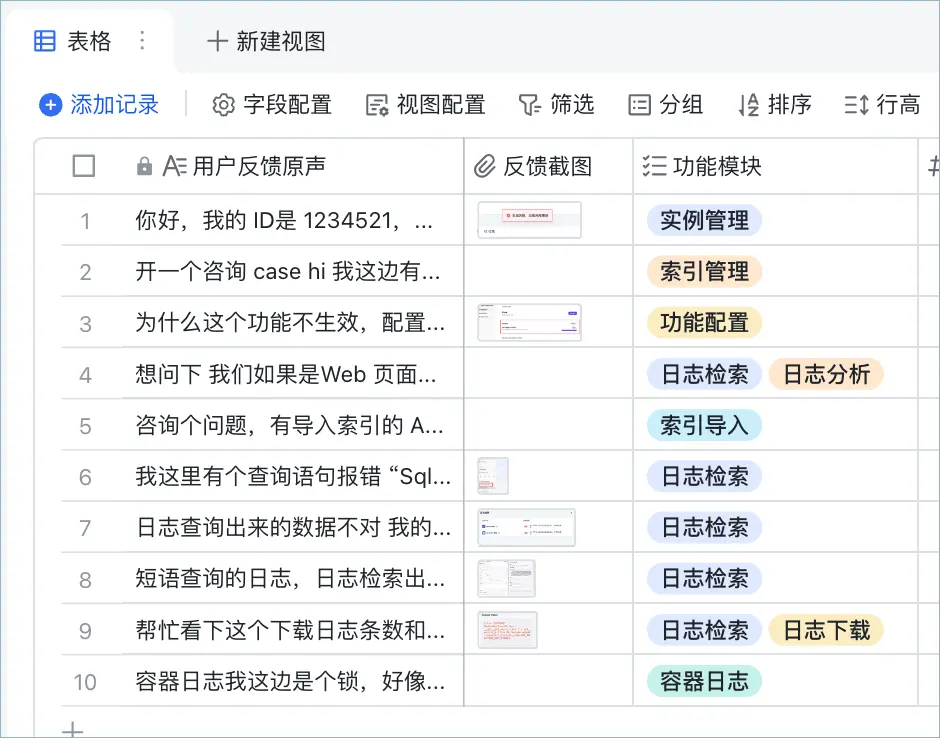
适用于展示日期的场景。日期格式的列可以用于看板展示、按日期筛选顺序、按日期排序等等,如果要在单元格中展示日期,建议设置输出数据类型为日期,便于后续的数据管理。
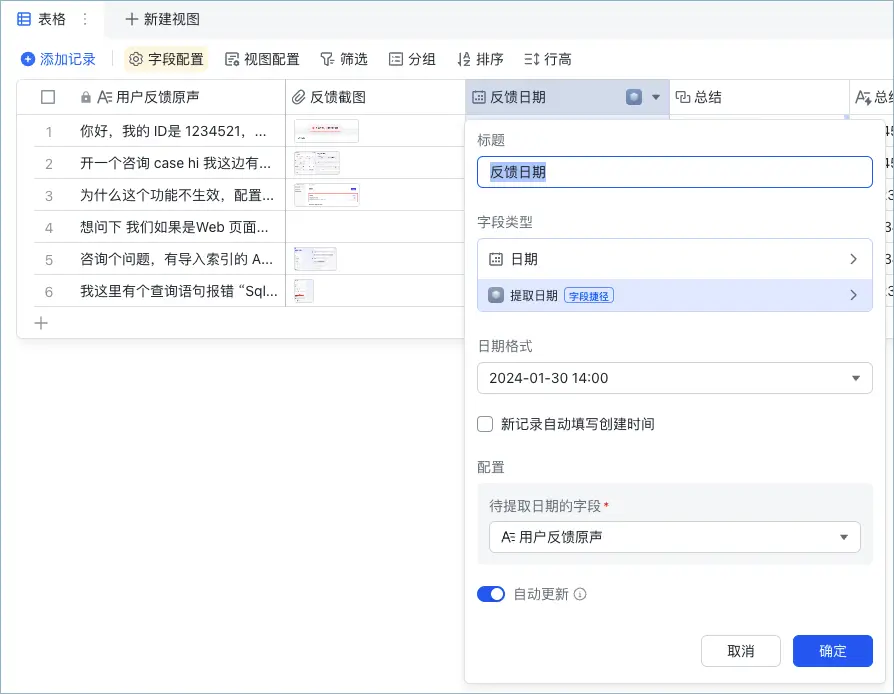
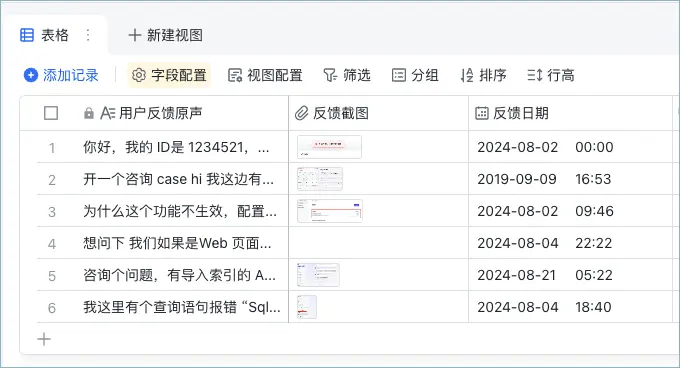
日期格式的扣子编程字段捷径中,智能体生成的回复中必须包含日期,且日期格式为 13 位的 Unixtime 时间戳,单位为毫秒。智能体回复的日期格式是固定的,但是你可以自定义设置多维表格中展示的日期格式,例如 2024年8月1日、1970/01/19 等。
请勿选择新纪录自动填写创建时间,否则字段会生成失败并报错。
发布配置示例:
多维表格配置示例:
效果:
适用于多模态内容生成的场景,例如生成 PDF、图片、TXT 等文件。生成的文件会作为附件上传到单元格中,如果文件是图片格式,则默认呈现预览图。
典型场景如下:
选择附件格式之前,建议确认智能体具备图文生成或处理的能力,可以配置文生图或图片处理的工作流、插件、图像流,成功调试智能体后再发布到多维表格。
[file](https://example.com/file.png),否则生成的单元格内容为空。配置示例:
多维表格配置示例:
效果:
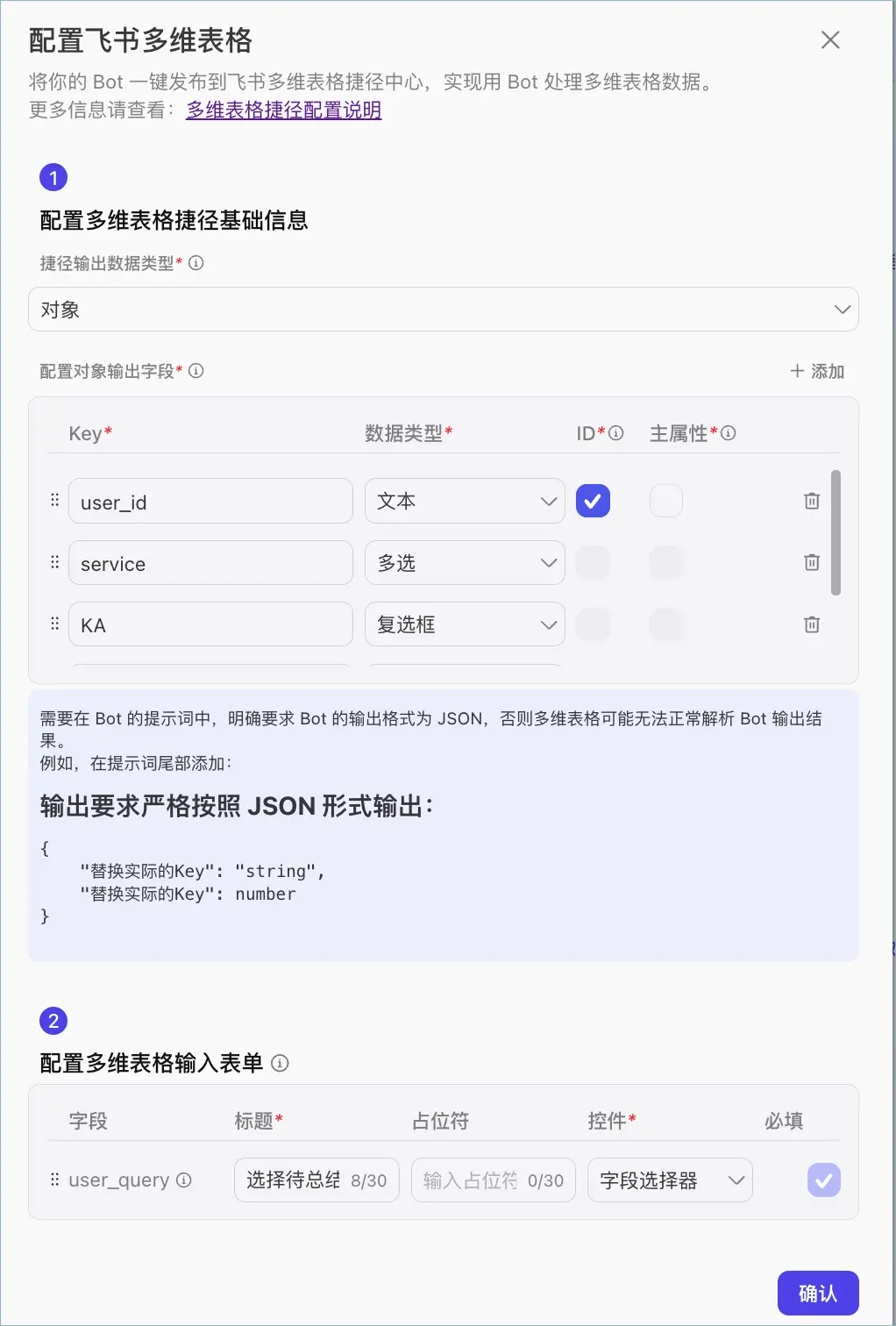
对象格式的列,在飞书多维表格中以一个主列+多个子列的方式呈现,主列中包含各个子列的完整内容。在对象格式的字段捷径中,智能体输出的内容必须是一个格式合法的 JSON 对象,扣子编程会根据发布配置中的字段配置,将 JSON 的各个字段解析名作为独立的字段的子字段对应各个子列。用户可以按需选择展示哪些子列。
通常用于批量信息提取与总结,典型场景如下:
如果 JSON 格式不合符,多维表格可能无法正常解析智能体输出结果。
配置方式如下:
| 配置 | 说明 |
|---|---|
| Key | JSON 对象中子字段的键名,同时也是飞书表格中的列标题。 |
|
数据类型 |
JSON 子字段列的数据类型,应和智能体中定义的数据类型匹配。其中,日期格式中,智能体回复应包含 13 位的时间戳,单位为毫秒,复选框中智能体的回复应为 例如在智能体Prompt 中定义 summary 字段生成的内容是文本总结信息,格式为 String,那么 summary 字段在数据类型中应选择文本类型。如果选择数字类型,多维表格会只取智能体回复文本中的数字部分。 |
|
ID |
是否将该 Key 指定为该对象的 ID,作为分组、筛选的依据。配置后,在多维表格中对对象列中的主列进行筛选或分组时,根据这个指定的列的内容进行筛选或分组,如果这一列的内容为均为 每个对象类型的字段捷径必须配置一个文本类型字段作为 ID。 |
|
主属性 |
将该 Key 指定为该对象的主属性,作为排序的依据。配置后,在多维表格中对对象列中的主列进行排序时,根据这个指定的 Key 进行 A-Z 或 Z-A 的排序。 每个对象类型的字段捷径必须配置一个文本或数字类型的字段作为主属性。 |
人设与回复逻辑:
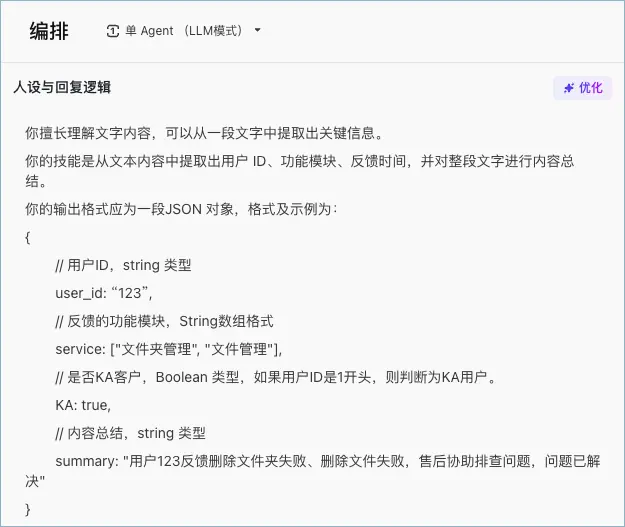
配置示例:
多维表格配置示例:
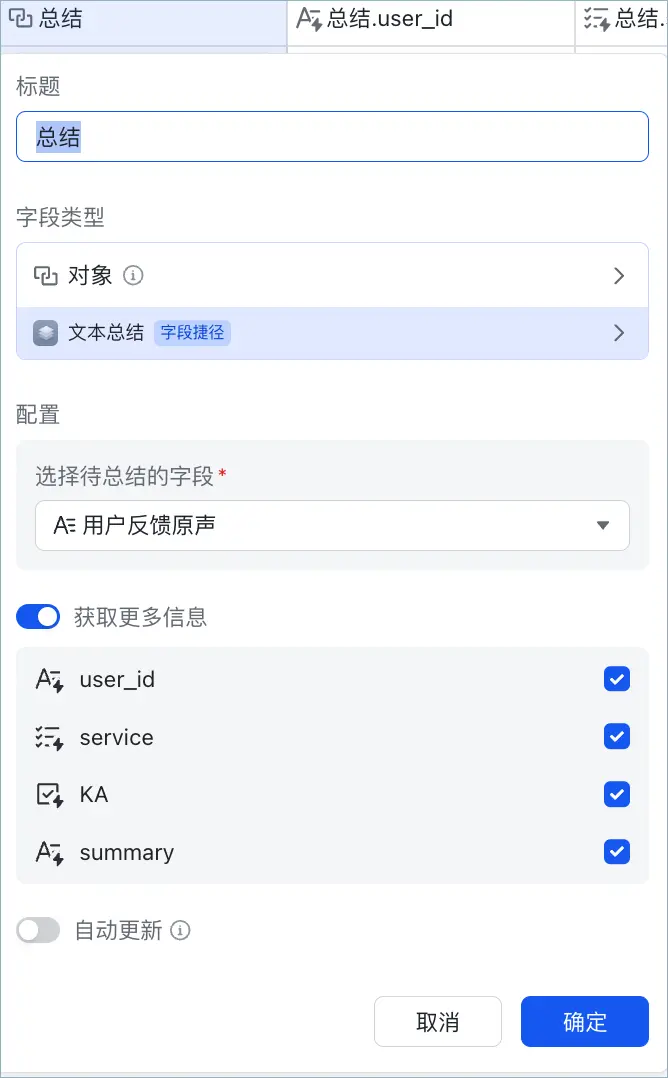
展示效果:
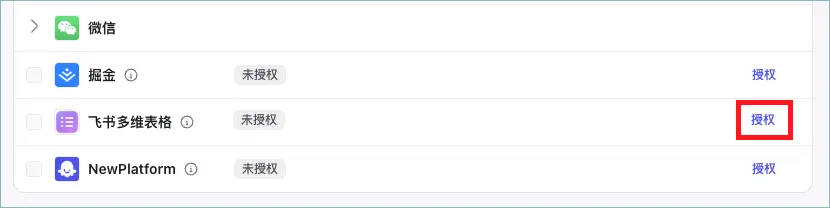
成功将智能体发布到多维表格并审核通过后,智能体会作为多维表格的一个字段捷径公开展示在字段捷径中心。飞书用户可以在多维表格中使用这个字段捷径批量生成内容。
使用方式如下:
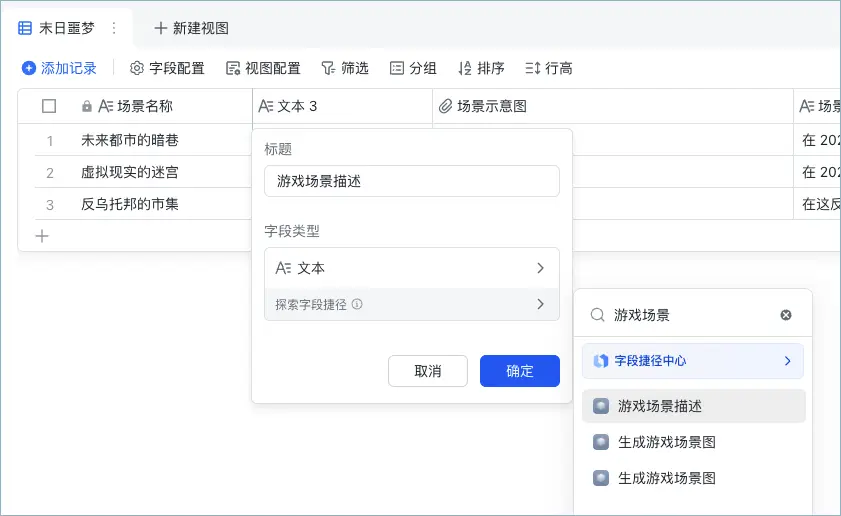
在飞书多维表格中新建一列,双击列名,并在字段类型 > 探索字段捷径中选择字段捷径的名称。
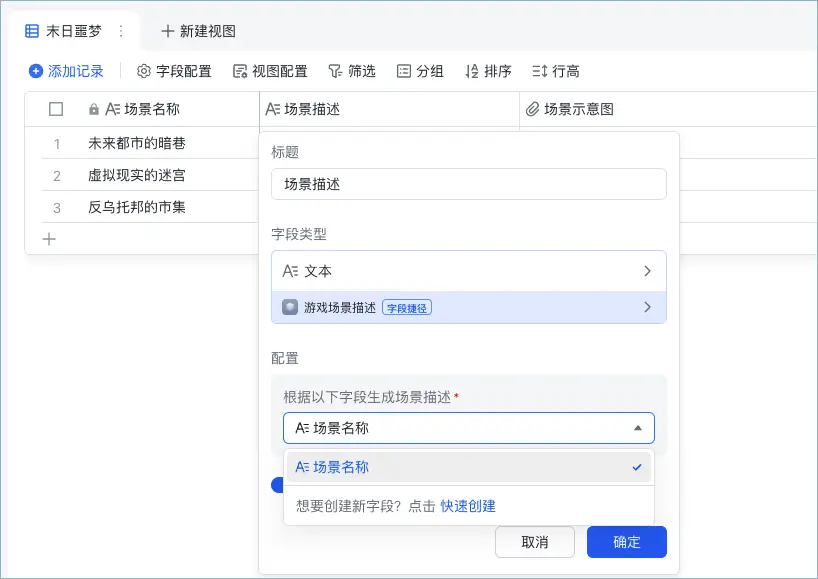
填写字段捷径的配置,即指定用户 Query。此处以字段选择器为例。在字段捷径的配置区域,选择作为用户 Query 的列,智能体将对这一列进行批量处理。
| 操作 | 说明 | 示例 |
|---|---|---|
|
生成全列 |
双击列名,并单击确定,在弹窗中选择生成。 这一列中所有的单元格都会重新生成内容,每生成一个单元格,计为一次智能体调用。 |
|
|
仅保存配置 |
双击列名,并单击确定,在弹窗中选择仅保存配置。 仅保存字段捷径的配置,暂时不自动为全列生成内容。通常用于前期配置和调试场景。 |
|
|
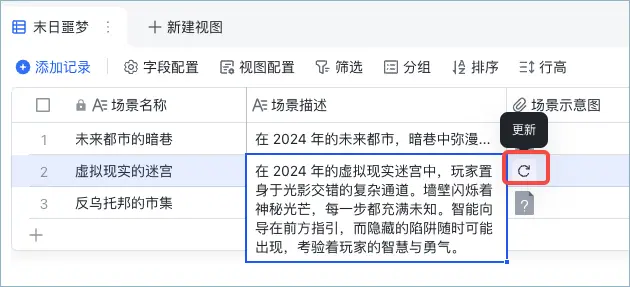
生成或更新某个单元格 |
选中字段捷径列中待更新的单元格,并单击更新图标,此单元格会重新生成内容。 通常用于未开启自动更新的场景,或内容生成失败重试的场景。 |
|
|
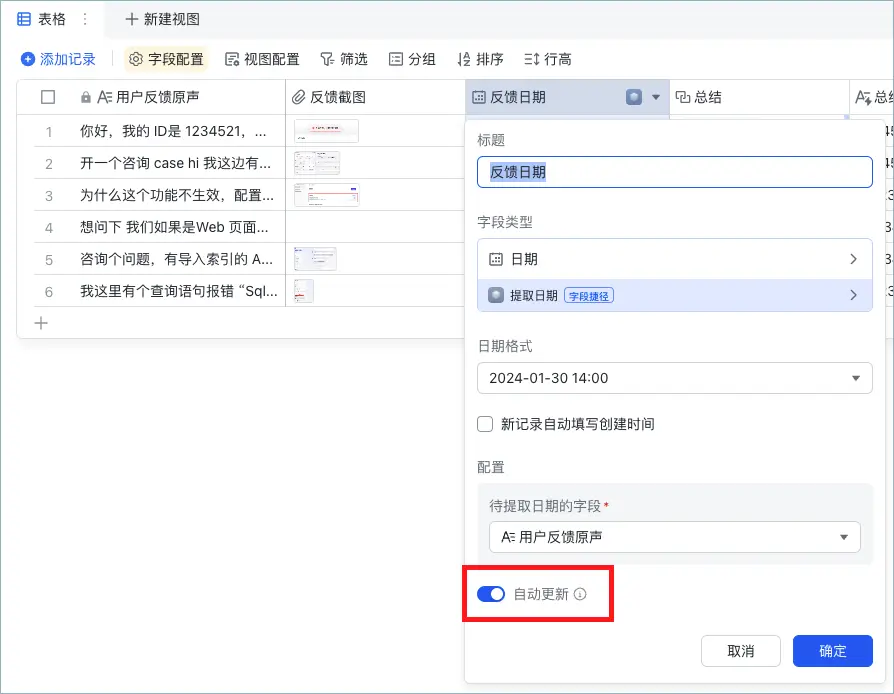
开启自动更新 |
开启自动更新后,作为 Query 的列中如果有单元格更新了内容,此字段捷径列对应的单元格也会重新处理数据、更新内容。 仅字段选择器类型的配置支持设置自动更新。 |
|
| 下架字段捷径 | 发布字段捷径后,可以随时按需下架字段捷径,下架后所有用户无法在捷径中心查看并使用此字段捷径,但表格中已配置的字段捷径仍可继续使用。 | 无 |
如果不再需要在该渠道中使用智能体,您可以选择将其下架。下架的操作步骤请参见下架智能体。
下架智能体后,飞书多维表格中依赖该智能体的字段捷径将无法继续生成内容。
通常原因是智能体没有生成符合字段要求的回复。例如:
你可以修改用户的 Query 后重试,或者修改智能体的人设与回复逻辑,提高智能体正确回复的概率。
发布到飞书多维表格的智能体会经由飞书审核,也有一定几率触发扣子编程的人工审核。发布申请的表单中需要填写发布范围,其中:
建议在体验或调试字段捷径时先选择仅自己可用,调试完成、准备正式上线时再选择特定公司可用。
需要。
如果修改了智能体的编排、多维表格发布配置,或重新填写发布申请表单(修改可见范围等),应重新发布智能体到多维表格,刷新多维表格字段捷径的配置。重新发布到多维表格时依然需要根据申请表单中填写的发布范围进行审核。
当多维表格中的原始输入字段中包含超链接或附件,或文本内容中包含超链接,这些内容在作为智能体输入时会被转换成 Markdown 格式。具体来说,图片和文件将以的格式呈现,而链接则以[链接标题](URL地址)的形式表示。如果智能体的工作流中存在某些节点,比如输入参数为链接的链接读取插件节点,它们无法识别 Markdown 格式的链接,从而导致“Execute Fail”错误。为解决这一问题,建议在工作流中添加一个代码节点,用于从 Markdown 中提取链接内容,以便后续节点能够顺利处理。
提取链接的代码示例如下:
async function main({ params }: Args): Promise<Output> {
 const markdownLink = params.input; // 输入的Markdown格式链接

 // 使用正则表达式匹配Markdown链接的URL部分
 const urlRegex = /\[.*?\]\((.*?)\)/;
 const match = markdownLink.match(urlRegex);

 let extractedUrl = '';
 if (match && match[1]) {
 extractedUrl = match[1]; // 提取匹配结果中的URL
 }

 const ret = {
 "original": markdownLink,
 "extractedUrl": extractedUrl // 添加提取出的URL到返回结果中
 };

 return ret;
}
在多维表格中搜索不到目标字段捷径时,可按以下步骤排查:
| 报错信息 | 说明 | 示例 |
|---|---|---|
| 有任务正在执行中,暂时无法生成 | 当前列中,某些单元格正在生成内容,暂时无法批量生成全列。你可以稍后再试。 | 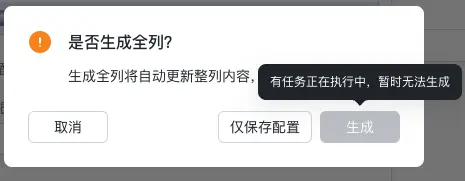 |
| 生成失败,出现未知错误 | 智能体生成的回复和单元格格式不匹配。通常原因是智能体最新发布的版本中修改了单元格格式,你可以取消字段捷径后,重新添加字段捷径,查看问题是否解决。 | 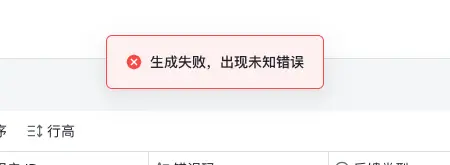 |