你可以将搭建的低代码智能体发布到微信公众号(服务号)中。发布后,服务号就可以使用智能体回复用户消息,助力运营。
注意
如果您之前绑定过微信服务号,则在智能体发布页面的原绑定渠道区域会提示**【即将下线】微信公众号(服务号),该场景下您需要先解绑原发布渠道,然后参考本文操作重新绑定微信公众号(服务号)**渠道进行发布。
使用限制
- 一个智能体只能发布到一个企业服务号。
- 确保微信服务号已经完成了认证。未认证和认证中的服务号无法接收消息。
- 支持在回复服务号时上传图片,但图片大小不能超过 10 MB。
前提条件
步骤一:获取微信服务号的开发者 ID
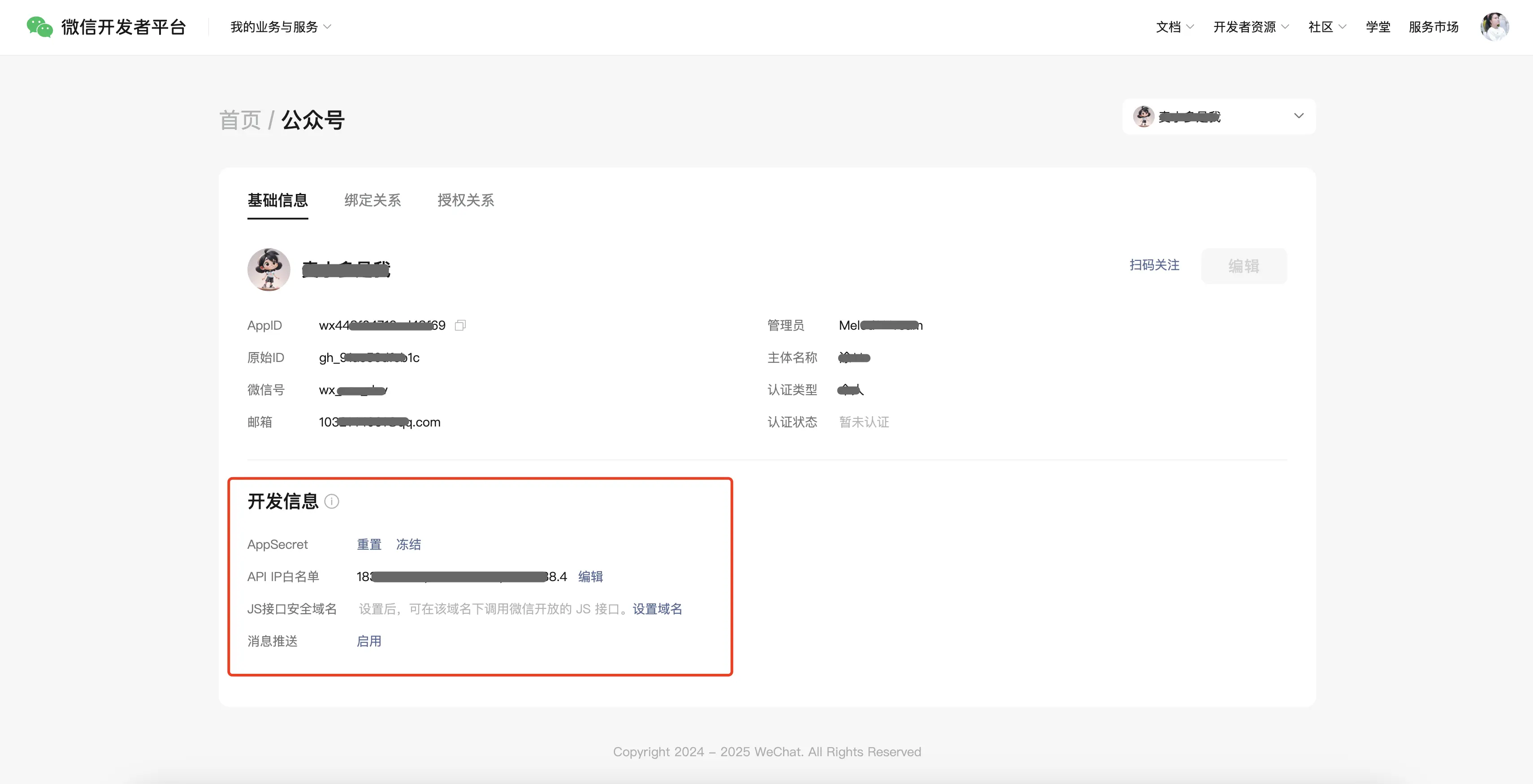
- 访问微信开发者平台并登录你的服务号。
- 在我的业务 > 公众号页面,获取开发者ID(AppID)。
步骤二:在扣子中配置并发布智能体
- 登录扣子开发平台。
扣子开发平台是扣子编程的旧版本,你也可以在扣子编程首页右上角单击回到旧版,进入低代码项目的管理入口。
- 在页面顶部空间列表中选择目标工作空间。
- 在项目开发页面,选择低代码智能体。在页面右上角,单击发布。
- 在发布页面,找到微信服务号发布渠道,单击配置。
- 在 AppID 输入框内,填写微信服务号的开发者 ID,并单击保存。
- 跳转到公众平台账号授权页面,使用公众平台绑定的管理员个人微信号扫描二维码。
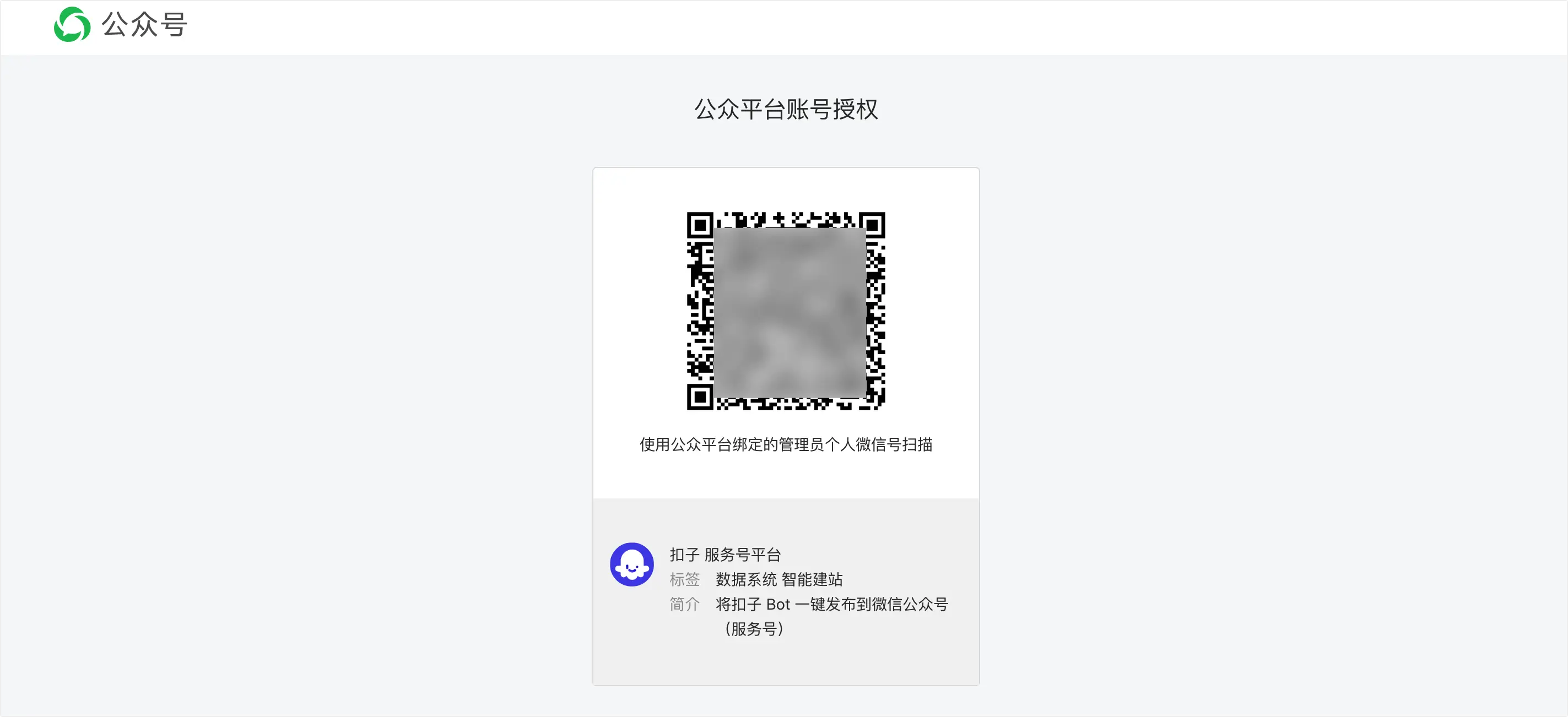
- 在微信移动端,根据页面提示选择服务号并确认授权。
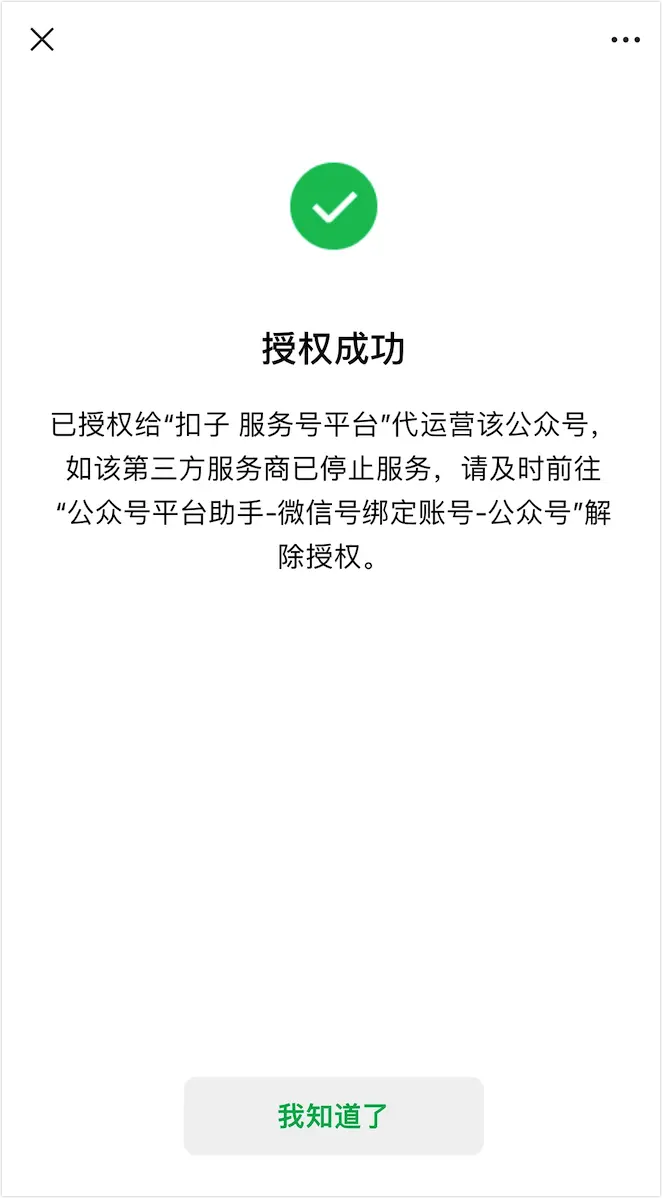
授权成功的页面提示如下:
- 返回智能体发布页面,选中微信公众号(服务号)发布平台,并设置发布记录后,单击页面右上角的发布。
成功发布后,你可以前往微信服务号与智能体对话。
下架智能体
如果不再需要在该渠道中展示智能体,你可以选择将其下架。下架的操作步骤请参见下架智能体。
常见问题
已经完成了渠道配置,但配置状态为未授权,如何解决?
问题描述
如下图所示,虽然完成了配置,但渠道的状态仍是未授权。
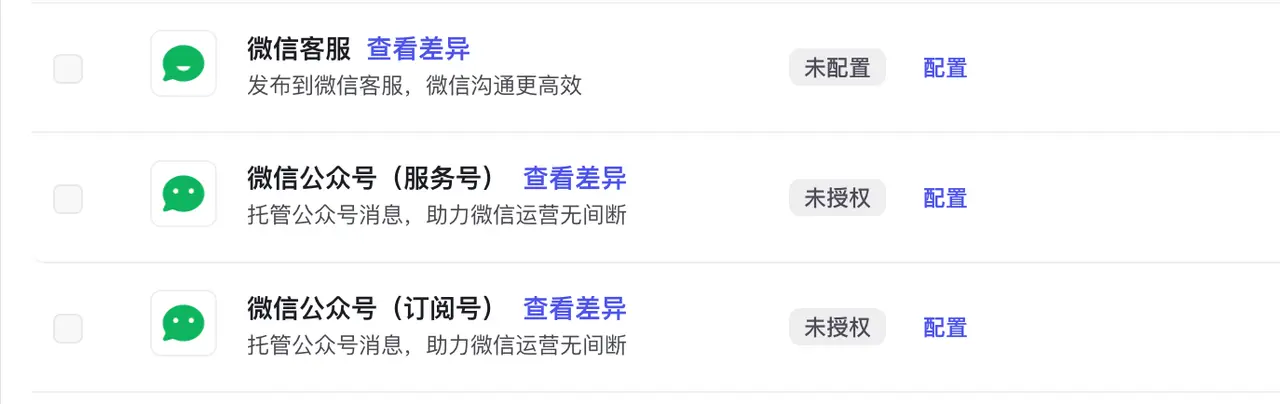
当在配置渠道信息点击保存按钮后出现报错信息,或者在授权回调时出现报错信息时就会出现未授权的问题。
解决方案
可尝试重新进行渠道配置:
- 单击目标渠道的配置选项。
- 解绑已绑定的账号,然后重新配置渠道信息。
在扫码授权时,出现错误提示,如何解决?
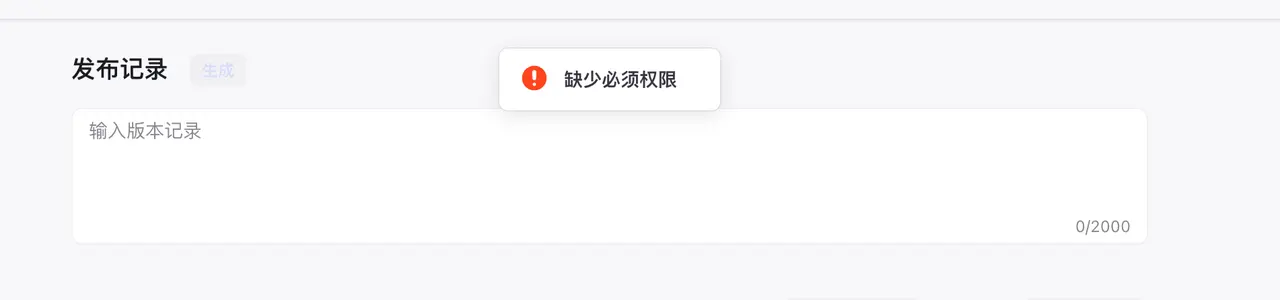
- 错误提示: 缺少必须权限
解决方案:请确认在扫码时是否漏勾选了部分权限,重新扫码授权。
- 错误提示:请确认并选择正确的微信公众号类型
解决方案:请确认是否在订阅号渠道绑定了服务号,或者在服务号渠道绑定了订阅号。
- 错误提示:该公众号曾经在扣子绑定过旧版微信公众号发布渠道,请先解除绑定后重试
解决方案:确定该公众号是否在旧渠道方式绑定过。如果是,在【即将下线】微信公众号(服务号)渠道中解绑该账号。
如何让微信中直接显示图片?
由于微信平台本身的限制。当一条消息中同时包含文字和图片时,系统会自动将图片以 URL 形式发送,而不是直接显示图片。
如果需要在微信中直接显示图片,而不是图片链接,你需要确保智能体在输出图片时不输出任何其他文字内容。
智能体发布微信公众号(服务号)后,如何去除“继续”的提示?
当智能体通过 API 对接微信公众号(服务号)后,用户每次互动时都提示输入“继续”才能回答问题,是由于微信公众平台的官方限制所导致的。目前,这一提示语暂时无法取消。
智能体发布微信服务号后,是否可以暂停使用?
智能体发布微信服务号后,可以暂停使用该智能体,具体操作如下:
选择对应智能体,单击右上角的发布,在发布页面的微信服务号右侧执行解绑操作。
