扣子提供企业版和团队版两种多人套餐。购买对应的套餐并创建企业后,企业超级管理员可以创建成员,系统会自动激活成员账号,并将成员添加到企业中,共享企业中的高级权益与海量资源。
成员是企业的内部员工,可以使用对应订阅套餐的全部权益。
说明
在团队版和企业版中,企业超级管理员可以通过功能访问控制 ,控制功能的可见范围。如果你未看到预期的功能,请联系企业超级管理员确认。更多信息,请参考功能访问控制 。
前提条件
已创建企业。具体操作,请参考创建企业 。
已购买席位。可创建的成员数由你企业超管购买的席位数决定。具体操作,请参考套餐席位 。
费用说明
每个成员占用一个席位,不同套餐的席位单价不同,详情请参考套餐席位 、变更企业版 。
团队版成员
团队超级管理员 可以主动添加成员,也可以通过链接或二维码邀请成员加入团队。成员加入后会自动进入默认组织,管理员可以为其分配工作空间。
创建成员登录账号,系统将通过邮箱发送账号信息给对方。
超级管理员 登录管理后台 。在企业成员管理 > 成员列表 页面中,单击邀请 > 邀请成员 。
在为成员设置账号密码 页签中,单击创建账号 。
邮箱须填写成员本人的邮箱,创建成功后系统将自动向该邮箱发送登录信息,成员将通过该信息登录扣子。每位成员的邮箱必须唯一,不可重复。
团队版子账号不支持绑定手机号,也不支持修改密码、手机号或邮箱。
密码默认为自动生成的随机密码,你也可以根据页面提示,为员工设置密码。
成功添加成员后,此成员将收到一封通知邮件,可使用邮件中的登录名和密码登录扣子。注册登录 。
分享二维码或邀请链接,成员扫码或打开链接后可申请加入企业。该方式创建成员时,成员可自行设置账号密码。
超级管理员 登录团队管理后台 。在企业成员管理 > 成员列表 页面中,单击邀请 > 添加成员 。
选择分享链接邀请加入 。
保存二维码,或复制分享链接,通过其他通讯工具将其发送给成员。
超管可重置链接,重置后,之前生成的分享链接将全部失效。
链接和二维码默认有效期 7 天,也可以按需延长,失效后超管需要再次获取链接和二维码。
成员扫码或打开链接,在信息收集页面填写自己的登录名、密码和昵称,并单击确认加入 。
管理员登录团队管理后台 ,打开企业成员管理 > 邀请管理 页面,通过申请。邀请成员 页面关闭此设置,无需审批即可加入。
审批通过后,此成员可使用自行设置的登录名和密码登录扣子团队版。注册登录 。
企业版成员
步骤一:创建成员
企业超级管理员 可以在火山引擎扣子控制台中通过导入已有 IAM 用户、自定义创建和批量创建三种方式创建成员。具体操作如下:
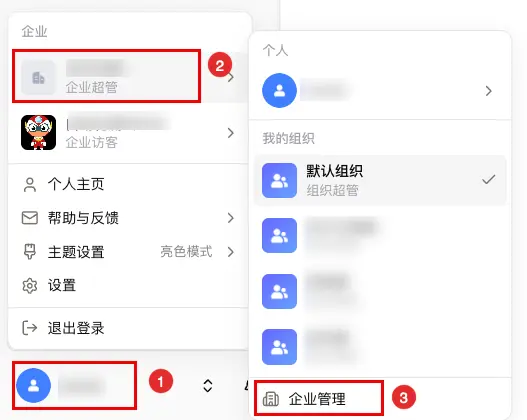
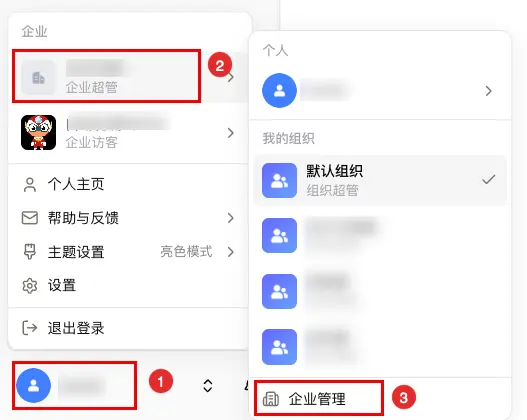
企业超级管理员 登录扣子编程 。在左下角单击个人头像,选择企业账号 > 企业管理 。
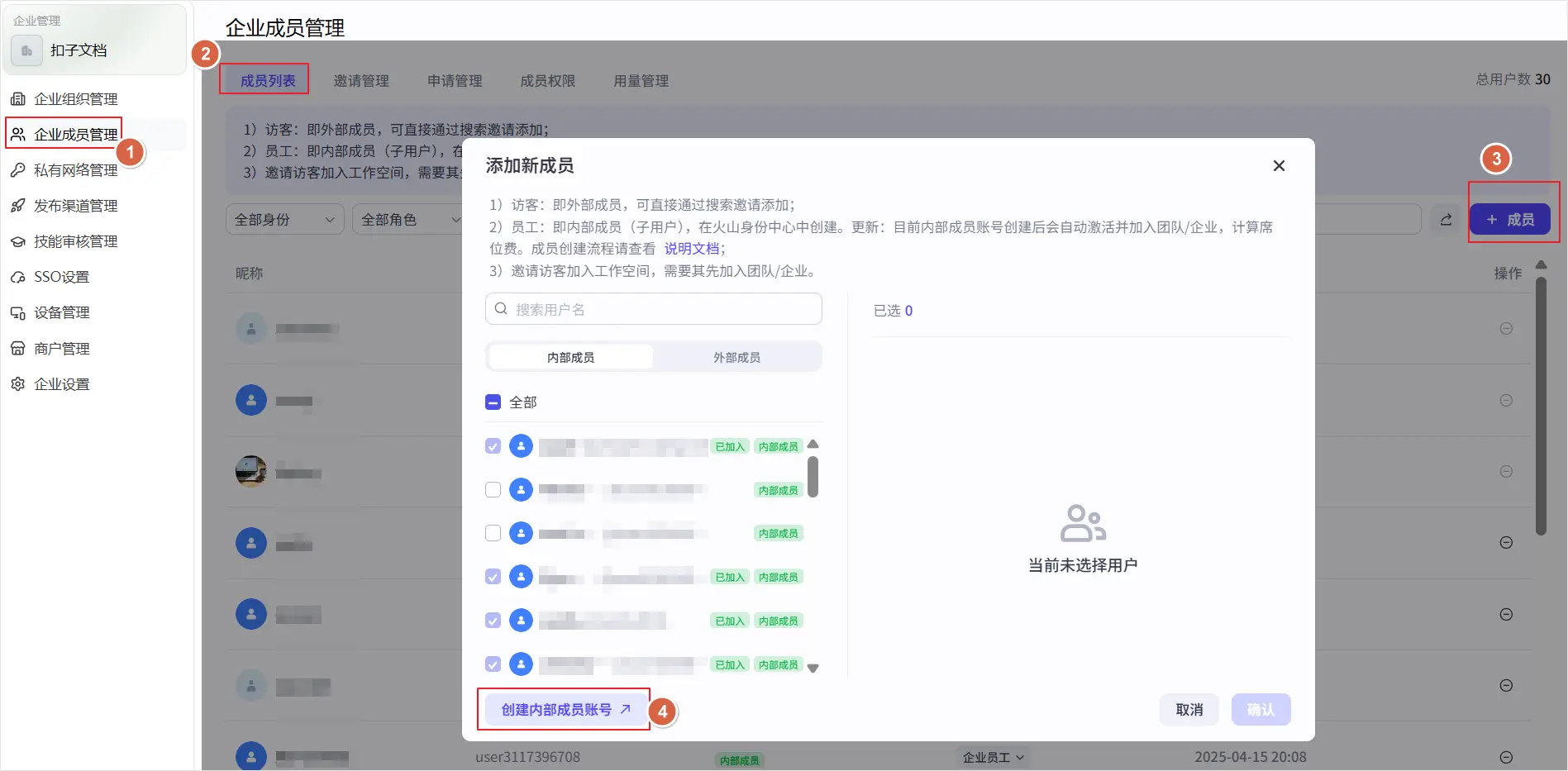
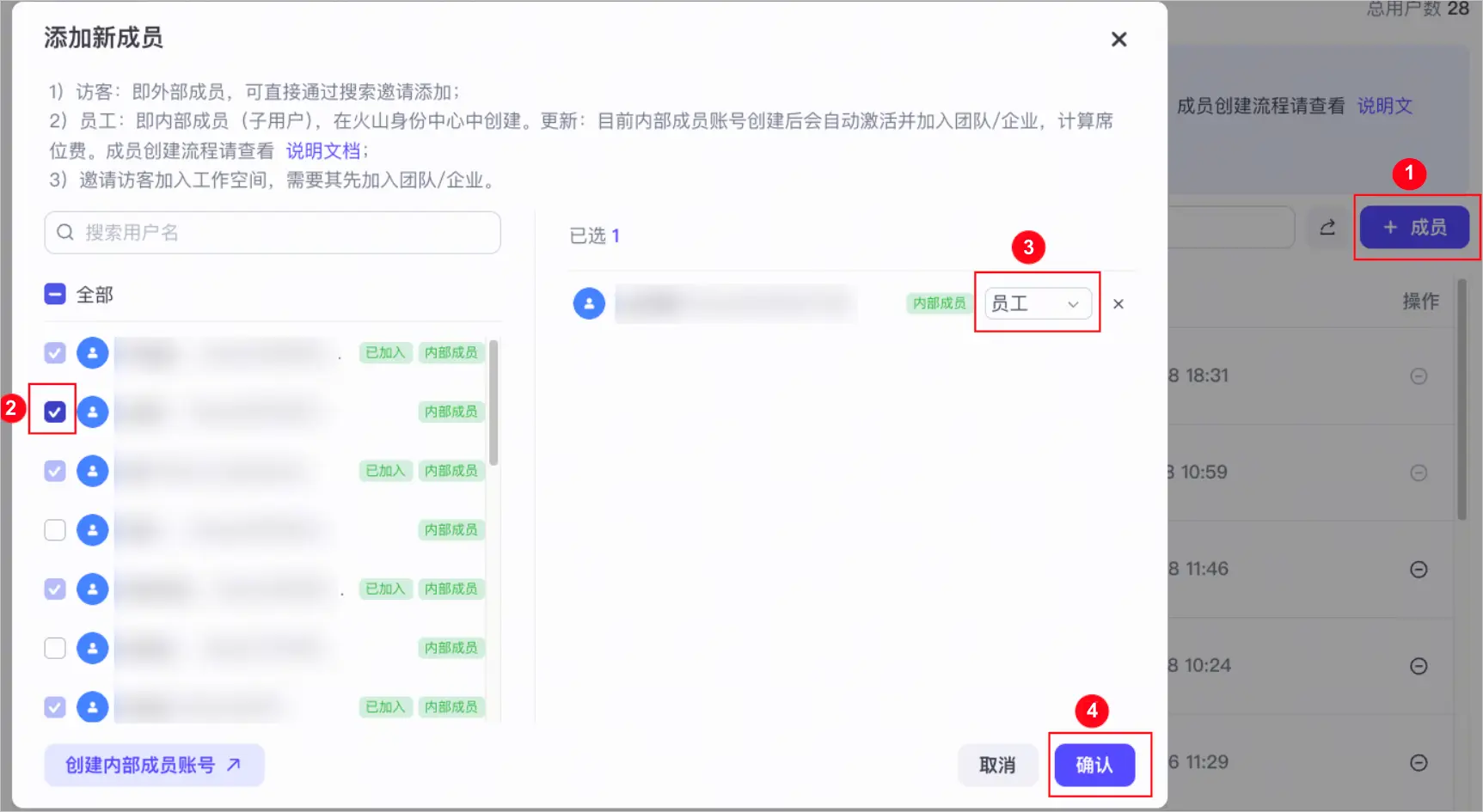
在左侧导航栏选择企业成员管理 ,在成员列表 页面右上角单击成员 。
在添加新成员 对话框中,单击创建内部成员账号 。
在火山引擎扣子控制台的成员管理 页面,创建成员。
在成员管理 页面成员列表 区域,选择创建成员 > 快速创建 ,然后在创建成员 页面,根据页面提示,完成创建。
其中,配置信息说明如下表格所示。
在成员管理 页面成员列表 区域,选择创建成员 > 批量创建 。
在批量导入 弹框中,单击下载 ,下载用户导入表格模版。
根据模版要求,输入用户信息及登录配置。
单击上传 ,上传已配置的表格,然后单击确定 。
如果火山引擎主账号下已创建了一系列 IAM 用户,希望给这些存量的用户添加扣子编程的权限,可以通过导入 IAM 用户的方式创建成员。导入已有 IAM 用户时,系统会自动为您创建一个和 IAM 用户相同名称的成员,并将这两个账号绑定。
说明
导入已有 IAM 用户时,每次最多导入 20 个。导入大量 IAM 用户时建议分批操作。
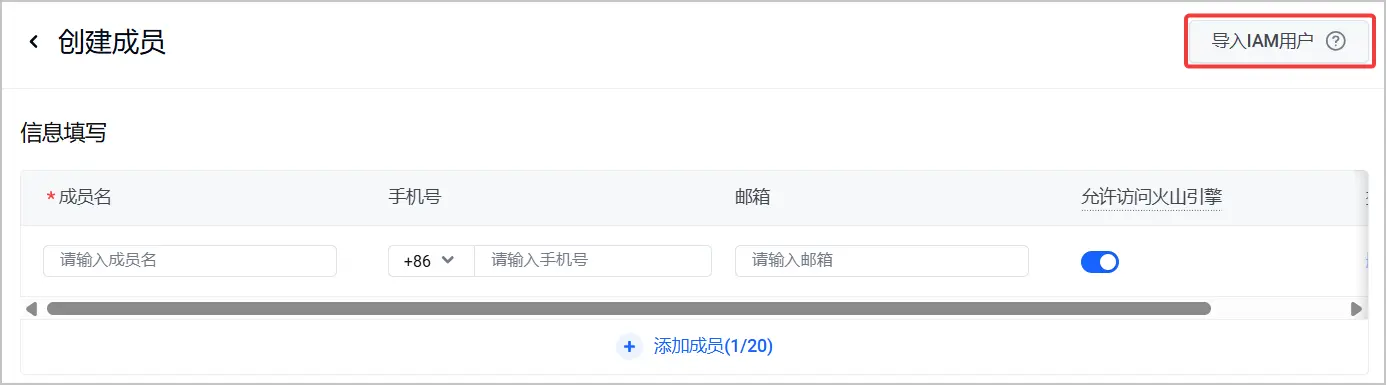
在成员管理 页面成员列表 区域,选择创建成员 >快速创建 ,然后在创建成员 页面单击导入 IAM 用户 。
选择要导入的 IAM 用户名,然后单击下一步 。
输入用户信息及登录配置,然后单击提交。
具体配置项说明如下:
配置项 说明
用户名
输入用户名,该用户名为成员在火山引擎侧的用户名,用于账号登录场景。
手机号
输入手机号,该手机号用于接收登录邀请信息。
同一主账号下,成员的手机号不可重复。
邮箱
输入邮箱地址,该邮箱地址用于接收登录邀请信息。
同一主账号下,成员的邮箱地址不可重复。
允许访问火山引擎
默认开启允许访问火山引擎。如果关闭此功能,表示禁止该成员访问火山引擎。
说明
开启后,扣子编程会为此成员创建并关联一个同名的 IAM 用户。该成员会拥有一个 IAM 用户身份、被授予扣子的只读权限 CozeReadOnlyAccess,可以查看扣子编程的用量等。你可以在 IAM 用户列表 页面查看此 IAM 用户,例如成员名称为 newuser,对应 IAM 用户的名称为 newuser@CloudIdentitySaaS。
此 IAM 身份如需其他火山引擎产品的权限,可以由主账号在 IAM 控制台 为其手动授予,授权方式可参考 IAM 授权 。
删除该成员时,不会同步删除对应的 IAM 用户。
密码设置
选择密码设置方式:
自动生成随机密码 :系统自动为成员生成随机密码,首次登录需要重置登录密码。自定义密码 :自定义设置并确认密码,密码设置要求如下:
说明
当你通过上传表格的方式批量添加成员时,若未填写密码,系统将在用户导入成功后,自动生成随机密码并通过指定的方式发送登录信息。成员可以访问链接重置密码并获取用户名等信息。请注意通知中的链接的有效期为 30 天。
信息通知
选择是否需要登录信息通知。
如果你在创建成员时,勾选了短信或邮件通知方式,系统将在成员创建成功后自动通过短信或邮件将成员信息发送给对应用户。如果没有勾选,需要在创建成功后,单击复制 ,保存成员的登录信息。
注意
登录信息仅展示一遍,请及时保存并妥善管理。
登录信息具有以下数量限制:
企业认证的火山引擎账号,单日支持发送消息通知 1000 人次,超过部分将发送失败。
个人认证的火山引擎账号,单日支持发送消息通知 10 人次,超过部分将发送失败。
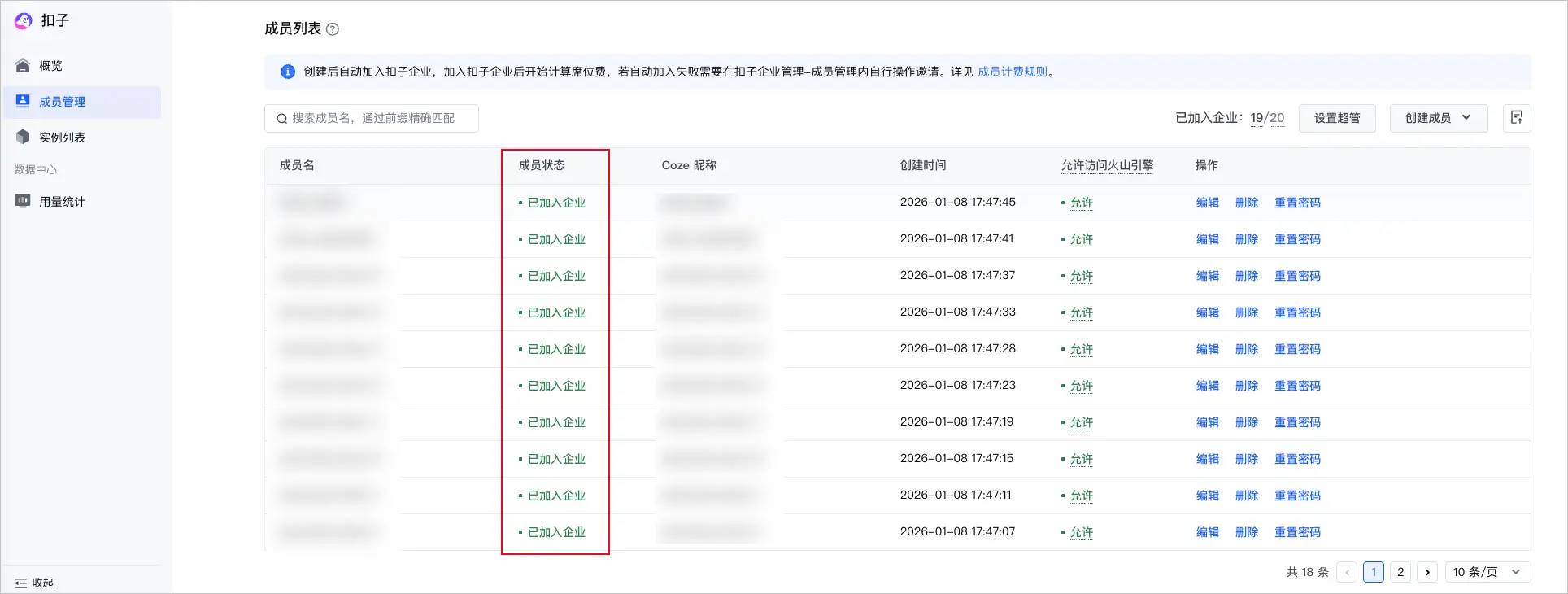
在成员列表 中查看该成员是否已自动加入企业。已加入企业 ,表示加入成功。步骤三:手动加入企业(可选) 。说明
成员状态说明如下:
已激活 :该成员未加入企业,但已占用企业席位数。已加入企业 :该成员已成功加入企业,可享受企业权益。
步骤二:通知登录信息
企业超级管理员创建成员后,需将成员登录信息提供给对应的成员,成员将通过该信息登录扣子编程。支持以下两种方式:
如果你在创建成员时,勾选了短信或邮件通知方式,系统自动通过短信或邮件方式发送成员登录信息给用户。
将你已复制的成员登录信息,发送给用户。
成员信息示例如下:
登录地址:https://****3D2382847030528
企业别名:测试**
用户名:test**
密码:Go**
步骤三:手动加入企业(可选)
创建成员成功后,系统会自动将成员加入企业,如果出现特殊情况导致成员未自动加入企业时,企业超级管理员或管理员可以参考如下步骤登录扣子编程,手动将成员加入到企业中。
企业超级管理员或管理员登录扣子编程 。
在左下角单击个人头像,选择企业账号 > 企业管理 。
在左侧导航栏选择企业成员管理 ,在顶部选择成员列表 页签。
单击右上角的成员 。选中上述已创建的成员,设置其身份,然后单击确认 。
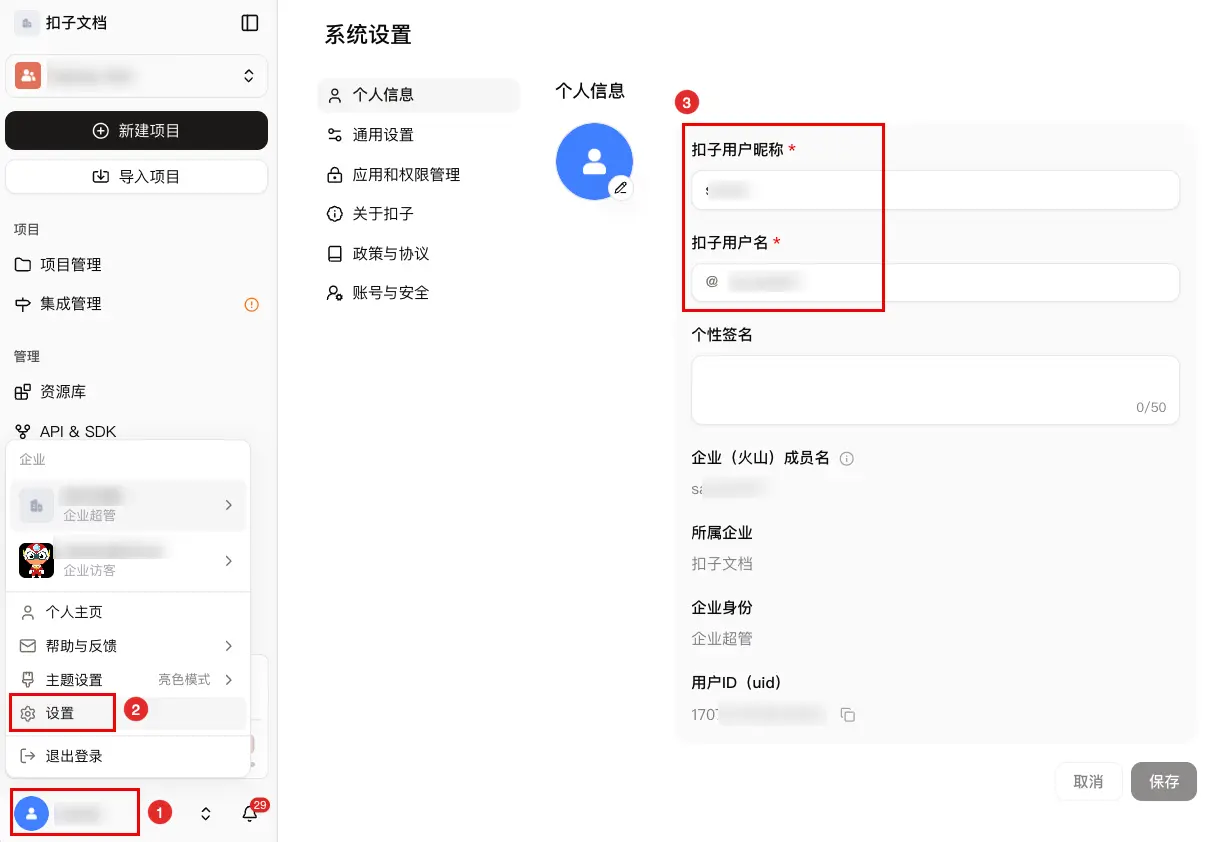
如果子用户较多,你可以搜索用户名、用户昵称来快速定位用户。获取用户名、昵称的步骤,请参考如何修改成员名称? 。
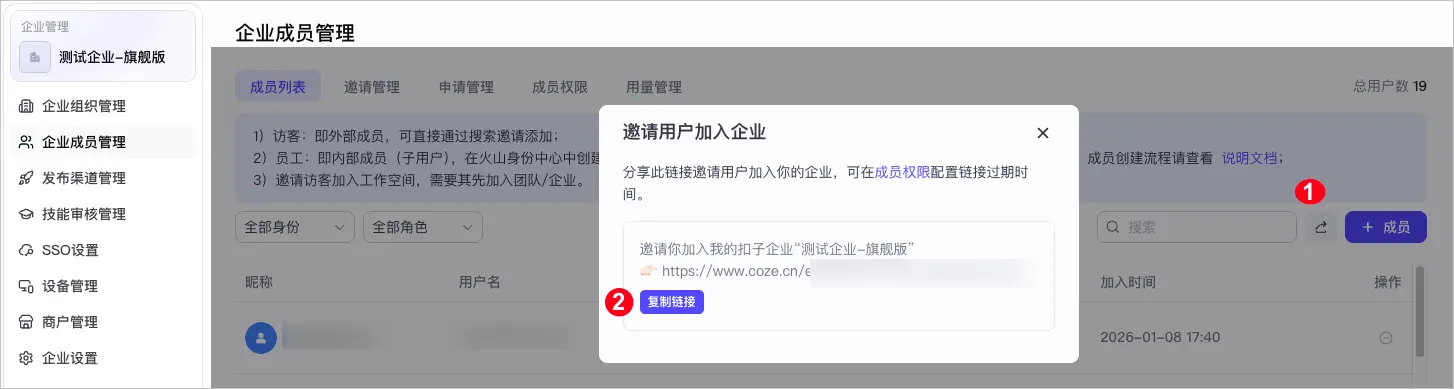
当企业员工数量较多,逐个添加工作量较大时,企业超级管理员或管理员可以在成员列表 页签中,单击分享 图标,通过分享链接,邀请企业员工加入企业。
员工收到邀请链接后,根据页面提示,加入企业。
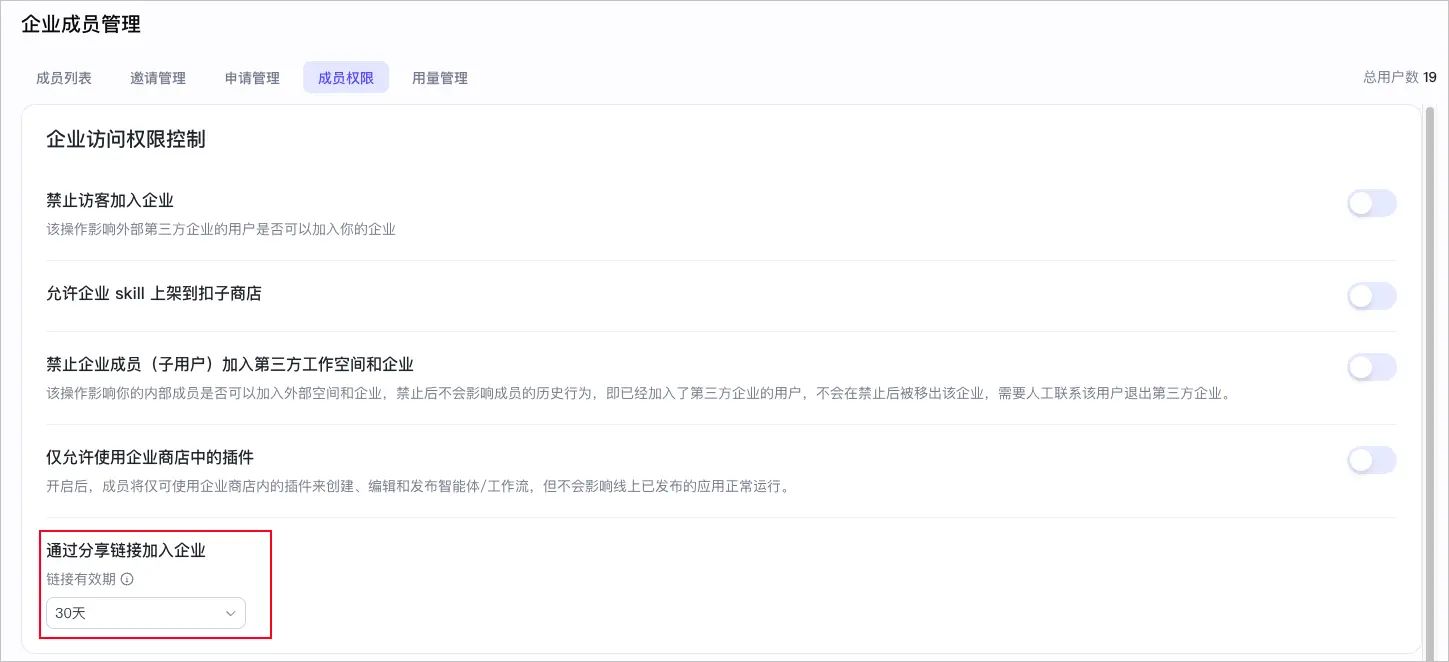
分享链接的有效期默认为 30 天。企业超级管理员或管理员可以在企业成员管理 > 成员权限 页签中,设置分享链接的有效期,当分享到达指定时间后,链接自动失效。
后续操作
常见问题
加入企业后,如何登录扣子?
企业员工登录扣子,可参考企业/团队员工登录 。
如何查看企业别名?
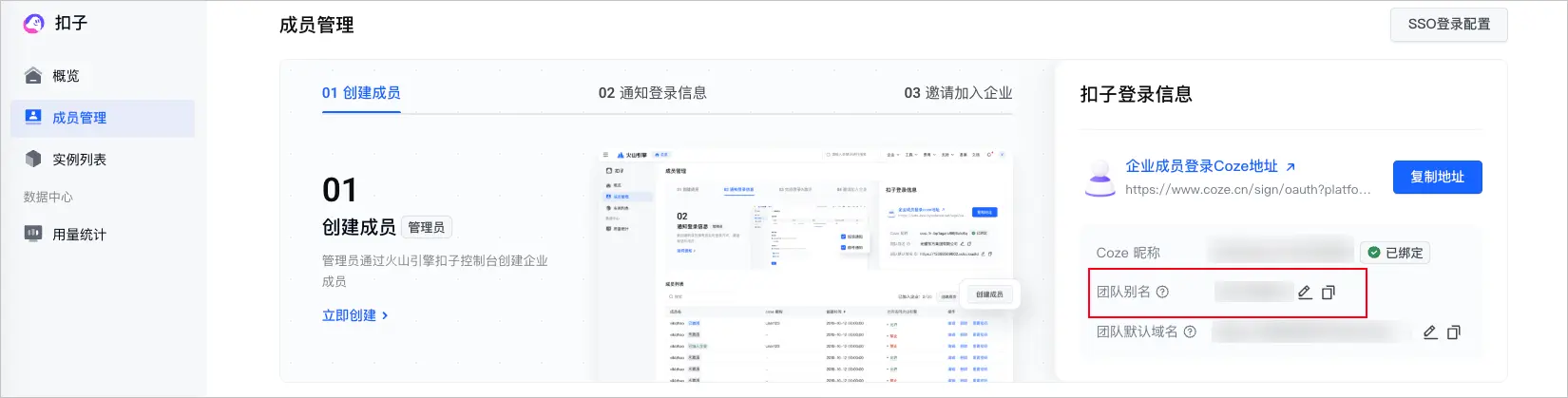
针对企业版,你可以在火山引擎扣子控制台 成员管理 页面的扣子登录信息 区域,查看自己所在企业的别名。团队版无企业别名。
如何获取用户名称?
你可以在账号设置 页面,查看自己的用户信息,包括扣子用户名、用户昵称等。
如何修改成员名称?
企业版 :创建成员后,无法修改其企业(火山)成员名 ,该名称是成员登录扣子编程时必须使用的账号。团队版 :团队版成员没有企业(火山)成员名 ,其扣子成员名也不支持修改。
如何设置禁止员工加入外部企业或空间
企业超级管理员或管理员可以设置禁止企业员工加入第三方工作空间和企业,有助于防止敏感信息通过第三方平台外泄,保障组织信息资产的可控性与合规性。默认允许企业成员加入第三方工作空间和企业。
企业超级管理员或管理员登录扣子编程 。
在左下角单击个人头像,选择企业账号 > 企业管理 。
在扣子编程的企业成员管理>成员权限 页签下,开启禁止企业员工加入第三方工作空间和企业 右侧的开关。默认允许企业员工加入第三方工作空间和企业。
如果页面提示有成员已加入第三方工作空间或企业,若需要他们退出第三方工作空间或企业,你需手动联系相关用户退出,扣子编程不会自动将其移出第三方工作空间或企业。
如果企业中没有已加入第三方工作空间或企业的成员,则不会提示。
后续操作
将成员加入组织(可选) :成员加入企业时,会同时加入默认组织。团队尊享版和企业旗舰版支持创建多个组织,对工作空间和企业员工分组管理,创建组织并添加成员的方式可参考创建组织 、添加组织成员 。将成员加入工作空间(可选) :工作空间所有者和管理员需要邀请组织成员加入工作空间,以便其在工作空间中进行项目创建和协作,具体请参考邀请用户加入空间 。