维护知识库
复制页面
本文主要介绍了扣子知识库的维护操作,包括编辑、停用、启用、删除扣子知识库,以及添加内容、删除知识库文件等操作。
说明
在团队版和企业版中,企业超级管理员可以通过功能访问控制和空间资源可见性,控制成员可见的功能入口和空间资源范围。如果你未看到预期的功能和资源,请联系企业超级管理员确认。更多信息,请参考功能访问控制和空间资源访问控制。
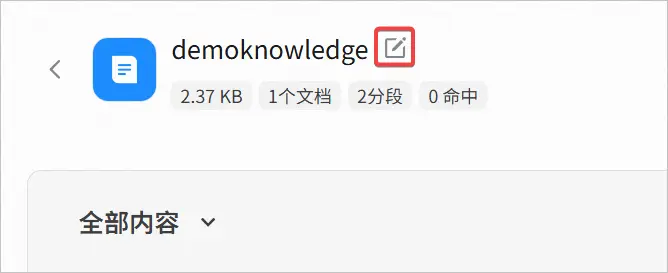
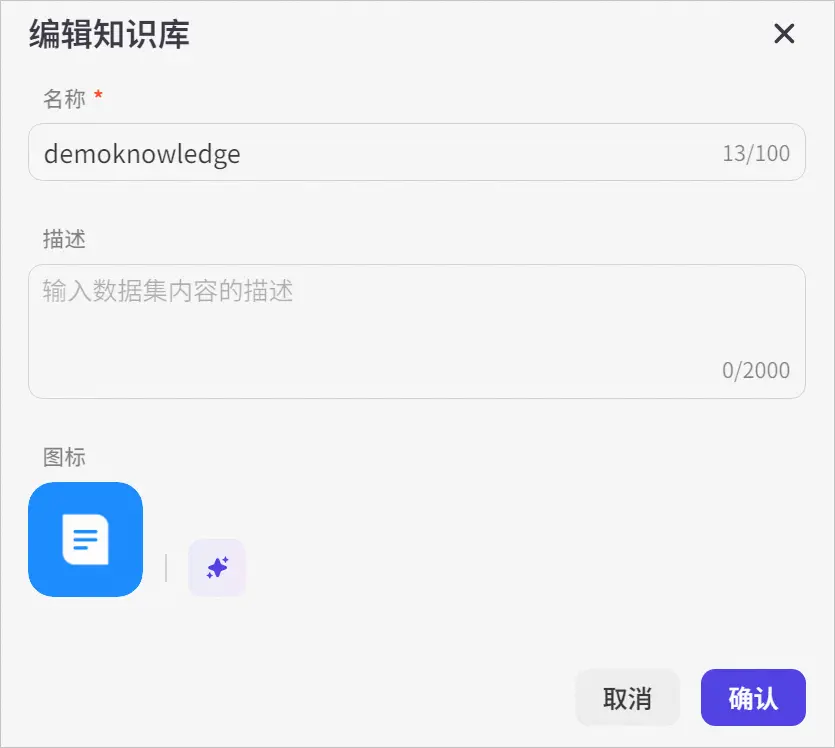
知识库的所有者可以编辑自己创建的知识库,包括编辑知识库的名称、描述信息和图标。
参考以下操作,编辑知识库:
创建完知识库后,知识库默认为启用状态。如果你不希望使用某个知识库,你可以执行停用操作。如果低代码智能体或工作流已经使用了某个知识库,停用该知识库后,该知识库的内容也不会被召回。
在资源库的知识库页签下,找到目标知识库,然后在操作列中,关闭启用开关。

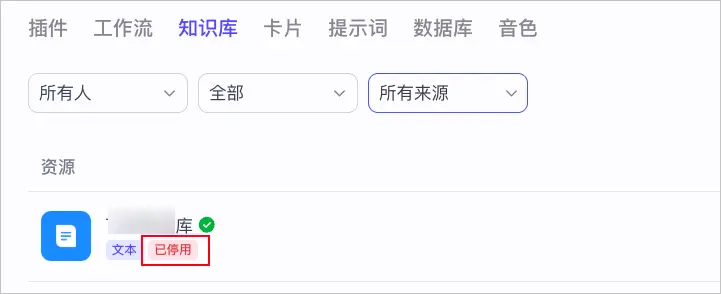
关闭知识库后,知识库的状态变更为已停用。
如果你希望低代码智能体或工作流使用某个知识库,你可以执行启用操作。启用后,知识库的内容才能被召回。
在资源库的知识库页签下,找到目标知识库,然后在操作列中,打开启用开关。

开启知识库后,系统会取消已停用标签。
创建完知识库后,你可以向知识库中添加新内容,以不断丰富知识库。
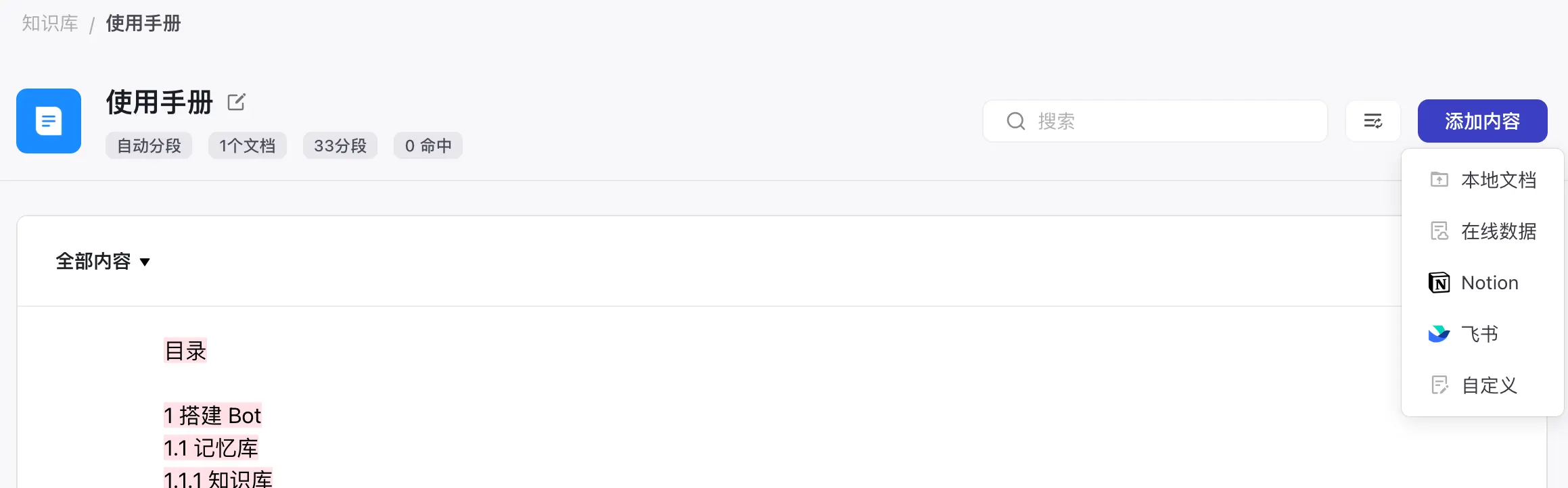
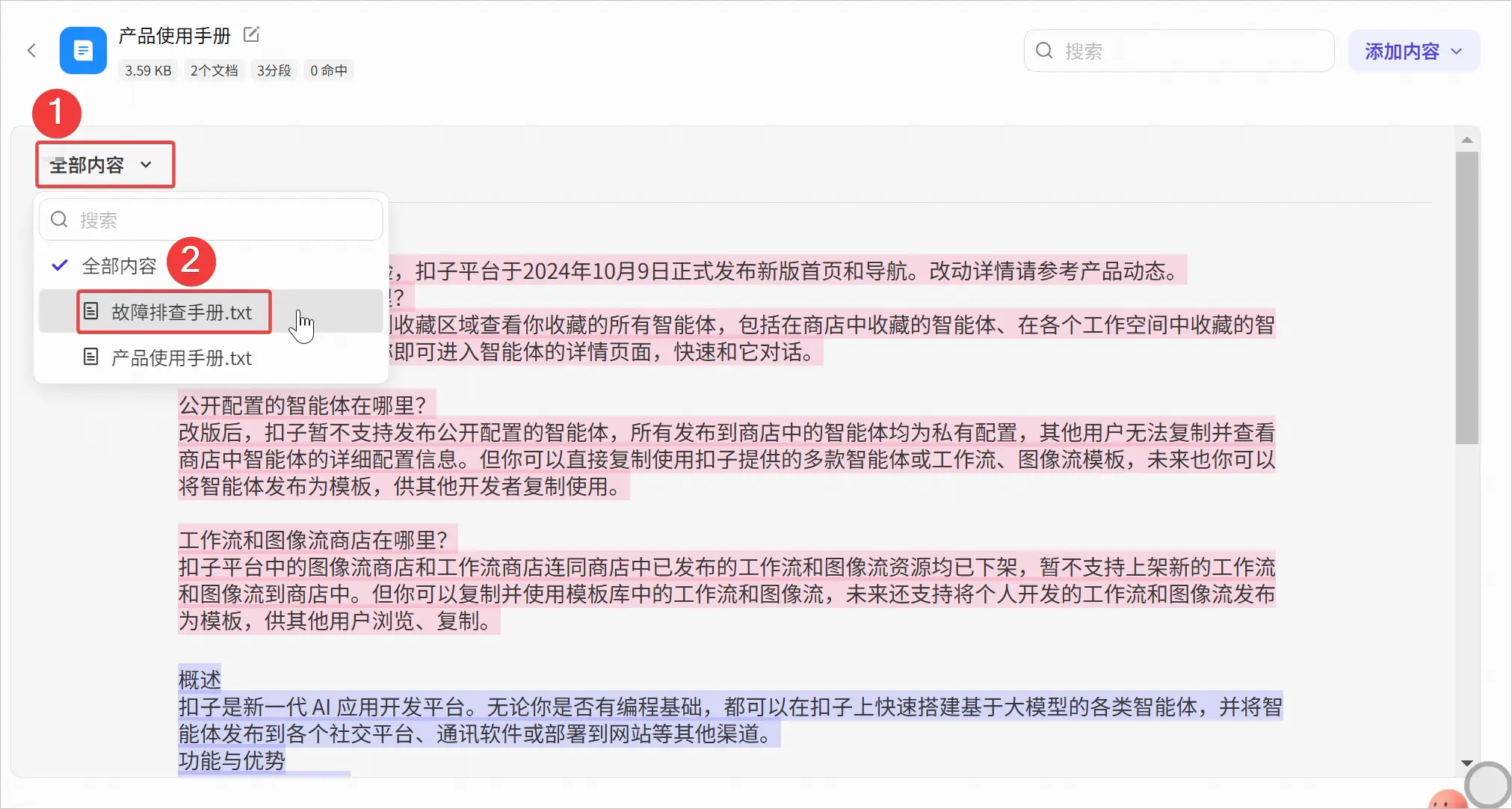
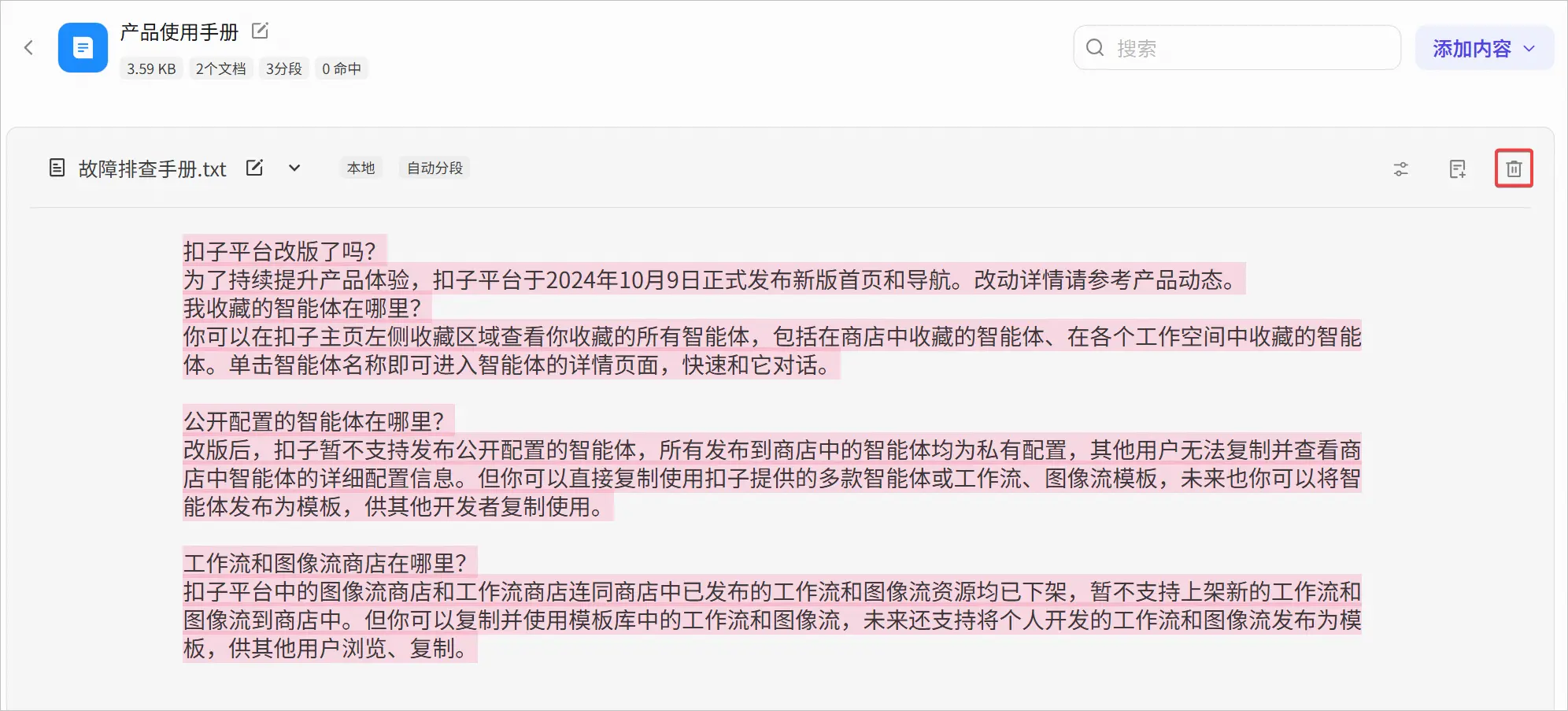
在知识库中,每个在线网页、各类格式文件或图片都是一个个独立的知识文件。你可以在扣子编程中查看每个知识库文件的内容分段,也可以通过 API 的方式管理和维护知识库,例如查看知识库文件列表、删除知识库文件等。
注意
参考以下操作,删除知识库文件:
知识库的所有者支持删除自己创建的知识库。
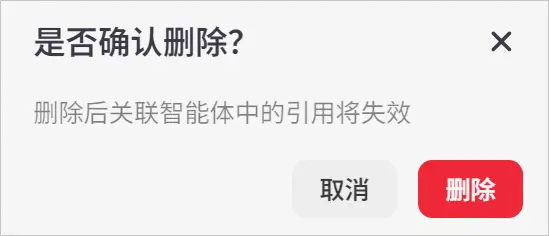
注意
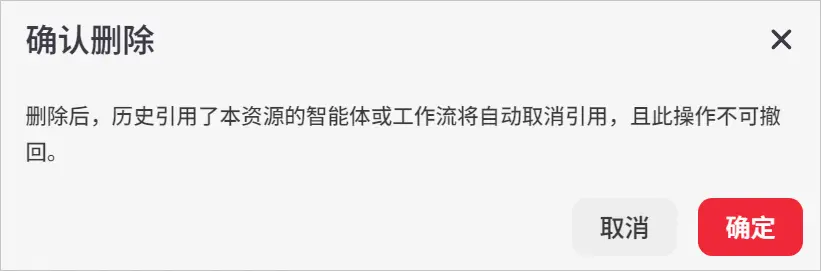
删除某个知识库后,引用了该知识库的低代码智能体或工作流也将自动取消引用,且此操作不可撤回,请谨慎操作。